ウォーターマーク管理
ダウンロード
フォーカスモード
フォントサイズ
ウォーターマーク機能とは、StreamLiveのビデオ出力に静的画像またはテキストを重ねることを指します。その中で、静的画像は静止画像を指し、PNGまたはJPG形式のみです。
ウォーターマークの確認
左側のナビゲーションバーでWatermark Managementをクリックして、ウォーターマーク画像のプレビュー、ウォーターマークテキストの表示、画像のサイズ、幅や高さなどの情報を含む、作成されたウォーターマークリストをページに表示できます。

ウォーターマークの追加
新しいウォーターマークを追加する必要がある場合は、Watermark ManagementページでCreate Templateボタンをクリックし、追加ページで設定します。
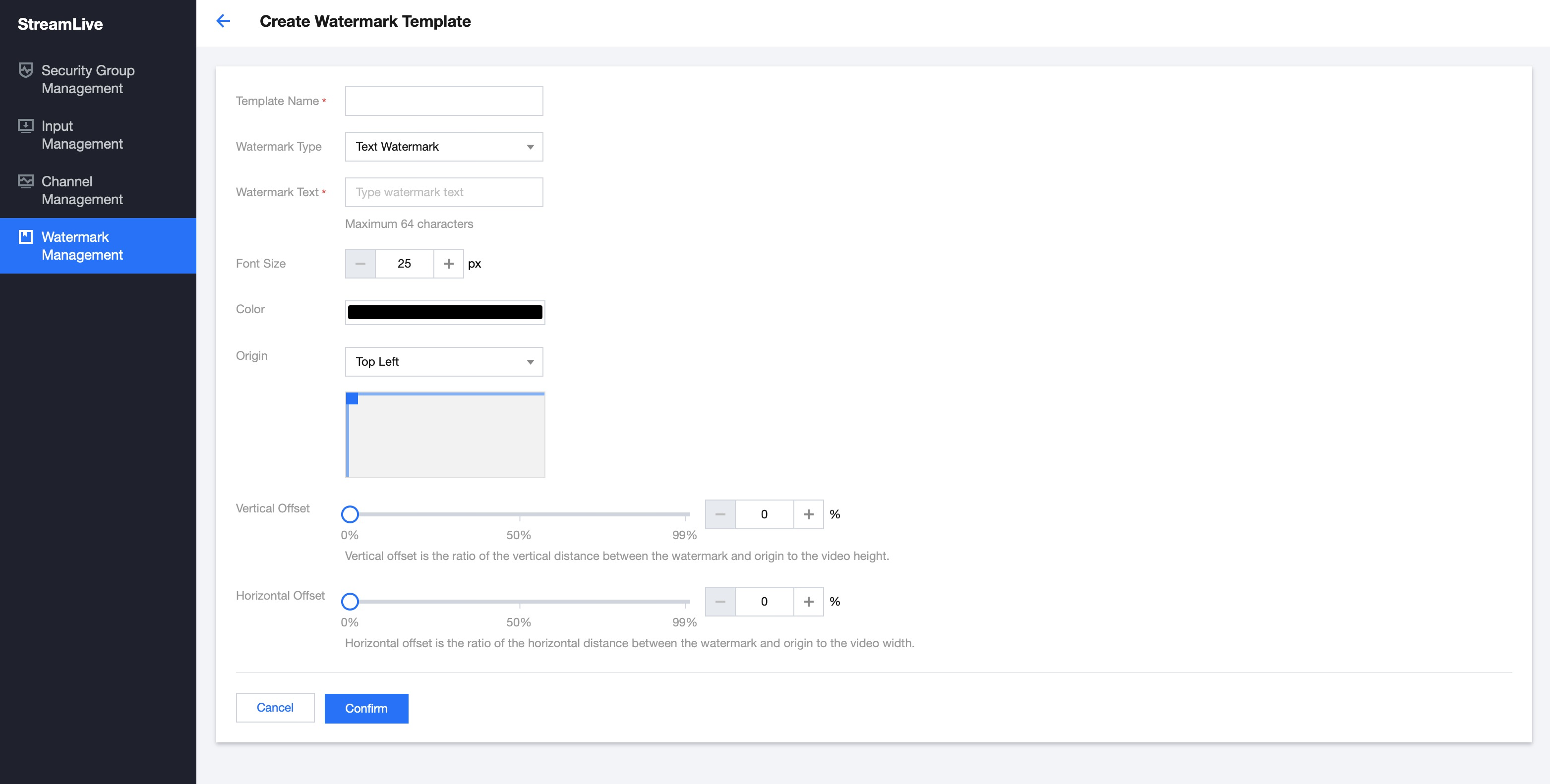
Template Name:ウォーターマークテンプレート名です。入力文字は数字、大文字と小文字、およびアンダーバーで、長さは16文字に制限されています。
Watermark Type:ウォーターマークのタイプです。ドロップダウン リストからText WatermarkテキストウォーターマークまたはImage Watermark静的画像ウォーターマークを選択できます。
Origin:ウォーターマークの元の位置です。ドロップダウン リストからTop Left(左上)、Bottom Left(左下)、Top Right(右上)、Bottom Right(右下)をそれぞれ選択できます。
Vertical Offset:元の位置からの垂直オフセットです。
Horizontal Offset:元の位置からの水平オフセットです。
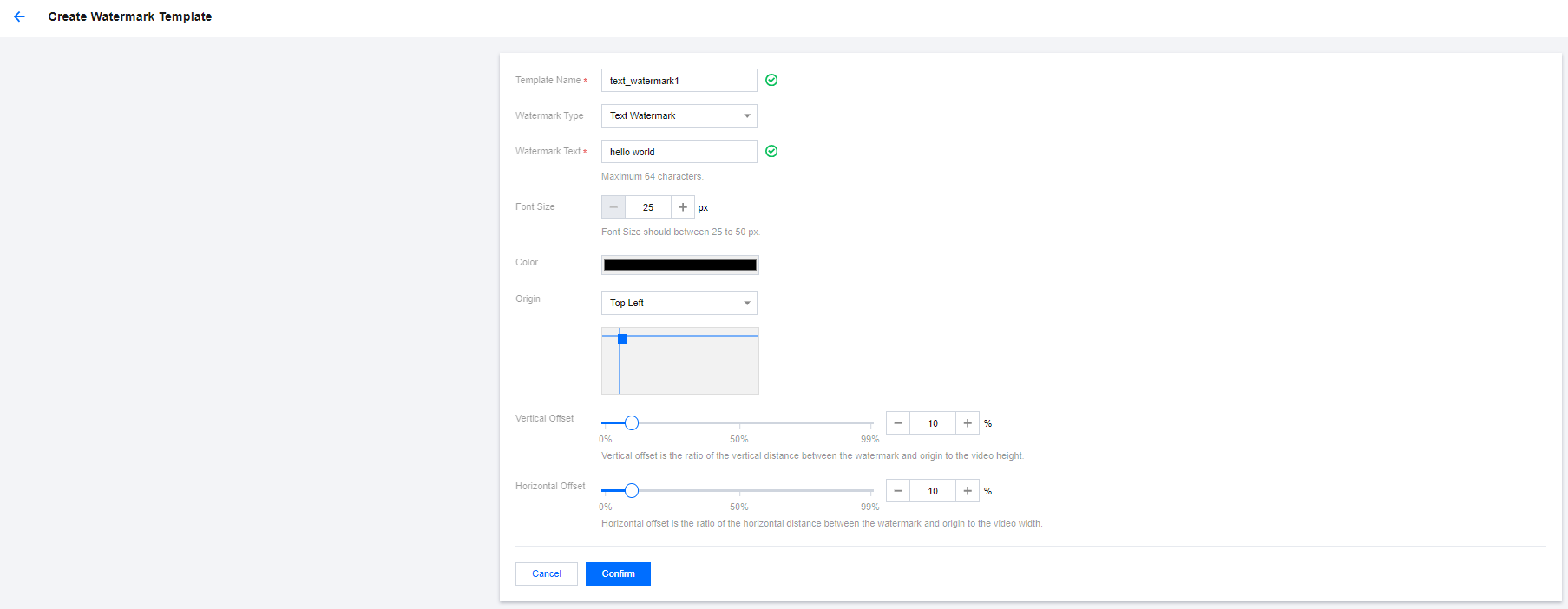
テキストウォーターマークの追加
Watermark Text:ビデオに重ねるテキストです。テキストウォーターマークを追加するためには必須です。
Front Size:フォントサイズです。
Coloer:フォントの色です。
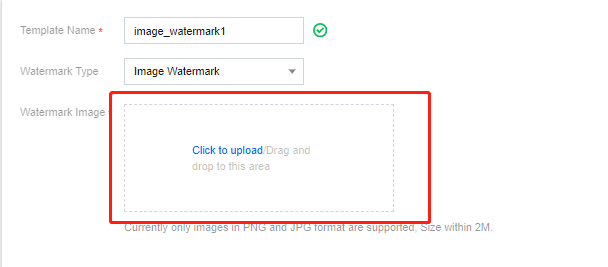
画像ウォーターマークの追加
Watermark Image:Click to uploadをクリックして画像をアップロードするか、マークされた領域に画像を直接ドラッグできます。画像ウォーターマークを追加するには必須です。
Watermark Size:ビデオ出力に対するウォーターマーク画像のスケーリング比です。入力なしまたは入力した0は、スケーリングせずにウォーターマーク画像の元のサイズを維持することを意味します。
ウォーターマークの検索
ウォーターマークリストページの右上隅にある入力ボックスに、ウォーターマークテンプレート名またはウォーターマークIDを入力します。

ウォーターマークの編集
ウォーターマークリストから編集するウォーターマークを選択し、OperationのEditボタンをクリックして、ウォーターマークの設定を再編集できます。注:ウォーターマークのタイプは修正できません。

ウォーターマークの削除
ウォーターマークリストから削除するウォーターマークを選択し、OperationのDeleteボタンをクリックして、ウォーターマークを削除できます。


ウォーターマークのチャネルへのバインディング
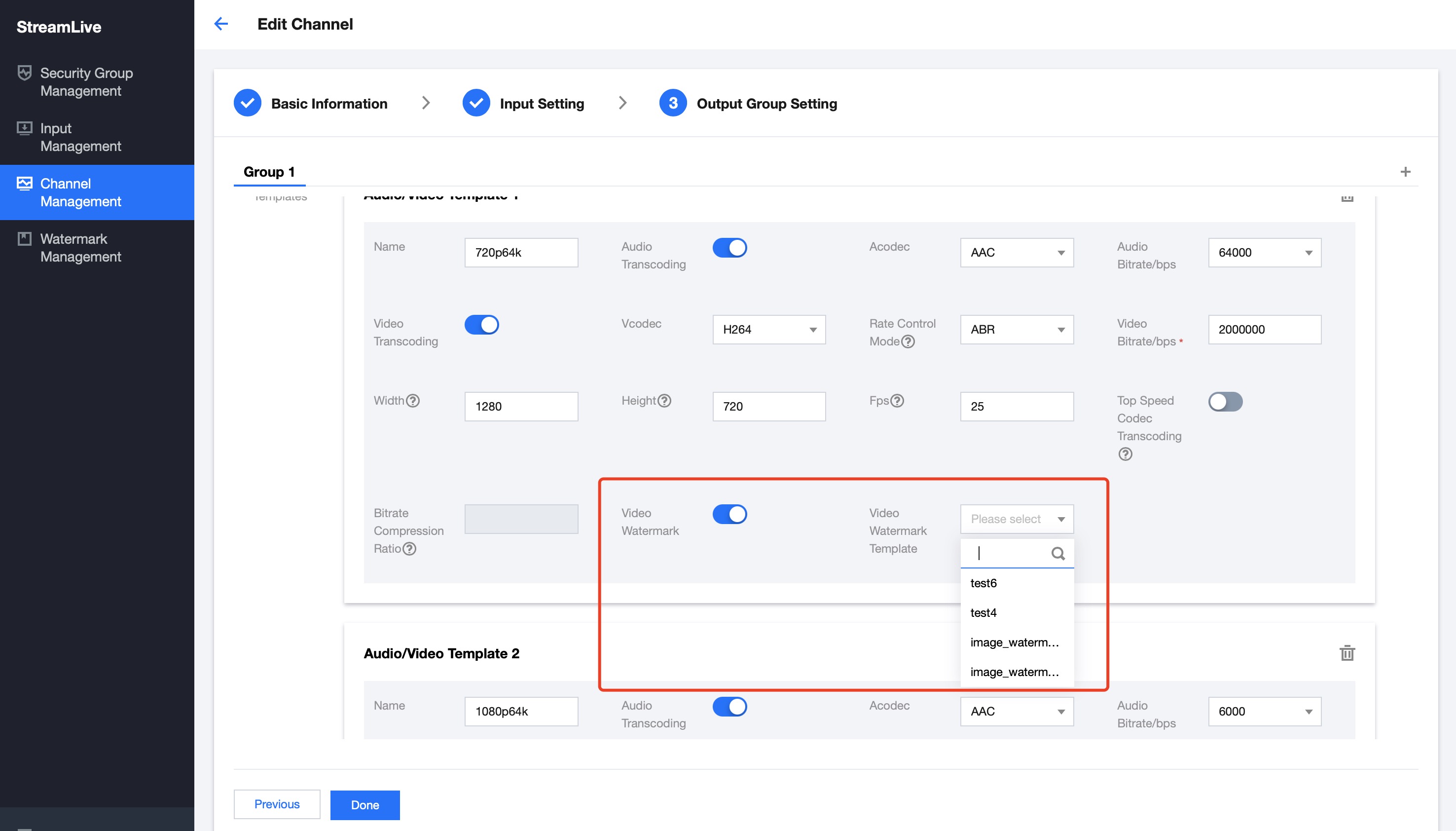
ウォーターマークテンプレートの作成後、チャネル管理ページで指定したチャネルにウォーターマークテンプレートをバインディングできます。設定方法:ウォーターマークを設定する必要があるチャネルを選択し、Output Group SettingでVideo Watermarkスイッチをオンにし、Video Watermark Templateから既に作成したウォーターマークテンプレートを選択します。
ご注意:
設定変更は次回のライブストリーミングの際に有効になります。
フィードバック