Tagihan tersebut merupakan data tagihan yang dilihat dari sudut pandang dealer (dealer, dealer tingkat pertama, dan dealer tingkat kedua) atas penggunaan layanan cloud oleh sub-agen di bawah naungannya, serta tidak mencakup data tagihan yang timbul dari penggunaan layanan cloud oleh dealer untuk keperluan sendiri.
Penagihan dilakukan pada tanggal 05 setiap bulan. Untuk melihat atau mengunduh tagihan lengkap bulan berjalan, silakan lakukan setelah penagihan pada tanggal 05 bulan berikutnya. Semua waktu yang disebutkan mengacu pada Waktu Beijing, Tiongkok (UTC + 8:00).
Data yang ditampilkan pada halaman Tagihan ID Sumber Daya bulan berjalan serta data dalam file unduhan adalah hingga 1 hari sebelum tanggal saat ini. Tagihan ID Sumber Daya hanya mendukung kueri dan pengunduhan data mulai November 2023.
Data tagihan produk prabayar yang ditampilkan pada halaman Tagihan Rinci bulan berjalan dihasilkan sekitar 1 jam setelah pembelian. Data tagihan produk pascabayar dihasilkan sekitar 1 jam setelah siklus penyelesaian produk. Data dalam file unduhan adalah hingga sekitar 7 jam sebelum waktu saat ini.
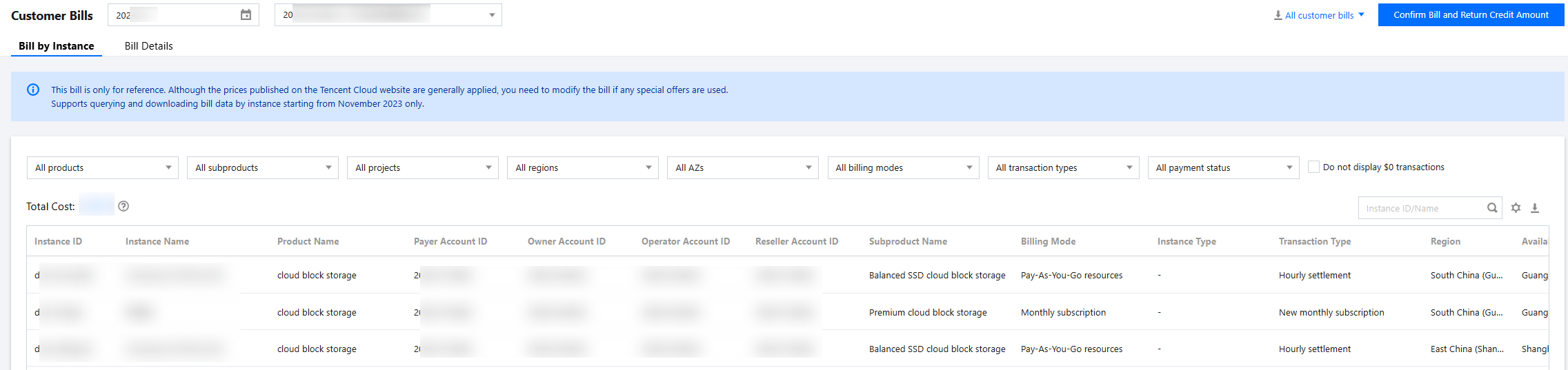
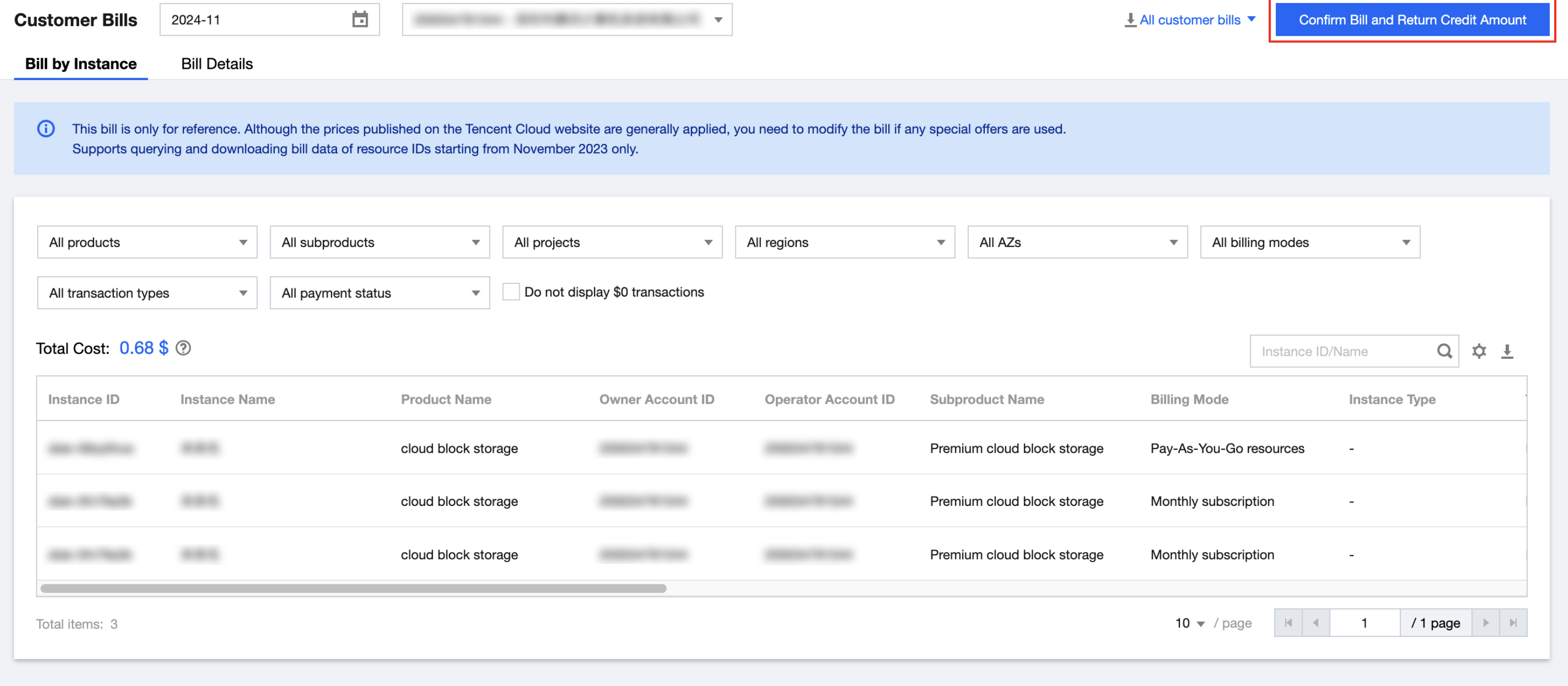
2. Pada bilah navigasi kiri, pilih Biaya > Tagihan Pelanggan untuk masuk ke halaman Tagihan Sub-agen.
Perhatian:
Jika Anda adalah dealer tingkat pertama yang ingin melihat tagihan sub-agen tidak langsung di bawah naungan Anda, silakan pilih Biaya > Tagihan Sub-Agen Tidak Langsung untuk masuk ke halaman Tagihan Sub-Agen.
3. Pilih bulan tagihan dan UIN Sub-agen/Nama Sub-agen untuk menampilkan tagihan sub-agen tertentu pada bulan yang sesuai.
4. Klik Tagihan ID Sumber Daya atau Tagihan Rinci untuk beralih dan melihat tagihan pada tingkat yang berbeda.
5. Klik opsi di area filter untuk memfilter dan menampilkan data tagihan berdasarkan bidang seperti produk, proyek, dan wilayah.
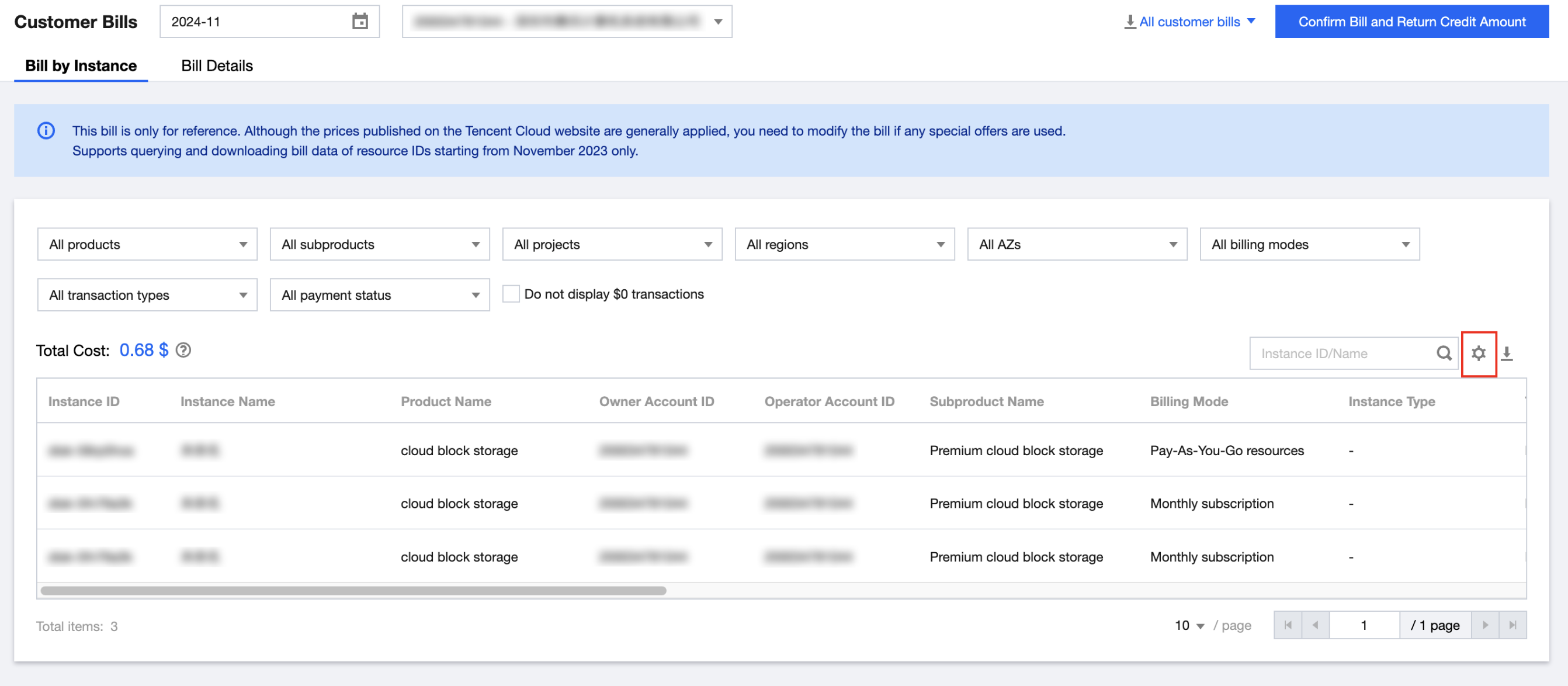
Atur Kolom Tampilan Daftar
1. Klik Pengaturan di sudut kanan atas daftar untuk mengatur kolom yang ditampilkan pada daftar sesuai kebutuhan.
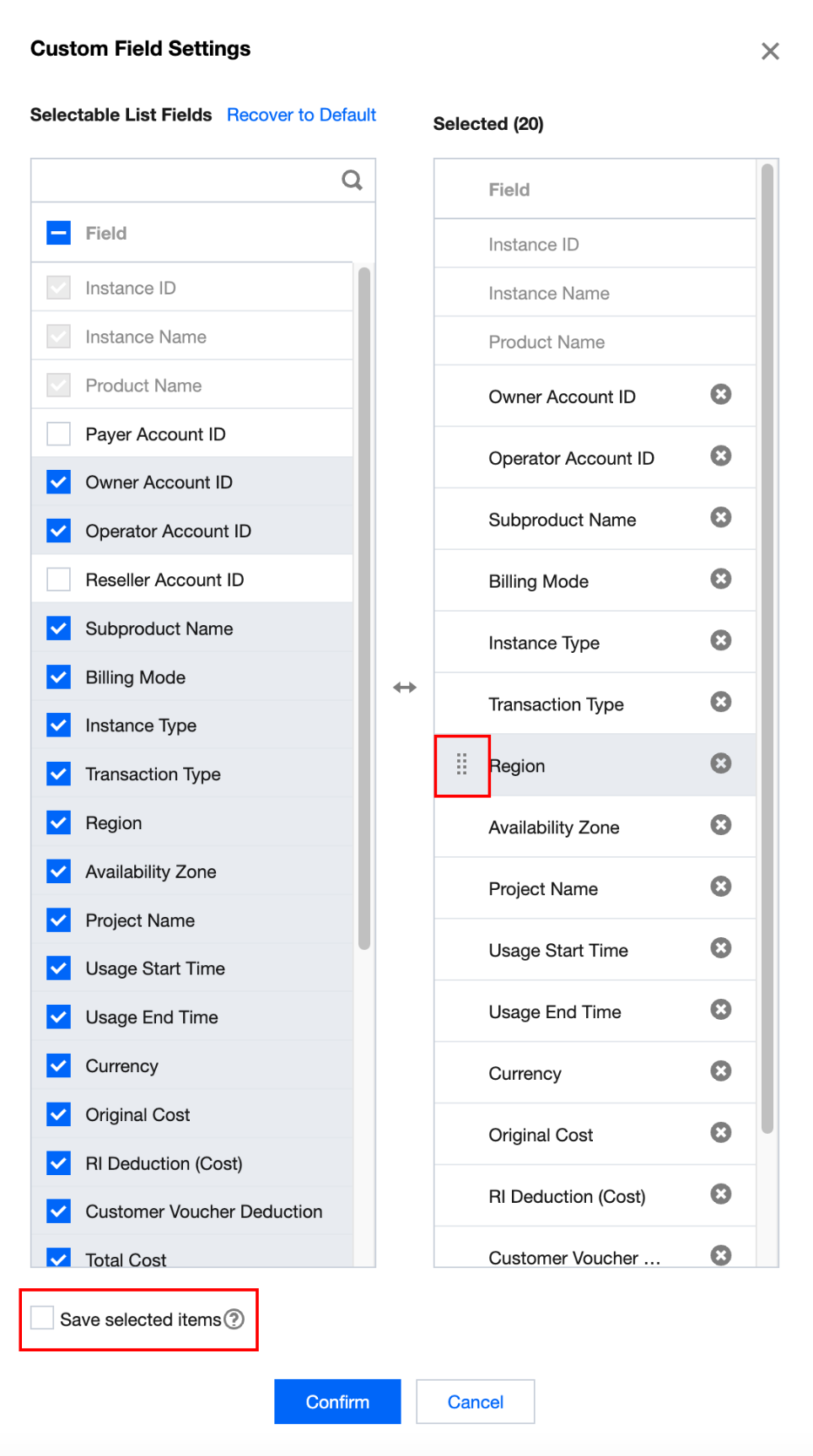
2. Centang atau hapus centang pada kolom yang sesuai di jendela pop-up, lalu tekan dan seret nama kolom yang \\"Dipilih\\" ke atas atau ke bawah untuk mengatur urutan kolom yang ditampilkan pada tabel. Setelah itu, klik Konfirmasi untuk menampilkan sesuai dengan konten dan urutan yang disimpan.
Catatan:
Jika Anda tidak mencentang opsi penyimpanan, pengaturan hanya akan berlaku untuk sesi ini dan akan kembali ke pengaturan default setelah halaman dimuat ulang.
Hasil pengaturan hanya memengaruhi tampilan antarmuka dan tidak memengaruhi pengunduhan tagihan.
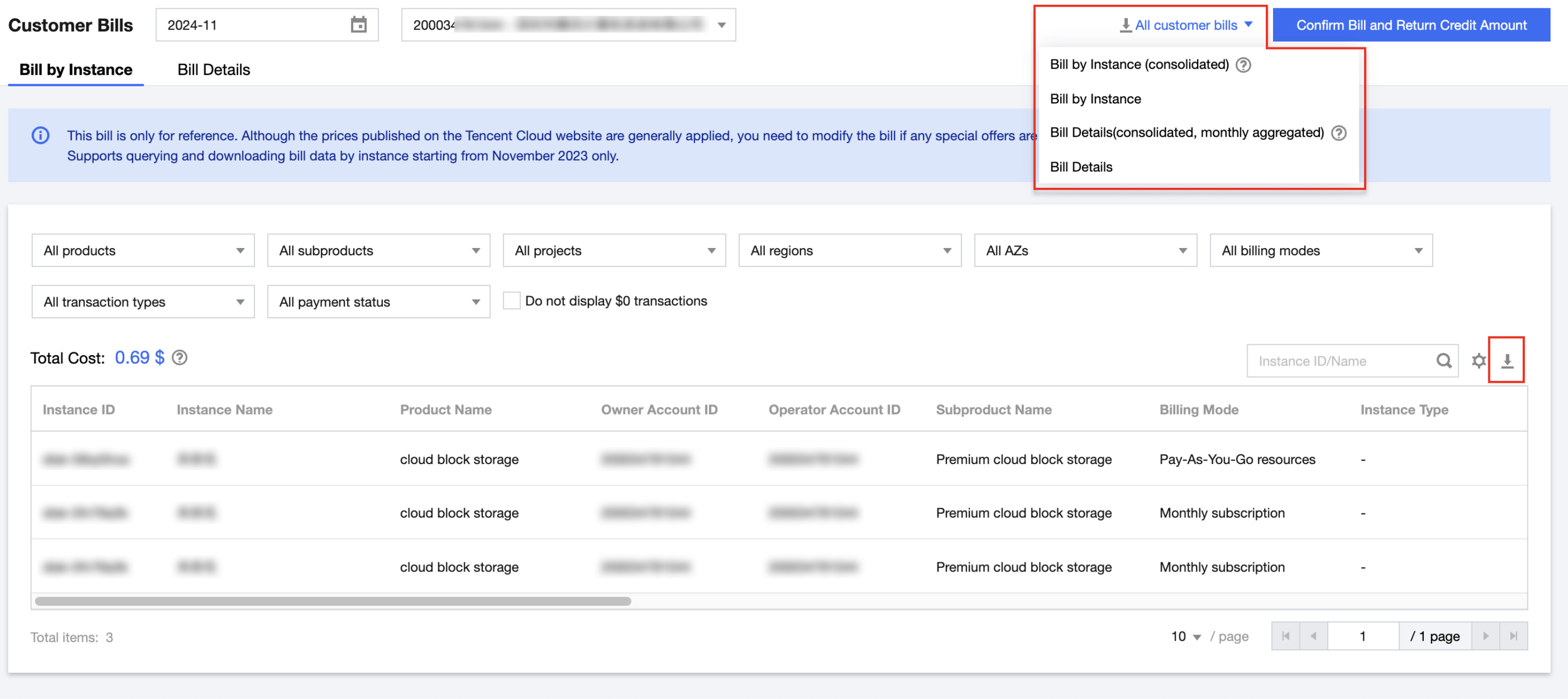
1. Pada halaman Tagihan Pelanggan, klik Semua Tagihan Pelanggan di sudut kanan atas halaman untuk mengunduh file tagihan semua sub-agen. Sistem mendukung 4 tingkat tagihan: Tagihan ID Sumber Daya (Gabungan), Tagihan ID Sumber Daya, Tagihan Rinci (Gabungan, Diagregasi Bulanan), dan Tagihan Rinci. Untuk perbedaan selengkapnya, silakan merujuk ke Penjelasan Tingkat Tagihan.
Perhatian:
Jika Anda adalah dealer tingkat pertama yang ingin mengunduh tagihan sub-agen tidak langsung di bawah naungan Anda, silakan pilih Biaya > Tagihan Sub-Agen Tidak Langsung untuk masuk ke halaman Tagihan Sub-Agen.
2. Klik
di sudut kanan atas daftar untuk mengunduh file tagihan individual untuk sub-agen yang dipilih pada halaman saat ini dan bulan yang sesuai. Sistem mendukung 2 tingkat tagihan: Tagihan ID Sumber Daya dan Tagihan Rinci.
Catatan:
Hasil pemfilteran data tagihan hanya memengaruhi tampilan antarmuka dan tidak memengaruhi pengunduhan tagihan.
Konfirmasi Tagihan dan Pengembalian Kredit
Catatan:
Mendukung perspektif berikut untuk mengonfirmasi tagihan dan mengembalikan kredit:
Distributor mengonfirmasi tagihan sub-agen di bawah naungannya.
Distributor tingkat pertama mengonfirmasi tagihan sub-agen langsung di bawah naungannya (tidak mendukung distributor tingkat pertama untuk mengonfirmasi tagihan distributor tingkat kedua di bawah naungannya dan tagihan sub-agen di bawah distributor tingkat kedua).
Distributor tingkat kedua mengonfirmasi tagihan sub-agen di bawah naungannya.
Pada halaman Tagihan Pelanggan, klik Konfirmasi Tagihan dan Pengembalian Kredit untuk masuk ke halaman konfirmasi tagihan.
Konfirmasi Satu per Satu
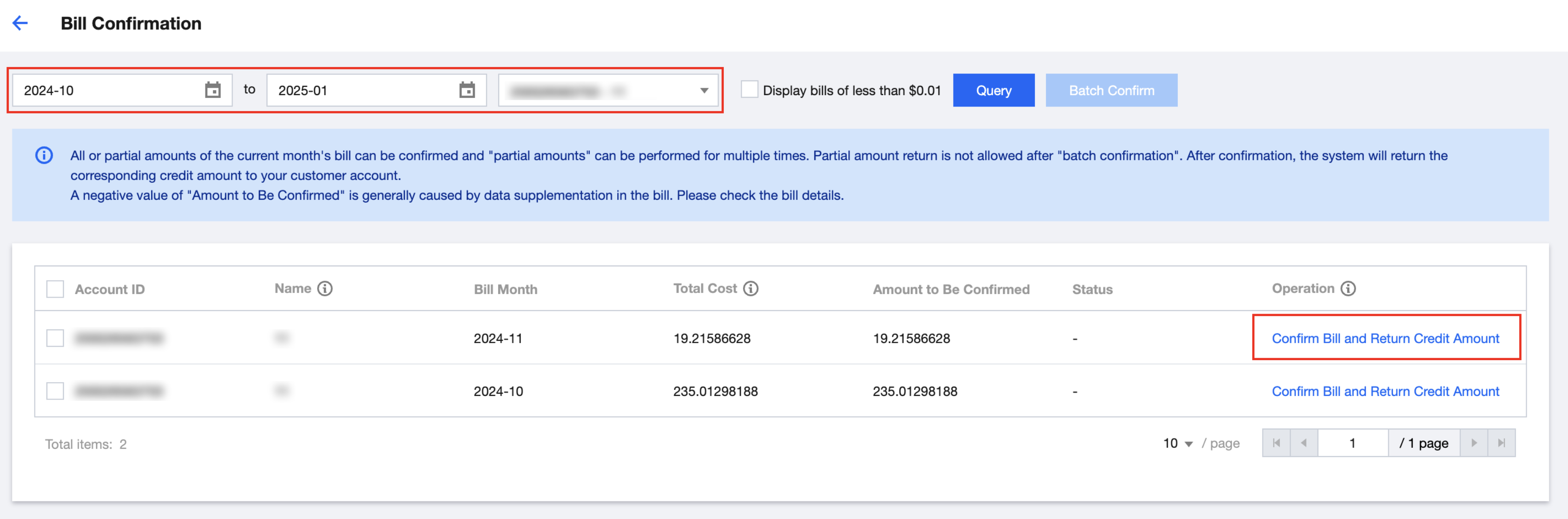
1. Cari tagihan yang perlu dikonfirmasi berdasarkan bulan tagihan dan UIN Sub-agen/Nama Sub-agen.
2. Klik Konfirmasi Tagihan dan Pengembalian Kredit pada kolom tindakan untuk setiap tagihan di hasil pencarian.
Catatan:
UIN Sub-agen/Nama Sub-agen bersifat opsional. Jika tidak dipilih, sistem akan menanyakan tagihan semua sub-agen.
Halaman ini dapat menampilkan jumlah total dan jumlah yang perlu dikonfirmasi.
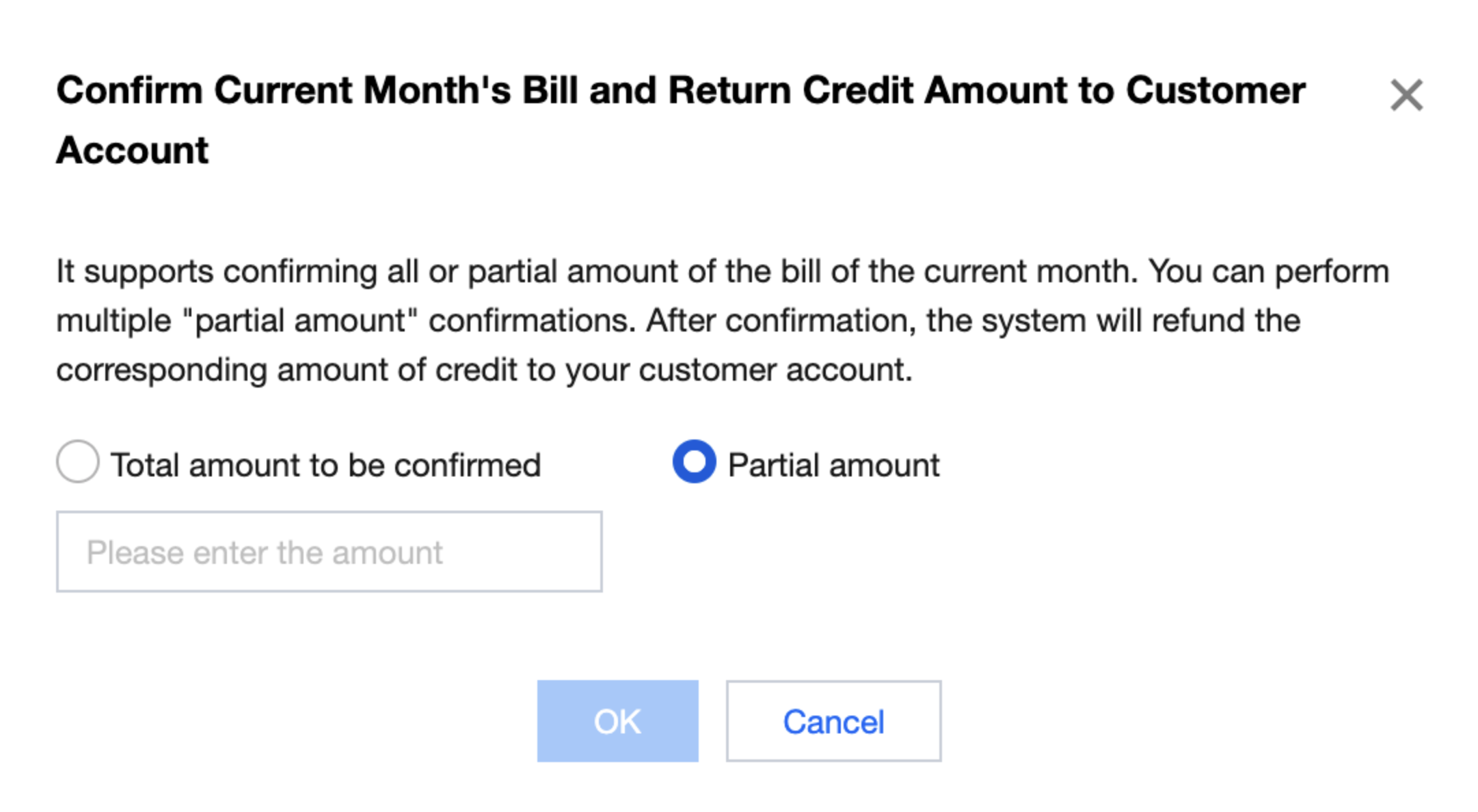
3. Pada antarmuka yang muncul, pilih Semua Jumlah yang Perlu Dikonfirmasi atau Jumlah Sebagian. Jika memilih Jumlah Sebagian, masukkan jumlah sesuai kondisi aktual.
4. Klik OK.
Catatan:
Operasi konfirmasi "jumlah sebagian" dapat dilakukan beberapa kali.
Setelah dikonfirmasi, sistem akan mengembalikan kredit dengan jumlah yang sesuai ke akun sub-agen terkait.
Konfirmasi Massal
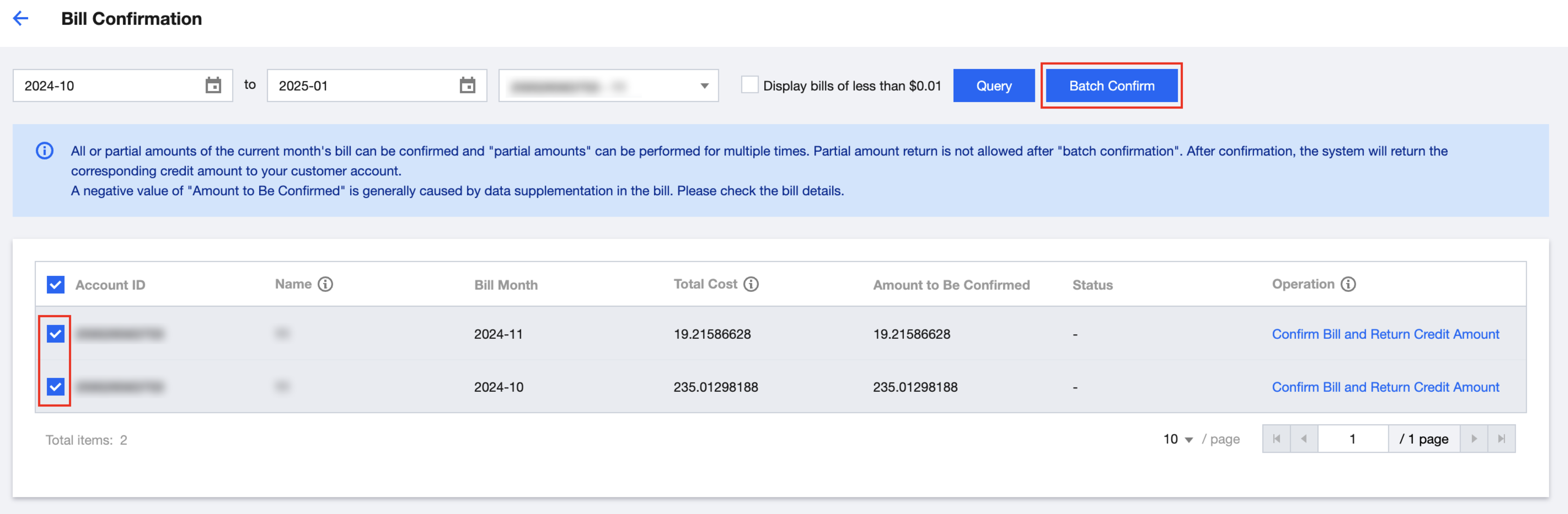
1. Centang tagihan yang perlu dikonfirmasi di sisi kiri daftar.
2. Klik Konfirmasi Massal.
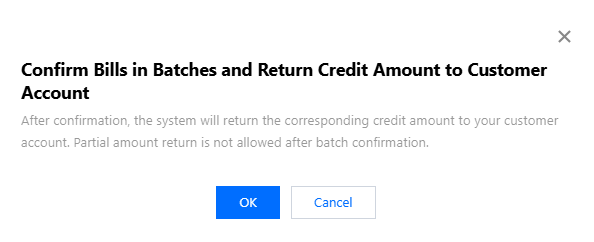
3. Di jendela pop-up, lanjutkan dengan mengklik OK.
Catatan:
"Konfirmasi Massal" tidak mendukung konfirmasi jumlah sebagian.
Catatan Tambahan untuk Sub-Akun Grup
Jika beberapa sub-agen di bawah distributor berada dalam grup yang sama, biaya yang dihasilkan oleh administrator grup dan semua anggota akan diselesaikan secara terpusat oleh administrator grup kepada distributor, yaitu kredit akan dipotong secara terpusat dari akun administrator grup dan tidak dipotong dari akun anggota grup.
Dalam langkah operasi distributor untuk "Konfirmasi Tagihan dan Pengembalian Kredit", lakukan pencarian menggunakan UIN anggota grup (yaitu UIN pemilik sumber daya). Setelah tagihan dikonfirmasi, kredit akan dikembalikan ke akun administrator grup.