Tagihan Sub-Akun
Unduh
Mode fokus
Ukuran font
Penjelasan Cakupan Data
Catatan:
Tagihan tersebut merupakan data tagihan yang dilihat dari sudut pandang sub-agen atas penggunaan layanan cloud oleh sub-agen itu sendiri.
Penagihan dilakukan pada tanggal 05 setiap bulan. Untuk melihat atau mengunduh tagihan lengkap bulan berjalan, silakan lakukan setelah penagihan pada tanggal 05 bulan berikutnya. Semua waktu yang disebutkan mengacu pada Waktu Beijing, Tiongkok (UTC + 8:00).
Data ringkasan tagihan bulan berjalan adalah hingga 1 hari sebelum tanggal saat ini.
Data yang ditampilkan pada halaman Tagihan ID Sumber Daya bulan berjalan serta data dalam file unduhan adalah hingga 1 hari sebelum tanggal saat ini. Tagihan ID Sumber Daya hanya mendukung data mulai November 2023.
Data tagihan produk prabayar yang ditampilkan pada halaman Tagihan Rinci bulan berjalan dihasilkan sekitar 1 jam setelah pembelian. Data tagihan produk pascabayar dihasilkan sekitar 1 jam setelah siklus penyelesaian produk. Data dalam file unduhan adalah hingga sekitar 7 jam sebelum waktu saat ini.
Ringkasan Tagihan
1. Login ke akun sub-agen Tencent Cloud, kemudian masuk ke Pusat Biaya.
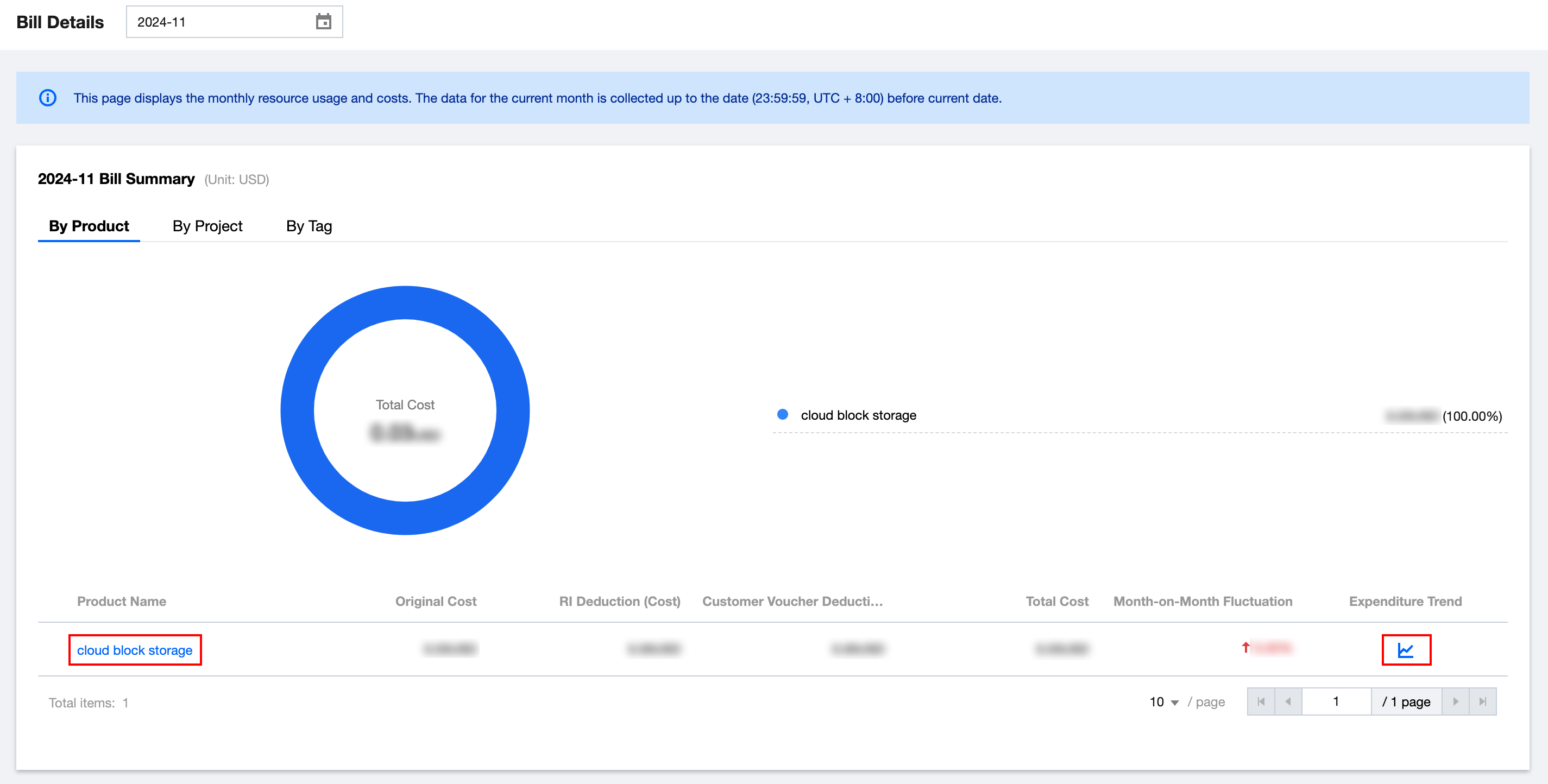
2. Klik menu di sisi kiri Tagihan Biaya > Ringkasan Tagihan untuk masuk ke halaman Ringkasan Tagihan.
3. Pilih bulan untuk menampilkan tagihan bulan yang sesuai.
4. Klik Ringkasan berdasarkan Produk, Ringkasan berdasarkan Proyek (Grup), atau Ringkasan berdasarkan Label untuk melihat data tagihan ringkasan bulanan berdasarkan produk dalam berbagai dimensi.
5. Klik nama produk, nama proyek, atau label di daftar untuk masuk ke halaman detail tagihan dan melihat tagihan ID sumber daya yang sesuai.
6. Arahkan kursor ke ikon tren biaya untuk melihat tren biaya selama 6 bulan terakhir.
Detail Tagihan
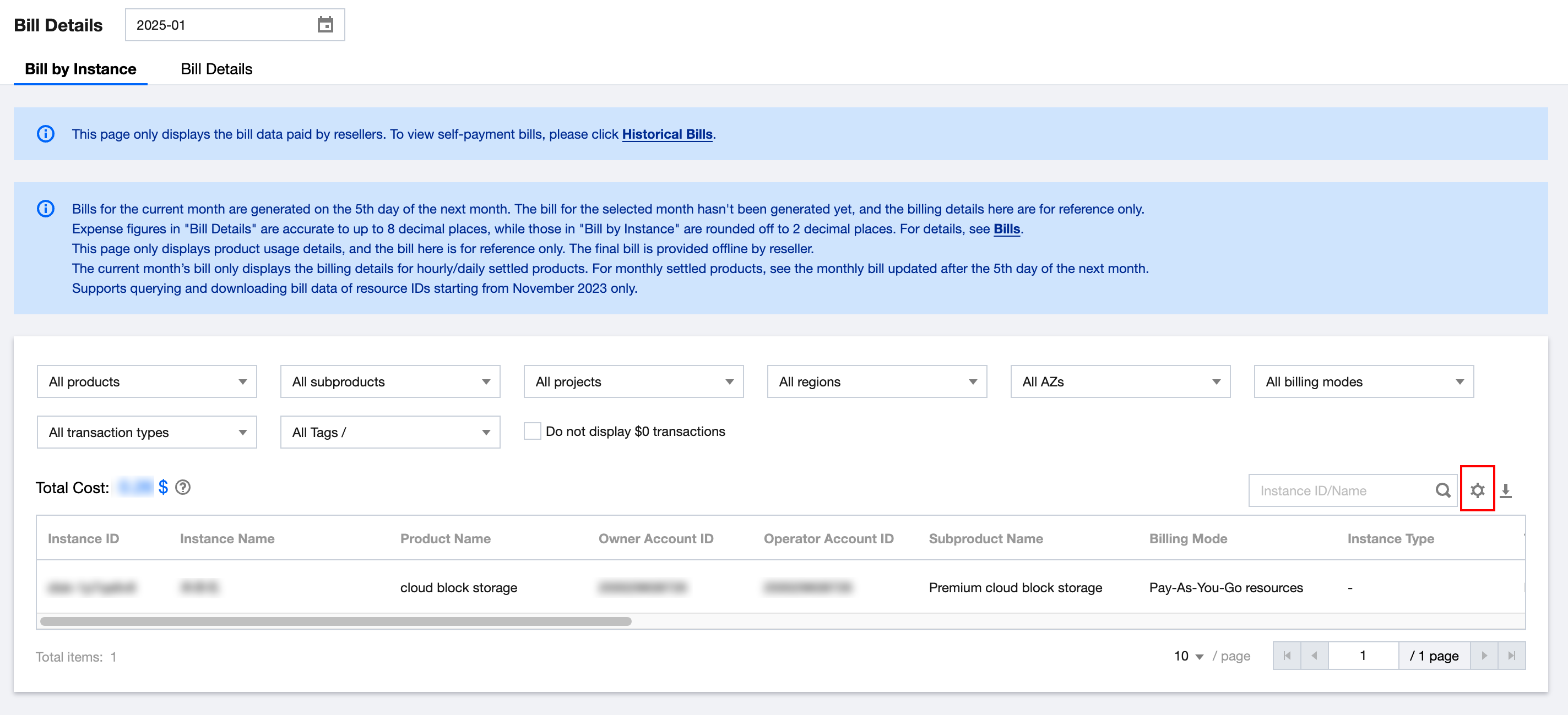
1. Klik menu di sisi kiri Tagihan Biaya > Detail Tagihan untuk masuk ke halaman Detail Tagihan.
2. Pilih bulan untuk menampilkan tagihan bulan yang sesuai.
3. Klik Tagihan ID Sumber Daya atau Tagihan Rinci untuk beralih dan melihat tagihan pada tingkat yang berbeda.
4. Klik opsi di area filter untuk memfilter dan menampilkan data tagihan berdasarkan bidang seperti produk, proyek, dan wilayah.
5. Klik Pengaturan di sudut kanan atas tabel data untuk mengatur kolom yang ditampilkan pada tabel.
Catatan:
Jika Anda perlu memeriksa tagihan dengan identitas pelanggan langsung, silakan klik Tagihan Riwayat untuk melihatnya.
Atur Kolom Tampilan Tabel
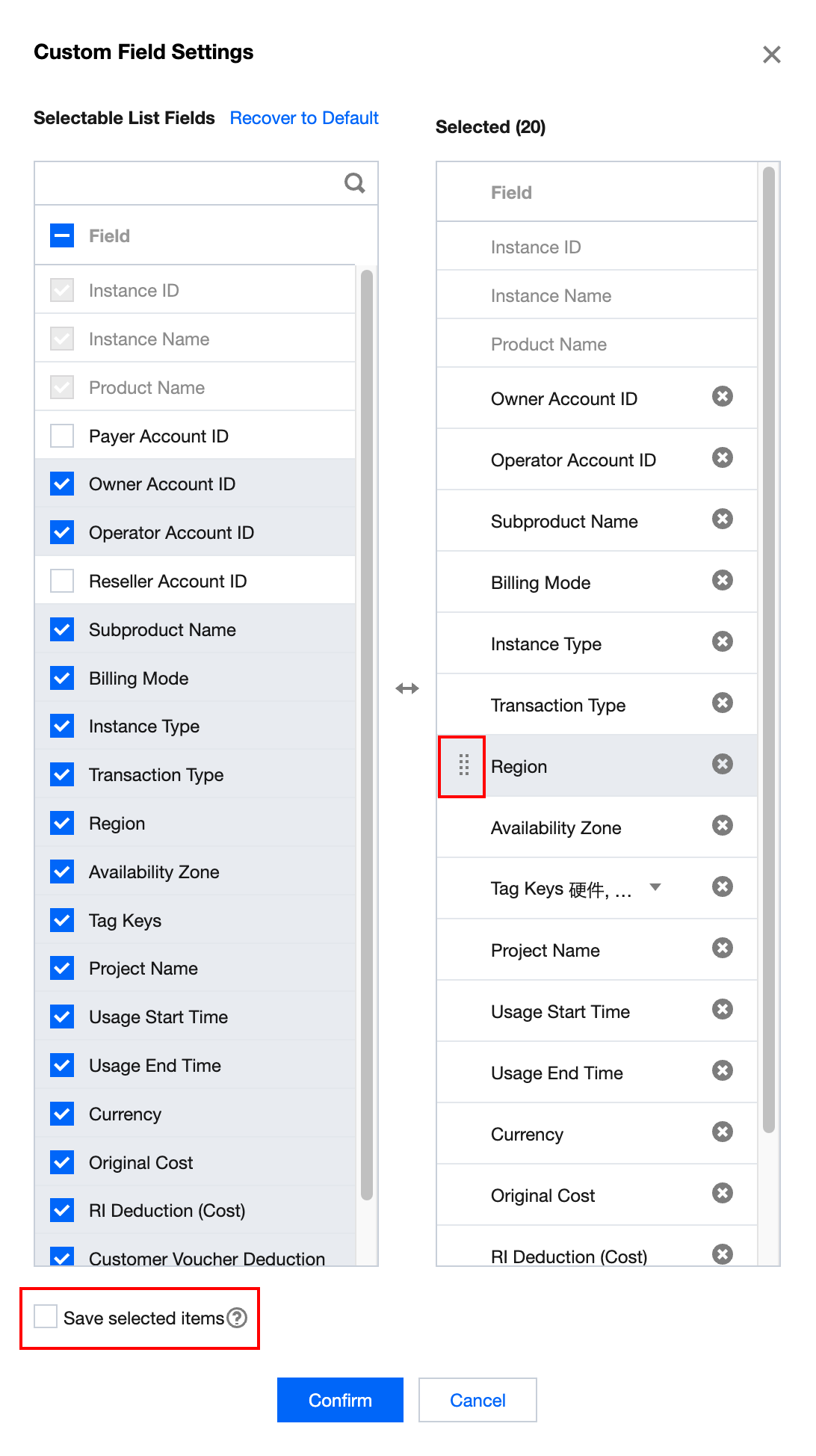
1. Tekan dan seret nama kolom yang dipilih ke atas atau ke bawah untuk mengatur urutan kolom yang ditampilkan pada tabel.
2. Centang opsi penyimpanan untuk menyimpan pengaturan kolom saat ini.
Catatan:
Jika Anda tidak mencentang opsi penyimpanan, pengaturan hanya akan berlaku untuk sesi ini dan akan kembali ke pengaturan default setelah halaman dimuat ulang.
Hasil pengaturan hanya memengaruhi tampilan antarmuka dan tidak memengaruhi pengunduhan tagihan.
Untuk penjelasan rinci tentang setiap kolom, silakan merujuk ke Penjelasan Kolom Tagihan Sub-Akun.
Unduh Tagihan
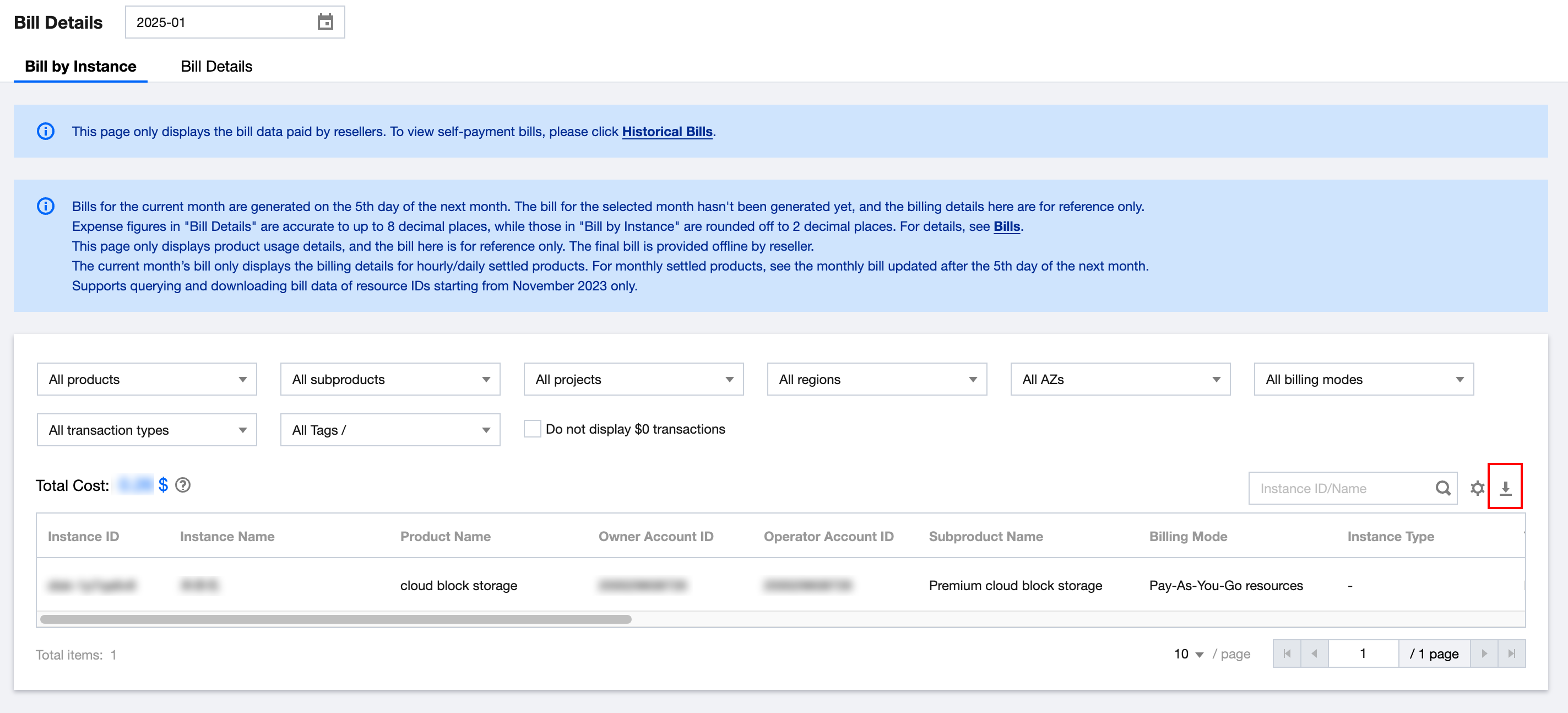
Klik ikon Unduh di sudut kanan atas tabel data untuk mengunduh file tagihan bulan yang dipilih saat ini.
Catatan:
Hasil pemfilteran data tagihan hanya memengaruhi tampilan antarmuka dan tidak memengaruhi pengunduhan tagihan.
Tagihan Sub-Akun Grup
Jika beberapa akun sub-agen berada di bawah grup yang sama, biaya yang dihasilkan oleh administrator grup dan semua anggota grup akan diselesaikan secara terpusat oleh administrator grup kepada distributor, yaitu kredit akan dipotong secara terpusat dari akun administrator grup dan tidak dipotong dari akun anggota grup.
Jika akun yang sedang login memiliki identitas Administrator Grup, data yang ditemukan di halaman tagihan tersebut mencakup biaya administrator grup itu sendiri serta biaya yang dibayarkan atas nama seluruh anggota grup. Anda dapat memfilter dan membedakannya berdasarkan UIN Pemilik.
Jika akun yang sedang login memiliki identitas Anggota Grup, silakan klik Manajemen Akun Grup > Manajemen Tagihan Pembayaran Atas Nama untuk memeriksa data biaya yang dibayarkan oleh administrator grup.
Label Alokasi Biaya Grup
Setelah administrator grup menetapkan kunci tag yang sama dengan anggota dan menjadikan kunci tag tersebut sebagai tag alokasi biaya, administrator grup dapat langsung melihat tag tersebut di tagihan administrator grup. Langkah-langkahnya adalah sebagai berikut:
1. Anggota grup membeli sumber daya dan menandai sumber daya tersebut dengan Kunci tag: Departemen serta Nilai tag: Departemen Keuangan.
2. Administrator grup membuat sebuah tag, Kunci tag: Departemen dan Nilai tag: (nilai apa pun), kemudian menetapkan tag tersebut sebagai tag alokasi biaya. Tag tersebut tidak harus terikat ke sumber daya.
3. Administrator grup dapat langsung melihat kolom Kunci tag: Departemen pada tagihan hari ke-2. Nilai kolom tersebut adalah Departemen Keuangan, dan UIN Pemilik sumber daya adalah UIN anggota grup yang sesuai.
Bantuan dan Dukungan
Apakah halaman ini membantu?
Anda juga dapat Menghubungi Penjualan atau Mengirimkan Tiket untuk meminta bantuan.
masukan