Pengelolaan Anggaran
Unduh
Mode fokus
Ukuran font
Ringkasan
Fitur manajemen anggaran dapat membantu pelanggan Tencent Cloud untuk menetapkan anggaran, melacak anggaran, serta memberikan pengingat anggaran (peringatan biaya).
Buat Anggaran Baru
1. Login ke akun sub-agen Tencent Cloud, kemudian masuk ke Konsol > Pusat Biaya.
2. Pada panel navigasi kiri, pilih Manajemen Biaya > Manajemen Anggaran, kemudian masuk ke halaman Manajemen Anggaran.
3. Klik Buat Anggaran.
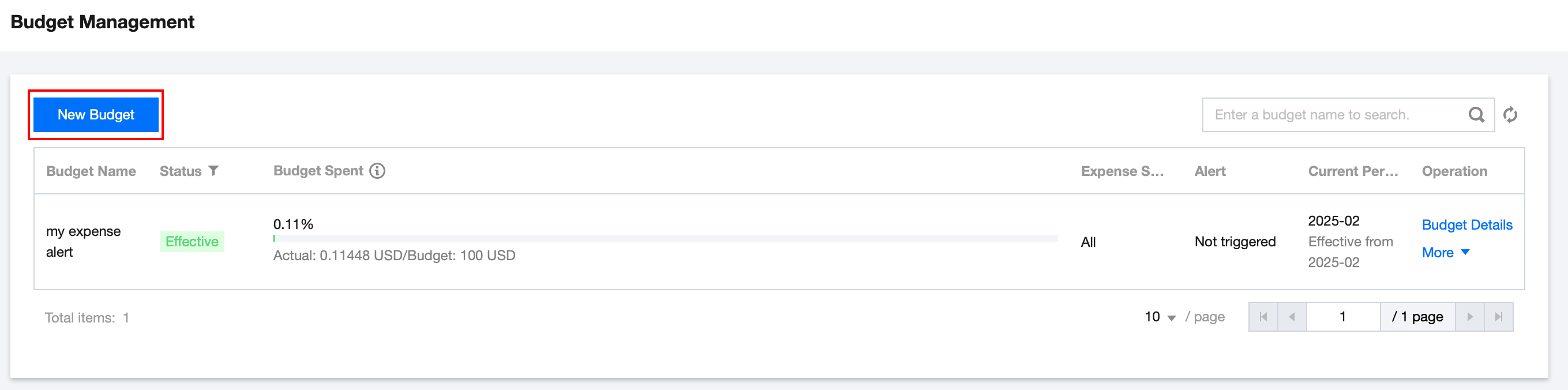
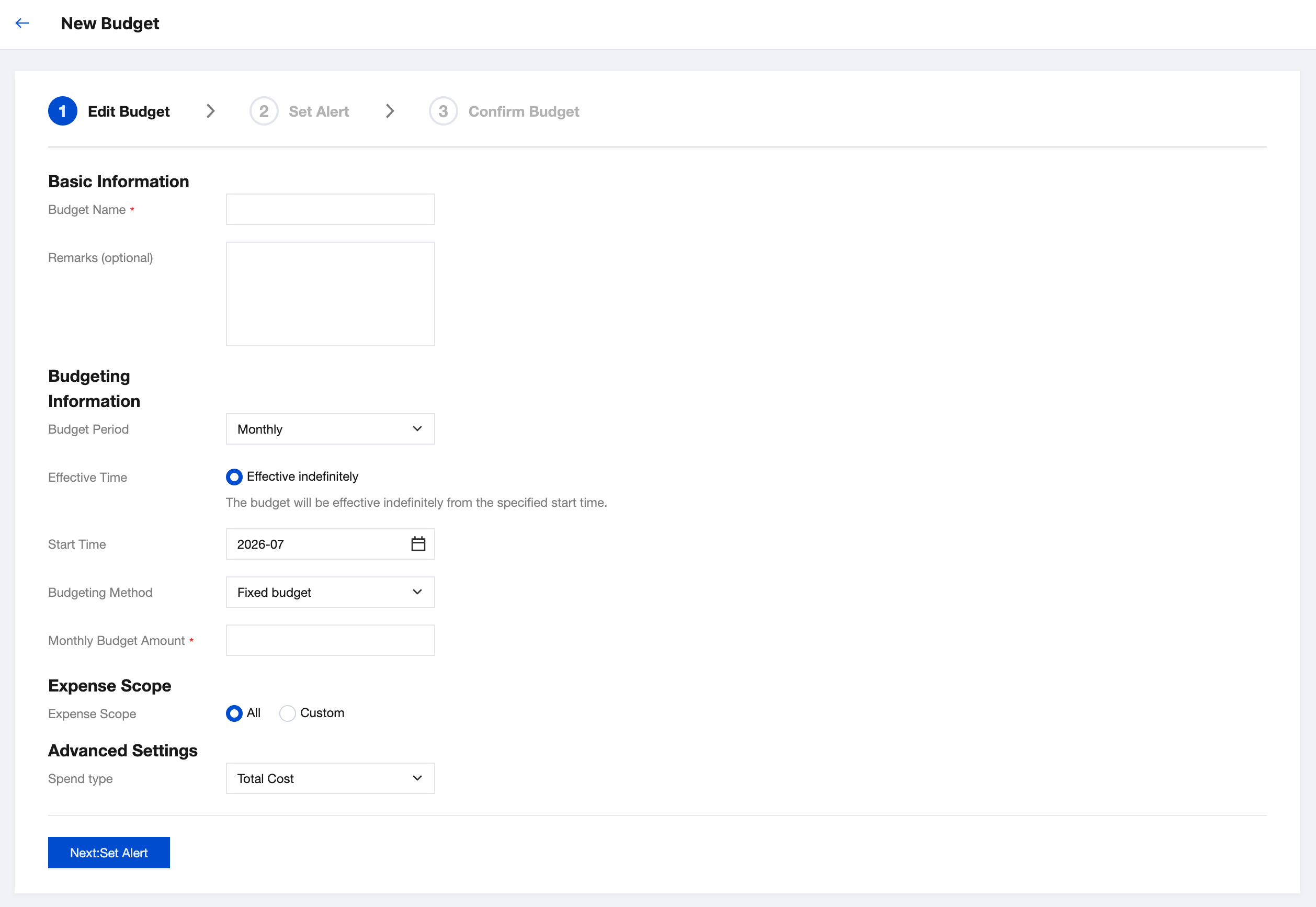
4. Pada halaman Edit Anggaran, isi informasi yang relevan sesuai kebutuhan.
Informasi Dasar: Atur nama anggaran yang mudah dibedakan sesuai kebutuhan, dan nama tersebut akan ditampilkan di daftar anggaran.
Informasi Penyusunan:
Siklus anggaran: Saat ini mendukung pengaturan siklus anggaran bulanan dan harian.
Waktu berlaku anggaran: Saat ini mendukung penerapan berkelanjutan tanpa batas waktu kedaluwarsa, sehingga anggaran dapat terus berlaku.
Waktu mulai: Waktu ketika pemantauan anggaran dimulai.
Metode penyusunan: Saat ini mendukung anggaran tetap.
Jumlah anggaran bulanan dan harian: Anda dapat mengatur jumlah anggaran dalam satu periode, dan jumlah tersebut sesuai dengan jumlah total dalam tagihan.
Rentang Biaya: Rentang biaya mendukung semua biaya dan rentang biaya kustom.
Pengaturan Lanjutan: Jenis biaya saat ini mendukung biaya total (yaitu jumlah total tagihan).
5. Setelah semua informasi di atas diisi, klik Berikutnya: Atur Pengingat, kemudian pada halaman Atur Pengingat, isi informasi yang relevan sesuai kebutuhan.
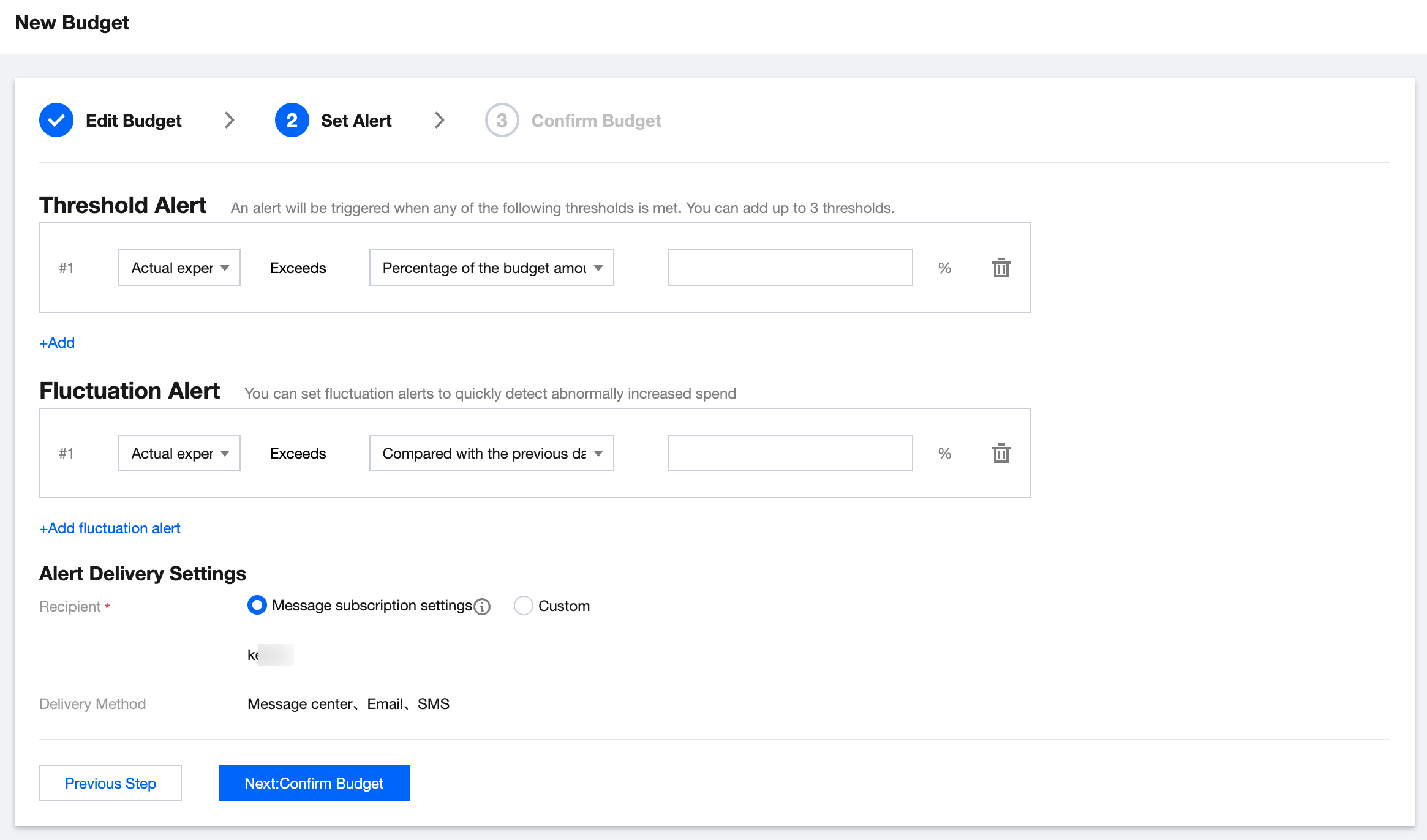
Pengingat Ambang Batas: Dalam satu siklus anggaran, pengingat akan dipicu jika salah satu kondisi ambang batas yang dikonfigurasi terpenuhi, dan maksimal 3 kondisi ambang batas dapat ditambahkan.
Persentase jumlah anggaran: Ketika biaya aktual mencapai atau melampaui jumlah anggaran × persentase yang ditetapkan, pengingat akan dipicu.
Nilai tetap: Ketika biaya aktual mencapai atau melampaui jumlah tetap yang ditetapkan, pengingat akan dipicu.
Catatan:
Pengingat yang sama hanya akan dipicu satu kali dalam satu siklus yang sama.
Jika beberapa pengingat dipicu secara bersamaan dalam satu pemeriksaan, pengingat-pengingat tersebut akan digabungkan menjadi satu pesan untuk dikirim.
Jika Anda mengedit dan menyesuaikan jumlah ambang batas setelah suatu pengingat ambang batas dipicu, sistem akan memeriksa ulang dan mengirimkannya pada pemeriksaan berikutnya.
Pengingat Fluktuasi: Tidak terkait dengan siklus anggaran, pengingat akan dipicu ketika kenaikan biaya yang tidak normal secara bulanan memenuhi kondisi fluktuasi yang dikonfigurasi, dan maksimal 3 kondisi fluktuasi dapat ditambahkan.
Perbandingan harian: Ketika biaya aktual pada hari tersebut naik mencapai atau melampaui nilai persentase tersebut dibandingkan dengan hari sebelumnya, pengingat akan dipicu.
Perbandingan bulanan: Ketika biaya aktual pada bulan tersebut naik mencapai atau melampaui nilai persentase tersebut dibandingkan dengan bulan sebelumnya, pengingat akan dipicu.
Pengaturan Penerimaan Pengingat: Atur pengguna penerima dan saluran penerimaan sesuai kebutuhan.
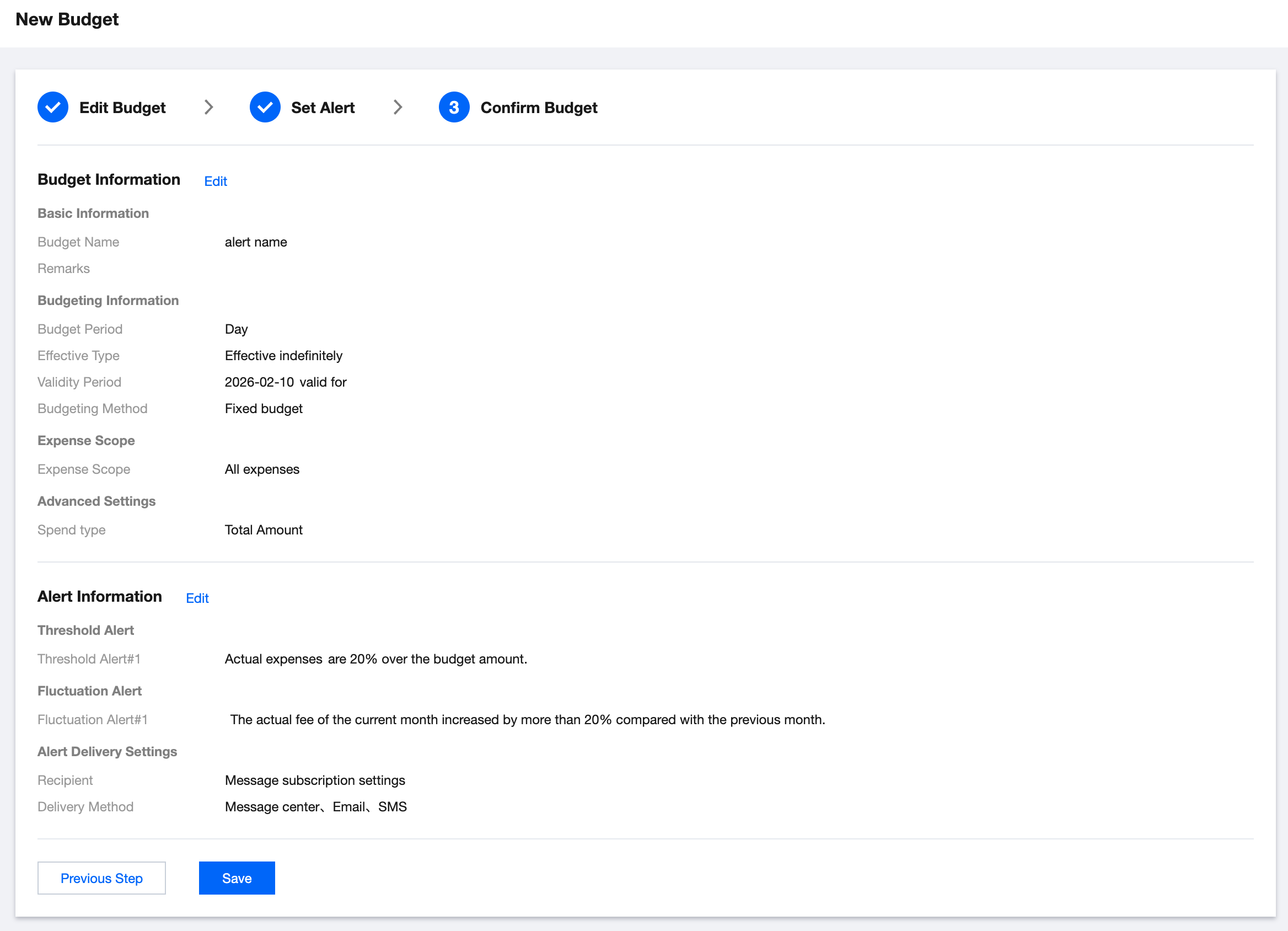
6. Klik Berikutnya: Konfirmasi Anggaran, halaman ini menampilkan informasi konfigurasi yang relevan seperti informasi anggaran dan informasi pengingat yang telah Anda atur. Setelah memastikan semuanya benar, klik Simpan.
Daftar Anggaran
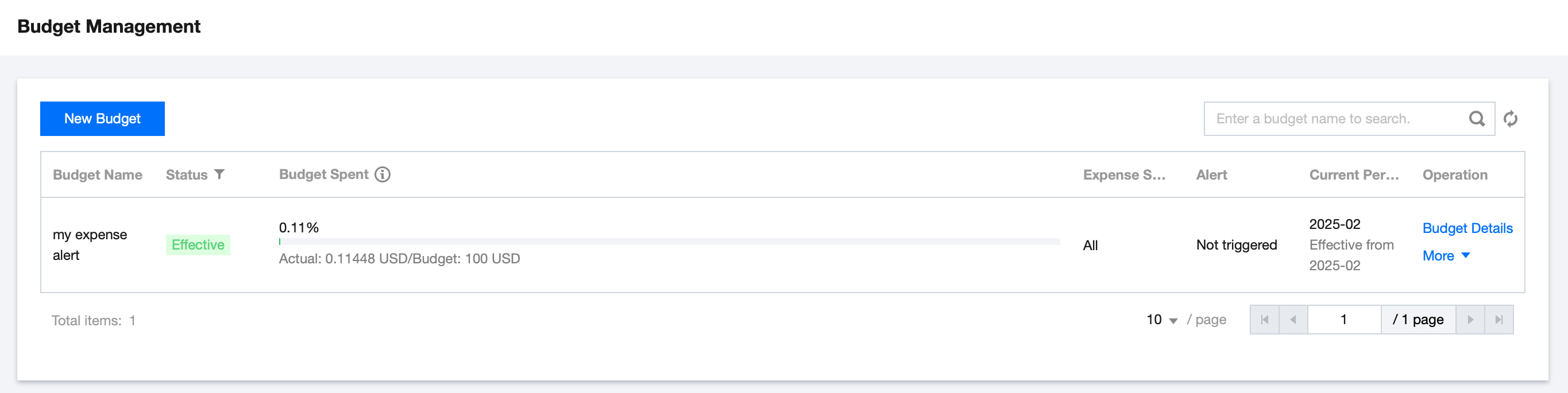
Halaman manajemen anggaran secara default menampilkan daftar anggaran yang telah dikonfigurasi. Anda dapat melihat informasi terkait dari setiap konfigurasi anggaran, termasuk nama anggaran, status aktif, progres anggaran dalam siklus berjalan, cakupan biaya, jumlah pengingat dalam siklus berjalan, siklus berjalan, dan masa berlaku. Anda juga dapat mengklik Lainnya untuk mengedit atau menghapus anggaran.
Detail Anggaran
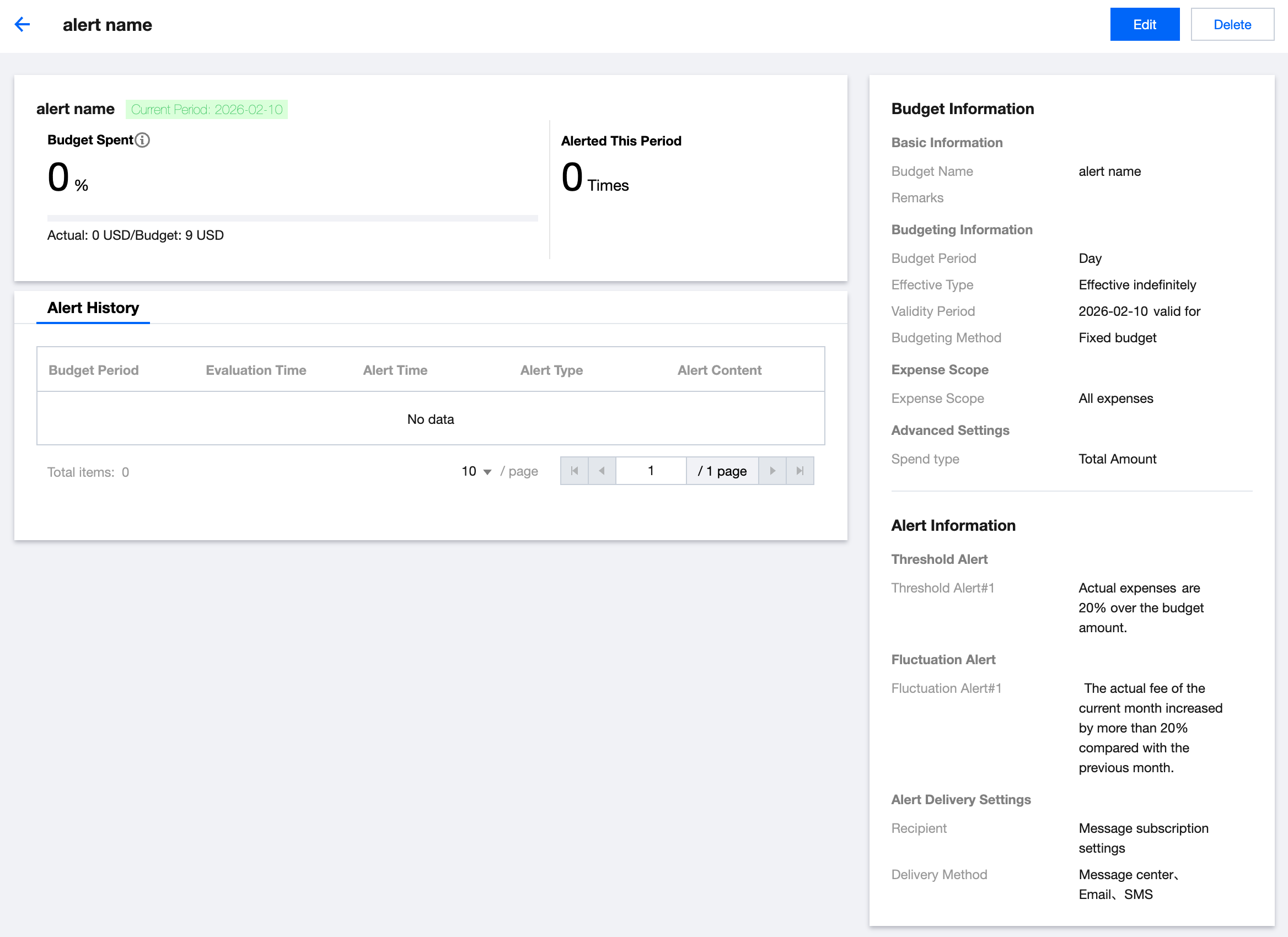
Klik nama anggaran di daftar anggaran atau Detail Anggaran untuk masuk ke halaman detail anggaran dan melihat lebih lanjut riwayat pencapaian anggaran. Anda juga dapat mengedit atau menghapus anggaran di sini.
Panel Siklus Berjalan: Anda dapat melihat informasi terkait anggaran dalam siklus berjalan, termasuk progres anggaran, biaya aktual dan biaya yang dianggarkan, serta jumlah pengingat yang telah dipicu dalam siklus berjalan.
Panel Riwayat Pengingat: Anda dapat melihat semua peringatan yang telah dipicu oleh anggaran tersebut dalam riwayat, termasuk waktu pengingat dan konten pengingat.
Panel Informasi Anggaran: Pada panel di sebelah kanan, Anda dapat melihat semua informasi konfigurasi yang relevan dari konfigurasi anggaran tersebut.
Catatan:
Untuk memastikan konsistensi dan integritas anggaran, jika terdapat kebutuhan perubahan anggaran, sebaiknya Anda membuat anggaran baru dan menghindari pengeditan anggaran.
Catatan Tambahan untuk Sub-Akun Grup
Untuk sub-agen grup di bawah distributor, jika akun yang sedang login adalah Administrator Grup, biaya anggaran mencakup biaya administrator grup itu sendiri serta biaya yang dibayarkan atas nama seluruh anggota grup. Anda dapat membedakannya dengan mengatur UIN Pemilik melalui Rentang Biaya Kustom. Jika akun yang sedang login adalah Anggota Grup, biaya anggaran adalah biaya yang dibayarkan oleh administrator grup atas nama anggota tersebut.
Bantuan dan Dukungan
Apakah halaman ini membantu?
Anda juga dapat Menghubungi Penjualan atau Mengirimkan Tiket untuk meminta bantuan.
masukan