Tagihan Bagi Hasil Sub-Akun
Unduh
Mode fokus
Ukuran font
Ringkasan
Tag alokasi biaya adalah salah satu alat alokasi biaya yang disediakan oleh Tencent Cloud: setelah suatu kunci tag ditetapkan sebagai tag alokasi biaya, kunci tag tersebut akan ditampilkan sebagai satu kolom dalam tagihan, dan setiap baris catatan tagihan akan menampilkan nilai tag yang sesuai di bawah kolom tersebut, sehingga analisis statistik biaya sumber daya cloud dapat dilakukan berdasarkan dimensi kustom (seperti departemen, proyek, atau lini bisnis), serta dapat diterapkan pada modul tagihan, analisis biaya, dan pengelolaan anggaran.
Setelah tag alokasi biaya ditetapkan, hal tersebut akan memengaruhi data bulan berjalan dan bulan-bulan berikutnya. Kolom data tagihan bulan berjalan akan menampilkan kunci tag tersebut pada hari T+1, tetapi tagihan bulan-bulan sebelumnya tidak terpengaruh.
Prasyarat
Lihat dokumen Membuat Tag dan Mengikatkannya ke Sumber Daya, selesaikan pembuatan tag, kemudian ikatkan tag ke sumber daya.
Mengatur Tagihan Bagi Hasil
1. Login ke akun sub-agen Tencent Cloud, kemudian masuk ke Pusat Biaya.
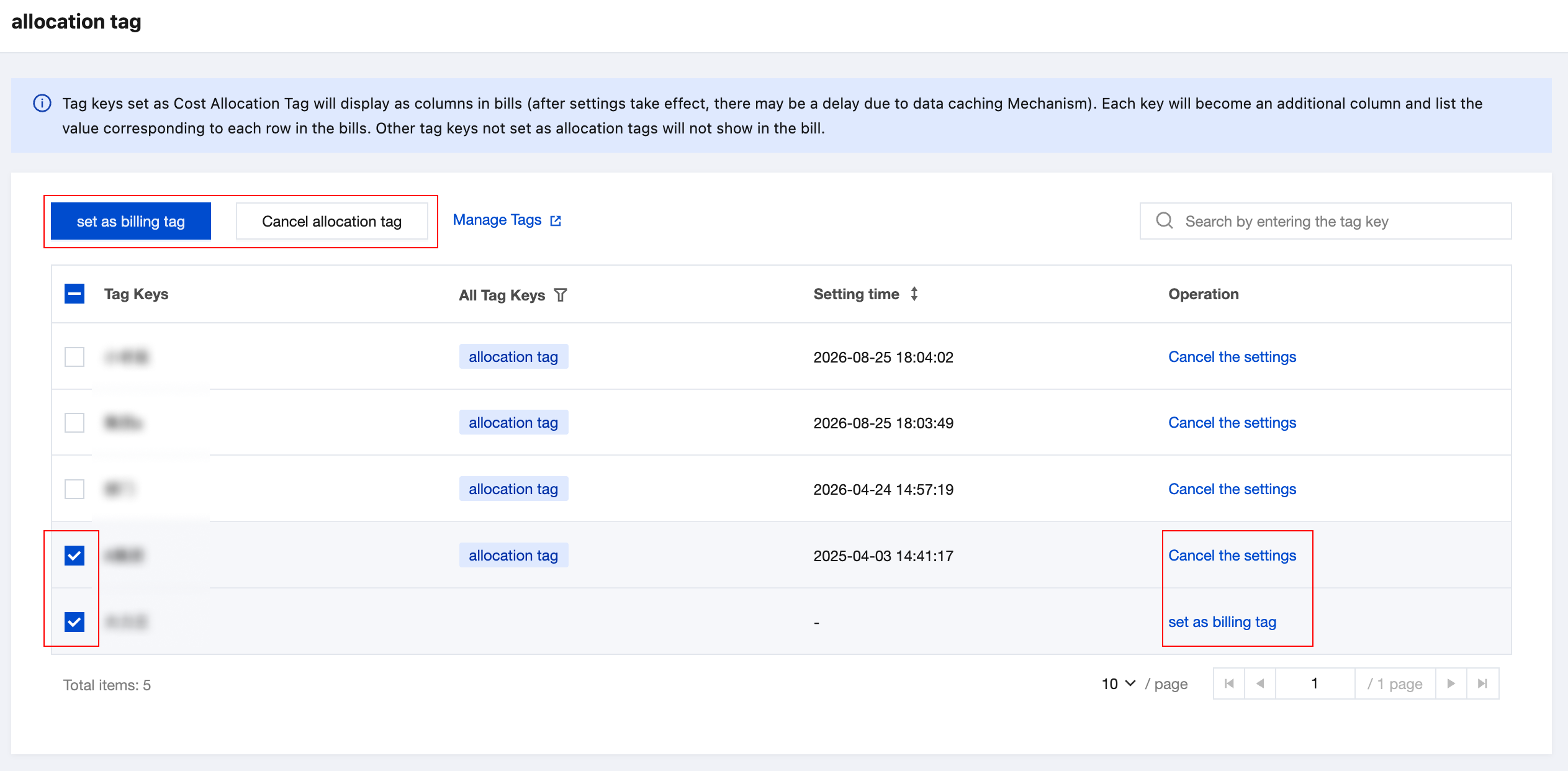
2. Klik menu di sisi kiri Tagihan Biaya > Tag Alokasi Biaya untuk masuk ke halaman tag alokasi biaya. Halaman tersebut menampilkan semua tag yang telah dibuat. Jika suatu tag telah ditetapkan sebagai tag alokasi biaya, maka pada kolom jenis kunci tag akan ditampilkan sebagai tag alokasi biaya.
3. Anda dapat mengklik Jadikan Tag Alokasi Biaya di sisi kanan setiap baris untuk menetapkan tag tersebut sebagai tag alokasi biaya, atau mencentang beberapa tag melalui kotak centang di sisi kiri setiap baris, kemudian mengklik Jadikan Tag Alokasi Biaya di bagian atas tabel untuk melakukan pengaturan massal. Anda juga dapat melakukan pembatalan pengaturan tag alokasi biaya.
Catatan:
Disarankan untuk menetapkan kunci tag sebagai deskripsi kategori utama, dan nilai tag sebagai rincian di bawah kategori tersebut. Misalnya, kunci tag ditetapkan sebagai "Departemen", kemudian nilai tag yang sesuai ditetapkan sebagai "Departemen R&D, Departemen Desain, Departemen Keuangan".
Melihat Tagihan Bagi Hasil
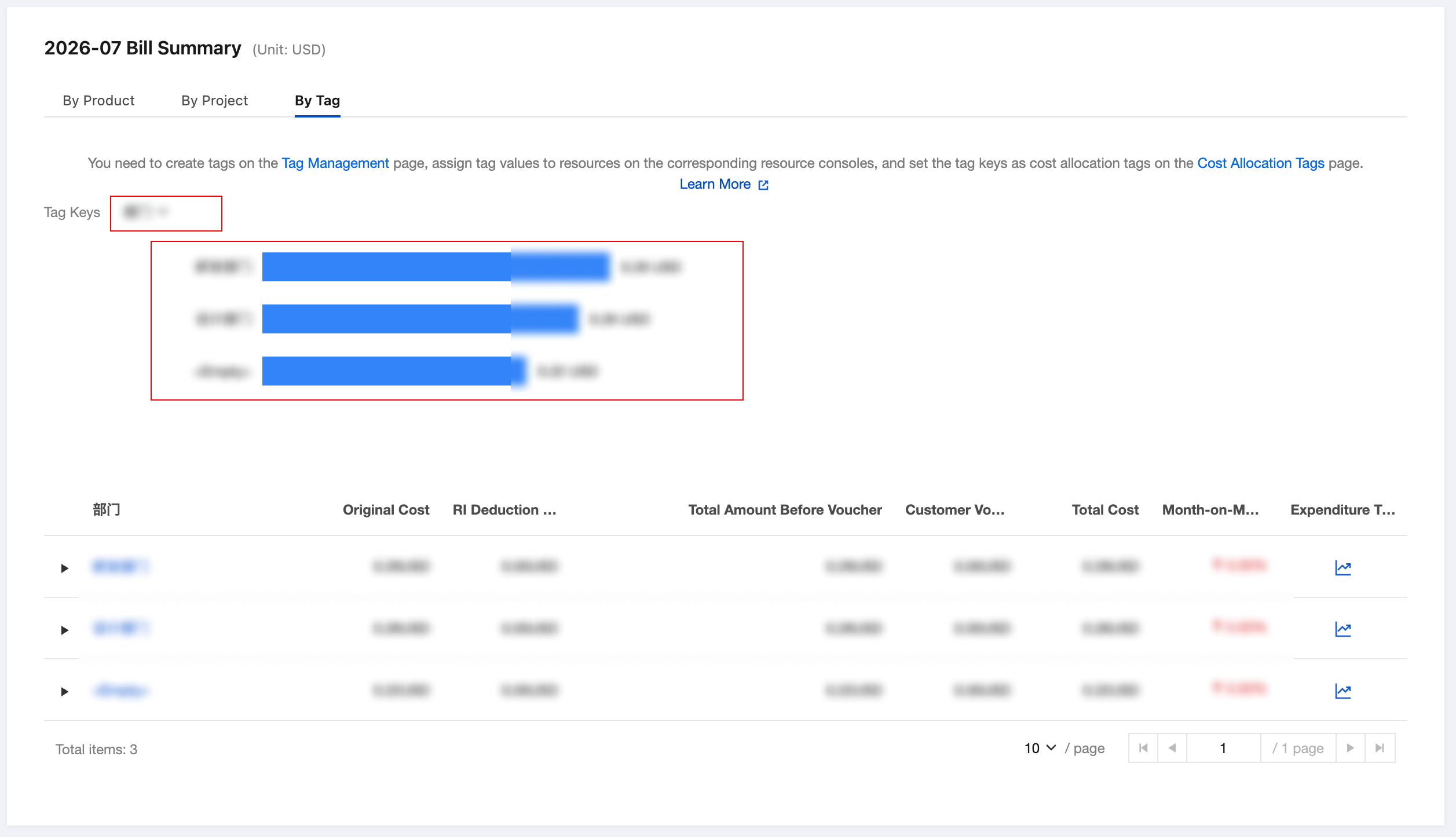
Login ke Pusat Biaya, kemudian masuk ke halaman Ringkasan Tagihan, lalu beralih ke tab Ringkasan berdasarkan Tag untuk melihat jumlah biaya gabungan dari setiap nilai tag di bawah kunci tag yang berbeda.
Anda dapat mengklik menu drop-down Kunci Tag untuk mengganti kunci tag yang berbeda. Setiap batang pada diagram batang menunjukkan nilai tag yang berbeda di bawah kunci tag tersebut. Biaya yang dihasilkan oleh sumber daya yang tidak memiliki nilai tag akan dikelompokkan ke dalam nilai <Kosong>.
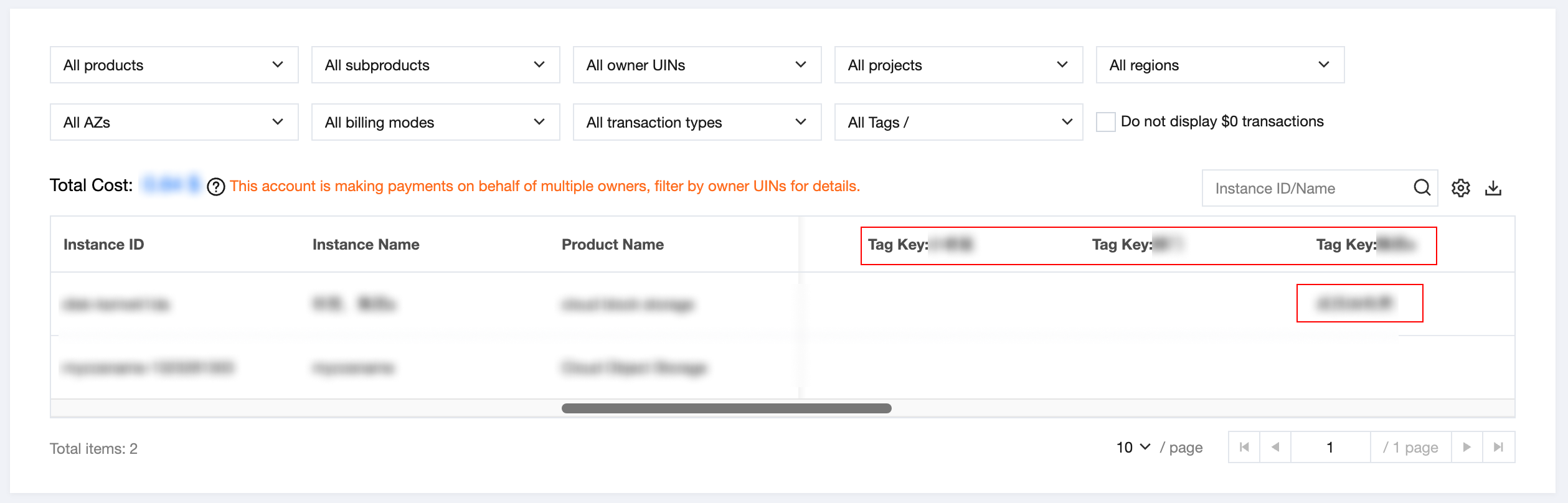
Login ke Pusat Biaya, kemudian masuk ke halaman Detail Tagihan. Pada tab Tagihan ID Sumber Daya dan Tagihan Rincian, Anda dapat melihat kolom tag alokasi biaya di tabel data. Jika sumber daya pada baris tersebut memiliki nilai tag, maka nilai tag tersebut akan ditampilkan pada baris sumber daya yang sesuai di kolom tersebut.
Catatan:
File CSV tagihan yang diunduh juga akan menyertakan data tag.
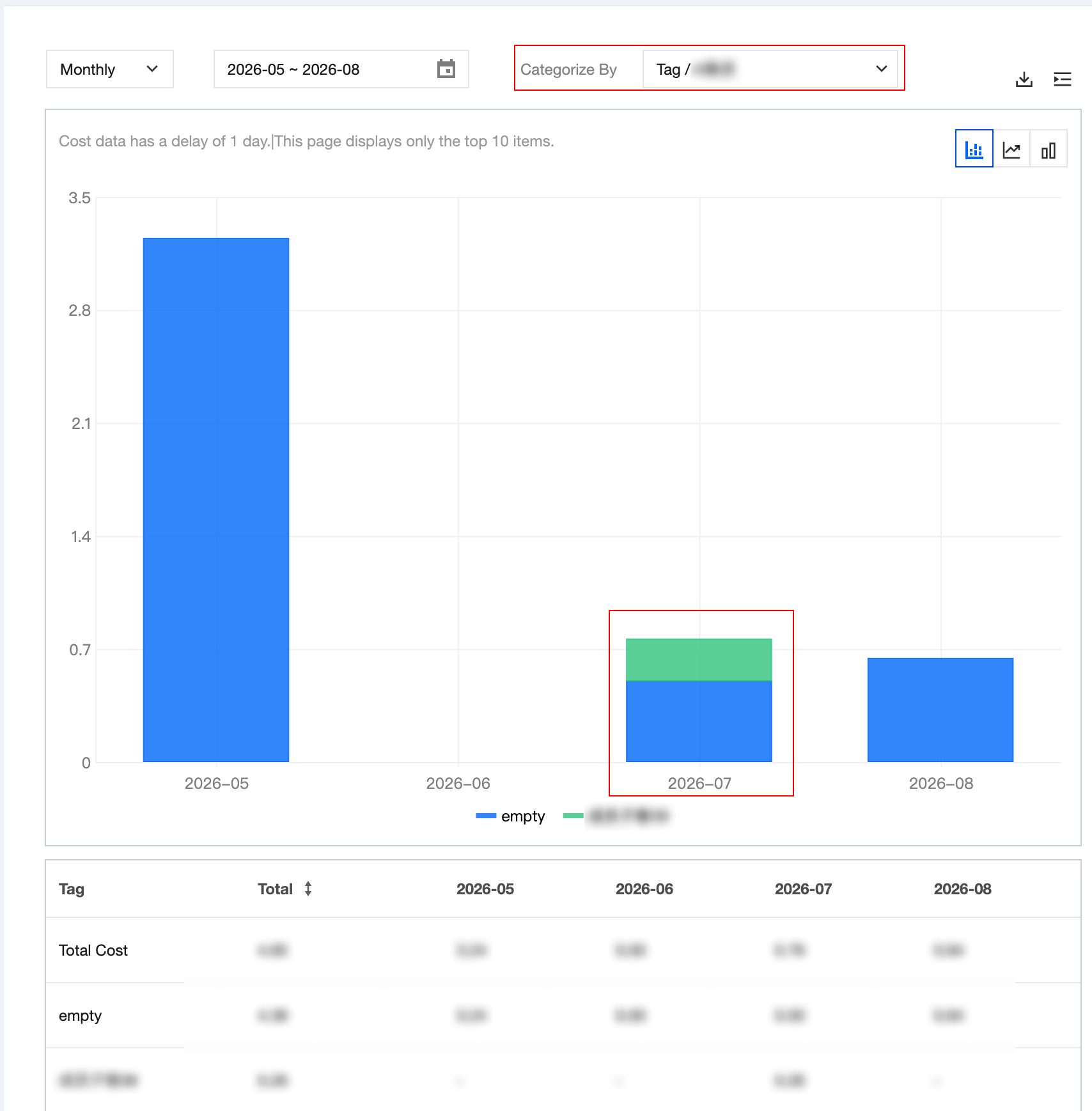
Login ke Pusat Biaya, kemudian masuk ke halaman Analisis Biaya, lalu klik menu drop-down Dimensi Kategori untuk memilih kunci tag. Setelah itu, data biaya akan dirangkum berdasarkan nilai tag yang berbeda di bawah kunci tag tersebut dan ditampilkan dalam bentuk diagram batang bertumpuk. Biaya yang dihasilkan oleh sumber daya yang tidak memiliki nilai tag akan dikelompokkan ke dalam nilai <empty>.
Label Alokasi Biaya Grup
Setelah administrator grup menetapkan kunci tag yang sama dengan anggota dan menjadikan kunci tag tersebut sebagai tag alokasi biaya, administrator grup dapat langsung melihat tag tersebut di tagihan administrator grup. Berikut adalah contoh langkah-langkahnya:
1. Anggota grup membeli sumber daya dan menandai sumber daya tersebut dengan Kunci tag: Departemen serta Nilai tag: Departemen Keuangan.
2. Administrator grup membuat sebuah tag, Kunci tag: Departemen dan Nilai tag: (nilai apa pun), kemudian menetapkan tag tersebut sebagai tag alokasi biaya. Tag tersebut tidak harus terikat ke sumber daya.
3. Administrator grup dapat langsung melihat kolom Kunci tag: Departemen pada tagihan hari ke-2. Nilai kolom tersebut adalah Departemen Keuangan, dan UIN Pemilik sumber daya adalah UIN anggota grup yang sesuai.
Bantuan dan Dukungan
Apakah halaman ini membantu?
Anda juga dapat Menghubungi Penjualan atau Mengirimkan Tiket untuk meminta bantuan.
masukan