共有CNAME
ダウンロード
フォーカスモード
フォントサイズ
本文では、共有CNAMEおよび共有CNAMEの設定方法について説明します。
注意:
この操作はCNAME接続モードでのみ必要です。サイトがNSモードで接続されている場合は、この操作を行う必要はありません。
機能説明
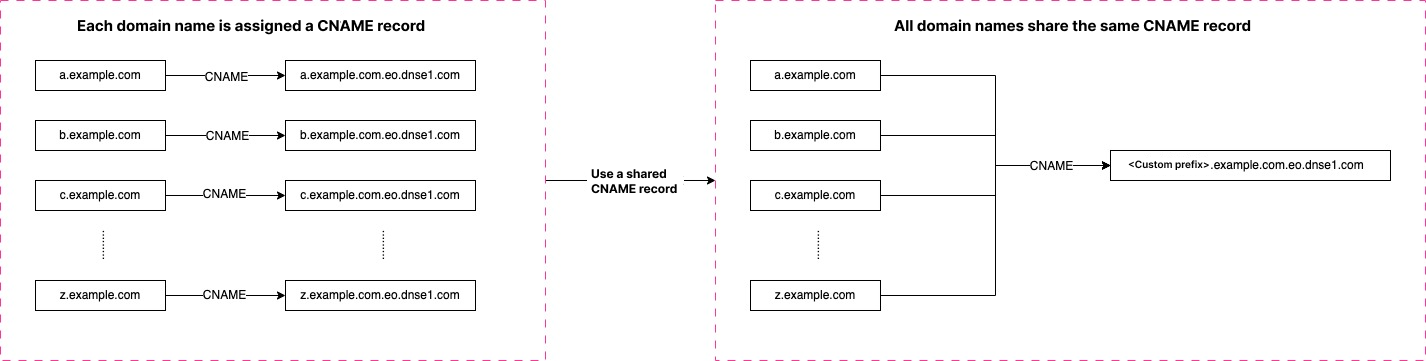
CNAMEでドメイン名を接続することを選択した場合、EdgeOneは各ドメイン名にデフォルトのCNAMEを1つ割り当てます。ユーザーのアクセスをEdgeOneノードに誘導するには、DNS解決サービスプロバイダーでCNAME解決を変更する必要があります。
大量のドメイン名を接続する場合、対応するCNAMEに1件ずつ変更する必要があります。一方、共有CNAMEを使用すると、同じCNAMEに変更できるため、運用保守操作を簡素化できます。また、CNAMEのプレフィックスをカスタマイズすることもできます。
前提条件
1. 現在のサイトは企業版プランです。
2. サイトはCNAME方式で接続します。
プリセットシナリオ
現在、
a.example.com、b.example.com、c.example.comの3つのドメイン名を接続する必要があると仮定します。EdgeOneは対応するa.example.com.eo.dnse1.com、b.example.com.eo.dnse1.com、c.example.com.eo.dnse1.comの3つのCNAMEを割り当てます。共有CNAMEを使用しない場合、DNS上でドメイン名を対応するCNAMEレコードに1件ずつ変更する必要があり、操作は比較的複雑です。以下では、共有CNAMEを設定する方法(
sharecname.example.com.share.eo.dnse0.comを例とします)を説明し、運用保守操作を簡素化します。操作手順
ステップ1:共有CNAMEの作成
1. EdgeOneコンソールにログインし、左側のメニューバーで「サービス概要」に入り、「Webサイト安全な加速」内で設定が必要なサイトをクリックします。
2. 左側のナビゲーションバーで、ドメインサービス>共有CNAME管理をクリックします。
3. 共有CNAME管理ページで、共有CNAMEを追加をクリックし、CNAMEプレフィックス
sharecnameを入力します。説明は任意項目です。入力が完了したら、保存をクリックします。
ステップ2:ドメインの一括共有CNAME設定
1. 左側のナビゲーションバーで、ドメインサービス>ドメイン管理をクリックし、
a.example.com、b.example.com、c.example.comの3つのドメインを選択して、CNAMEを一括設定をクリックします。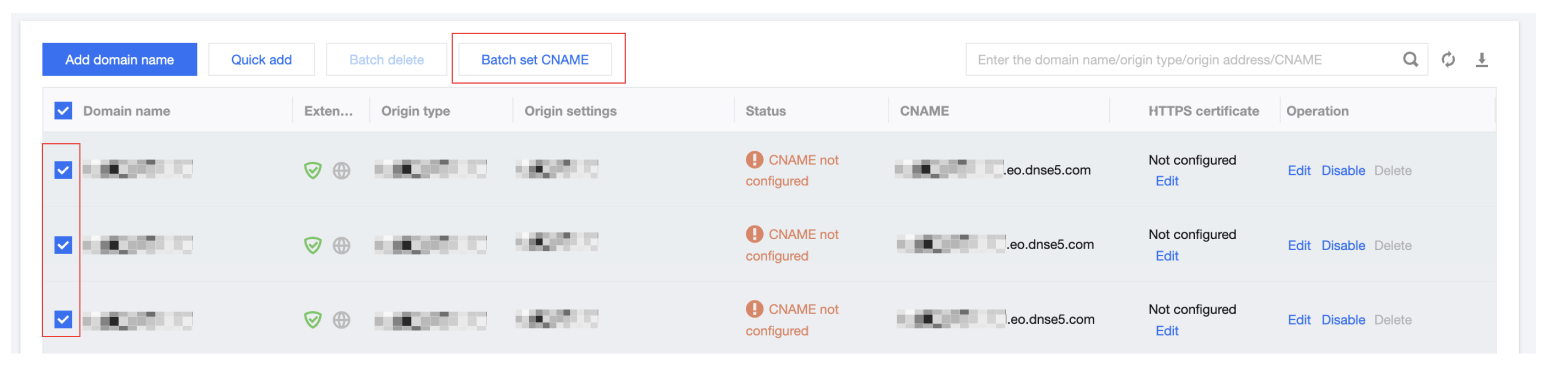
2. CNAMEタイプで共有CNAMEを選択し、共有CNAME設定のドロップダウンリストからステップ1で作成した
sharecname.example.com.share.eo.dnse0.comを選択し、設定を送信をクリックします。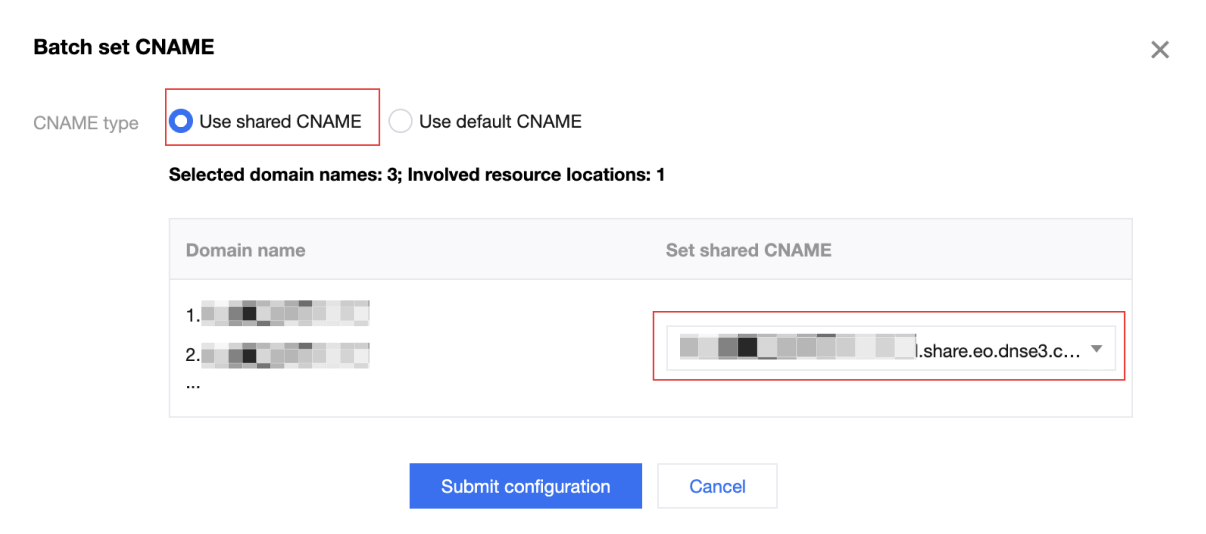
3. CNAME列に

説明:
共有CNAMEからデフォルトCNAMEにドメインを切り替えたい場合は、ビジネスの中断を防ぐため、先にDNS解析サービスプロバイダーでドメインの解析先を対応するデフォルトCNAMEに変更してください。共有CNAMEを有効にすると、ドメインの元のデフォルトCNAMEも使用して有効にできます。
フィードバック