タスク運用保守
ダウンロード
フォーカスモード
フォントサイズ
ユーザーがオフライン開発 > オーケストレーションスペースで計算タスクの設定とタスクノードのオーケストレーションを完了し、スケジュールを提出すると、タスク運用保守画面でデータワークフローと計算タスクの管理運用保守操作を実行できます。これには、ワークフローに対する起動、一時停止、オフライン化、削除などの操作の実行、および計算タスクに対する起動、一時停止、オフライン化、削除などの操作の実行が含まれます。その他には、ワークフロー詳細の表示、タスク実行履歴、タスク間の上流下流関係、タスク実行インスタンスなどの機能が含まれます。
前提条件
利用制限
Data Integrationモジュールで作成したデータ同期タスクは、Data Integration-インスタンス運用保守でメンテナンスしてください。関連内容については、リアルタイム同期タスクの設定と運用保守またはオフライン同期タスクの設定と運用保守を参照してください。
操作手順
タスク運用保守ページに入る
1. WeDataコンソールにログインします。
2. 左側のメニューにあるプロジェクトリストをクリックし、運用保守操作が必要な対象プロジェクトを見つけます。
3. プロジェクトを選択した後、運用保守センターモジュールをクリックして入ります。
4. 左側のメニューにあるタスク運用保守をクリックします。
ワークフロー運用保守
ワークフロー運用保守リスト
タスク運用保守ページのワークフローリストタブを選択します。ワークフローリストページには、公開されて運用保守段階に入ったデータワークフローが表示されます。リストでは、ワークフローの現在の実行状態、スケジュール周期などの情報を確認できます。一連の機能操作を通じてワークフローをメンテナンスし、データ処理プロセスの効率性、安定性、信頼性を確保できます。
ワークフローリスト情報:
情報 | 説明 |
ワークフロー名 | ワークフローの名前とIDを表示します。  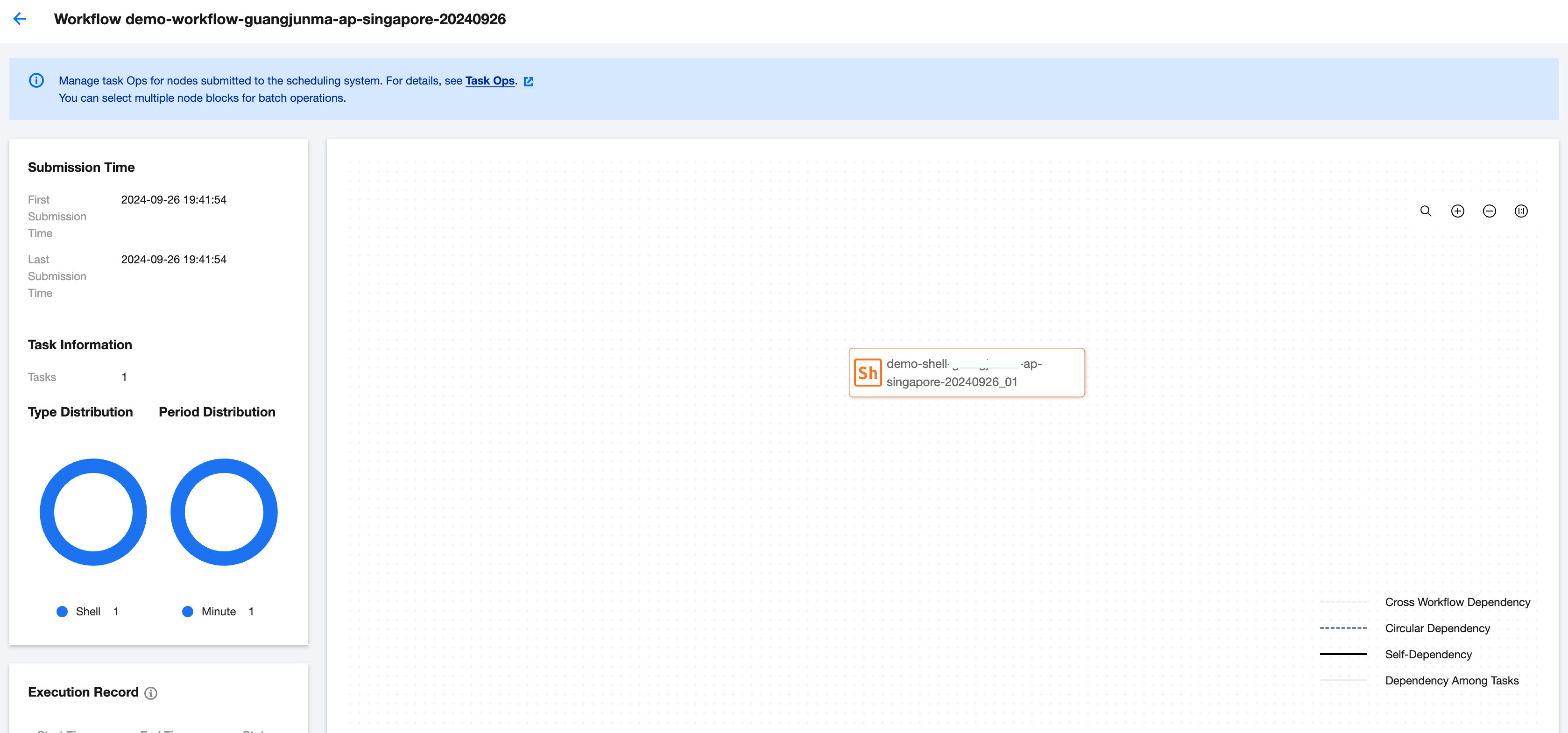 提出時間:現在のワークフローが初めて運用保守に提出された日時と、最後に運用保守に提出された日時を表示します。形式はyyyy-MM-dd HH:mm:ssです。 タスク情報:現在のワークフローで編成に参加している計算タスクノードの数を表示します。 タイプ分布:円グラフを使用して、ワークフロー内の各タイプの計算タスクノードの数の割合を示します。 周期分布:円グラフを使用して、ワークフロー内の各タイプの計算タスクノードにおける異なるスケジュール戦略の数の割合を示します。 実行記録:ワークフローの実行記録を表示します(ワークフロー配下のタスクがすべて同じ周期である場合のみ、実行記録が表示されます)。 DAG図:現在のワークフローのDAG計算ノード編成図を表示します。各計算タスクノードのタスクタイプ、ノード編成ロジックを確認できます。カーソルをタスクノードに移動すると、対応するタスクノードのタスクID、プロジェクト名、ワークフロー名、責任者、タスクタイプ、タスク状態、タスク周期、スケジュール計画を確認できます。 DAG図の右上には、拡大、縮小、1:1、タスク定位、フィルタリングなどの機能が備わっており、キャンバスを操作しやすくなっています。フィルタリング機能では、スケジュール中、一時停止中、オフライン、失効の4つの状態を選択できます。選択すると、キャンバス上に対応する状態のタスクが表示されます。 |
フォルダ | ワークフローがオーケストレーションスペース内で属するフォルダディレクトリを表示し、ワークフローの所属を識別しやすくし、統一管理を行うことができます。 |
責任者 | ワークフローが属する責任者名を表示し、ワークフローの運用保守責任の帰属を明確にします。デフォルトではワークフロー作成ユーザーです。 |
タスク数 | ワークフロー内でオーケストレーションに参加する計算タスクノードの数を表示します。 |
ステータス | ワークフローの実行状態です。ユーザーは実行状態に基づいて、ワークフローが期待どおりに実行されているかどうかを判断できます。全部で6つの状態が含まれます:すべてスケジュール中、すべて一時停止済み、すべてオフライン済み、一部スケジュール中、すべて未スケジュール、すべて無効済み。 すべてスケジュール中:ワークフロー配下のすべてのタスクは「スケジュール中」です。 すべて一時停止中:ワークフロー配下のすべてのタスクは「一時停止中」です。 すべてオフライン:ワークフロー配下のすべてのタスクは「オフライン」です。 一部スケジュール中:ワークフロー配下に「スケジュール中」のタスクがあり、その他のタスクは「一時停止中」または「オフライン」などの非スケジュール中状態です。 すべて未スケジュール:ワークフロー配下のタスクはすべて「スケジュール中」以外の状態です。状態には「オフライン」、「一時停止中」、「失効」の3種類があります。 すべて失効:ワークフロー配下のすべてのタスクは「失効」状態であり、起動、一時停止ができません。 |
ワークフロー運用保守操作:
操作 | 説明 |
起動 | ワークフロー名の前をチェックし、上部の機能ボタンを使用することで、選択したワークフローに対して起動、一時停止、提供終了のスケジュール操作を一括で実行できます。 起動:「一時停止中」状態のタスクに対してのみ有効です。ワークフローを起動すると、そのワークフロー内のすべてのタスクは正常に動作している状態になり、スケジュール周期に従ってインスタンスを生成します。 一時停止:「スケジュール中」状態のタスクに対してのみ有効です。ワークフローを一時停止すると、そのワークフロー内のタスクは新しいインスタンスを生成しません。 オフライン:「スケジュール中」、「一時停止中」、「失効」の状態のタスクに対してのみ有効です。オフライン後、タスク状態は「オフライン」に設定され、インスタンスは生成されなくなります。再実行が必要な場合は、オーケストレーションスペースで再送信する必要があります。 |
| 一時停止 |
| 提供終了 |
すべて起動 | 実行状態が「すべて一時停止済み」、「一部スケジュール中」、「すべて未スケジュール」のワークフローについて、それに属する状態が「一時停止済み」のノードをすべて起動できます。 |
すべて提供終了 | 実行状態が「すべてスケジュール中」、「すべて一時停止済み」、「一部スケジュール中」、「すべて未スケジュール」、「すべて失効済み」のワークフローについて、それに属する状態が「スケジュール中」、「一時停止済み」、「失効済み」のノードをすべて提供終了できます。提供終了後、タスク状態は「提供終了済み」に設定され、インスタンスは生成されなくなります。再実行が必要な場合は、オーケストレーションスペースに移動して再送信する必要があります。 |
すべて一時停止 | 実行状態が「すべてスケジュール中」、「一部スケジュール中」のワークフローについて、それに属する状態が「スケジュール中」のノードをすべて一時停止できます。タスクを一時停止した後、そのタスクは新しいインスタンスを生成しません。一時停止されたタスクは、起動操作によって再びスケジュール状態に戻すことができます。 |
データ補填 | |
責任者を変更 | ワークフロー責任者はデフォルトでワークフローの作成ユーザーです。アカウント内の他のユーザーに変更でき、複数のユーザーを責任者として指定できます。 |
ワークフローを削除 | 運用保守中のワークフローを削除するには、ワークフロー内のすべての計算タスクを提供終了し、ワークフローの実行状態が「すべて提供終了済み」であることを確認してから、ワークフローを削除できます。運用保守から削除されたワークフローはオーケストレーションスペースから削除されません。後でオーケストレーションスペースで、運用保守から削除されたワークフローを再度運用保守に送信できます。 |
ワークフロー開発 | オーケストレーションスペース内の対応するワークフローキャンバスに移動でき、ワークフロー運用保守とワークフロー編集のショートカットとなります。 |
タスク操作の厳格モードを有効にすると、ワークフロー内の一時停止、オフライン、削除操作は、「オフライン」状態以外の下流タスク依存関係が存在しないタスクに対してのみ有効になります。以下の表は、厳格モードを有効にした後の一時停止、オフライン、削除の操作結果を示します。
説明:
タスク操作厳格モードは、プロジェクト管理-基本情報設定-データ開発設定で有効または無効にします。
操作 | 説明 |
ワークフローを一時停止 | ワークフローの一時停止は、「提供終了済み」状態以外の下流タスク依存関係が存在しないタスクにのみ有効です。ポップアップダイアログで操作可能なタスクを確認でき、タスク名、タスクタイプ、スケジュールタイプ、責任者、所属ワークフローなどの関連情報を確認できます。 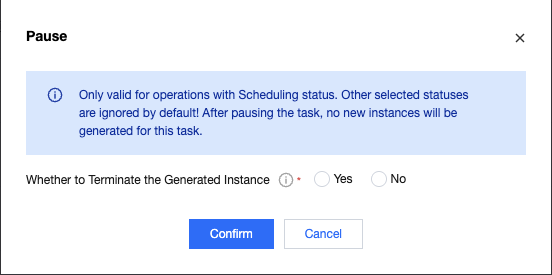 |
ワークフローをオフラインにする | ワークフローの停止は、「提供終了済み」状態以外の下流タスク依存関係が存在しないタスクにのみ有効です。ポップアップダイアログで操作可能なタスクを確認でき、タスク名、タスクタイプ、スケジュールタイプ、責任者、所属ワークフローなどの関連情報を確認できます。 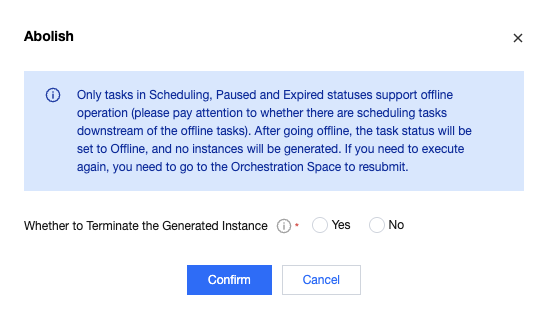 |
ワークフローを削除 | 削除対象のワークフローに他のワークフローの下流タスクが存在する場合、ワークフローを削除できないことを示すウィンドウが表示されます。 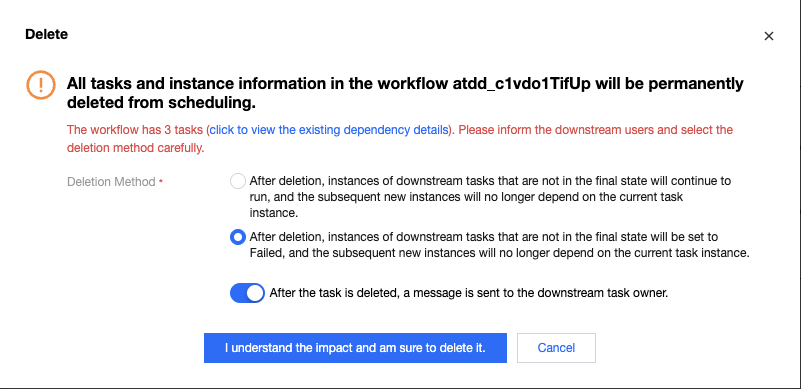 既存の依存関係の詳細をクリックして確認すると、具体的な依存ワークフローとタスクを確認できます。 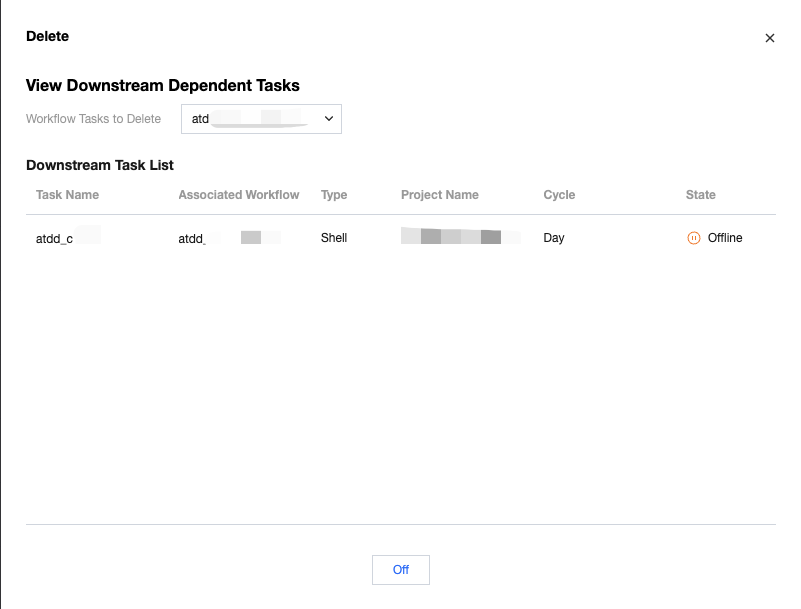 |
ワークフローの絞り込みとリスト更新:

操作 | 説明 |
ワークフロー名/IDでフィルタリングします。 | ワークフロー名またはIDに含まれる文字列でフィルタリングできます。複数のワークフロー名/IDを指定する場合は「|」で区切ってください。 |
担当者でフィルタリングします。 | 担当者でフィルタリングできます。フォームをクリックすると、ドロップダウンリストで入力または複数選択できます。 |
フォルダでフィルタリングします。 | ワークフローがオーケストレーションスペース内で属するフォルダディレクトリに基づいて、運用中のワークフローをフィルタリングできます。多階層ディレクトリを展開でき、複数選択に対応しています。 |
ワークフロー更新 | 右側の  |
タスク運用保守
タスク運用保守リスト
タスク運用保守ページのタスクリストタブを選択します。タスクリストページには、公開済みワークフロー内の計算タスクノードが表示されます。リストでは、計算タスクの現在のスケジュール状態、スケジュール周期などの情報を確認できます。一連の機能操作を通じて計算タスクをメンテナンスし、データ処理ノードの安定性、有効性、信頼性を確保できます。
タスクリスト情報:
情報 | 説明 |
タスク名/ID | タスク名とIDのコピーをサポートします。タスク名をクリックすると、タスク詳細ページ > タスクリネージに移動できます。 |
責任者 | 計算タスクの責任者名です。計算タスクの運用保守責任の帰属を明確にし、デフォルトでは計算タスクの作成ユーザーです。 |
ステータス | 計算タスクの実行状態です。ユーザーは実行状態に基づいて、タスクが期待どおりに実行されているかどうかを判断できます。全部で4つの状態が含まれます:スケジュール中、一時停止済み、オフライン済み、無効済み。 スケジュール中:計算タスクは正常な「スケジュール中」状態にあり、スケジュール計画に従ってタスクインスタンスを生成します。 一時停止中:計算タスクは一時停止され、「一時停止中」状態になります。タスクは新しいインスタンスを生成せず、生成済みのインスタンスは引き続き実行されます。 オフライン:計算タスクはオフラインにされ、「オフライン」状態になります。オフラインになったタスクは新しいインスタンスを生成しません。再スケジュールが必要な場合は、オーケストレーションスペースで再送信する必要があります。 失効:タスクは「失効」状態にあり、現在時刻がタスクに設定された有効時間をすでに超えていることを示します。失効したタスクは起動、一時停止操作を行うことができません。 |
フォルダ | 計算タスクがオーケストレーションスペース内で属するフォルダディレクトリを表示し、計算タスクの所属を識別しやすくし、統一管理を行うことができます。 |
所属ワークフロー | 計算タスクがオーケストレーションスペース内で属するワークフロー名を表示し、計算タスクの所属を識別しやすくし、統一管理を行うことができます。所属ワークフロー名をクリックすると、対応する計算タスクのワークフロー設定ページに移動できます。 |
タスクタイプ | 計算タスクのタスクタイプです。 |
スケジュールタイプ | 計算タスクのスケジュール周期です。 |
実行リソースグループ | 計算タスクに設定された実行リソースグループです。 |
最終コミット日時 | 計算タスクが最後に変更・更新されて運用保守に送信された日時を表示します。形式はyyyy-MM-dd HH:mm:ssです。 |
初回実行時間 | 計算タスクがスケジュール周期に従って初めて実行され、インスタンスが生成された時刻を表示します。形式はyyyy-MM-dd HH:mm:ssです。 |
作成時間 | 計算タスクが初めて運用保守に送信された日時を表示します。形式はyyyy-MM-dd HH:mm:ssです。 |
タスク運用保守操作:
操作 | 説明 |
起動 | 一括操作と単一タスク操作に分かれます。一括操作ではタスク名の前をチェックし、上部の機能ボタンを使用します。単一タスク操作ではタスクリストの操作列にある操作項目をクリックします。 起動:タスク状態が「一時停止済み」のタスクにのみ有効です。タスクを起動すると、タスクは通常のスケジュール状態になり、スケジュール周期に従ってインスタンスを生成します。 |
一時停止 | 一時停止:タスク状態が「スケジュール中」のタスクにのみ有効です。タスクを一時停止すると、タスクは新しいインスタンスを生成しません。一時停止操作時に、生成済みのインスタンスを終了するかどうかを選択できます。 |
提供終了 | 提供終了:タスク状態が「スケジュール中」、「一時停止済み」、「失効済み」のタスクにのみ有効です。タスクを提供終了すると、タスク状態は「提供終了済み」に設定され、インスタンスは生成されなくなります。再実行が必要な場合は、オーケストレーションスペースに移動して再送信する必要があります。 |
データ補填 | データ補填:タスクのスケジュール実行に失敗したインスタンス、履歴上欠落しているインスタンスに対して補完実行を行い、欠落または失敗したデータ処理タスクの周期を補填します。詳細はデータ補填を参照してください。 |
アラート設定 | |
責任者を変更 | 責任者変更:タスクに対してその責任者を変更し、計算タスクの運用保守責任の帰属を明確にします。同じタスクに一度に複数の責任者を追加できます。 |
削除 | 削除:タスク状態が「提供終了済み」の計算タスクのみ削除できます。削除タスクのメッセージ通知をタスク責任者に送信できます。複数の計算タスクをチェックした場合、他の実行状態のタスクはデフォルトでは削除されません。削除には2つの方法があります。 削除後、下流タスクはすべて正常に実行されます。 削除後、下流タスクはすべて実行に失敗します。 |
インスタンスの表示 | 対応する計算タスクで生成済みのインスタンスのリスト画面に移動し、インスタンスの実行状態、実行時間などの情報を確認できます。また、インスタンスに対して機能操作を実行できます。 |
詳細を表示 | タスク詳細ページに移動し、タスクの基本操作をサポートし、タスクの基本情報を確認します。タスク詳細ページの紹介は後述します。 |
タスク開発 |
タスク絞り込み:
操作 | 説明 |
タスク名/IDでフィルタリングします。 | タスク名またはタスクIDによるあいまい一致をサポートします。 |
フォルダでフィルタリングします。 | 計算タスクがオーケストレーションスペース内で属するフォルダ名に基づいて、運用中のタスクをフィルタリングできます。多階層ディレクトリを展開でき、複数選択に対応しています。 |
所属ワークフローでフィルタリングします。 | 計算タスクが属するワークフロー名でフィルタリングできます。 |
タスクタイプ/データソースでフィルタリングします。 | タスクタイプによるフィルタリングをサポートします。オフライン同期タスクを選択した場合、ソースデータテーブルとターゲットデータテーブルを対象にフィルタリングできます。 |
クイック操作:

操作 | 説明 |
ワークフロー更新 |  |
ダウンロード |  |
表示列の調整 |  |
タスク詳細ページ
タスク詳細ページはタスク情報と操作の集合体です。タスクの基本情報、基本操作、履歴インスタンスの実行状況、タスクリネージなどの情報が含まれます。このページでタスクの運用保守を行うことができます。
タスク詳細ページには3つのタブが含まれます:実行履歴、実行曲線、タスクリネージ。
内容 | 説明 |
実行履歴 | 現在のタスク履歴インスタンスの基本情報を表示します。 フィルタリング:インスタンスデータ時間、開始時間によるインスタンスのフィルタリングをサポートします。 統計:フィルタリング範囲内のインスタンス総数、つまり各状態(上流待ち、イベント待ち、実行待ち、実行中、成功、失敗)のインスタンス数を集計します。 インスタンスリスト:インスタンスの基本情報および操作を表示します。 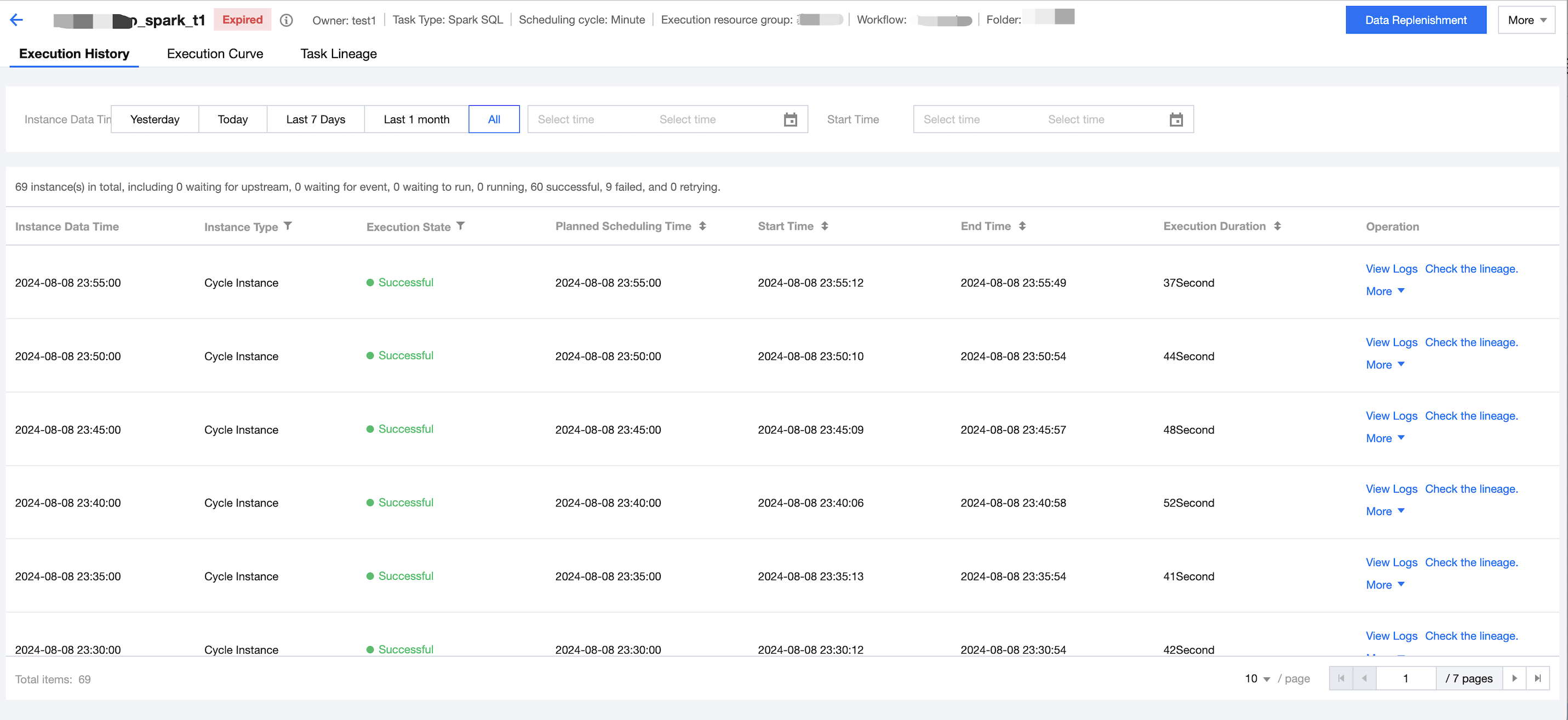 |
実行曲線 | タスク履歴インスタンスの実行時間曲線を表示します。 実行時間変化トレンド:直近25回、直近50回、直近100回のインスタンス実行時間変化トレンドを表示できます。ユーザーは履歴インスタンスの実行時間の変動状況を把握でき、インスタンス実行に異常がないかを判断するのに役立ちます。 開始/終了時間変化トレンド:直近25回、直近50回、直近100回のインスタンス実行開始時間、終了時間の変化トレンドを表示できます。 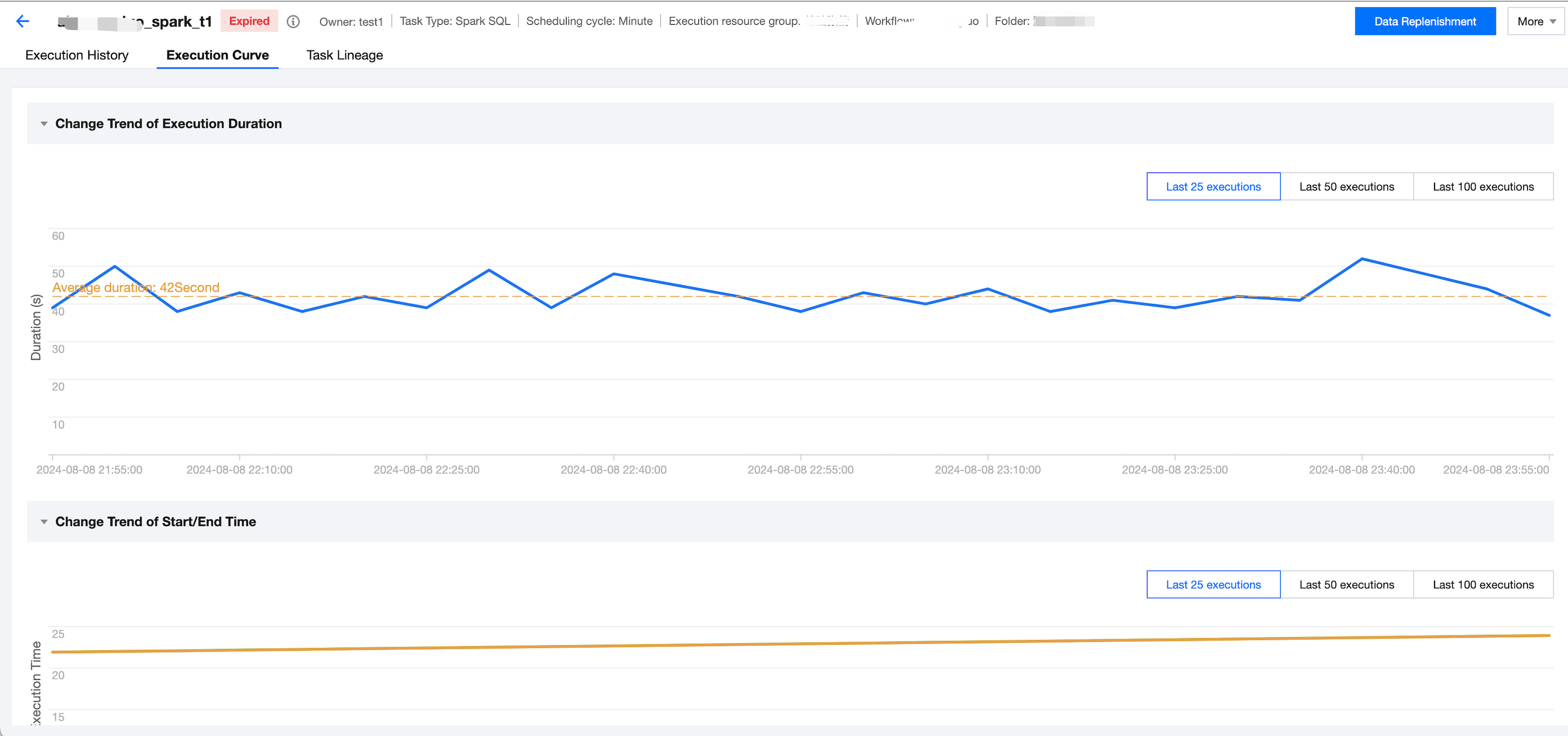 |
タスクリネージ | 現在のタスクのリネージ情報を表示します。 DAGモードとリストモードに分かれています。リネージ関係が複雑でノード数が多いシナリオでは、リストモードの使用を推奨します。 タスクリネージのDAG図では、現在のノードの上流・下流タスクが提供され、状態による絞り込みが可能です。選択可能な状態には、スケジュール中、一時停止中、オフライン、無効が含まれます。 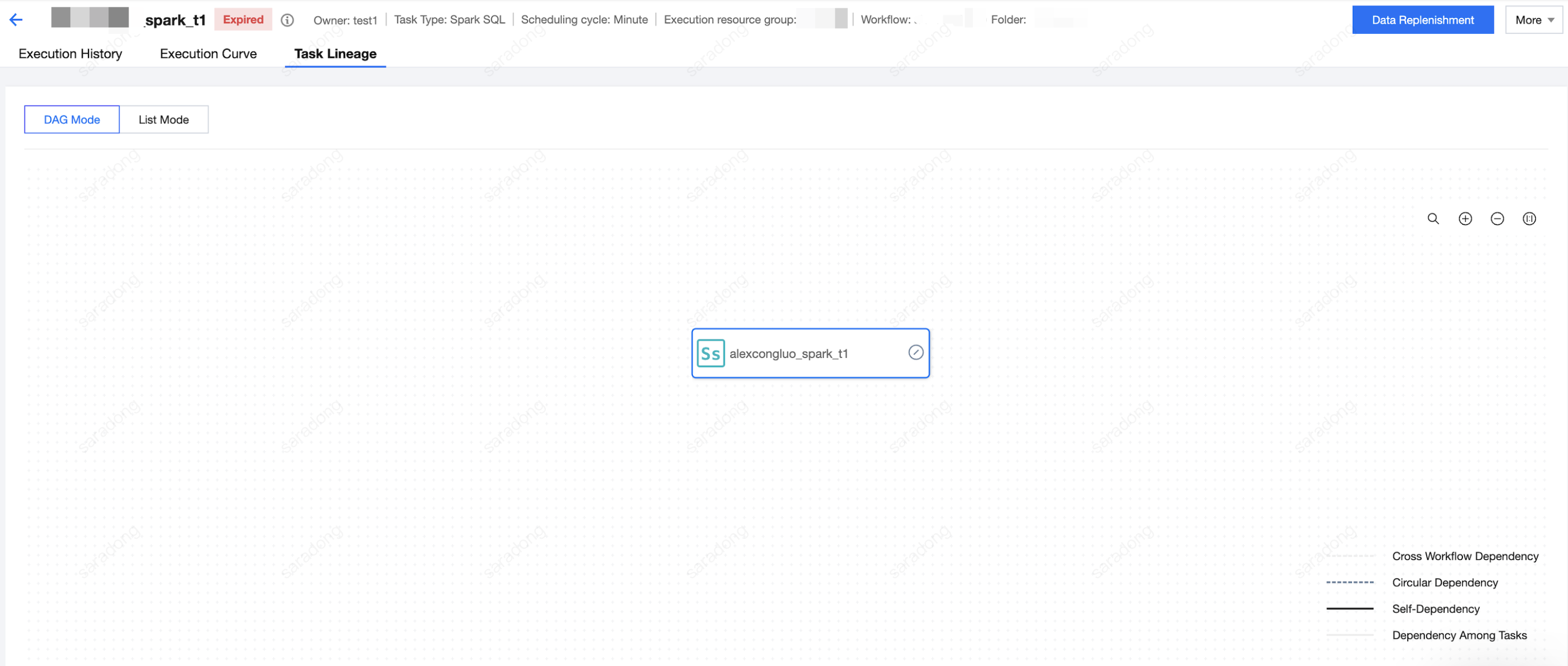 |
フィードバック