データ補完登録
ダウンロード
フォーカスモード
フォントサイズ
データ補完登録設定ページを開く
1. Tencent Cloud WeDataデータ開発ガバナンスプラットフォームにログインします。
2. 左側の目次ツリーにあるプロジェクトリストをクリックします。
3. 対応するプロジェクトを選択し、右側の操作バーで運用保守センターモジュールをクリックして入ります。
4. 左側の目次ツリーでタスク運用保守をクリックし、ワークフローリストまたはタスクリストでデータ補填を選択します。
説明:
一回限りのタスクにはデータを補填できません。
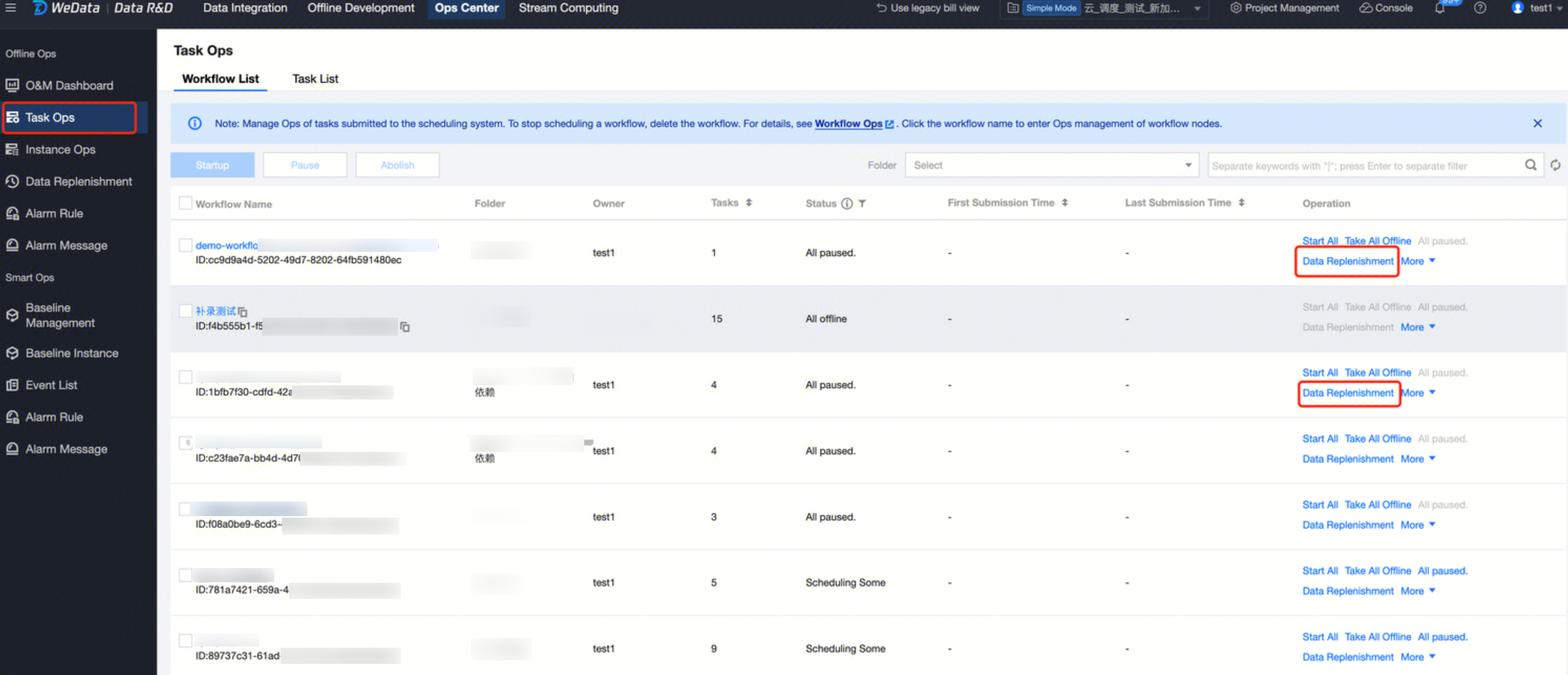
説明:
タスクリストでは、複数のタスクを選択して一括でデータを補填できます。ページ上部でタスクリストを選択した後、タスク名の前にあるチェックボックスをオンにして「データ補填」をクリックすると、一括でデータを補填できます。
補完登録タスクの作成手順
ステップ1:タスクを選択する
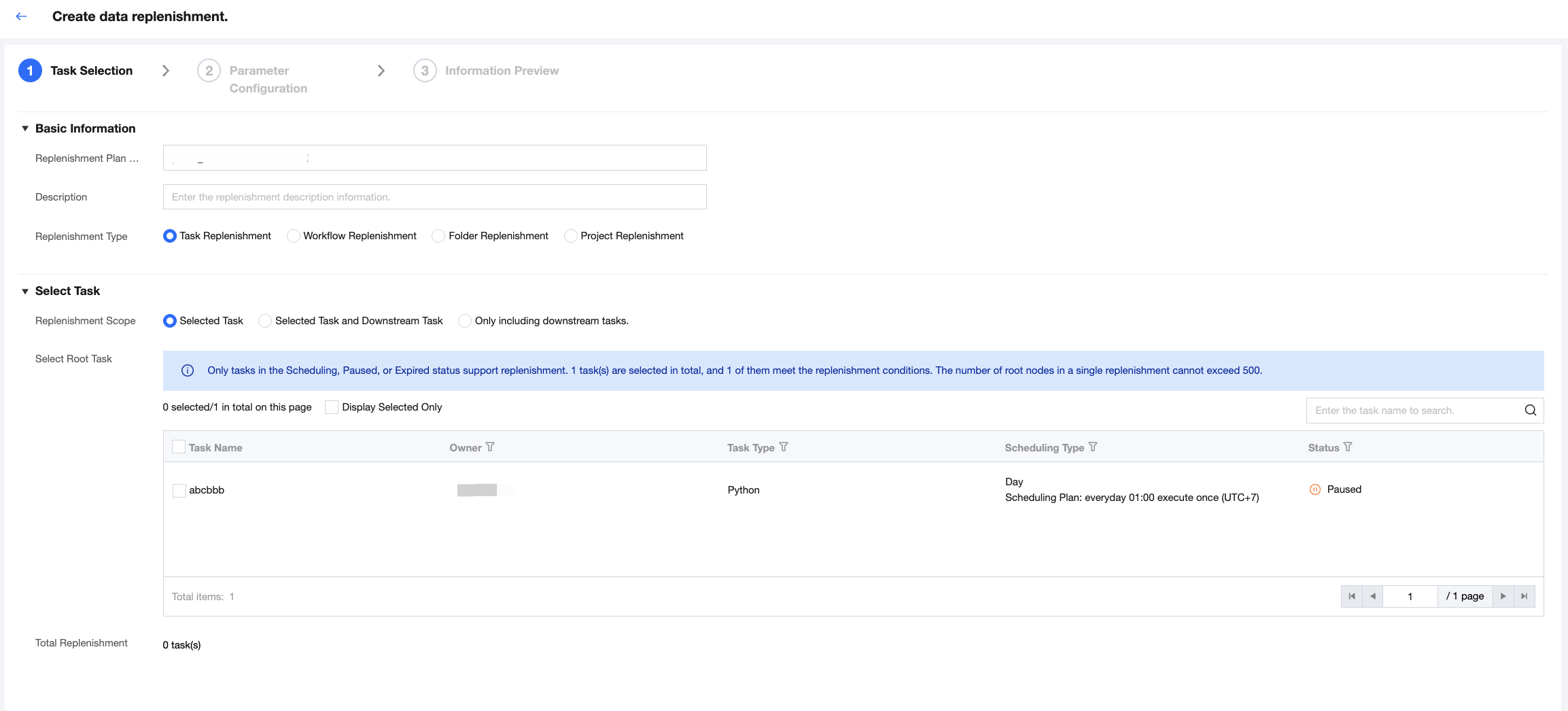
機能説明
パラメータ | 説明 |
パッチ計画名 | デフォルトでは patch_年月日时分秒_一意の数字を使用して生成され、プロジェクト内で一意です。例:patch_20230624195944_548。ユーザーによる名前のカスタマイズをサポートします。 |
説明 | ユーザーは補録計画の説明をカスタマイズできます。最大256文字で、任意入力です。 |
補録タイプ | タスク補録:タスクリストでデータ補填を実行した後、デフォルトで選択され、選択されたタスクが候補となります。 ワークフロー補録:ワークフローリストでデータ補填を実行した後、デフォルトで選択され、選択されたワークフロー内のタスクが候補となります。 フォルダ補録:編成空間内のフォルダにあるすべてのワークフロー内のタスクを候補とします。 プロジェクト補録:現在のプロジェクトにあるすべてのタスクを候補とします。 |
補録タスク範囲 | 選択タスク:ワークフローまたは選択タスク内でのみ選択できます。 選択タスクおよび下流タスク:ワークフロー内、または選択タスクおよびその下流タスクから選択できます。 下流タスクのみを含む:ワークフロー内、または選択タスクの下流タスクからのみ選択できます。 注意: ステータスが「スケジュール中」、「一時停止中」、「無効」のタスクのみ、データ補填をサポートします。1回のデータ補填におけるルートノード数は500を超えることはできません。制限を超えた場合、選択範囲を狭めてください。 |
ルートタスクを選択します。 | ワークフロー配下のタスクまたは選択中のタスクから、補録が必要なルートノードを選択します。 |
下流タスクを選択します。 | 補録タスク範囲で「選択中のタスクと下流タスク」または「下流タスクのみ」を選択した場合にのみ、下流タスク選択の設定が表示されます。 |
補録タスク拒否リスト | 補録タイプとしてプロジェクト補録を選択した後に設定できます。拒否リストにあるタスクを除き、プロジェクト内のその他の補録条件を満たすタスクが今回の補録に参加します。 |
タスクを選択した後、次へをクリックします。
ステップ2:パラメータ設定
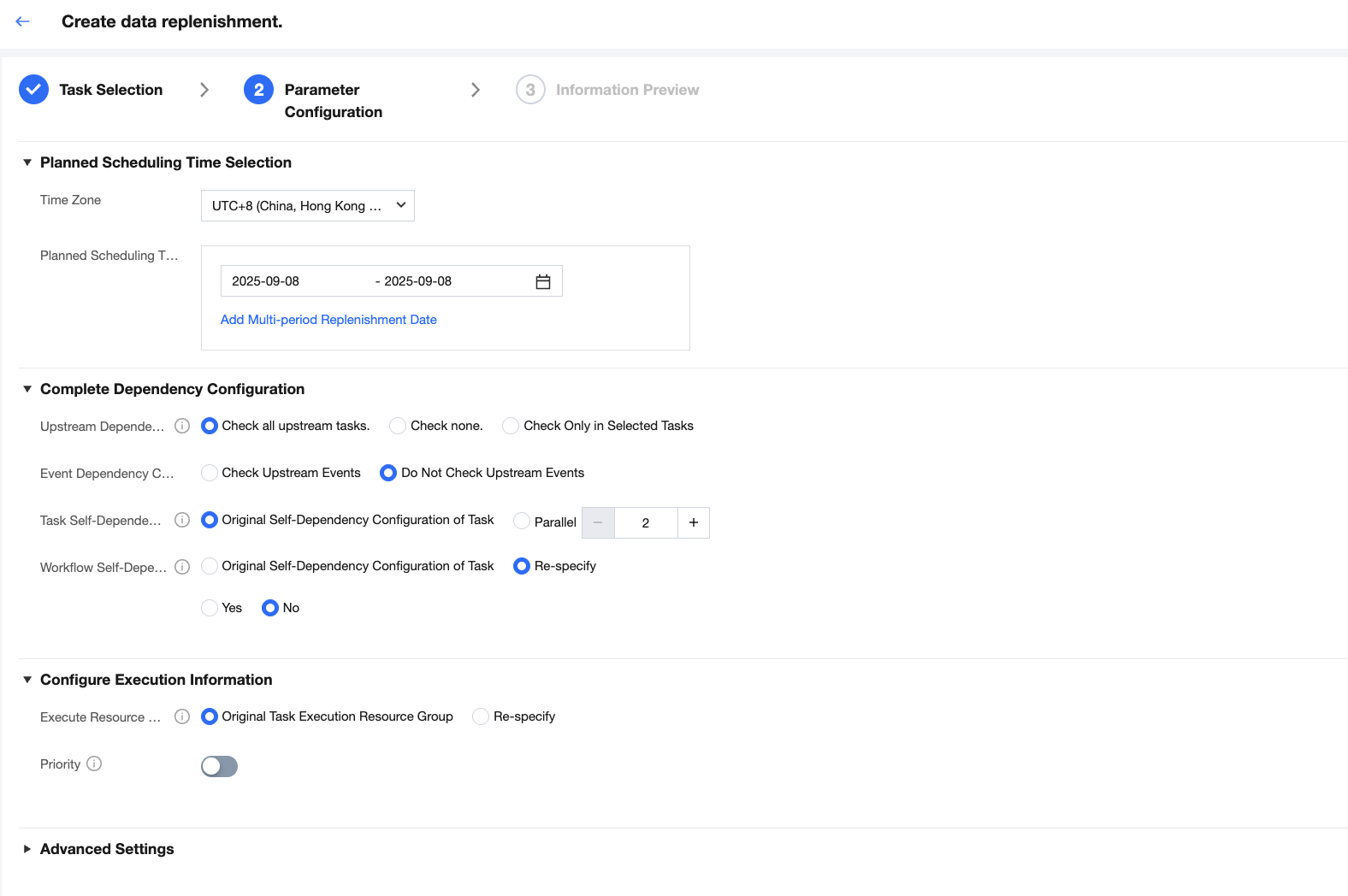
機能説明
パラメータ | 説明 |
計画スケジュール時間 | ユーザーは計画スケジュール時間をカスタマイズできます。任意の時間を選択でき(将来の時間の選択もサポート)、デフォルトでは昨日が選択されます(最大10個の時間帯を複数選択できます)。 |
時間範囲 | デフォルトは00:00 - 23:59で、時間単位および周期が時間単位未満のタスクにのみ有効です。データ日付と組み合わせて最終的に補録インスタンスを生成します。例えば、01:00 - 02:00を選択した場合、時間単位タスクで01:00にスケジュールされたタスクインスタンスは補録され、03:00のタスクインスタンスは補録されません。 |
上流依存関係の設定 | すべての上流タスクをチェック:選択された補録タスクは、タスク設定の依存関係に従って実行されます。 すべてチェックしない:選択された補録タスクはタスクの依存関係に従わずに実行され、並行して実行されます。 選択タスク内のみチェック:選択された補録タスクは、選択されたタスクからのみ依存関係をチェックし、選択されていないタスクからは依存関係をチェックしません。 |
イベント依存関係の設定 | ユーザーは、実行前に関連する上流イベントが発生済みかどうかをチェックするかどうかを設定します。 |
自己依存設定 | デフォルトではタスクの元の自己依存設定(元のタスクの自己依存設定)が使用されます。ユーザーはカスタマイズでき、並列度を選択できます(最小値は2、デフォルト値は2、最大値は10)。並列度を設定すると、タスクの元の自己依存関係は使用されません。タスクの自己依存は、今回の補録インスタンスでのみ有効です。 |
ワークフロー自己依存設定 | ワークフロー自己依存は、今回の補録インスタンスでのみ有効になります。「はい」を選択した場合、現在の周期のすべてのインスタンスは、このワークフローの前の周期のすべてのインスタンスに依存します。 有効条件は以下のとおりです。 1.ワークフロー内のすべてのタスクは同じ周期のタスクです。 2.今回の補録計画に対してのみ有効になります。 |
実行リソースグループ | デフォルトではタスクの元のリソースグループが使用されます。ユーザーは補録インスタンスを実行するスケジュールリソースグループと統合リソースグループを再指定できます。周期タスクの実行リソースの設定には影響しません。 |
実行順序 | 優先的に依存関係に従って実行されます。依存関係の影響がない場合は、設定された実行順序に従って実行されます。選択可能な実行順序は、インスタンスデータの時系列順または時系列逆順に従うことができます。 |
補録インスタンス生成周期 | 補録タスクインスタンスの生成周期を再指定できます。現在は、日次インスタンスを毎月1日に生成されるインスタンスに変換することのみが可能です。 |
カスタムパラメータ | タスクのパラメータを再指定できます。これにより、補録インスタンスが新しいロジックを実行しやすくなります。 スケジューリングパラメータ。 デフォルトタスクにはパラメータが含まれています。ユーザーはタスクのパラメータを再指定でき、補録インスタンスが新しいロジックを実行するのに便利です。新しいパラメータは以前のタスクパラメータ値を上書きします。 パラメータ名はドロップダウンで設定パラメータを選択できます。パラメータ名を選択すると、パラメータ値が自動的に入力されます。必要に応じて変更できます。 アプリケーションパラメータ。 Spark SQL、PySparkタスクに対して、アプリケーションパラメータ値の再指定をサポートします。 |
オフライン同期レート制限 | 補録タスクにオフライン同期タスクが含まれる場合、同期レートを指定できます。トラフィックまたはレコード数に応じて同期レートを制限し、データソース側またはデータ転送先側の読み書き負荷を保護します。デフォルトは-1で、レートを制限しないことを示します。 |
時間とパラメータを設定した後、次へをクリックします。
ステップ3:情報プレビュー
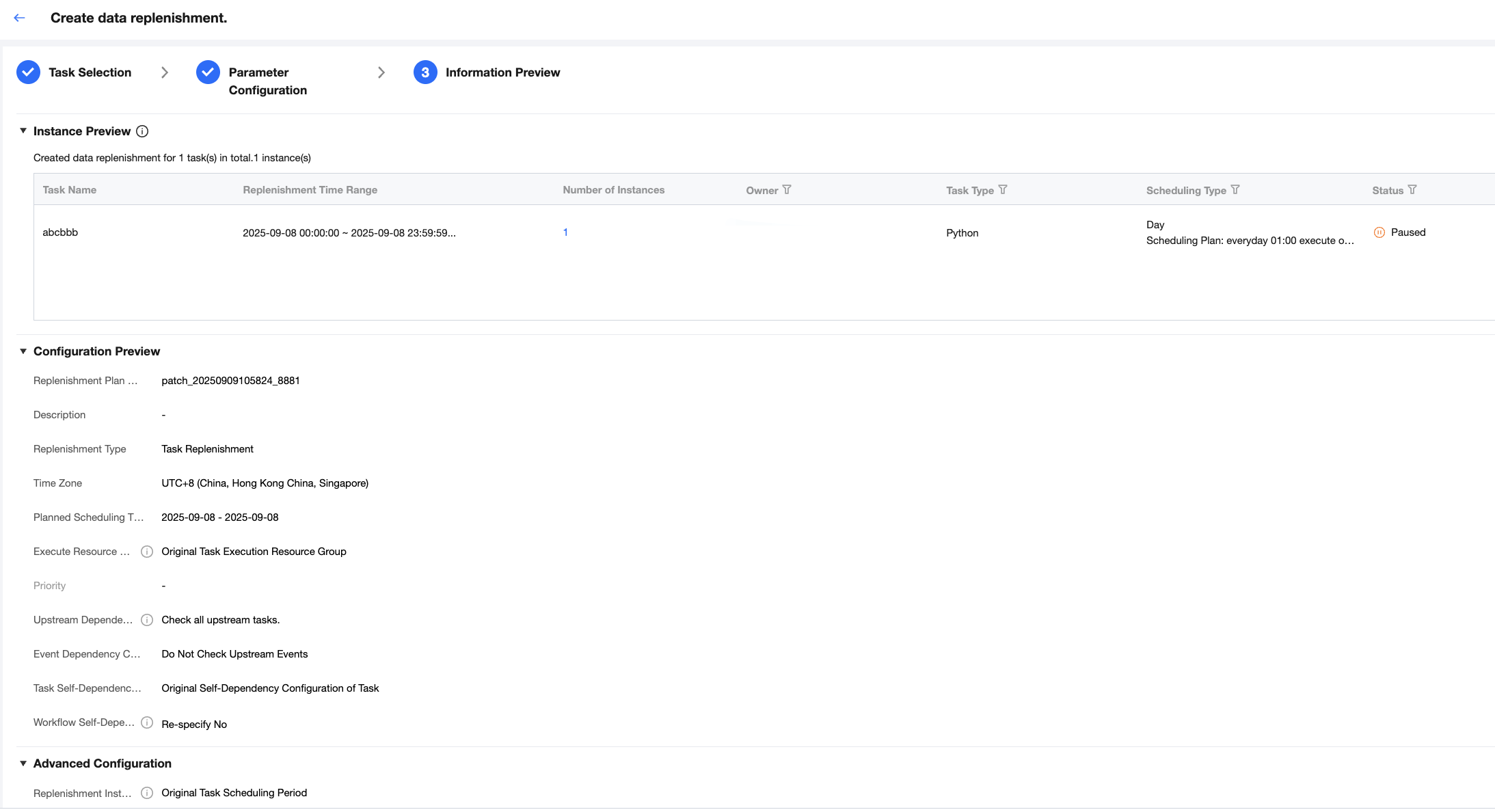
プレビュー補録には、構成プレビュー、詳細構成プレビュー、インスタンスプレビューが含まれます。インスタンスプレビューでは、予想される補録タスク数とインスタンス数、および具体的な補録インスタンスを確認できます。
1. プレビューに問題がなければ確認補録をクリックします。プロジェクトで補録承認が有効になっている場合、承認後にのみ補録計画が生成され、実行されます。
2. 補録計画の作成が完了した後、ユーザーは左側のデータ補録記録をクリックして、補録リストに入り、補録の詳細と進捗を確認できます。
データ補完登録記録
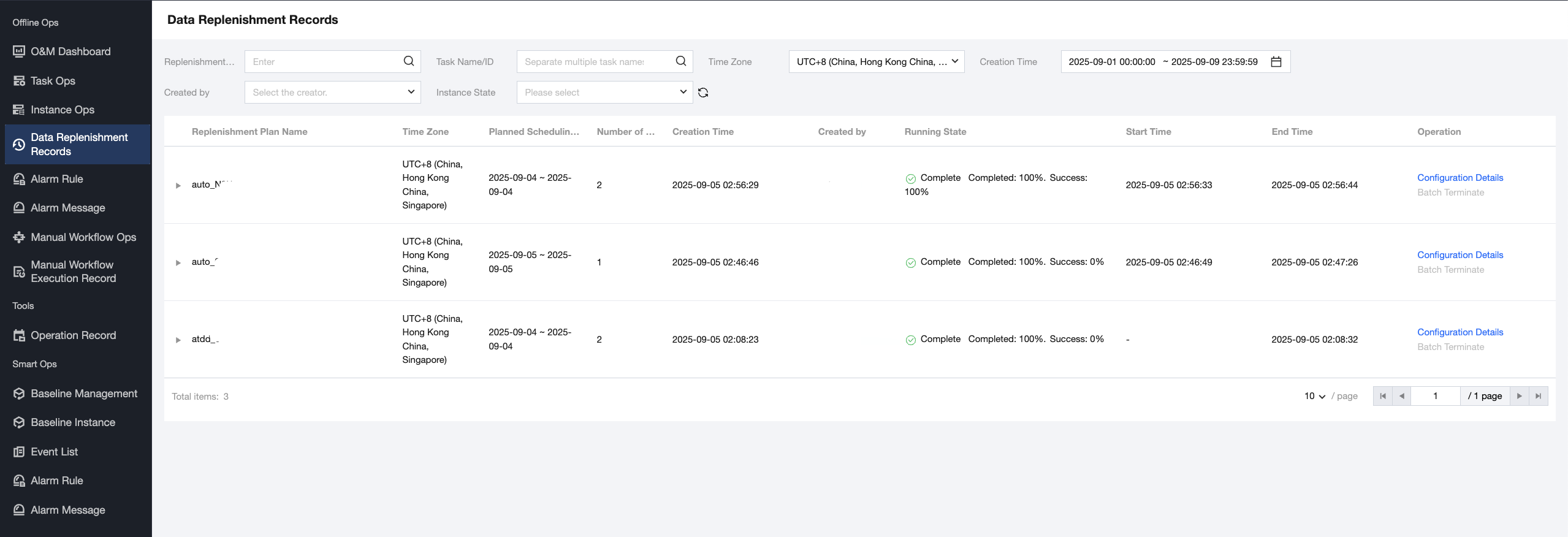
補完登録記録のフィルタリング
データ補録記録は、補録計画名、タスク名/ID、作成時間、作成者、インスタンス状態による絞り込みをサポートします。
注意:
タイムゾーン機能は現在提供されていません。
補完登録情報の表示
データ補録は、3階層リスト形式で補録タスクの表示と操作を提供します。
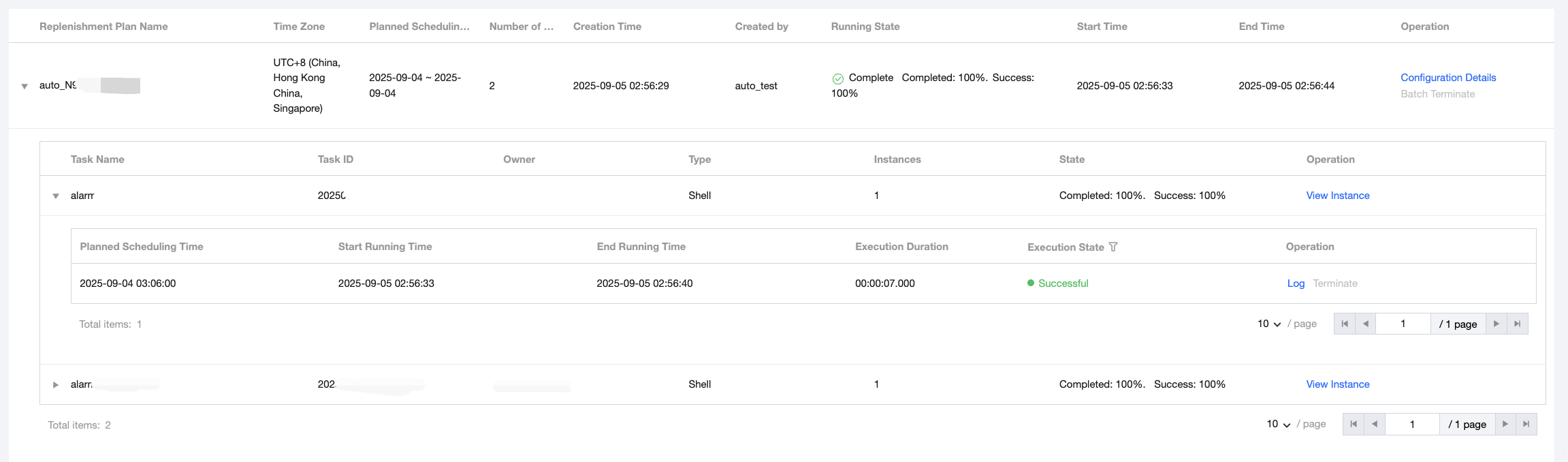
第一階層リスト
リスト表示:デフォルトでは補録タスク名、計画スケジュール時間、タスク数、作成時間、作成者、実行状態、開始時間、終了時間、操作が表示されます。
実行状態
実行中:現在の補録タスクには、実行中または未実行の状態にあるインスタンスが存在します。
完了:現在の補録タスク内のすべてのインスタンスが、完了、終了、または失敗の状態にあります。
完了率:状態が(成功、終了、失敗)のインスタンス総数/インスタンス総数です。
成功率:状態が(成功)のインスタンス総数/インスタンス総数です。
開始/終了時間:補録タスク内で最初のインスタンスが開始した時間と、最後のインスタンスが終了した時間です。
操作
構成詳細:クリックして現在の補録タスクの構成詳細を表示します。
一括終了:「待機中」または「実行中」のインスタンスを強制終了し、その他の状態のインスタンスはデフォルトで無視されます。一括操作は非同期操作であり、インスタンスの状態には遅延が生じます。
第二階層リスト
現在のタスク名、タスクID、担当者、タイプ、インスタンス数、ステータス、操作を表示します。
操作-インスタンス表示:補録で1つの時間帯のみを選択した場合、クリックしてインスタンス一覧ページに移動し、今回の補録でこのタスクのインスタンスを選択できます。
第三階層リスト
現在の計画スケジュール時間、実行開始時間、実行終了時間、実行時間、実行状態および操作を表示します。
診断:タスクが失敗した後、診断によって失敗の原因を判断でき、対応するタスク詳細に移動して確認することもできます。
操作:ログの表示とインスタンスの終了操作をサポートします。
フィードバック