分岐ノード
ダウンロード
フォーカスモード
フォントサイズ
分岐ノードは、WeDataデータ開発が提供するロジック制御ノードです。分岐ノードでは、システムが異なる分岐ロジックに基づいて異なる後続タスクを実行するように定義できます。
利用制限
注意:
1. ワークフローのテスト実行では、タスク間のパラメータ引き渡しは現在サポートされていません。そのため、分岐ノードをデバッグする際は、プロジェクトパラメータまたはタスクパラメータでテストに必要なパラメータ値を指定できます。
2. 分岐ノードでは、最大50個の分岐条件を設定できます。
3. 分岐ノードでは、プロジェクト間のクローンは現在サポートされていません。
分岐ノードの使用
1. オーケストレーションスペースの左上でワークフローを新規作成します。
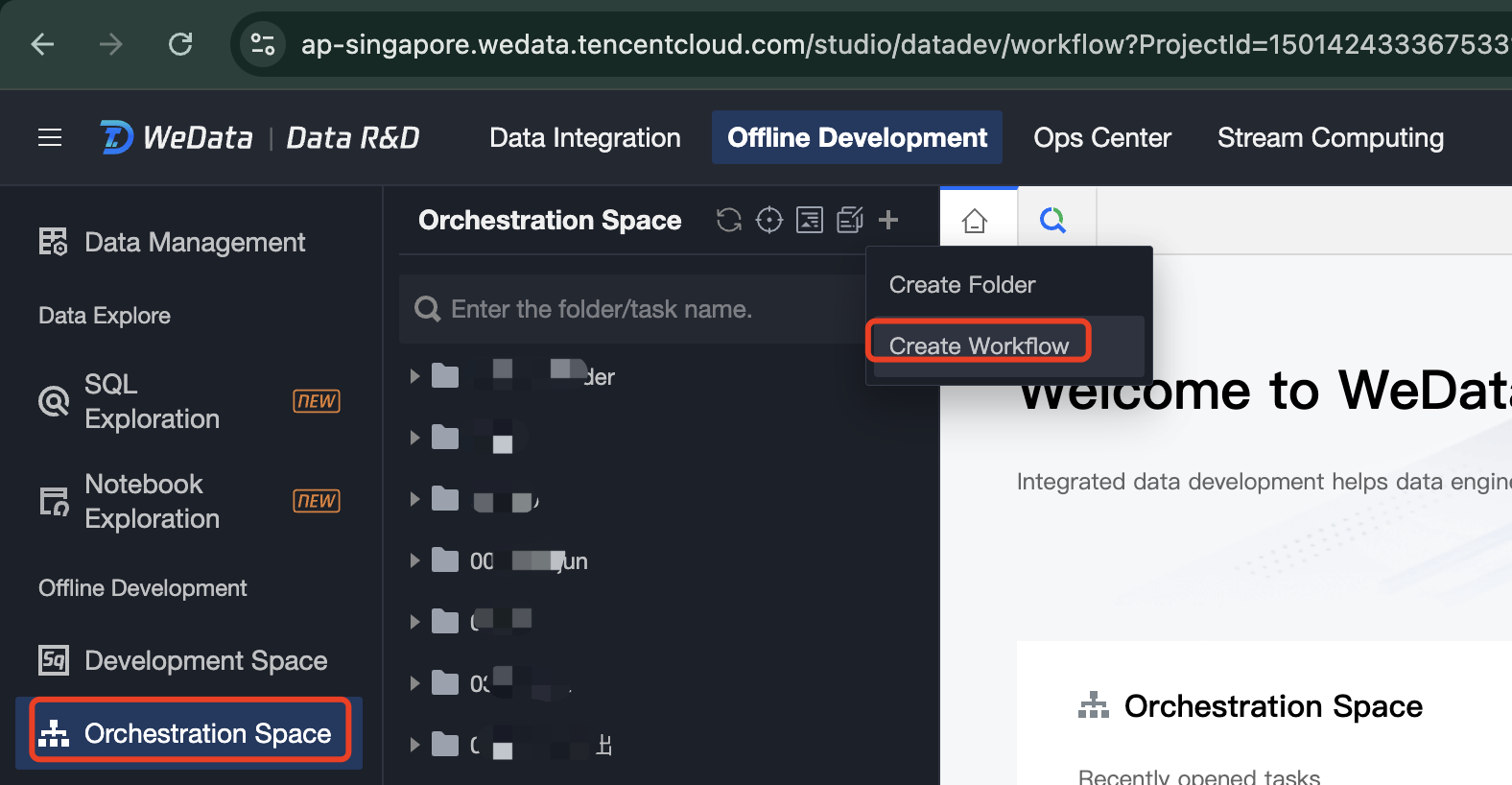
2. ワークフローをダブルクリックし、共通の下にある分岐ノードをクリックして分岐ノードを作成します。
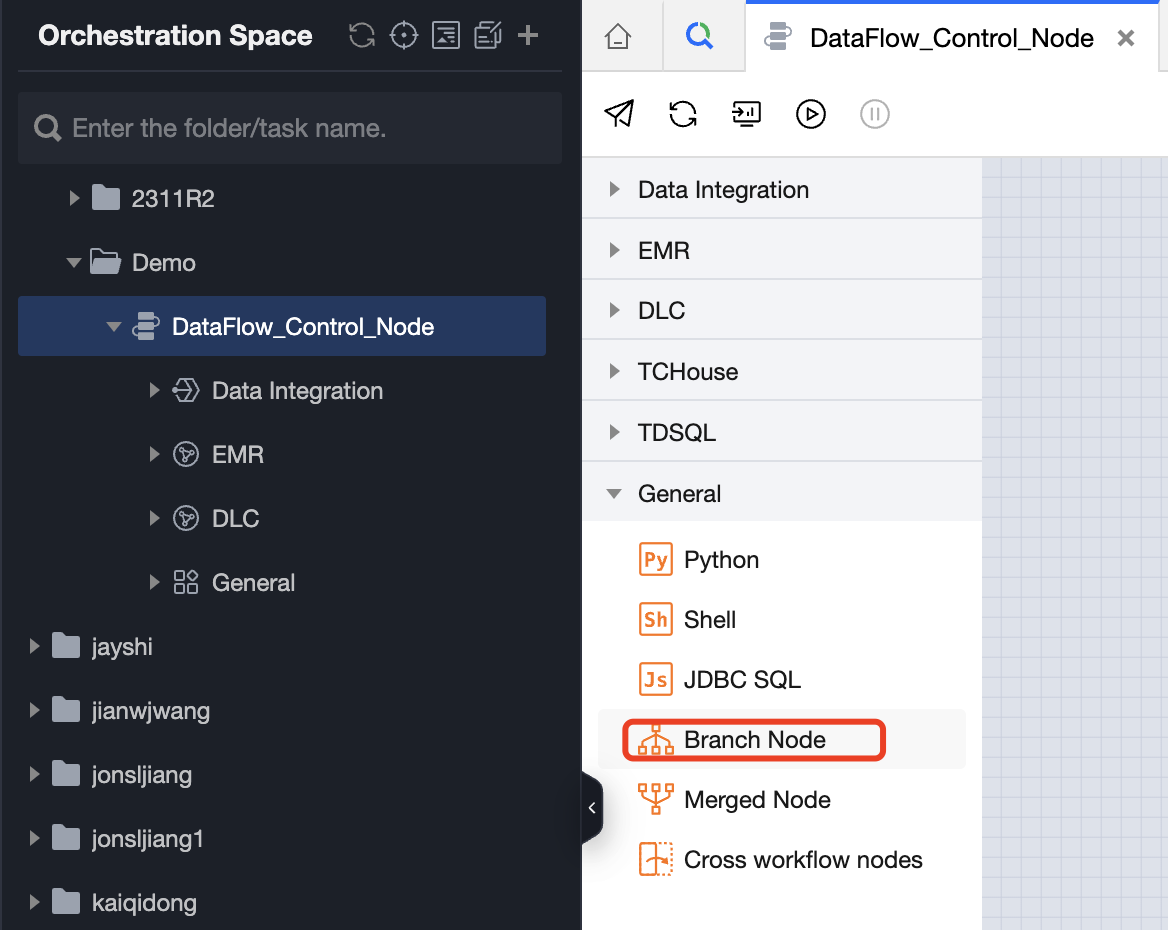
3. 新しい分岐ノードタスクのダイアログでタスク名を入力し、タスク作成の確認をクリックすると、分岐ノードの設定画面に入ります。
4. 分岐ノードの条件を設定します。新しい分岐をクリックし、ポップアップで分岐条件、分岐関連タスク、および説明情報を入力します。
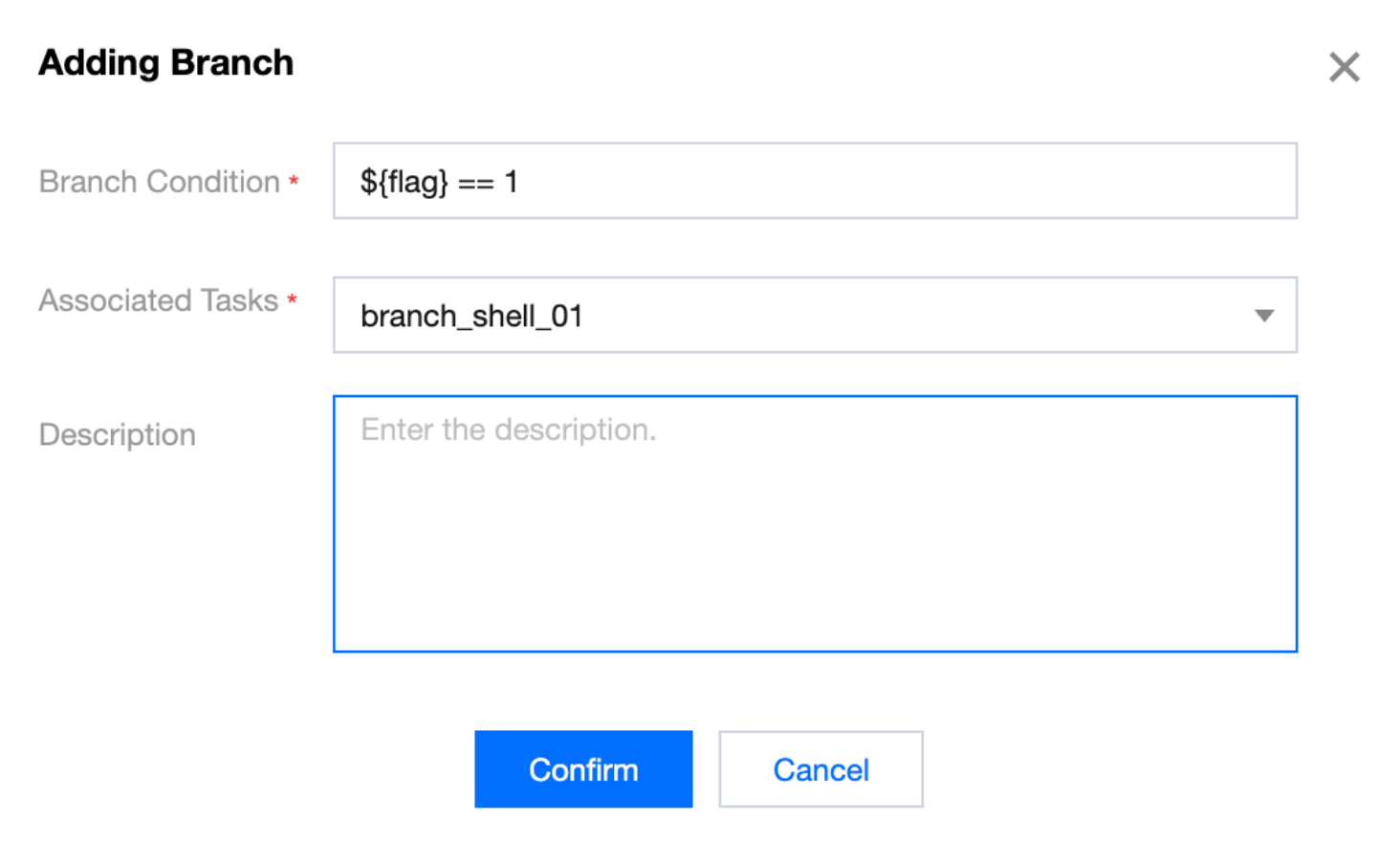
パラメータ名 | パラメータ説明 |
分岐条件 | 分岐条件はPython言語の論理判断演算のみをサポートします。分岐条件がtrueと判断された場合、その分岐条件を満たすことを示します。 |
関連タスク | 分岐条件がtrueと判断された後に関連付けられ、自動的に実行される関連タスクです。 関連タスクの制限: 注意: 選択済みの関連タスクを重複して選択することはできません。 分岐ノードの直接および間接的な上流タスクは許可されません。 分岐条件がfalseと判断された場合、関連タスクはワークフローのデバッグ実行時に実行に失敗します。 周期スケジューリングでは、インスタンス状態はデフォルトで実行スキップの状態に変更されます。関連する直接下流タスクも自動的に実行スキップの状態に変更されます。 |
説明 | 分岐条件の簡単な説明です。 |
例えば、以下の設定では、スケジュールパラメータの値が異なると、実行されるタスクも異なります。${flag} == 1の場合、branch_shell_01タスクを実行します。${flag} == 2の場合、branch_shell_02タスクを実行します。
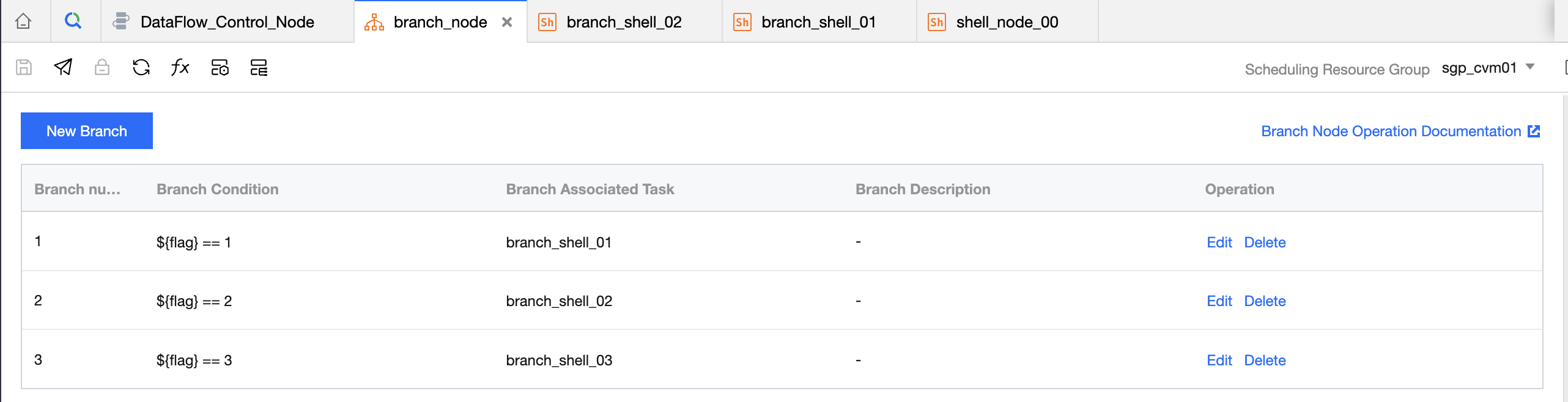
5. 保存をクリックして、分岐ノードの設定を保存します。
6. ツールバーの送信をクリックして、タスクを周期スケジュールに送信します。
設定サンプル
1. データ開発 > オーケストレーションスペースでワークフローDataFlow_Control_Nodeを新規作成します。
2. ワークフローDataFlow_Control_Nodeで、shell_node_00のshellタスクを新規作成します。タスクのコードは以下の通りです:
echo "hello"
echo "1,2,3"
3. タスクのスケジュール設定 > パラメータ渡しで現在のタスクパラメータを出力するように設定します。パラメータ名はflag、現在のタスク出力パラメータは$[0]です。タスクの実行が完了すると、flagの値は1になります。
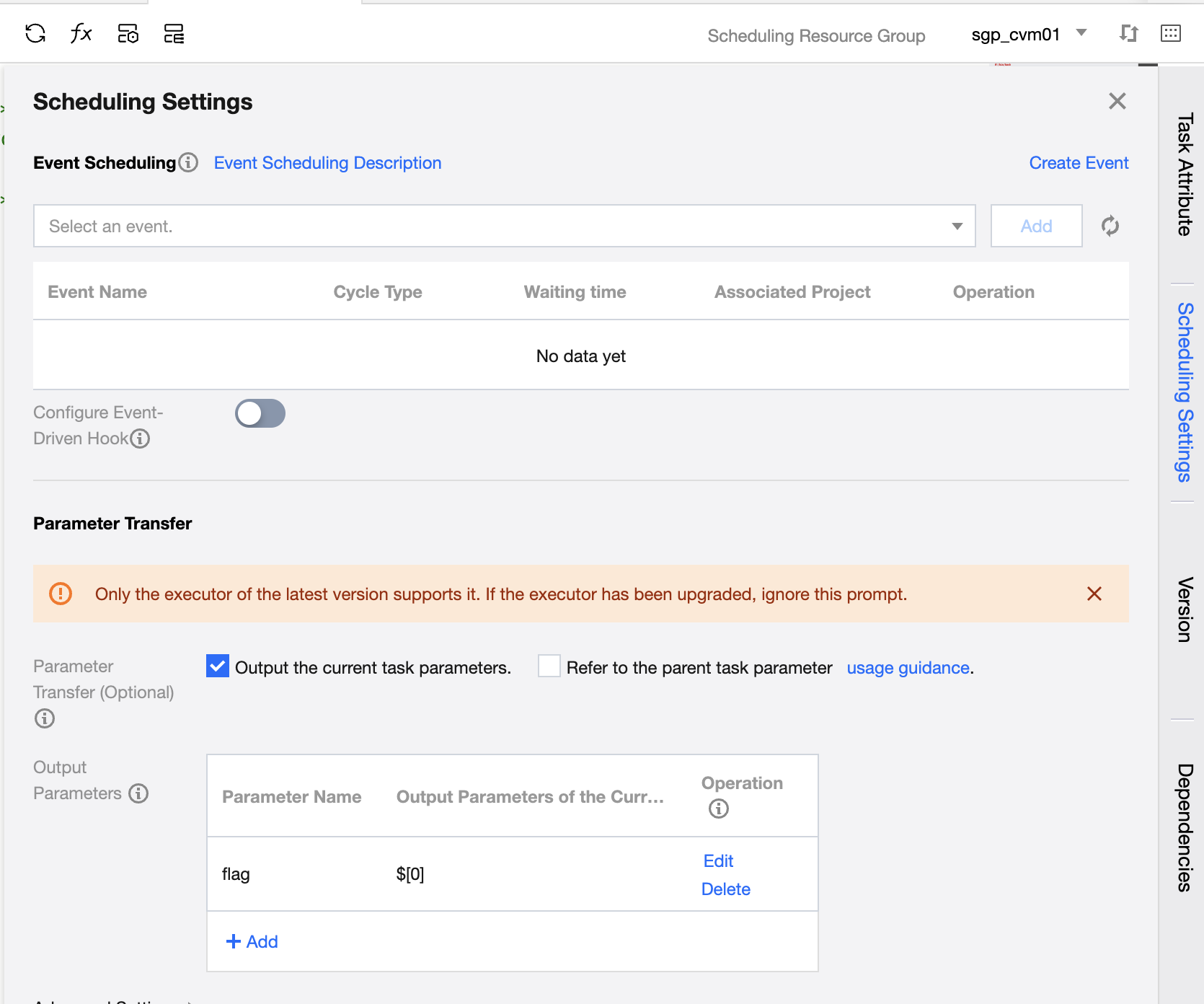
4. 分岐ノードの下流ノードを新規作成します。例えば、分岐ノードの下流に3つの分岐タスクbranch_shell_01、branch_shell_02、branch_shell_03がある場合、3つのタスクで対応するタスク名を出力します。例えば、3つの分岐shellタスクのコードはそれぞれ以下の通りです:
echo "hello - branch_shell_1"
echo "hello - branch_shell_2"
echo "hello - branch_shell_3"
5. 分岐ノードbranch_nodeを作成し、分岐条件と分岐関連タスクを設定して、タスクを保存します。設定は以下の通りです:
分岐条件 | 分岐関連タスク |
${flag} == 1 | branch_shell_01 |
${flag} == 2 | branch_shell_02 |
${flag} == 3 | branch_shell_03 |
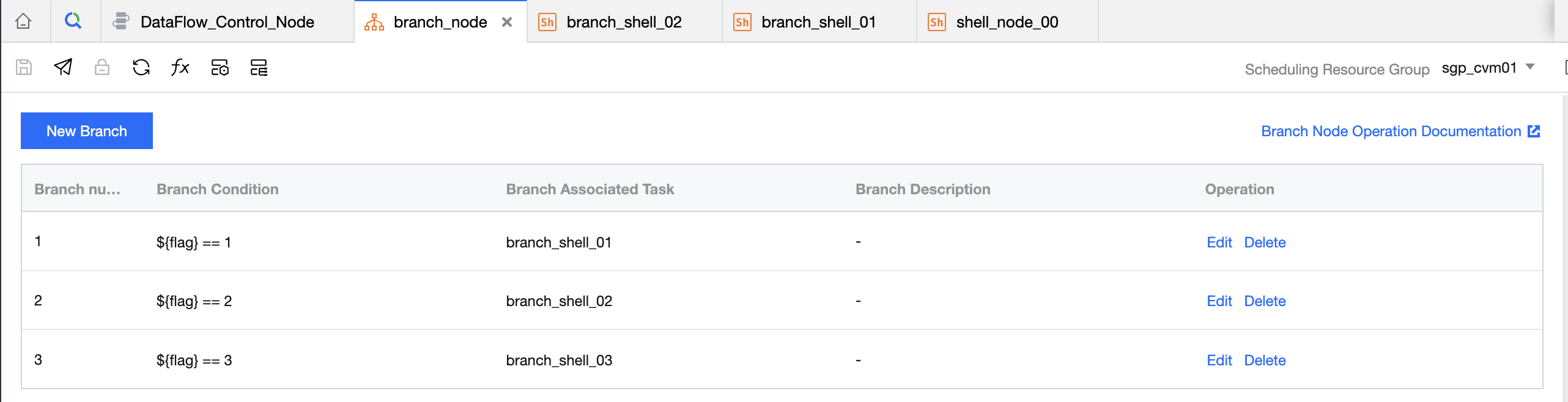
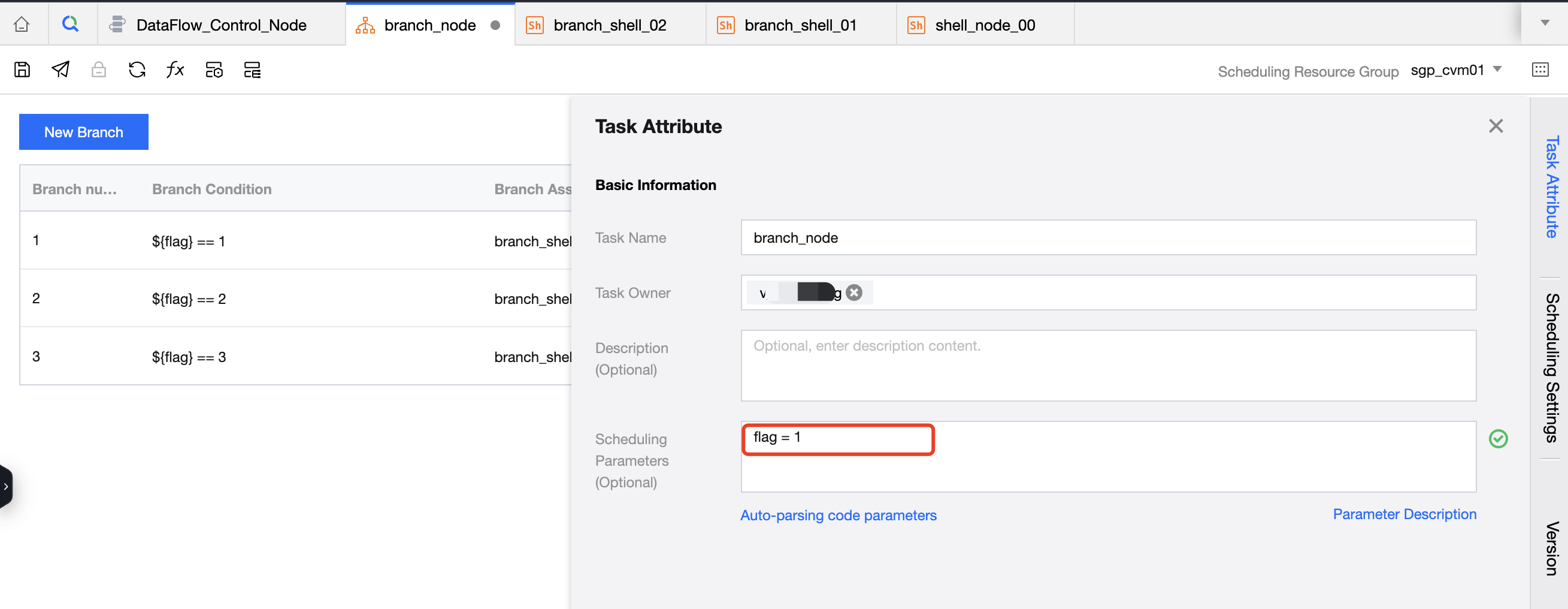
6. タスクプロパティ > スケジュールパラメータでスケジュールパラメータ値flag = 1を定義し、タスクを保存します。
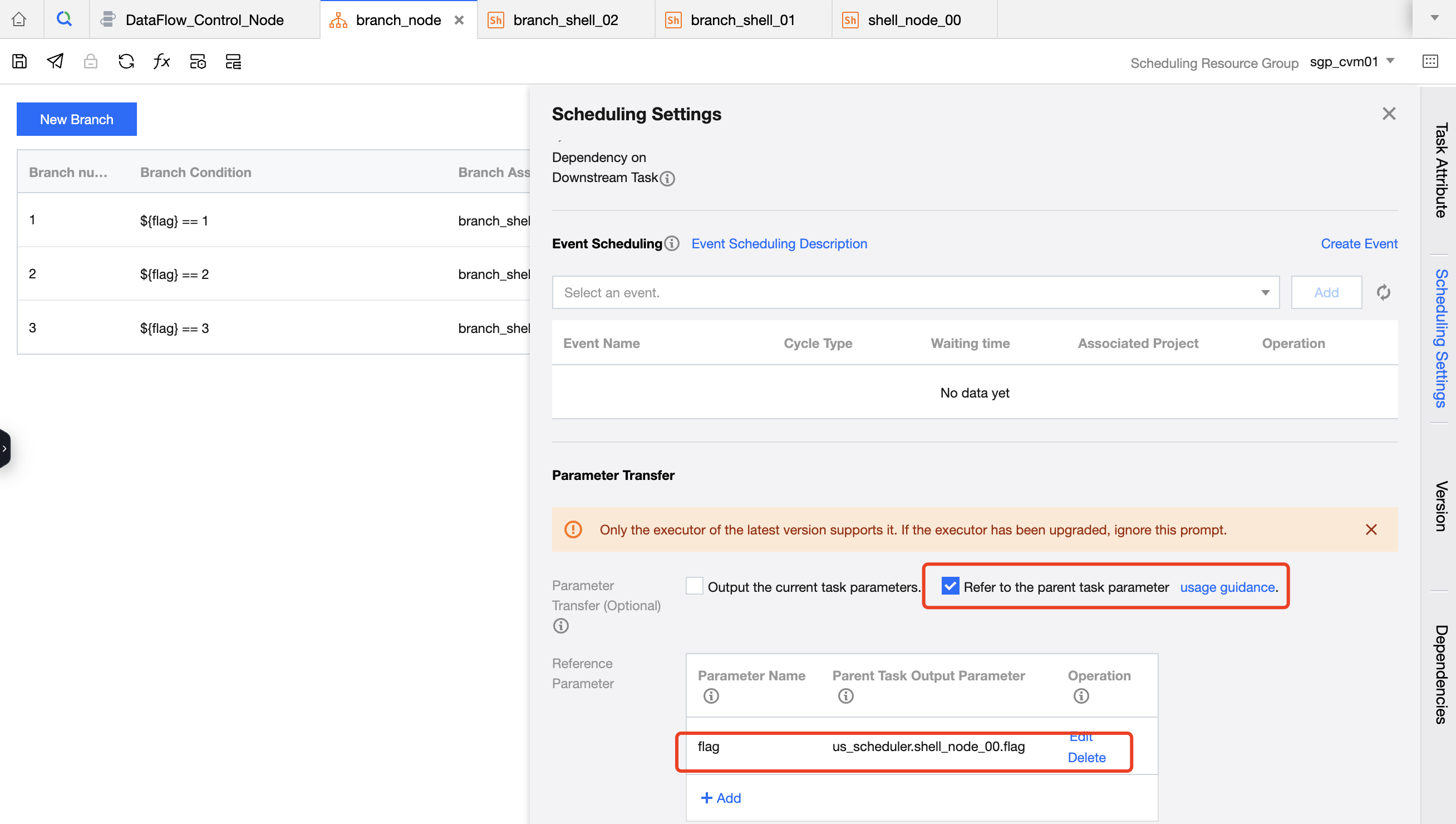
7. branch_nodeの上流をshell_node_00に設定し、パラメータ渡しで親タスクパラメータの参照をチェックし、パラメータ名をflag、親タスク出力パラメータをshell_node_00.flagに設定します。
8. 最後にワークフローに戻って確認します。ワークフローの設定効果は以下の通りです:
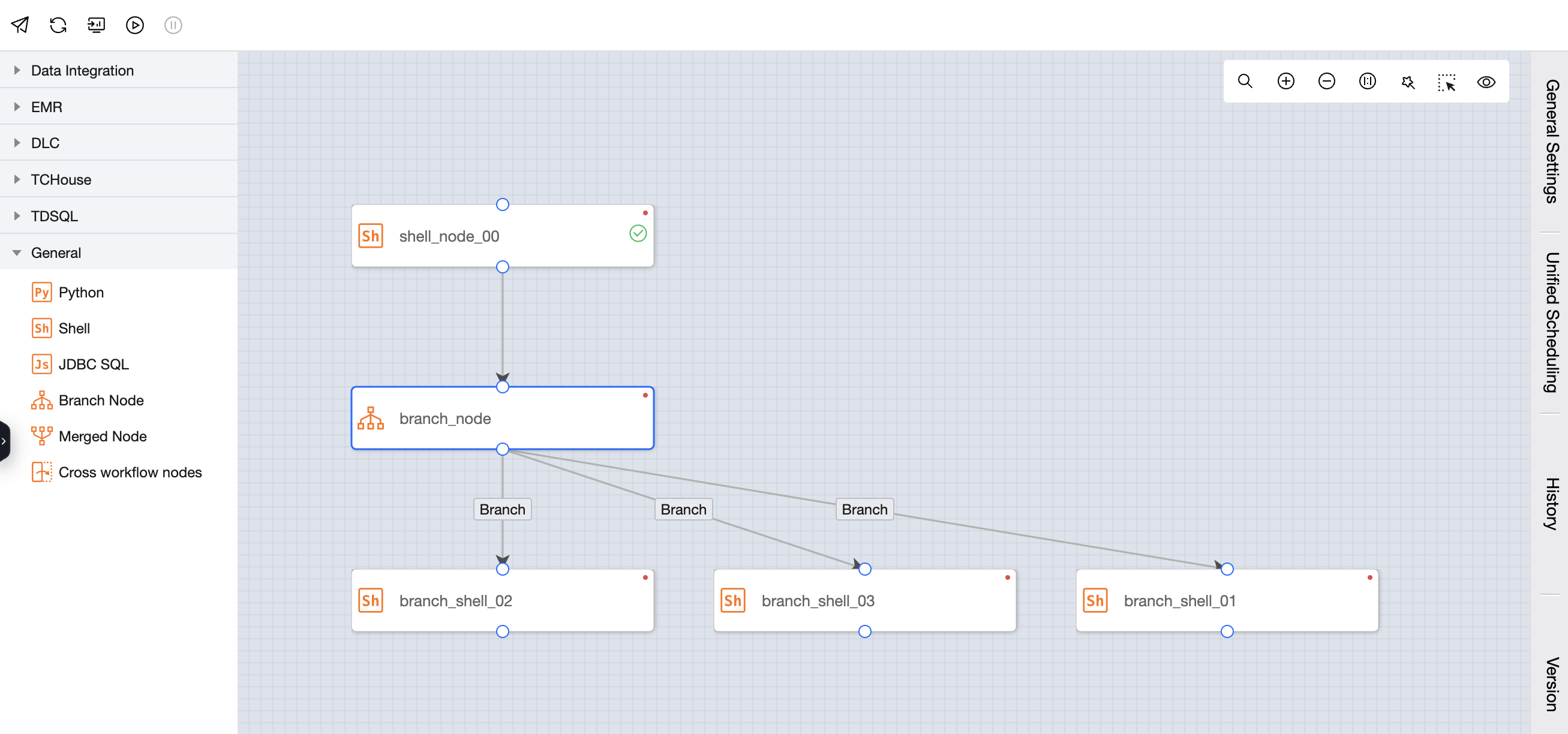
9. デバッグ実行
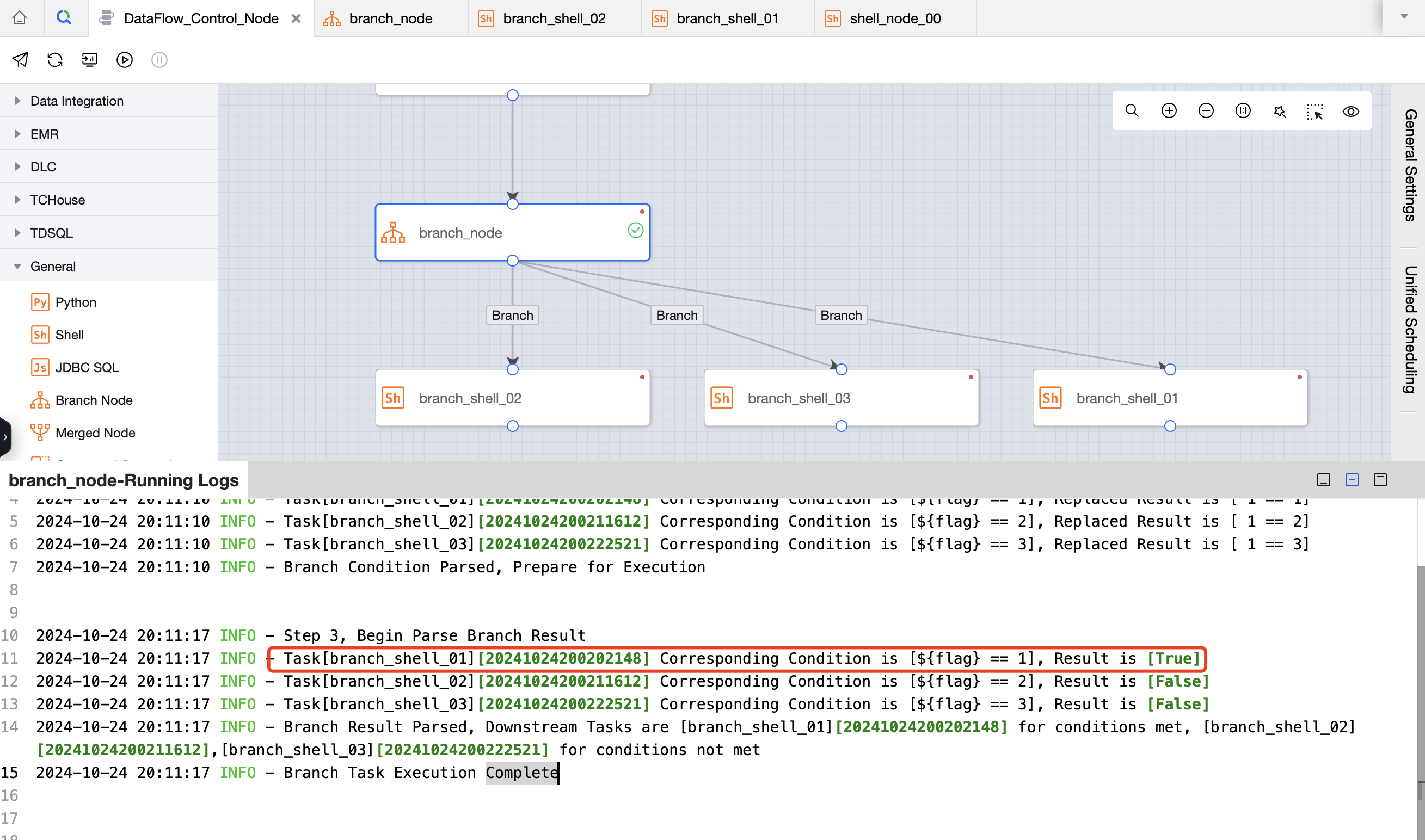
9.1 ワークフローツールバーで、ワークフローのテスト実行をクリックして、ワークフローテストの効果を確認します:
9.2 分岐ノードbranch_nodeの実行ログを右クリックで確認します。分岐条件1が満たされたため、branch_shell_01が実行されます。
9.3 タスクbranch_shell_02の実行ログを右クリックで確認します。条件が満たされないため、branch_shell_02は実行をスキップします。同様に、branch_shell_03タスクも条件が満たされないため実行をスキップします。
10. 公開を送信し、周期スケジュールを確認します。
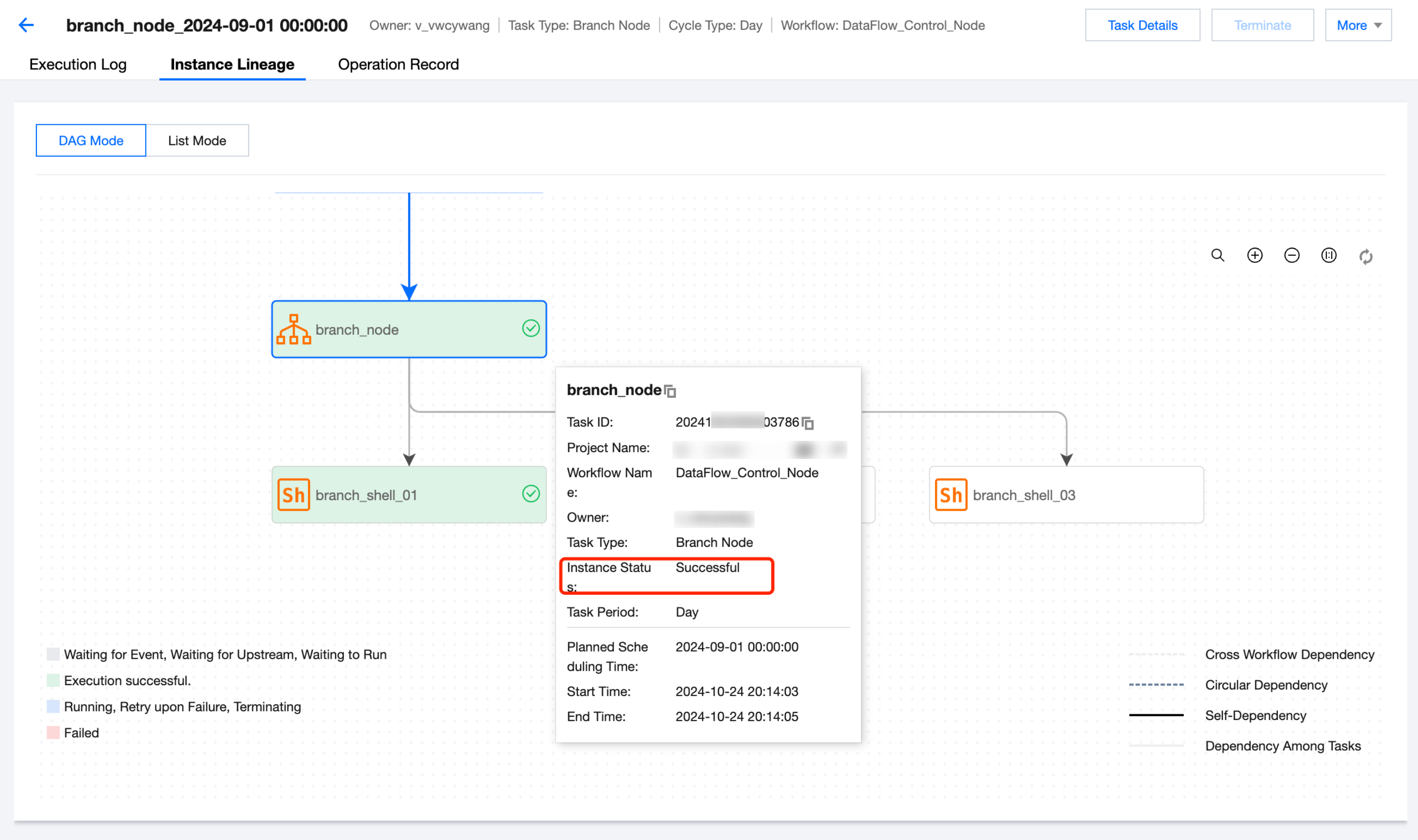
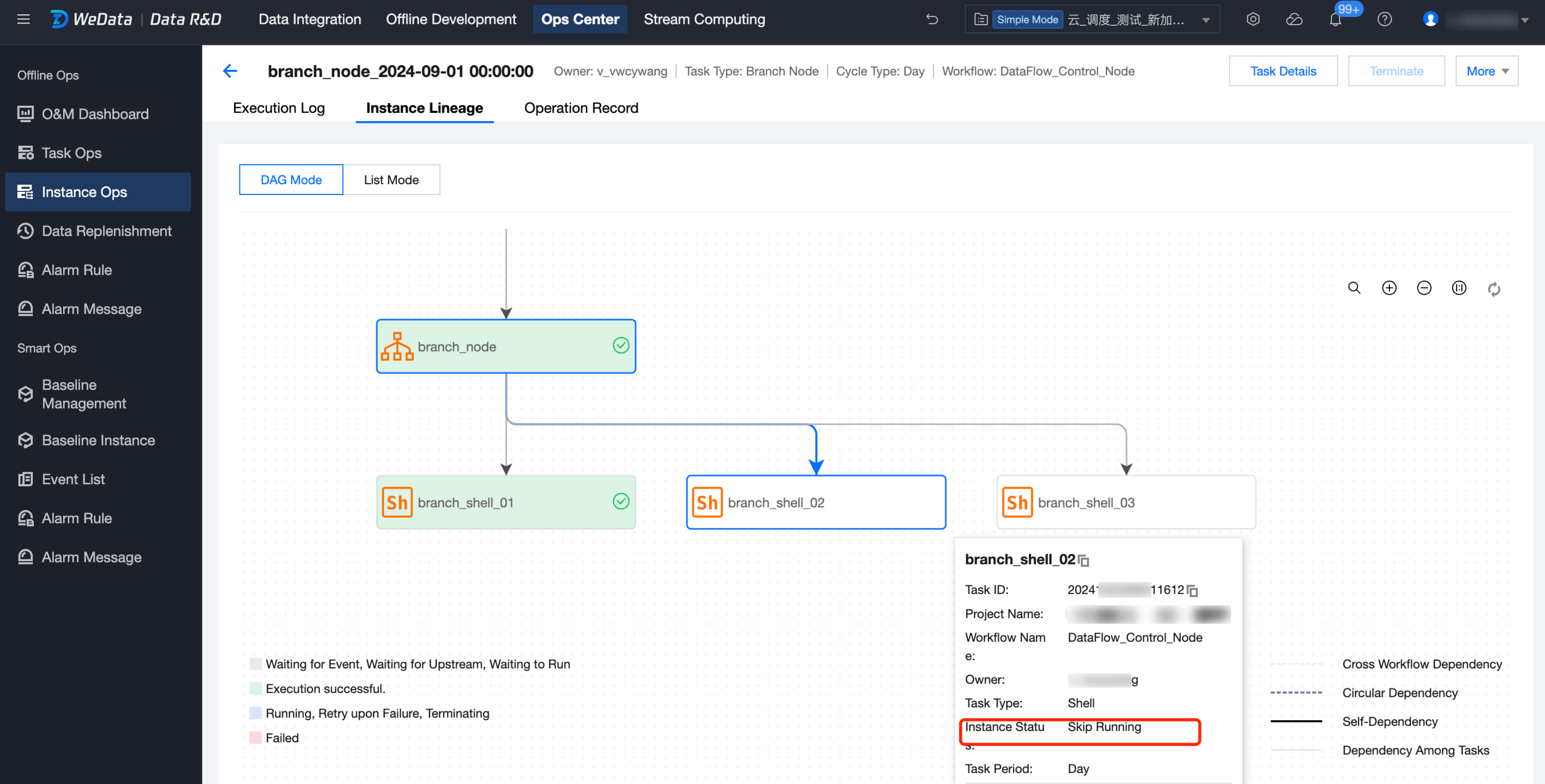
10.1 ワークフローツールバーの送信ボタンをクリックし、現在のワークフロー内のタスクを選択して送信します。周期スケジュールでインスタンスの状態を確認できます。
10.2 branch_shell_01は成功状態で、branch_shell_03は実行スキップ状態であることが確認できます。
フィードバック