手動ワークフロー運用保守
ダウンロード
フォーカスモード
フォントサイズ
操作シナリオ
手動ワークフローおよびタスクをスケジュールに提出した後、運用保守センター > オフライン運用保守 > 手動ワークフロー運用保守ページに移動し、手動トリガーや運用保守などの操作を実行できます。
手動ワークフロー運用保守
手動ワークフロー一覧の表示
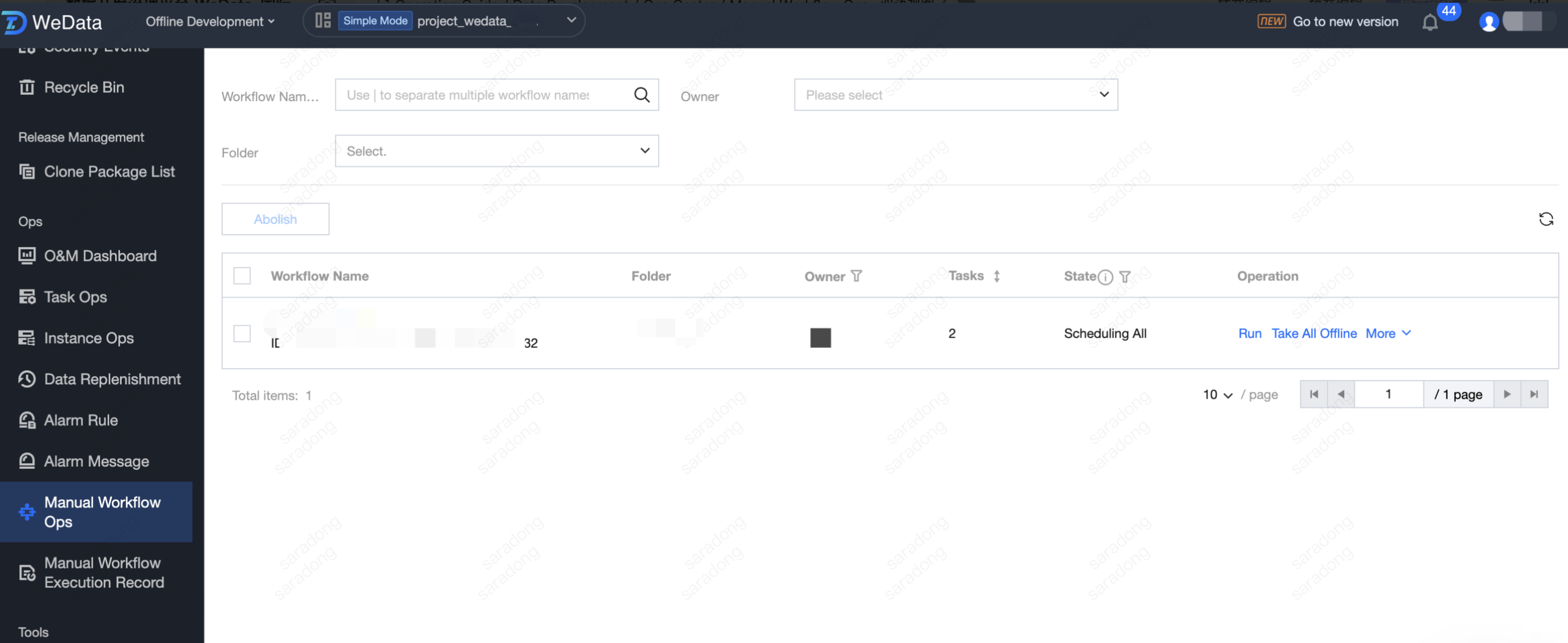
運用保守センター > オフライン運用保守 > 手動ワークフロー運用保守に入ると、プロジェクト内のすべての手動ワークフローを表示できます。
ワークフローフィルタリング:ワークフロー名/ID、担当者、フォルダで手動ワークフローをフィルタリングできます。
一括操作:ワークフローの一括オフラインをサポートします。リストでオフラインにするワークフローを選択し、オフラインボタンをクリックします。オフラインを確認すると、選択したワークフロー内の「スケジュール中」のタスクがオフラインになります。
手動ワークフローリスト:リストではワークフロー名、ID、フォルダ、担当者などの情報を確認できます。ワークフロー名をクリックすると、ワークフロー詳細ページに移動して詳細情報を確認できます。
手動ワークフロー詳細の表示
手動ワークフロー運用保守リストでワークフロー名をクリックすると、ワークフロー詳細ページに移動できます。
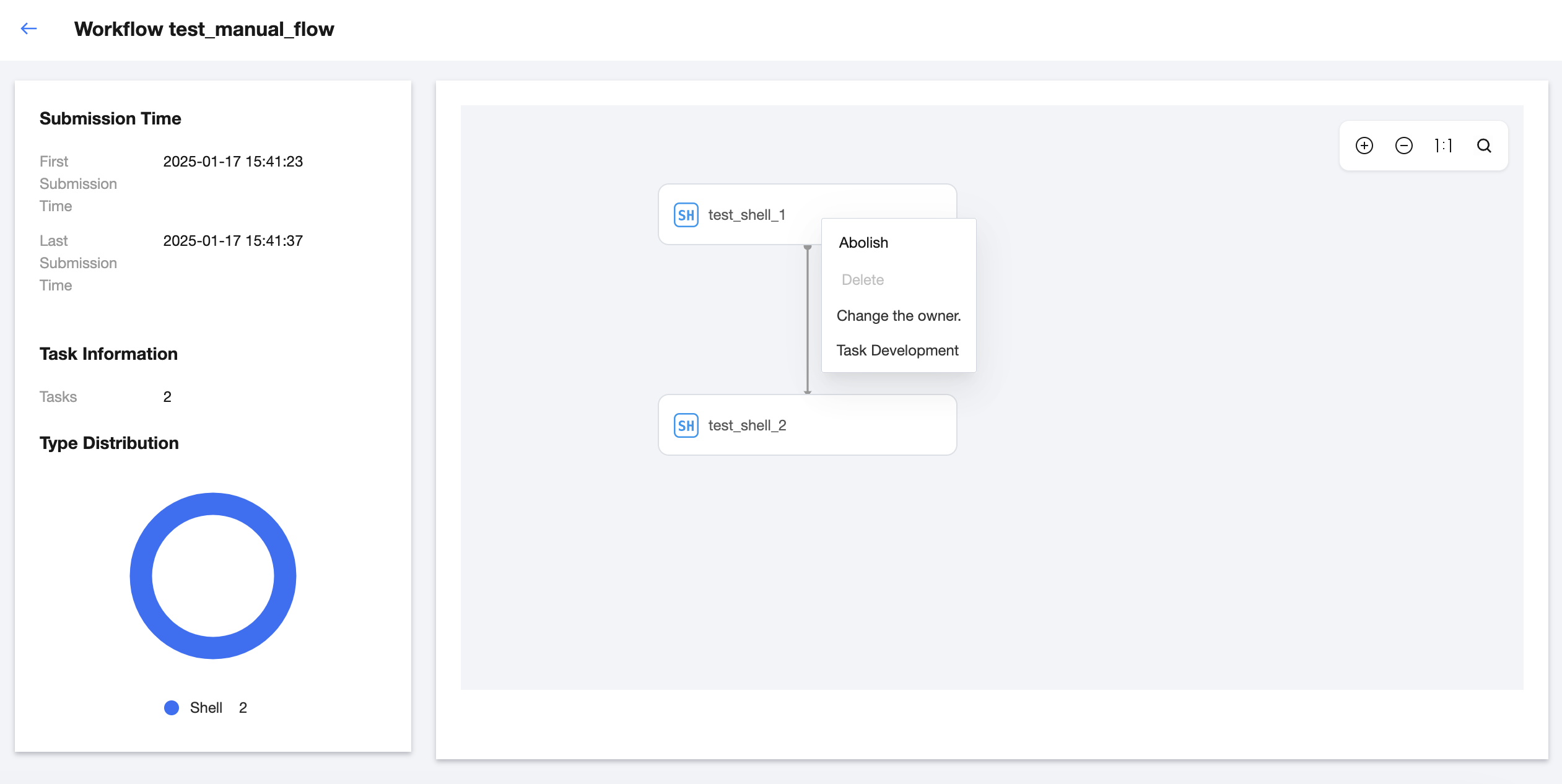
ワークフロー詳細ページでは、ワークフローの初回コミット時間、最終コミット時間、タスク情報、タスク分布、ワークフロータスクDag図を確認できます。
手動ワークフローにおけるタスク操作
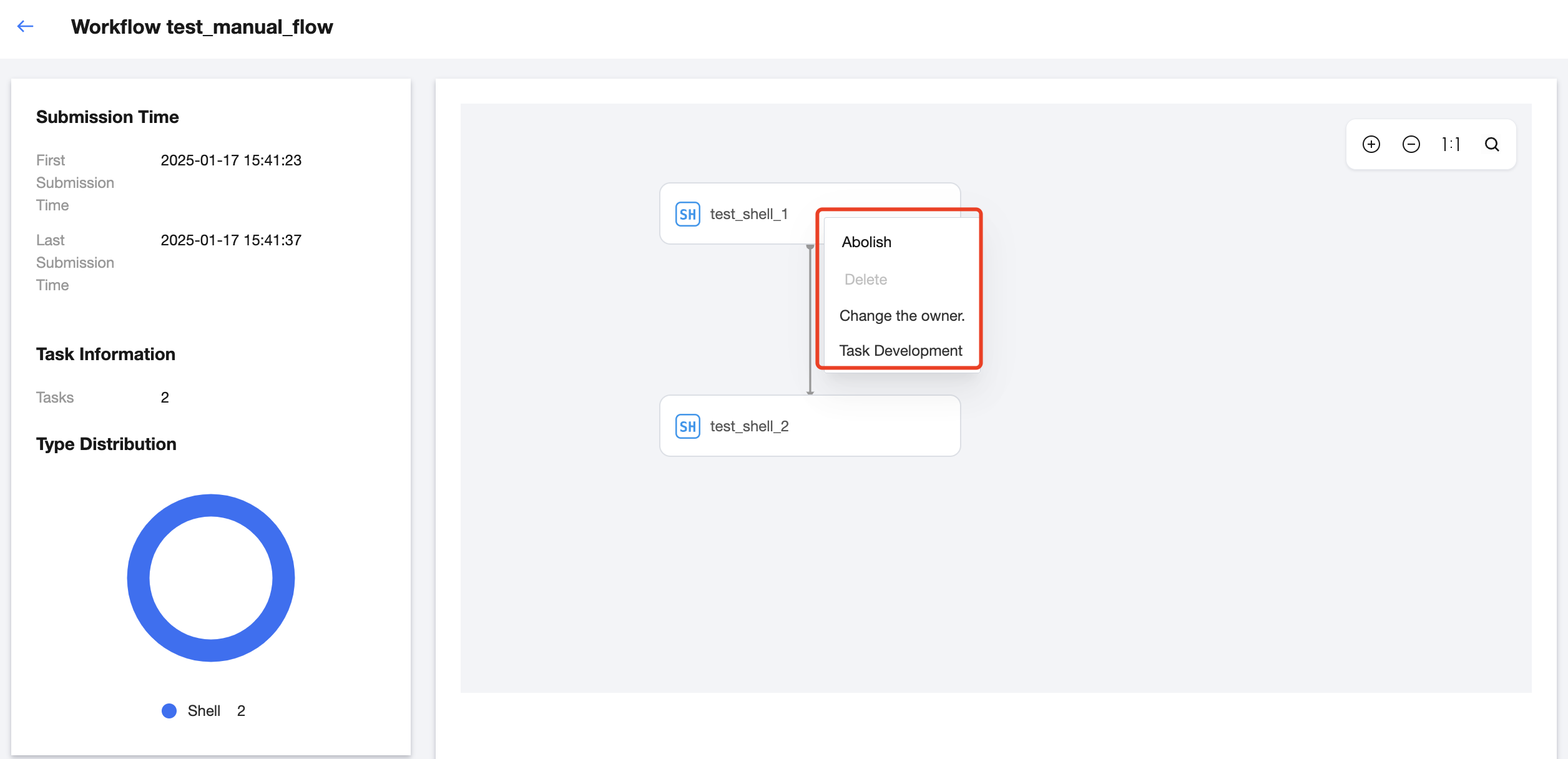
手動ワークフロー詳細ページのDag図では、ワークフロー内のタスクに対して操作を実行できます。操作には、オフライン、削除、担当者変更、タスク開発などが含まれます。
手動ワークフロー操作
手動ワークフロー操作入口は手動ワークフロー運用保守リストにあり、実行、一括オフライン、担当者変更、ワークフロー削除、ワークフロー開発が含まれます。
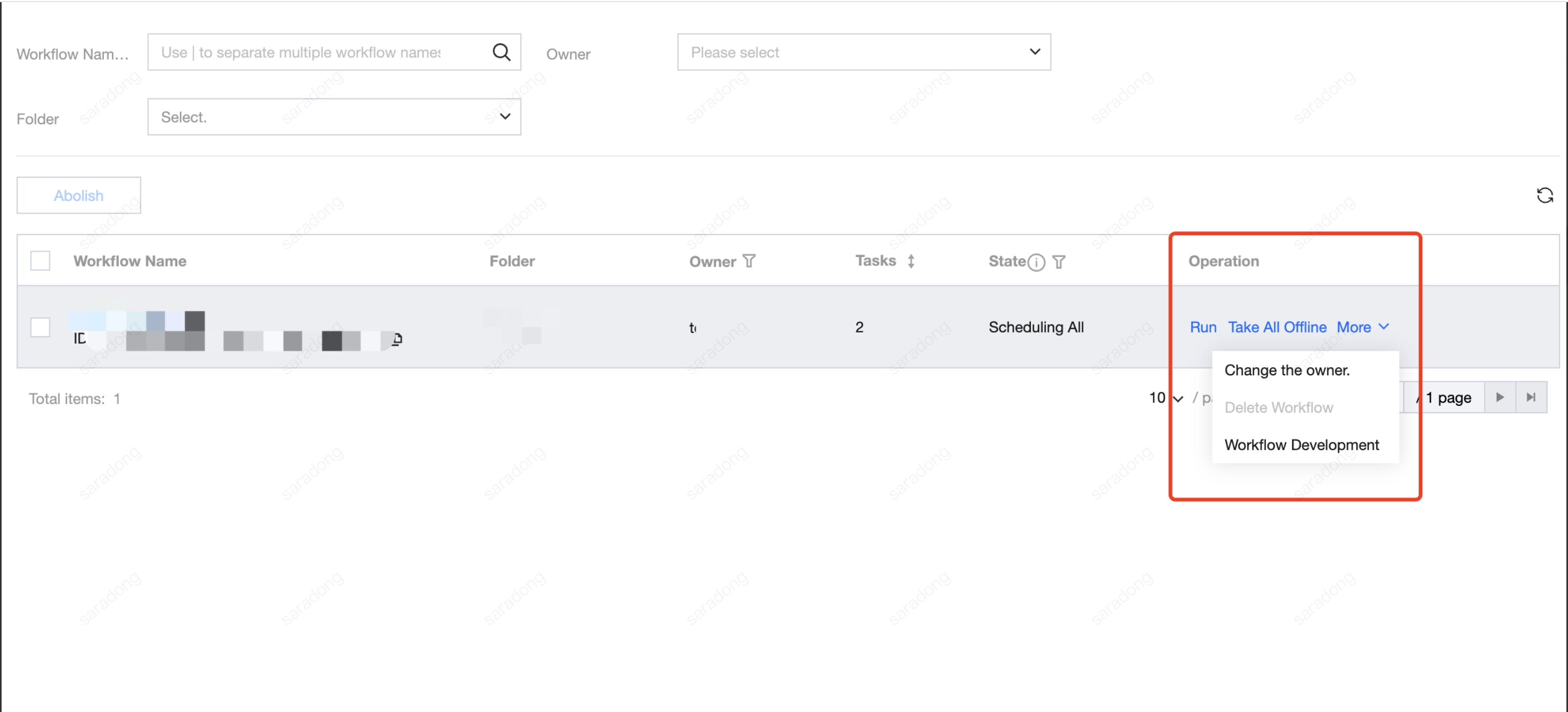
以下はすべての手動ワークフロー操作の紹介です:
操作名 | 説明 |
実行します。 | 実行とはワークフローを手動でトリガーすることです。ステータスが「すべてスケジュール中」、「一部スケジュール中」のワークフローのみ実行操作をサポートし、「すべて提供終了済み」のワークフローは実行操作をサポートしません。 実行をクリックし、ポップアップウィンドウを開いて実行情報を設定します。設定が完了して送信に成功すると、手動トリガーが成功したことを示します。 実行名と説明。 実行範囲:ワークフロー全体のすべてのタスクを実行するように指定することも、ワークフロー配下の一部のタスクを選択して実行することもできます。 インスタンスデータ時間:実行を希望するインスタンスデータ時間です。現在は秒単位まで選択でき、1回の実行で複数のインスタンスデータ時間を構成できます。 実行リソースグループ:元のリソースグループのリソースが逼迫している場合、他のリソースグループに切り替えて実行できます。この設定は今回の実行にのみ有効です。 実行順序:データに厳密な順序要件がある場合、インスタンスデータ時間の昇順またはインスタンスデータ時間の降順で実行するように構成できます。 例えば、ある実行で2つのインスタンスデータ時間が送信されました。それぞれ2025年1月15日と2025年1月16日です。 インスタンスデータ時間の昇順で実行することを選択した場合、2025年1月15日のインスタンスが先に実行され、その実行が完了した後に2025年1月16日のインスタンスが実行されます。 インスタンスデータ時間の降順で実行することを選択した場合、2025年1月16日のインスタンスが先に実行され、その実行が完了した後に2025年1月15日のインスタンスが実行されます。 カスタムパラメータ:毎回の実行時に、ビジネス要件に応じて異なるパラメータ値を指定できます。ユーザーはビジネスシナリオに応じて自由に設定できます。 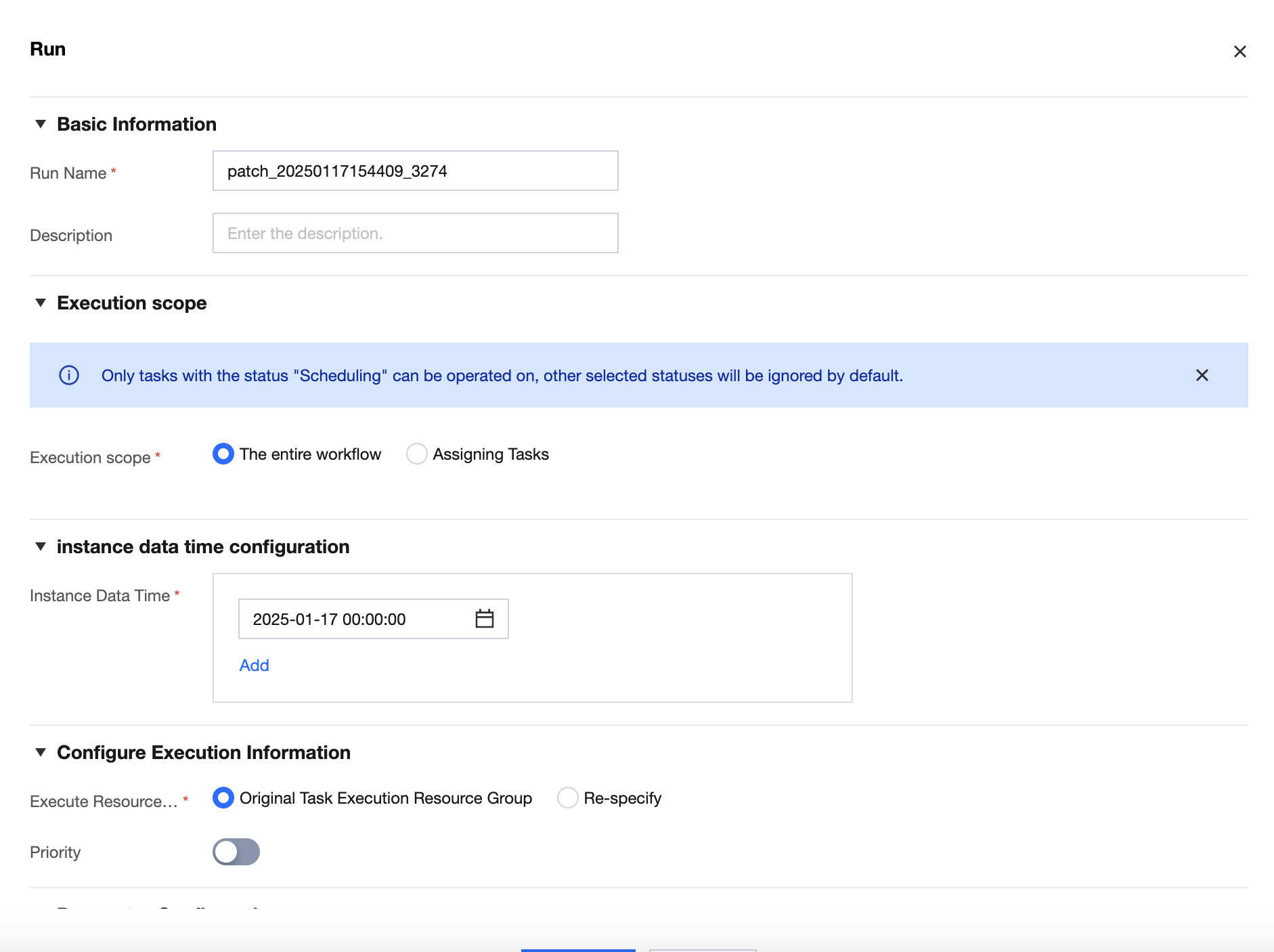 |
すべて提供終了 | 全部提供終了とは、ワークフロー配下のスケジュール中のタスクを提供終了することです。提供終了後のタスクは実行操作を行えなくなります。ステータスが「すべてスケジュール中」と「一部スケジュール中」のワークフローのみ、全部提供終了操作をサポートします。 オフライン操作中に、生成済みインスタンスを終了するかどうかを選択できます。はいを選択した場合、オフラインと同時に非最終状態のインスタンスも終了します。 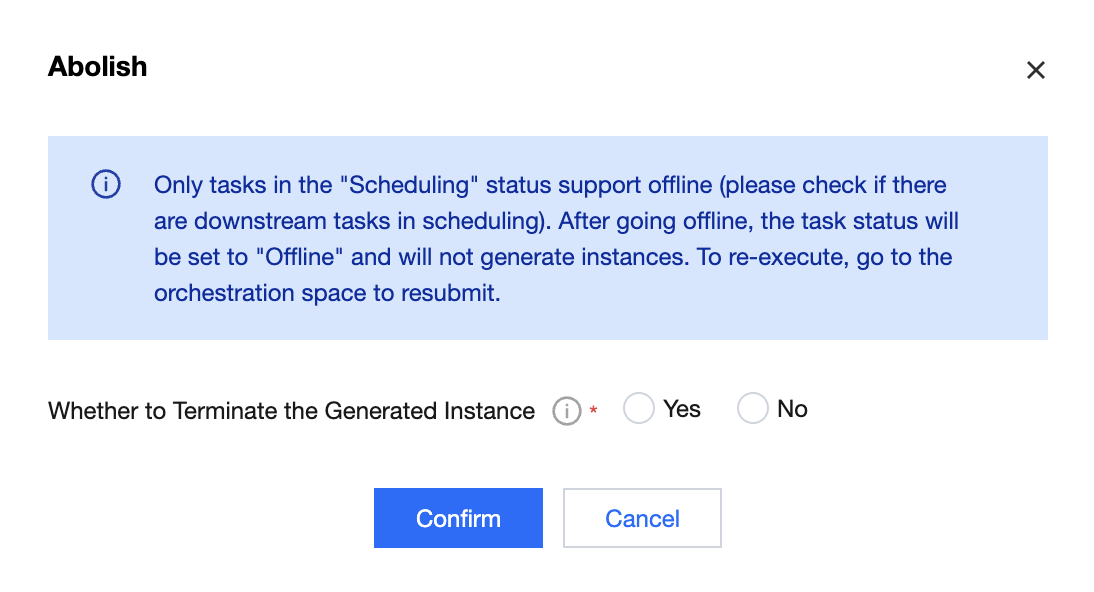 |
責任者を変更します。 | ワークフローの責任者を変更します。 |
ワークフローを削除 | ワークフローとそのすべてのタスク、およびタスクのすべてのインスタンスを削除します。ステータスが「すべて提供終了済み」のワークフローのみ、削除操作をサポートします。 |
ワークフロー開発 | ワークフロー開発をクリックすると、オーケストレーションスペースの対応するワークフローオーケストレーションページに移動します。 |
手動ワークフロー実行記録
手動ワークフローを実行に送信した後、手動ワークフロー実行記録タブで手動ワークフローの実行進捗と状況を確認できます。
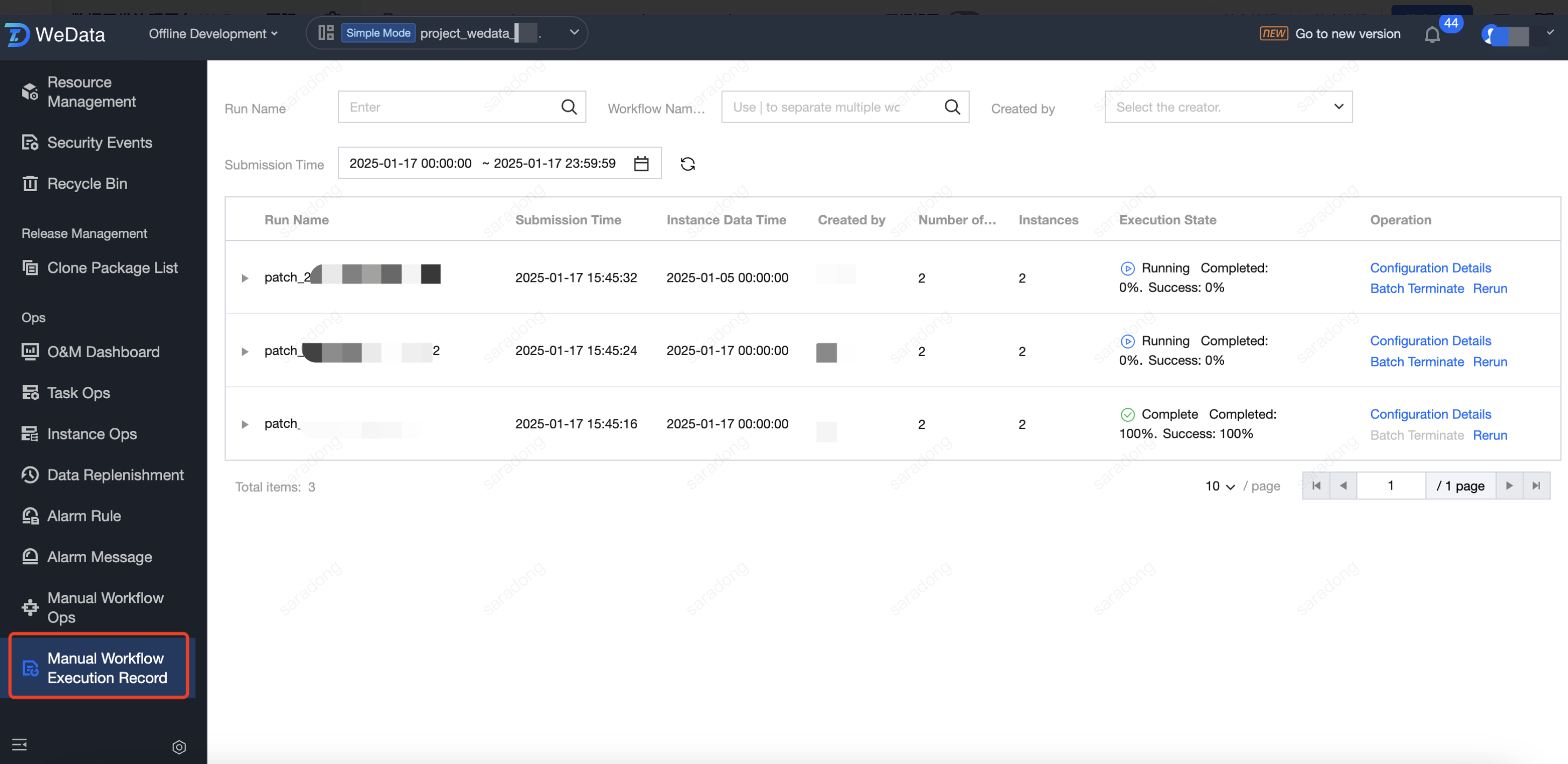
手動ワークフロー実行記録一覧
以下はワークフロー実行記録リストを表示する機能の説明です:
機能 | 機能説明 |
リストフィルタ項目 | 実行名、ワークフロー名/ID、作成者、送信時間でフィルタリングできます。 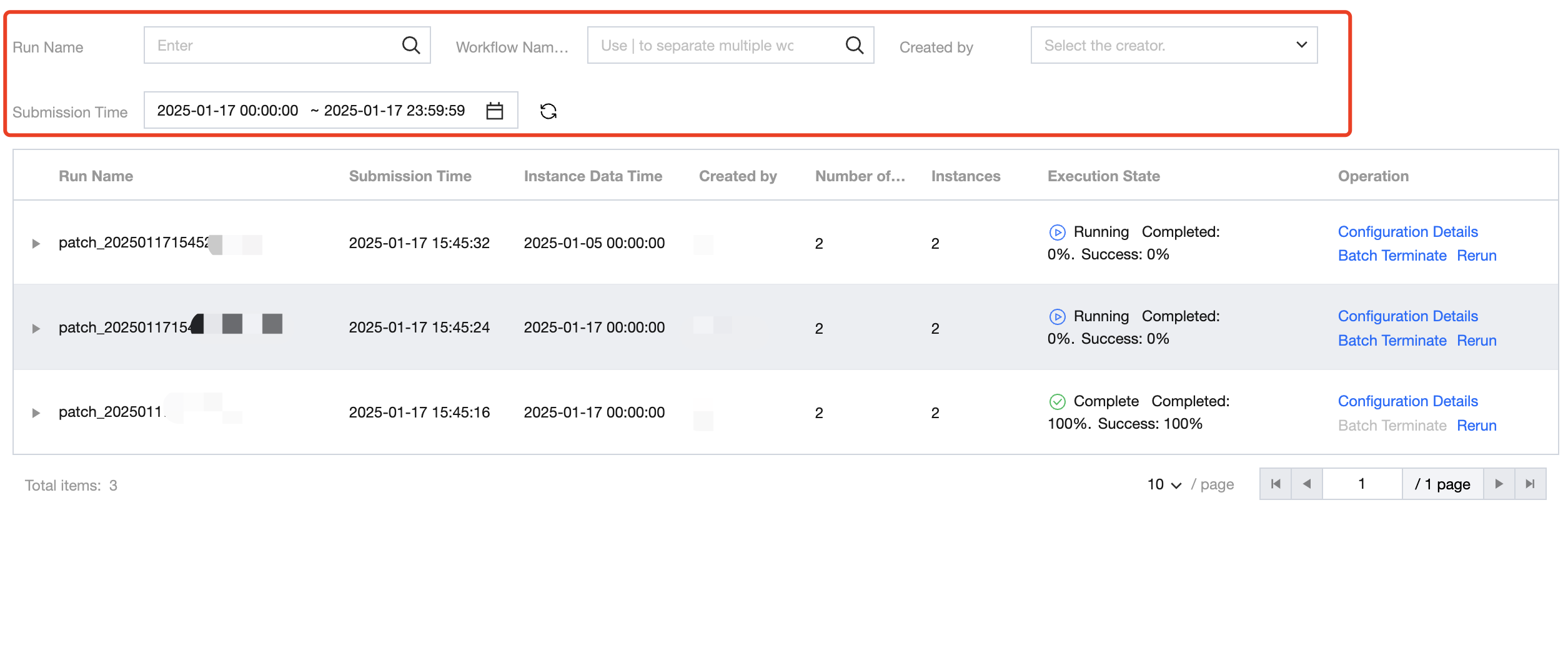 |
第1階層リスト | 第1階層リストは実行ディメンションであり、実行に関する情報と操作を表示します。 情報には、実行名、送信時間、インスタンスデータ時間、作成者、タスク数、インスタンス数、実行状態が含まれます。 操作には、構成詳細、一括終了、再実行が含まれます。 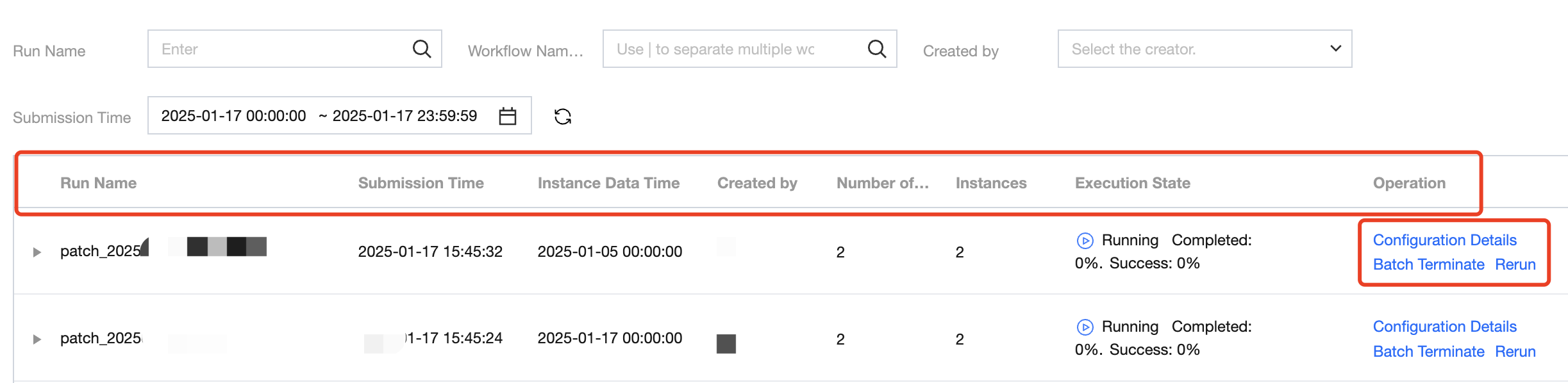 |
第2階層リスト | 第2階層リストは実行配下のタスクディメンションであり、タスクに関する情報を表示します。 情報には、タスク名、担当者、タスクタイプ、インスタンス数、状態が含まれます。  |
第3階層リスト | 第3階層リストはインスタンスディメンションであり、インスタンスに関する情報と操作を表示します。 情報には、インスタンスデータ時間、実行状態、開始時間、終了時間、実行時間が含まれます。 操作には、ログ表示、リネージュ表示、終了、タスク開発が含まれます。 ログ表示:インスタンス詳細ページに移動して実行ログ情報を表示します。 リネージュ表示:インスタンス詳細ページに移動してインスタンスのリネージュを表示します。 終了:待機イベント、上流待機、実行待機、実行中の状態にあるタスクインスタンスは、終了機能を通じてインスタンスの実行を終了できます。 タスク開発:クリックするとオーケストレーションスペースに移動し、対応するタスクを開きます。 |
インスタンス詳細の表示
インスタンス詳細ページには、インスタンスのすべての実行履歴、実行状況、インスタンスリネージ、操作記録などの情報、およびインスタンスの基本操作がまとめられています。ユーザーがインスタンスを確認し、運用保守するのに役立ちます。
Tabページ | 説明 |
実行ログ | インスタンス生成後の各実行の全プロセスを確認できます。これには、イベント待ち/上流、実行待ち、実行中の開始時間、終了時間、所要時間、具体的な状況、実行ログ、実行コードなどの情報が含まれます。 実行リスト:右端はインスタンスの各実行の記録リストです。手動で実行、再実行、または再試行をトリガーするたびに、1回の実行として記録されます。 実行情報:各実行では、待機イベント/上流、待機実行、タスク実行の3段階の基本状況を確認できます。 待機イベント/上流:直接の上流インスタンス/イベントリストとステータスを表示し、ブロックしているインスタンス/イベントを迅速に識別できるようにします。 実行待機:実行マシンへの配信を待機しています。 タスク実行:実行マシンに配信され、実行が開始されました。実行ログと実行コードを確認できます。 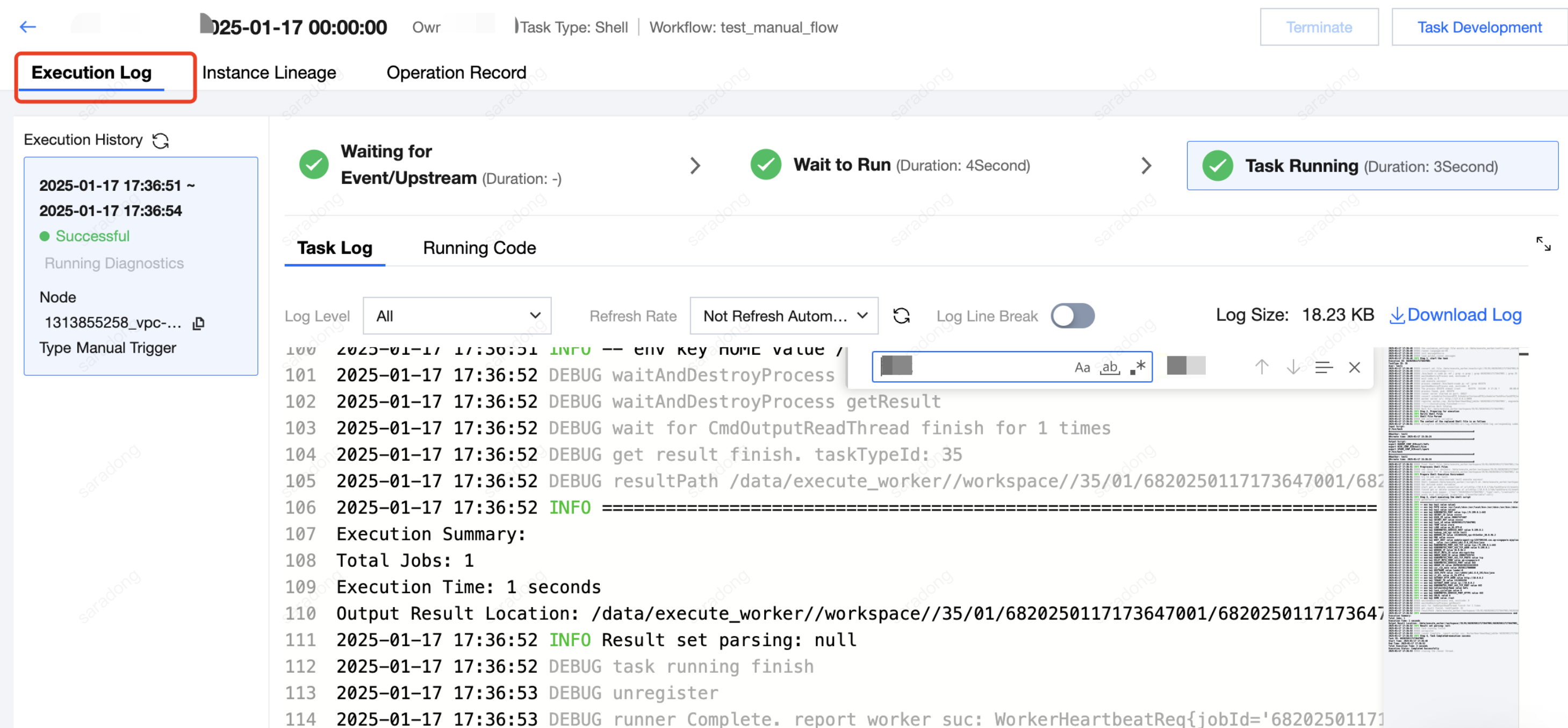 |
インスタンスリネージ | 現在の計算タスクインスタンスが属するワークフロー内で、他の計算タスクインスタンスとの上流・下流関係を確認できます。また、各計算ノードの実行状態と詳細情報が表示され、インスタンスの実行状態が異なる色でマークされます。 図モード:図モードでインスタンスリネージを確認でき、階層ごとに上へ展開でき、インスタンスの基本操作に対応しています。 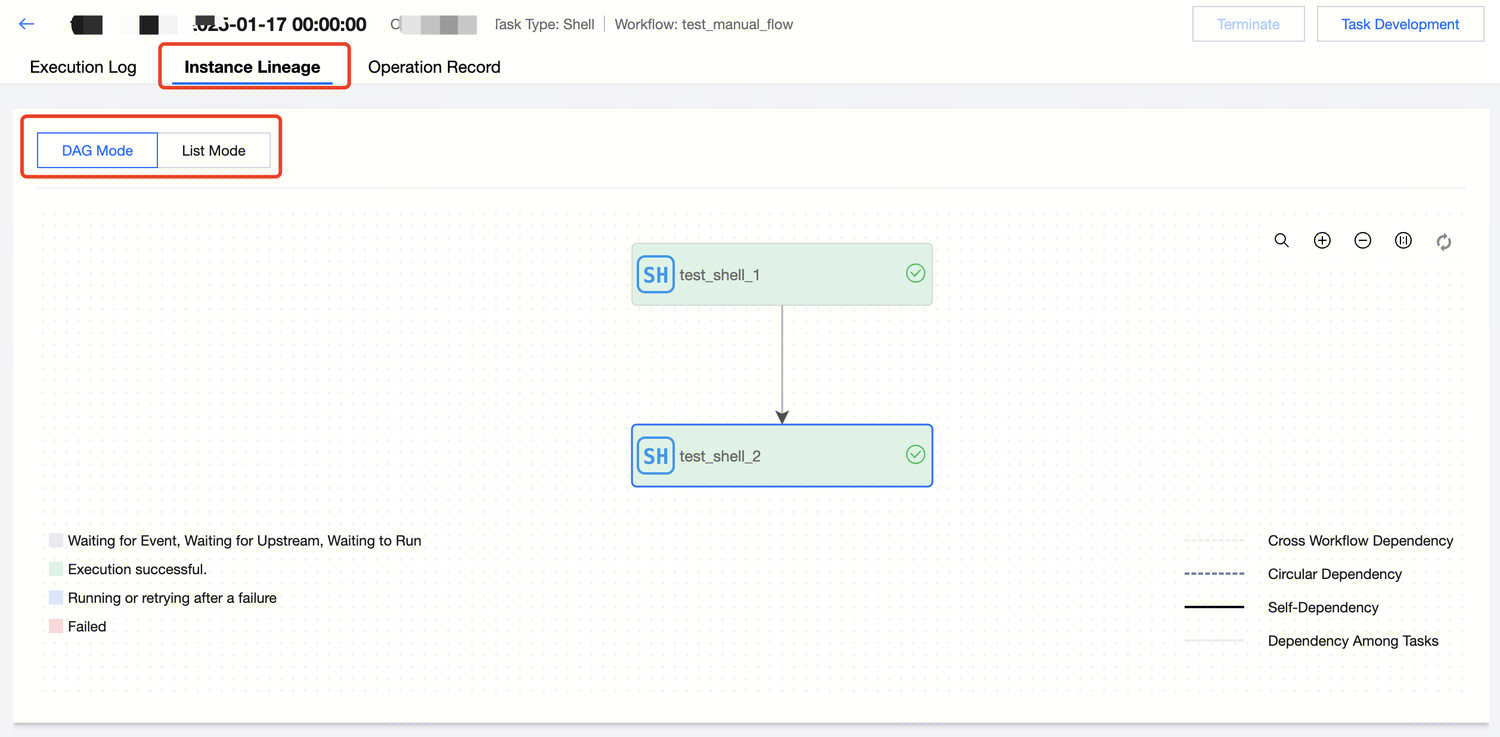 リストモード:リストモードでインスタンスリネージを確認でき、上流または下流を選択して表示できます。 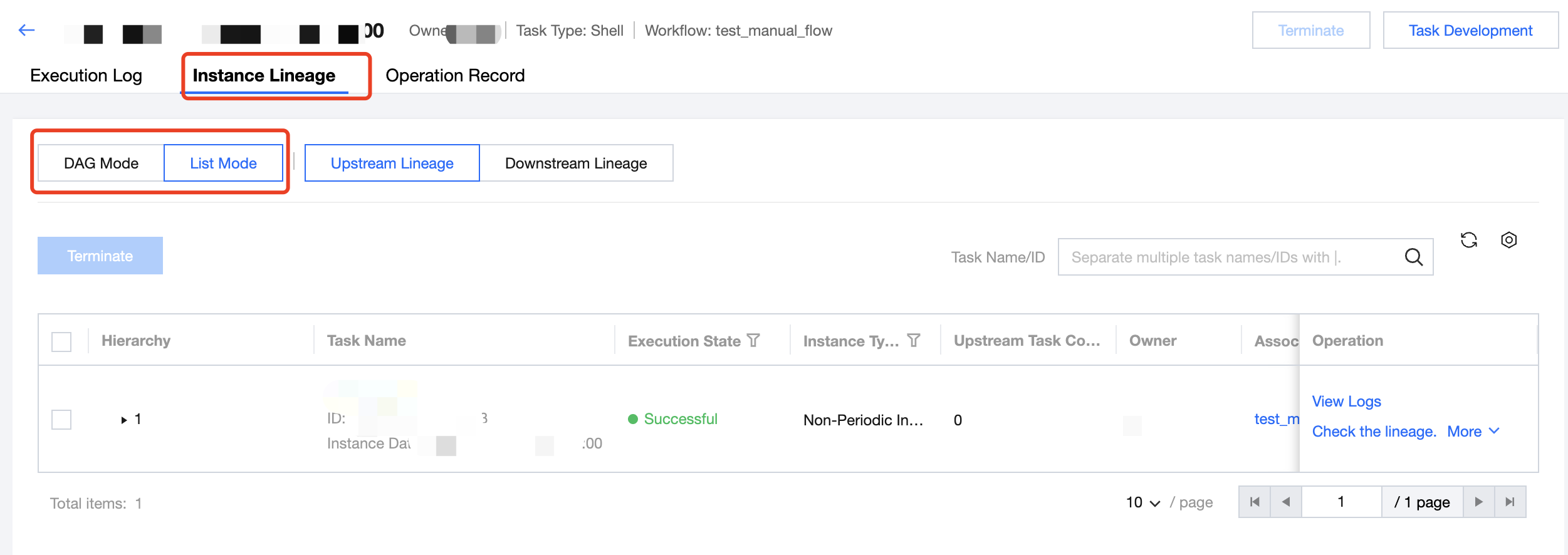 |
操作記録 | インスタンスに対する操作記録を確認できます。これには、終了、再実行などの操作の操作者、操作時間などの情報が含まれます。 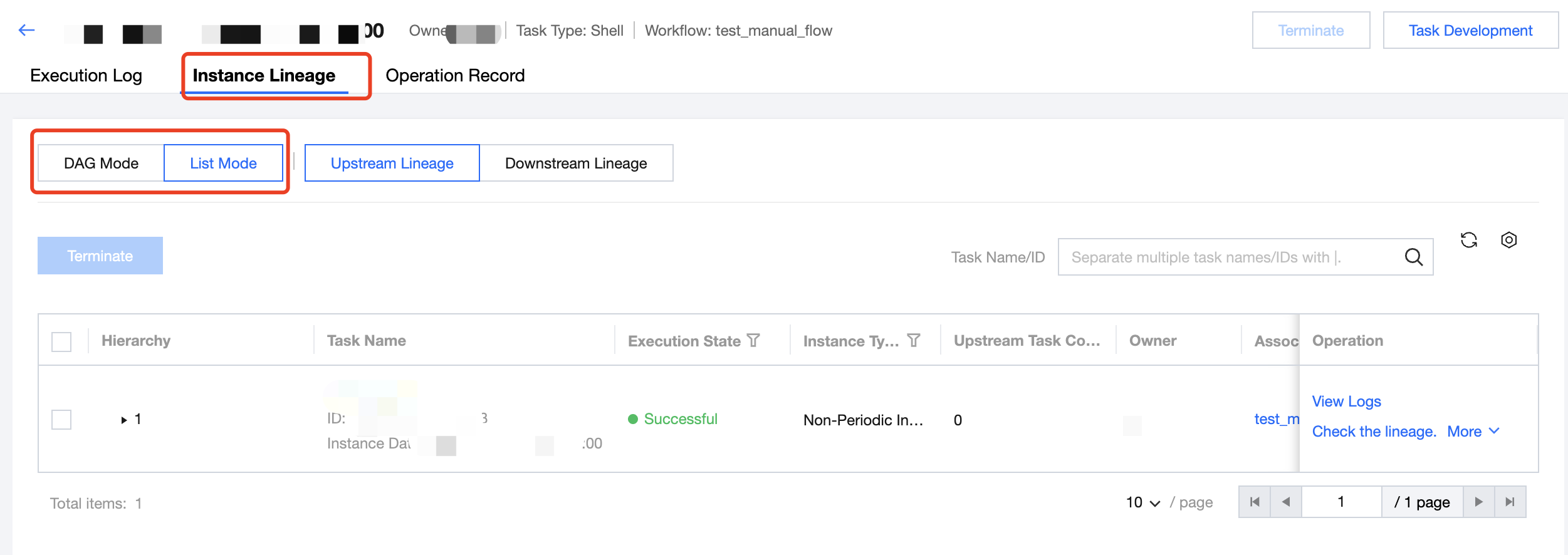 |
フィードバック