SQL開発
ダウンロード
フォーカスモード
フォントサイズ
事前準備
WeData Studio機能の有効化
注意:
ビッグデータストレージ・コンピューティングエンジンの購入
WeData Studio内でのSQLファイル実行は、以下のビッグデータエンジンへの接続をサポートします:
1. DLCエンジン
2. EMRエンジン:Hiveタイプデータソース
Studio開発IDE
新しいSQLファイルの作成
左側のファイルディレクトリで「+」をクリックし、新規SQLをクリックして、ファイル名と所属フォルダパスを指定します。作成が完了すると、StudioでSQLの作成とデバッグを行うことができます。
SQLエディタ
本章では、Studio内のSQLエディタの主要機能について説明します。

1. 実行ボタン
複数の実行方式をサポートし、ユーザーがさまざまなクエリシーンに応じてSQLの実行範囲と結果返却規模を柔軟に制御できるようにします。
実行/すべて実行:
実行:選択された単一のSQL文のみを実行します。
すべて実行:スクリプトの順序に従ってすべてのSQL文を実行します。
1000件に制限します:
チェックを入れた場合:クエリ結果は最大1000件までプレビューされます。
チェックを入れない場合:システムがサポートする最大結果上限まで返すことができます。
2. 一括送信
Studio内のSQLスクリプトのコード、追加パラメータの更新を、そのスクリプトを参照するすべてのタスクに一括で送信します。
3. フォーマット
フォーマットボタンをクリックして、エディタ内のSQLコードをワンクリックでフォーマットします。インデント、改行、キーワード構造を自動的に調整することで、SQL文の構造をより明確かつ規範的にし、コードの可読性と保守効率を向上させます。
4. パラメータ
パラメータボタンは、SQLスクリプトで定義済みのパラメータを管理するために使用されます。システムは、SQL内で${変数名}の形式で定義されたパラメータ(例:${param1})を認識し、パラメータポップアップにまとめて表示するため、ユーザーはパラメータ値を入力または確認できます。
5. データソース、リソースグループ設定エリア
データソースとリソース構成エリアは、SQLを実行する前に、現在の実行で使用するデータソースタイプおよび対応するコンピューティングリソースとスケジューリングリソースなどを設定するために使用されます。
6. SQLエディタのショートカットキー
7. バージョン履歴
保存をクリックすると、現在のファイルに対して保存バージョンが生成されます。右側の「バージョン履歴」をクリックすると、すべての履歴バージョンを確認でき、バージョン比較やバージョンロールバックなどの操作をサポートします。
スクリプト実行
1. エディタにSQLコードを入力します。三段式パスcatalog.schema.tableを使用して、データカタログ内のテーブルを直接読み取ることができます。例:
SELECT *FROM catalog.schema.table;
2. 実行設定を構成します。エディタ上部で、今回の実行に必要なデータソース、スケジューリングリソースグループなどを設定します。
3. 実行をクリックします。
実行結果
SQLがStudioで実行完了すると、実行結果が結果エリアに表示されます。このエリアでは、クエリ結果、実行ログ、および対応する実行コードを確認でき、ユーザーがSQLの実行状況を迅速に検証するのに役立ちます。
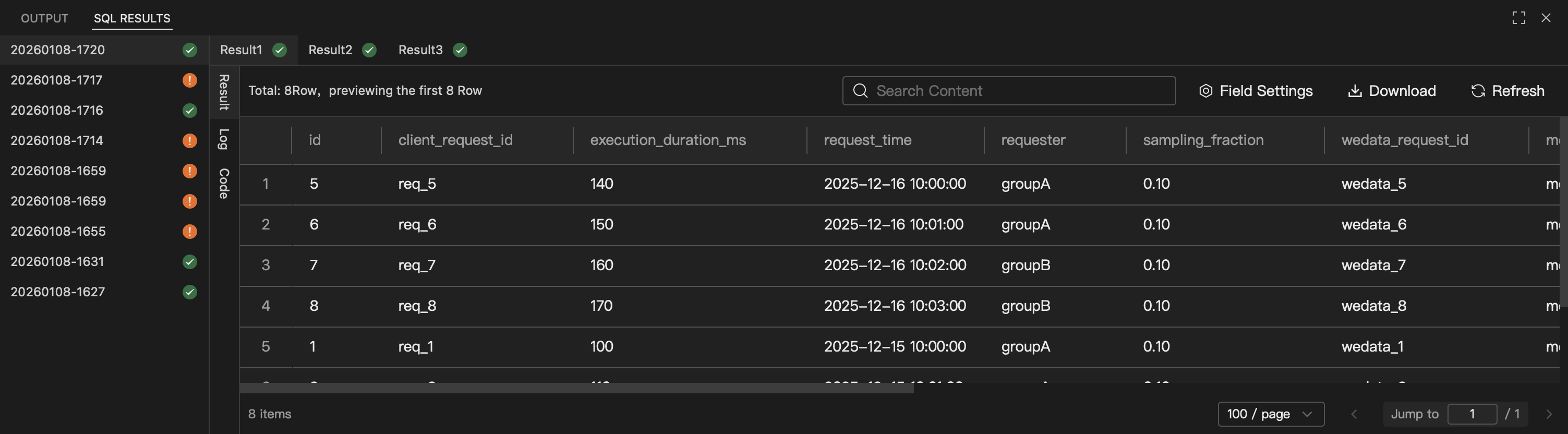
結果エリアの左側には、SQL実行のタイムスタンプが表示されます。
一度の実行に複数のSQL文が含まれる場合、各SQL文はそれぞれ結果タブを生成します。ユーザーは結果タブを通じて、異なるSQLの実行結果を切り替えることができます。
クエリ結果の表示
SQLクエリ結果はテーブル形式で表示され、以下のよく使う操作をサポートします:
結果を検索します。
フィールド設定:
ユーザーは結果に表示される列フィールドを設定できます。
よく使うフィールドについては、フィールド横のピンボタンをクリックして上部に固定することで、重点的に確認しやすくなります。
結果ダウンロードは以下の形式へのエクスポートをサポートします:
CSV
Excel
TXT
列でソート:
列名をクリックすると、結果をその列で昇順または降順にソートできます。
結果をコピー:
結果領域内のデータを選択してコピーすることをサポートします。
実行ログ
結果エリアでは、ユーザーはSQLの実行ログを切り替えて表示できます。実行ログは以下をサポートします:
ログ内容を検索します。
ログファイルをダウンロードします。
ログ情報はSQL実行の異常を調査したり、実行プロセスを分析したりするために使用できます。
説明:
現在のStudio内のSQL実行はスケジューリングリソースグループを使用して実行され、1回の実行結果は最大1000行のデータのプレビューをサポートします。
編成空間タスクがStudio内のSQLファイルを参照する
本章では、Studio内のSQLファイルをコードソースとして、オーケストレーションスペースのワークフロータスクに参照する方法を説明します。
サポートされるタスクタイプ:
データソースタイプ | タスクタイプ |
DLCデータソース | DLC SQL |
EMRデータソース | Hive SQL/Spark SQL |
タスクの作成
1. タスク作成時に、Studioディレクトリを選択します。
2. 以下の場所からSQLファイルを選択することをサポートします:
Workspace:タスクタイプに一致するデータソースのSQLスクリプトの選択のみをサポートします。
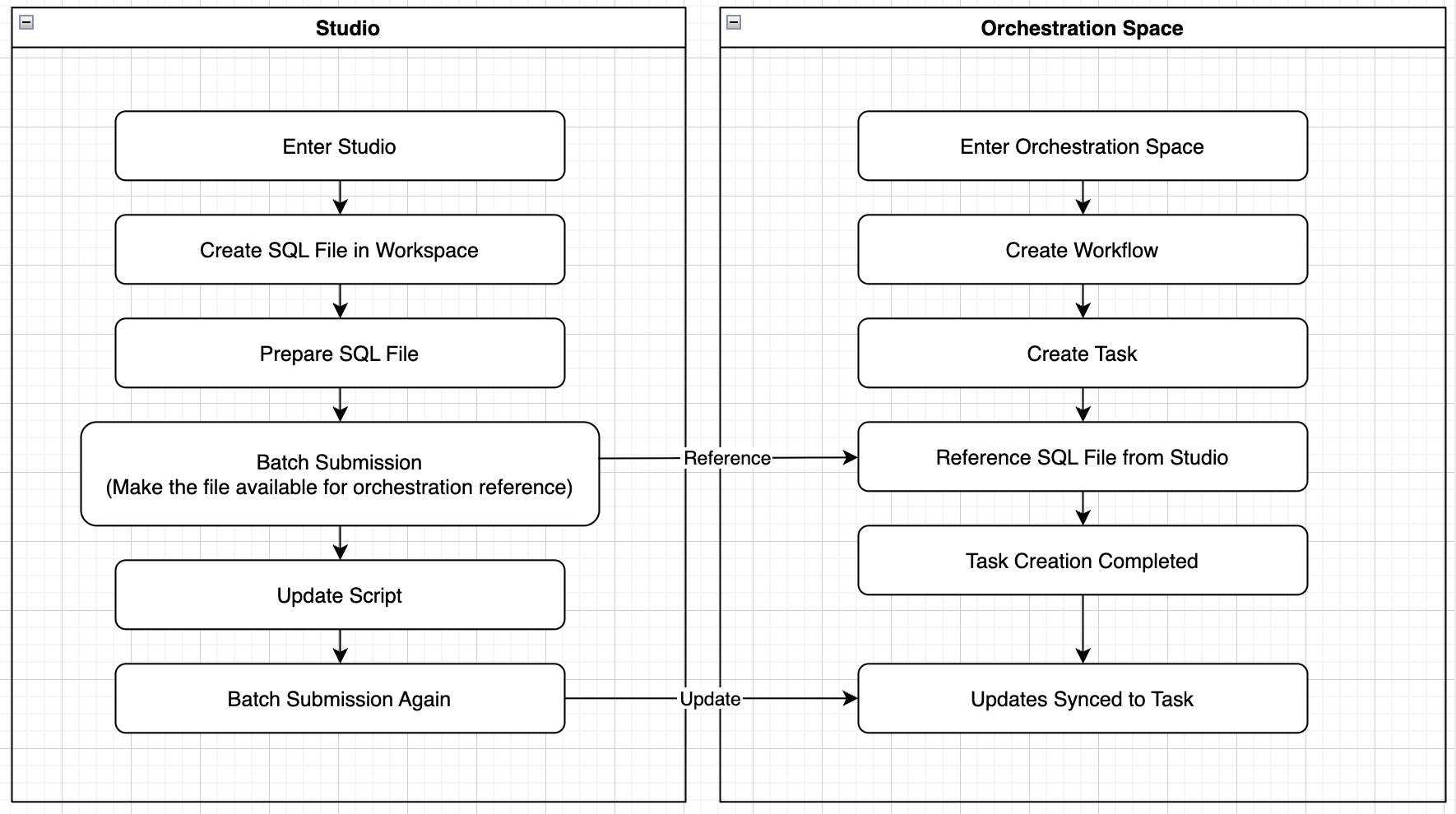
Studio内SQLファイルとワークフローの連携フロー
注意:
Workspace内の新規SQLファイルは、Studioで一度一括送信をクリックして初めて、オーケストレーションスペースで選択できるようになります。
ワークフロータスクにおける編集制限
オーケストレーションスペース内ではSQLコードを直接変更することはサポートされていません。Studio内で変更する必要があります。
変更を許可します:
スケジューリングパラメータ。
スケジューリング設定。
データソース、スケジューリングリソースグループなど。
パラメータ同期ルールの説明
SQLスクリプト内でパラメータを追加し、Studio内で一括送信をクリックして、パラメータをタスクのスケジューリングパラメータに同期します。
タスクに既に存在するパラメータの値をStudioで変更しても、一括送信時にタスクへ更新されることはありません。
編成空間タスクがリモートGitリポジトリファイルを参照する
プロジェクトにGitリポジトリが設定されている場合、タスク作成時の作成方法にリモートGitリポジトリオプションが追加されます。
ユーザーは、プロジェクトにバインドされたリモートGitリポジトリおよびそのブランチから、タスクコードのソースとしてSQLファイルを1つ選択できます。
サポートされるタスクタイプ:
データソースタイプ | タスクタイプ |
DLCデータソース | DLC SQL |
EMRデータソース | Hive SQL/Spark SQL |
フィードバック