オフラインデータ移行
ダウンロード
フォーカスモード
フォントサイズ
本文では、コンソールとコマンドラインツールの2つの方法でデータを移行する方法について説明します。
コンソールでのデータ移行
コンソールによるデータ移行には、物理バックアップと論理バックアップの2つの方法があります。詳細な操作については、以下をご参照ください:
コマンドラインツールによるデータ移行
1. MySQLコマンドラインツール mysqldump を使用してインポート用のSQLファイルを生成します。方法は以下の通りです:
注意事項:
mysqldumpを使用してエクスポートしたデータファイルは、購入したTencentDB for MySQLバージョンのSQL仕様に準拠している必要があります。クラウドデータベースにログインし、
select version();を実行して対応するMySQLバージョン情報を取得できます。生成されるSQLファイル名には英数字/数字/下線を使用できますが、「test」という文字列を含めることはできません。ソースとターゲットのデータベースバージョンが一致していること、ソースとターゲットのデータベースの文字セットが一致していること、mysqldumpツールのバージョンが一致していることを確認してください。文字セットは、パラメータ --default-character-set を使用して指定できます。
データのインポートに失敗した場合、権限が原因である可能性があります。その際は、インポートファイルを生成時に、「--set-gtid-purged=OFF」パラメータを付与して再度ファイルを生成してください。
shell > mysqldump <options> <db_name> <tbl_name ...> > <bak_pathname>
<options>:エクスポートのオプションまたはパラメータです。よく使われるオプションには -h、-u、-p などがあり、パラメータには「--default-character-set」などがあります。
<db_name>:データベース名です。対象のデータベース名に置き換えてください。
<tbl_name>:テーブル名です。対象データベース配下にあるテーブル名に置き換えてください。
<bak_pathname>:エクスポート先のパス名です。実際にファイルを生成するパスに置き換えてください。
2. MySQLコマンドラインツールを使用してデータをターゲットデータベースにインポートします。方法は以下の通りです:
shell > mysql -h <hostname> -P <port> -u <username> -p < <bak_pathname>
<hostname>:データを復元するターゲットホストに置き換えてください。
<port>:ターゲットホストのポート番号に置き換えてください。
<username>:ターゲットホストのデータベースのユーザー名に置き換えてください。
<bak_pathname>:バックアップファイルのフルパスに置き換えてください。
データ移行(Windowsシステム)
1. Windowsシステムの mysqldump ツールを使用してインポート用のSQLファイルを生成します。詳細については、コマンドラインツールによるデータ移行の説明をご参照ください。
2. コマンドプロンプトを開き、MySQLコマンドラインツールを使用してデータをターゲットデータベースにインポートします。

3. ターゲットのMySQLデータベースにログインし、
show databases;コマンドを実行すると、バックアップしたデータベースがターゲットデータベースにインポートされたことを確認できます。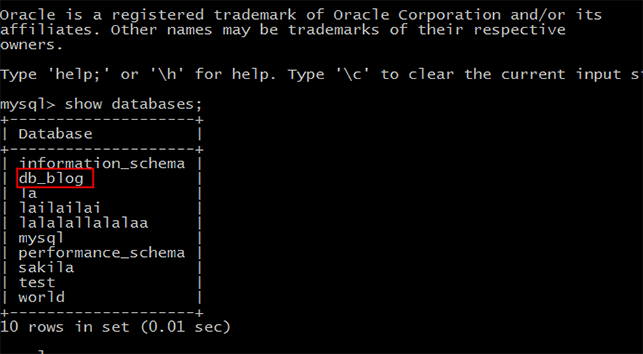
データ移行(Linuxシステム)
1. CVMにログインし、MySQLコマンドラインツール mysqldump を使用してインポート用のSQLファイルを生成します。クラウドデータベース上の db_blog データベースを例に説明します。
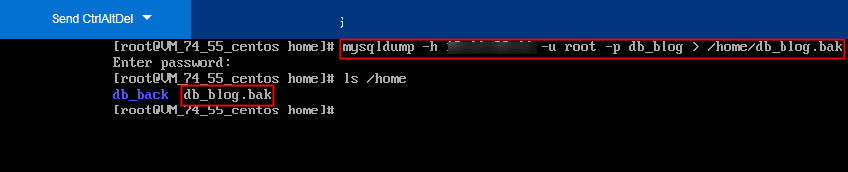
2. MySQLコマンドラインツールを使用して、データをターゲットデータベースに復元します。
3. ターゲットのMySQLデータベースにログインし、
show databases;コマンドを実行すると、バックアップしたデータベースがターゲットデータベースにインポートされたことを確認できます。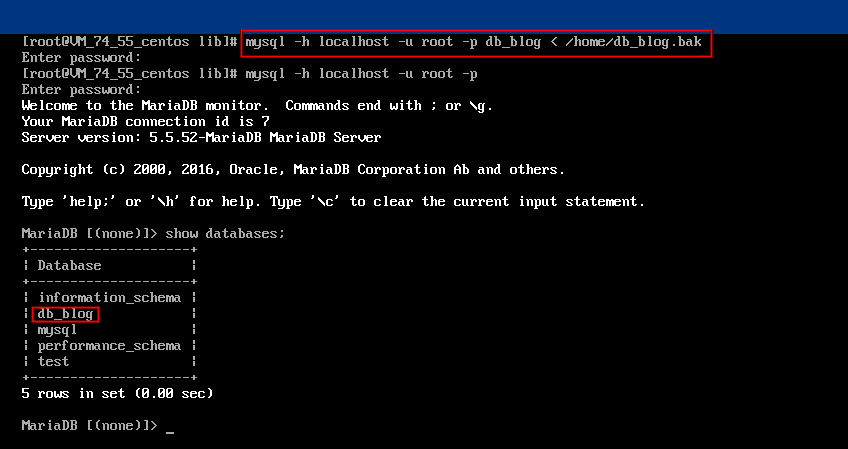
データファイルインポート時の文字セットエンコーディング問題
1. クラウドデータベースにデータファイルをインポートする際、文字セットエンコーディングが指定されていない場合は、クラウドデータベースに設定された文字セットエンコーディングで実行されます。
2. インポートするデータファイルに指定された文字セットエンコーディングが含まれている場合は、指定された文字セットエンコーディングで実行します。
3. インポートするデータファイルの文字セットエンコーディングがクラウドデータベースの現在の文字セットエンコーディングと異なる場合、文字化けが発生します。
ホットトピック
データインポート機能使用時のエラー:wait err=exit status 255, busi errmsg=import sql file failed, err=ERROR 1227 (42000) at line 24: Access denied; の対処方法は?
データインポート機能でエラーコード42000が発生した場合、SQLファイルのインポート時にアクセスが拒否され、インポートが失敗したことを示しています。現在のユーザーに十分な権限がない可能性があります。以下の2つの方法で対処することをお勧めします。
MySQLコマンドラインツール mysqldump を使用し、--set-gtid-purged=OFF パラメータを付けてインポート用のSQLファイルを再生成してから、再度インポートをお試しください。SQLファイルの生成コマンドについては、コマンドラインツールによるデータ移行をご参照ください。
または、エラーメッセージに基づき、該当する行を手動でコメントアウトし、インポート時の権限の問題を回避することもできます。以下に例を示します。
SET @MYSOLDUMP TEMP LOG BIN = COSESSION.SQL LOG BIN;SET @@SESSION.SQL LOG BIN = 0;-- GTID state at the beginning of the backupSET @@GLOBAL.GTID PURGED=/*!80000 '+'*/
フィードバック