アラートを設定する
ダウンロード
フォーカスモード
フォントサイズ
操作シナリオ
一部の監視指標が一定値に達した後に、お客様のシステムの正常な動作に影響を与えることを防ぐためです。お客様はこれらの監視指標にアラートルールを設定し、アラートシステムが監視データを自動的にチェックし、監視データが条件を満たしたときに管理者にアラート通知を送信することで、業務の異常をいち早く把握し、迅速に解決することができます。
前提条件
TCOP(Tencent Cloud Observability Platform)サービスを有効にします。
データベースインスタンスの状態は実行中です。
アラート通知対象の情報を収集しました。内容は以下の通りです:メール、SMS、電話など。
料金説明
TCOPサービスでアラートポリシーを設定し、インスタンスの主要指標を監視できます。無料で利用できます。
現在はアラートSMS、電話アラートのみ課金されます。詳細については、TCOP課金概要をご参照ください。
操作手順
1. Distributed Cacheコンソールにログインします。
2. 右侧のインスタンスリストページ上部で、リージョンを選択します。
3. インスタンスリストで、対象インスタンスを見つけます。
4. 対象インスタンスが存在する行で、以下のいずれかの方法でTCOPのアラートポリシー新規作成ページに移動します。
監視/ステータス/タスク列にある

青色の文字のインスタンスIDをクリックし、インスタンス詳細ページに入り、システム監視タブをクリックし、次に監視指標タブを選択し、アラート設定をクリックします。
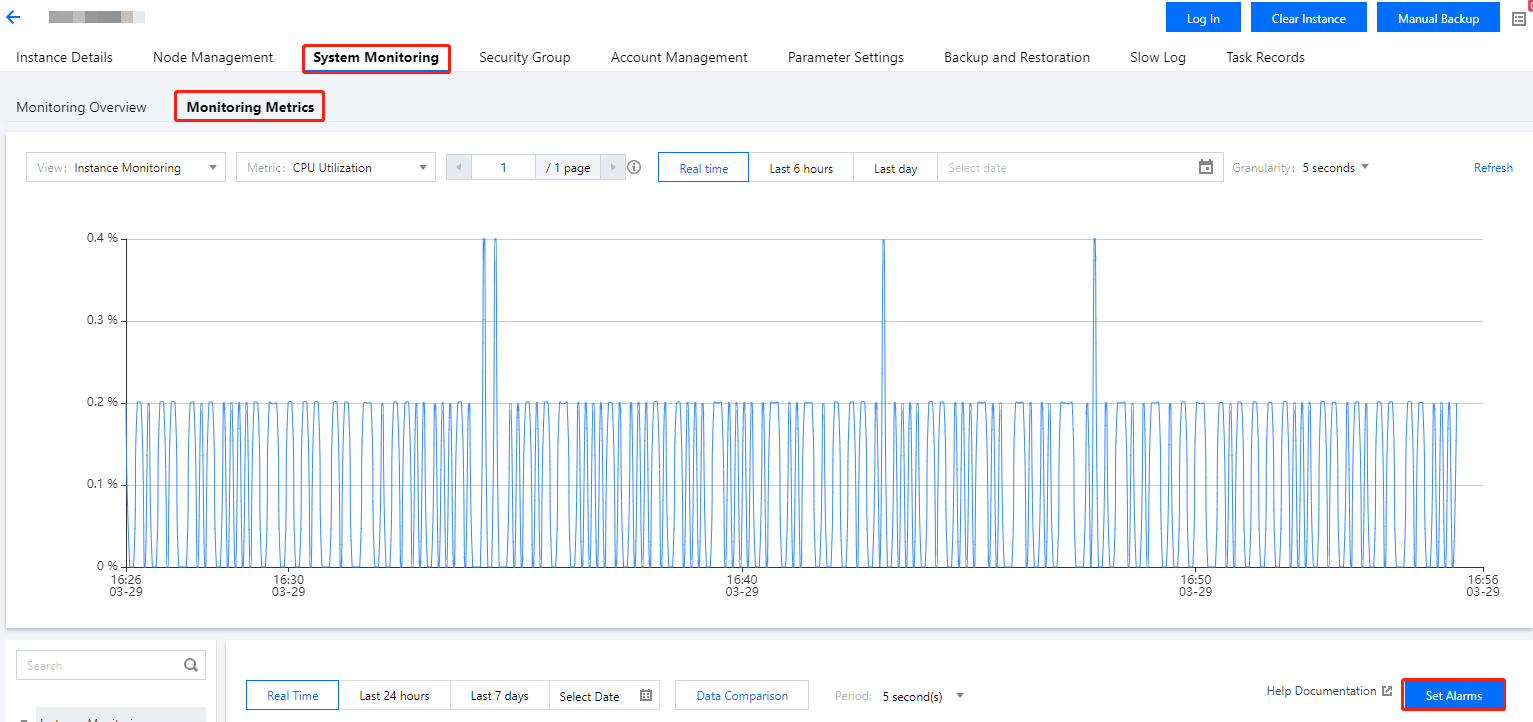
5. アラートポリシー新規作成ページで、下表を参照してアラートポリシーを設定してください。アラートポリシーの基本概念については、アラートポリシー新規作成をご参照ください。
パラメータ名 | パラメータ説明 |
ポリシー名称 | アラートポリシーにカスタム名を設定し、識別しやすくしてください。 |
備考 | アラートポリシーを簡潔に説明し、識別しやすくします。 |
監視タイプ | クラウド製品監視を選択してください。 |
ポリシータイプ | Redis/Valkey版:クラウドデータベース / Redis / メモリ版(5秒粒度)/を選択してください。 インスタンス集計:複数のアルゴリズムによりインスタンス配下のすべてのProxyノードとRedisノードのデータを集約し、インスタンス全体のマクロな監視とアラートを提供します。 Proxyノード/Redisノード:ノードタイプをディメンションとするアラート設定であり、監視対象インスタンスの一括選択をサポートし、同じタイプのノードの監視データを集約します。 Proxyノード(多次元)/ Redisノード(多次元)/:単一ノードIDをディメンションとするアラート設定であり、特定のProxyノードまたはRedisノードごとに正確に絞り込むことができ、単一ノードのパフォーマンス異常の特定に役立ちます。APIインターフェースDescribeInstanceNodeInfoを通じて、特定のProxyノードIDとRedisノードIDを取得できます。 Memcached版:クラウドデータベース / Redis / Memcached版:クラウドデータベースRedisのMemcached互換バージョンインスタンスの監視とアラート設定に使用します。 |
ポリシー所属プロジェクト | アラートポリシーにプロジェクトを指定すると、アラートポリシー一覧でそのプロジェクトに属するすべてのアラートポリシーをすばやく絞り込むことができます。 |
アラート対象 | インスタンスIDを選択:このアラートポリシーは指定されたデータベースインスタンスにバインドされます。 インスタンスグループを選択:このアラートポリシーは指定されたデータベースインスタンスグループにバインドされます。インスタンスグループの作成方法については、インスタンスグループをご参照ください。 すべての対象を選択:このアラートポリシーは現在のアカウントが権限を持つすべてのインスタンスにバインドされます。 タグを選択:このアラートポリシーは現在のタグキーとタグ値に関連付けられているすべてのインスタンスにバインドされます。 |
トリガー条件 | テンプレートを選択を選択:ドロップダウンリストからテンプレートファイルを選択すると、テンプレートファイルにプリセットされたトリガー条件に基づいてアラートが報告されます。具体的な設定については、トリガー条件テンプレートの設定をご参照ください。手動設定を選択した場合は、下の指標アラートエリアで、各指標のアラートをトリガーするしきい値条件を1つずつ設定する必要があります。 指標アラートエリアのしきい値タイプ:静的を選択:人が一定のしきい値を設定し、トリガー条件に達した後にアラートを送信します。動的を選択:動的しきい値は機械学習アルゴリズムによって算出されたしきい値境界に基づいて異常を判断します。 |
アラート通知 | システムプリセット通知テンプレートとユーザーカスタム通知テンプレートの選択をサポートしており、各アラートポリシーには最大3つの通知テンプレートしかバインドできません。詳細については、通知テンプレートを参照してください。 |
6. 設定内容に誤りがないことを確認し、完了をクリックします。アラートの詳細については、アラート概要をご参照ください。
アラートを確認する
1. TCOP > アラートガバナンスコンソールにログインします。
2. 右侧のアラート履歴タブで、期間またはアラート情報に基づいて、クラウドデータベースのアラートをフィルタリングできます。詳細については、アラート履歴の表示をご参照ください。
(オプション)アラート履歴を表示する時間範囲を絞り込みます。今日、昨日、直近7日間、直近30日間のクイック絞り込みに対応しており、時間範囲をカスタマイズすることもできます。最大で直近半年間のアラート履歴を表示できます。
(オプション)右上の検索ボックスにアラート対象の情報を入力して、対応する履歴レコードを検索できます。例えば、アラート名、アラート内容、アラート対象などです。
(オプション)絞り込みをクリックして、ポリシー名、アラート内容、ユーザー情報、監視タイプ、ポリシータイプに基づいて、条件に一致するアラート履歴レコードを検索することもできます。
関連するAPI
インターフェース名 | 機能説明 |
TCOPアラートポリシーを作成します。 |
フィードバック