インスタンスバージョンのアップグレード
ダウンロード
フォーカスモード
フォントサイズ
操作シナリオ
Distributed Cacheは柔軟なバージョンアップグレード機能を提供し、インスタンスをより高いバージョンにアップグレードすることで、より豊富な機能特性とより優れたパフォーマンスを実現できます。バージョンアップグレードは以下の2種類に分けられます:
メジャーバージョンアップグレード:インスタンスを現在のバージョンからより高いメジャーバージョンにアップグレードできます。例えば、Redis 4.0 バージョンを Redis 5.0 または Redis 6.2 バージョンにアップグレードできます。
マイナーバージョンアップグレード:現在のメジャーバージョンを基に、最新のマイナーバージョンにアップグレードします。マイナーバージョンには通常、パフォーマンス最適化や問題修正などの改善内容が含まれます。
サポート説明
Distributed CacheはRedisエンジンとValkeyエンジンの2種類のストレージエンジンを提供し、いずれもRedisプロトコルと互換性があります。バージョンアップグレードのサポート範囲と制限事項は以下の通りです:
ストレージエンジン | サポート対象バージョン | アップグレードルール |
Redisエンジン | 4.0、5.0、6.2、7.0 | メジャーバージョンアップグレード: 低バージョンから高バージョンへのアップグレードをサポート:インスタンスを現在のバージョンから隣接するより高いバージョンにアップグレードします。 例えば、Redis 4.0 → Redis 5.0、Redis 5.0 → Redis 6.2、Redis 6.2 → Redis 7.0です。 クロスバージョンアップグレードをサポート:中間バージョンをスキップし、インスタンスを直接より高いターゲットバージョンにアップグレードします。 例えば、Redis 4.0 → Redis 6.2(5.0をスキップ)、Redis 4.0 → Redis 7.0(5.0と6.2をスキップ)、Redis 5.0 → Redis 7.0(6.2をスキップ)です。 バージョンダウングレードはサポートされません:バージョンアップグレードは一方向の操作であり、アップグレードが完了すると、低いバージョンに戻すことはできません。 例えば、Redis 6.2はRedis 5.0にダウングレードできません。Redis 7.0はRedis 6.2以前のバージョンにダウングレードできません。低バージョンを使用する必要がある場合は、対応するバージョンのインスタンスを新規作成してください。 マイナーバージョンアップグレード: システムはアップグレード可能なマイナーバージョンを自動的に検出し、ターゲットバージョンのカスタマイズはサポートされません。 |
Valkeyエンジン | 8.0、9.0 | メジャーバージョンアップグレード: 8.0から9.0バージョンへのアップグレードをサポートします。 Redis 7.0以前のバージョンはValkey 8.0にアップグレードできません。 マイナーバージョンアップグレード:システムはアップグレード可能なマイナーバージョンを自動的に検出し、ターゲットバージョンのカスタマイズはサポートされません。 |
アップグレードプロセスと影響
注意:
メジャーバージョンアップグレード中、インスタンスは短時間の読み書き不可状態(約1分間継続)が発生し、クライアント接続が秒単位で中断されます。業務継続性を確保するため、必ず業務の低ピーク時に操作を実行してください。
マイナーバージョンアップグレード中、クライアント接続が秒単位で中断される可能性があります。業務への影響を低減するため、業務の低ピーク時に操作を行うことをお勧めします。
番号 | 段階 | メジャーバージョンアップグレード | マイナーバージョンアップグレード |
1 | リソース申請 | 新メジャーバージョンのインスタンスリソースを申請します。これにはProxyおよびRedisノード(マスターノード、レプリカノード)のリソースが含まれます。 | 新マイナーバージョンのRedisノード(マスターノード、レプリカノード)のリソースを申請します。 |
2 | データを同期します。 | 全量データと増分データを新規ノードに同期します。 | 全量データと増分データを新規ノードに同期します。 |
3 | 切り替え待ち | 選択した切り替え戦略に基づき、直ちに切り替えるか、メンテナンス時間枠内で切り替えを実行します。 | 選択した切り替え戦略に基づき、直ちに切り替えるか、メンテナンス時間枠内で切り替えを実行します。 |
4 | バージョン切り替え | 切り替え条件を満たすと、システムはProxy、レプリカノード、マスターノードに対してバージョン変更とルーティング切り替えを実行します。このプロセスでは、クラスタのルーティング情報を更新し、既存の接続を処理します。これにより、インスタンスは短時間(約1分以内)読み書きできなくなり、クライアント接続が瞬断されます。切り替え完了後、旧バージョンのノードは自動的に切り離され、回収されます。 | システムはマスター/スレーブ切り替えをトリガーし、新規ノードをマスターロールに昇格させ、旧ノードを隔離します。ノード切り替え中は秒単位の接続影響が発生します。完了後、システムはProxyルーティングを更新し、旧バージョンのリソースを回収します。 |
5 | アップグレード完了 | アップグレード完了後、システムはインスタンスのバージョン情報を更新します。インスタンスは新しいバージョンに変更され、外部サービスを再開します。 | アップグレード完了後、システムはインスタンスのバージョン情報を更新します。インスタンスは新しいバージョンに変更され、外部サービスを再開します。 |
アップグレード前の準備
バージョンアップグレード操作を実行する前に、以下の条件が満たされていることを確認してください:
対象インスタンスは現在稼働中の状態であり、かつ他のタスクは実行されていません(拡張、バックアップ、パラメータ変更など)。
今回のアップグレードのターゲットバージョンを明確にし、ターゲットバージョンの新機能と互換性要件を理解しています。
業務アプリケーションはデータベース接続の自動再接続機能を既に備えており、アップグレード切り替え中の一時的な接続中断に対応できます。
アップグレード前にインスタンスの手動バックアップを一度実行し、必要に応じてデータ復旧を行えるようにすることをお勧めします。
バージョンアップグレード
1. Distributed Cacheコンソールにログインします。
2. 右側のインスタンスリストページ上部で、リージョンを選択します。
3. インスタンスリストで、アップグレードが必要なバージョンのインスタンスを見つけます。
4. そのインスタンスIDをクリックし、インスタンス詳細ページに入ります。
5. インスタンス詳細ページのスペック情報エリアで、互換バージョンの後ろにあるバージョンアップグレードをクリックします。
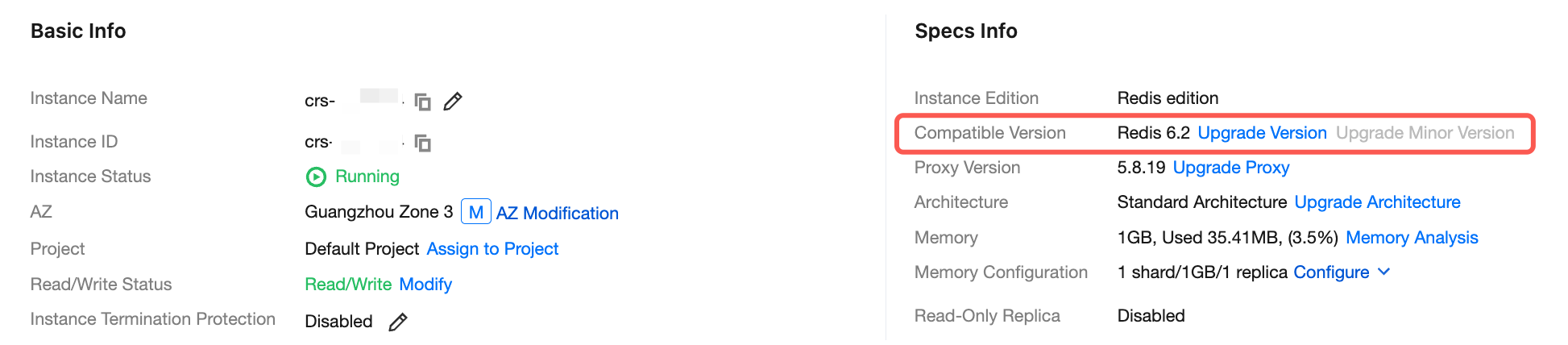
6. ポップアップ表示されるバージョンアップグレードダイアログで、下表に基づいてアップグレード対象インスタンスの情報を確認し、アップグレードの目標バージョンを設定し、確定をクリックし、画面の案内に従って費用を支払います。
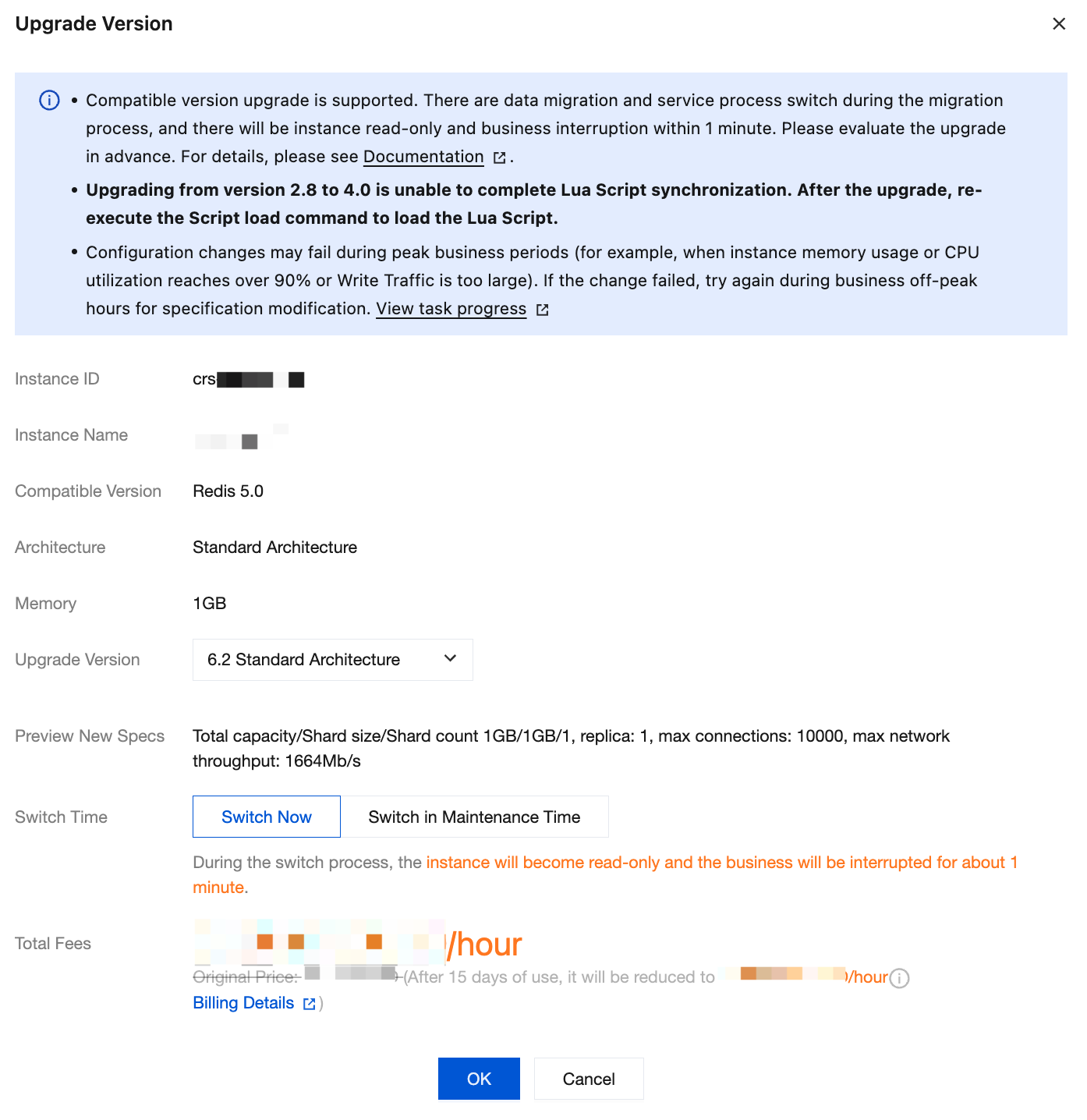
パラメータ名 | パラメータ説明 |
インスタンスID | アップグレード対象インスタンスのID。 |
インスタンス名称 | アップグレード対象インスタンスの名前。 |
互換バージョン | アップグレード対象インスタンスが現在互換性を持つRedisのバージョン。 |
アーキテクチャバージョン | アップグレード対象インスタンスのアーキテクチャ情報です。現在は標準アーキテクチャのバージョンアップのみサポートされています。 |
メモリ容量 | アップグレード対象インスタンスの容量仕様。 |
アップグレードバージョン | ドロップダウンリストからアップグレード先のバージョンを選択してください。低バージョンから高バージョンへのアップグレード、およびクロスバージョンアップグレードをサポートします。 |
新规格プレビュー | アップグレード後のインスタンス仕様プレビュー情報。 |
切り替え時間 | 今すぐ切り替え:データ同期がほぼ完了しています(同期が必要なデータ < 10MB)。切り替え操作を実行します。 メンテナンス時間枠切り替え:インスタンスのメンテナンス時間枠内で切り替え操作を実行します。現在のメンテナンス時間枠で切り替え条件を満たせない場合、次回のメンテナンス時間枠で切り替えを試行します。メンテナンス時間はインスタンス詳細ページのメンテナンス時間枠で変更できます。 |
総費用 | インスタンスのアップグレードでは、課金変更は発生しません。 |
7. 左側のナビゲーションバーでタスク管理を選択し、タスクの実行が完了するのを待ち、インスタンスリストでインスタンスのバージョンがアップグレード後のバージョンになっていることを確認します。
マイナーバージョンのアップグレード
1. Distributed Cacheコンソールにログインします。
2. 右側のインスタンスリストページ上部で、リージョンを選択します。
3. インスタンスリストで、アップグレードが必要なバージョンのインスタンスを見つけます。
4. そのインスタンスIDをクリックし、インスタンス詳細ページに入ります。
5. インスタンス詳細ページのスペック情報エリアで、互換バージョンの後ろにあるマイナーバージョンアップグレードをクリックします。
注意:
システムはマイナーバージョンを自動的に検出します。マイナーバージョンアップグレードボタンを選択できない場合、そのインスタンスはすでに最新のマイナーバージョンであることを示します。
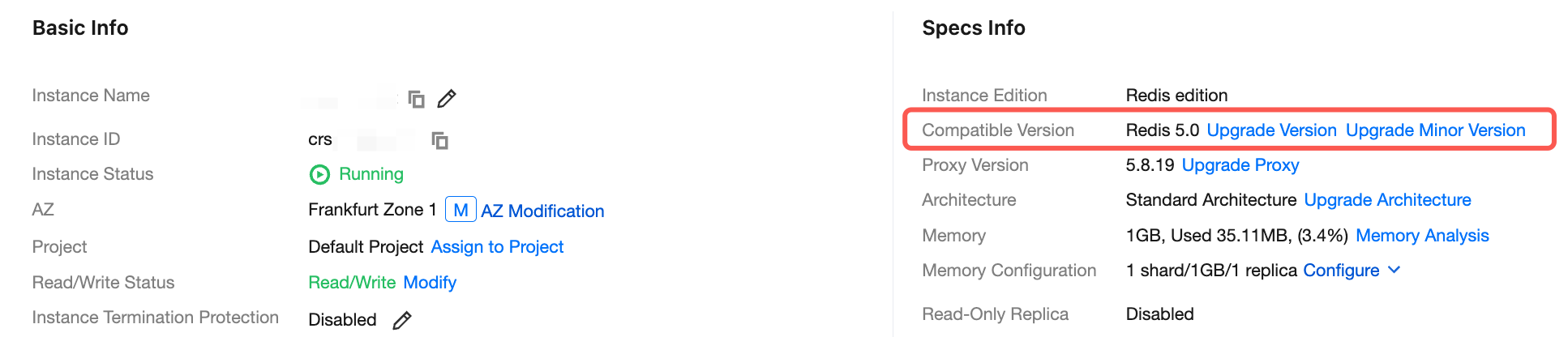
6. マイナーバージョンアップグレードのダイアログで、インスタンス情報とアップグレードの目標バージョンを確認し、切り替え時間を選択します。
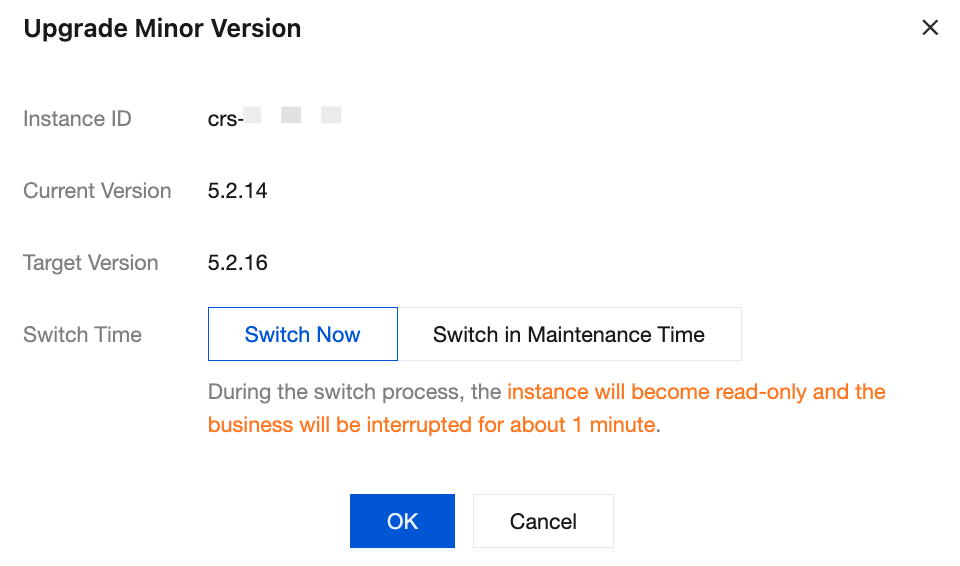
今すぐ切り替え:データ同期がほぼ完了しています(同期が必要なデータ < 10MB)。切り替え操作を実行します。
メンテナンス時間枠切り替え:インスタンスのメンテナンス時間枠内で切り替え操作を実行します。現在のメンテナンス時間枠で切り替え条件を満たせない場合、次回のメンテナンス時間枠で切り替えを試行します。メンテナンス時間はインスタンス詳細ページのメンテナンス時間枠で変更できます。
7. 左側のナビゲーションバーでタスク管理を選択し、タスクの実行が完了するのを待ち、インスタンスリストでインスタンスのバージョンがアップグレード後のマイナーバージョンになっていることを確認します。
関連するAPI
インターフェース名 | 機能説明 |
インスタンスのバージョンをアップグレードします。 | |
インスタンスのマイナーバージョンをアップグレードします。 |
フィードバック