SSL暗号化
ダウンロード
フォーカスモード
フォントサイズ
操作シナリオ
SSL(Secure Sockets Layer)認証は、クライアントとクラウドデータベースサーバー間に安全な接続を確立するために使用されます。SSL暗号化を有効にすると、サーバーはセキュリティ証明書を有効にし、ユーザーは対応するCA証明書を取得(ダウンロード)してクライアントに設定できます。クライアントがデータベースに接続する際にセキュリティプロトコルがアクティブになり、クライアントとデータベースサーバー間に暗号化チャネルが確立され、データ転送中の暗号化が実現されます。これにより、データの傍受、改ざん、盗聴を効果的に防止し、データ転送の安全性を保障します。
説明:
ストレージエンジンMemcached版はSSL暗号化をサポートしていません。
料金説明
SSL暗号化の有効化には料金はかかりません。無料でご利用いただけます。
使用前の注意事項
SSL暗号化を有効にすると、データアクセスおよび転送のセキュリティを確保できますが、インスタンスのパフォーマンスに若干影響を与える可能性があります。暗号化が必要な場合にのみSSL暗号化を有効にすることをお勧めします。
SSL暗号化を有効にした後は、パスワードなしアクセスをサポートしません。
SSL暗号化機能を有効にした後に無効にすると、暗号化接続のクライアントプログラムは正常に接続できなくなります。事前に業務設定を調整してください。
SSL暗号化を有効にすると、証明書はデフォルトで選択した接続アドレスにのみバインドされます。他のアドレスを使用して接続するとエラーが発生します。
SSL Certificatesの有効期間は20年です。現在、証明書失効シナリオの処理はサポートされていません。
バージョンアーキテクチャ説明
SSL暗号化は、インスタンスの互換バージョンとプロキシバージョンに要件があります。具体的には以下の通りです。
インスタンスの新規作成:互換バージョン4.0以上では、すべてSSL暗号化を直接有効にできます。
既存インスタンス:
互換バージョンが2.8の場合、SSL暗号化を有効にするには、まず互換バージョンを4.0以上にアップグレードする必要があります。具体的な操作については、バージョンアップグレードをご覧ください。
互換バージョンが4.0以上の場合、プロキシバージョンを5.6.0にアップグレードする必要があります。具体的な操作については、プロキシアップグレードをご覧ください。
標準アーキテクチャとクラスタアーキテクチャはどちらもSSL暗号化をサポートしています。
証明書バインドアドレス説明
SSL暗号化を有効にする際は、証明書バインドアドレスとして接続アドレスを1つ選択する必要があります。証明書発行時に、このアドレスは証明書のサーバーアドレスフィールド(SAN)に書き込まれます。クライアントがSSL接続を開始する際、実際の接続アドレスと証明書バインドアドレスが一致するかどうかが検証されます。両者が一致しない場合、TLSハンドシェイクの検証が失敗し、接続が拒否されます。クライアントが実際に使用する接続アドレスを証明書バインドアドレスとして選択してください。
接続アドレスタイプ | 表示条件 | 説明 |
内部ネットワークアドレス(推奨) | 常に表示します。 | インスタンスのデフォルト接続アドレスであり、優先的に表示され、デフォルトで選択されます。 |
外部ネットワークアドレス | インスタンスで外部ネットワークアクセスが有効になっている場合に表示されます。 | 外部ネットワーク経由で接続するクライアントに適用されます。外部ネットワーク経由でSSL暗号化接続を行う場合は、外部ネットワークアドレスを選択してください。 |
アドレスにバインドしない | 許可リスト業務のみ開放されます。 | 証明書は特定のアドレスにバインドされず、任意のアドレスを使用してSSL接続を行うことができます。既存インスタンスとの互換性を確保するためのシナリオで使用されます。 |
前提条件
インスタンスの状態が実行中で、かつ他のタスクが実行されていません。
現在は業務の低ピーク時間帯であるか、またはクライアントに自動再接続メカニズムが備わっています。
操作手順
ステップ1:SSL暗号化を有効にして接続アドレスを選択する
1. Distributed Cacheコンソールにログインします。
2. インスタンスリストの上部で、リージョンを選択します。
3. インスタンスリストで、対象インスタンスのインスタンスIDをクリックし、インスタンス詳細ページに移動します。
4. SSL暗号化タブを選択します。ページにバージョンアップグレードが必要と表示された場合は、バージョンアップグレードをクリックし、バージョンアップグレードが成功するまで待ちます。
5. SSL暗号化状態の右側で、
6. 証明書バインドアドレスのドロップダウンリストで、証明書をバインドする暗号化接続アドレスを選択します。
7. 確定をクリックすると、SSL暗号化状態にSSL状態更新中と表示されます。状態が有効と表示されるまで待ち、SSL暗号化の有効化が完了します。下図の通りです。証明書バインドアドレス:証明書に現在バインドされている暗号化接続アドレスが表示され、有効化時に選択したアドレスと一致します。コピーをクリックすると、このアドレスをコピーできます。

ステップ2:状態を確認して証明書をダウンロードする
1. SSL暗号化設定エリアで、CA証明書をダウンロードをクリックし、CA証明書を取得します。
ステップ4:暗号化接続アドレスを変更する
SSL暗号化を有効にした後、証明書にバインドされた接続アドレスは直接変更できません。バインドアドレスを変更する必要がある場合は、以下の手順で操作してください:まずSSL暗号化を無効にし、再度有効にして新しい暗号化接続アドレスを選択します。SSL暗号化を無効にする操作については、下記の手順5をご参照ください。
ステップ5:SSL暗号化を無効にする
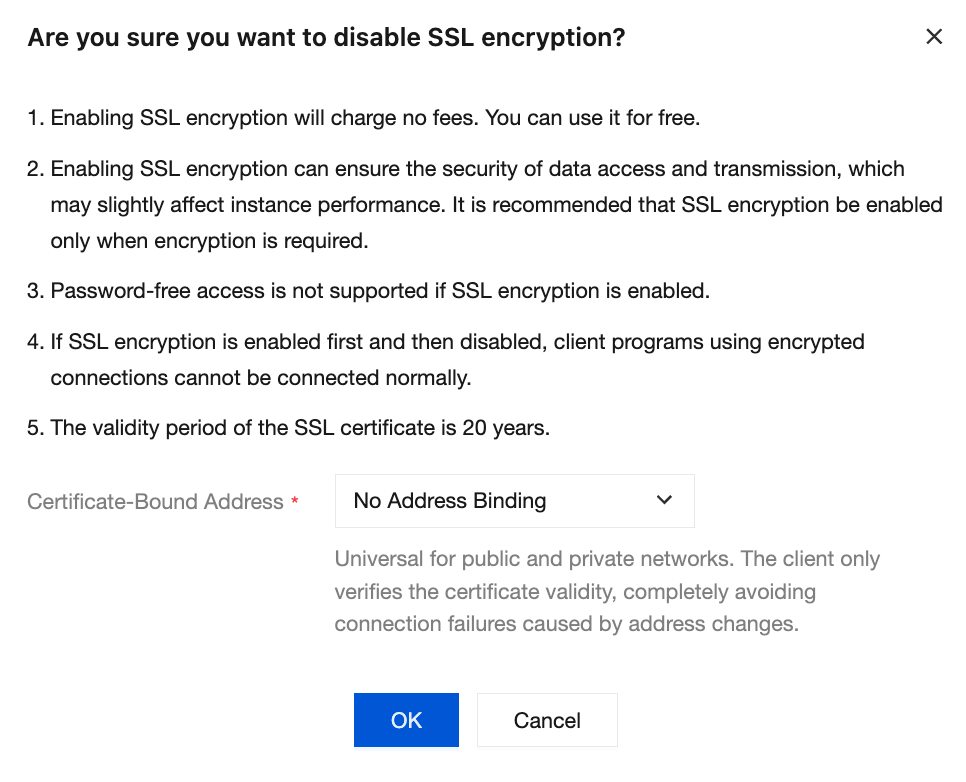
1. SSL暗号化タブで、SSL暗号化状態の右側にある
2. 確認プロンプト情報を確認した後、確定をクリックします。
説明:
無効にすると、元々バインドされていた暗号化接続アドレス情報は無効になり、暗号化接続のクライアントプログラムは正常に接続できなくなります。無効にした後、再度SSL暗号化を有効にする際に、暗号化接続アドレスを再選択できます。
ネットワーク変更とアクセスアドレス変更の影響
インスタンスのSSL Certificatesは特定の暗号化接続アドレスにバインドされています。ネットワークを変更するか、アクセスアドレス(VIP)を変更すると、元のバインドアドレスが無効になる可能性があります。以下の操作を実行する前に、SSL暗号化の影響を確認してください。
ネットワークの変更:インスタンスを他のVPCまたはサブネットに切り替えると、元のプライベートIPアドレスが変更されます。SSL Certificatesが影響を受けるプライベートIPアドレスにバインドされている場合、変更完了後に元の証明書バインドアドレスが無効になり、SSL暗号化接続を使用するクライアントは接続できなくなります。ネットワーク変更の完了後、SSL暗号化を無効にしてから再度有効にし、暗号化接続アドレスを再選択してください。ネットワークの変更操作については、ネットワークの変更をご参照ください。
アクセスアドレス(VIP)の変更:インスタンスのVIPを手動で変更すると、元のバインドアドレスも同様に無効になります。SSL暗号化を再度有効にし、暗号化接続アドレスを再選択する必要があります。
注意:
ネットワークまたはアクセスアドレスを変更する前に、インスタンスでSSL暗号化が有効になっており、現在バインドされているアドレスが影響を受ける場合は、業務への影響を事前に評価し、変更完了後に証明書を再発行してください。そうしないと、SSL暗号化接続を使用するクライアントは正常に接続できなくなります。
関連するAPI
よくあるご質問
SSL暗号化を有効にした後クライアントが接続できない場合、どう対処すればよいですか?
クライアントが実際に使用する接続アドレスが、証明書にバインドされた暗号化接続アドレスと一致していることを確認してください。SSL暗号化タブの証明書バインドアドレスで、現在証明書にバインドされている暗号化接続アドレスを確認できます。両者が一致しない場合は、SSL暗号化を無効にしてから再度有効にし、クライアントと一致する接続アドレスを選択してください。
証明書にバインドされた暗号化接続アドレスを変更する方法は?
証明書バインドアドレスは直接変更できません。まずSSL暗号化を無効にしてから、再度有効にし、ドロップダウンリストで新しい暗号化接続アドレスを選択してください。
ネットワーク変更後にSSL暗号化接続が失敗した場合、どう復旧すればよいですか?
ネットワークを変更すると、元のプライベートIPアドレスが変更され、元の証明書バインドアドレスも無効になります。ネットワーク変更の完了後、SSL暗号化を無効にしてから再度有効にし、変更後の接続アドレスを選択して証明書を再発行してください。
関連ドキュメント
フィードバック