Migração de dados por ferramenta de linha de comando
1. Use a ferramenta de linha de comando do MySQL, mysqldump, para gerar o arquivo SQL a ser importado. O método é o seguinte:
Nota:
O arquivo de dados exportado usando o mysqldump deve ser compatível com as especificações SQL da versão do banco de dados MySQL em nuvem adquirido. Você pode fazer login no banco de dados em nuvem e executar select version(); para obter as informações da versão correspondente do MySQL. O nome do arquivo SQL gerado pode conter letras, números e sublinhados, mas não pode conter a palavra "test".
Certifique-se de que as versões do banco de dados de origem e de destino sejam consistentes, que os conjuntos de caracteres do banco de dados de origem e de destino sejam consistentes e que as versões da ferramenta mysqldump sejam consistentes. Você pode especificar o conjunto de caracteres por meio do parâmetro --default-character-set.
Se a importação de dados falhar, pode ser um problema de permissão. Nesse caso, você pode gerar o arquivo de importação usando o parâmetro --set-gtid-purged=OFF ao gerar o arquivo.
<options>: são as opções ou parâmetros de exportação. As opções comuns incluem: -h, -u, -p, etc. Parâmetros comuns incluem, por exemplo: --default-character-set.
<db_name>: é o nome do banco de dados, que precisa ser substituído pelo banco de dados desejado.
<tbl_name>: é o nome da tabela, que precisa ser substituído pelo nome da tabela no banco de dados desejado.
<bak_pathname>: é o caminho de exportação, que deve ser substituído pelo caminho real do arquivo gerado.
Para obter mais informações sobre como exportar dados com o mysqldump, consulte o manual oficial do MySQL.
2. Importe dados para o banco de dados de destino usando a ferramenta de linha de comando do MySQL. O método é o seguinte:
shell > mysql -h <hostname>-P <port>-u <username>-p <<bak_pathname>
<hostname>: substitua pelo host de destino para a restauração dos dados.
<port>: substitua pela porta do host de destino.
<username>: substitua pelo nome de usuário do banco de dados no host de destino.
<bak_pathname>: substitua pelo caminho completo do arquivo de backup.
Este documento usa uma CVM com sistema Linux como exemplo. Para acessar o banco de dados a partir da CVM, consulte Acessar o banco de dados MySQL.
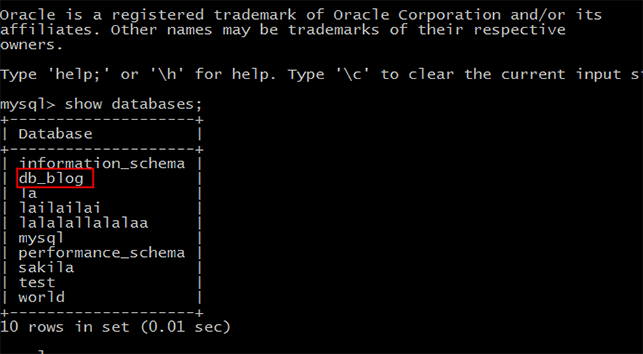
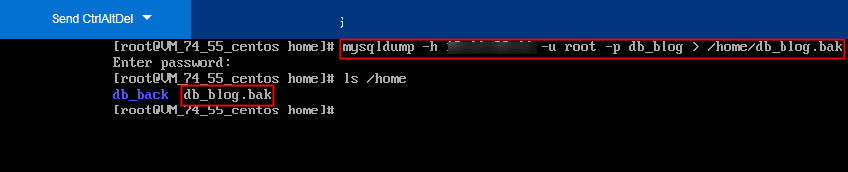
1. Faça login na CVM e use a ferramenta de linha de comando do MySQL, mysqldump, para gerar o arquivo SQL a ser importado. Use o banco de dados db_blog no banco de dados em nuvem como exemplo.
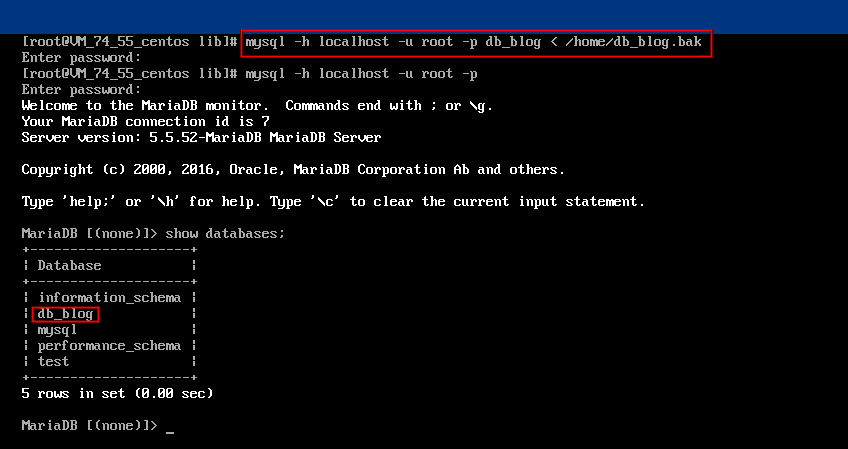
2. Restaure os dados para o banco de dados de destino usando a ferramenta de linha de comando do MySQL.
3. Faça login no banco de dados MySQL de destino e execute o comando show databases;. Você verá que o banco de dados de backup foi importado para o banco de dados de destino.
Problemas de codificação do conjunto de caracteres ao importar arquivos de dados
1. Se a codificação do conjunto de caracteres não for especificada no arquivo de dados importado para o banco de dados em nuvem, a codificação do conjunto de caracteres definida no banco de dados em nuvem será usada.
2. Se uma codificação de conjunto de caracteres for especificada no arquivo de dados importado, essa codificação especificada será usada.
3. Se a codificação do conjunto de caracteres do arquivo de dados importado for diferente da codificação do conjunto de caracteres atual do banco de dados em nuvem, isso causará caracteres ilegíveis.
Para obter mais informações sobre problemas de codificação de conjunto de caracteres, consulte a descrição do conjunto de caracteres em Limitações de uso.
Perguntas frequentes
Ocorreu um erro ao usar a função de importação de dados: wait err=exit status 255, busi errmsg=import sql file failed, err=ERROR 1227 (42000) at line 24: Access denied; como resolver?
Se ocorrer o erro 42000 ao usar a função de importação de dados, isso indica que um erro de acesso negado foi encontrado ao importar o arquivo SQL, resultando na falha da importação. Isso pode ocorrer porque o usuário atual não tem permissões suficientes. Recomenda-se lidar com isso das duas maneiras a seguir:
Use a ferramenta de linha de comando do MySQL, mysqldump, para gerar novamente o arquivo SQL a ser importado, com o parâmetro: --set-gtid-purged=OFF, e tente importar novamente. Para obter o comando de geração do arquivo SQL de importação, consulte Migração de dados com ferramentas de linha de comando.
Você também pode, de acordo com a mensagem de erro, comentar manualmente as linhas relevantes para evitar o problema de permissão durante a importação. Exemplo:
SET@MYSOLDUMPTEMP LOG BIN = COSESSION.SQL LOG BIN;