HarmonyOS
下载
聚焦模式
字号
本文将指导您如何在 10 分钟内快速跑通 TUILiveKit 的 Harmony Demo,体验包含完整
UI 界面的视频直播功能。跑通后运行效果如下图所示:主播开播前预览 | 主播开播 | 观众观看 | 主播和观众连麦 |
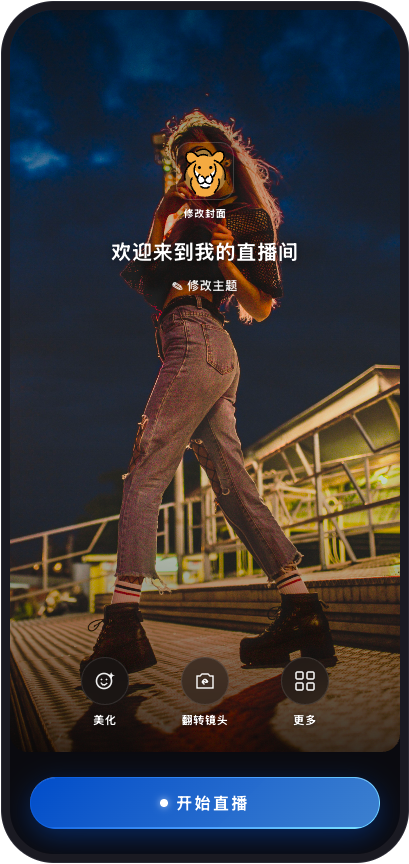 | 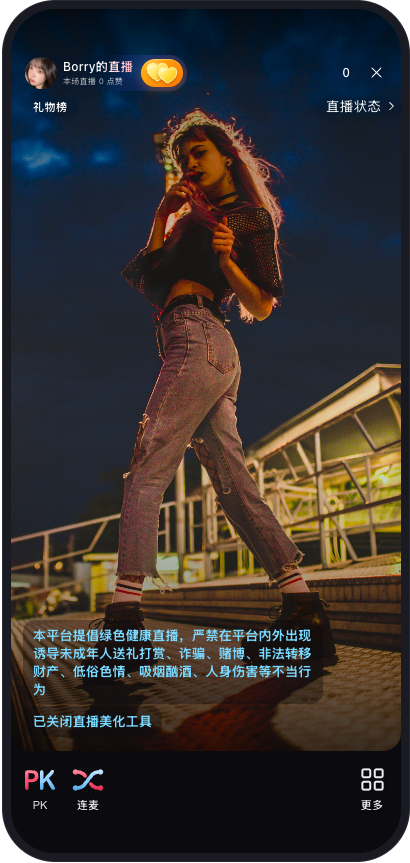 | 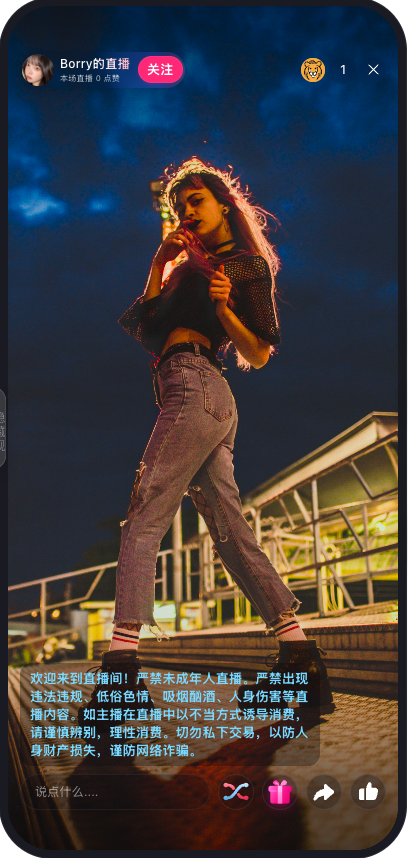 | 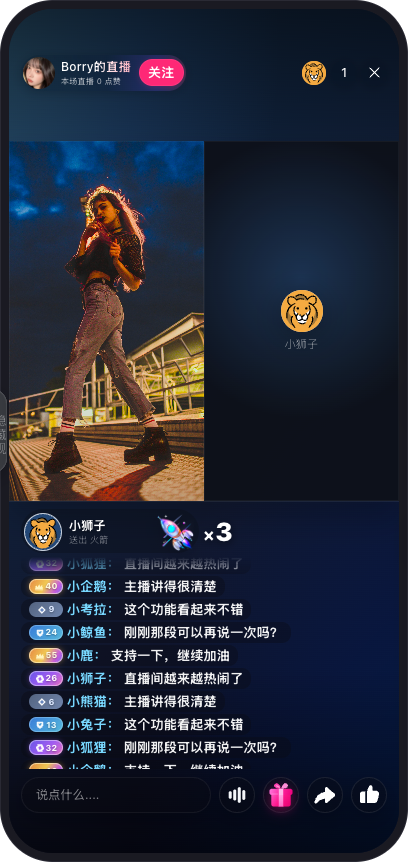 |
前提条件
开通服务
SDKAppID:应用标识(必填),腾讯云基于 SDKAppID 完成计费统计。SDKSecretKey:应用密钥,用于初始化配置文件的密钥信息。环境准备
在开始运行 Demo 之前,请确保您的开发环境满足以下要求:
DevEco Studio:已安装 HarmonyOS SDK 6.1.1(API 24),并使用 DevEco 自带的 JBR 作为 JDK。
工程配置:Hvigor modelVersion 为 6.1.1;targetSdkVersion 为 6.1.1(24),compatibleSdkVersion 为 6.0.0(20),runtimeOS 为 HarmonyOS。
设备:HarmonyOS 6.0.0(API 20)及以上版本的手机设备(直播场景需要使用摄像头和麦克风,建议使用真机调试)。
说明:
compatibleSdkVersion 请保持 6.0.0(20)。若提高到设备不支持的版本,安装时会报
install failed due to older sdk version in the device。操作步骤
获取 Demo
1. 下载源码:从 GitHub 下载 TUIKit_Harmony 源码,或者直接在命令行运行以下命令:
git clone https://github.com/Tencent-RTC/TUIKit_Harmony.git
2. 打开工程:LiveKit 的 HarmonyOS 版 Demo 位于仓库的
live/livekitaccess 目录下,您可以通过 Deveco-Studio 工具打开此目录。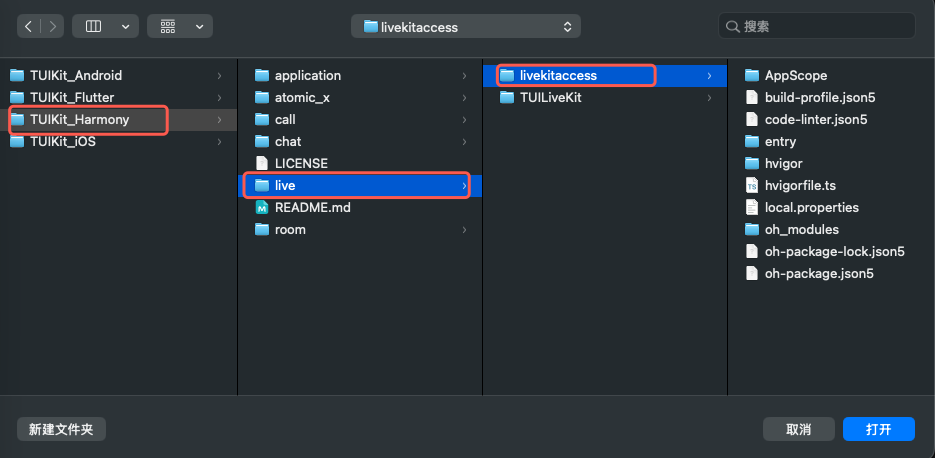
配置 Demo
1. 配置 SDKAppID 和 SDKSecretKey:打开
TUIKit_Harmony/live/livekitaccess/entry/src/main/ets/GenerateTestUserSig.kt 文件,将获取的 SDKAppID 和 SDKSecretKey 填入: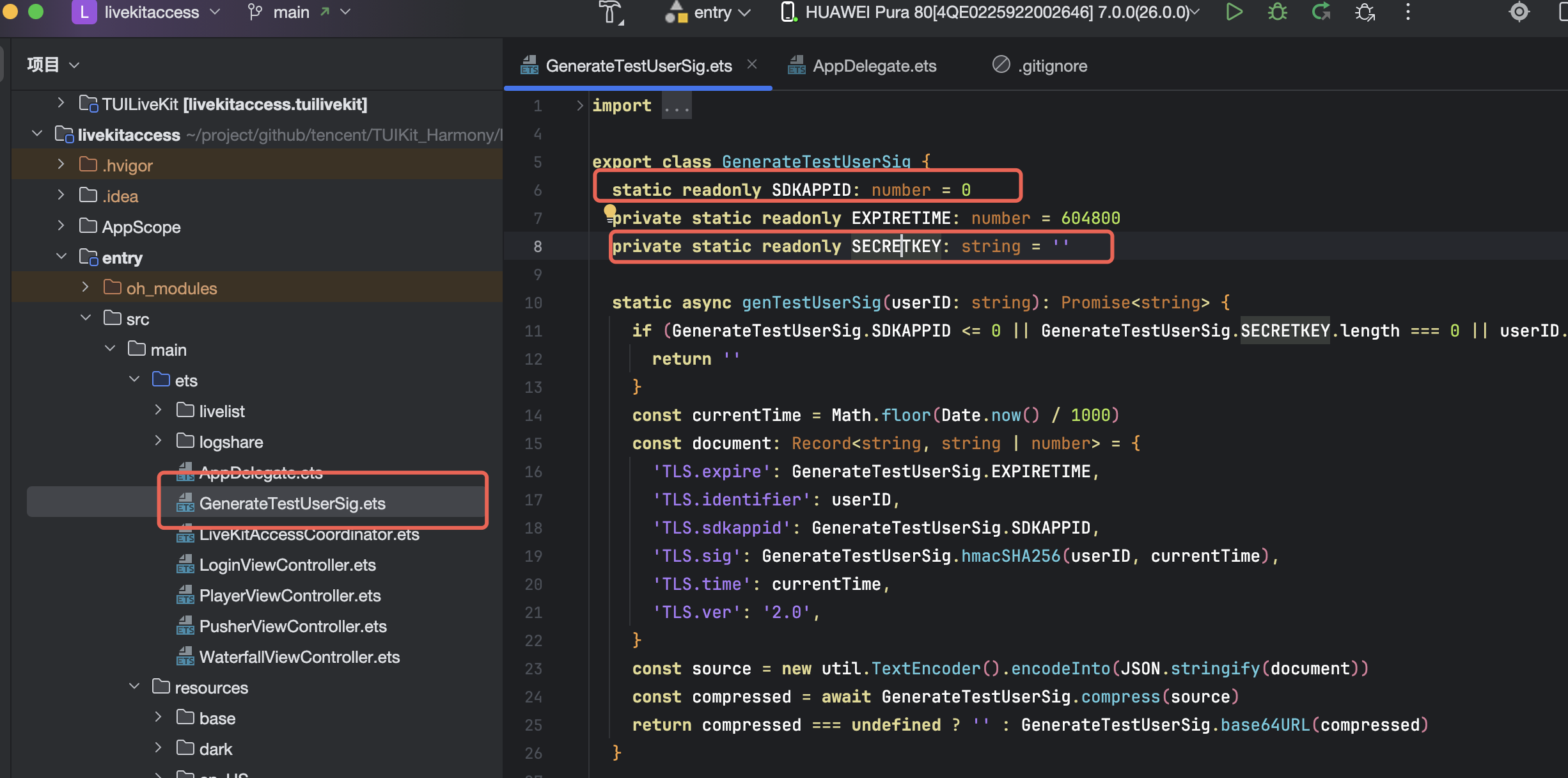
2. 配置签名:在 DevEco Studio 中打开 File > Project Structure > Signing Configs,登录华为开发者账号并生成调试签名。SDK 自带的 OpenHarmony 测试证书不能作为 HarmonyOS 商用手机的通用签名方案。
编译并运行 Demo
在 DevEco Studio 右上角如下图所示处选择您要将
Demo 运行到的设备,选择完成后点击运行,将 TUIKit_Harmony 运行到目标设备上。
注意:
为了使您可以体验完整的视频直播流程,请将
Demo 分别在两台设备上登录两个用户,一方作为主播,一方作为观众。登录
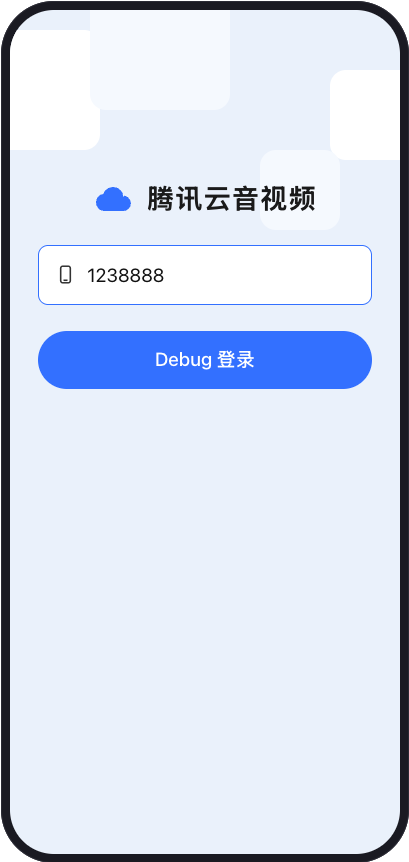
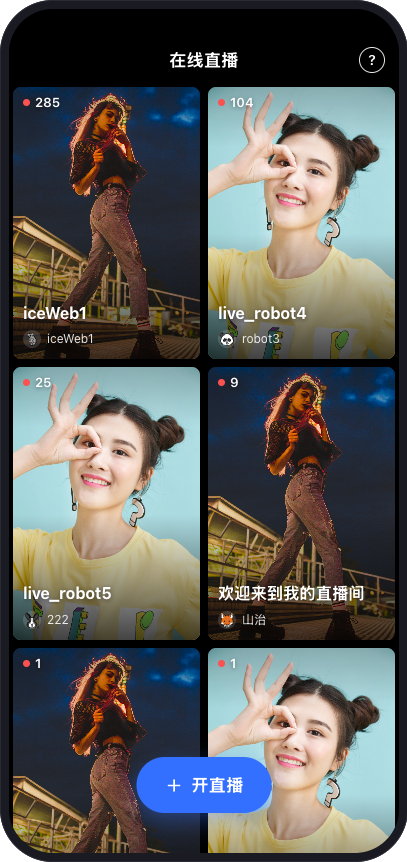
请您在登录页面输入用户 ID 。然后点击登录,登录成功之后,会进入到 Demo 主页。您可以通过主页的入口体验文档开始展示的示例图中的功能。
登录页 | 首页 |
 |  |
注意:
尽量避免使您的 UserID 被设置成“1”、“123”、“111”等简单字符串,由于 TRTC 不支持同一个 UserID 多端登录,所以在多人协作开发时,形如 “1”、“123”、“111” 这样的 UserID 很容易被您的同事占用,导致登录失败,因此我们建议您在调试的时候设置一些辨识度高的 UserID。
下一步
Demo 跑通后,您可以根据业务需求,参考以下集成指引将对应功能集成到您的项目中:
功能 | 描述 | 集成指引 |
视频直播 | 支持超低延迟高清推流、多人连麦/PK、实时美颜、弹幕和礼物互动,轻松搭建互动视频直播场景。 |
运行 Demo 提示签名错误或登录失败
请检查您在
TUIKit_Harmony/live/livekitaccess/entry/src/main/ets/GenerateTestUserSig.kt 文件中填写的 SDKAppID 和 SDKSecretKey 是否正确,确保它们是您在 腾讯云控制台应用管理 页面获取到的密钥。联系我们
文档反馈