配置 Microsoft Entra ID 数据源
下载
聚焦模式
字号
Microsoft Entra ID(原 Azure Active Directory,以下简称 AAD)是微软推出的云端身份与访问管理核心服务,整合了原 Azure Active Directory 功能。它提供多重身份验证(MFA)、无密码登录、单点登录(SSO)及条件访问策略,可统一管理云/本地应用权限,覆盖员工、客户及合作伙伴的访问需求。在 OneID 中配置并开启 Microsoft Entra ID 数据源,即可实现通过 OneID 快速获取 AAD 基本开放的用户信息。
本文档将指导您如何配置 AAD 数据源,完成配置之后,通过自动同步与手动同步,您可以将 AAD 用户数据同步至 OneID 的组织架构中。
Microsoft Entra ID 侧应用创建及配置
步骤1:应用注册
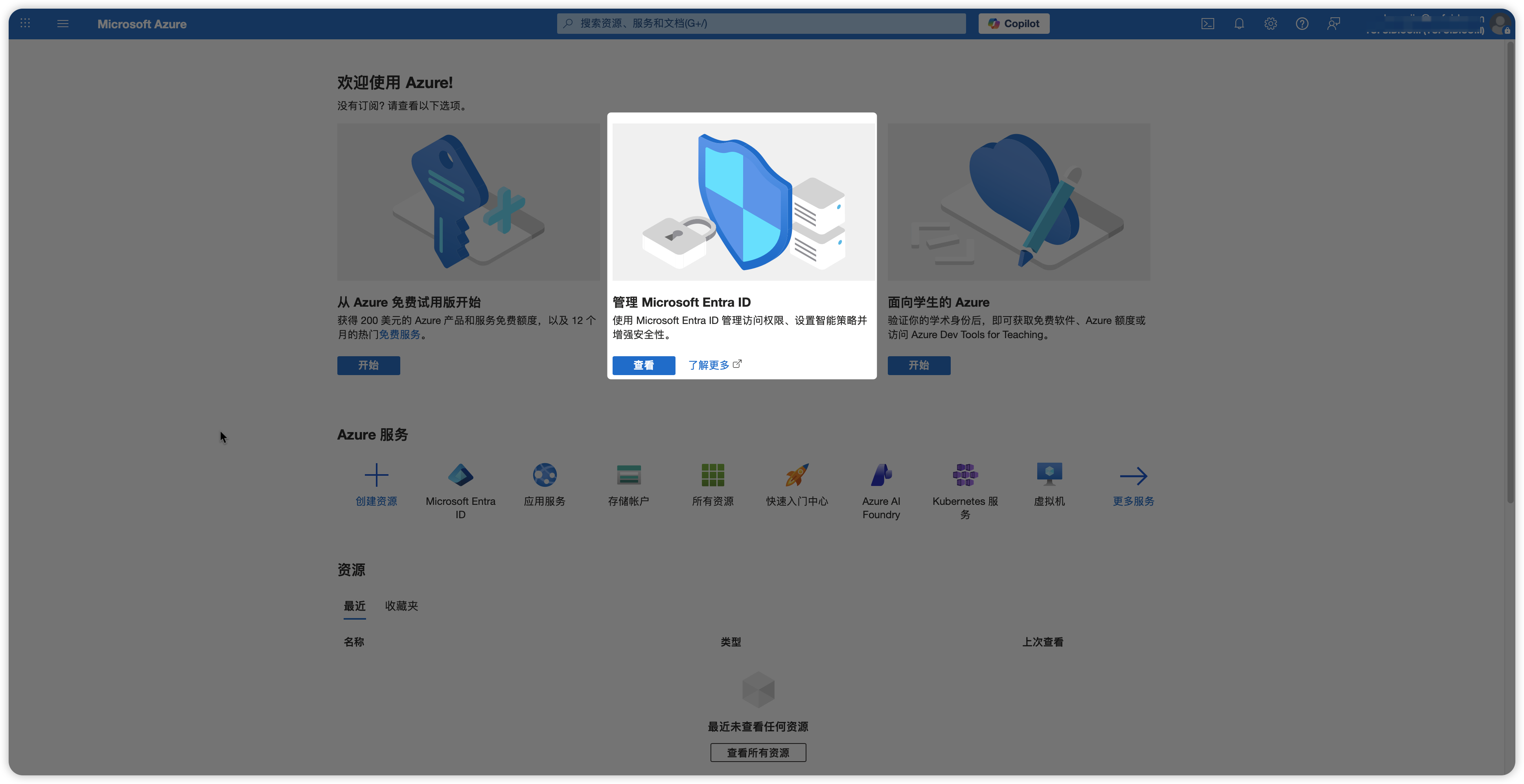
1. 登录微软 Entra ID Global(全球版)或微软 Entra ID 世纪互联(21Vianet,中国版)。在“管理 Microsoft Entra ID”处单击“查看”。
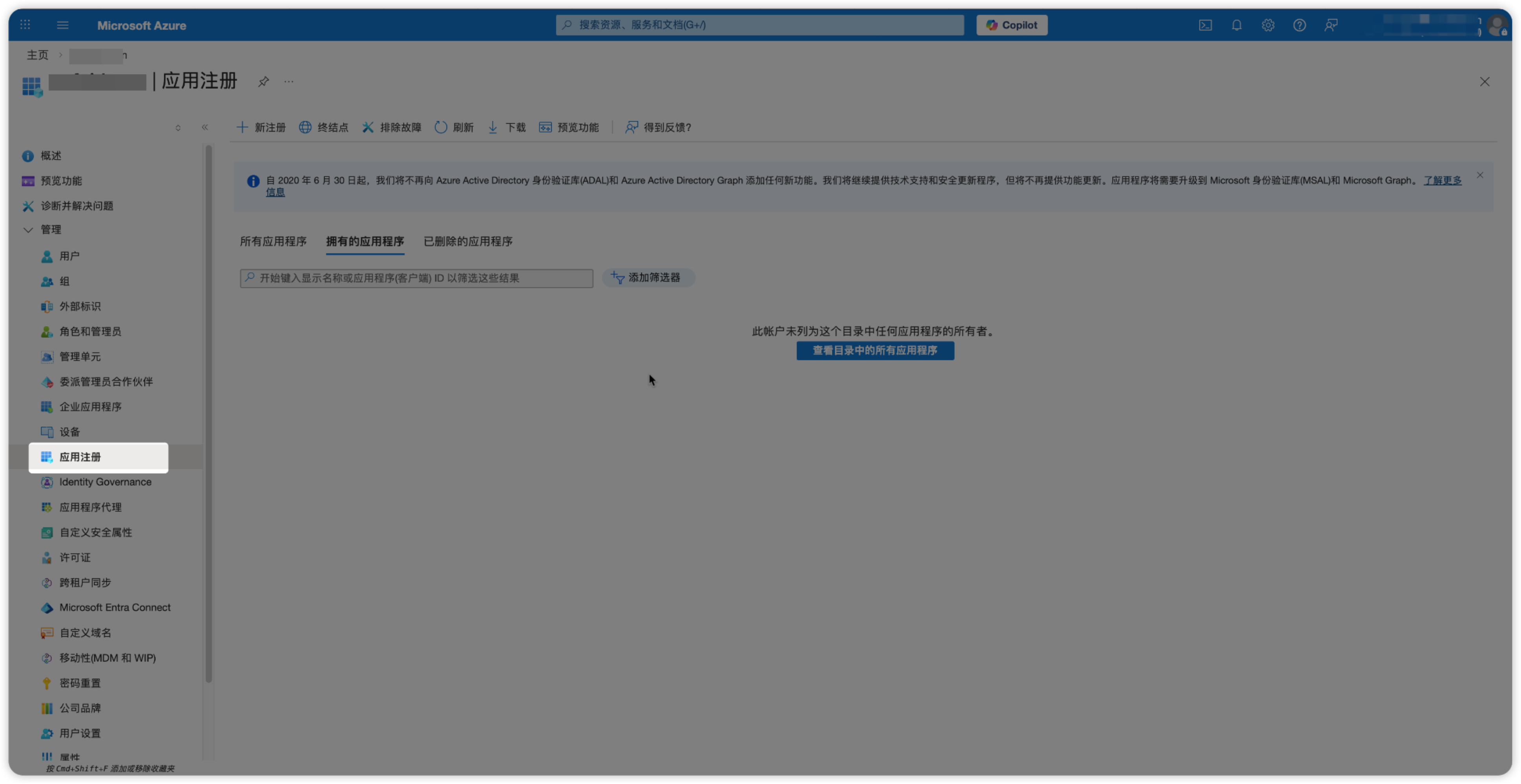
2. 在管理目录中找到“应用注册”。
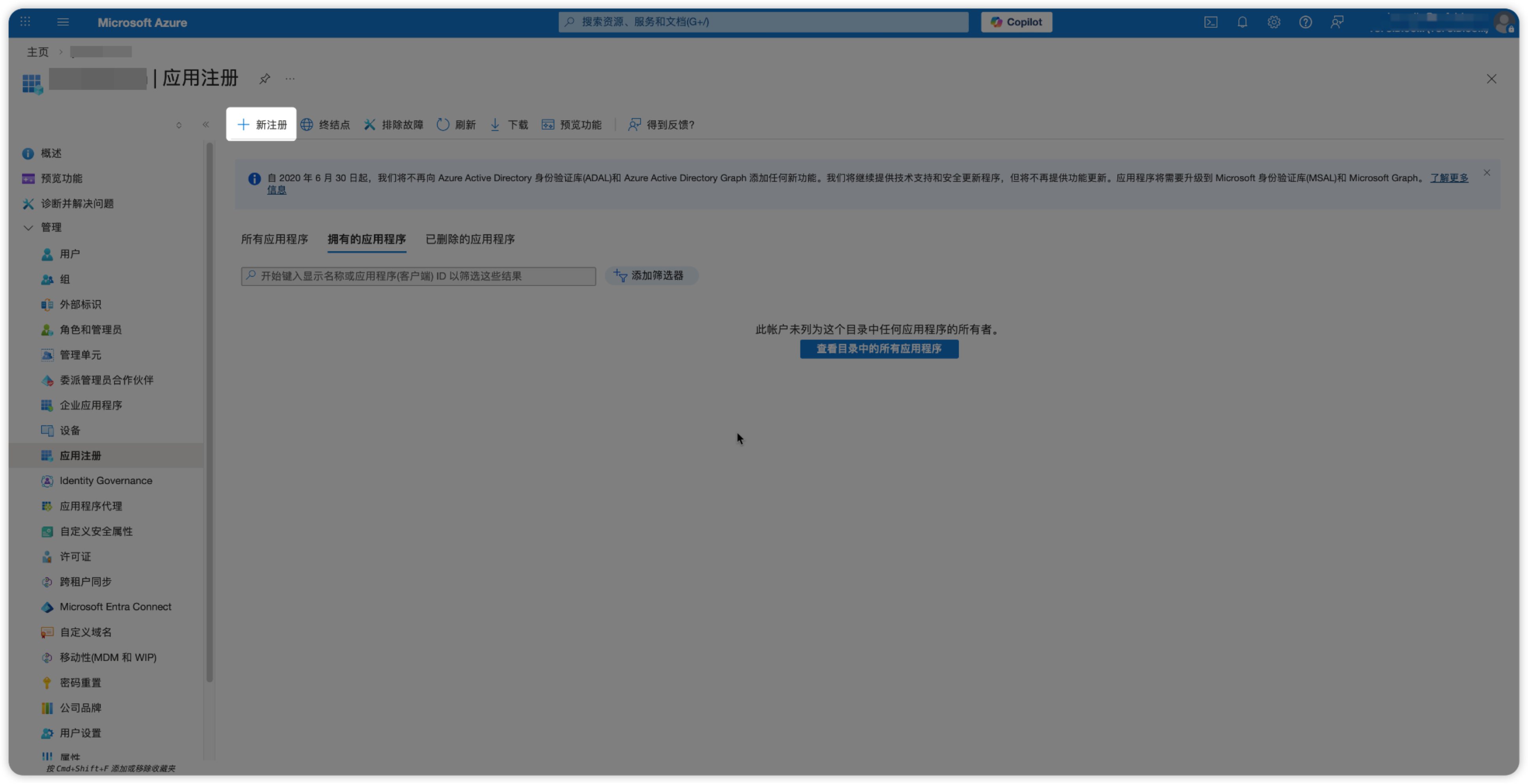
3. 进入“应用注册”中单击“新注册”。
说明:
如果已经有注册完成的应用,此步骤可省略。
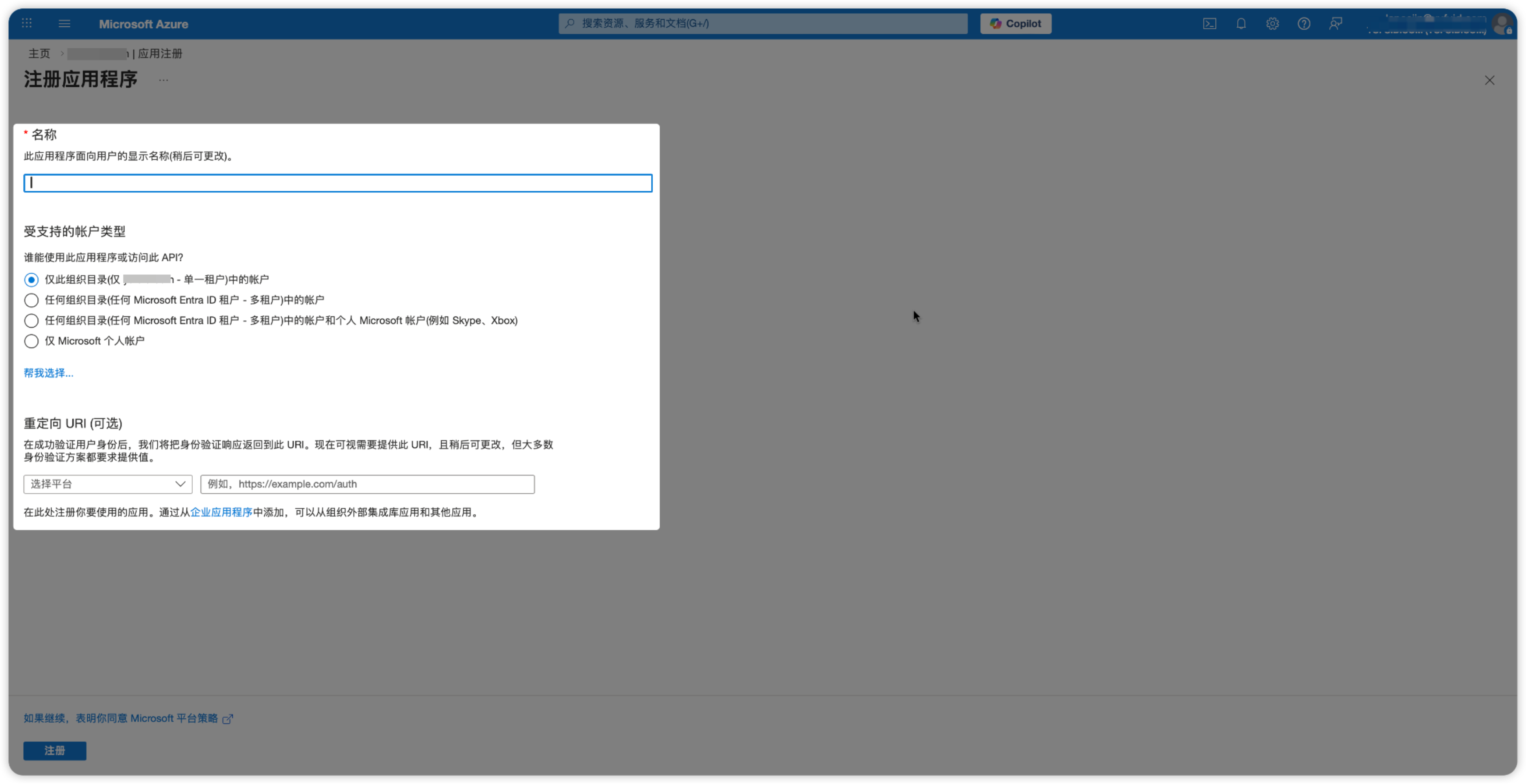
4. 填写应用名称,选择账号类型为:单一组织,进行注册。
5. 注册完成,返回“应用注册”列表页,选择刚才创建的应用。
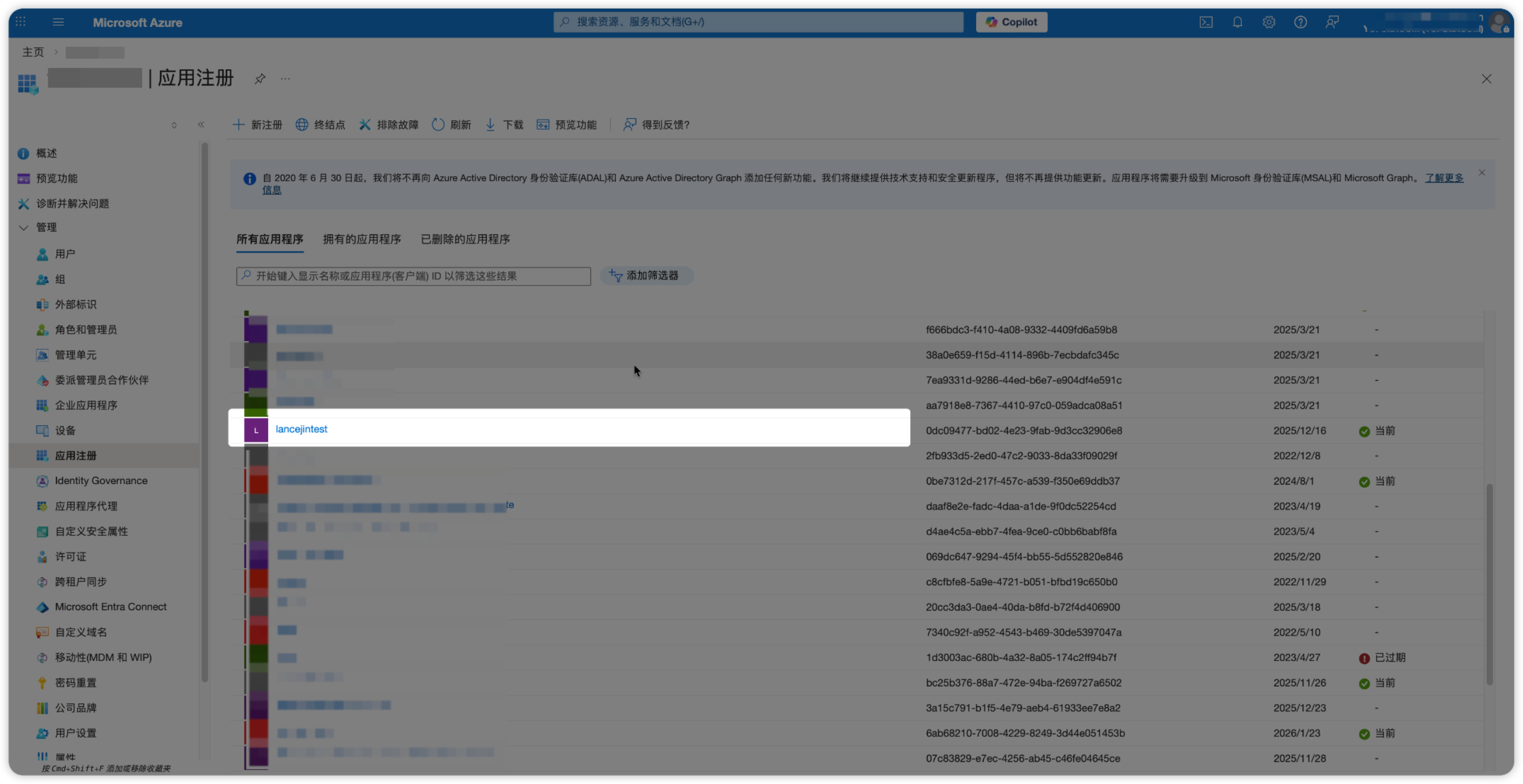
步骤2:查看应用相关 ID 信息
进入应用详情页面,查看“应用程序(客户端) ID”和“目录(租户) ID”。
注意:
请记录这两个数据,便于后续配置数据源使用。
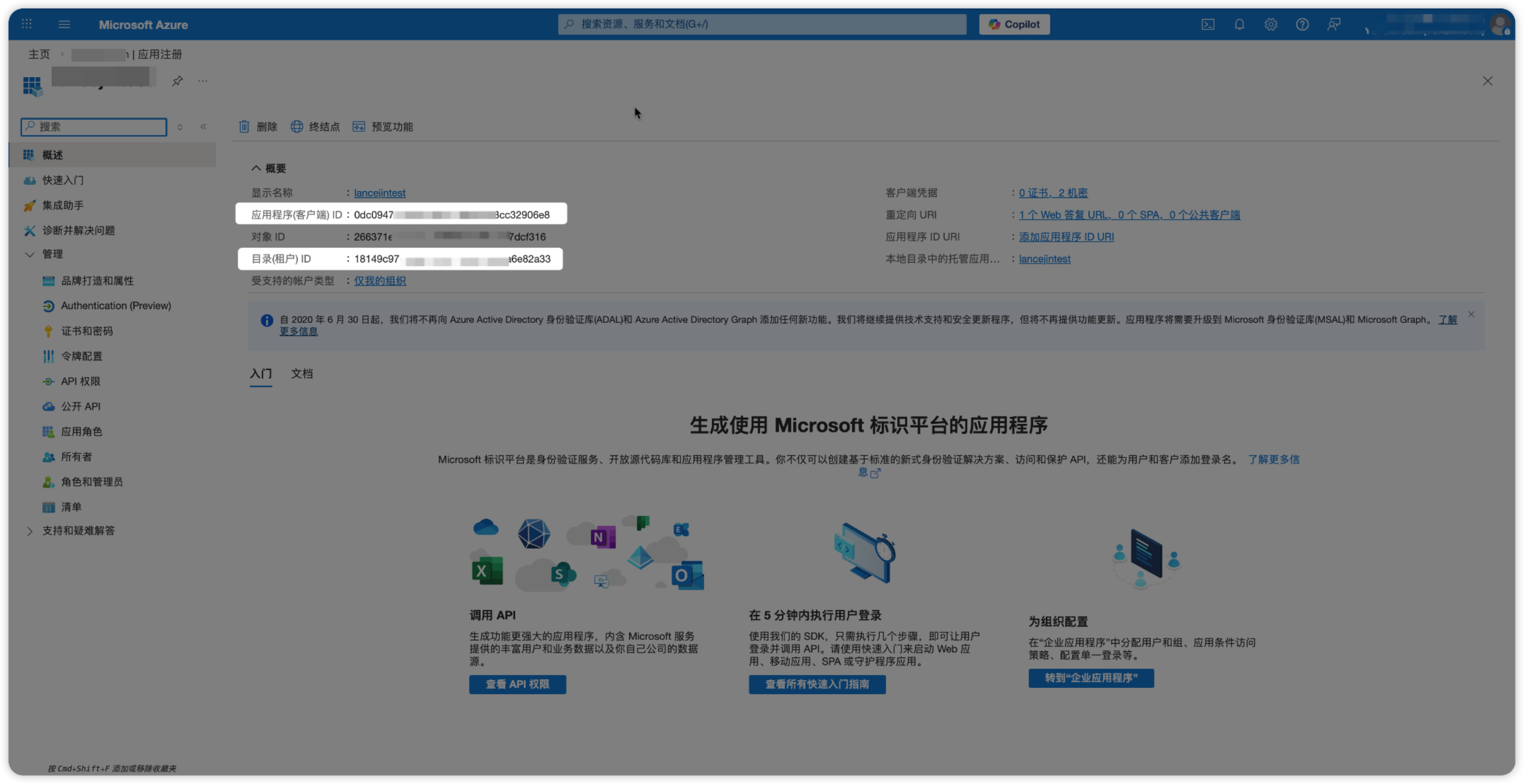
步骤3:配置应用密钥或证书
1. 进入应用详情页面中,查看管理 > 证书和密码。
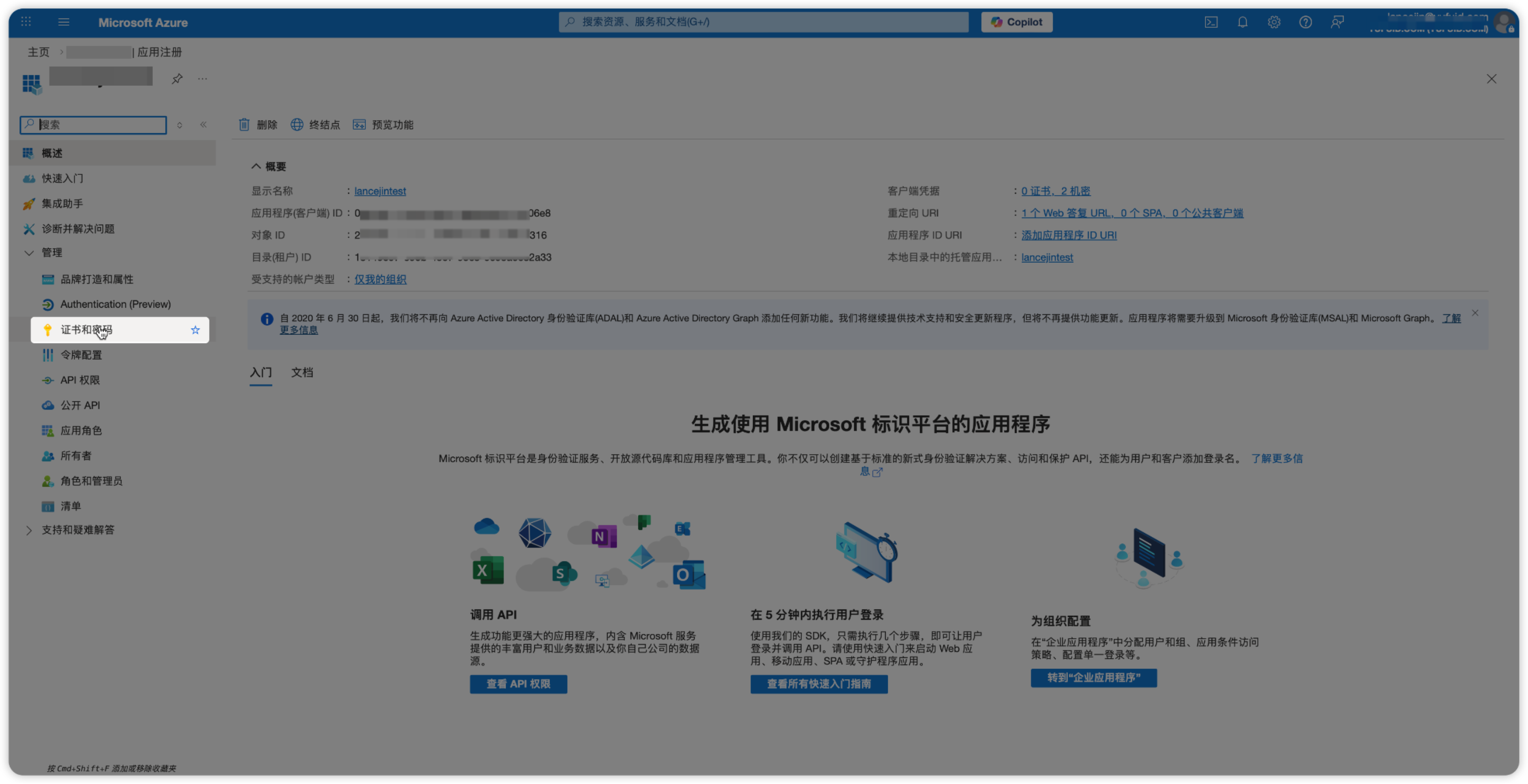
2. 进入“证书和密码”页。证书和密码配置是连通 AAD 的关键,为此 AAD 提供多种配置方式。具体如下:
----密钥配置方式----
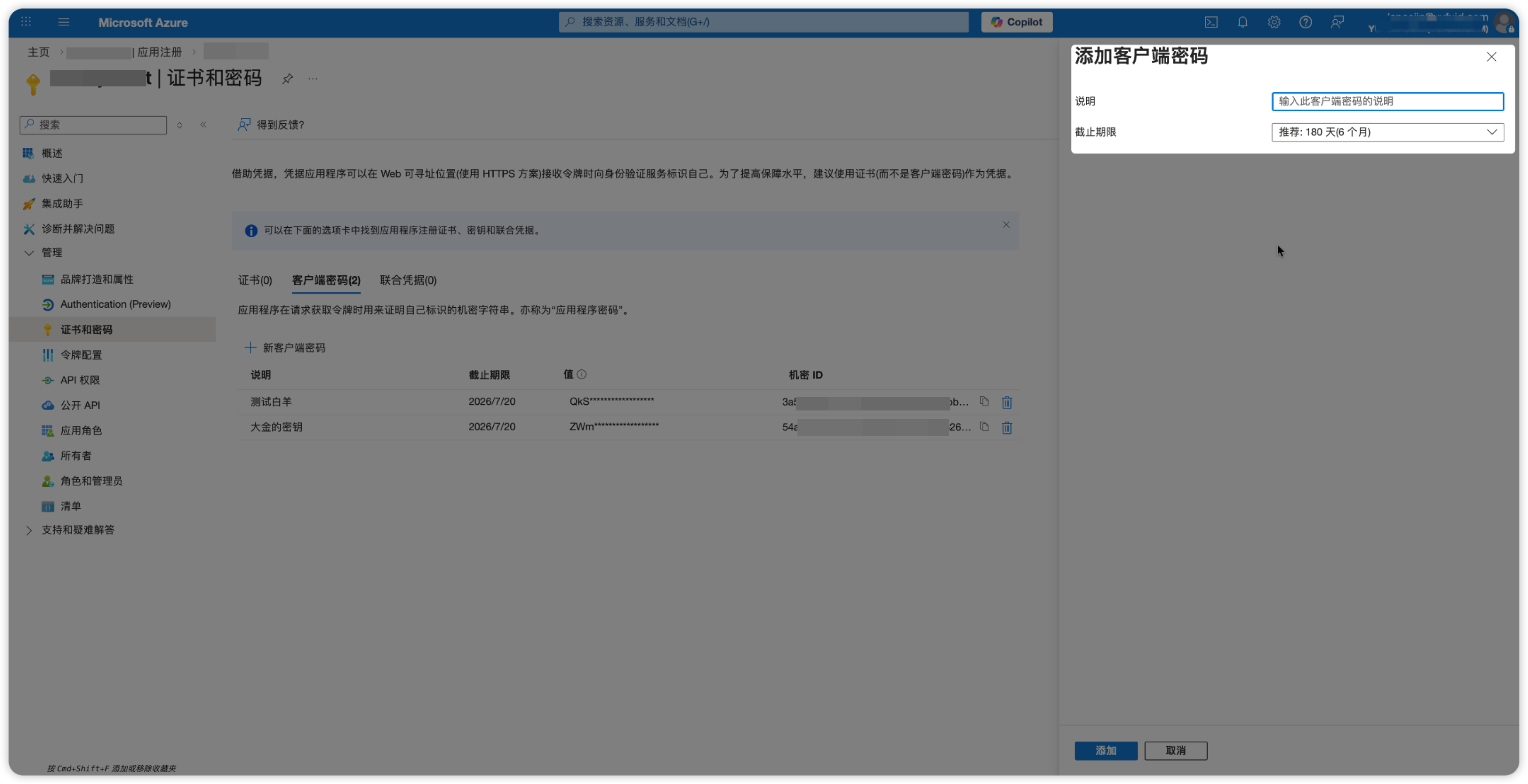
在“证书和密码”页,选择“客户端密码”,单击新客户端密码。
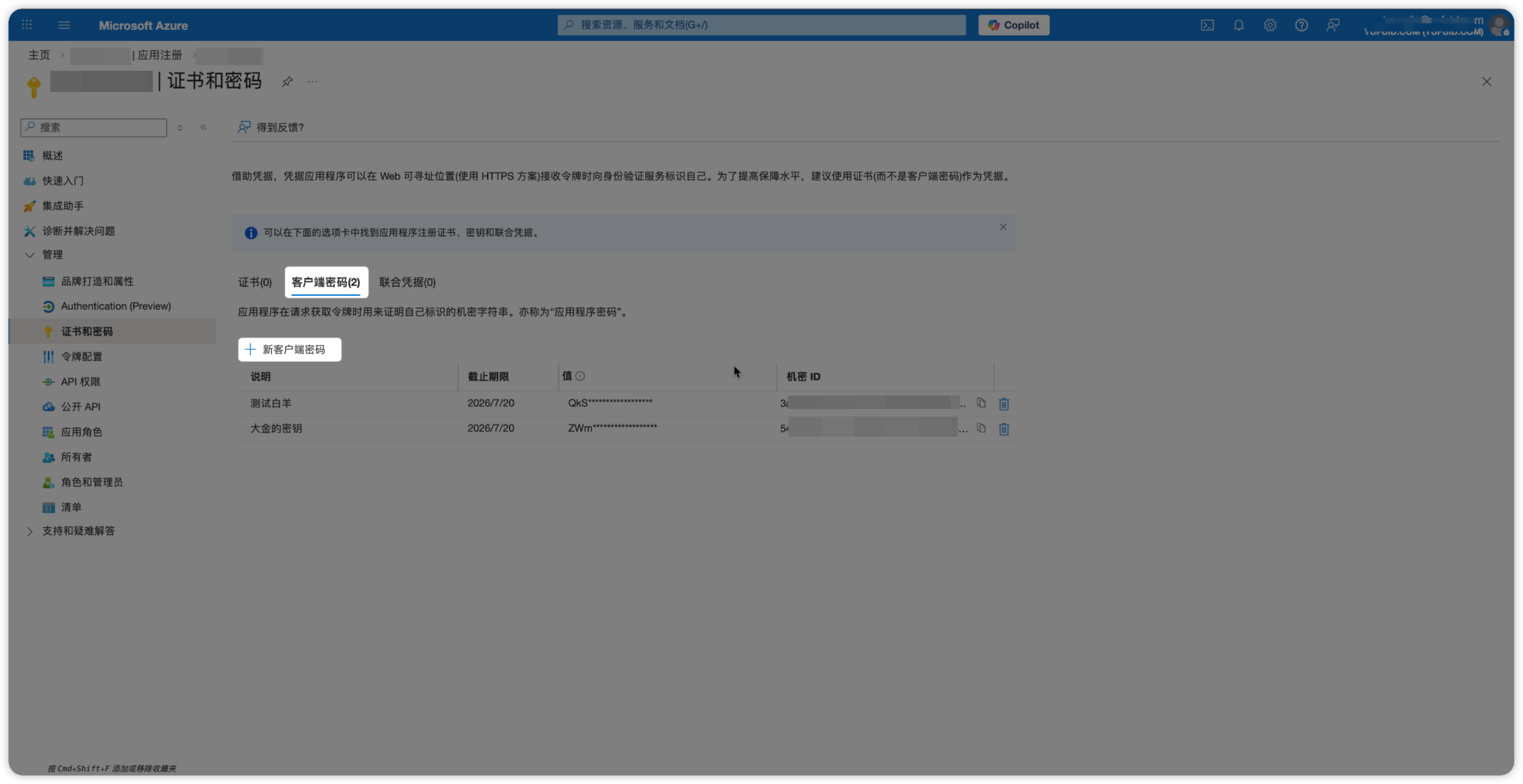
填写客户端密码说明,创建客户端密码。
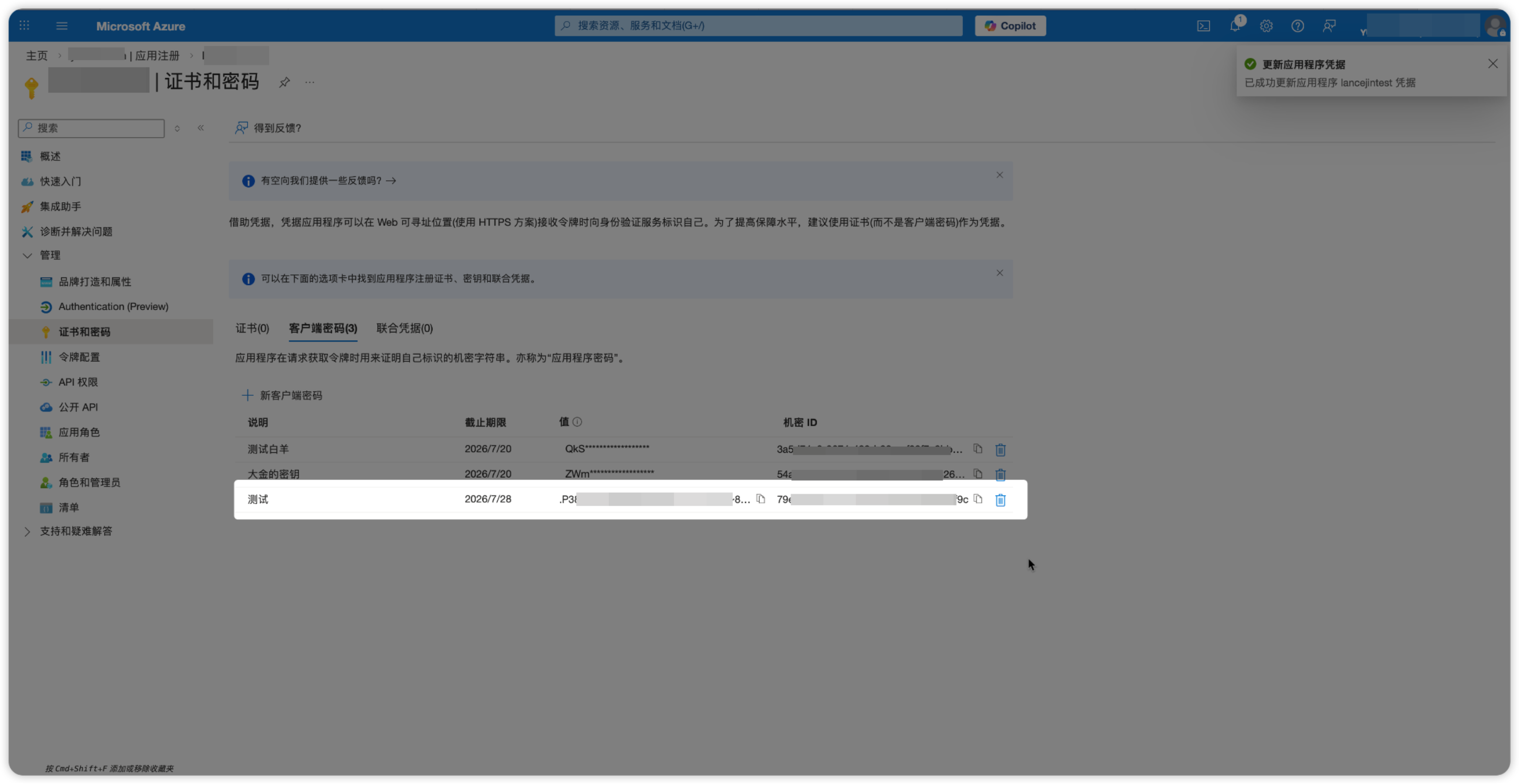
选择新建的客户端密码,在“值”一列中单击复制图标。
注意:
复制的内容是 AAD 提供的用于连通鉴权使用的私钥,AAD 出于安全设计复制后会进行脱敏并无法再次复制,所以复制后请妥善保存。
----证书配置方式----
注意:
在“证书和密码”页,选择“证书”,单击“上传证书”
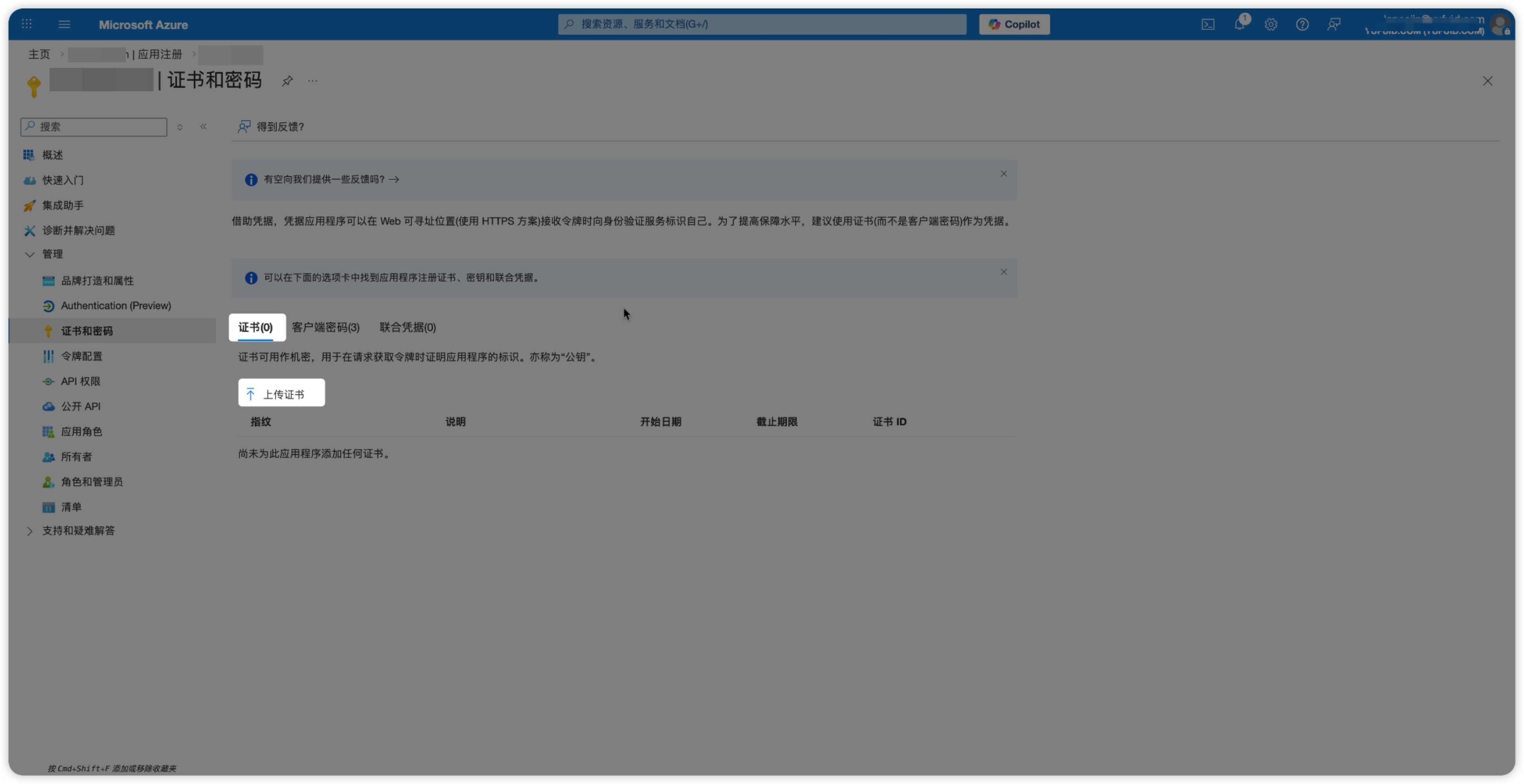
把证书进行上传。再次说明:如果是没有第三方 CA 机构提供证书的情况下,可以使用 OneID 中 Microsoft Entra ID 数据源提供的自建证书,可以在创建 Microsoft Entra ID 数据源完成后再进行此处配置。
步骤4:配置应用 API 接口权限
1. 进入应用详情页面中,查看管理 > API 权限。选择添加权限。
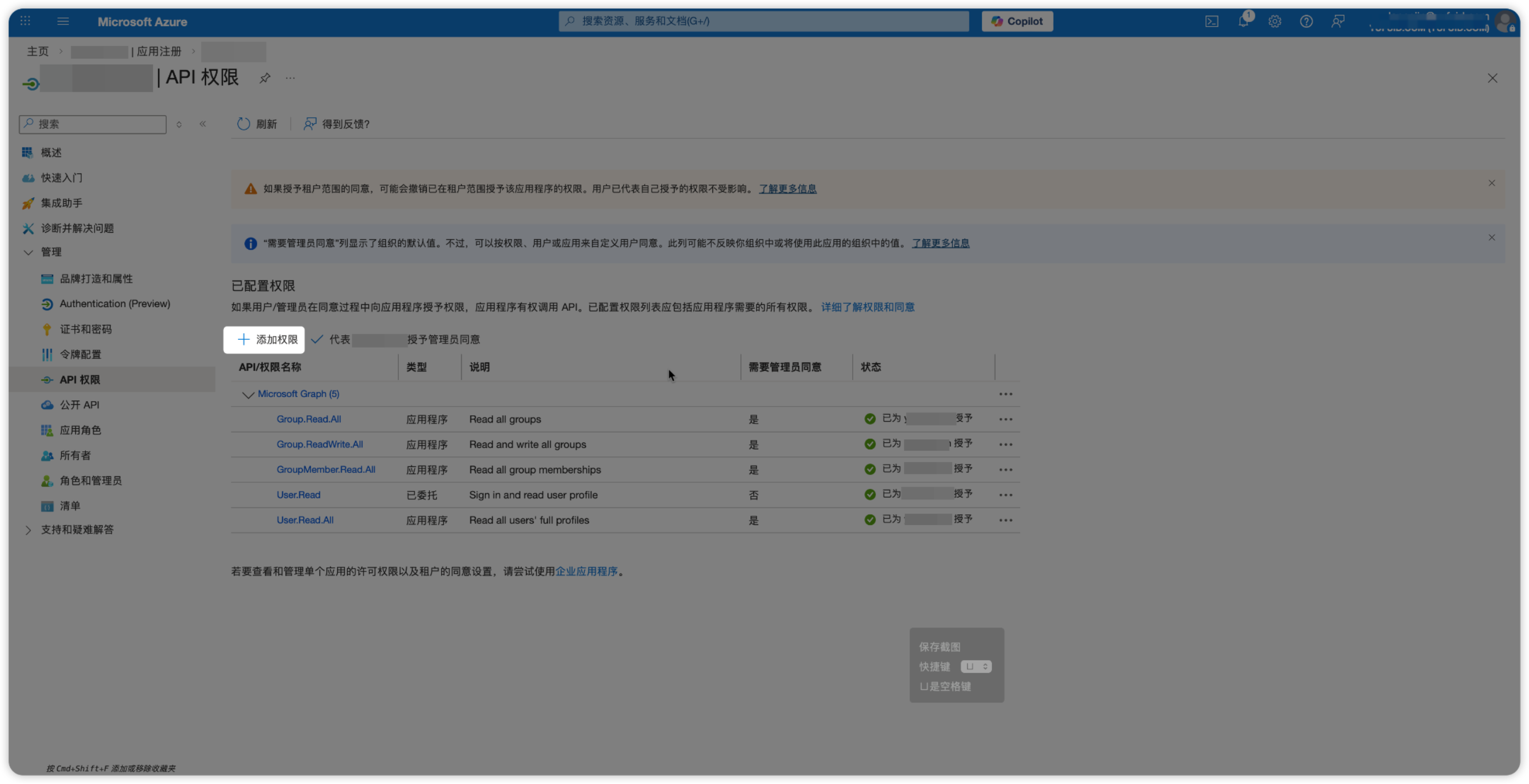
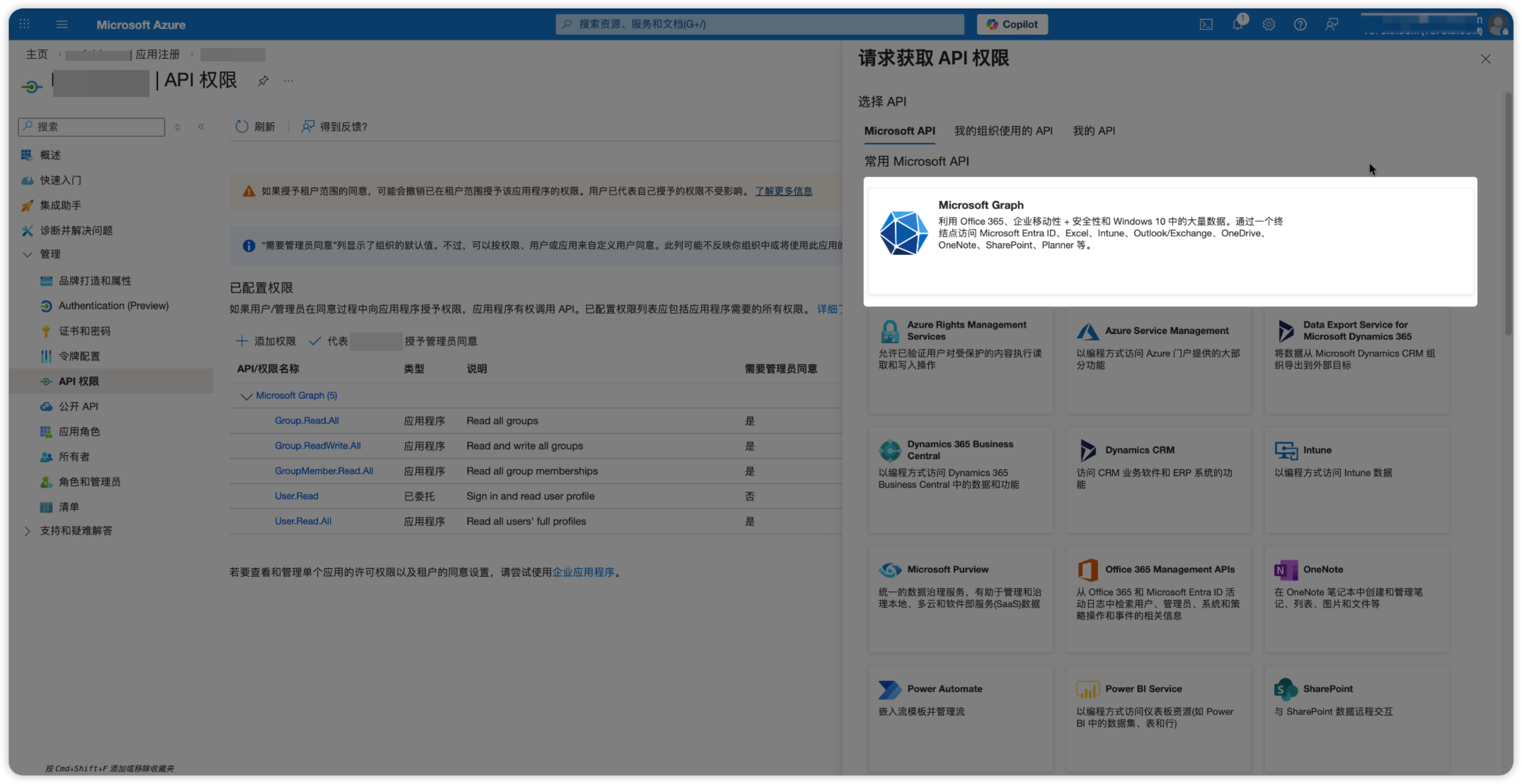
2. 在请求 API 权限页面,单击 Microsoft Graph。
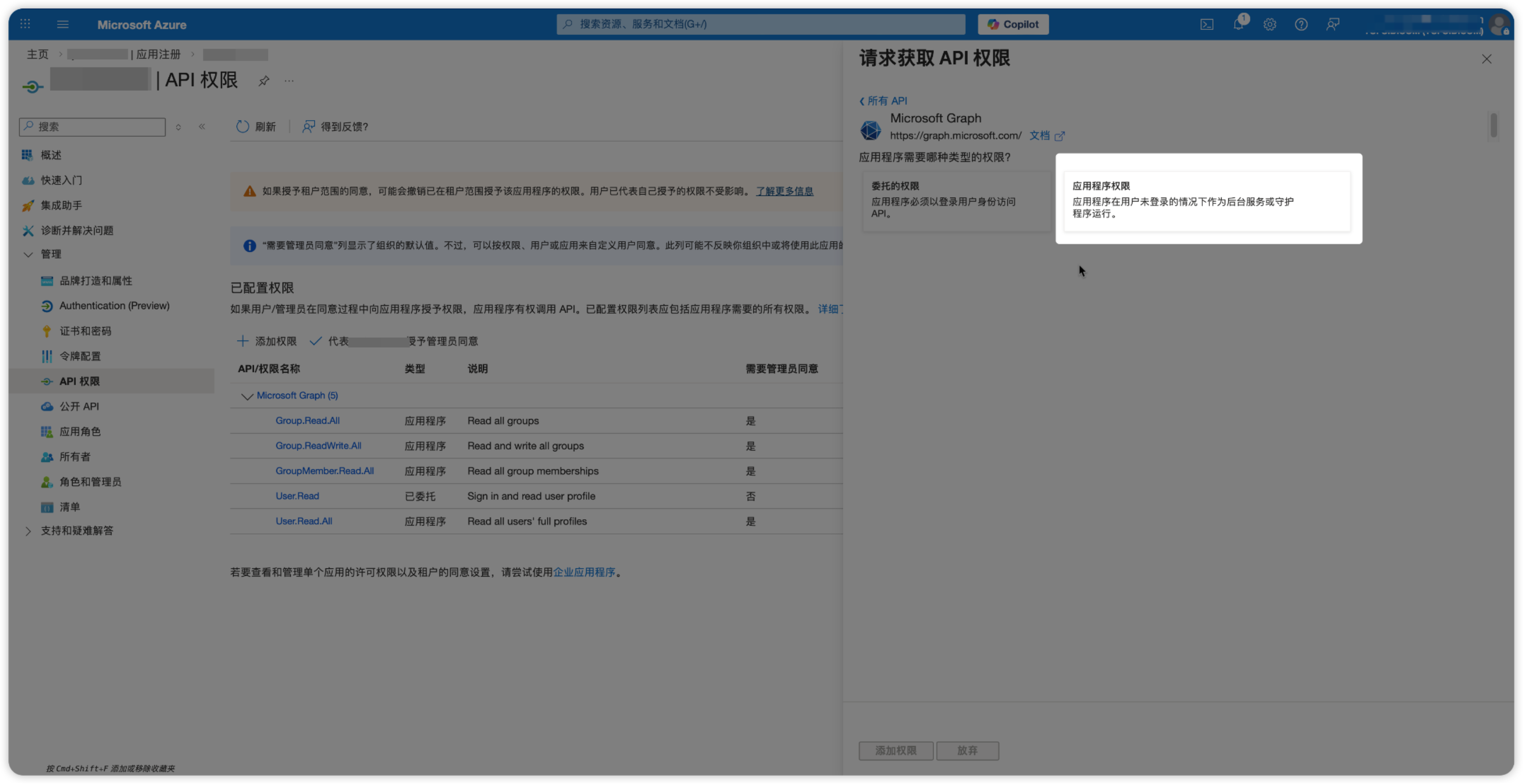
3. 然后选择应用程序权限。
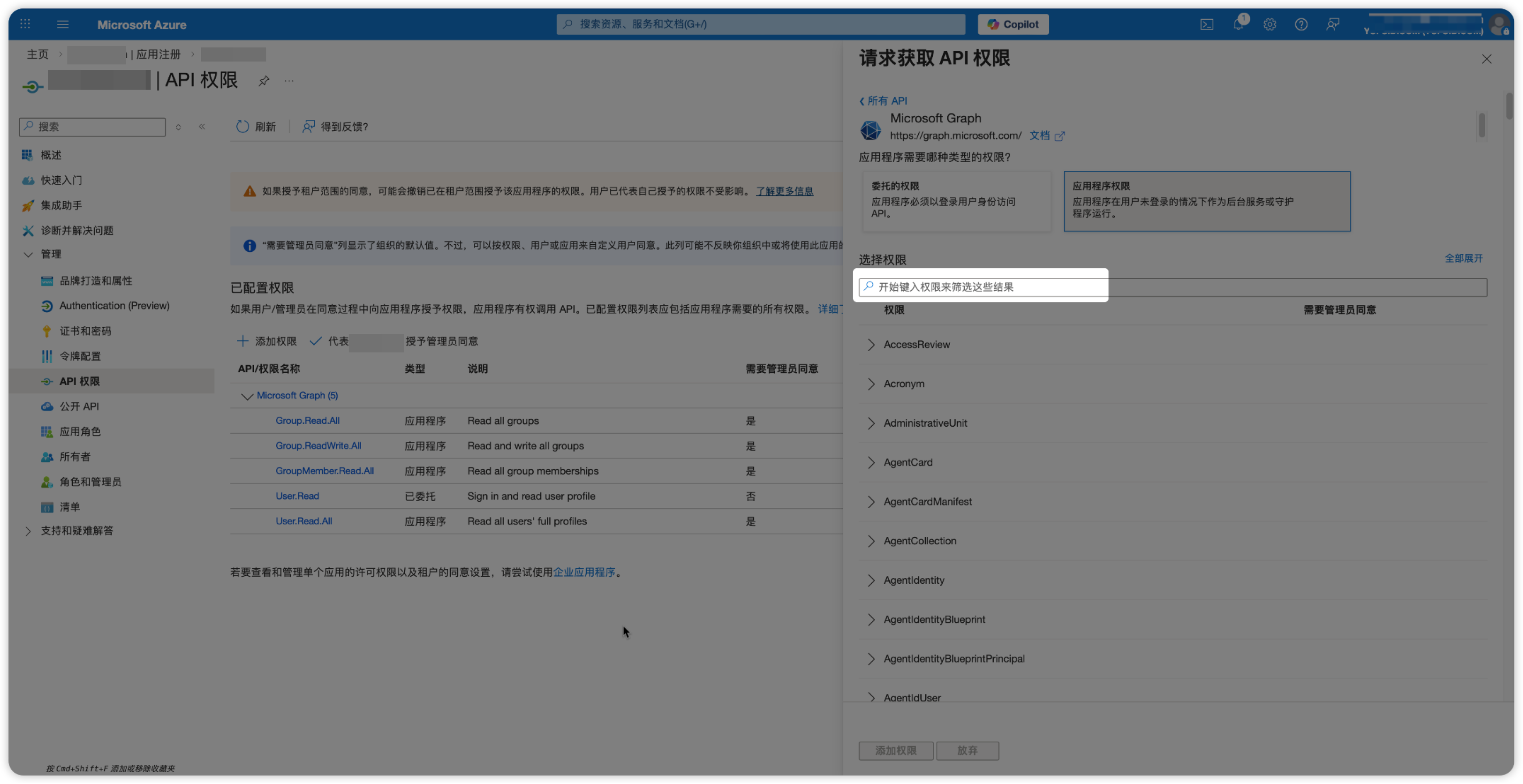
4. 在下方搜索框中分别搜索并添加以下权限:
-----必选权限------
同步用户数据:User.Read.All(读取所有用户);
同步组数据:Group.Read.All(读取所有组);
同步组成员关系:GroupMember.Read.All(读取所有组的成员);
-----可选权限------
若需写入数据(如同步反向写入 AAD):需添加写入权限(如 User.ReadWrite.All、Group.ReadWrite.All)
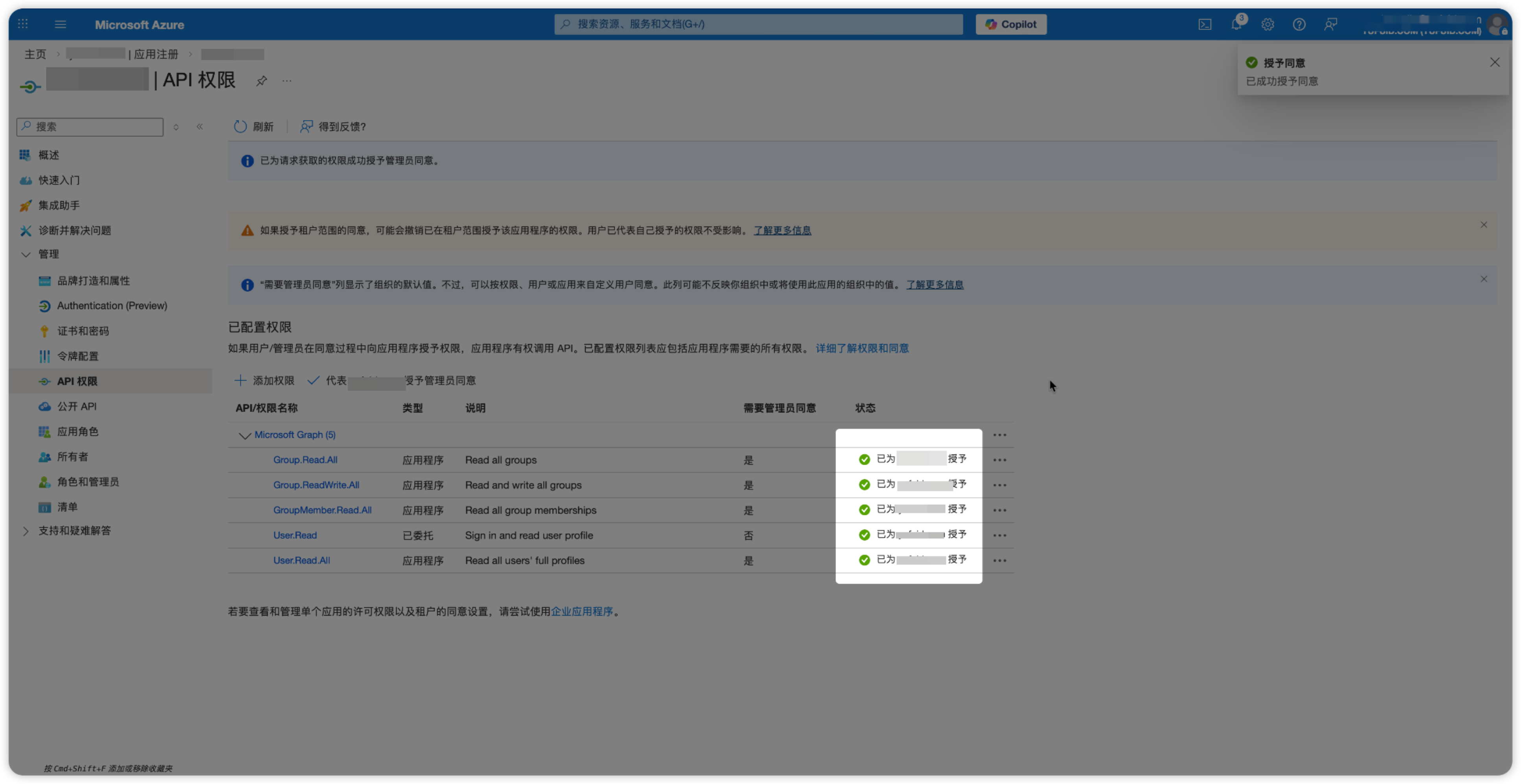
5. 添加后权限可能呈现“未授予”状态,需单击代表 XX 授予管理员同意。
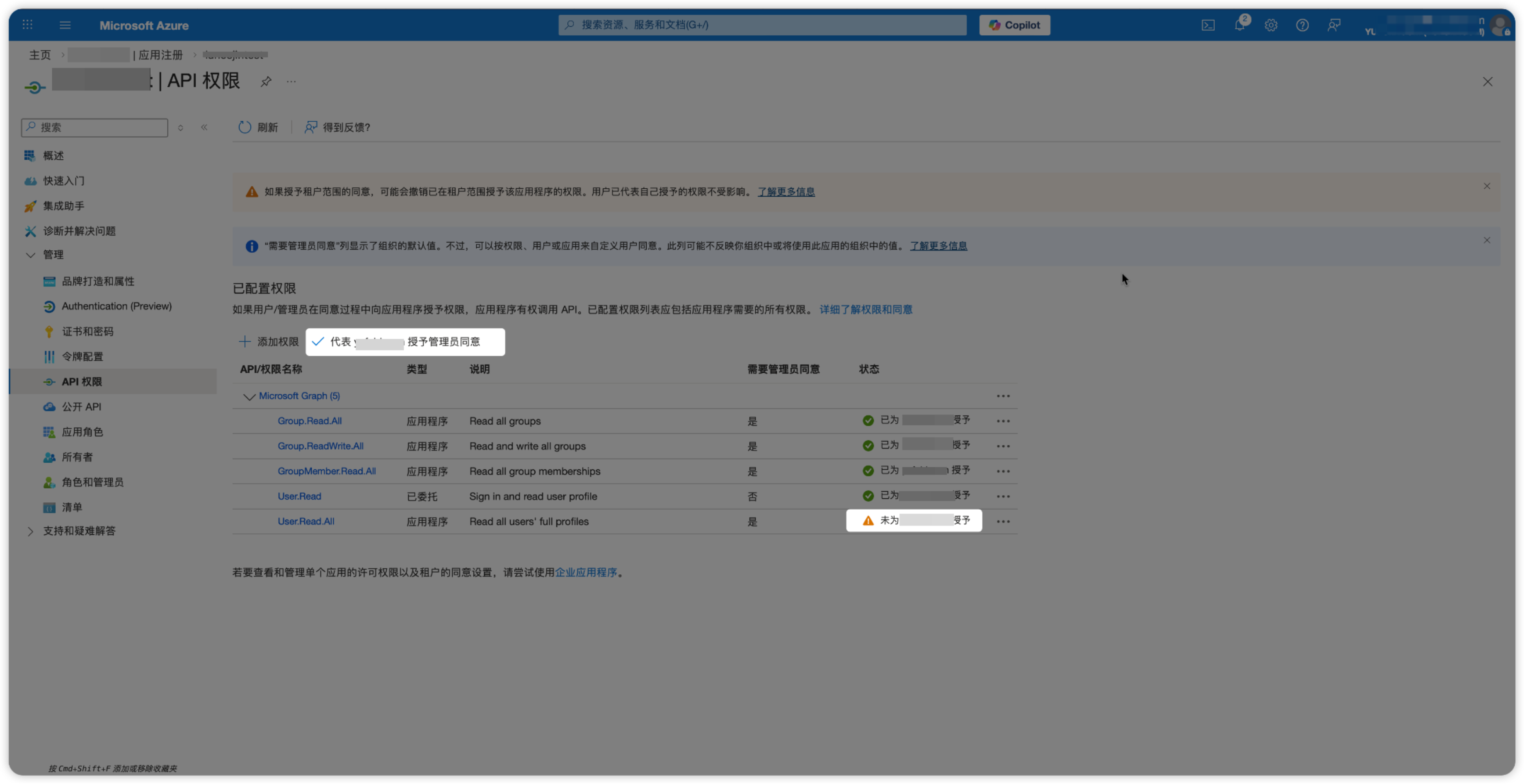
6. 最终权限状态为“已授予”。
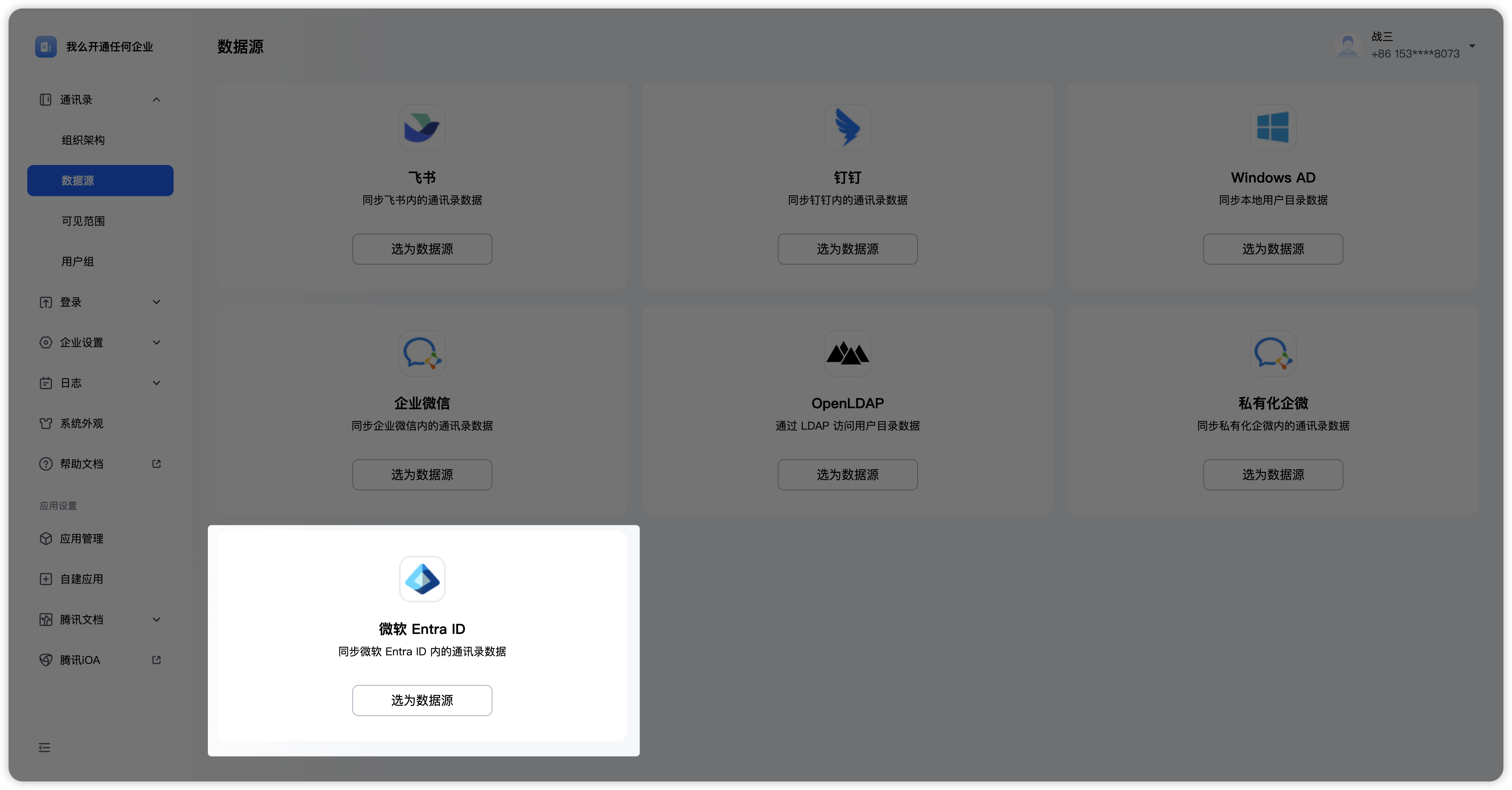
配置 Microsoft Entra ID 数据源
步骤1:创建 Microsoft Entra ID 数据源
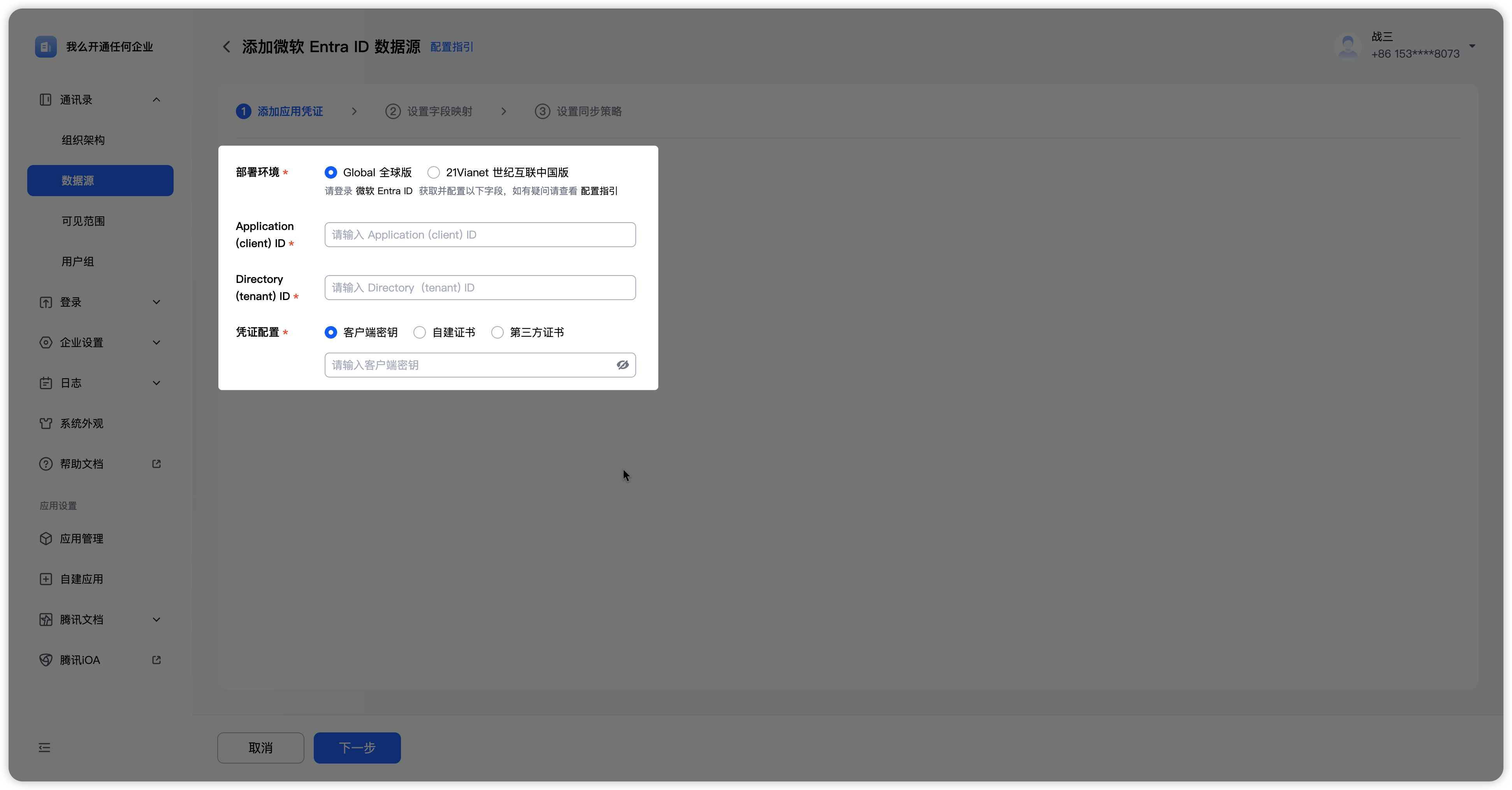
步骤2:配置 Microsoft Entra ID 凭证信息
1. 进入 AAD 应用凭证配置页面,选择 AAD 部署环境(取决于您购买的 AAD 版本)。填写相关配置信息,在配置项中依次填写:Application (client) ID(应用程序(客户端) ID)、Directory (tenant) ID(目录(租户) ID);
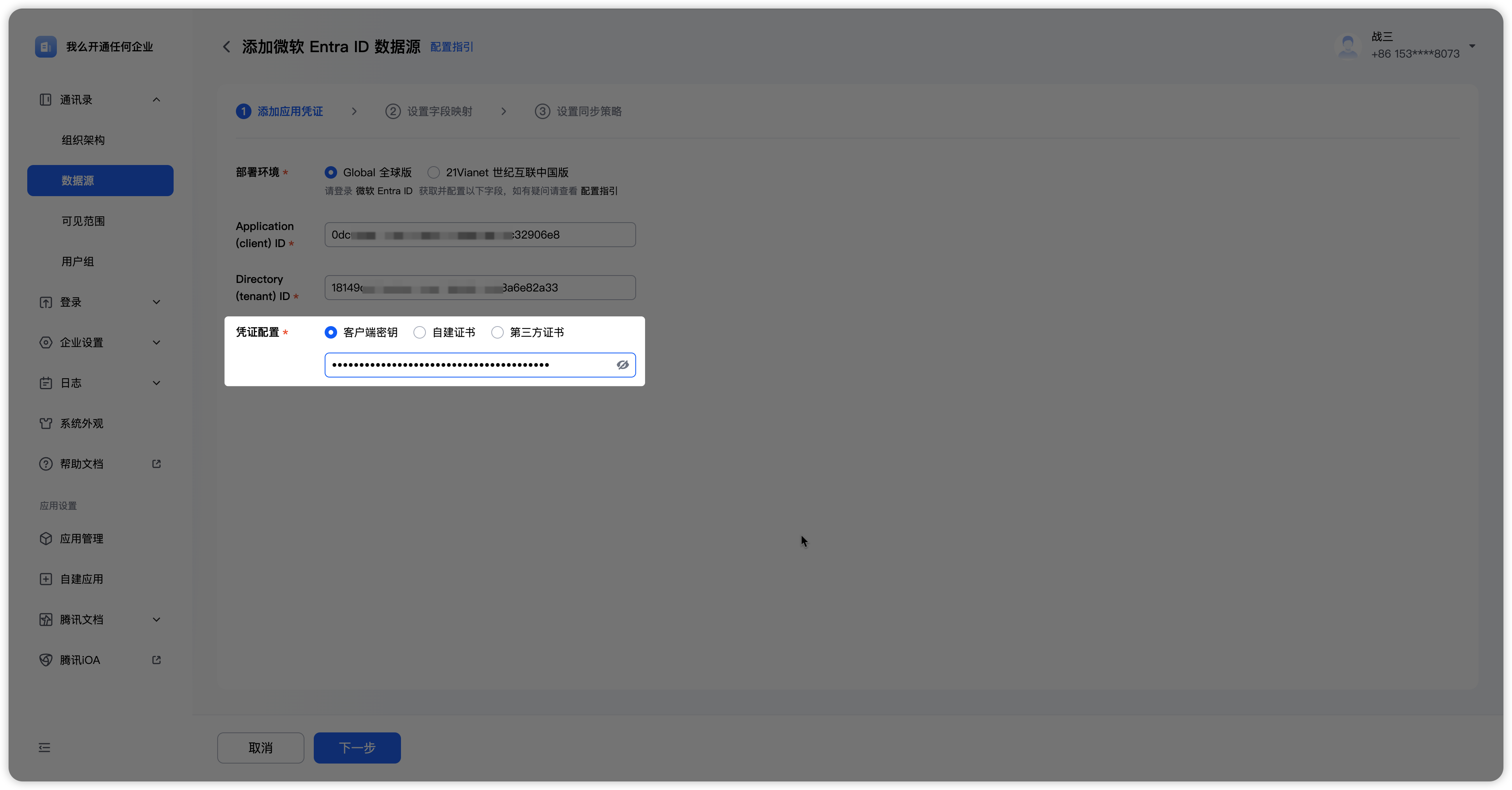
2. 凭证配置方面主要有三种方式:客户端密钥、自建证书以及第三方证书。
----客户端密钥配置方式----
----自建证书配置方式----
注意:
自建证书需在数据源配置完成保存时才会生效,未在数据源配置最后一步中单击保存,证书虽然可以下载但并不会生效。
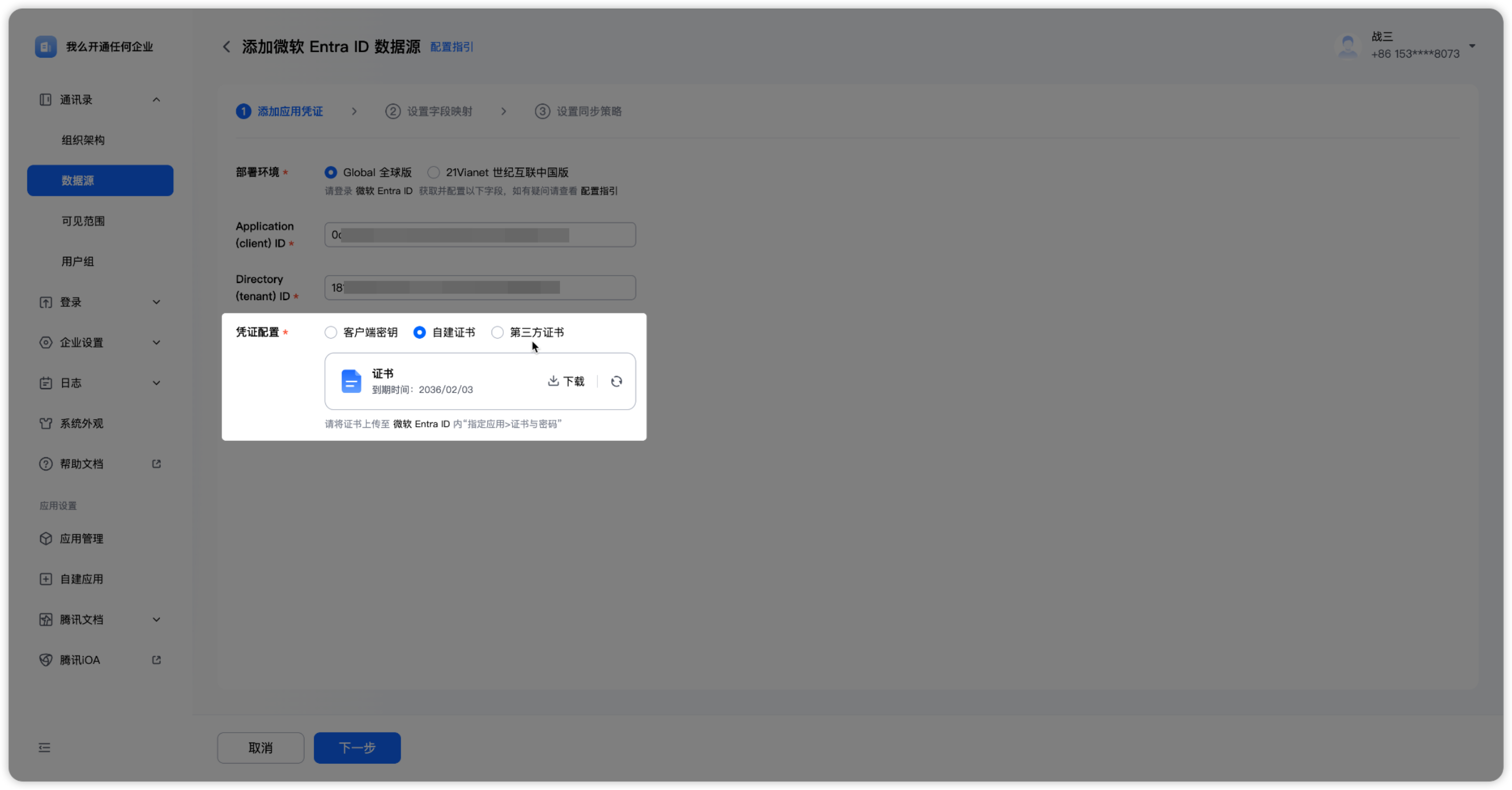
----第三方证书配置方式----
凭证配置选择“第三方证书”时,需要上传第三方 CA 颁发的证书和私钥文件。
注意:
文件中包含需要鉴权的证书和私钥即可,无需上传证书链上的其他证书。
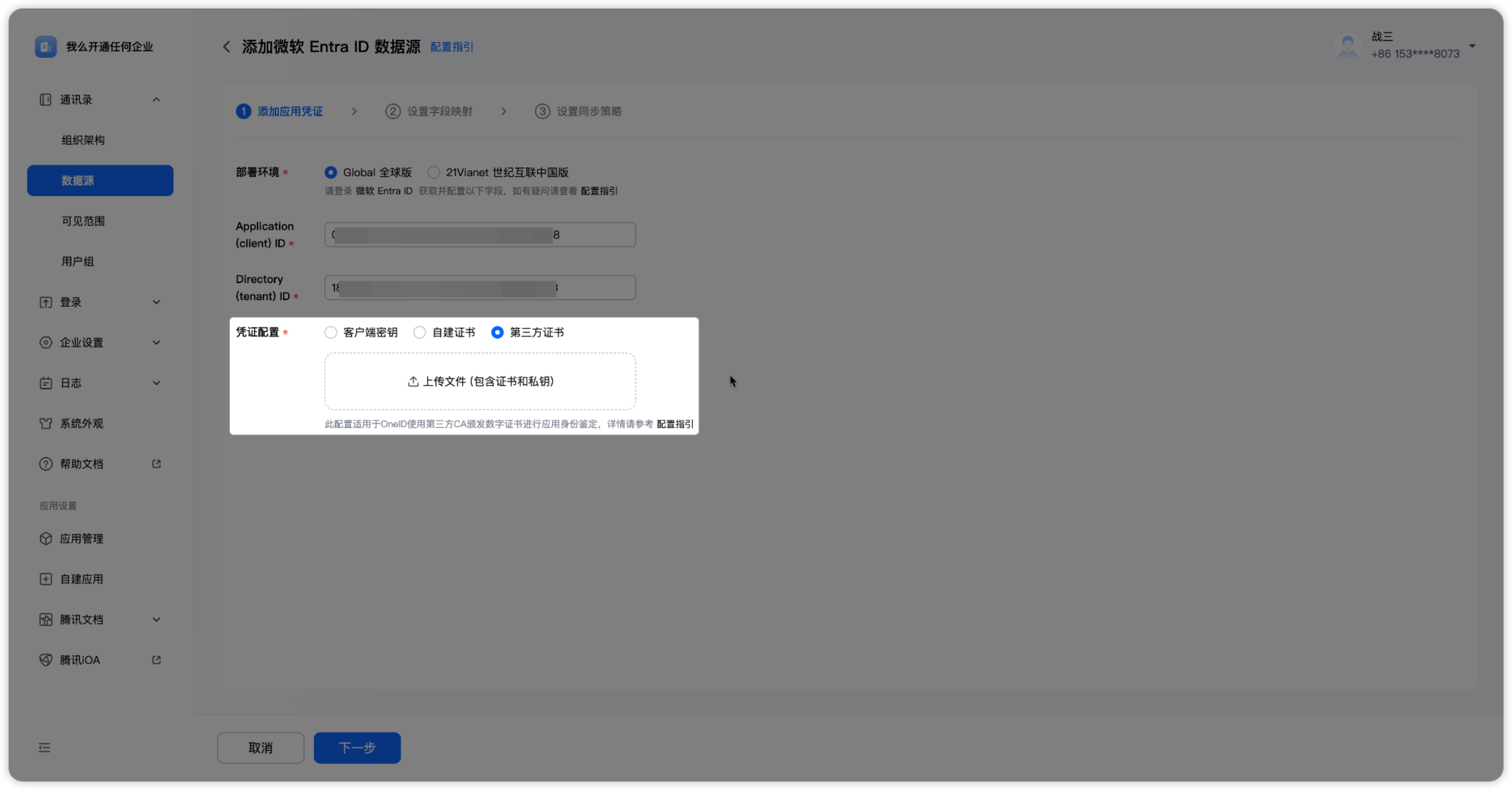
【不推荐】如果没有现成的 CA 证书和合作的 CA 机构,又希望使用第三方证书。您也可以自行生成自签名证书,方式如下:
生成 2048 位 RSA 私钥(不加密)和自签名证书(有效期 365 天):
openssl req -x509 -newkey rsa:2048 -nodes -keyout private.key -out cert.pem -days 365
合并私钥和证书:
cat private.key cert.pem > private_and_cert.pem
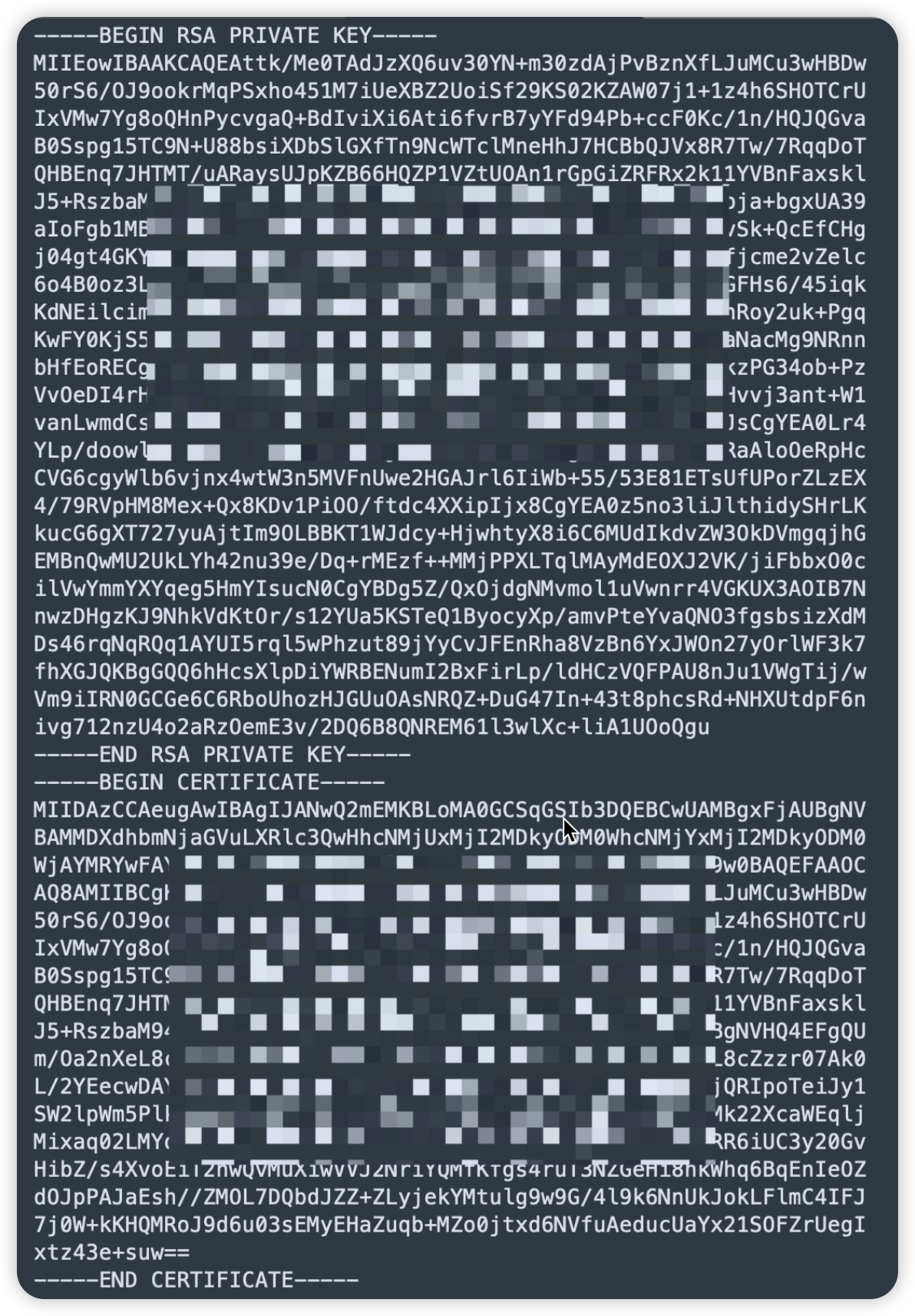
选择“第三方证书”形式凭证并上传 private_and_cert.pem。注意:上传文件中的私钥不能使用加密模式,加密私钥文件不支持。
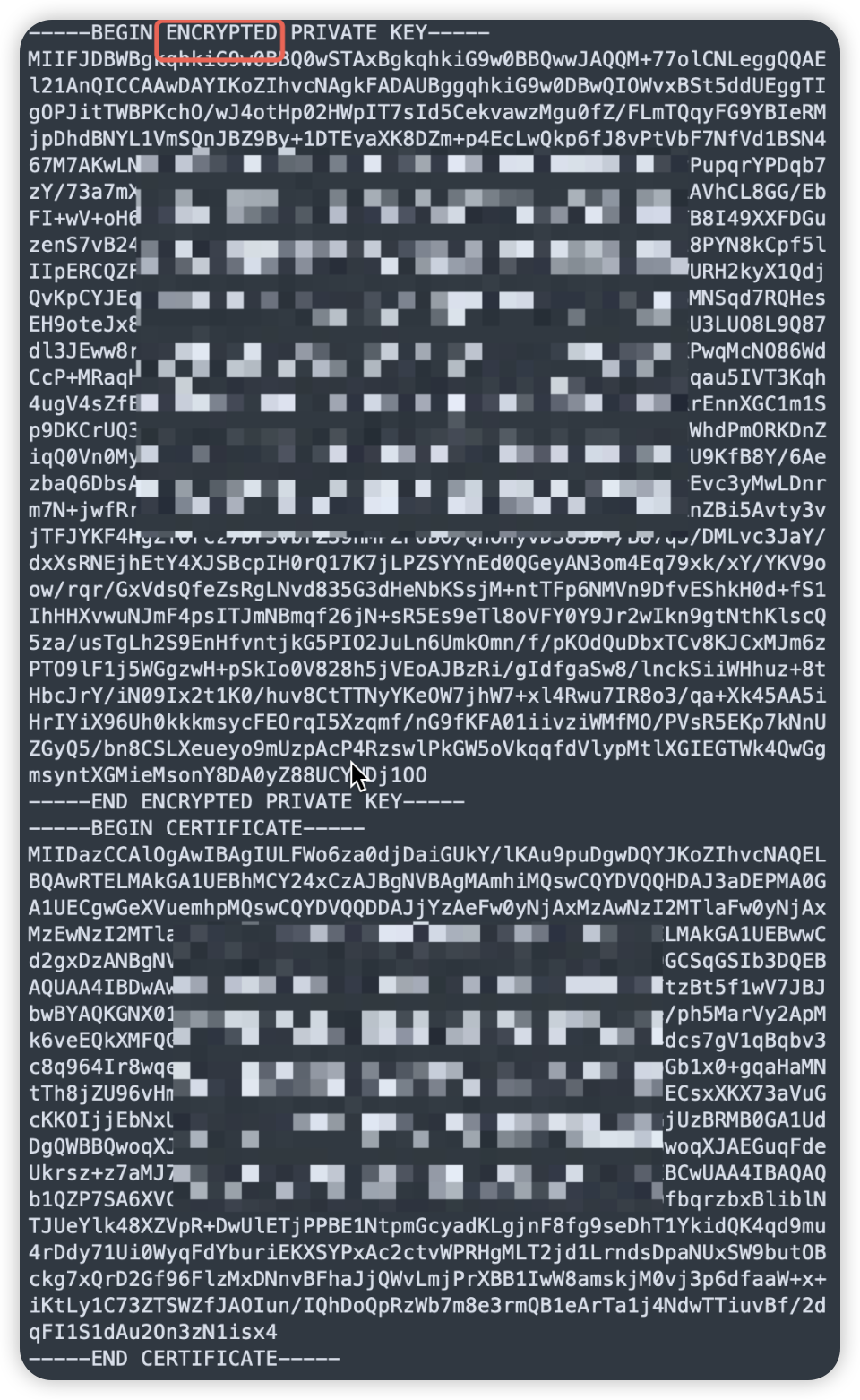
3. 凭证信息填写完毕,单击下一步进入字段映射配置。
注意:
如果您选择“客户端密钥”方式,单击“下一步”时会校验 AAD 连通性。如果选择“自建证书”或“第三方证书”时,考虑到还需 AAD 侧同步进行配置证书,为了不阻塞您后续配置,此时不会校验 AAD 连通性。后续可在配置完成页面手动进行连通性校验。
步骤3:配置同步范围及字段映射
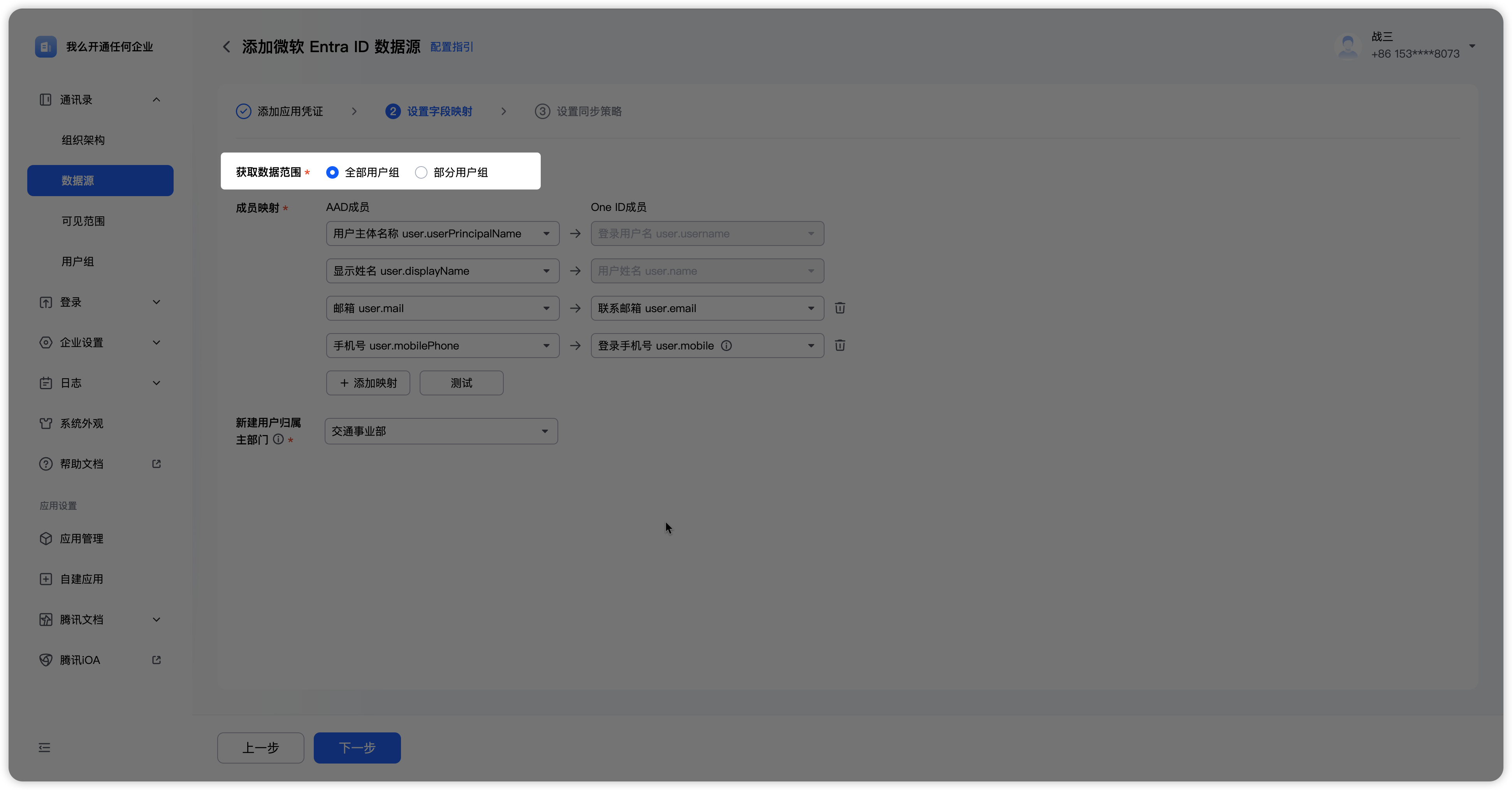
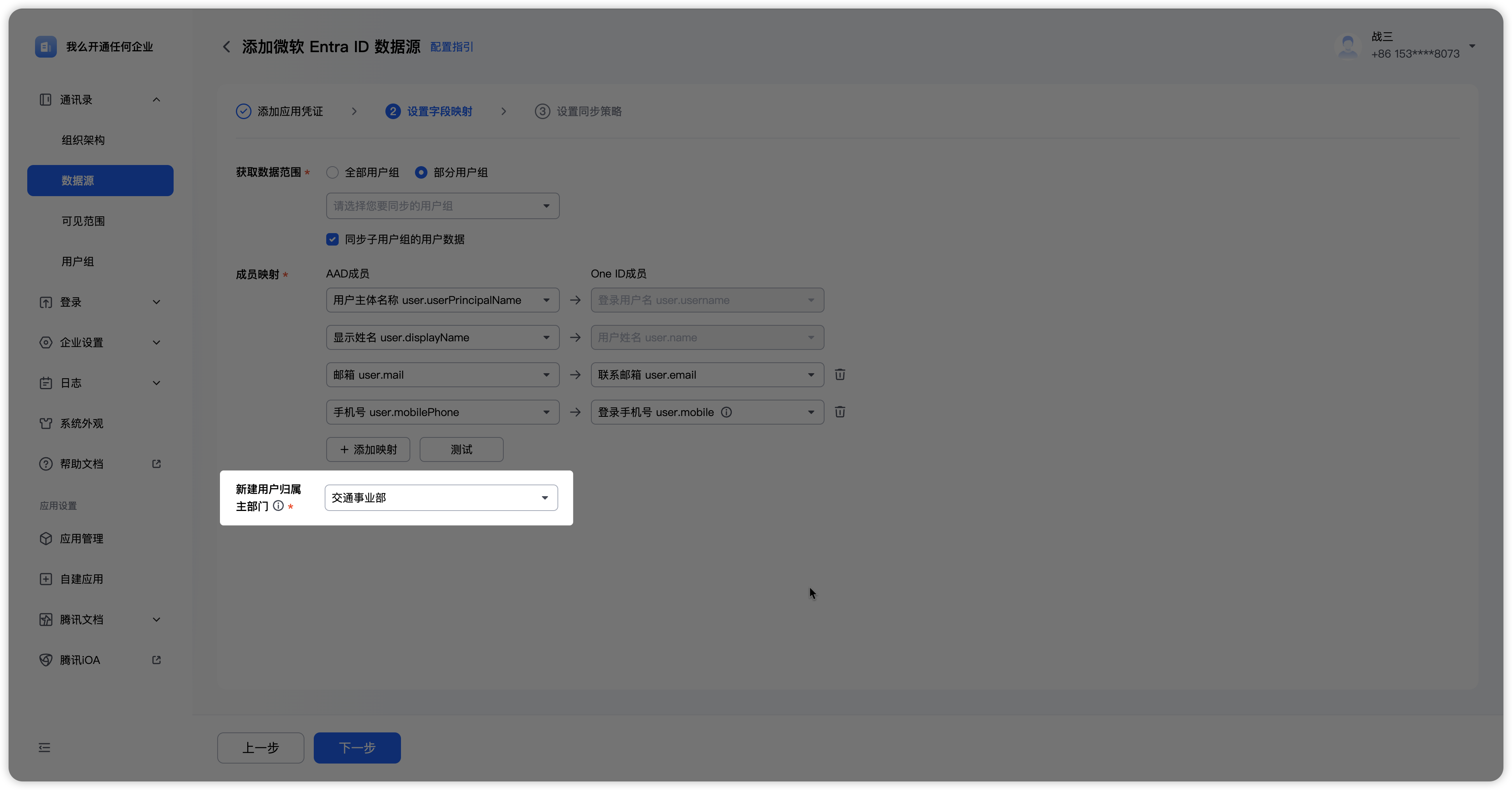
1. 进入字段映射配置页面,首先配置“获取数据范围”,AAD 支持按用户组选择同步范围。
----获取全部用户组数据----
选择全部用户组时,OneID 会将 AAD 中的全部用户同步至 OneID。选择全部数据时,AAD 支持全量同步和增量同步两种方式,具体可参见后续“配置同步策略及删除保护”章节。
----获取部分用户组数据----
注意:
获取用户列表的前提是通过与 AAD 的连通性校验,当您在凭证信息中选择“自建证书”或“第三方证书”时,可能会由于 AAD 侧未配置证书,导致连通失败,此时会显示:“获取用户组失败...”您可暂时先选择“获取全部用户组”,待 AAD 侧配置证书后,再次修改同步范围。
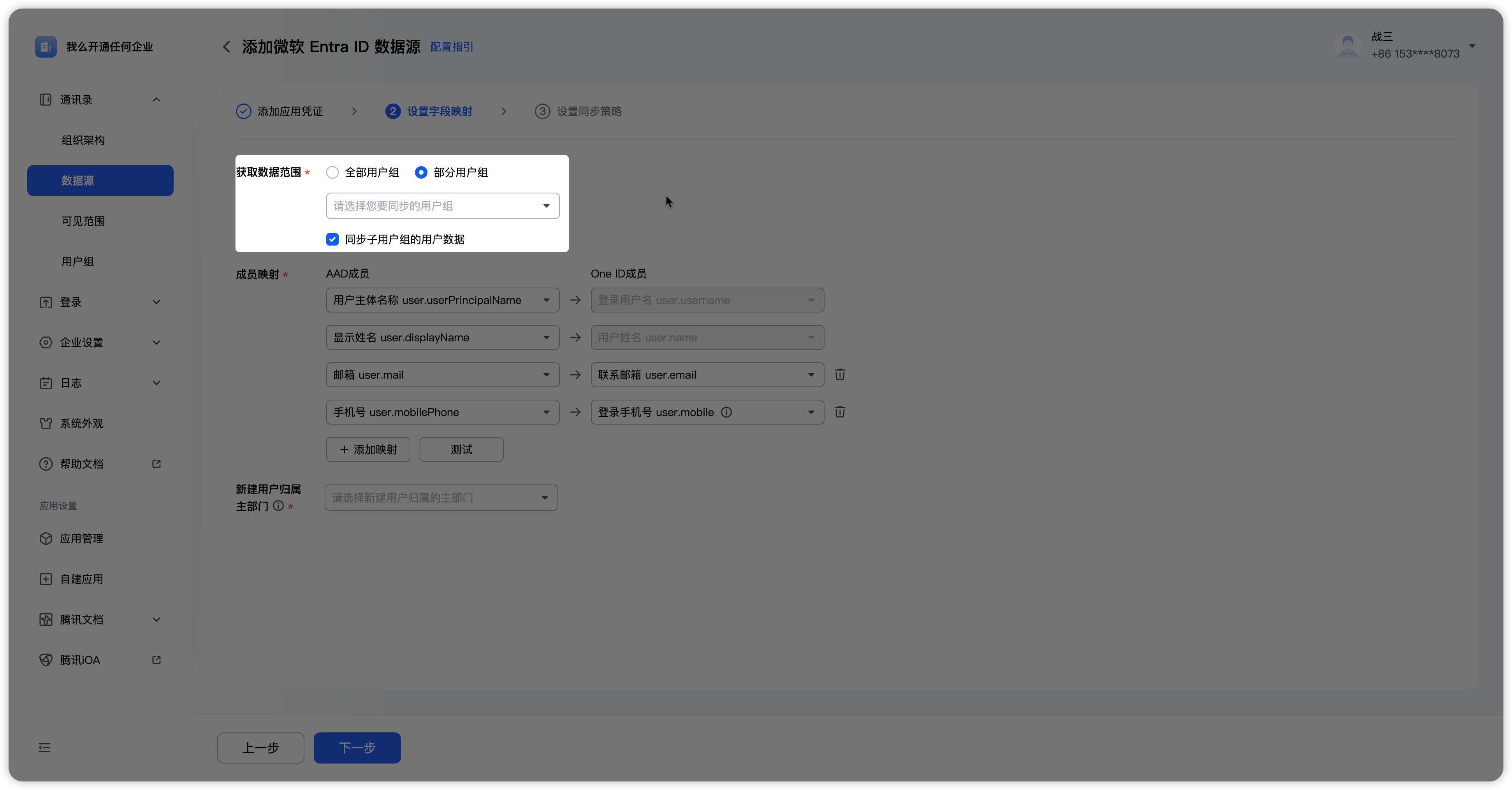
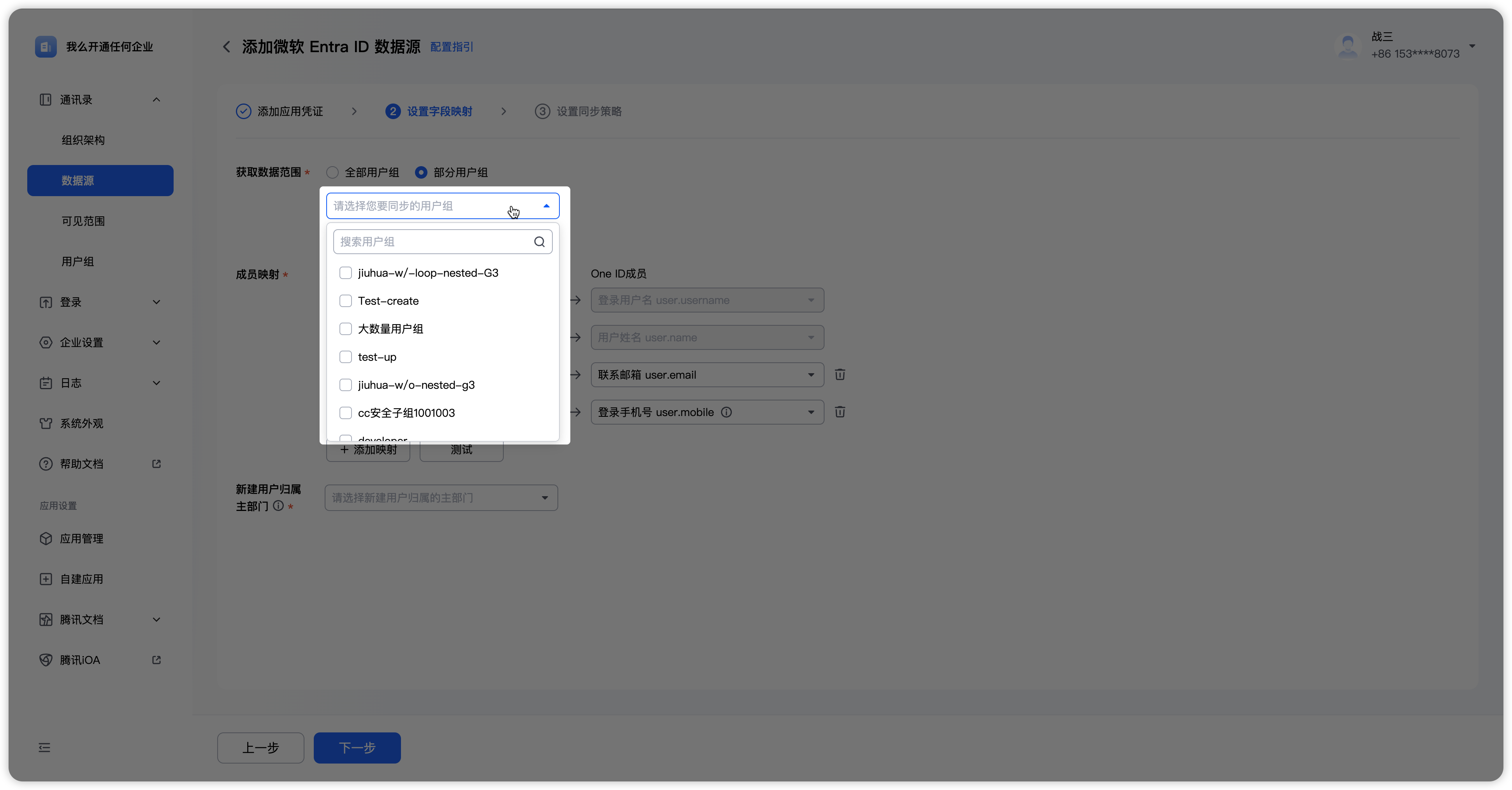
另外,AAD 用户组提供嵌套能力,你可以通过勾选“同步子用户组的用户数据”,来配置同步当前用户组直属用户数据还是同步用户组直属和子组用户数据。
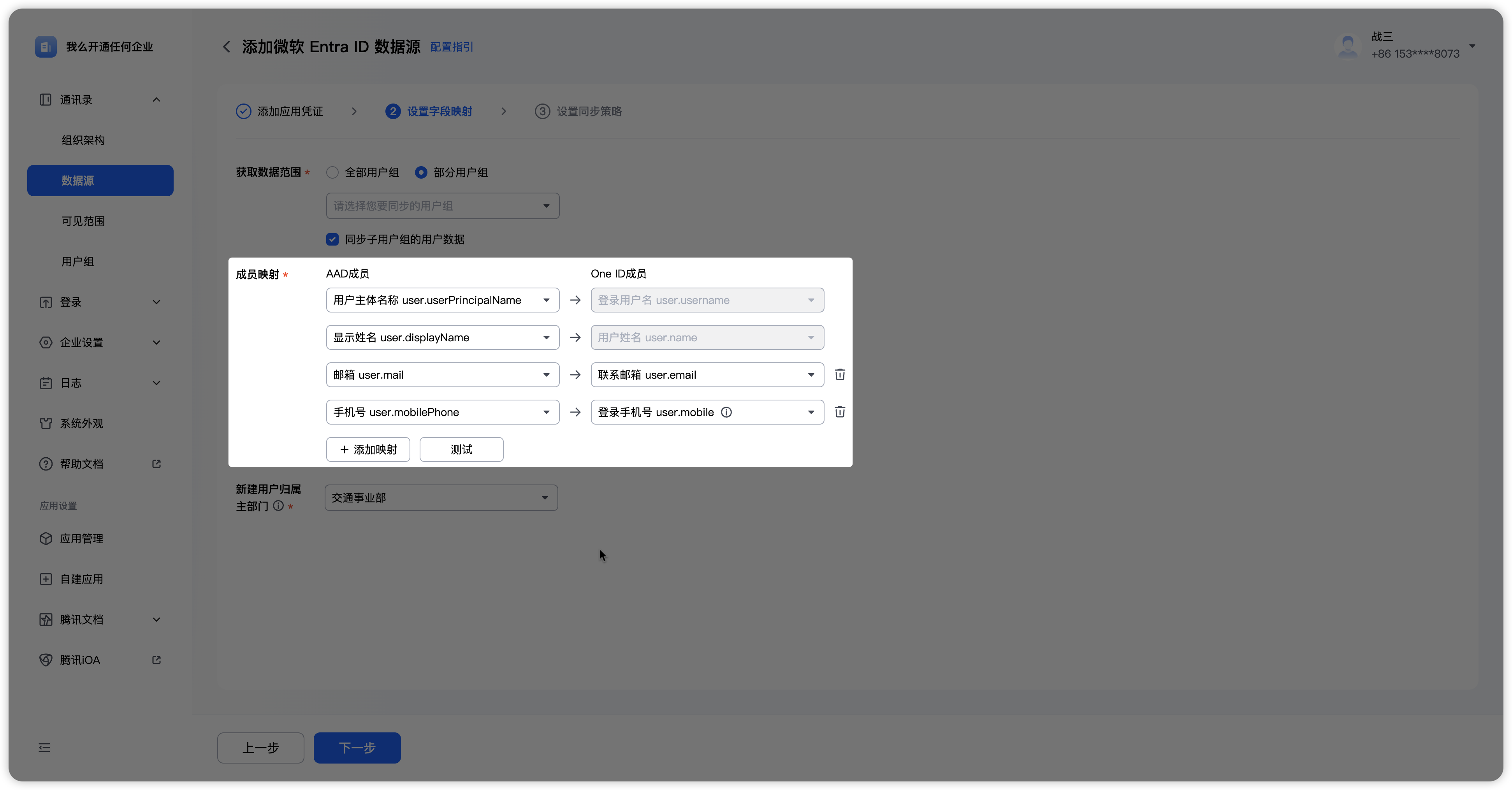
2. 配置 AAD 成员映射。字段映射可以将 AAD 中人员的字段信息和腾讯统一身份中人员的字段信息对应起来,在同步时会按照这种对应关系进行数据写入,对该配置项的具体说明参见文档字段映射。系统预置了常见的 AAD 的字段映射,如有调整,可以根据具体使用情况进行字段映射调整。
3. 配置新建用户归属主部门。由于 AAD 中没有部门树概念,OneID 在同步 AAD 用户时,需要为 AAD 用户默认选择一个部门。
注意:
如选择的部门后续在管理过程中被删除,请及时在数据源处更改默认部门,如未指定,用户将默认归属到根部门下。
步骤4:配置同步策略及删除保护
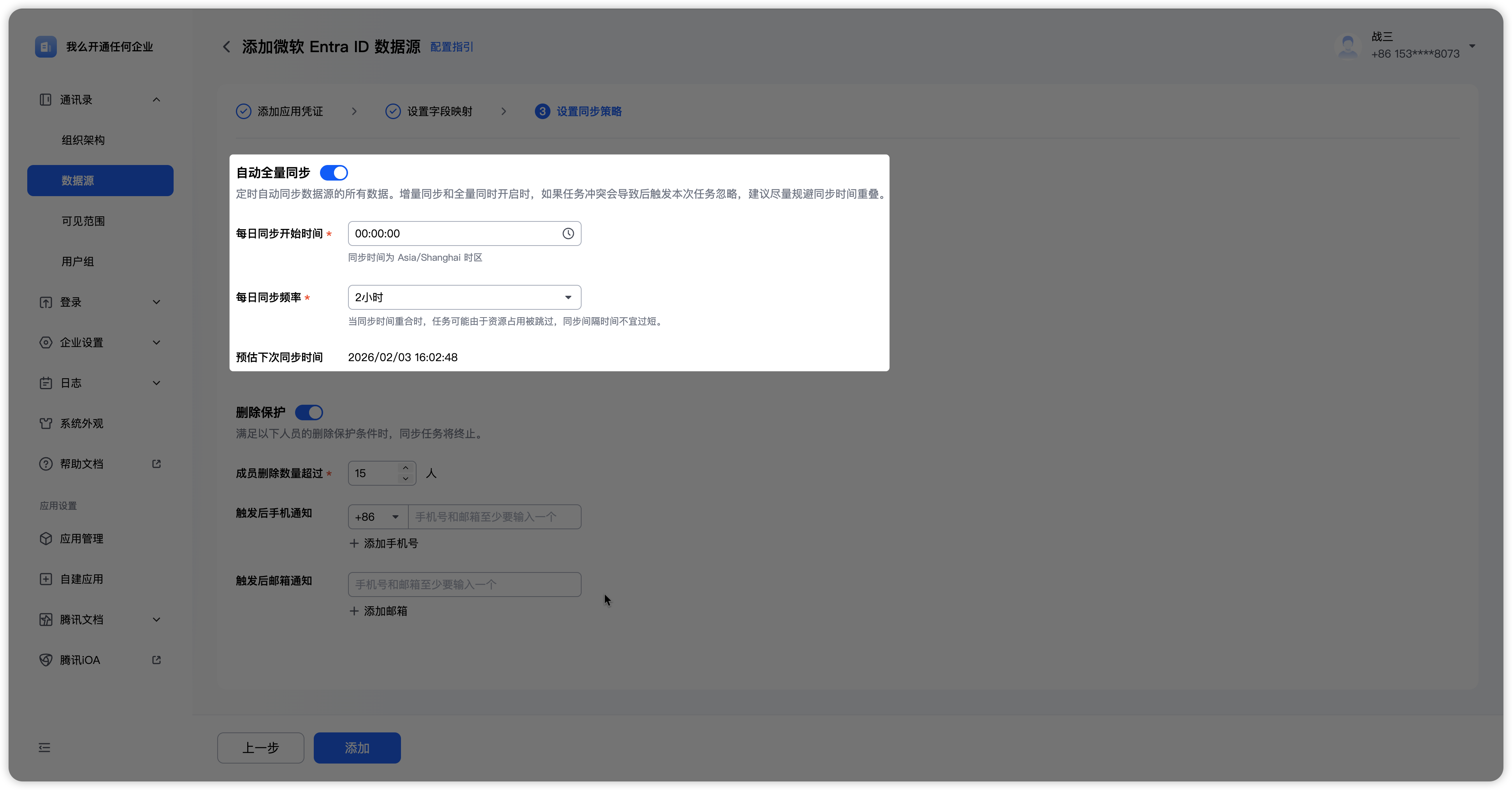
1. 配置同步策略。自动同步可以让同步任务定时触发,以保证 AAD 中的组织架构的变更能周期性地同步到腾讯统一身份中,对该配置项的具体说明参见文档同步方式。
AAD 的自动同步支持全量同步和增量同步,可以通过设置触发时间和触发间隔来制定自动同步规则。
注意:
当您在“获取数据范围”处选择“部分用户组”时,仅支持全量同步,不支持增量同步。全量同步在较大数据量时会同步周期时间较长。所以建议管理员根据业务需求组合设计同步规则。如同时设置了自动增量同步和自动全量同步,同步触发时间尽量错开,如果触发时间冲突,则会自动忽略后一次触发任务。
自动增量同步
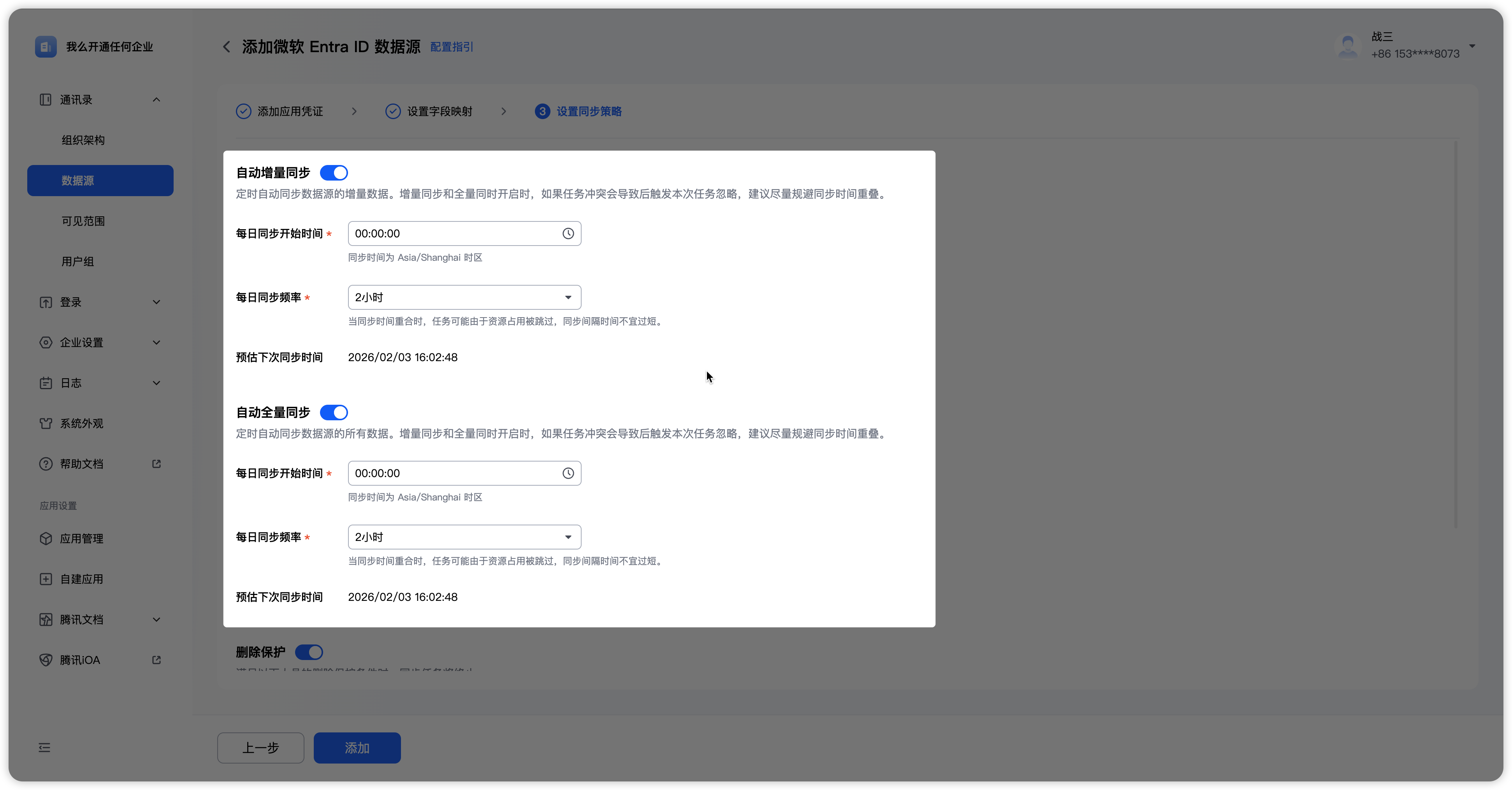
自动全量同步
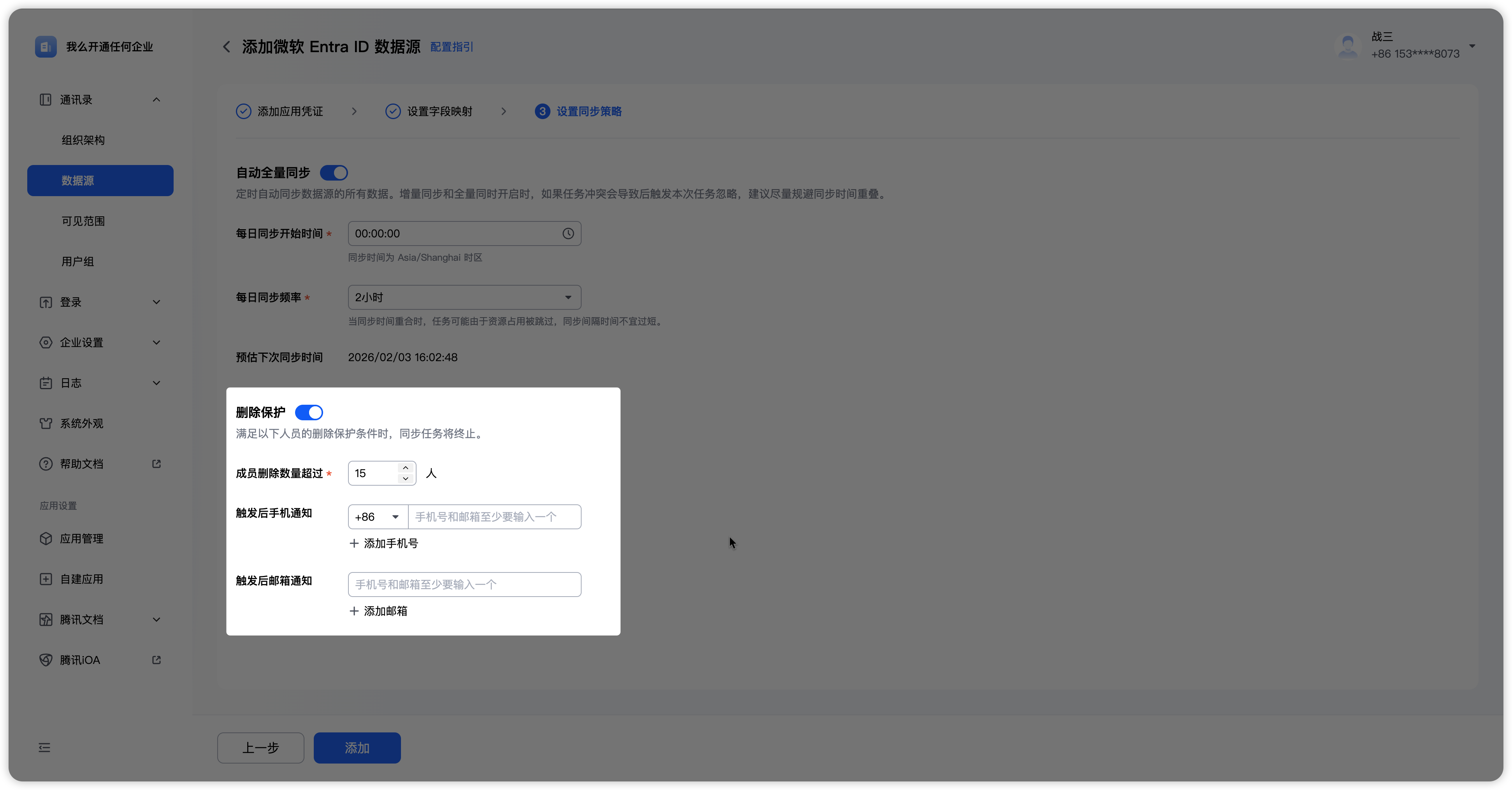
2. 配置删除保护。
此处为了防止您误删除操作,我们设置了删除保护条件,系统执行同步任务之前将识别本次操作是否会触发保护条件,若满足保护条件,则本次同步任务将不会进行,我们会向您留下的联系方式发送通知,删除保护条件可支持修改(为了避免误删除操作带来的影响,若非频繁触发导致日常同步难以进行,不建议修改保护条件)。
注意:
触发删除保护时,仅会自动停止您的删除操作请求,如果同一次同步中同时发起了新建、修改请求,新增、修改等请求会继续执行,不会受到影响。
启动 Microsoft Entra ID 数据源同步
步骤1:连通性校验
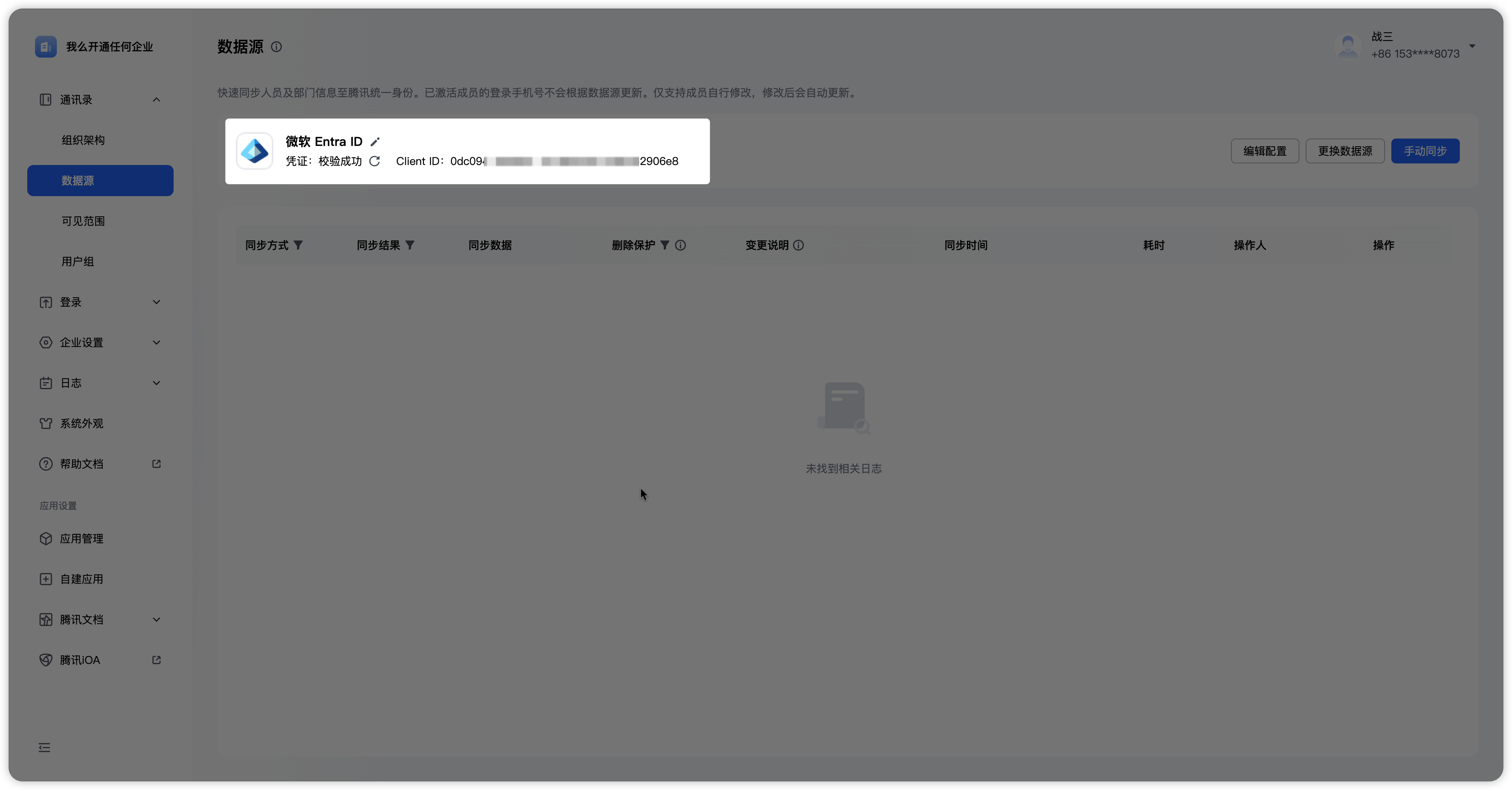
配置完成后,进入同步页面进行 AAD 连通性校验,在页面上查看校验结果。
注意:
步骤2:手动同步
1. 您可以选择手动同步或定时同步方式启动数据同步。
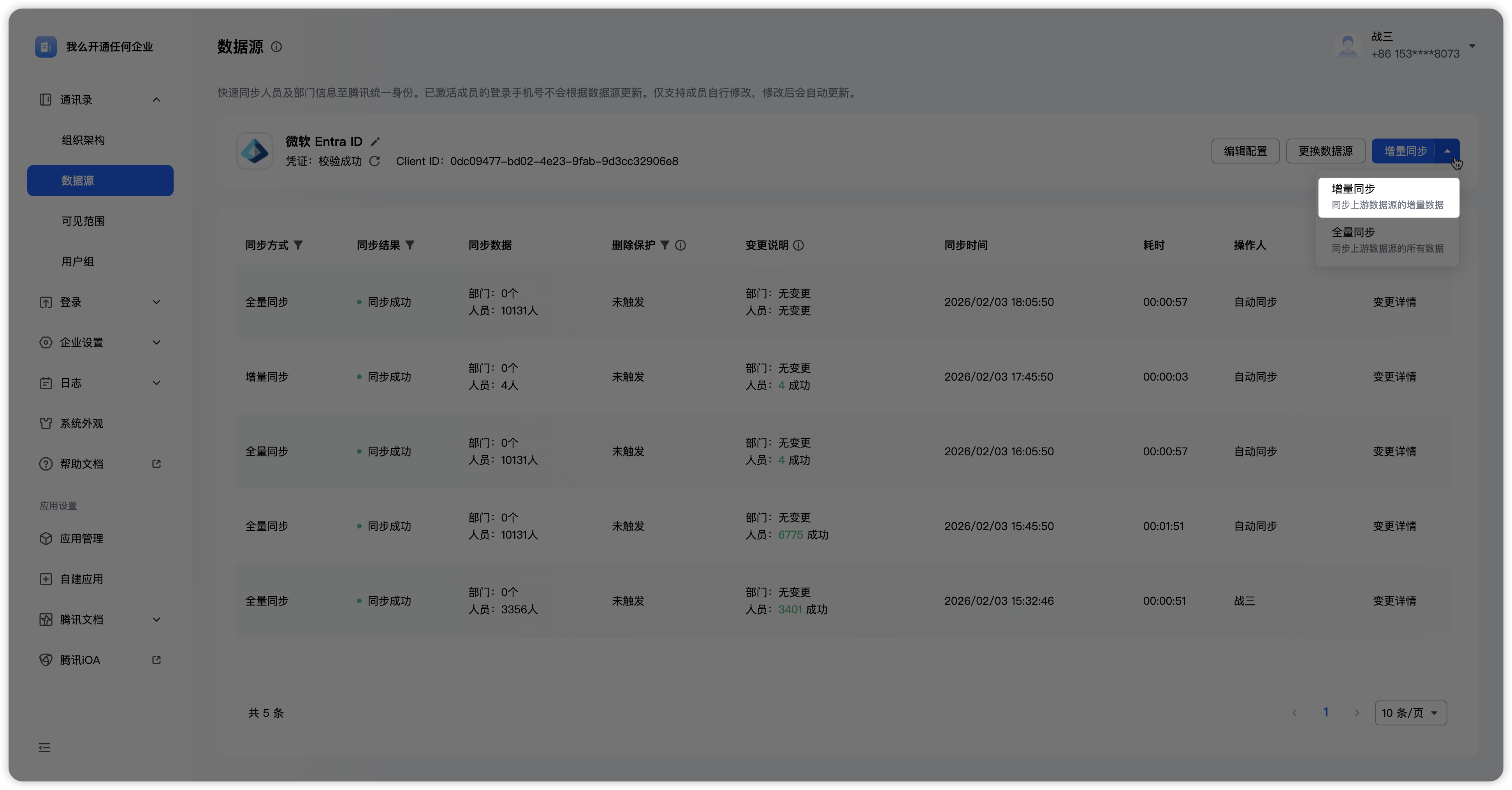
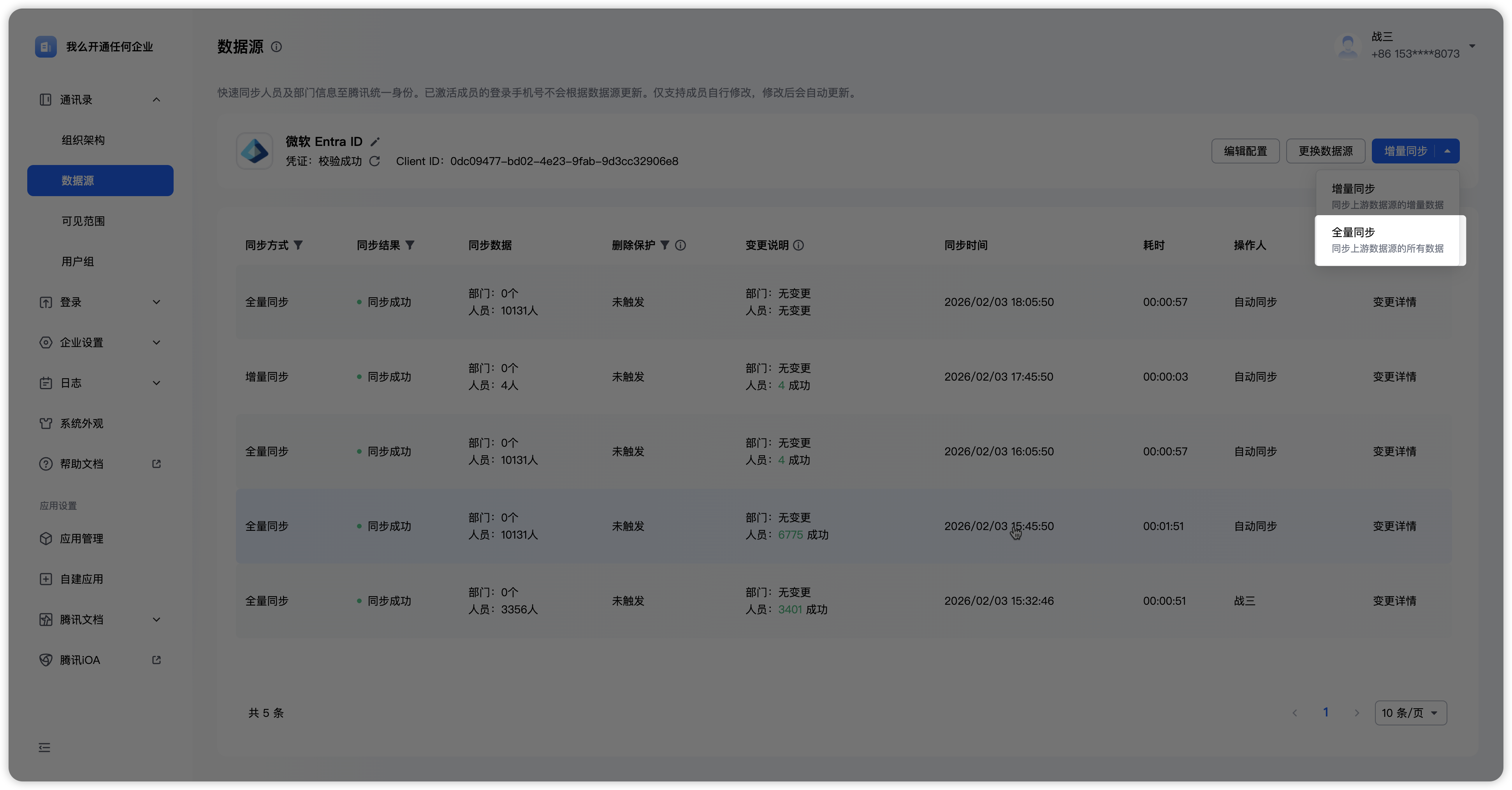
当您配置好 AAD 作为数据源后,您会在数据源页面下,看到“手动同步”按钮。手动同步分为手动全量同步和手动增量同步。
首次同步时,仅支持手动全量同步,进行过首次同步任务后,管理员可自由选择手动全量同步和手动增量同步。通过单击手动同步,系统会立即执行一次导入/同步任务,手动同步的特点是即点即执行。
注意:
上游数据源数据量较大时,全量同步耗时较长,建议谨慎操作。
手动增量同步
手动全量同步
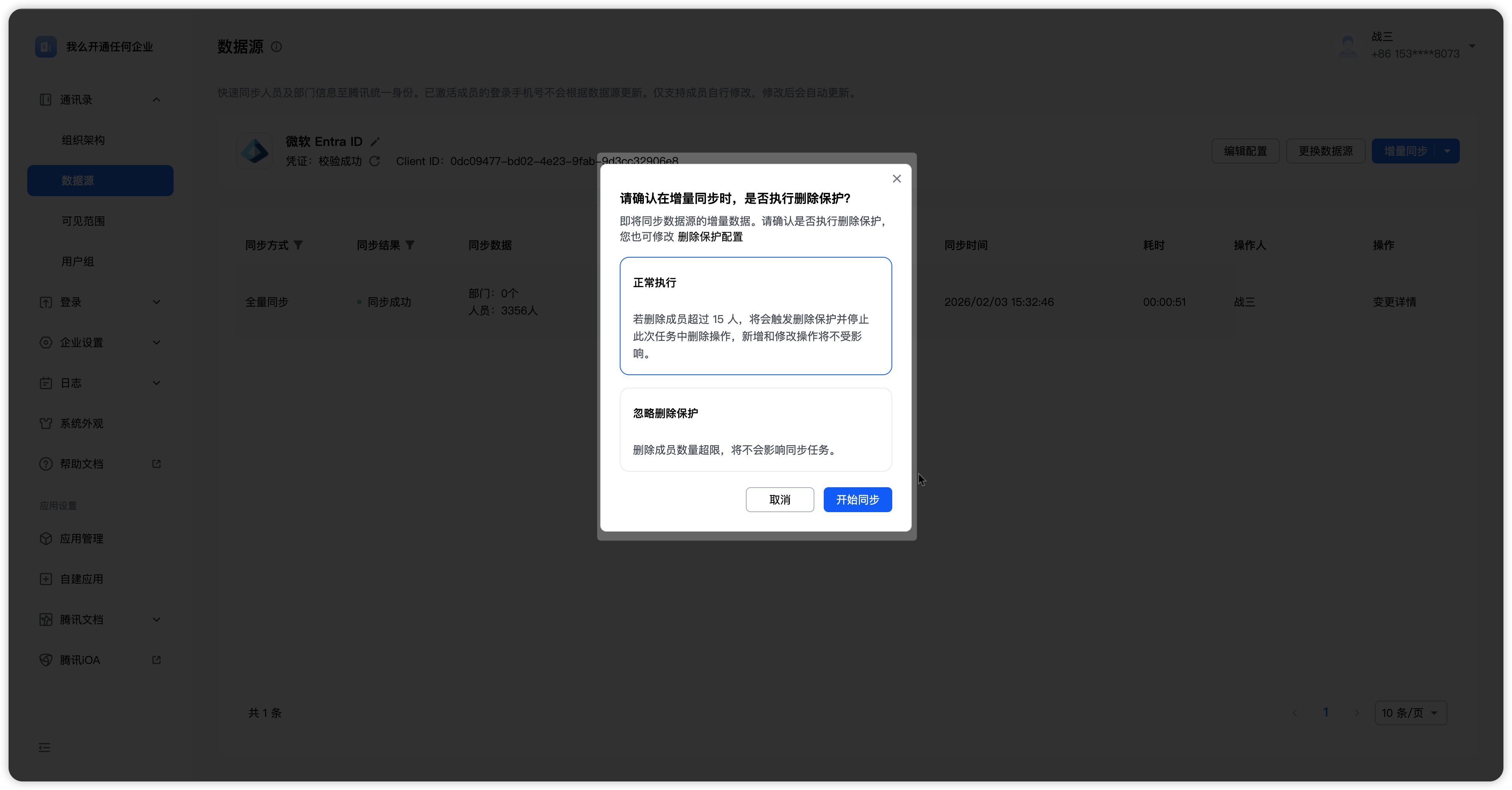
2. 同步时,如您开启了“删除保护”,为方便您进行调试,手动同步支持忽略删除保护执行删除动作。即:手动执行时,即使有大批量删除,达到了删除保护阈值,也不会触发删除保护机制。
注意:
此能力建议仅在调试过程中使用,日常管理过程尽量不要使用,否则可能造成误删除用户数据且无法恢复。
步骤3:查看同步日志
在同步运行完毕后,可进入账号同步的页面查看同步日志,展示了在什么时间,以手动或者自动的方式进行了同步,并可查看同步的成功数据和失败数据。
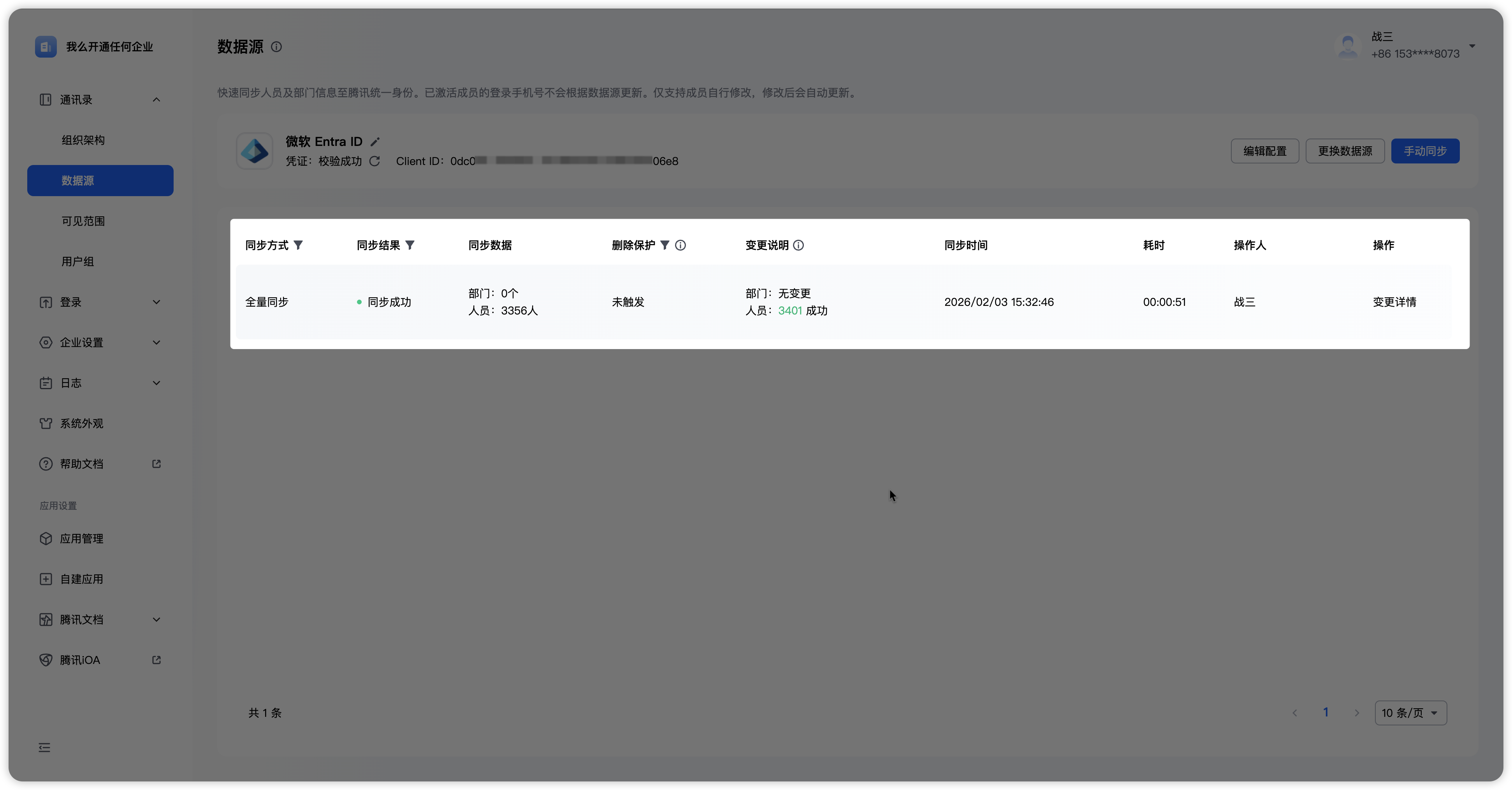
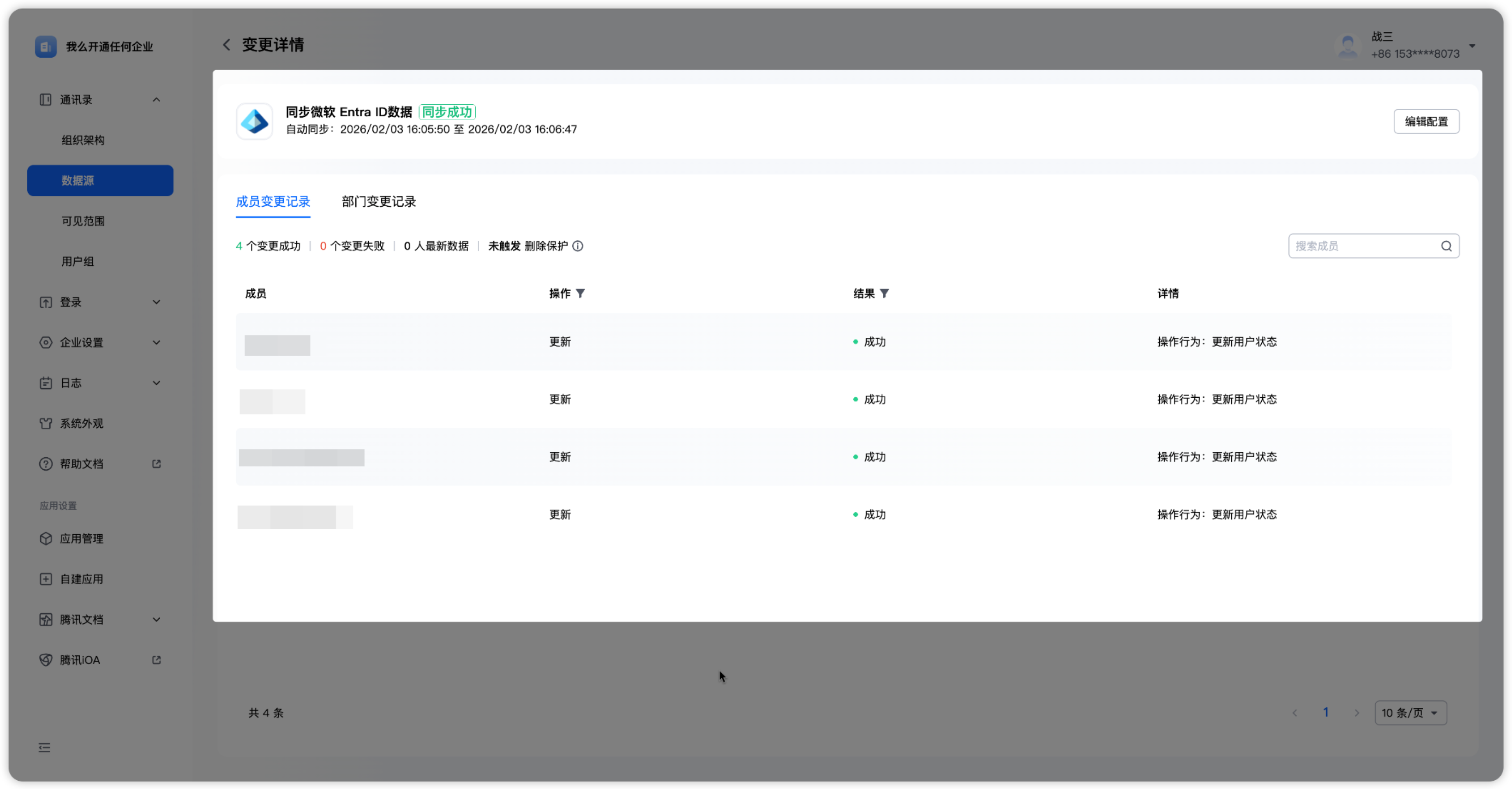
单击具体某条同步日志,可以查看具体同步详情。
常见问题
Q1:配置数据源或者同步时,提示缺少权限怎么办?
Q2:配置数据源时或者同步时,提示:“凭据不正确......”。
如果您选择的是“客户端密钥”请检查密钥是否复制正确。
如果您选择的是“自建证书”,请检查证书是否已经下载并配置到 AAD 侧。另外一定要确保配置证书一致性。OneID 侧证书是在配置数据源完成时才会生效。单击刷新证书但未保存时,证书不会生效。
如果您选择的是“第三方证书”,请确保证书和私钥都上传至 OneID,并且 AAD 侧也需要上传证书。还需确保证书有效性,比如证书是否过期。
Q3:配置获取数据范围时,需选择部分用户组,却拉取不到用户组列表,提示:“获取用户组失败....”。
未与 AAD 连通,主要原因同问题2,凭证配置信息可能有误,请检查信息是否都已配置正确。如果确定没有问题,保存后重新编辑再次查看。
文档反馈