配置企业微信认证源
下载
聚焦模式
字号
如果您正在使用企业微信开展办公,可通过将其配置为认证源,实现使用企业微信账号登录本平台。
本文档将指引您完成配置流程。开始前,请确保您拥有企业微信管理后台的管理员权限。
步骤1:企业微信侧应用创建及配置
创建应用
若您已有稳定运行的已发布应用,可直接单击进入详情页操作。为确保业务环境的稳定性,建议您新建应用进行配置。
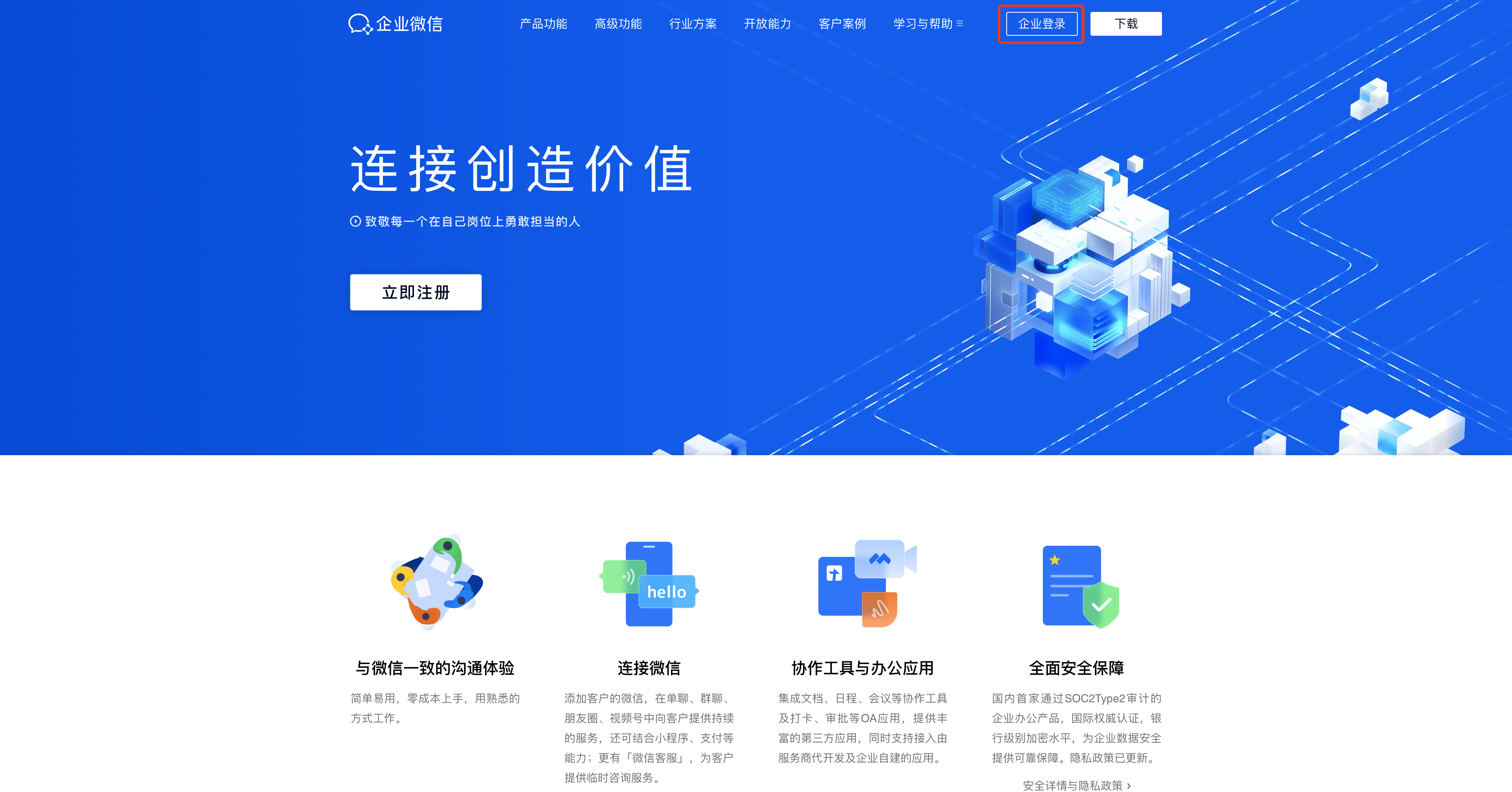
1. 登录企业微信管理平台。(若链接无法直达,可如下图操作,通过进入企业微信官网,单击右上角企业登录进入后台管理登录页)。
2. 登录成功后,单击应用管理按钮,进入应用管理页面。
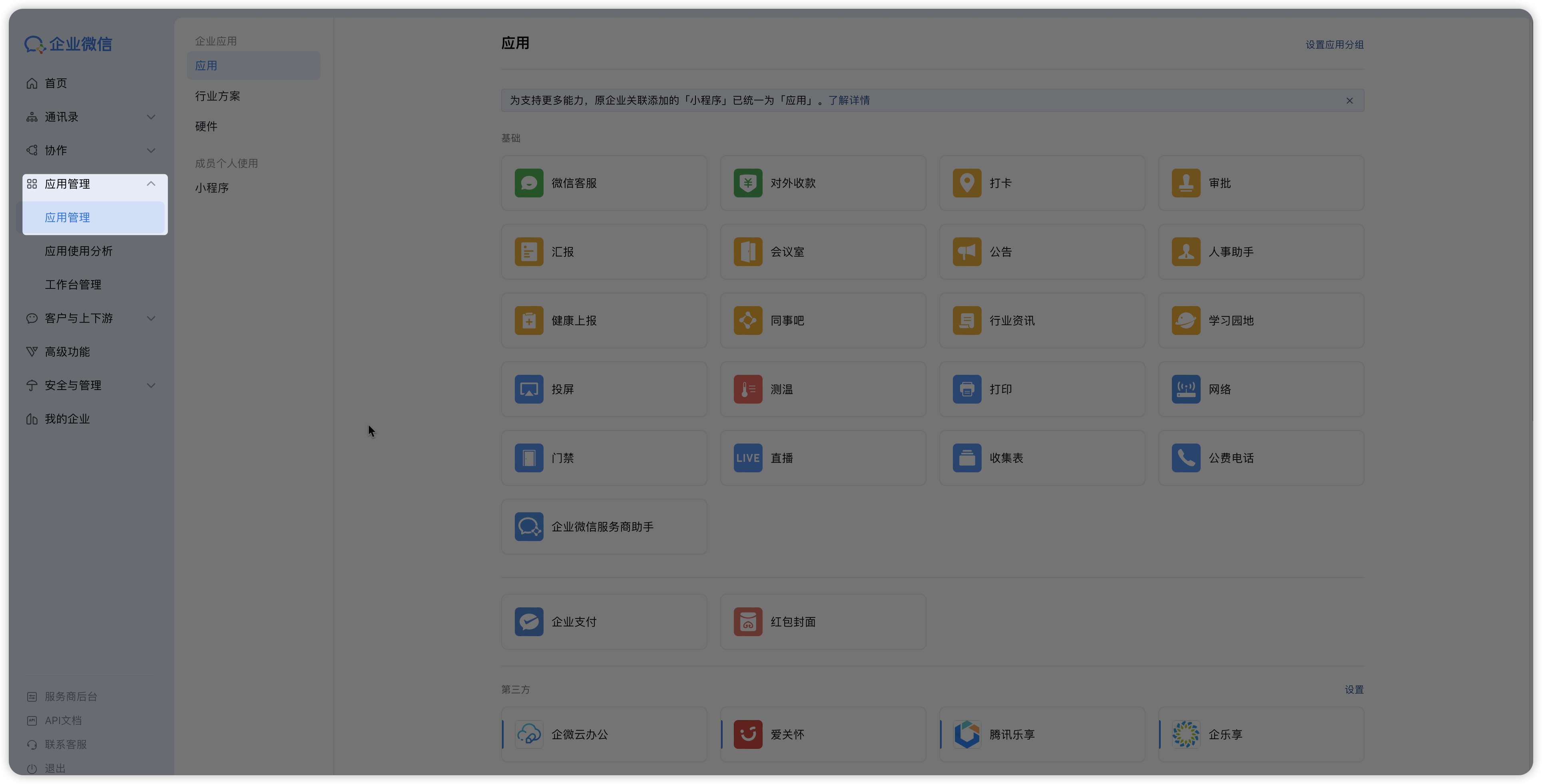
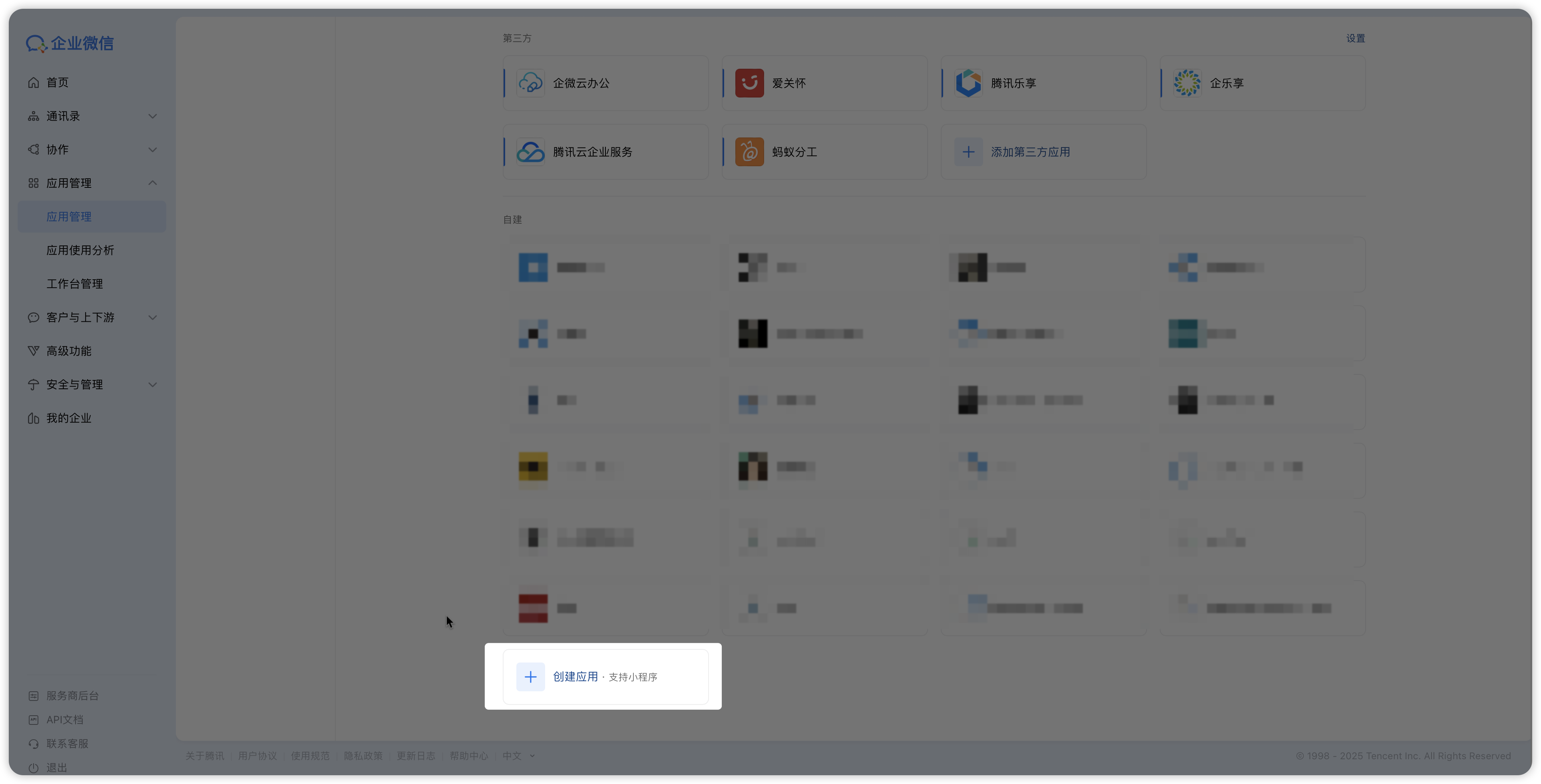
3. 如图找到“自建”区域,单击创建应用,进入“创建应用”页面。
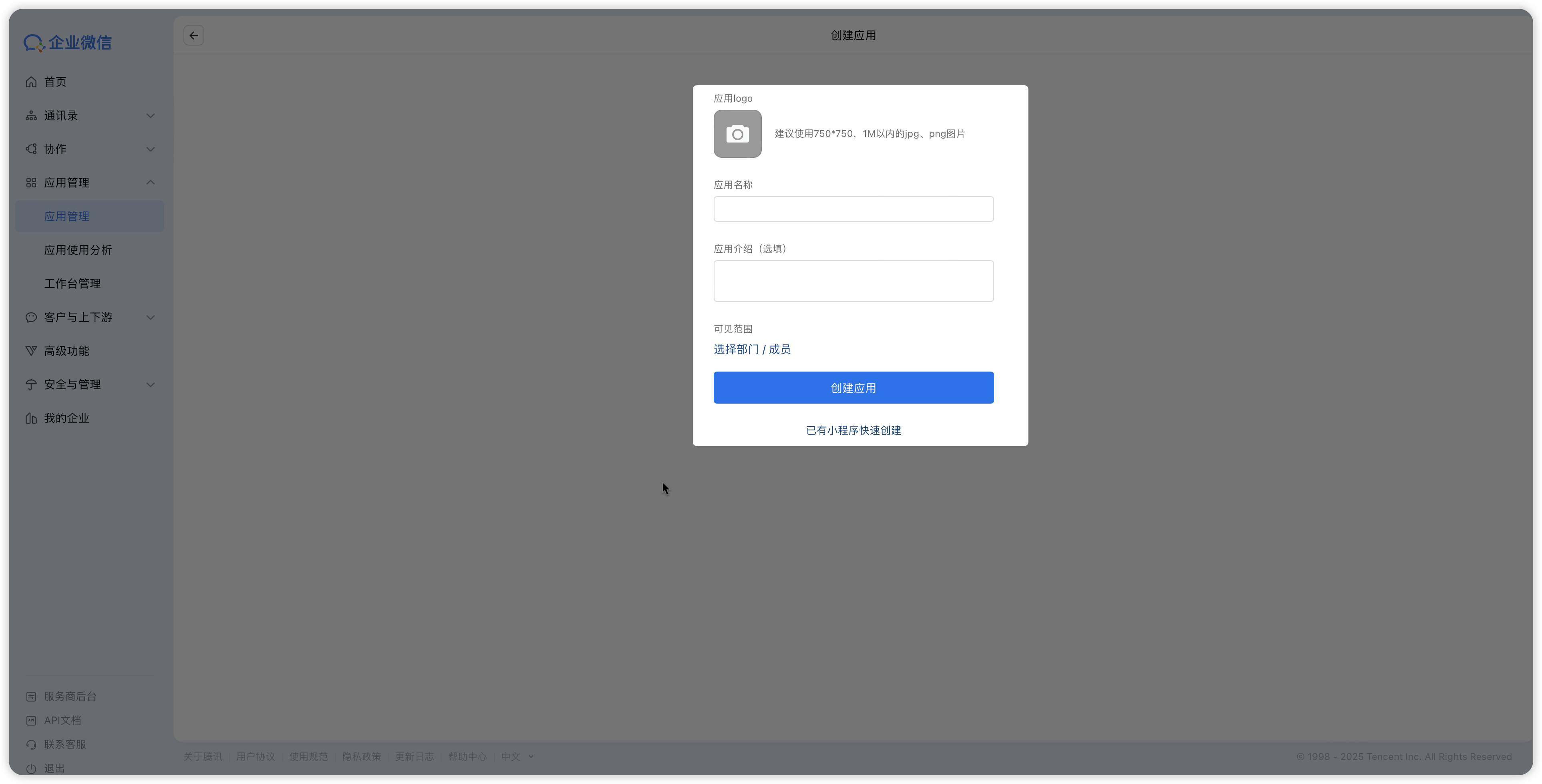
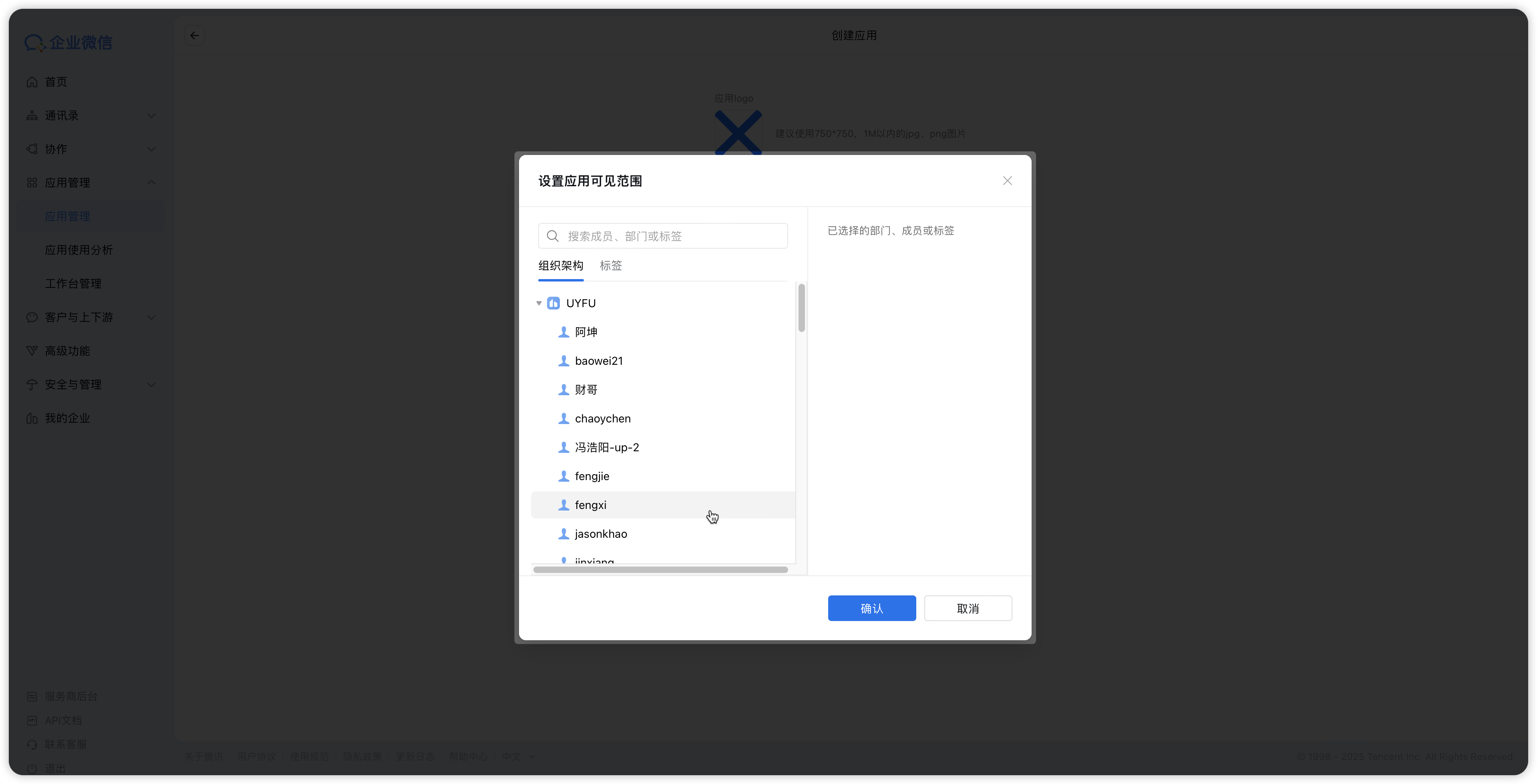
4. 填写“应用 Logo”、“应用名称”、“应用描述” 并选择 “可见范围”。
说明:
“可见范围”决定从企微同步到 OneID 的数据范围,请根据业务需要进行数据范围选择。后期根据业务变化也可以再次修改。
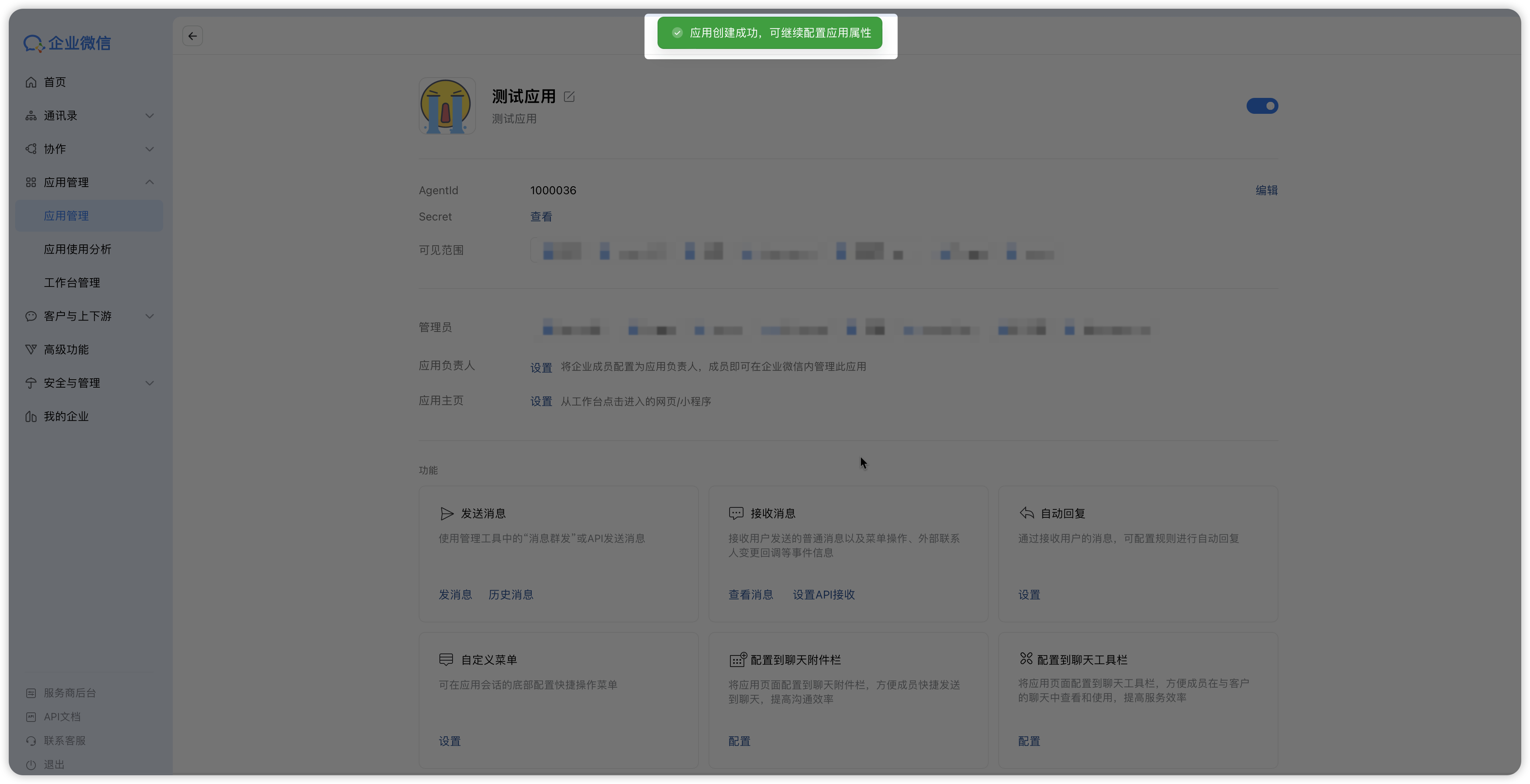
5. 创建成功后,进入应用详情页面并提示“应用创建成功,可继续配置应用属性”,此时我们所需应用已经创建成功。
查询企业微信凭证信息
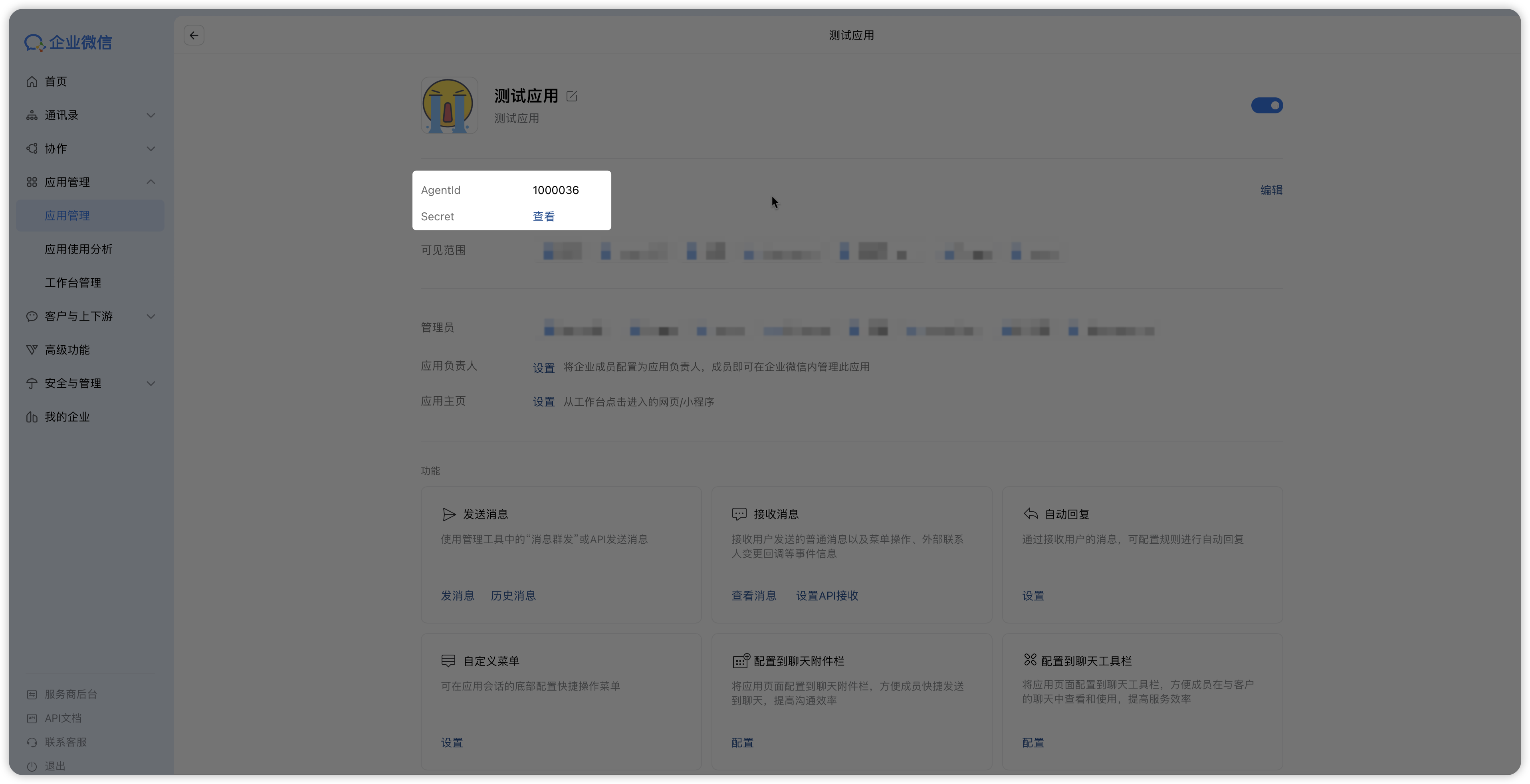
企业微信凭证信息主要包含:企业 ID、Agentid、Secret 三个信息,用于 OneID 侧企业微信认证源配置使用。
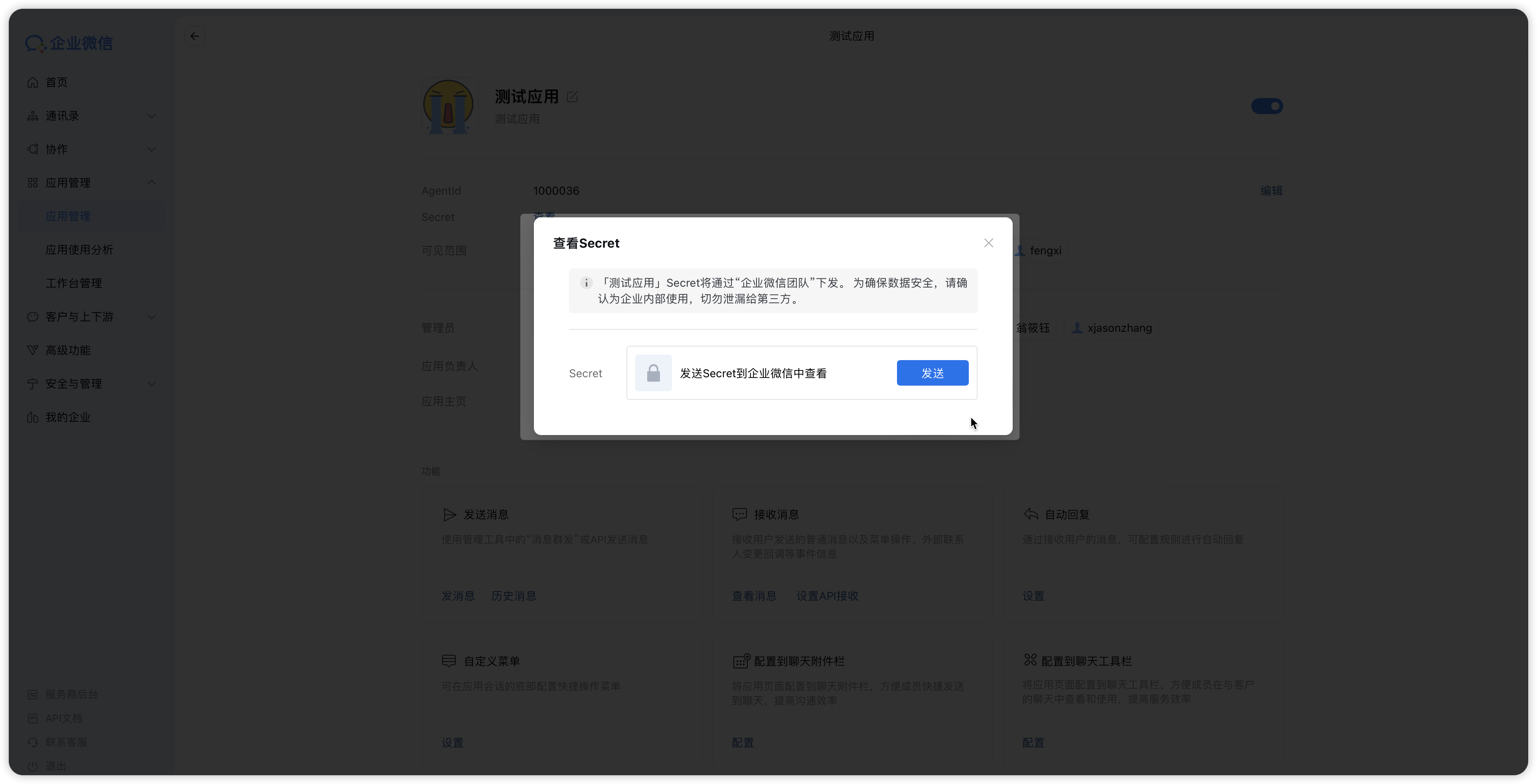
1. 在企业微信管理后台 > 应用管理 > 自建区域找到上一步骤新创建的应用,单击应用查看 Agentid 和 Secret。
注意:
Secret 需要单击查看后,使用管理员账号在移动端企业微信 App 中进行确认,确认通过后,会将 Secret 发送到企业微信 App 上。
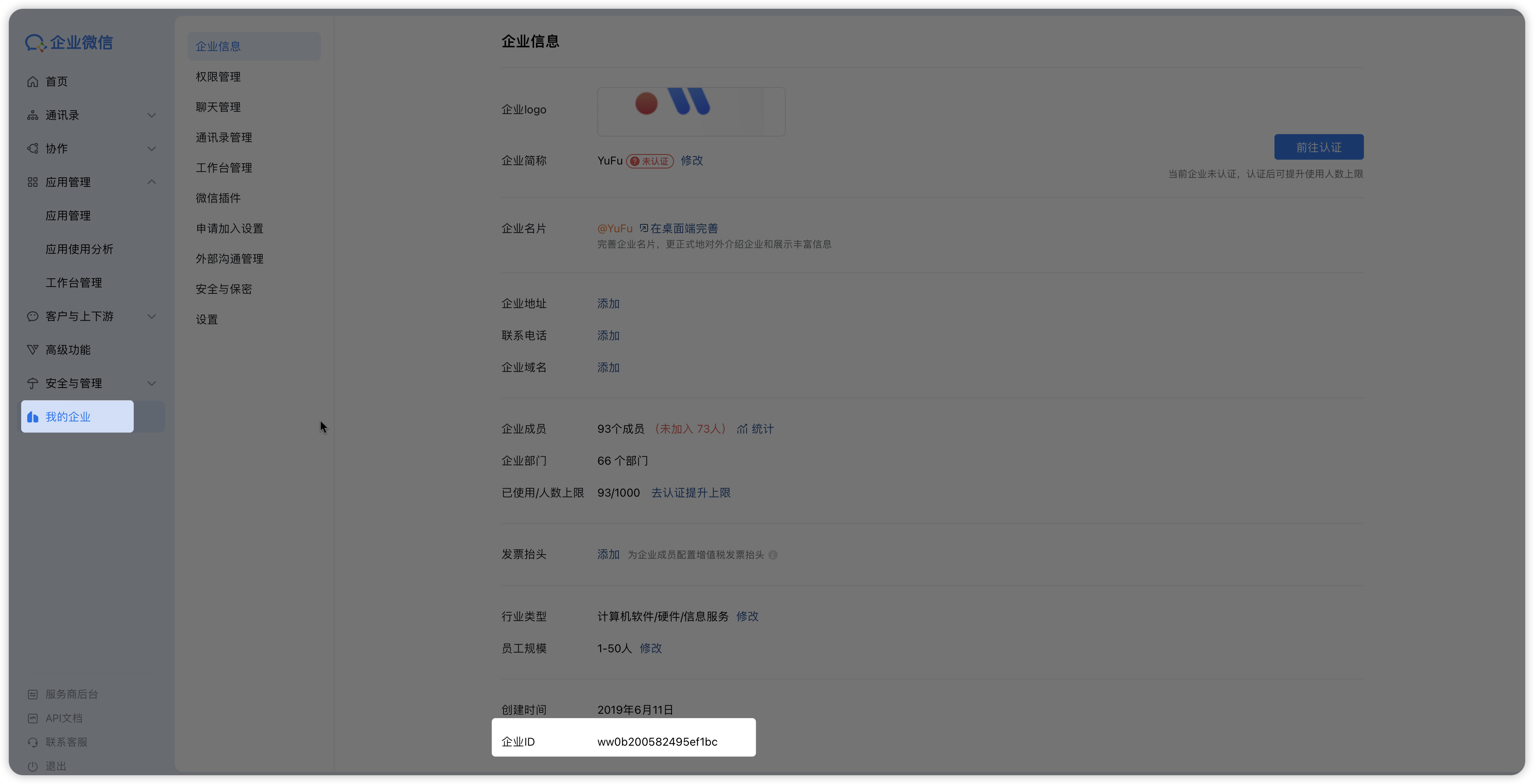
2. 进入企业微信管理后台 > 我的企业页面,在我的企业页面查看“企业 ID”信息。
配置可信域名及可信 IP
配置须知:
根据企业微信开发管理规则,自建应用获取企业内部数据前,必须完成可信域名与可信 IP 的配置。若省略此步,将导致接口调用失败。
操作准备:
域名: 提前准备已备案的企业可信域名。
IP 信息: 部署 OneID Agent 的服务器 IP,需要可对外访问公网 IP。
以下为您详细说明配置步骤。
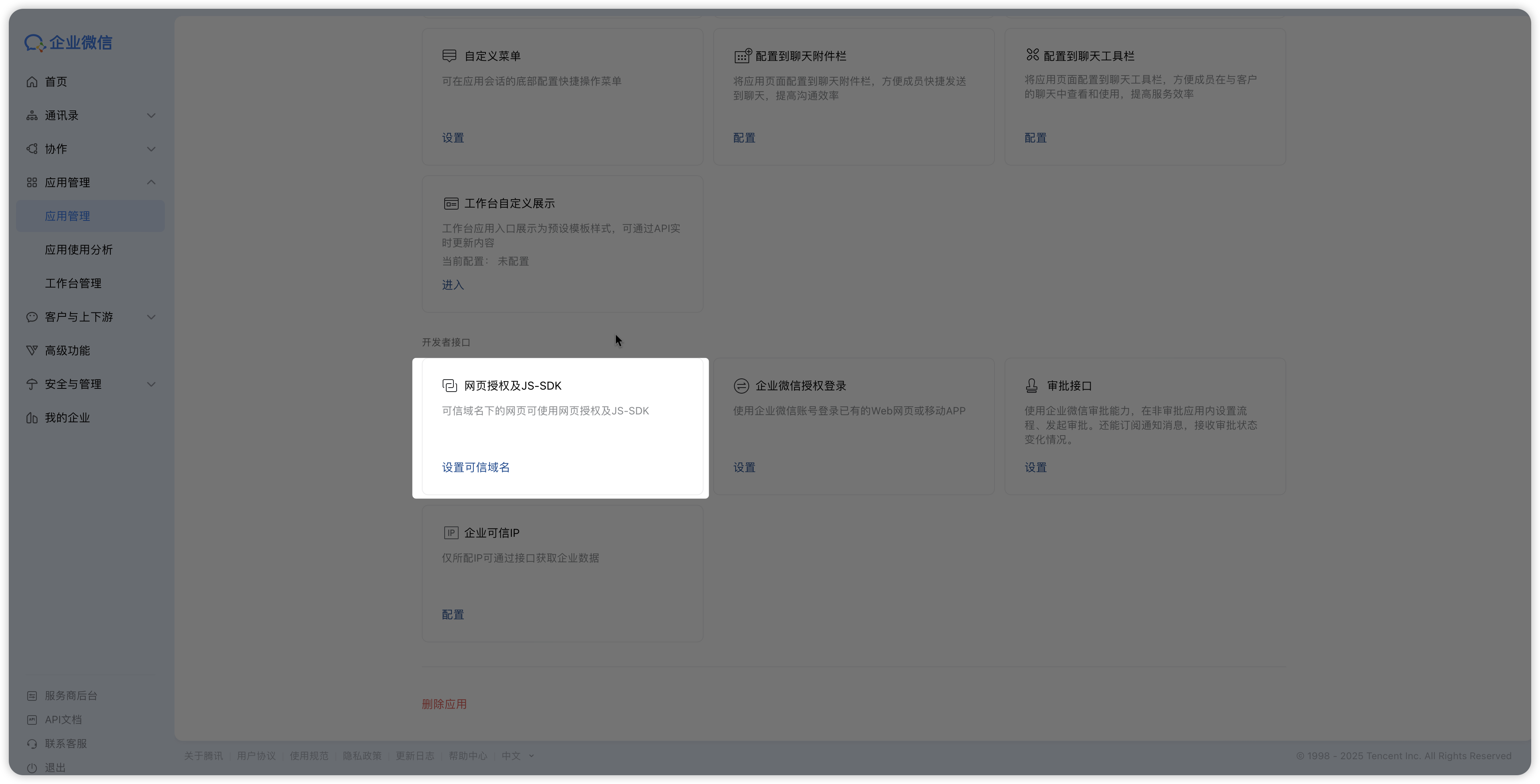
1. 在企业微信管理后台 > 应用管理 > 自建区域找到上一步骤新创建应用,找到开发者接口区域,单击设置可信域名,进入可信域名配置页面。
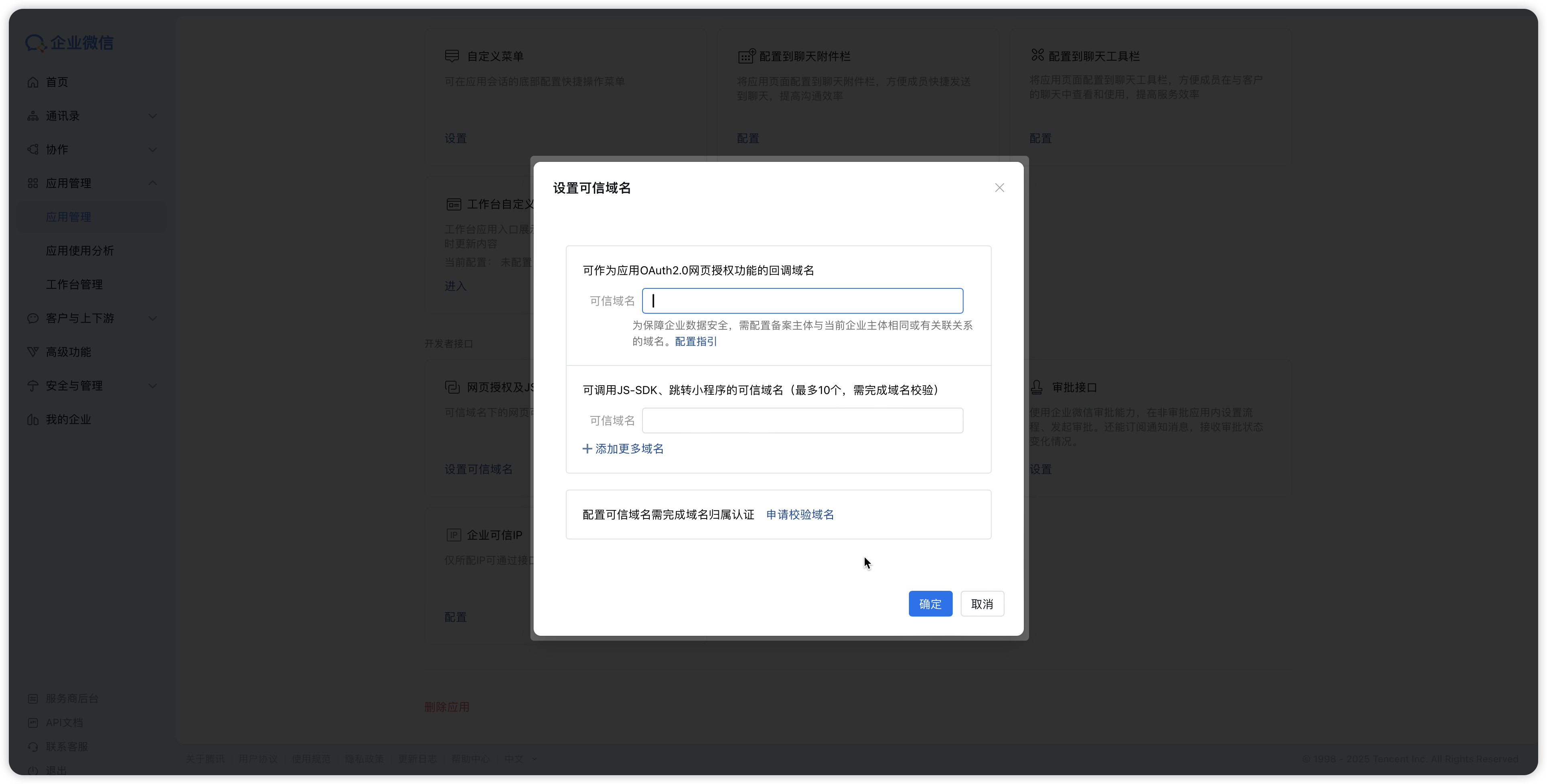
2. 在“可信域名”处填写公司官网可信的域名信息,单击确定。
注意:
填写时,企业微信方会校验域名的真实性以及所有权。
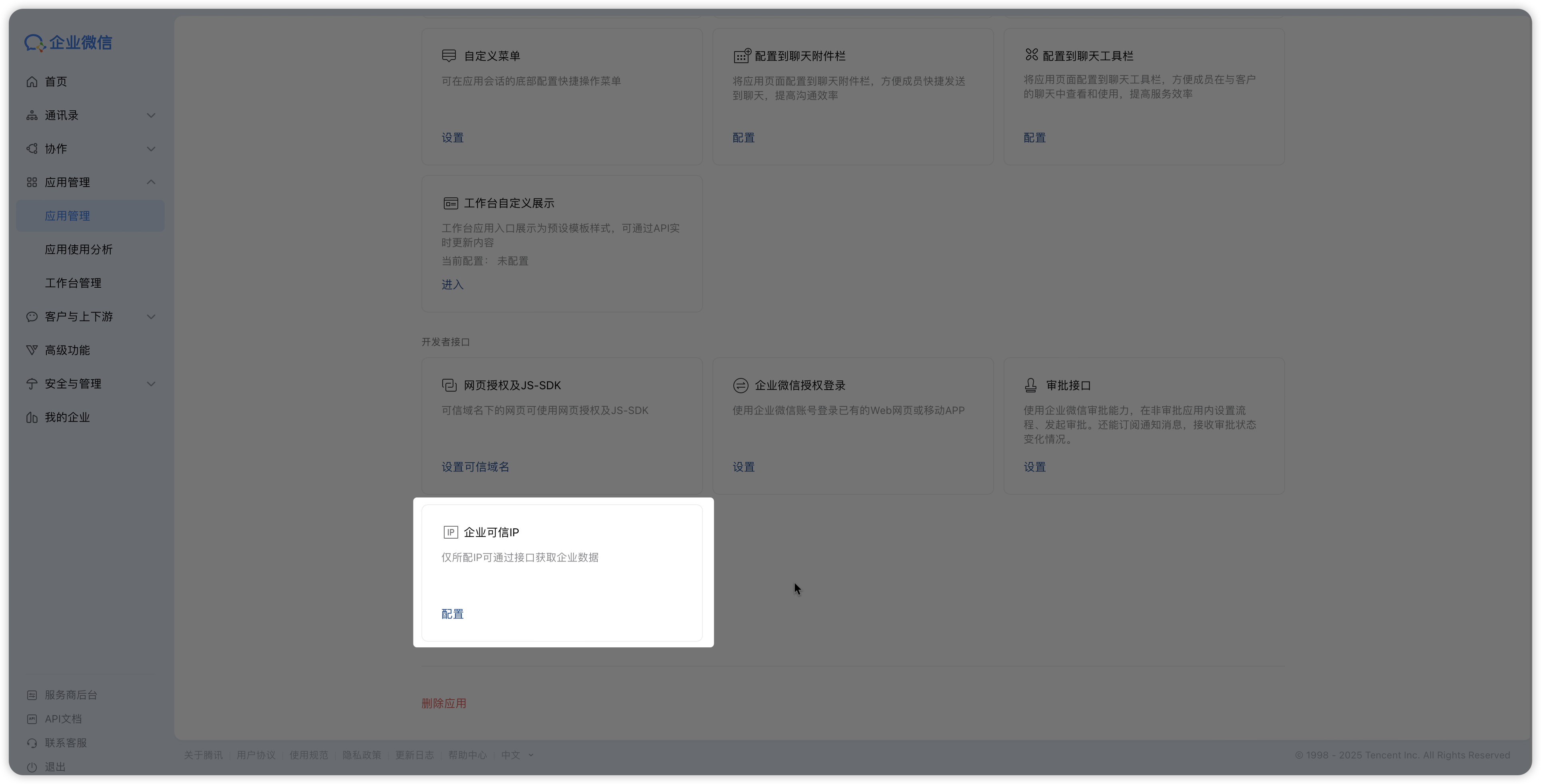
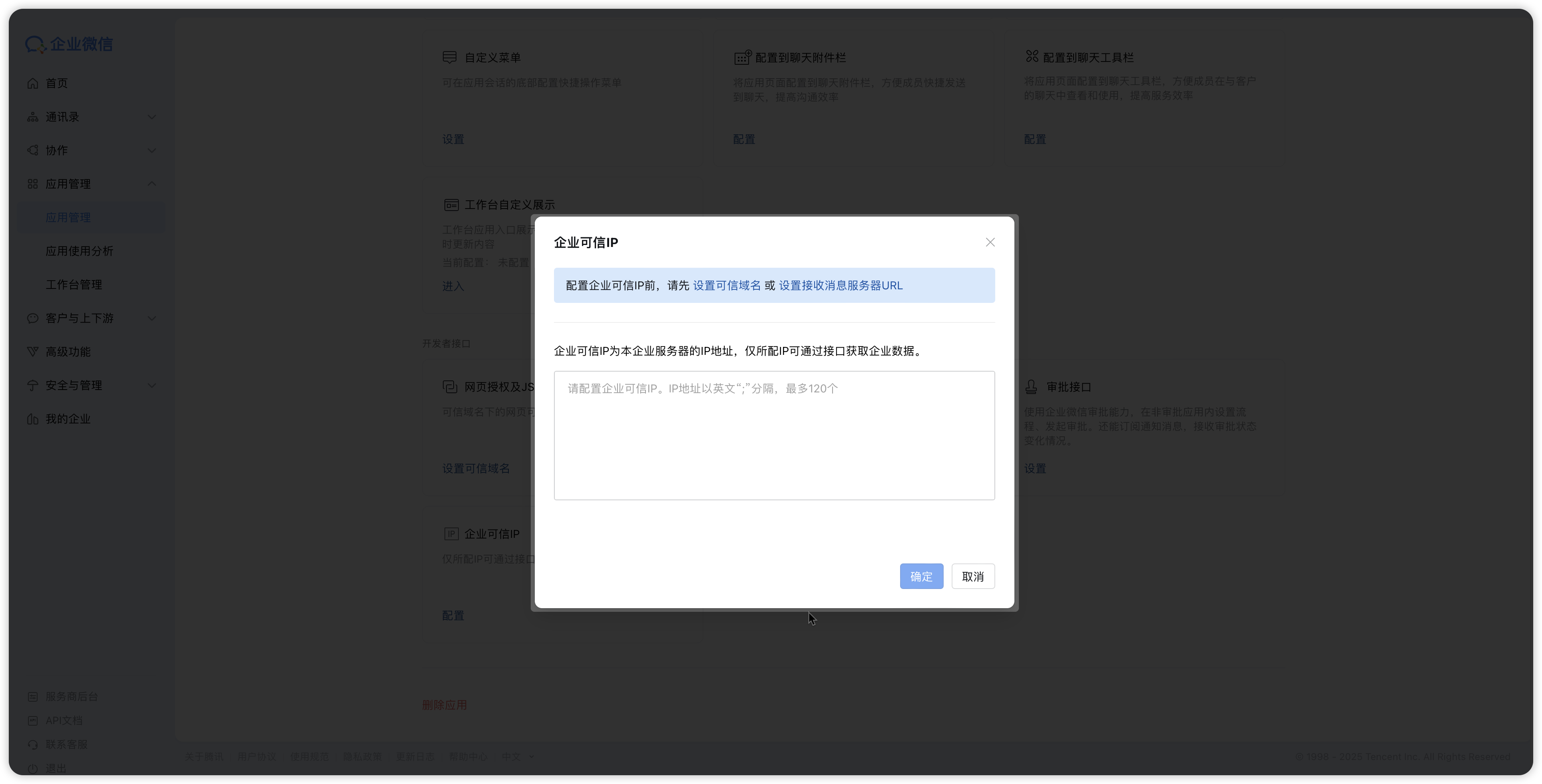
3. 域名配置成功后,返回应用详情页面,在应用详情页面下方,找到开发者接口区域-企业可信 IP,单击配置,进入可信 IP 配置页面。
4. 在“企业可信 IP”地址框中,填写部署 OneID Agent 的服务器 IP。
说明:
如果是集群配置可配置多个,中间用英文;隔开
应用可见范围管理
企业微信创建应用时会对应用所能访问的数据(包括:用户数据和组织机构数据)进行权限控制,此步骤描述如何控制同步至 OneID 的数据范围。
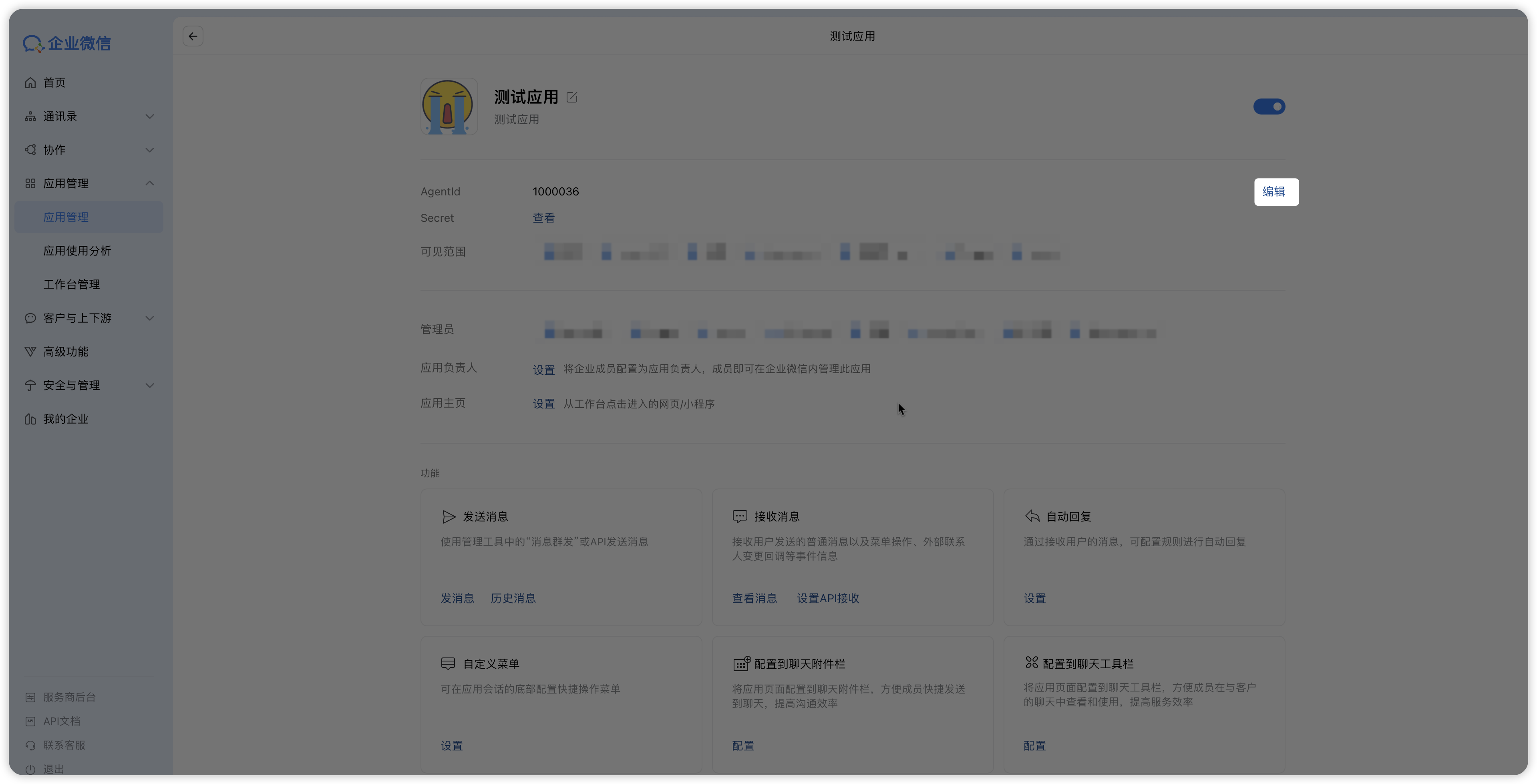
1. 在应用详情页找到“可见范围”,显示的是当前应用可以访问数据的范围,也就是可以同步到 OneID 的数据。单击编辑进入编辑页面。
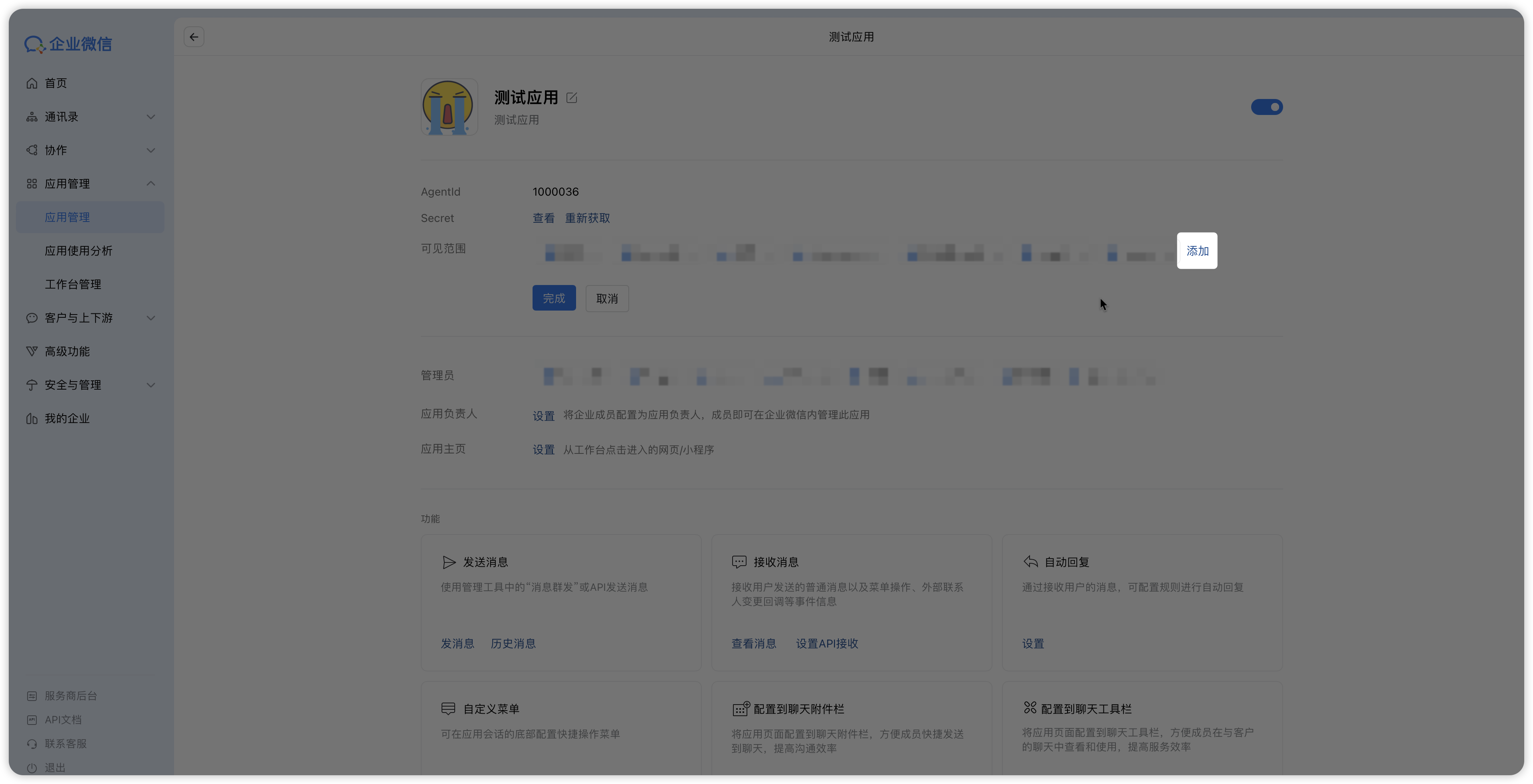
2. 进入可见范围编辑页面,可对当前范围进行删除、添加等操作,单击添加,进入添加页面。
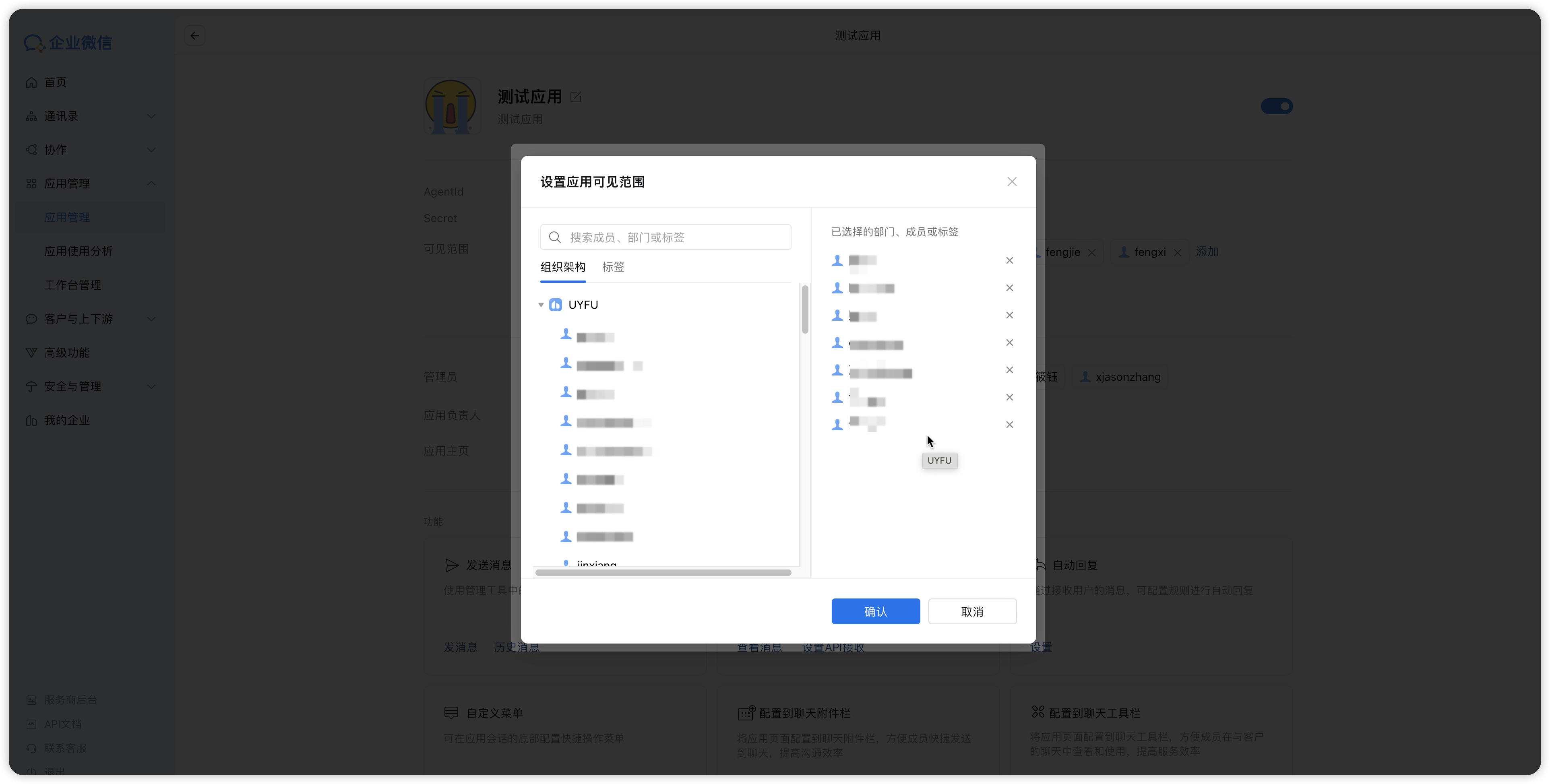
3. 可见范围控制支持三种:“根据部门”、“根据成员”、“根据标签”,三种方式可以同时使用,也可以只使用其中一种或两种,具体可根据业务需要进行选择,选择完成单击确认。
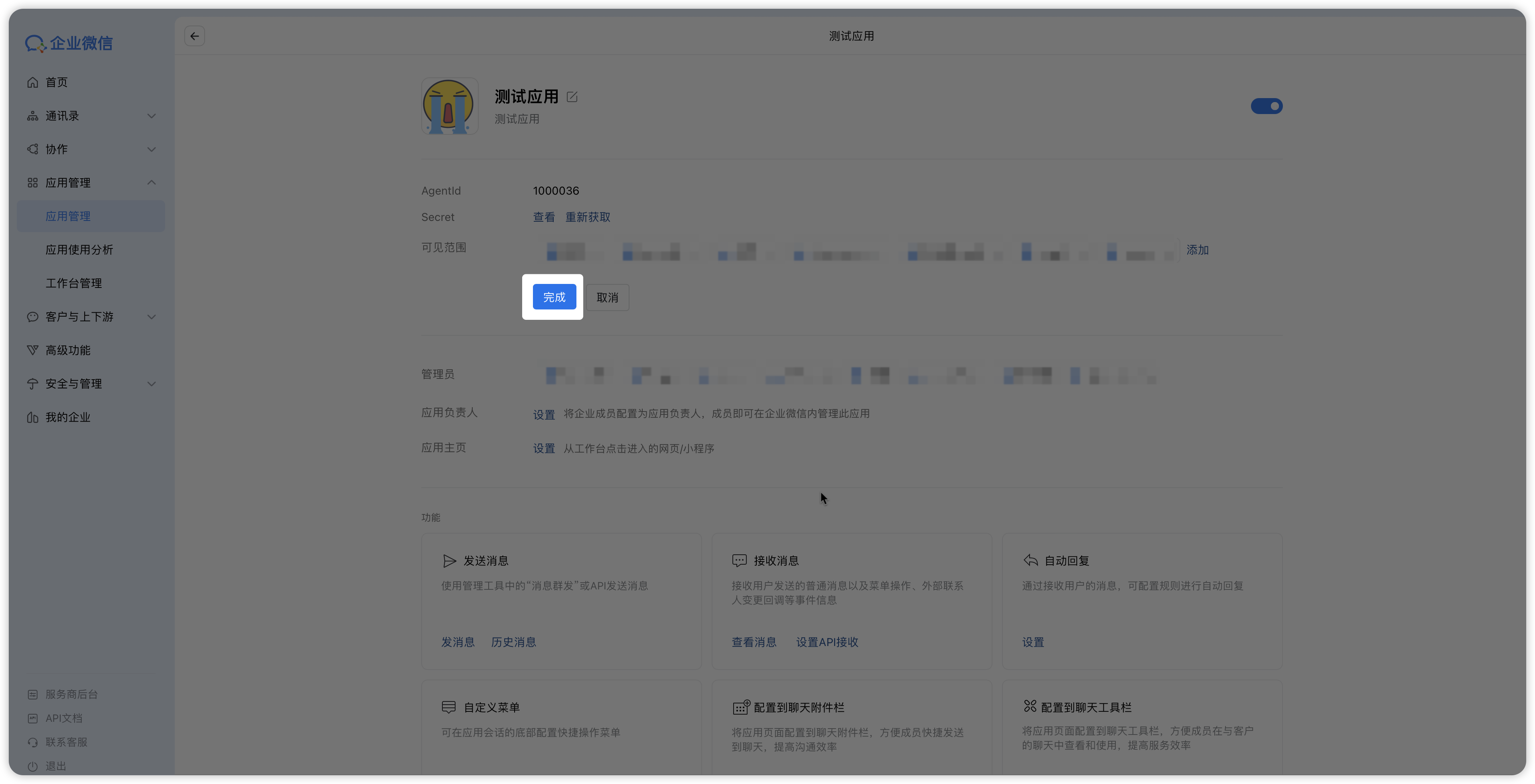
4. 回到可见范围编辑页面,单击完成,完成权限变更操作。
步骤2:OneID 侧企微认证源配置
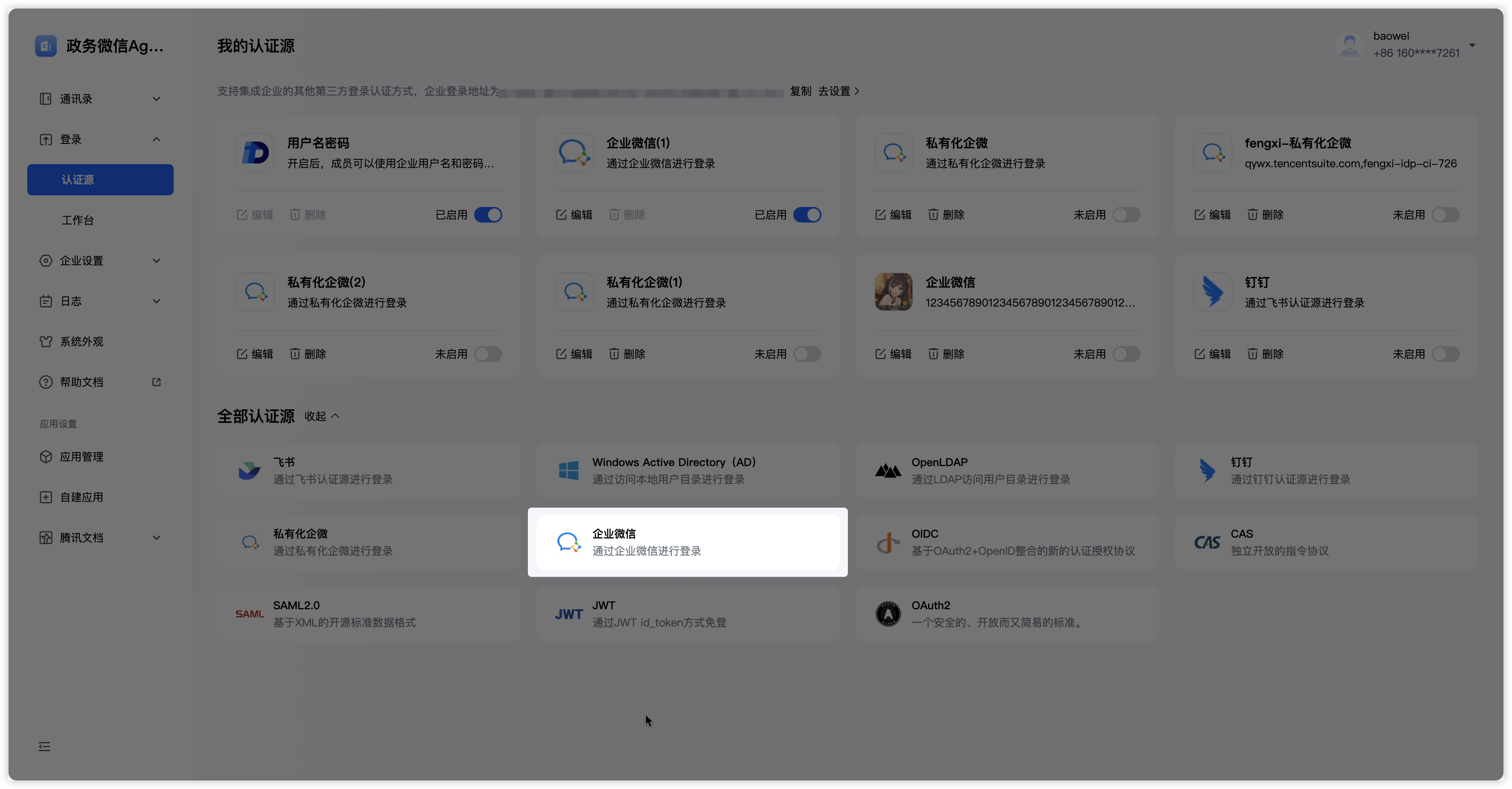
1. 登录 OneID 管理后台,单击登录模块下的认证源,单击展开添加认证源。
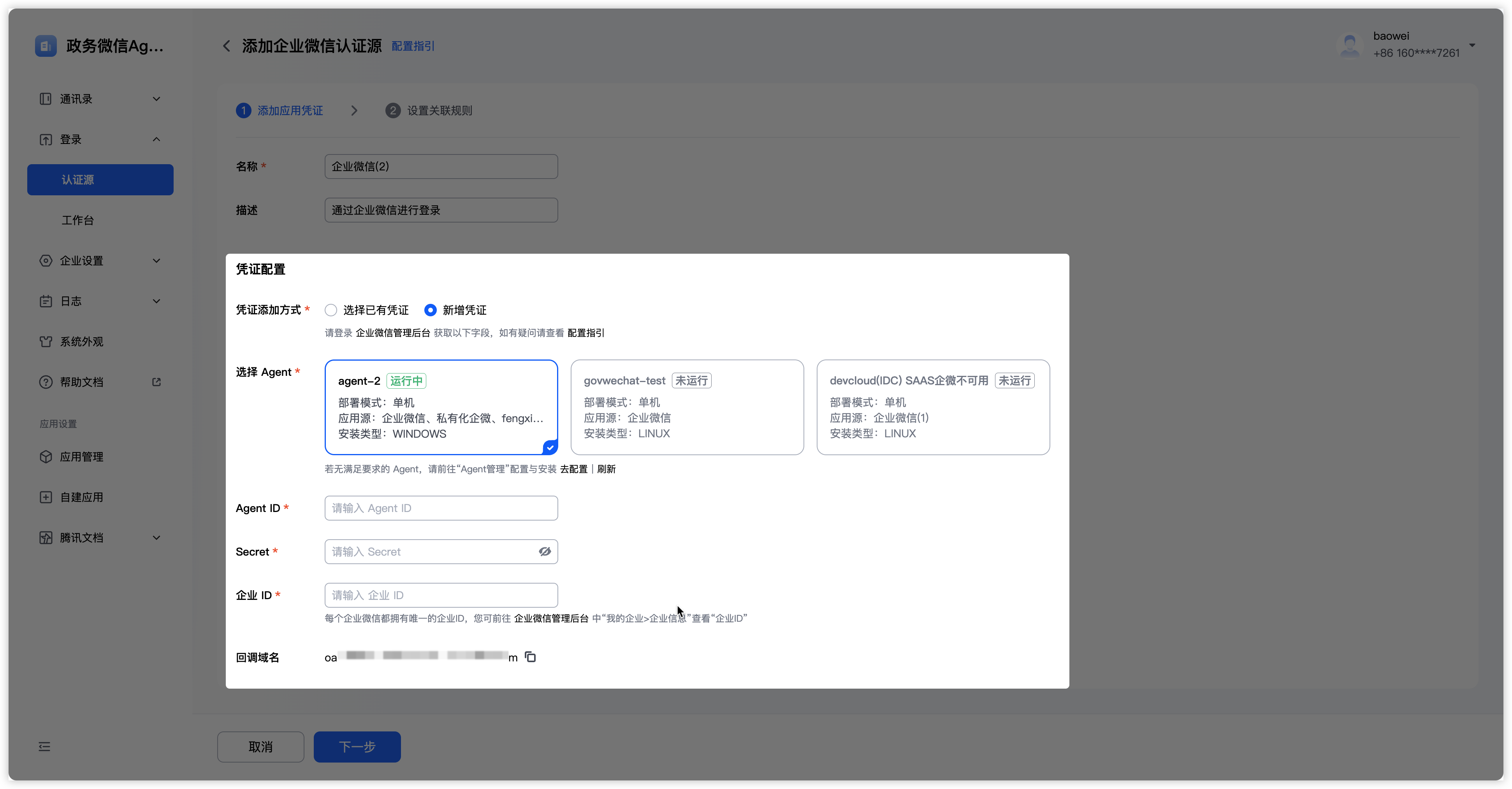
2. 进入企业微信配置中,选择 agent 并填写在查询企业微信凭证信息中获得的企业微信应用“AgentId”、“Secret”和“企业 ID” 。
注意:
因大多数企业微信无法直接与外网进行连接,所以需要通过 agent 进行代理链接,具体可参考: 系统代理设置 。配置 agent 成功后,通过选择运行中 agent 完成对企业微信的通信连接。安装 Agent 的服务器一定要保证能和企微网络互通。
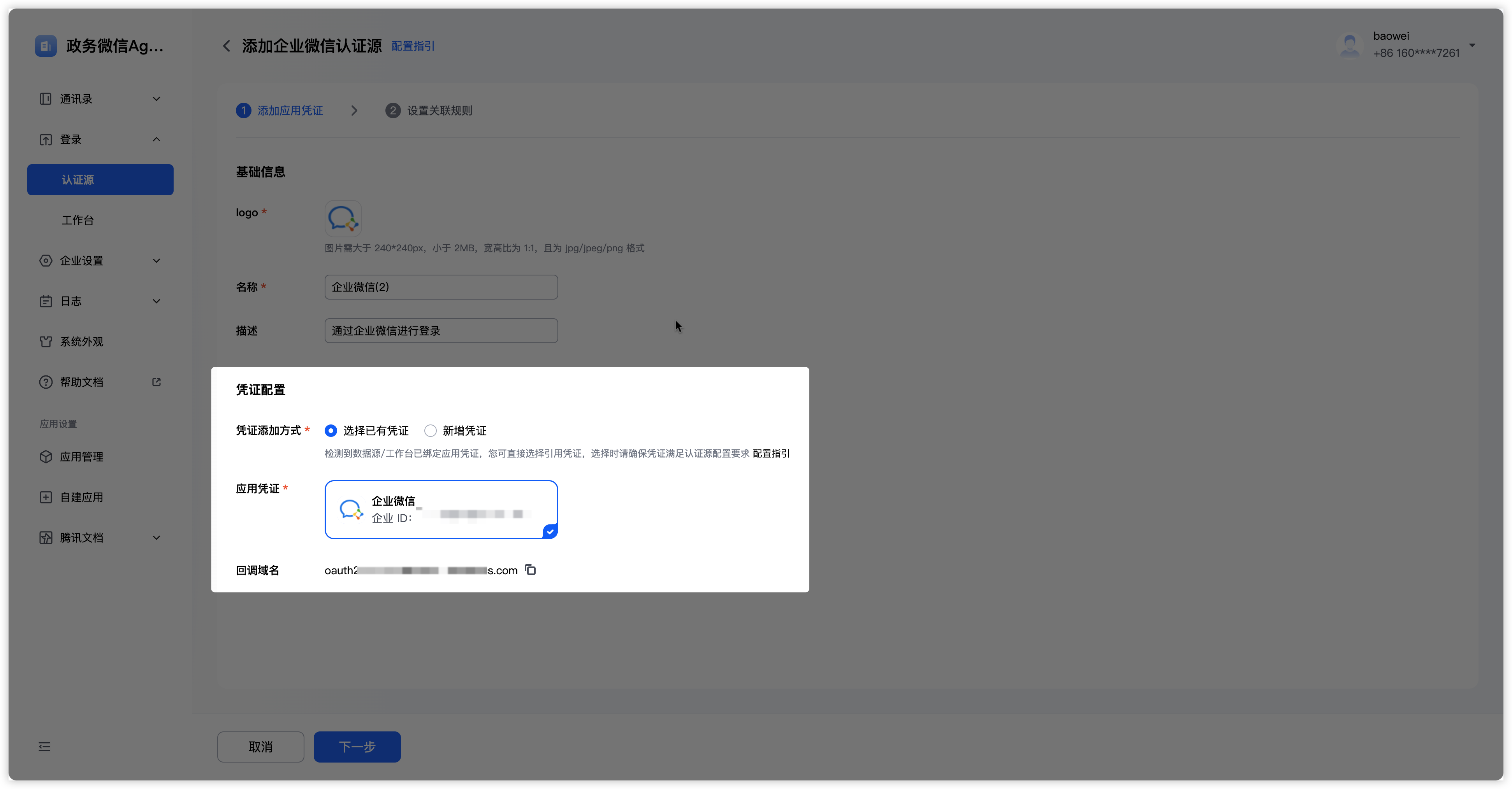
3. 若已经完成企微数据源配置,系统会自动获取您在数据源配置的企微信息,如果您打算企微数据源和企微认证源使用的是同一企微服务时,可以单击选择企微数据源选项,自动拉取企微配置信息,以节省您的配置时间。
步骤3:配置企业微信关联规则
在 OneID 认证源配置中,“关联规则”主要分两部分:“匹配逻辑”和“未匹配逻辑”。
匹配逻辑
用户在使用企业微信认证源登录时,我们首先会根据企业微信侧登录人员信息与 OneID 中的人员信息进行匹配。
如图,当企业微信人员的 userid 和 OneID 人员的 username 一致时,我们将认为是同一人从而建立匹配关系。此时在 OneID 使用企微扫码登录后,可登录至 OneID 该人员。
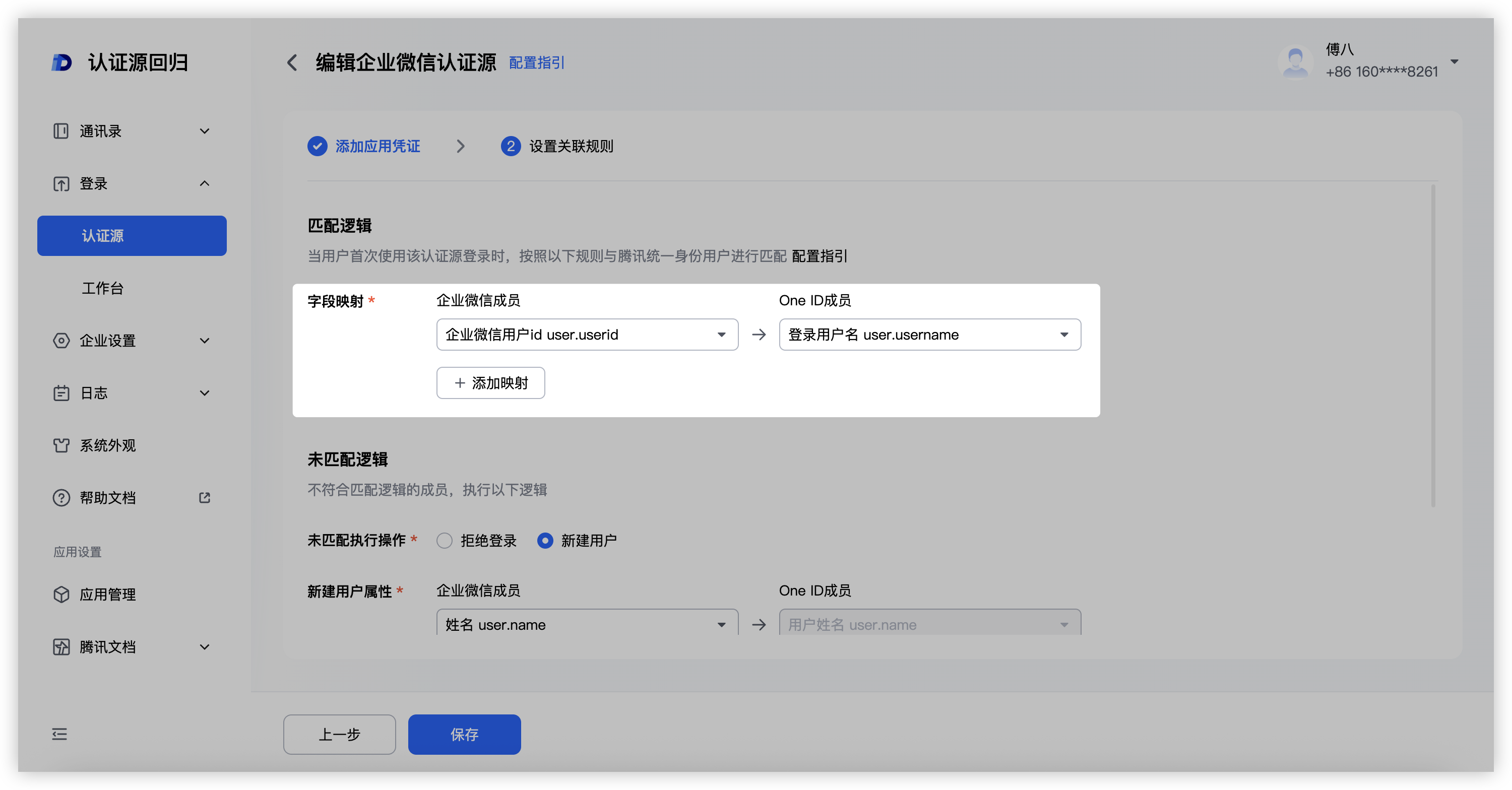
您也可以根据业务需求自行设定其他字段映射对应关系、添加条件、添加条件组等。这里我们最多创建3个条件组,每个条件组最多创建3个条件,条件组与条件组之间为或的关系(登录时按照条件组顺序由上至下执行),每个条件组下的条件与条件为且的关系。
未匹配逻辑
若用户登录时通过“匹配逻辑”在 OneID 侧未找到与之匹配的人员,则执行“未匹配逻辑”。这里我们支持两种选择。
拒绝登录
通过“匹配逻辑”在 OneID 侧未找到与之匹配的人员会直接被拒绝登录。
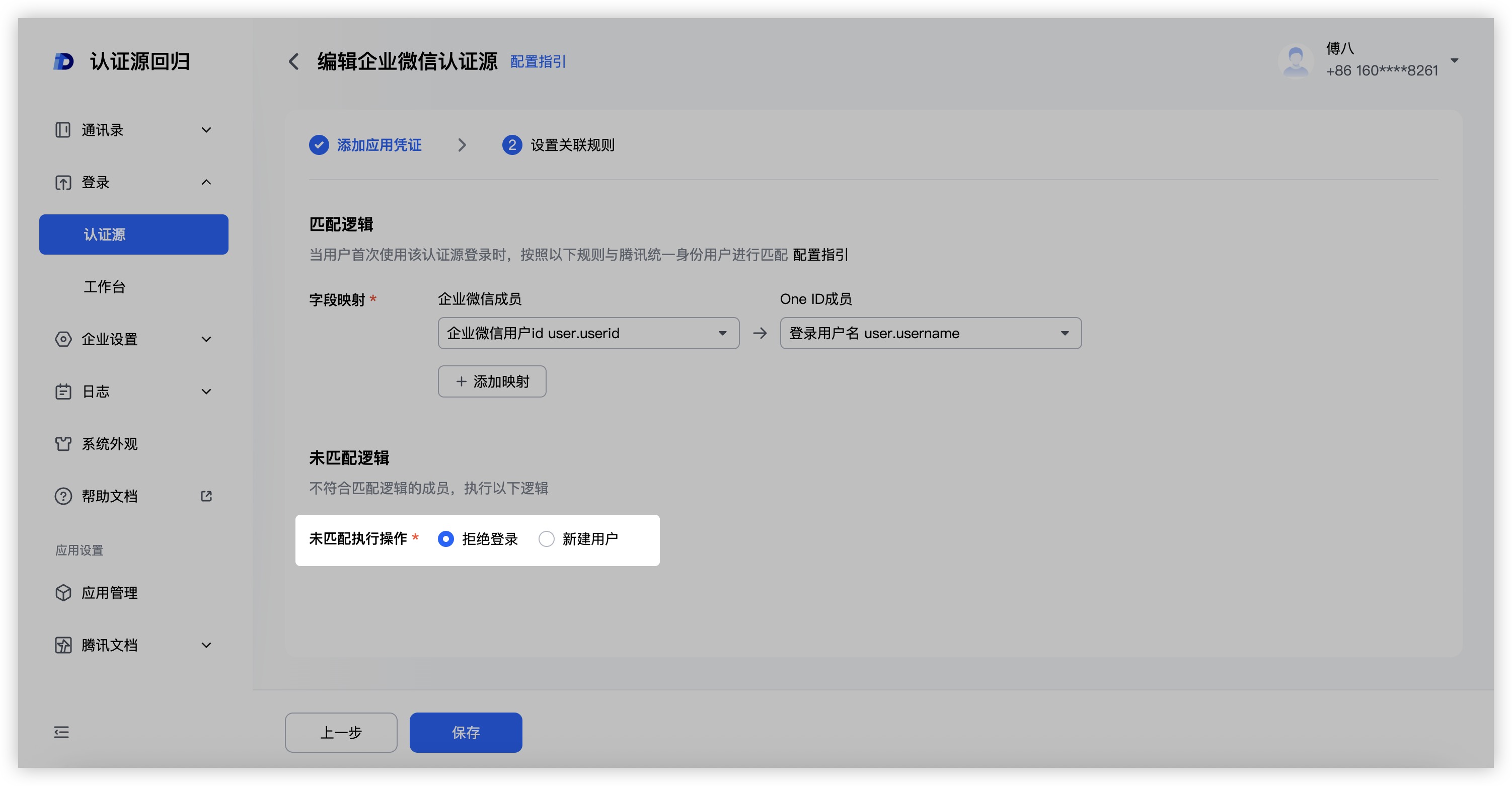
新建用户
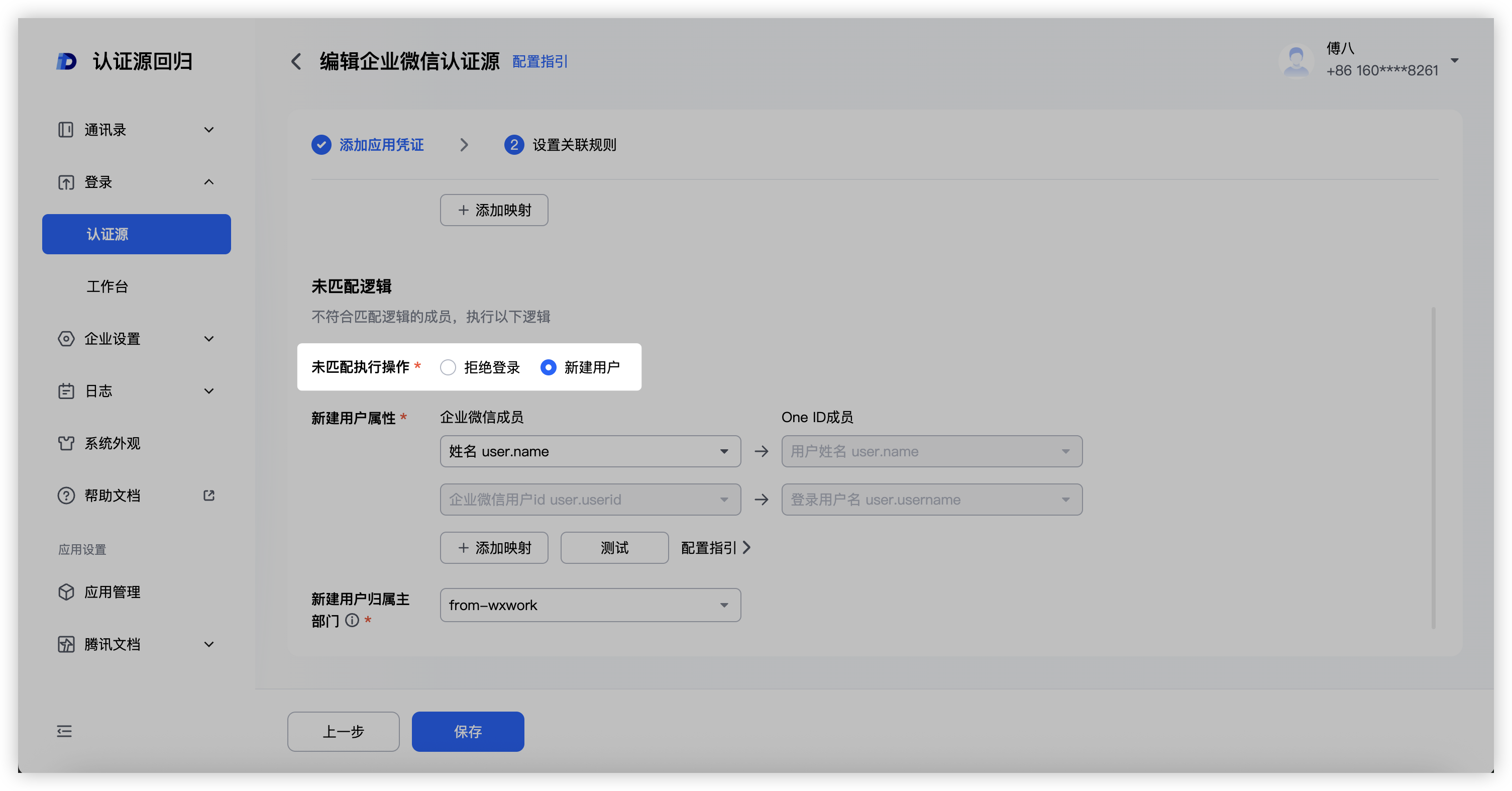
通过“匹配逻辑”在 OneID 侧未找到与之匹配的人员,会根据新建用户属性设置来在 OneID 侧新建用户,继续完成登录。
需要填写的内容:
新建用户的映射关系
注意:
OneID 创建用户时,手机号、邮箱、登录用户名三选一必填,请确保这些字段至少有一个且在企业微信侧有值;另外,新建用户属性必须包含上述的匹配条件,否则会影响您第二次登录。
新建用户的部门
企业微信的默认新建用户属性映射逻辑如下图,您也可以根据业务需要自行修改。
步骤4:启用企微认证源
配置完成以上内容后,单击保存并启用,验证企微连接成功后,启动认证源。
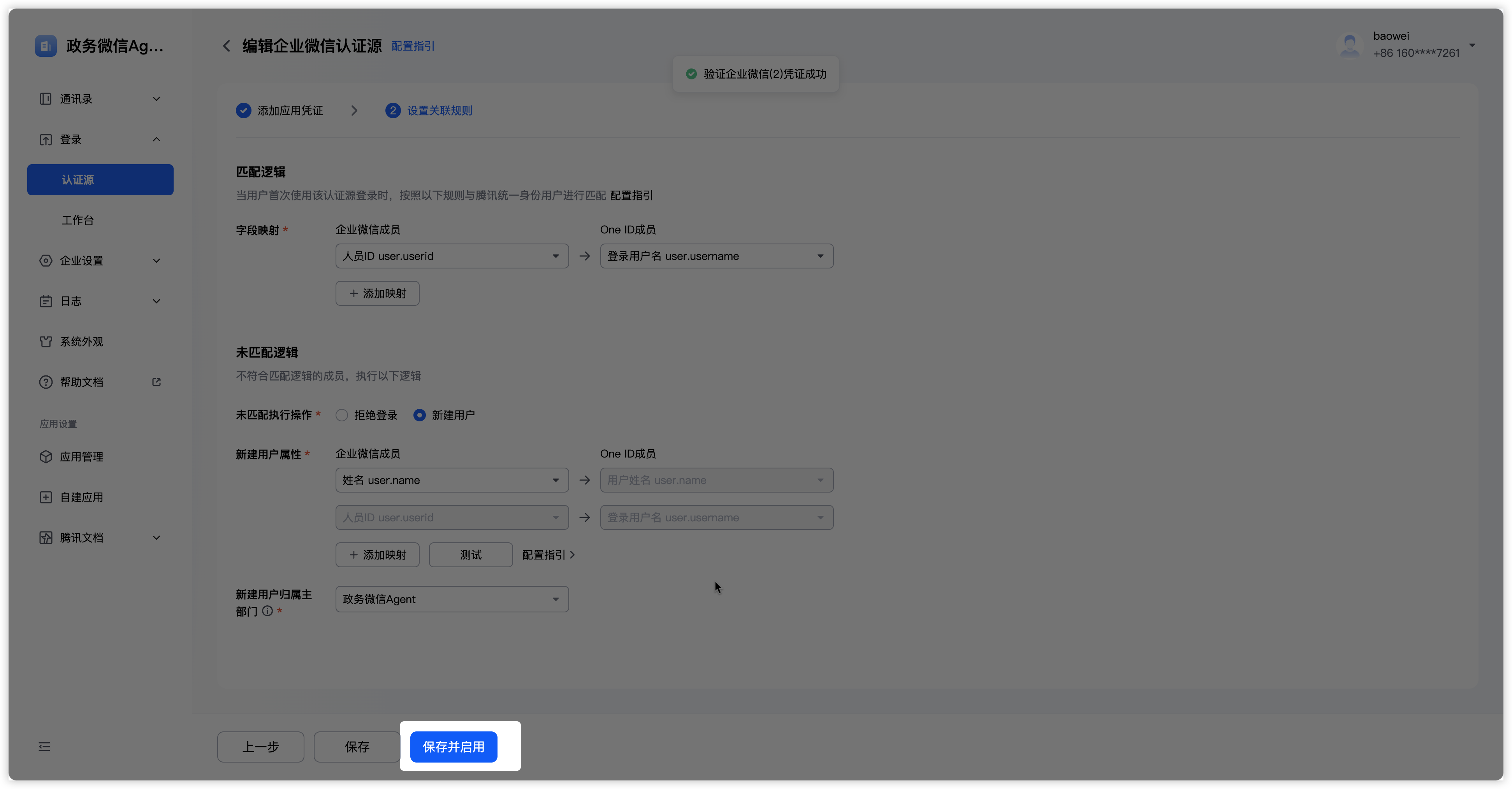
您也可以只保存,返回到认证源页面进行启动。
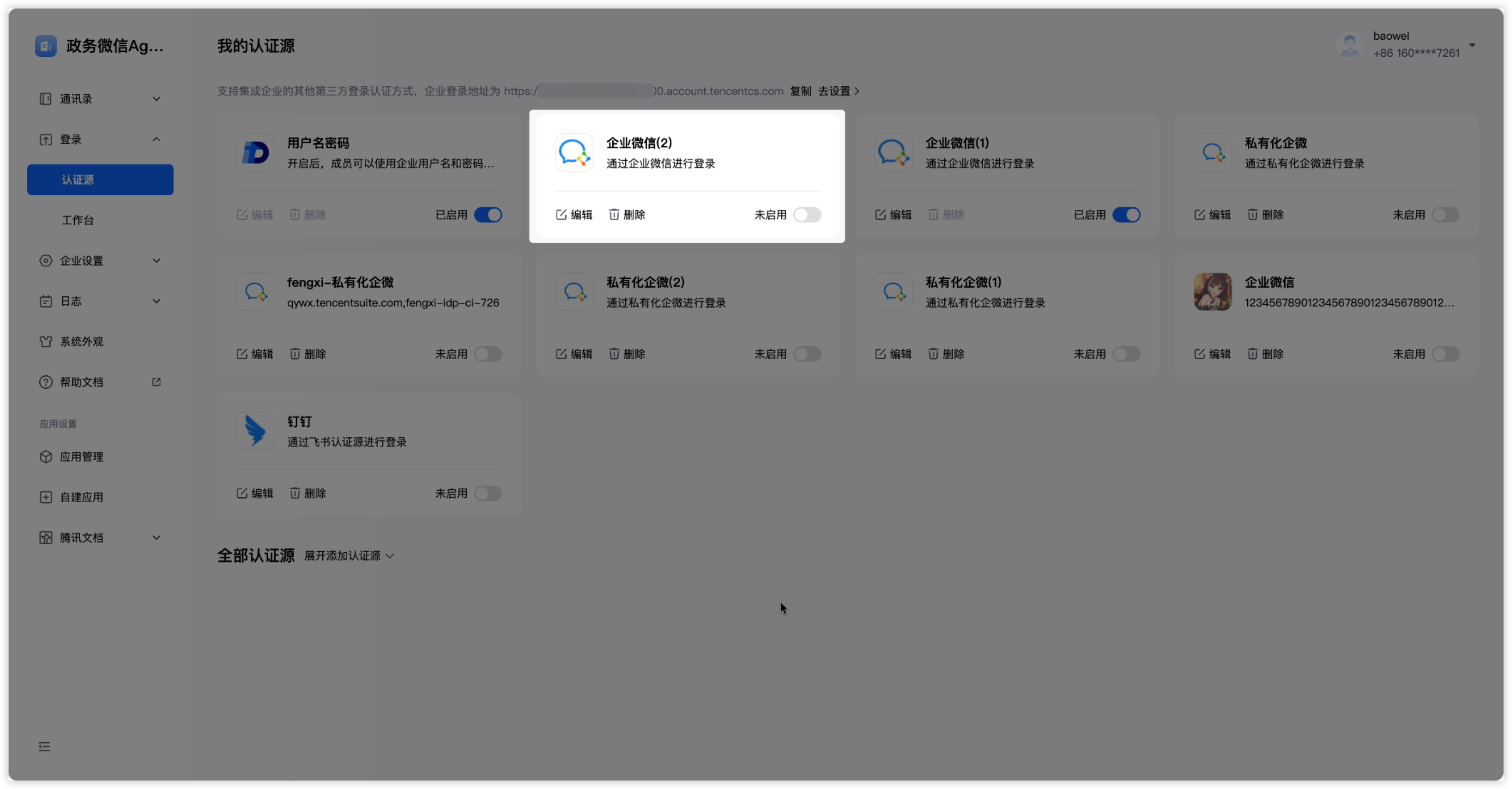
步骤5:在企业微信配置“授权回调域”
单击企微认证源,查看生成的“回调域名”并复制。
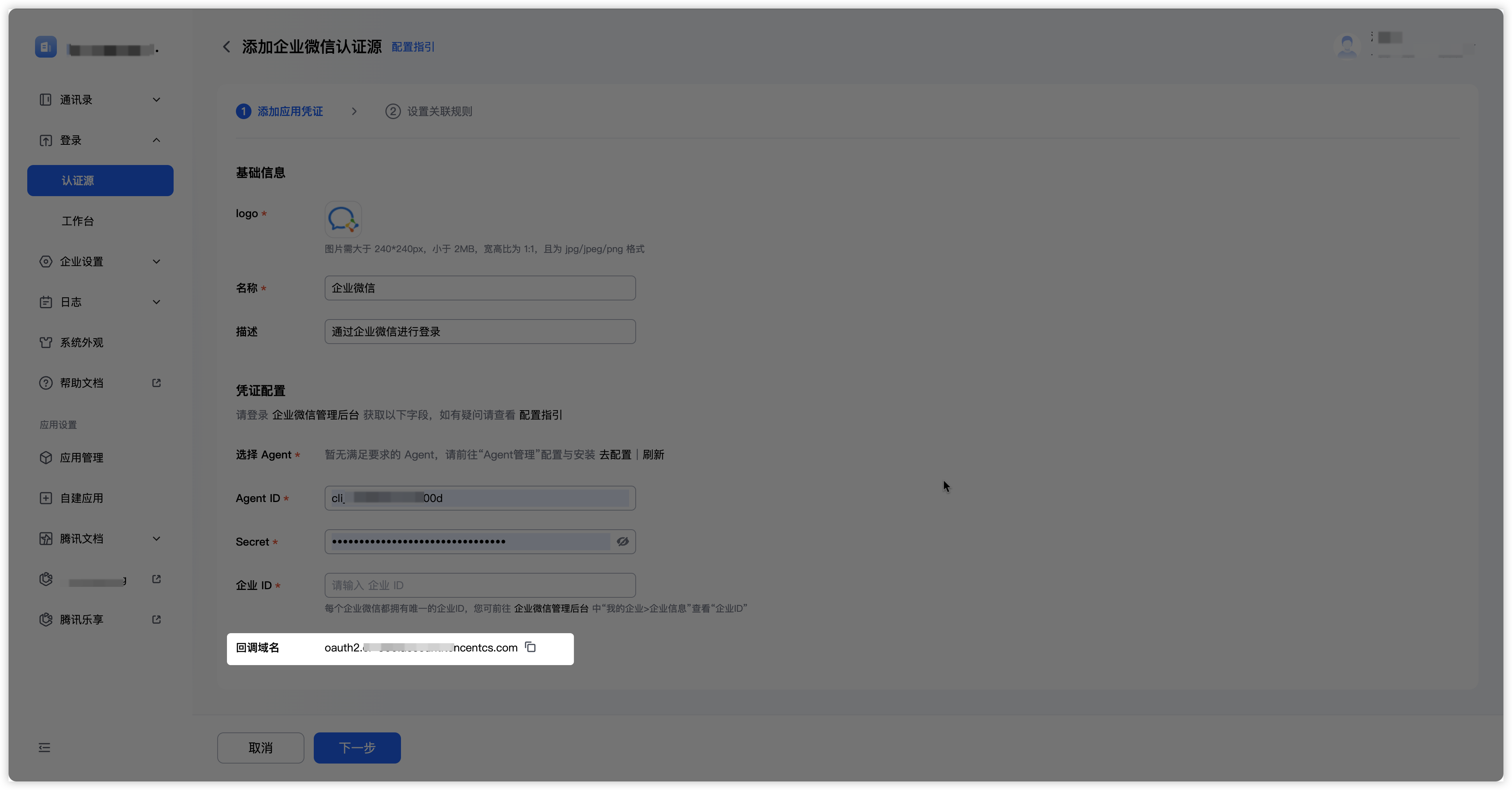
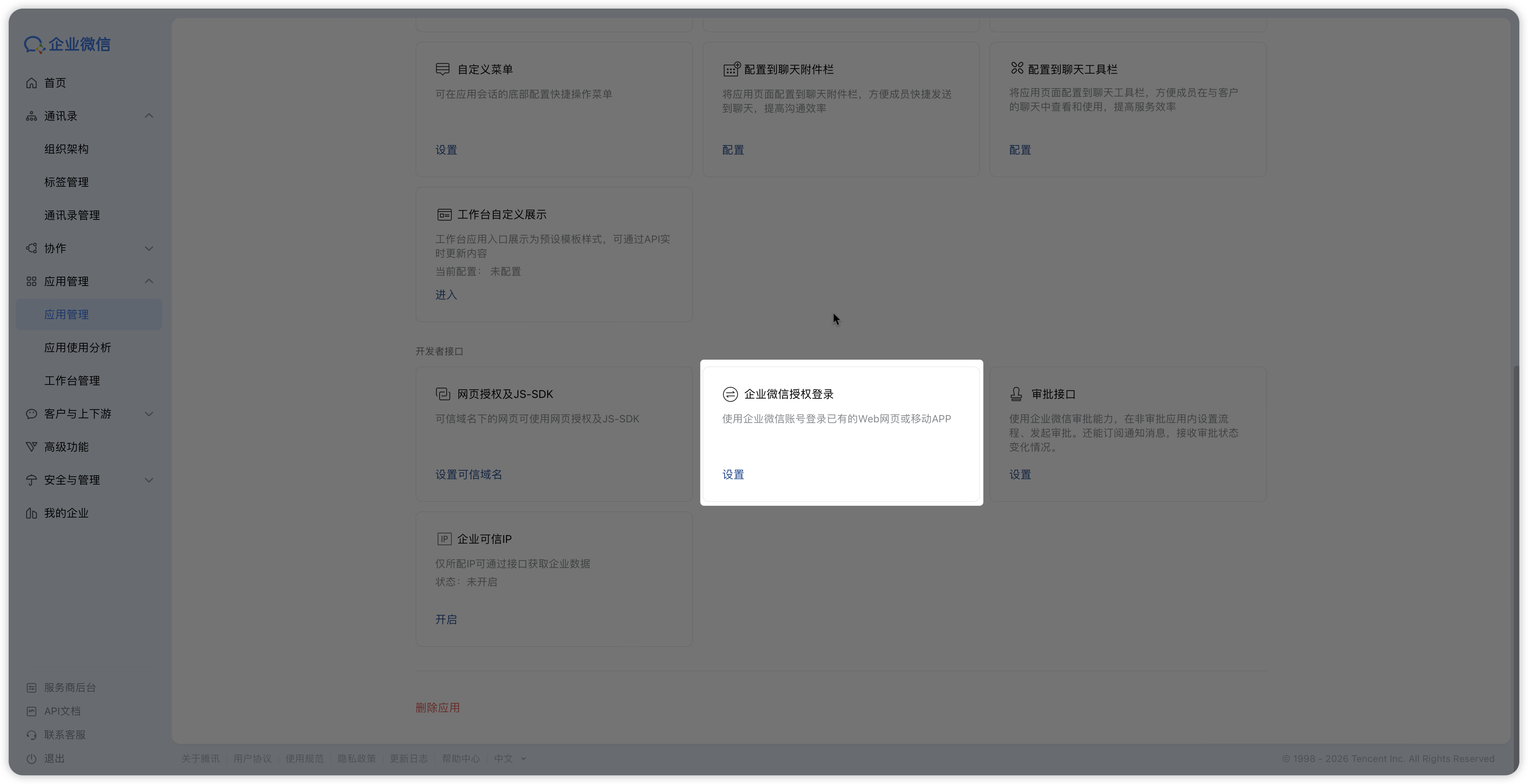
再次登录企业微信。在企业微信应用管理页面,找到步骤一中新建的自建应用并进入,在应用详情中找到“企业微信授权登录”,单击设置。
进入设置页面,单击设置授权回调域,将复制的“回调域名”复制到此处。
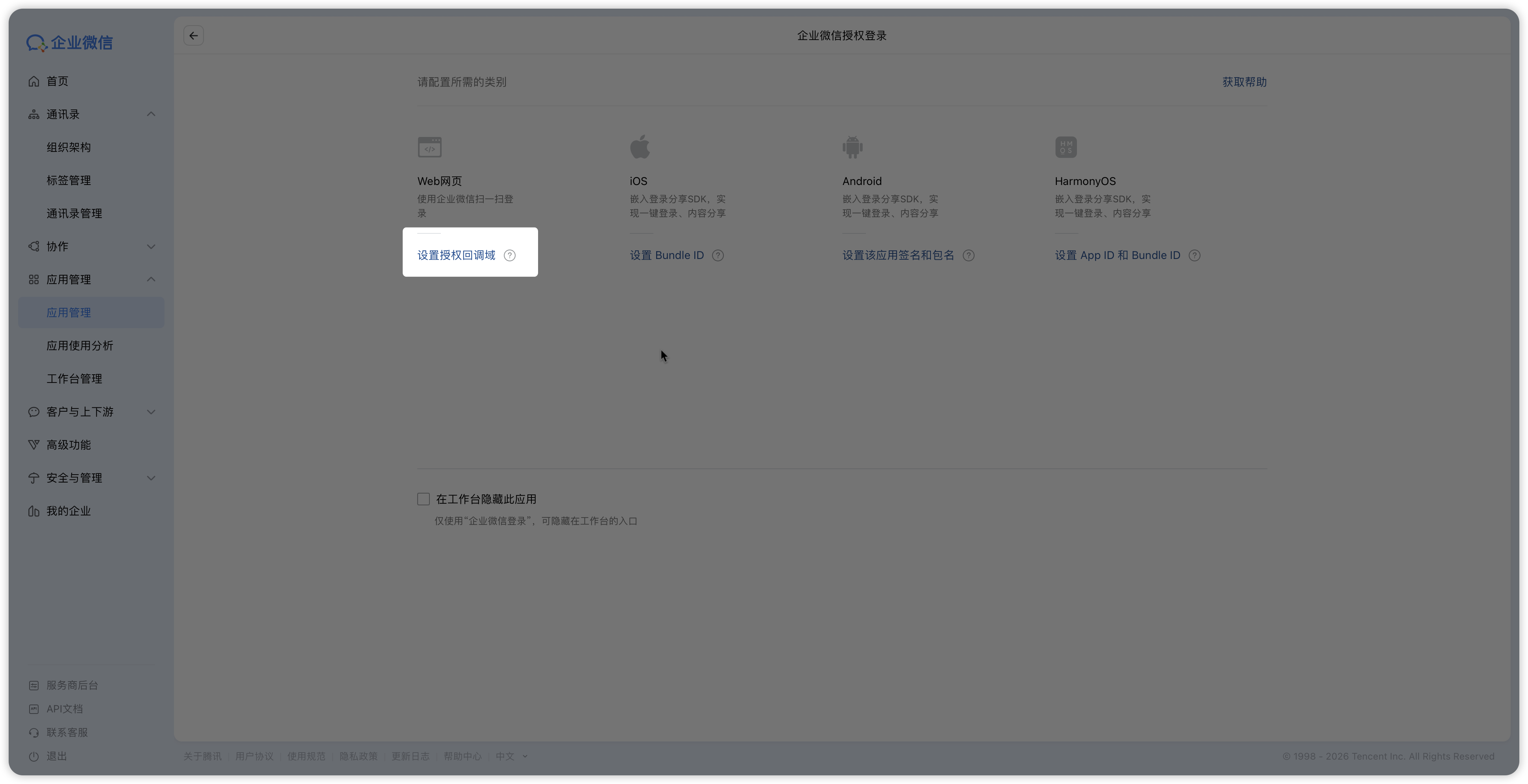
复制成功,单击保存,同时勾选“在工作台隐藏此应用”。
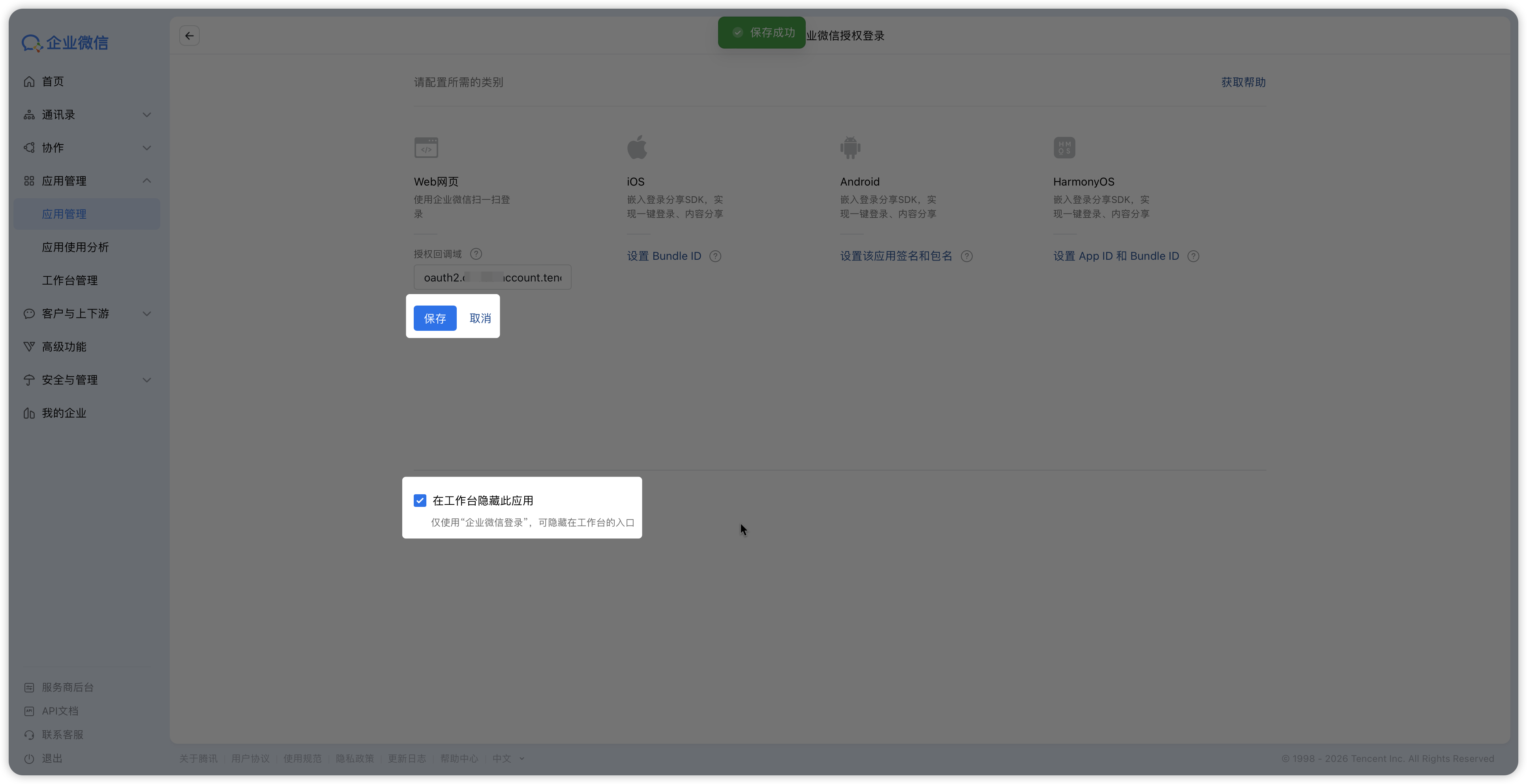
此时,所有认证相关配置已完成
步骤6:使用企微进行登录验证
1. 回到 OneID 管理后台,单击 SSO,进入企业域名输入页。
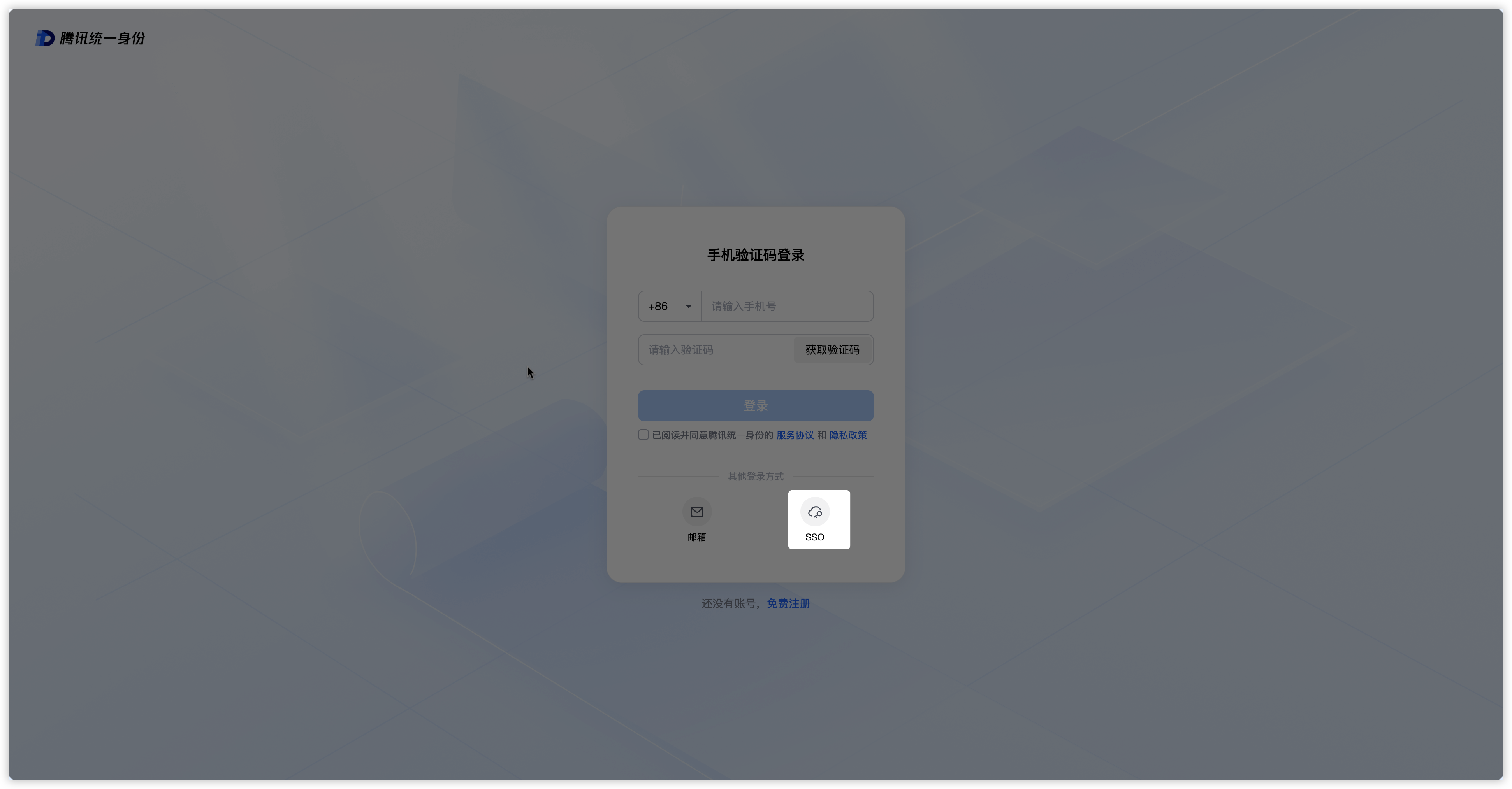
2. 输入企业域名,进入 SSO 登录页。
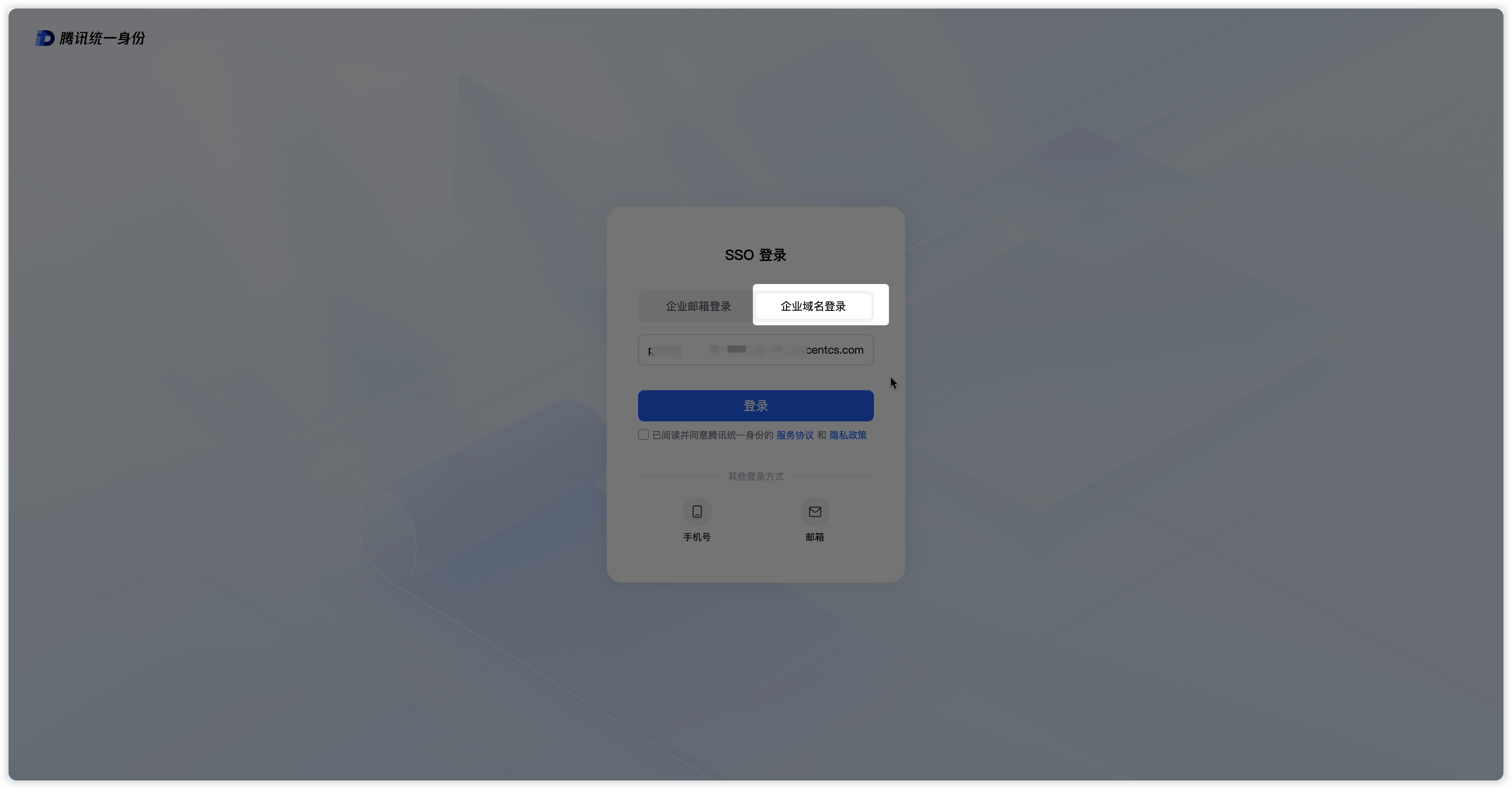
3. 如果仅开通了企微认证源的话,将直接跳转企业微信登录页面。
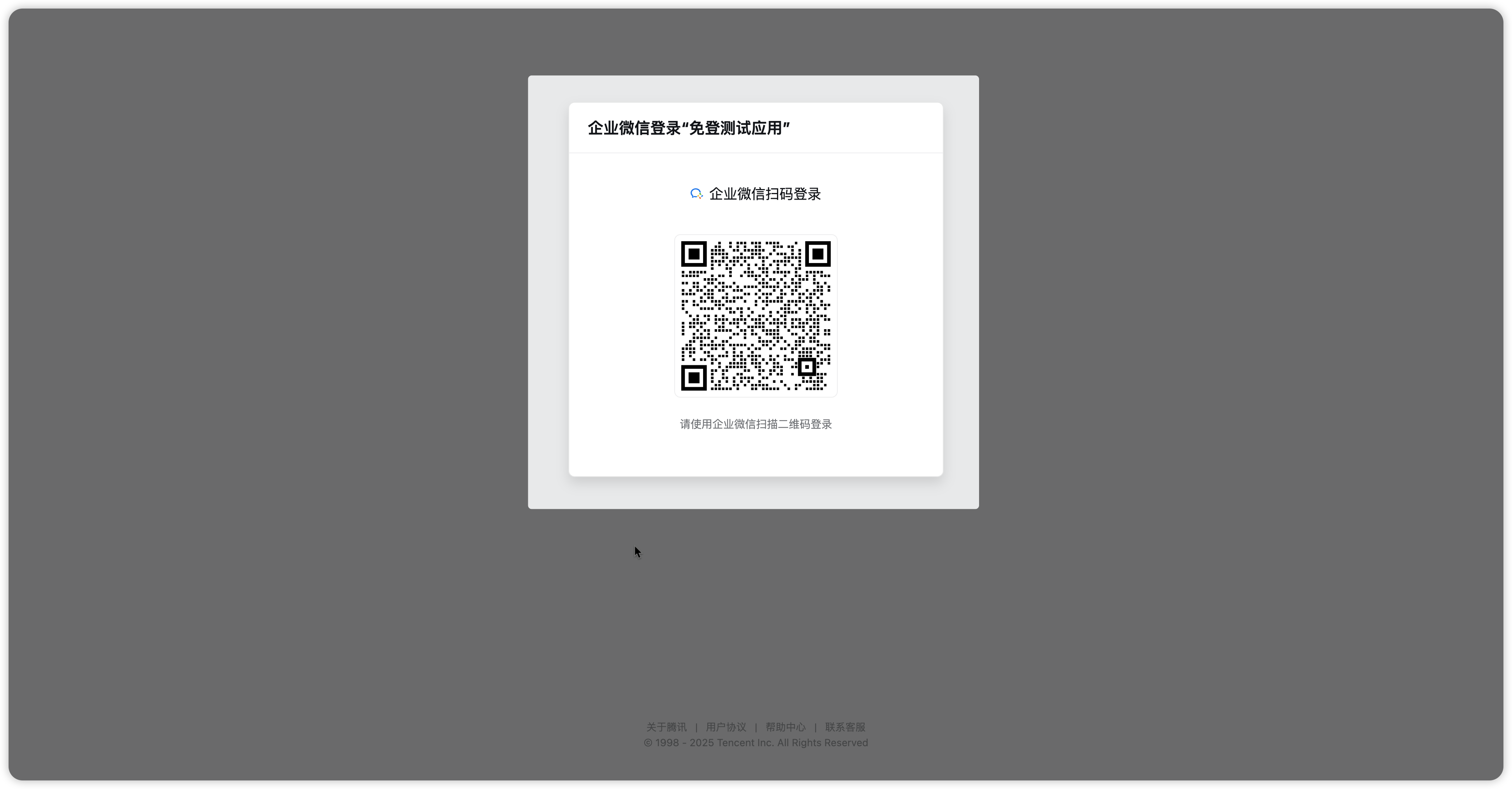
4. 如果同时开通了多个认证源的话,将跳转到腾讯统一身份 SSO 登录页面,选择“企业微信”跳转企业微信登录页面。
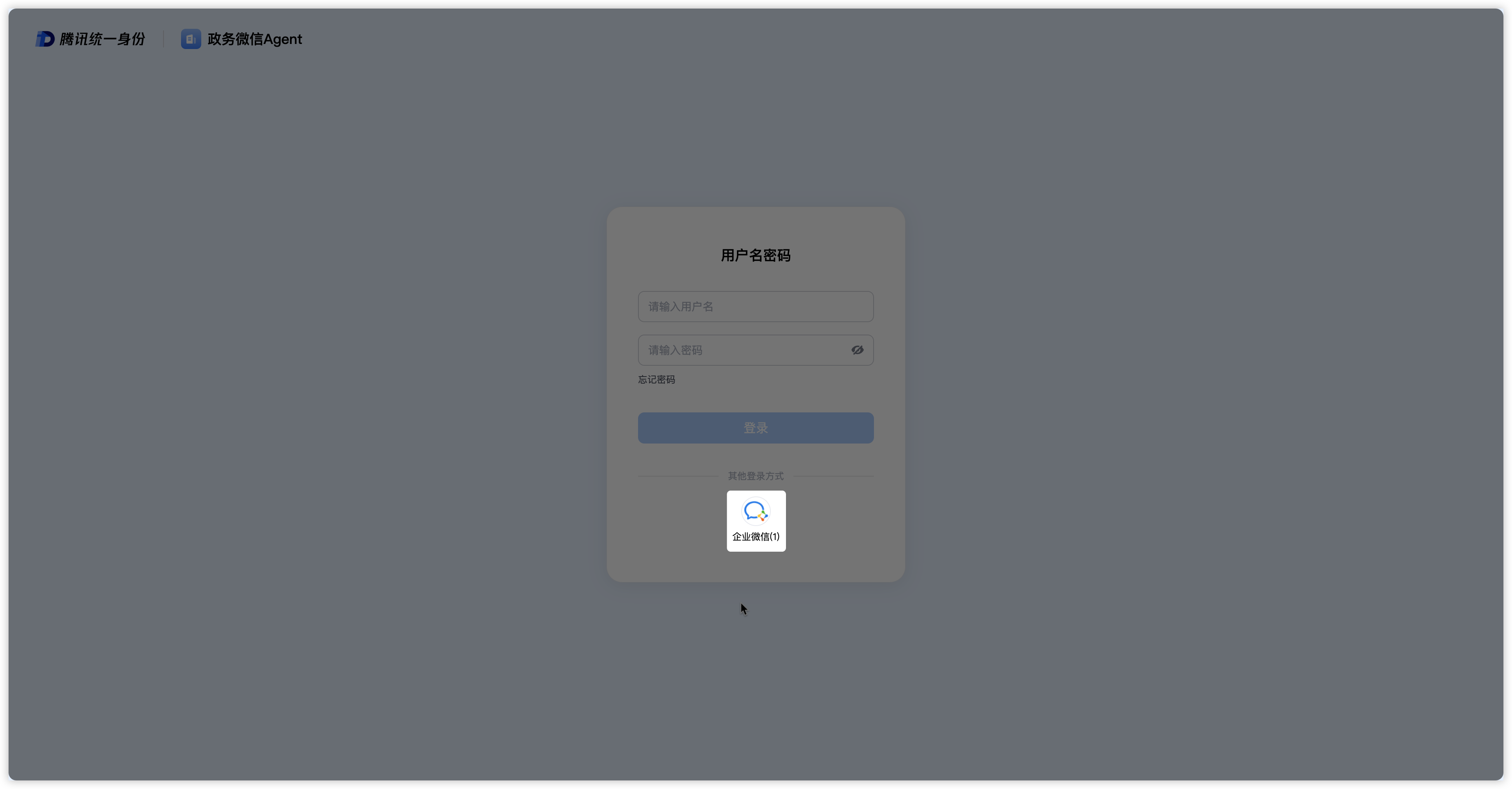
5. 登录成功。即企业微信配置完成。
常见问题
Q1:为什么没有展示可选的 agent 呢?
Agent 需要部署并运行成功才能展示,请检查一下 Agent 是否已经正确安装?
Q2:配置企微认证源信息后,单击下一步,提示“凭证不正确”?
1. 请检查“AgentId”、“Secret”和“企业 ID”三个信息是否正确。
2. 请检查 Agent 安装服务和企微服务是否网络互通。
Q3:选择“未匹配逻辑-新建用户”,登录成功提示报错:创建用户失败,缺少必须属性。
文档反馈