配置 OAuth2.0 认证源
下载
聚焦模式
字号
OAuth 简介
什么是 OAuth 2.0?
OAuth(Open Authorization)是一个关于授权(authorization)的开放网络标准协议,允许用户授权第三方应用访问他们存储在另外的服务提供者上的信息,而不需要将用户名和密码提供给第三方移动应用。OAuth 在全世界得到广泛应用,目前的版本是2.0版,即 OAuth2.0。
OAuth2.0 典型应用场景
OAuth2.0 的应用场景非常广泛,包括但不限于:
1. 第三方应用访问用户在其他服务上的信息。例如,一个应用通过 OAuth2.0 访问用户在飞书、钉钉或其他应用等上面的数据。
2. 第三方应用代表用户执行操作。例如,一个邮件客户端应用通过 OAuth2.0 发送用户的电子邮件。
3. 第三方应用使用 OAuth 2.0实现用户的单点登录。例如,用户可以使用飞书、钉钉或者其他认证源账号登录其他应用。
这里 OneID 中 OAuth2.0 认证源功能就是实现场景三,OneID 使用其他认证源账号通过 OAuth2.0 协议实现用户单点登录到 OneID 中。
OAuth2.0 基本概念
OAuth2.0 的运行流程中,会涉及到一些名词、概念,熟悉这些名词、概念有助于更好的理解 OAuth2.0 机制
常见名词 | 名词解释 |
客户端(Client) | 请求访问资源的第三方应用;客户端可以是 Web 站点、App、设备等 |
服务提供商(Service Provider) | 服务提供商是指提供、存放资源的网络服务 |
资源所有者(Resource Owner) | 资源所有者通常就是指用户,他们拥有服务提供商上的资源 |
授权服务器(Authorization Server) | 授权服务器是服务提供商用于处理和发放访问令牌的服务器。当用户请求访问资源时,需要先向授权服务器请求访问令牌 |
资源服务器(Resource Server) | 资源服务器是服务提供商用于存储和管理资源的服务器;当用户拥有访问令牌后,就可以向资源服务器请求访问资源 |
访问令牌(Access Token) | 访问令牌是授权服务器发放给客户端的一个凭证,表示客户端有权访问资源所有者的资源。访问令牌有一定的有效期,过期后需要使用刷新令牌来获取新的访问令牌 |
刷新令牌(Refresh Token) | 刷新令牌是授权服务器在发放访问令牌时一同发放的一个凭证,用于在访问令牌过期后获取新的访问令牌。刷新令牌通常有较长的有效期,甚至可以设置为永不过期 |
用户代理(User Agent) | 通常指浏览器 |
配置步骤
步骤1:配置凭证信息
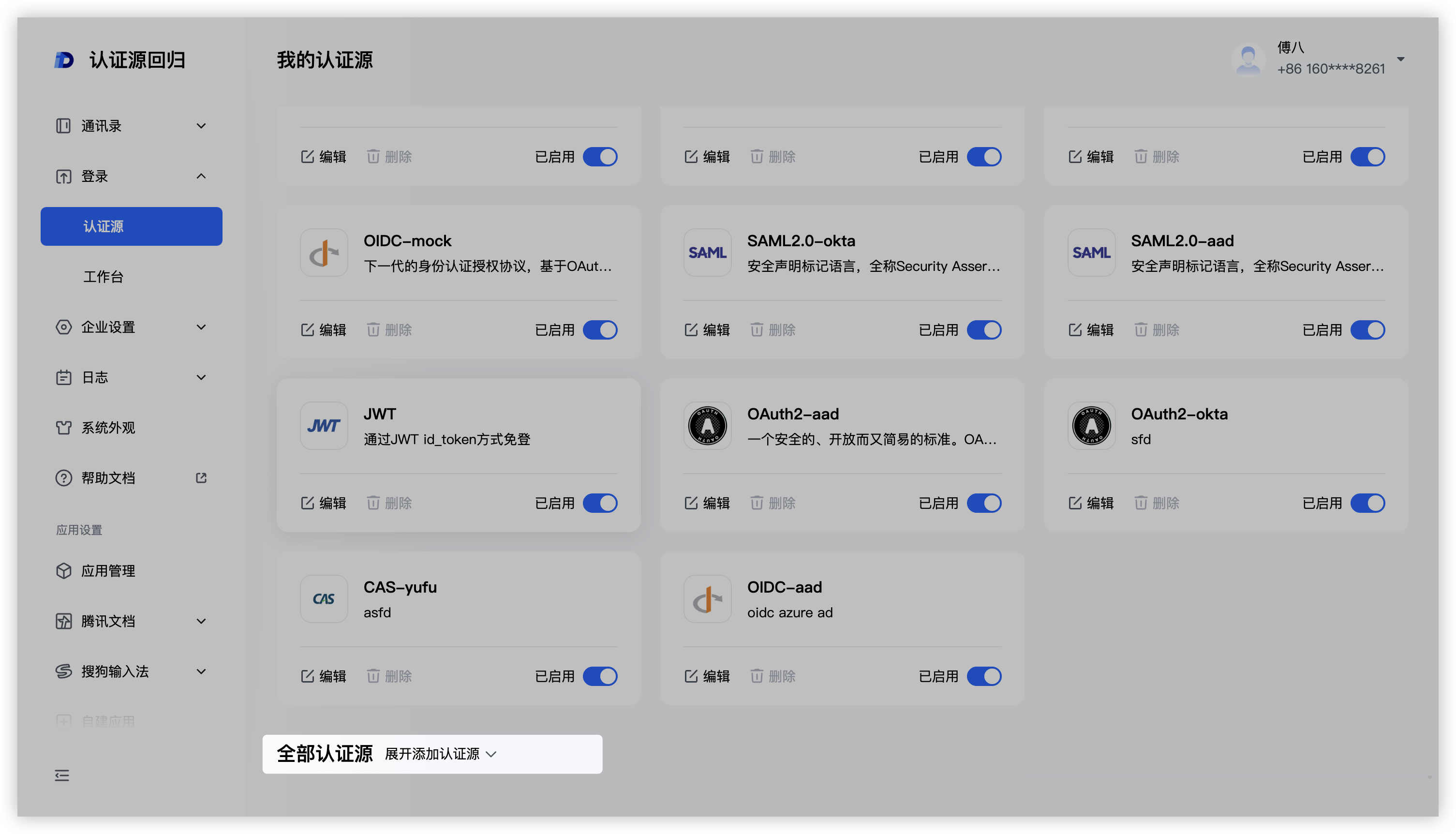
1. 登录 OneID 管理后台,单击登录模块下的认证源,单击展开添加认证源。
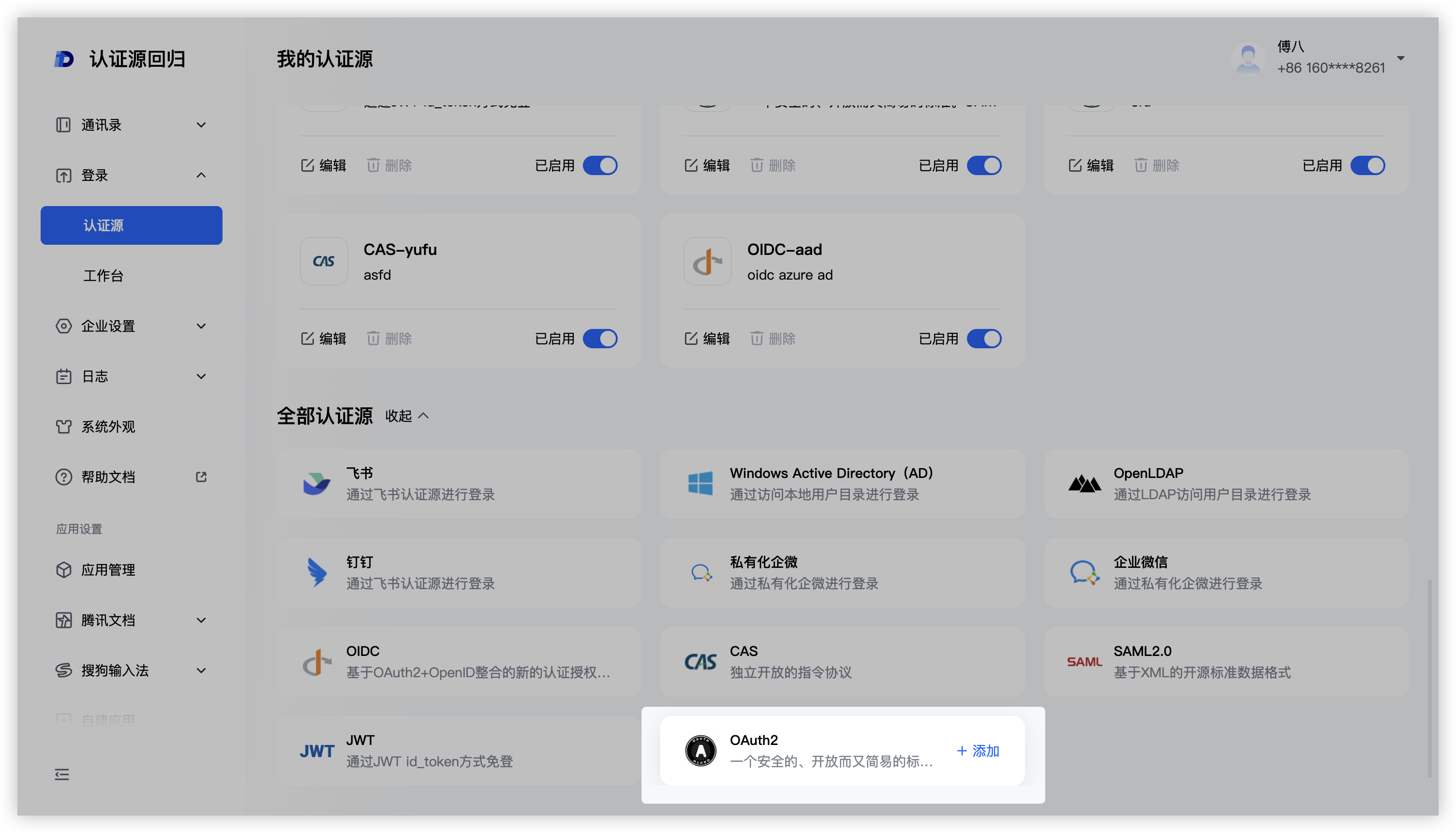
2. 选择“OAuth2”后,单击添加。
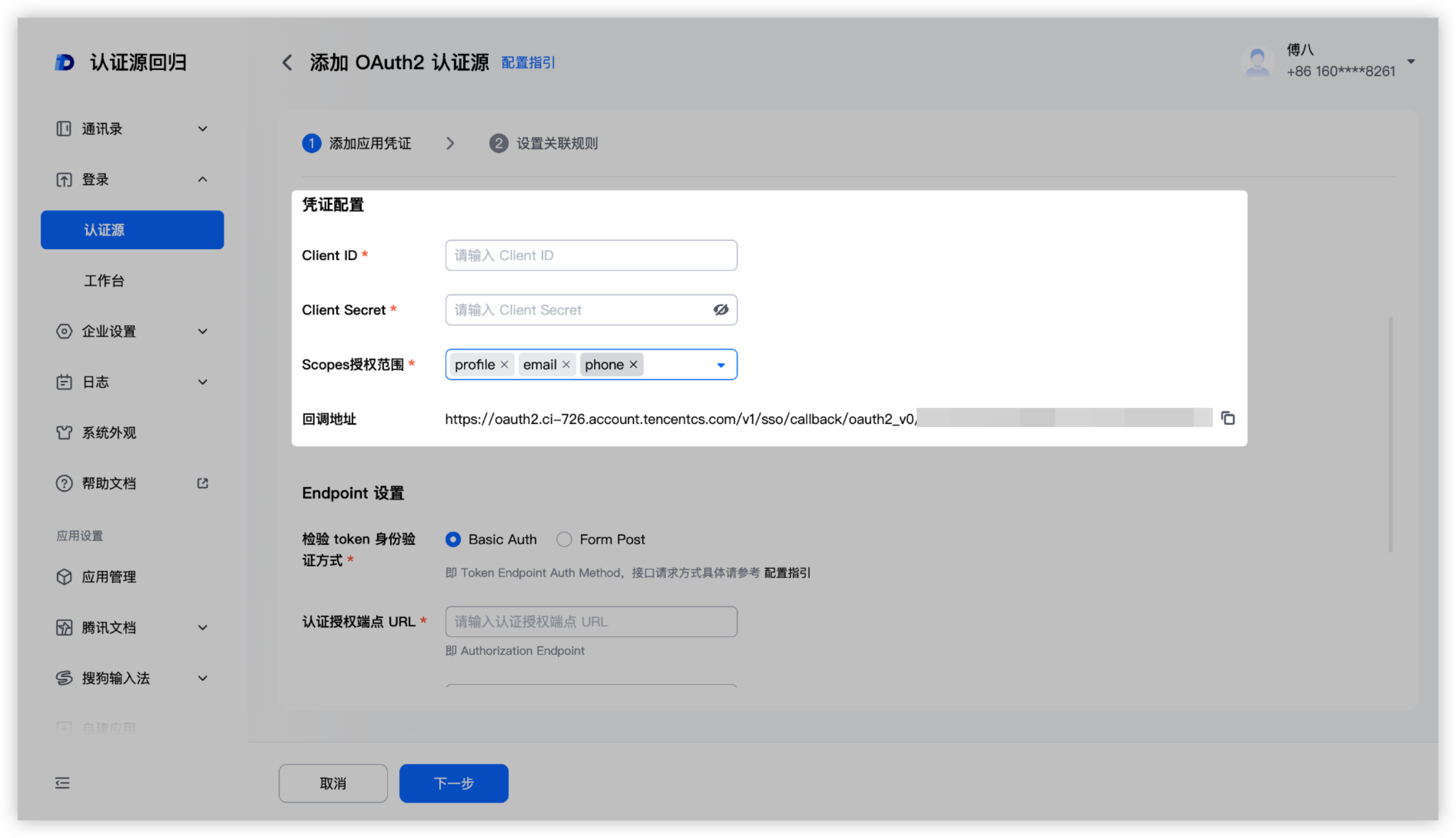
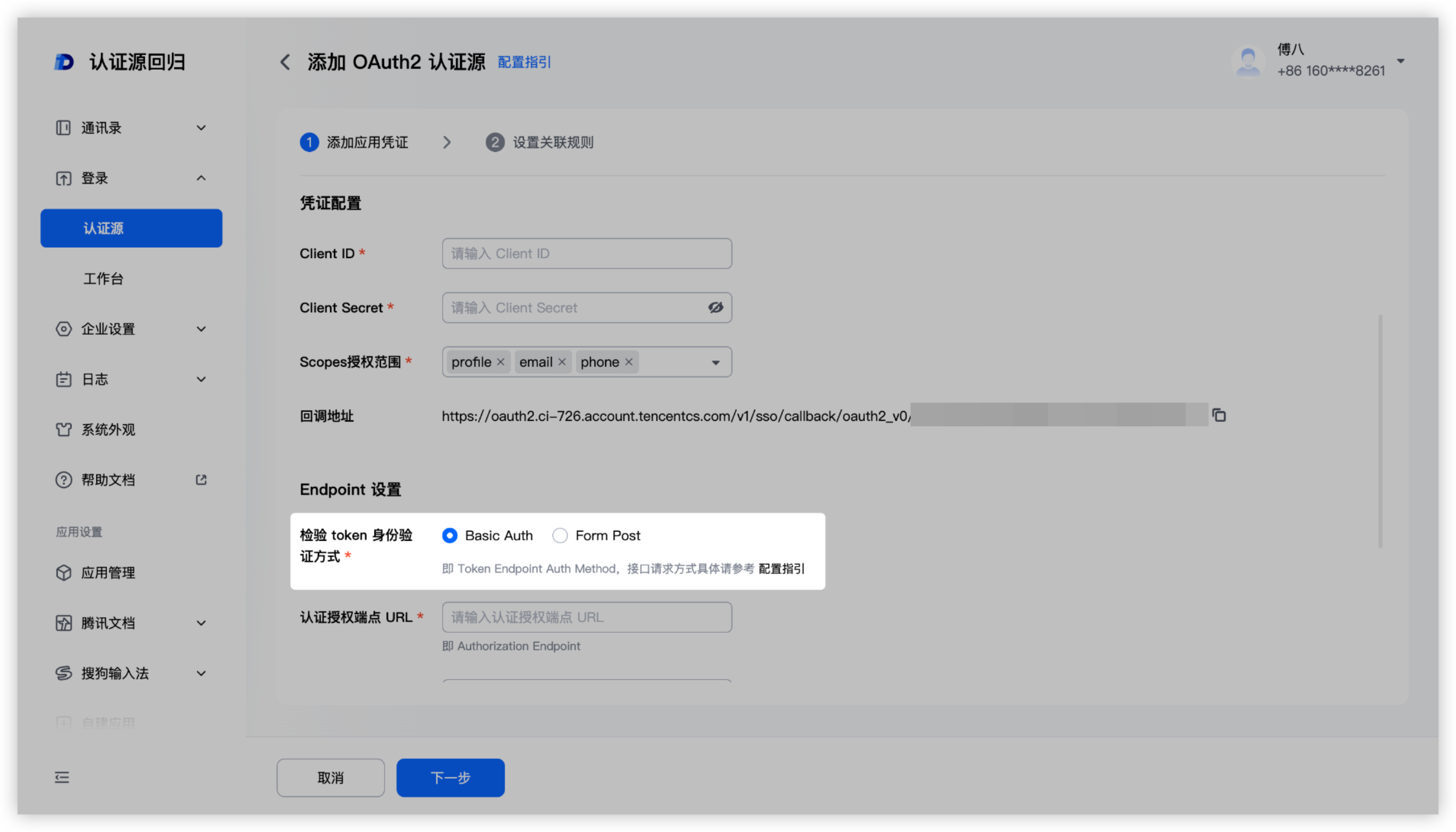
3. 填写第三方身份提供商提供的基础设置信息(包括:Client ID、Client Secret、Scopes 授权范围)。
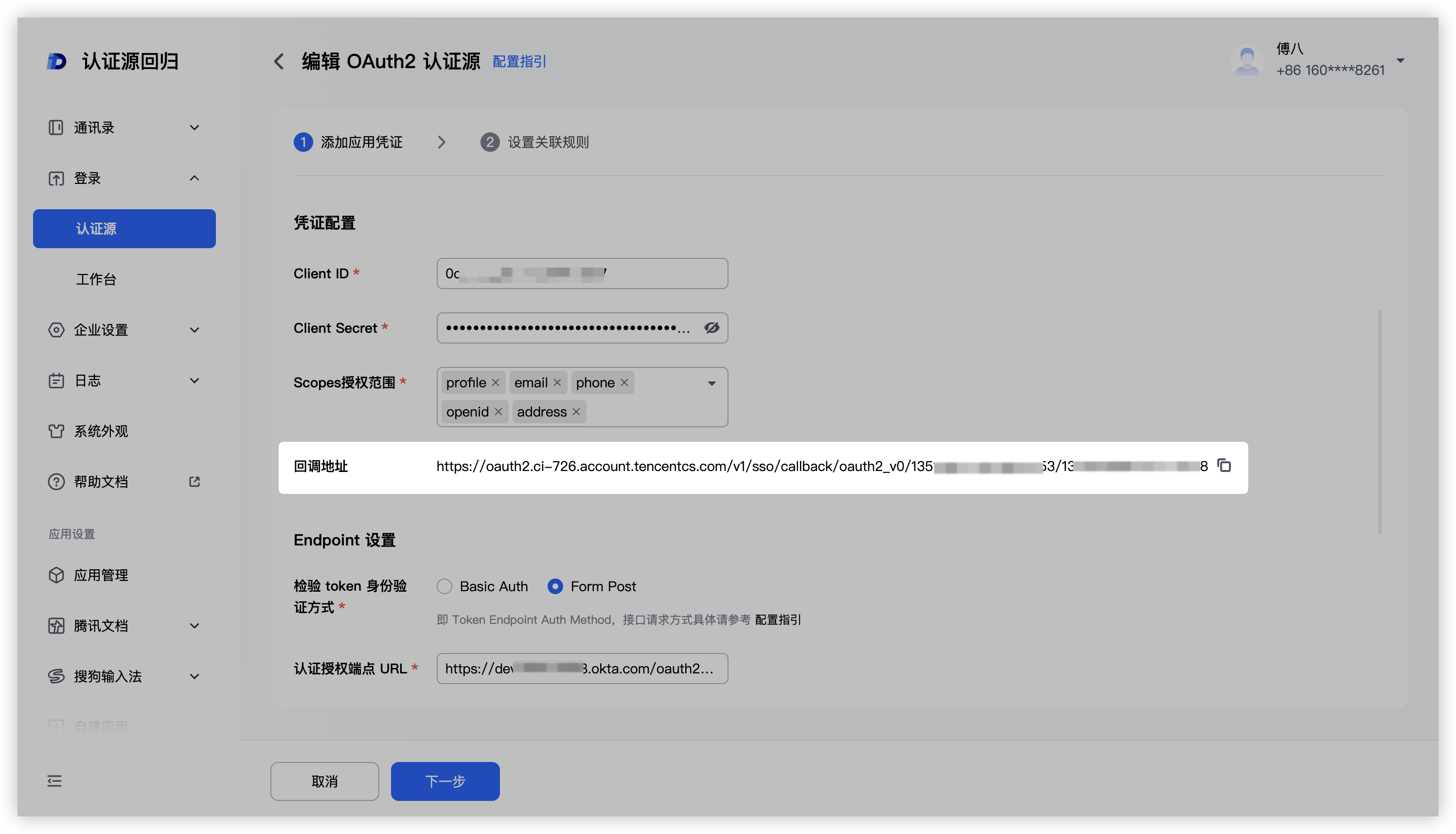
4. 系统会为您生成“回调地址(Redirect URI)”,请您复制并做好记录。此项需要提供给第三方身份提供商进行配置
步骤2:Endpoint 配置
1. 选择“检验 token 身份验证方式”,一般由第三方身份提供商进行定义。也可以由 OneID 定义,第三方身份提供商进行匹配。OneID 支持 Basic Auth 和 Form Post 两种方式。
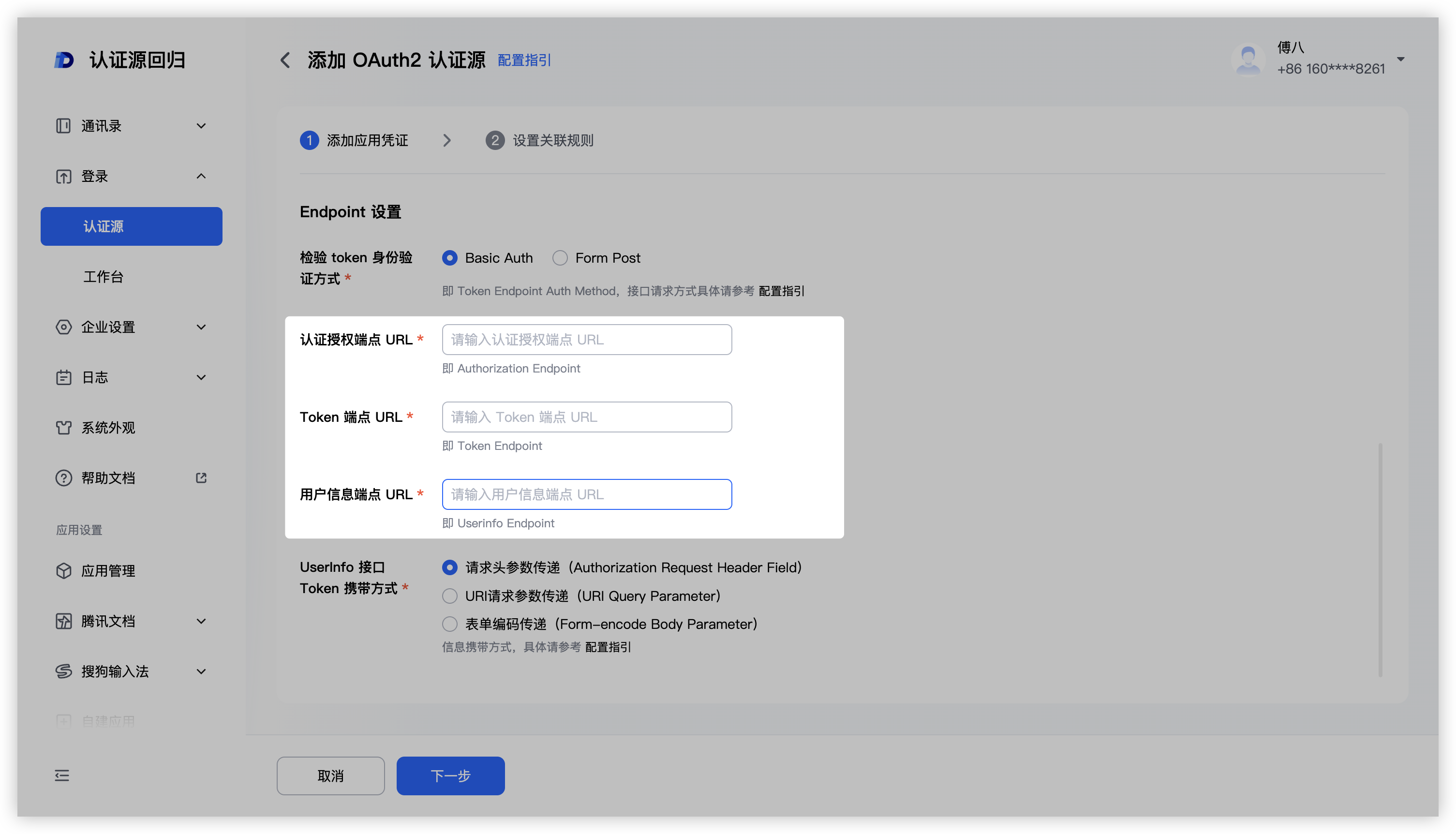
2. 填写第三方身份提供商提供的 Endpoint 信息,包括:认证端点(Authorization Endpoint)、Token 端点(Token Endpoint)、用户信息端点(Userinfo Endpoint)。
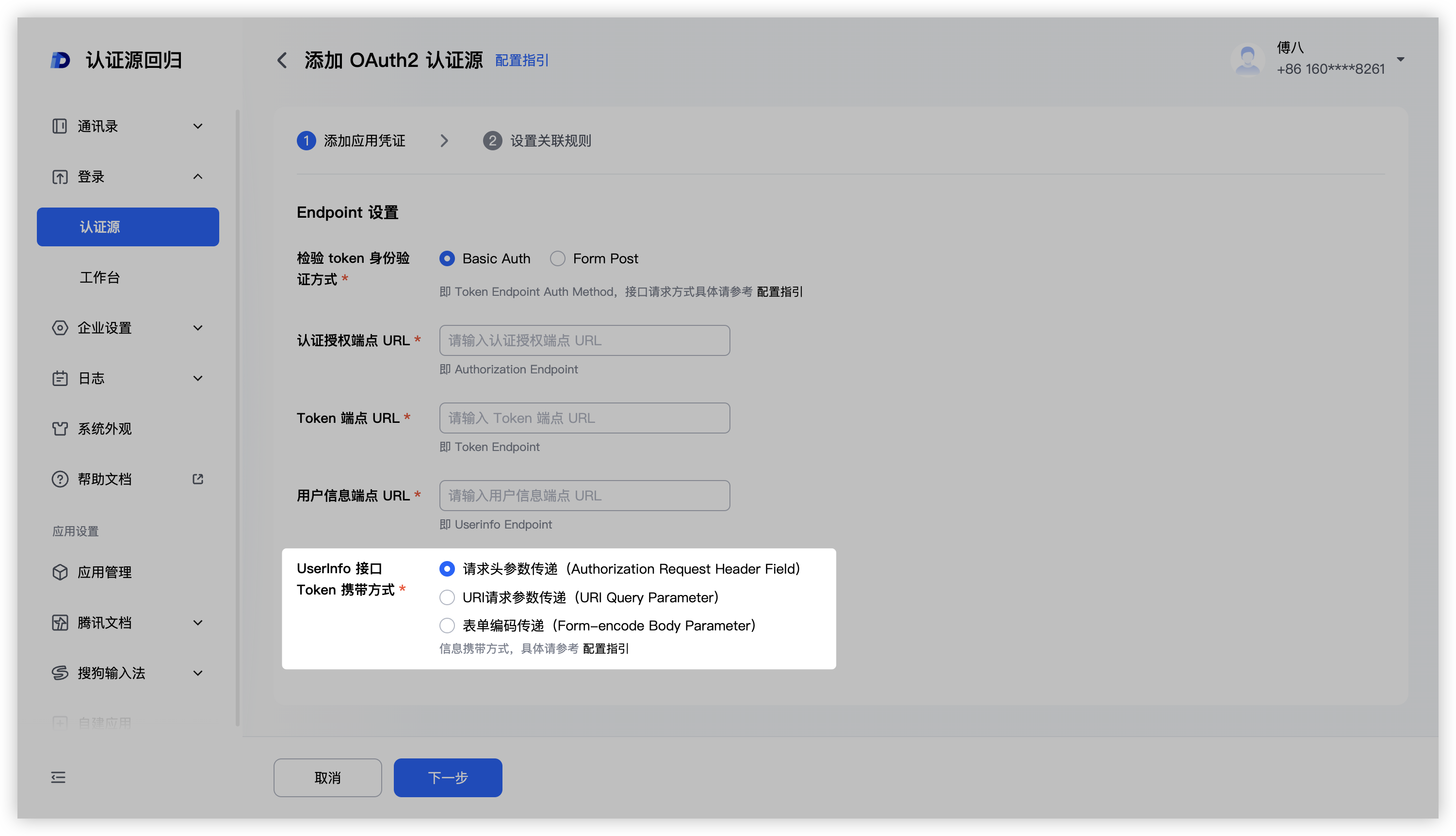
3. 选择“UserInfo 接口 Token 携带方式”,一般也是由第三方身份提供商进行定义。同样支持由 OneID 定义,第三方身份提供商进行匹配。OneID 支持如下三种携带方式:
请求头参数传递(Authorization Request Header Field)
URI 请求参数传递(URI Query Parameter)
表单编码传递(Form-encode Body Parameter)。
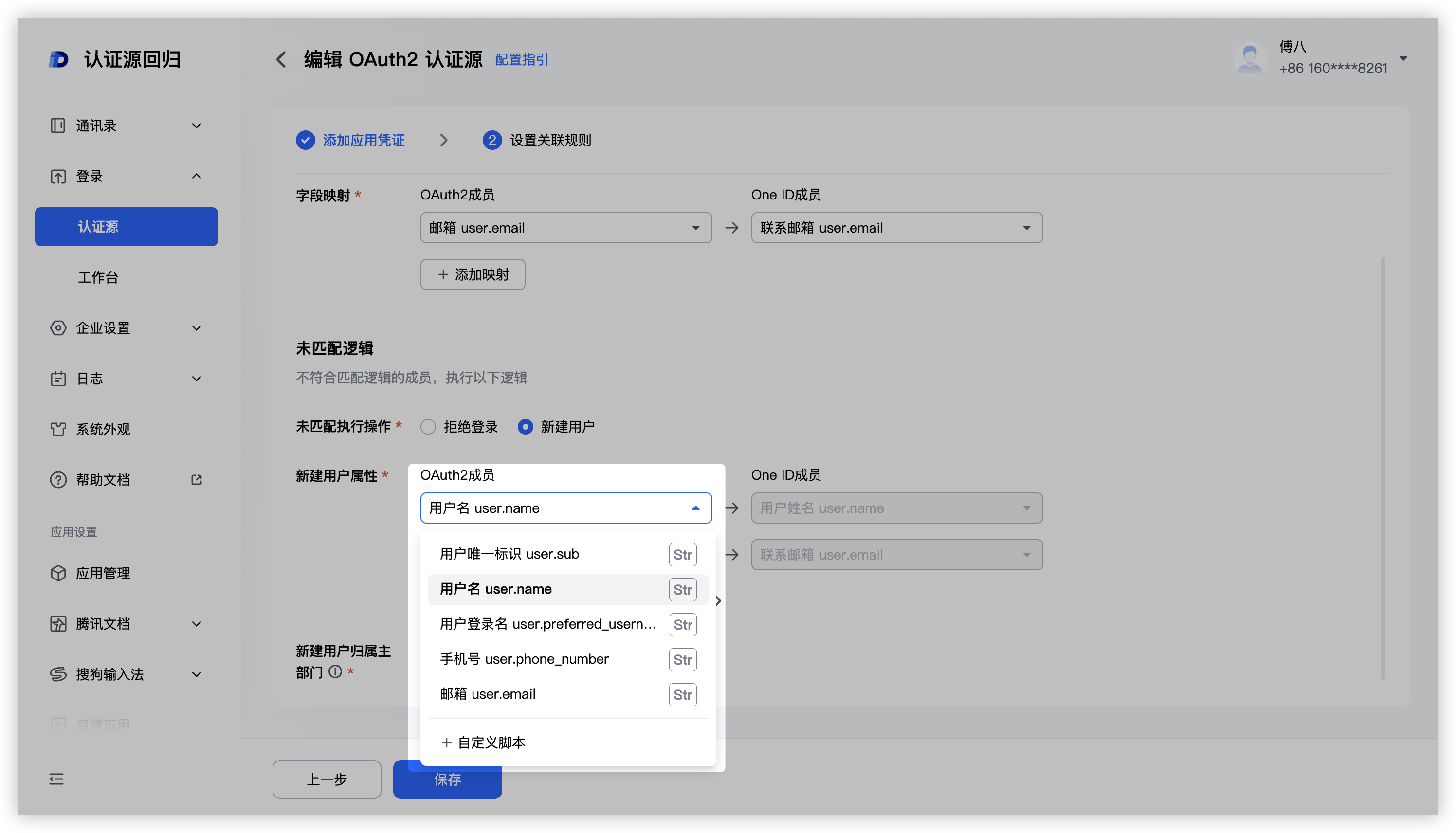
步骤3:配置关联规则
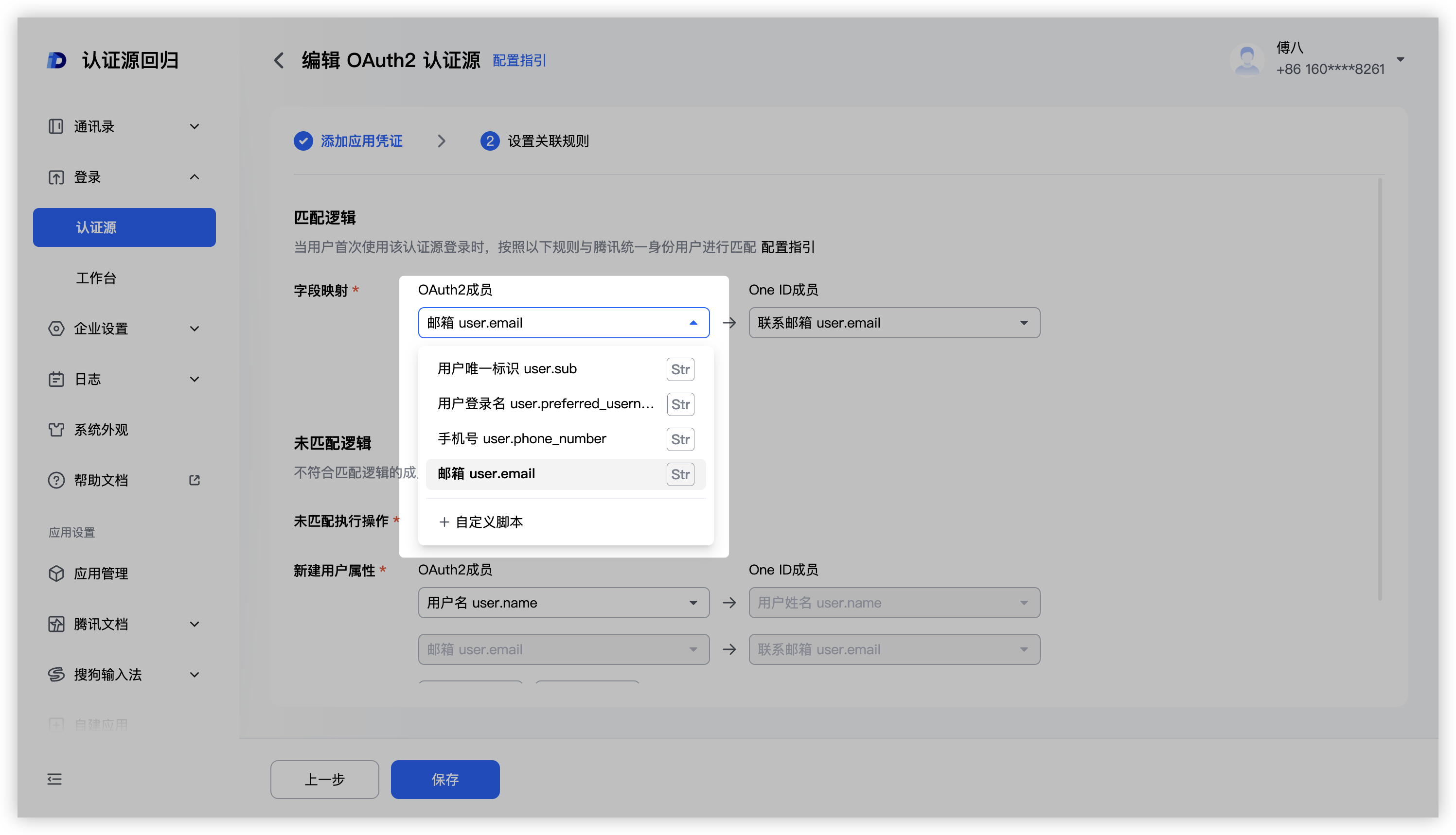
1. 匹配逻辑预置字段
属性字段名称 | 属性字段标识 | 属性字段类型 |
用户唯一标识 | user.sub | String |
用户登录名 | user.preferred_username | String |
手机号 | user.phone_number | String |
邮箱 | user.email | String |
2. 新建用户预置属性字段
属性字段名称 | 属性字段标识 | 属性字段类型 |
用户唯一标识 | user.sub | String |
用户名 | user.name | String |
用户登录名 | user.preferred_username | String |
手机号 | user.phone_number | String |
邮箱 | user.email | String |
步骤4:OAuth2 认证源登录测试
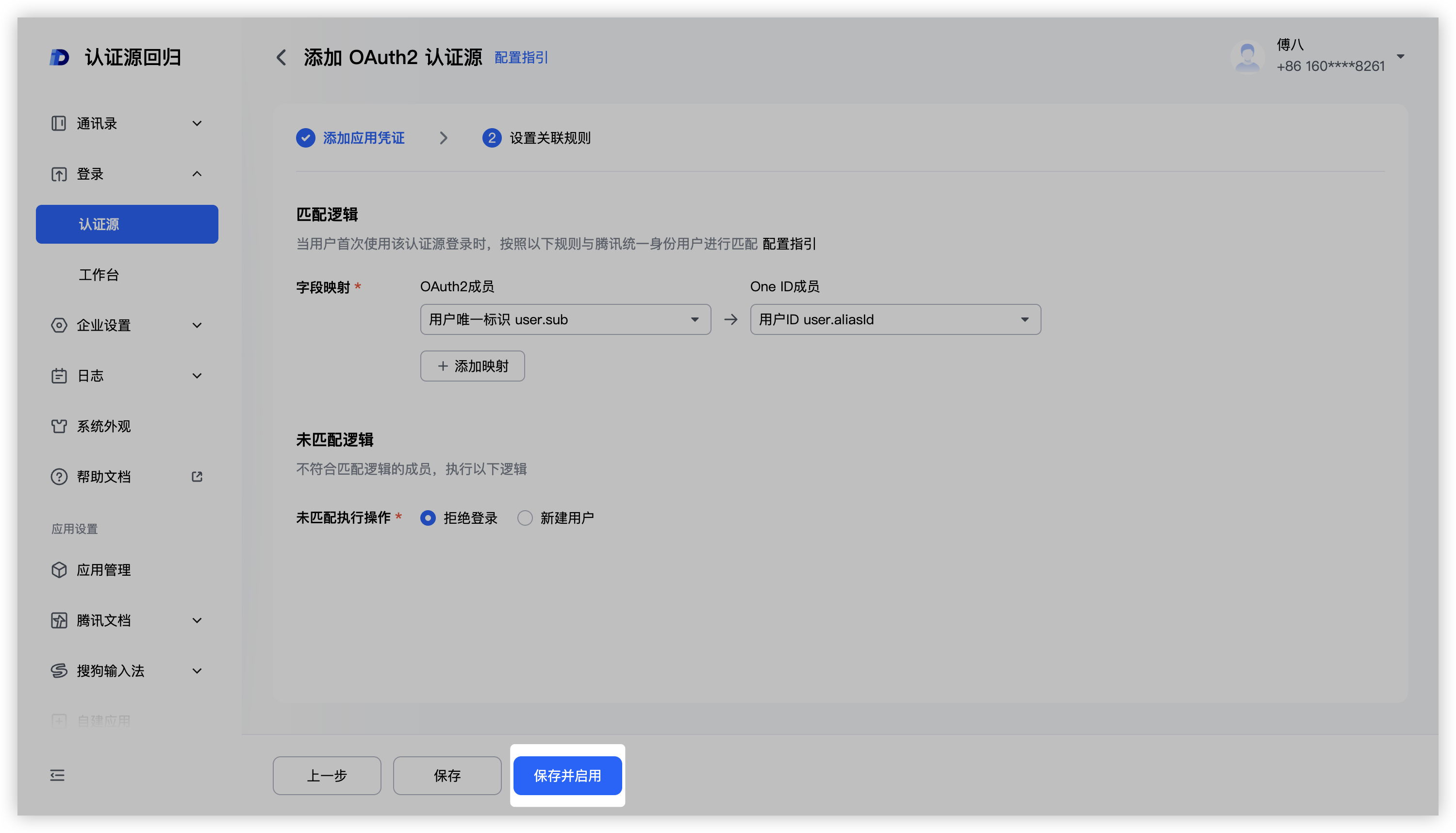
1. 以上信息配置完成后,单击保存并启用按钮,启用 OAuth 认证源。
说明:
您也可以在认证源列表页进行“启动操作”。
2. 使用无痕模式重新回到 OneID 登录页面(或者您可以直接单击退出回到 OneID 登录页面)。

3. 单击 SSO 按钮,并在 SSO 域名页输入企业域名。并单击下一步。

4. 如果您还启用了其他认证源,您将进入 OneID 登录页面,此时您可显示对应 OAuth 认证源的登录入口。单击后跳转到第三方身份提供商登录页面上。
注意:
如果您仅启用了 OAuth 认证源,您将直接进入到第三方身份提供商登录页面上。
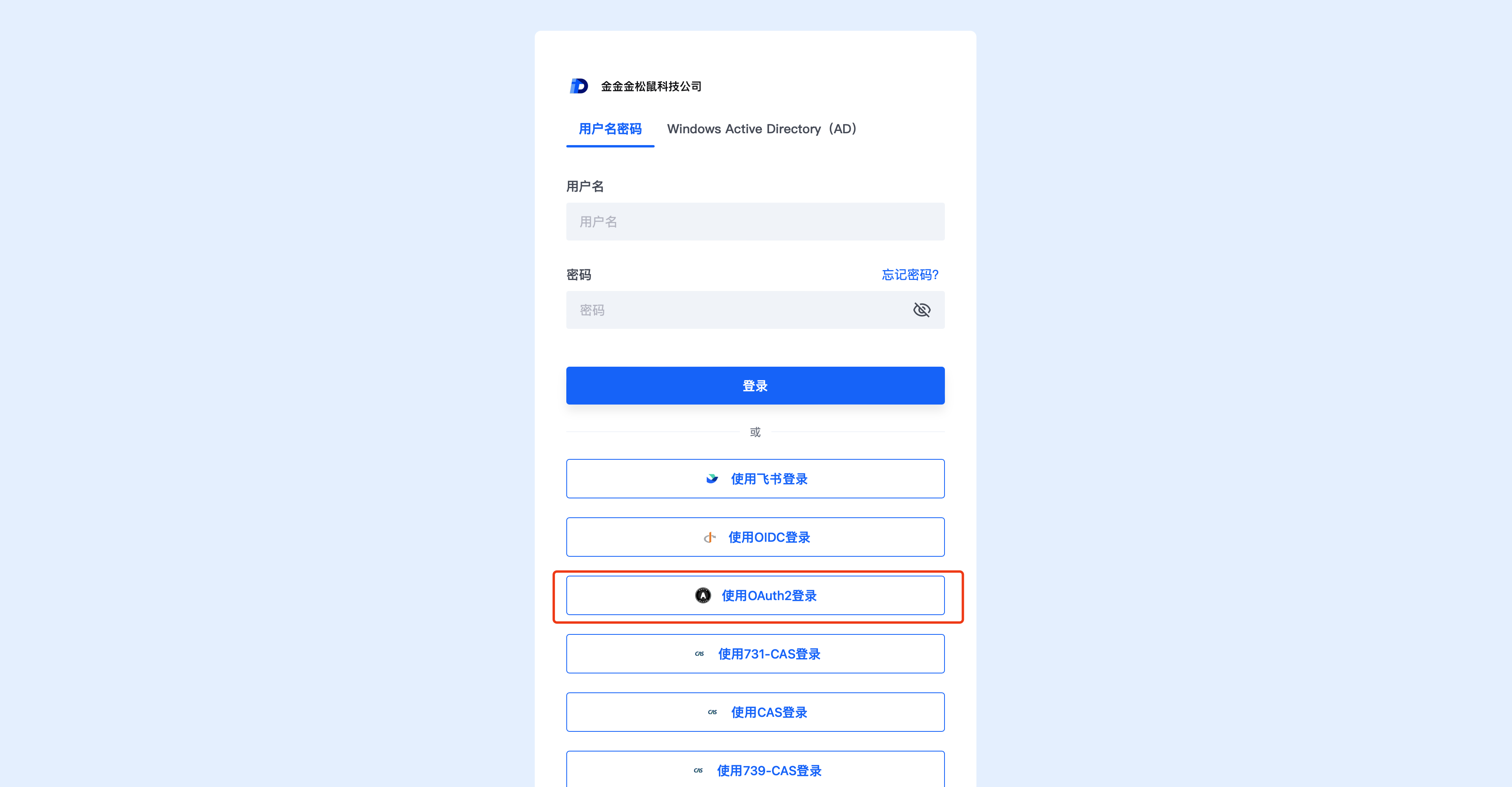
5. 此时使用第三方身份提供商的凭证进行认证登录,登录成功后,会成功进入到 OneID 系统中。
文档反馈