配置 OpenID Connect 认证源
下载
聚焦模式
字号
本系统与 OAuth2.0 交互中需要保证每步交互都开放在公网,需确保 OAuth2.0 的接口可在公网访问。
步骤1:配置 OIDC 凭证信息
1. 登录 OneID 管理后台,单击登录模块下的认证源。
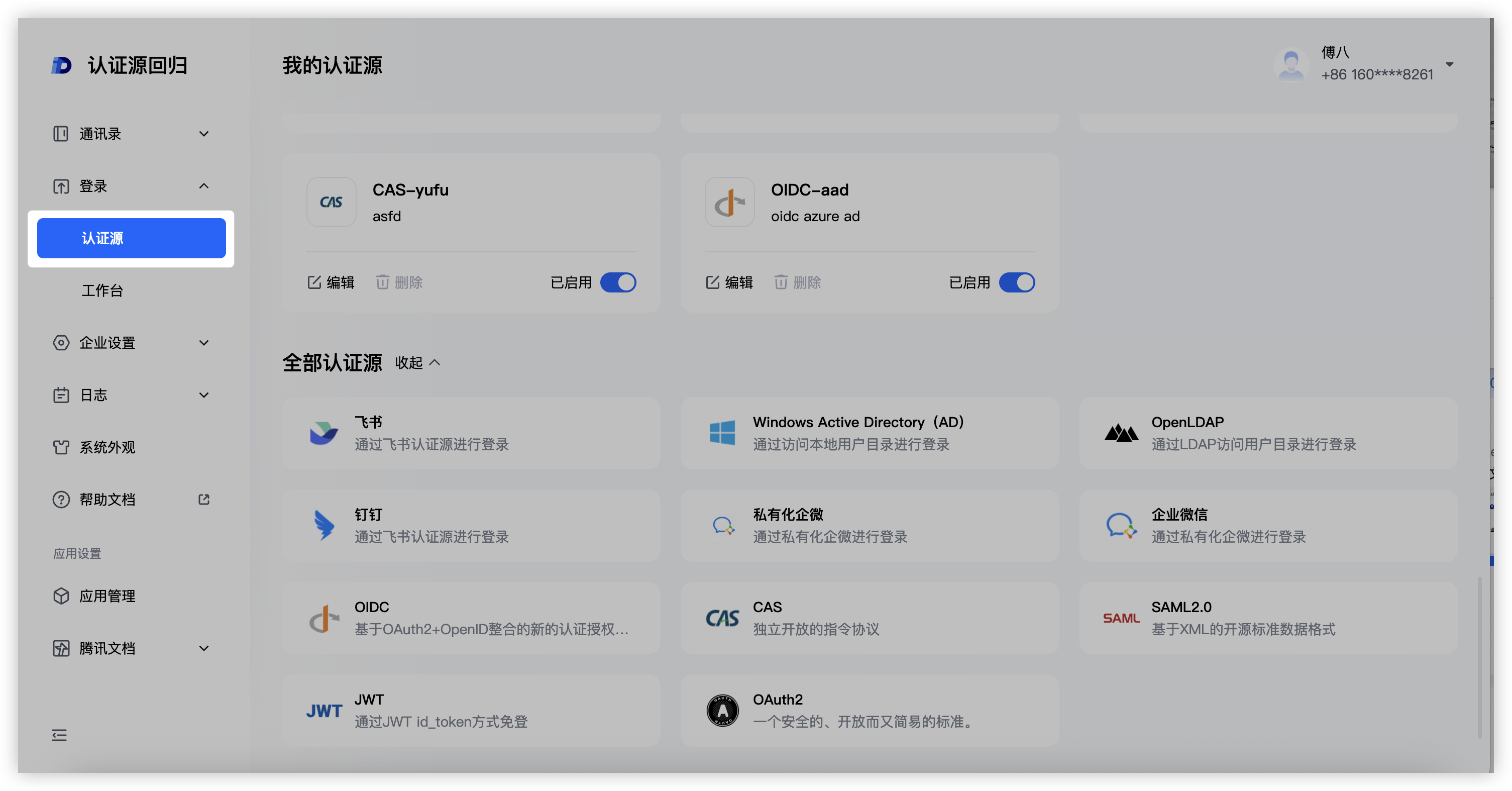
2. 选择 “OIDC” 后,单击添加。
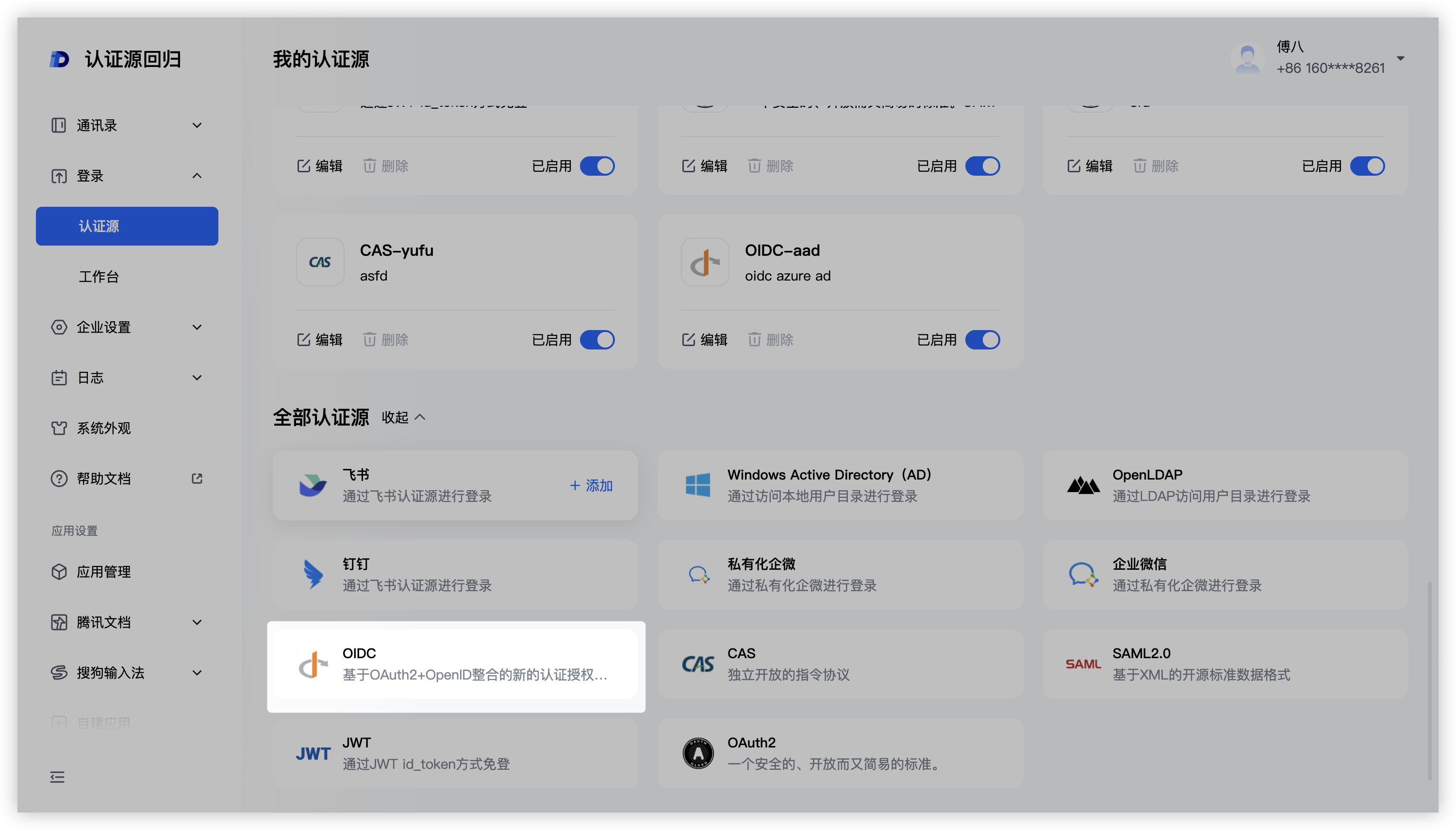
3. 填写第三方身份提供商提供的基础设置信息(包括:Client ID、Client Secret、Scopes授权范围),然后单击下一步按钮。
注意:
Scopes授权范围中,openid 是必填项,否则在使用用户认证时,将无法识别用户信息。
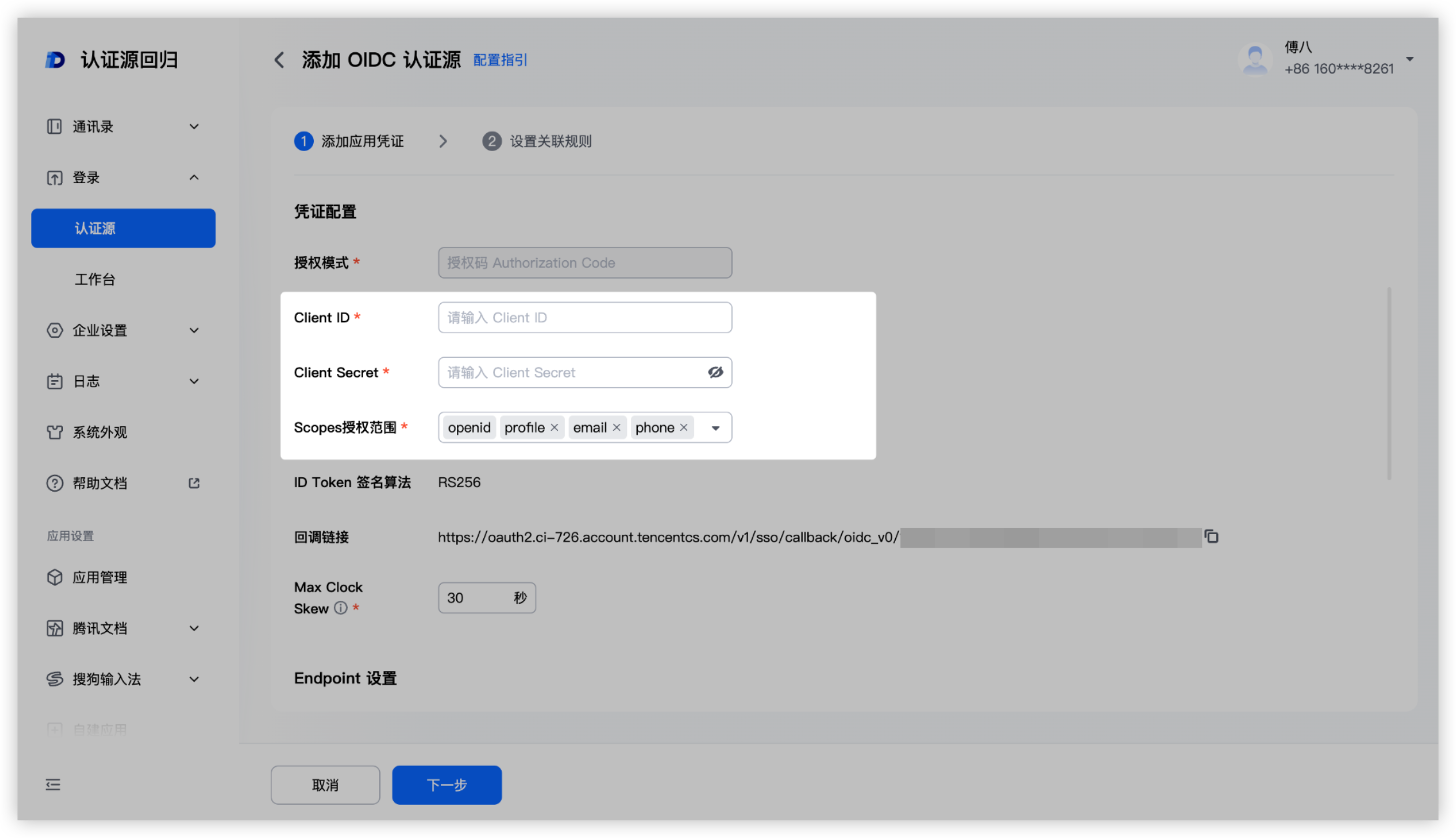
4. 系统会为您生成回调链接,请您复制并做好记录。此项需要提供给第三方身份提供商进行配置。
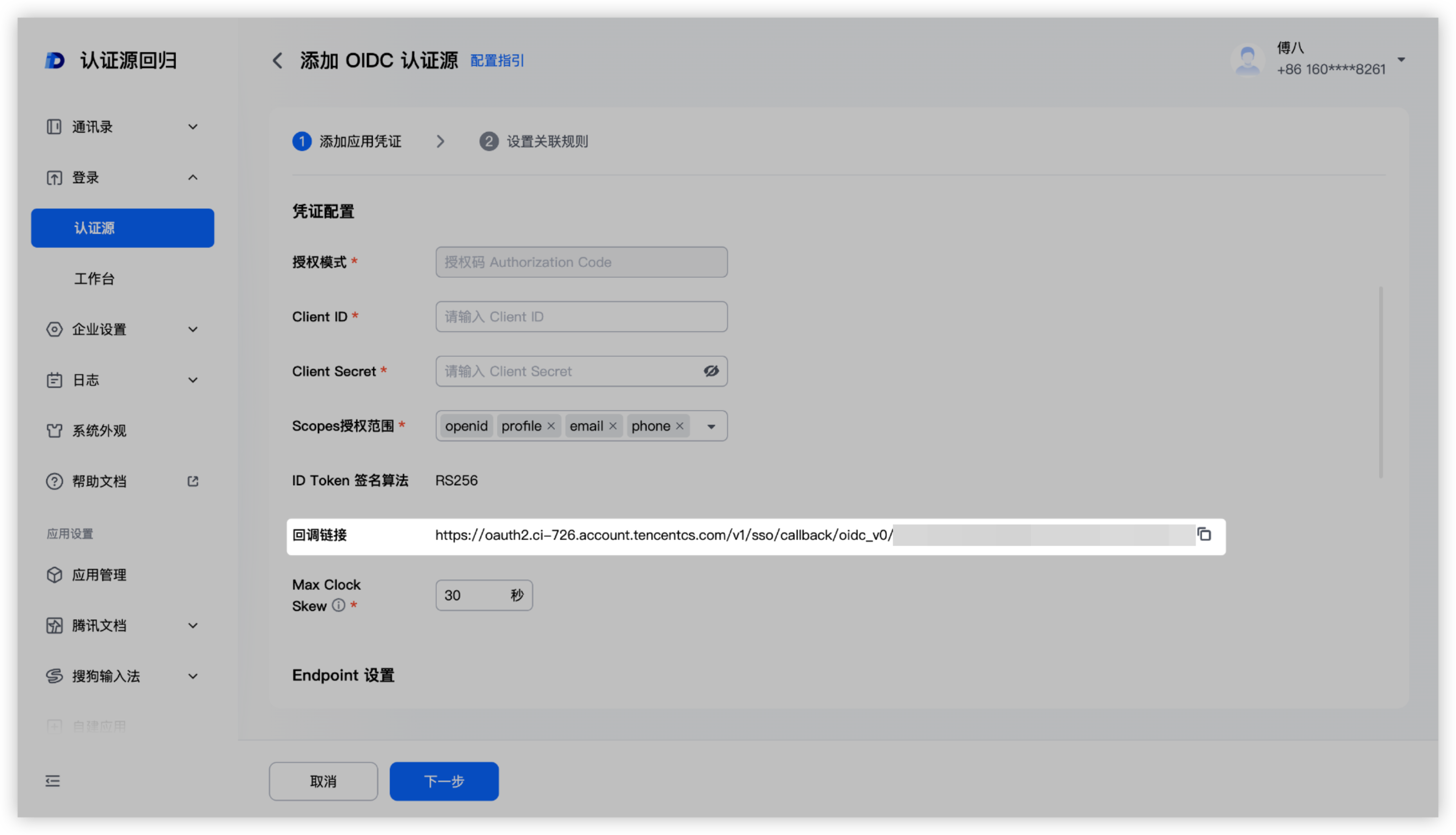
5. 由于第三方身份提供商服务器时间会和 OneID 时间存在偏差,所以 OneID 支持设置 Max Clock Skew,即:时间偏移量。在该配置允许范围内的时钟偏移,系统即认为有效。
说明:
Max Clock Skew 建议设置为60秒,不要设置太长。
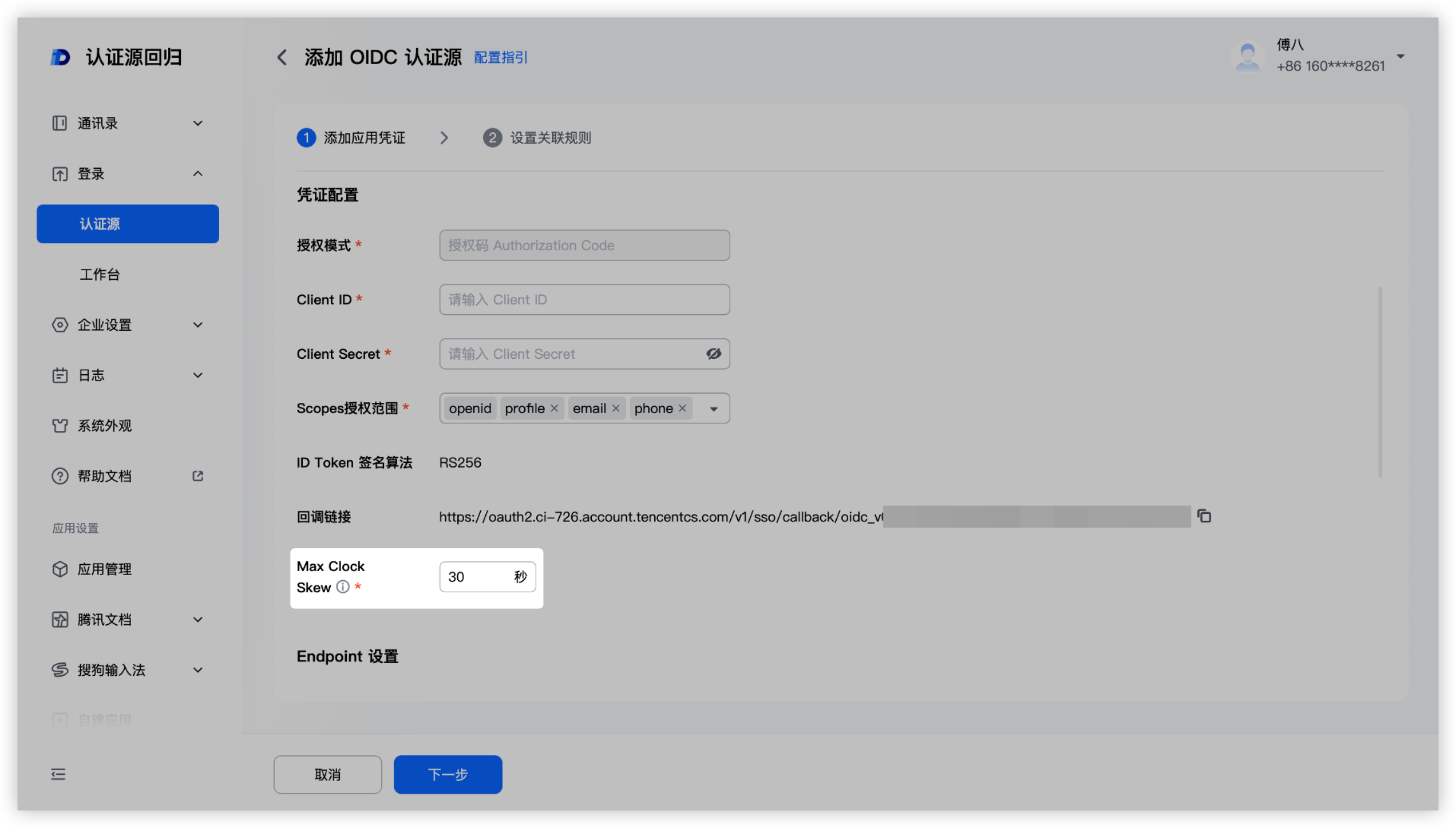
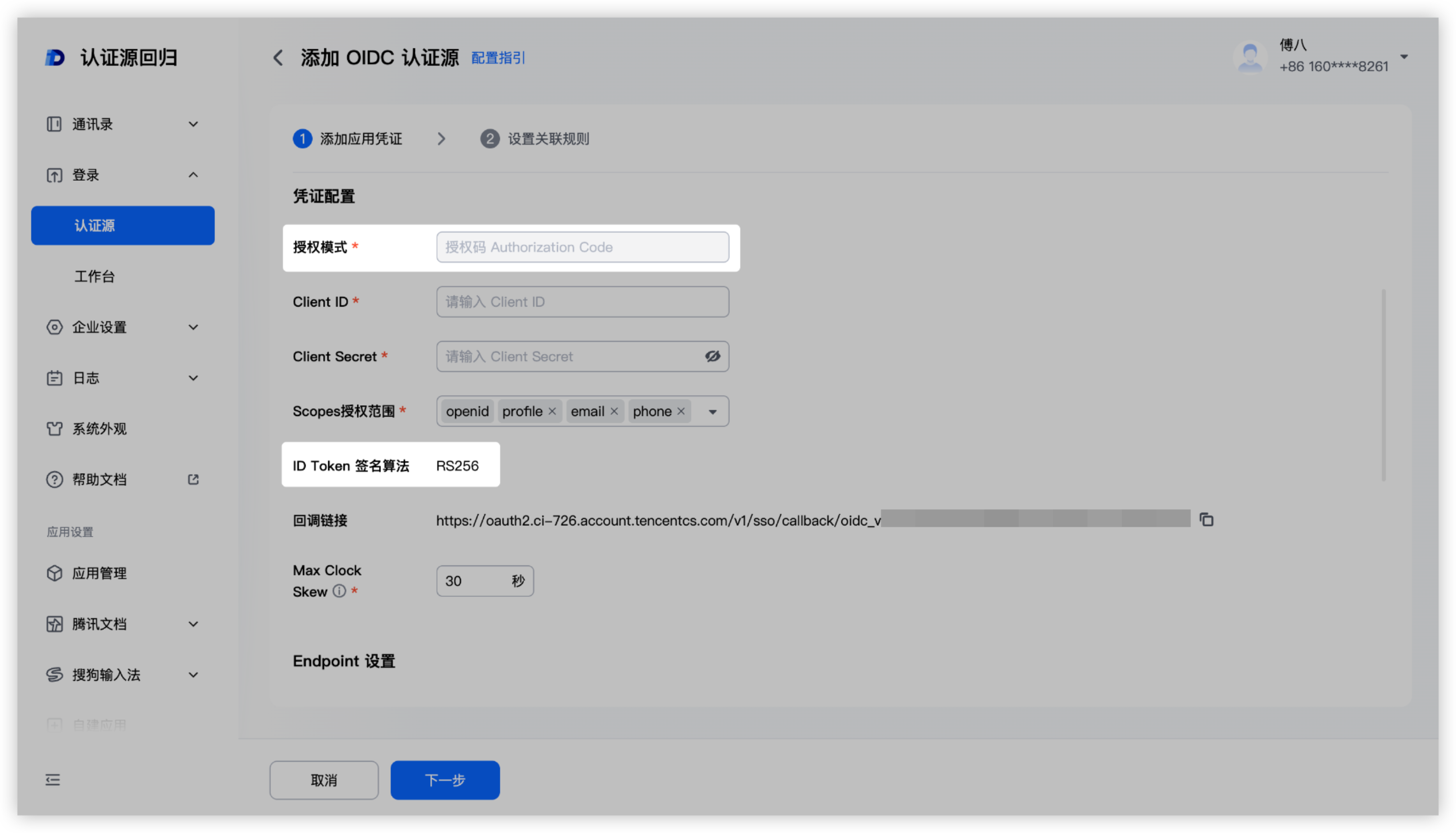
6. 此外,目前 OneID 中的 OIDC 认证源仅支持授权码模式(Authorization Code),id_Token 签名算法也仅支持 RSA-SHA256。此项需要告知给第三方身份提供商。
步骤2:Endpoint 配置
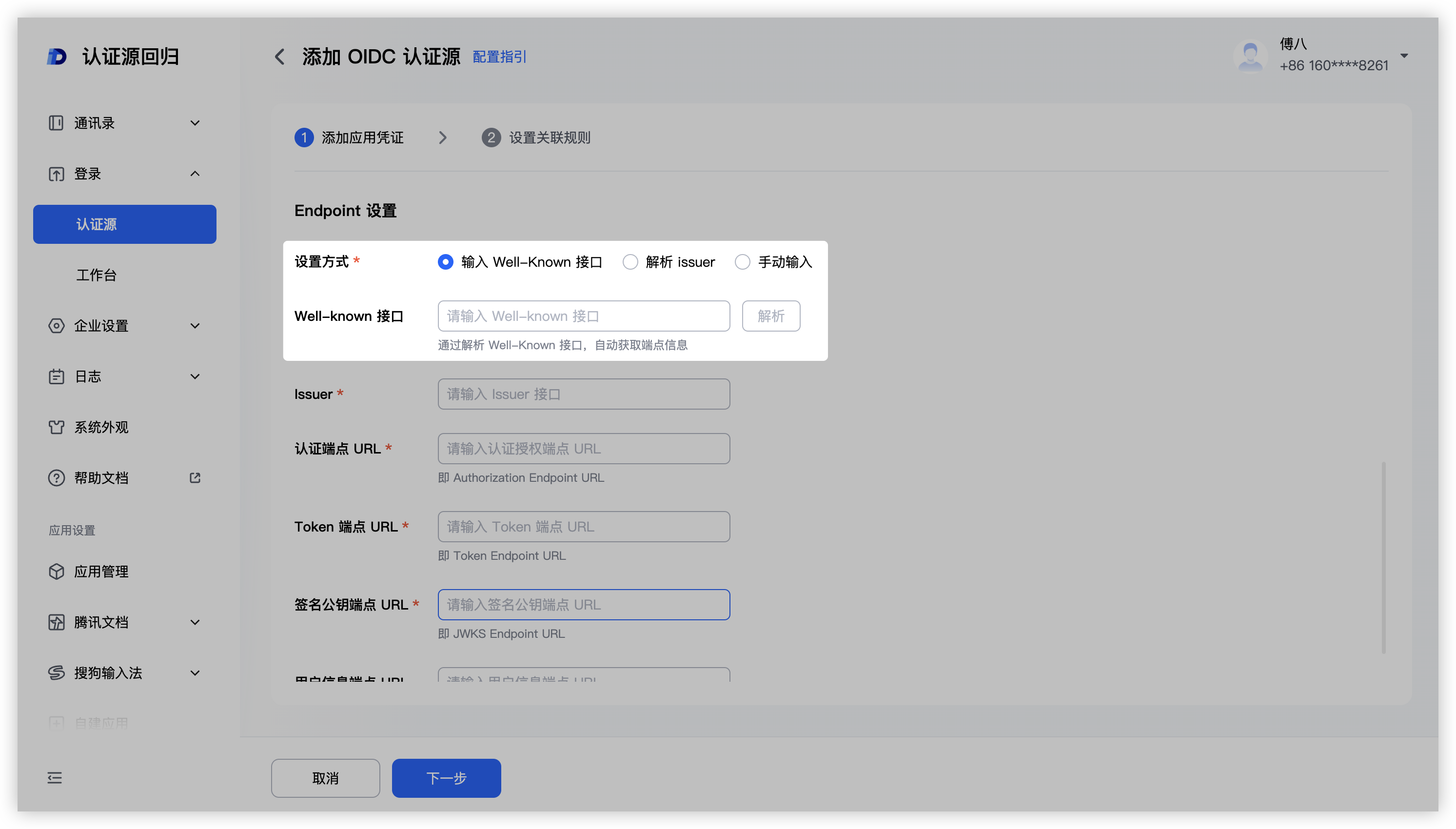
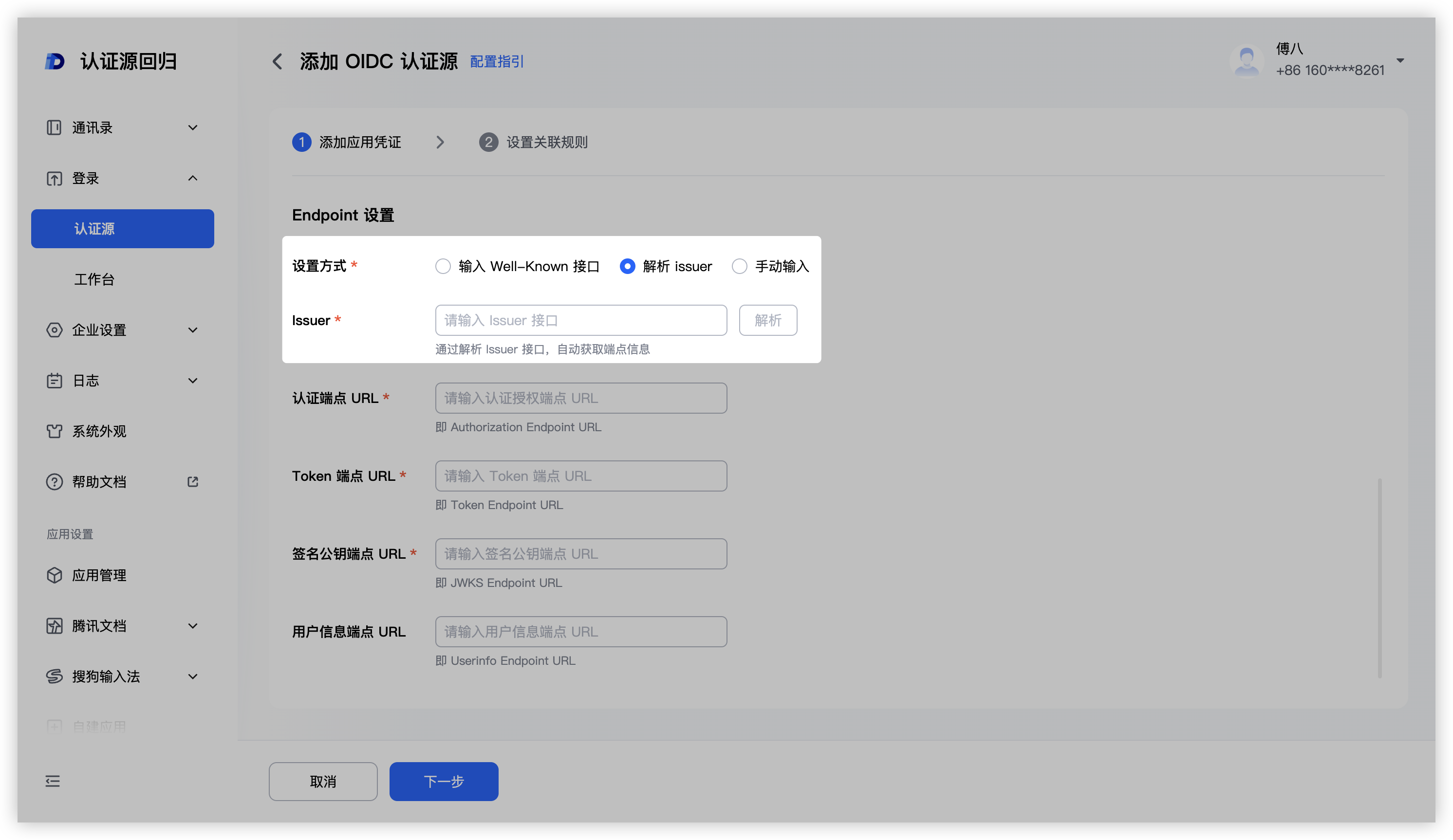
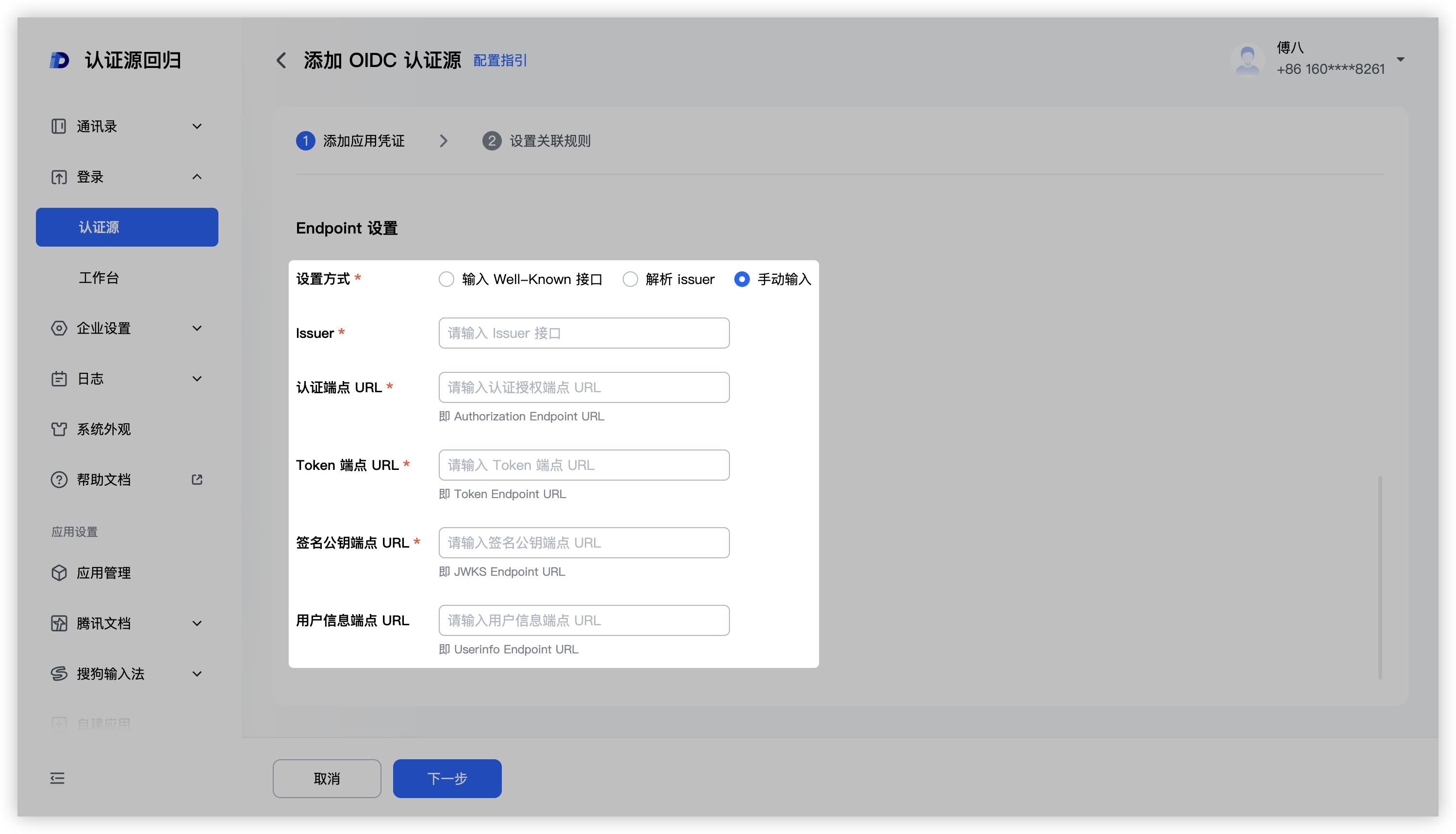
OneID 支持 Well-Known 接口、解析 issuer 和手动输入三种方式进行 Endpoint 配置,您可以根据第三方身份提供商提供的 OIDC 配置信息方式进行选择。
1. 如果第三方身份提供商提供的是 Well-Known 接口。您可以选择“输入 Well-Known 接口”,并将 Well-Known 接口输入进框内,单击解析,OneID 将为您自动解析出 Endpoint 配置信息。如您发现内容有误,也可以在解析完成后进行必要的修改。
2. 如果第三方身份提供商提供的是 Issuer URL。您可以选择“解析 issuer”,并将 Issuer URL 输入进框内,单击解析,OneID 将为您自动解析出 Endpoint 配置信息。如您发现内容有误,也可以在解析完成后进行必要的修改。
3. 如果第三方身份提供商提供的是详细的 Endpoint 信息。您可以选择“手动输入”,填写第三方身份提供商提供的 Endpoint 信息,包括:Issuer、认证端点 URL、Token 端点 URL、签名公钥端点 URL 和用户信息端点 URL。
步骤3:配置关联规则
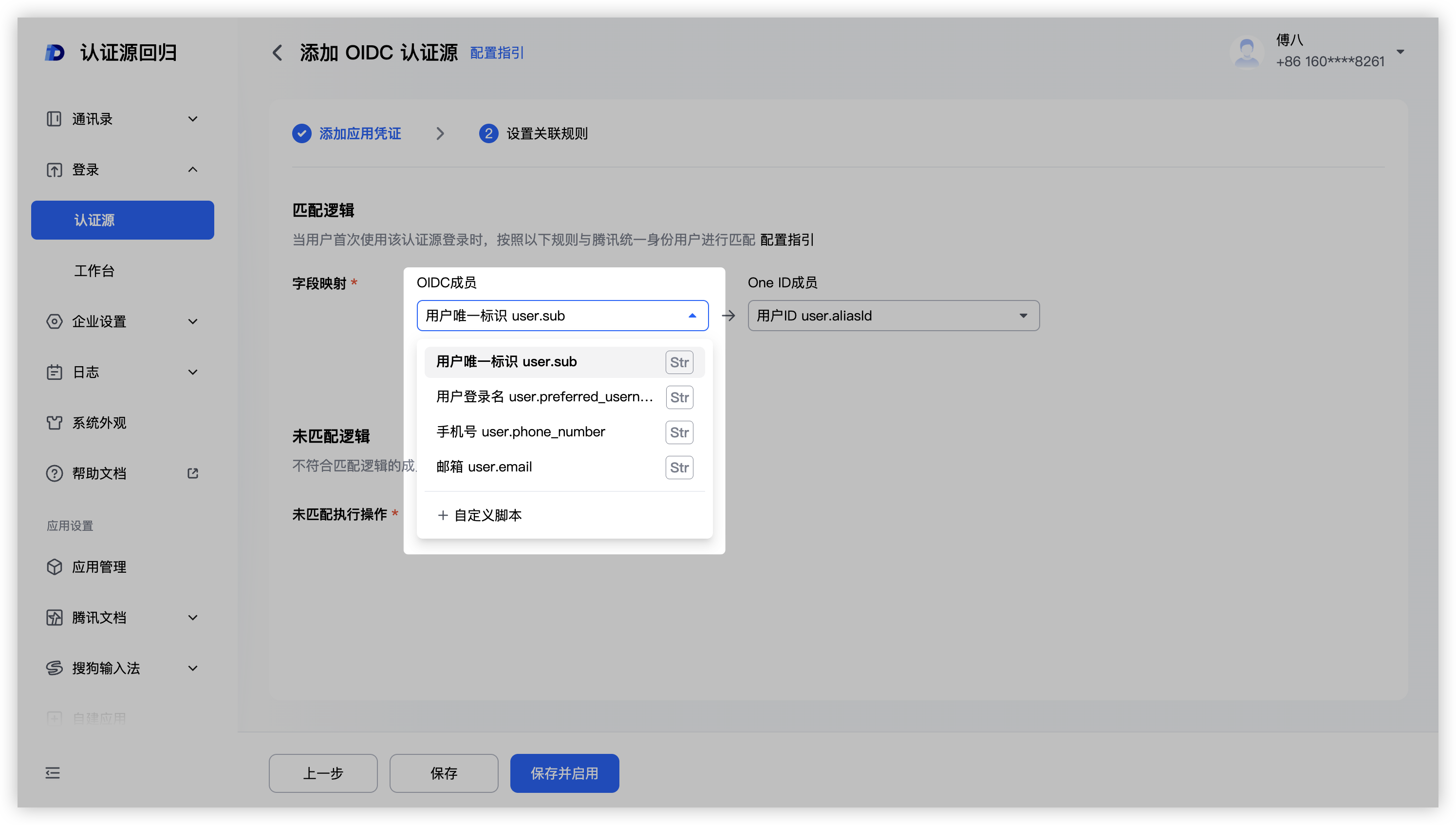
1. 匹配逻辑预置字段
属性字段名称 | 属性字段标识 | 属性字段类型 |
用户唯一标识 | user.sub | String |
用户登录名 | user.preferred_username | String |
手机号 | user.phone_number | String |
邮箱 | user.email | String |
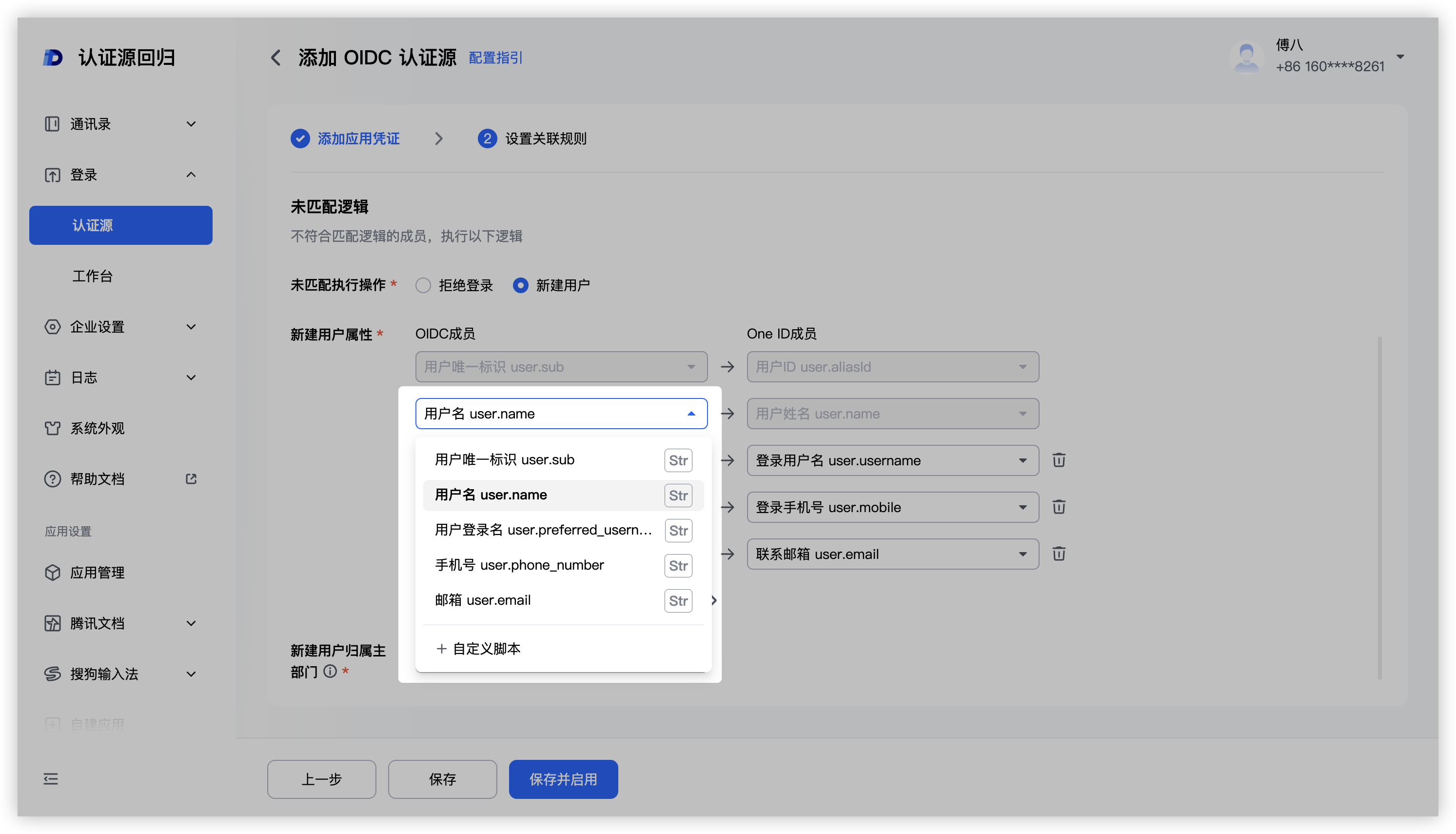
2. 新建用户预置属性字段
属性字段名称 | 属性字段标识 | 属性字段类型 |
用户唯一标识 | user.sub | String |
用户名 | user.name | String |
用户登录名 | user.preferred_username | String |
手机号 | user.phone_number | String |
邮箱 | user.email | String |
步骤4:OIDC 认证源登录测试
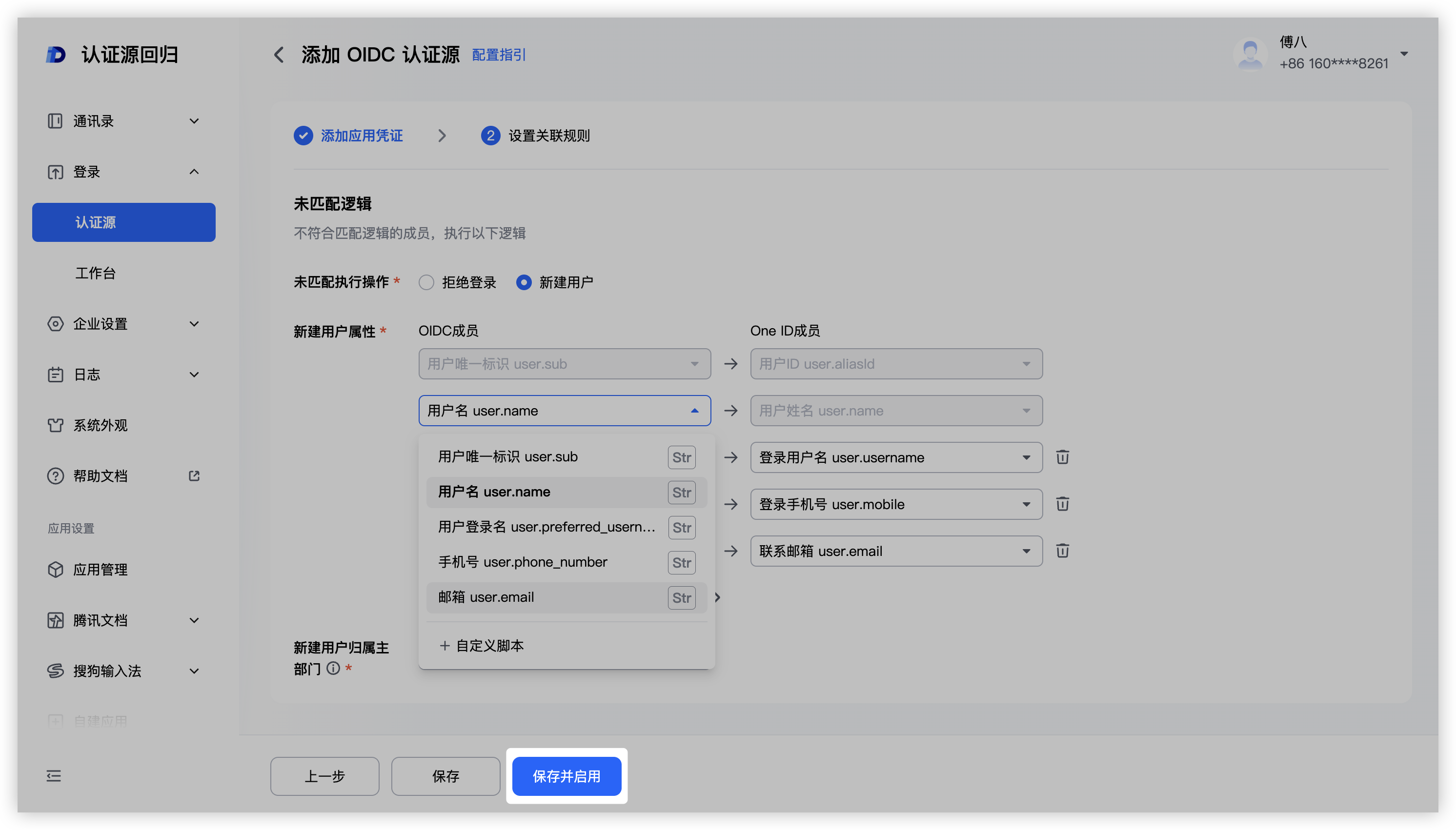
1. 以上信息配置完成后,单击保存并启用按钮。
注意:
您也可以单击保存按钮后,在认证源列表页启用该认证源。
2. 使用无痕模式重新回到 OneID 登录页面(或者您可以直接单击退出回到 OneID 登录页面)。

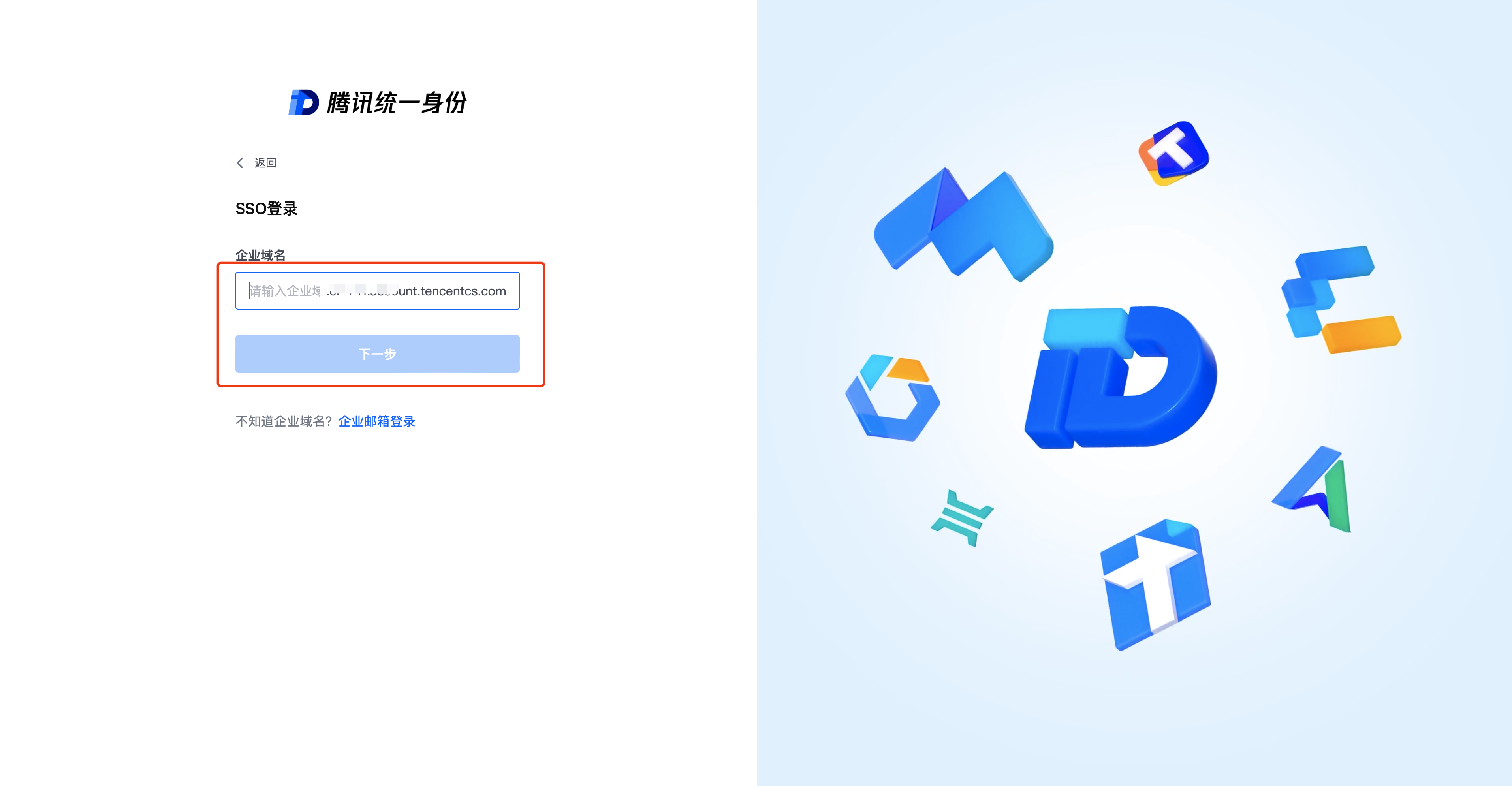
3. 单击 SSO 按钮,并在 SSO 域名页输入企业域名。并单击下一步。
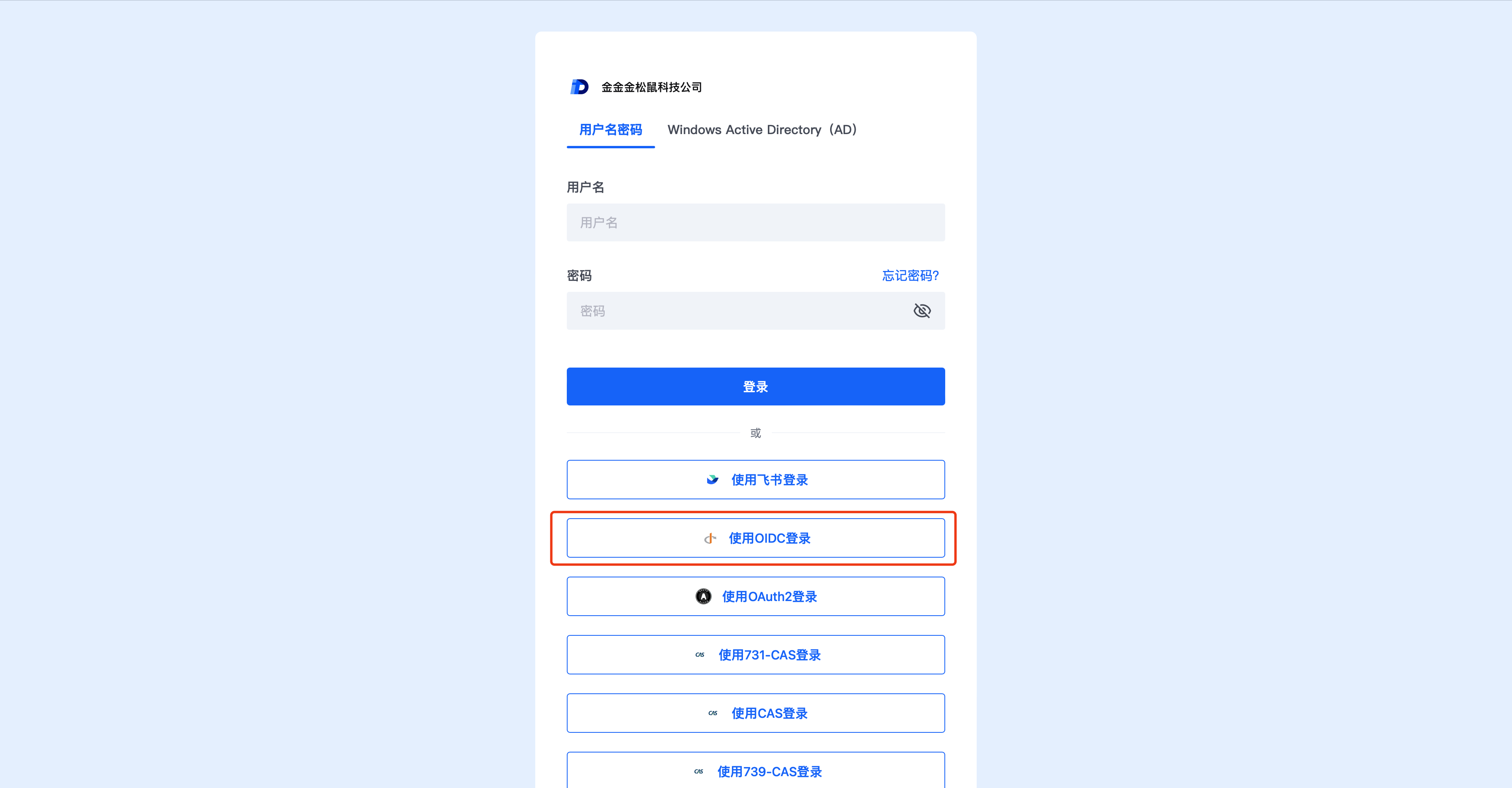
4. 如果您还启用了其他认证源,您将进入 OneID 登录页面,此时您可以看到对应 OIDC 认证源的登录入口。单击后跳转到第三方身份提供商登录页面上。
注意:
如果您仅启用了 OIDC 认证源,您将直接进入到第三方身份提供商登录页面上。
5. 此时使用第三方身份提供商的凭证进行认证登录,登录成功后,会成功进入到 OneID 系统中。
文档反馈