配置飞书工作台
下载
聚焦模式
字号
如果您已经在使用飞书作为您的办公 IM 软件,您可以通过配置飞书工作台作为免认证登录,即可在飞书工作台,单击相关应用直接进入腾讯统一身份平台。
本文档将指导您如何配置飞书工作台免认证登录应用,在此之前,您需要拥有飞书管理后台。
步骤1:创建飞书应用
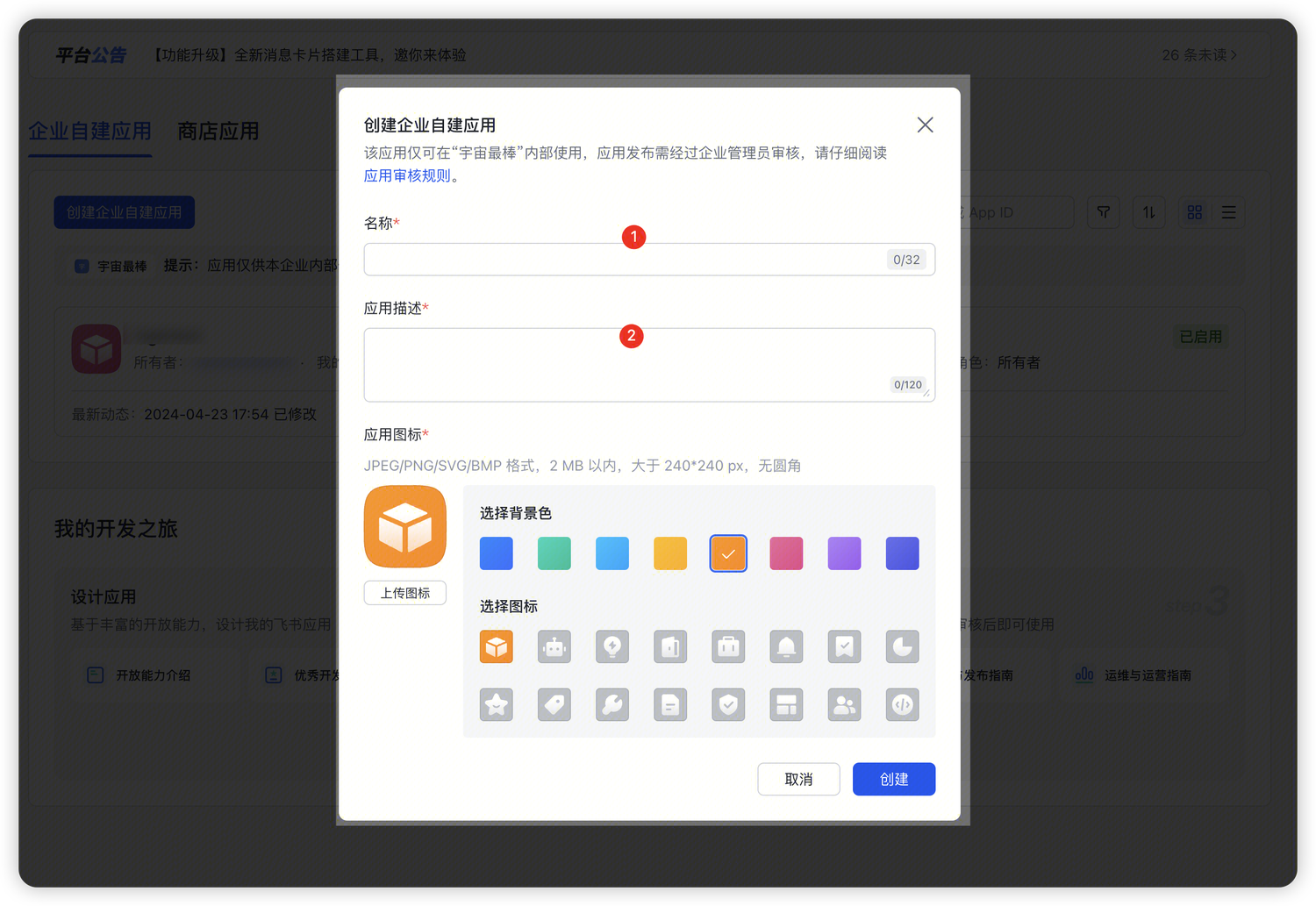
开通并登录开发者账号,在“开发者后台”创建一个应用
输入应用名称和应用描述。单击创建。
步骤2:获取应用凭证
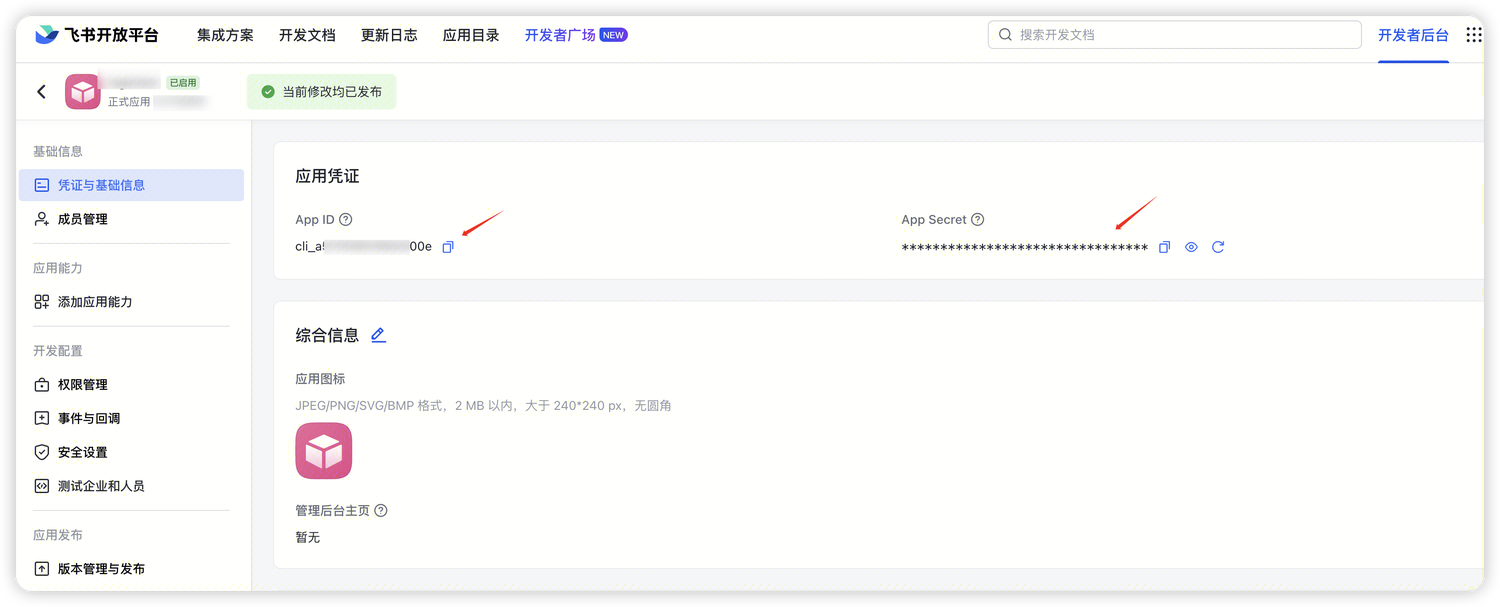
创建完成之后,单击刚刚创建的应用实例,进入应用详情页面。
在飞书应用详情的“凭证和基础信息”页面,您可以获取到该应用的 App ID 和 App Secret,请复制这两个参数。
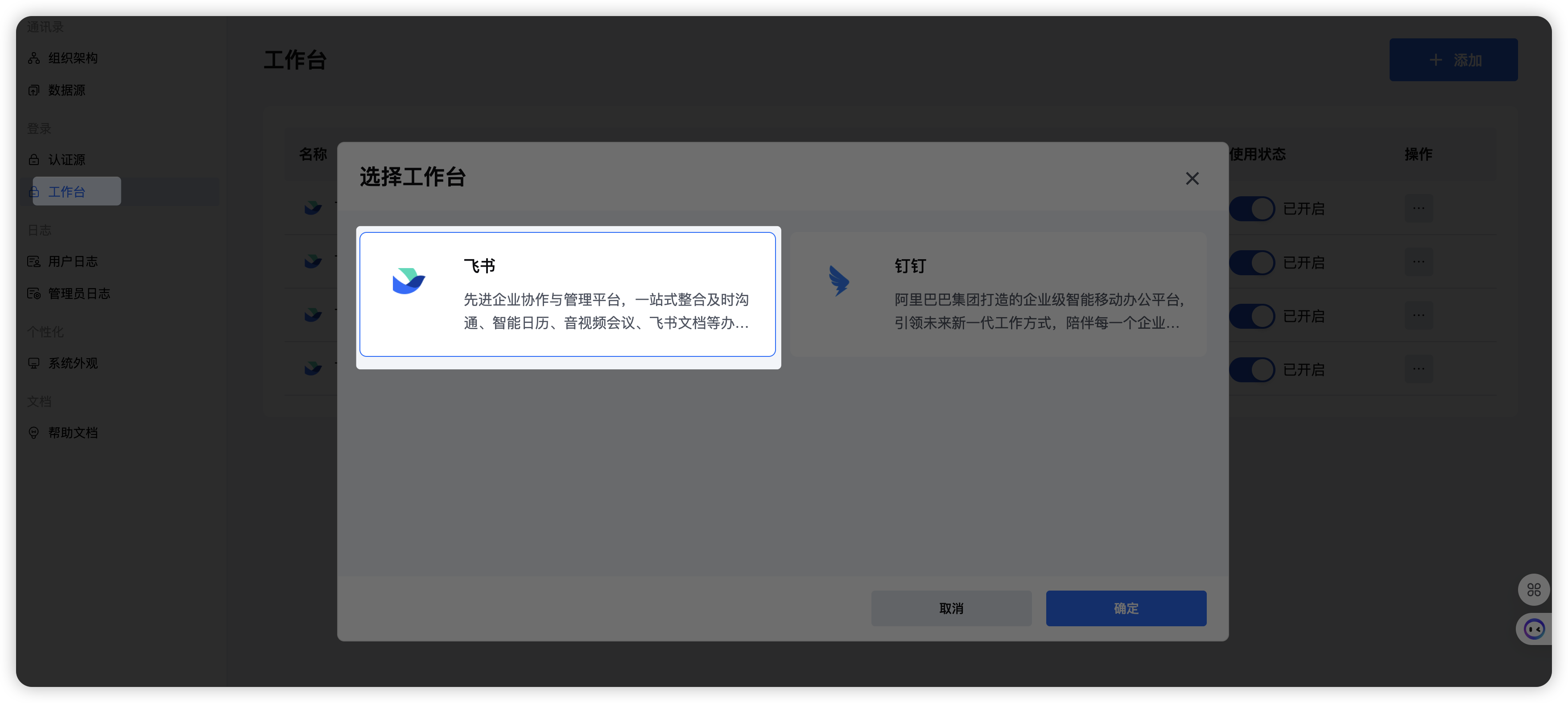
步骤3:在腾讯统一身份平台创建飞书工作台
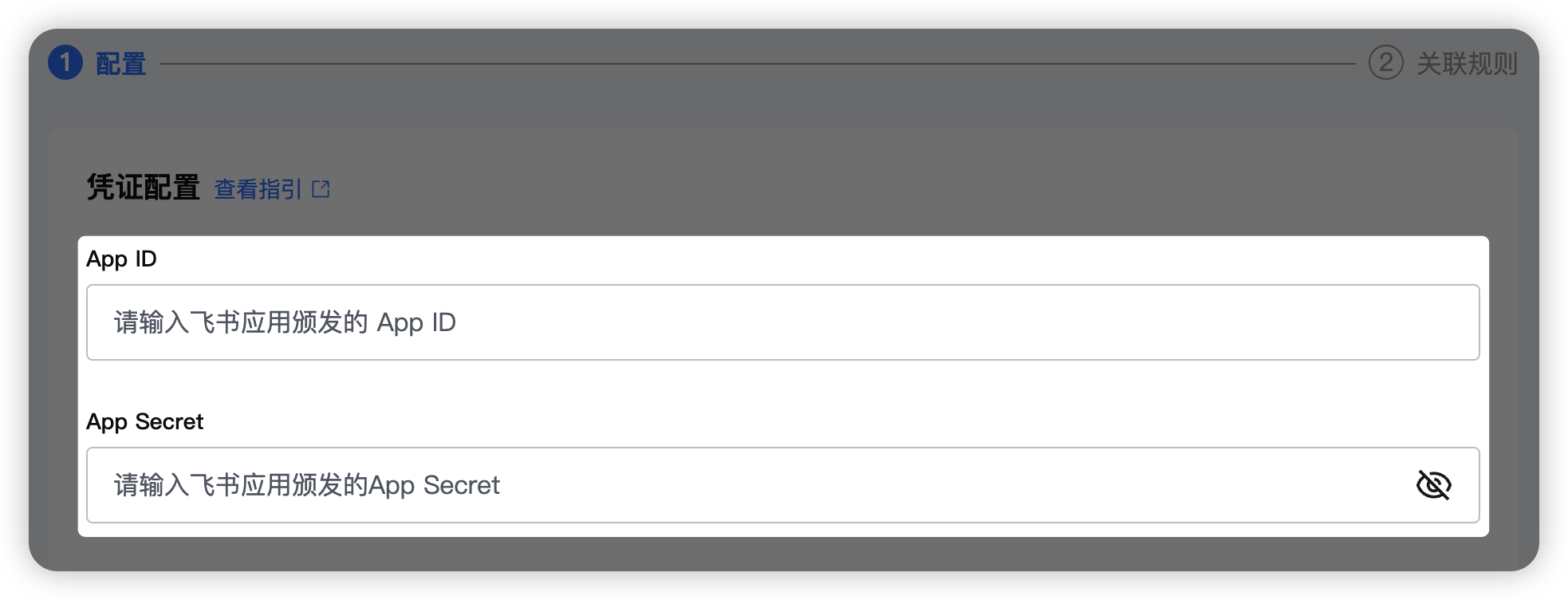
填写在第二步中获得的飞书应用“App ID”、“App Secret”。
选择想要免认证登录的应用,目前 OneID 支持腾讯会议,腾讯文档等应用以及 OneID 平台。
如果您选择“腾讯会议”,则可以从飞书工作台的对应应用直接唤起并以登录态进入腾讯会议 app。
如果您选择“腾讯文档”,则可以从飞书工作台的对应应用直接打开并以登录态进入腾讯文档。
如果您选择“OneID 平台”,则可以从飞书工作台的对应应用直接打开并以登录态进入腾讯统一身份工作台。
步骤4:复制“回调链接”和“网页登录链接”
上述信息填写完毕后,复制下方的两条链接。
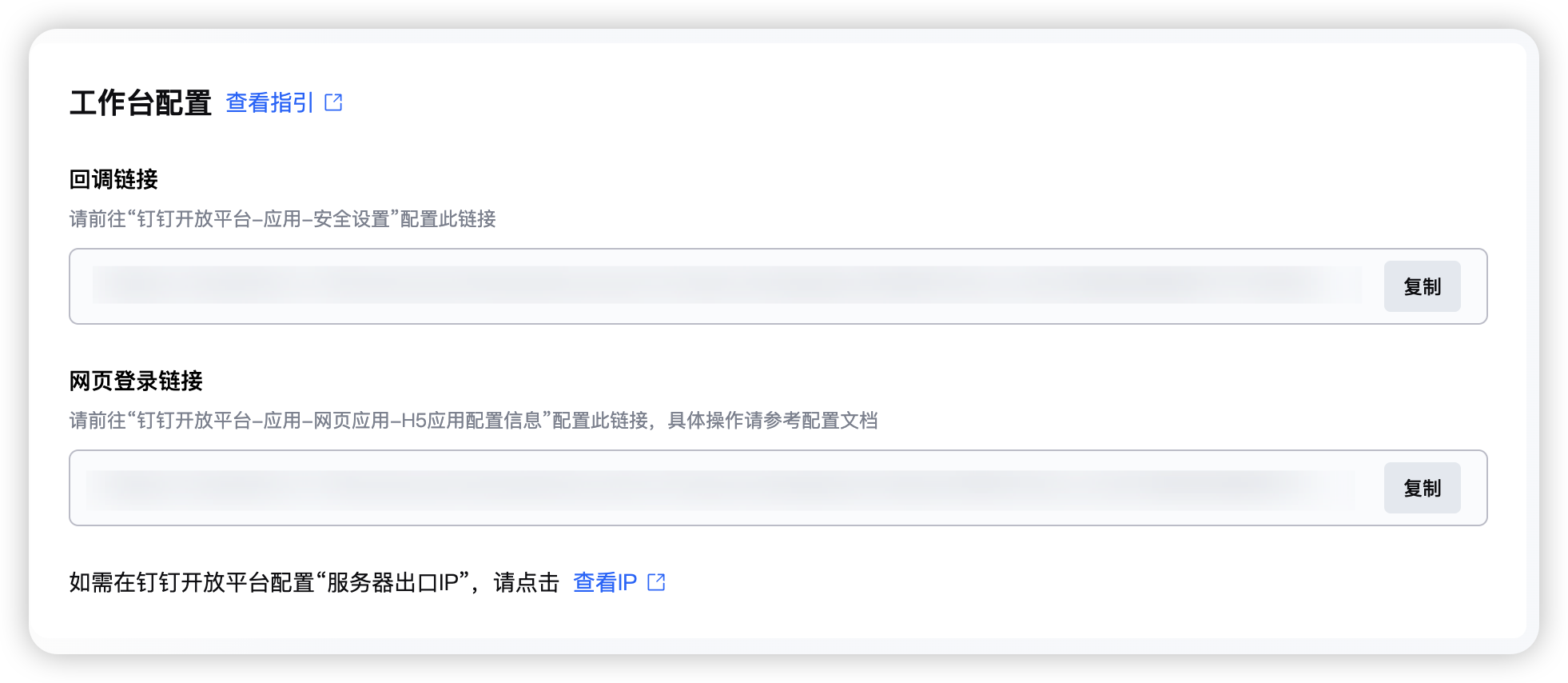
步骤5:在飞书后台配置相关链接
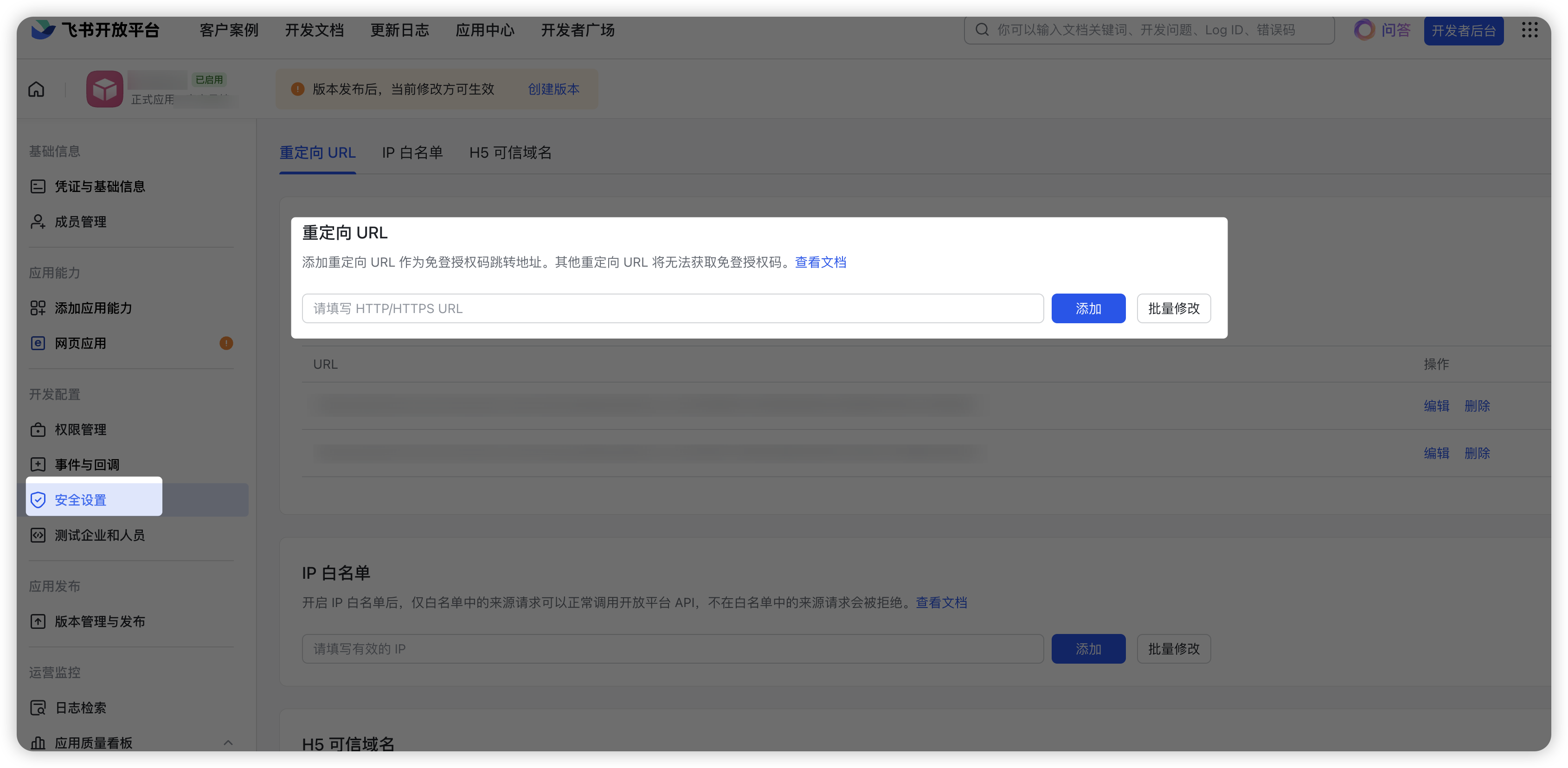
回到飞书应用配置页面,找到安全设置 > 重定向 URL,粘贴从 OneID 处得到的“回调链接”。
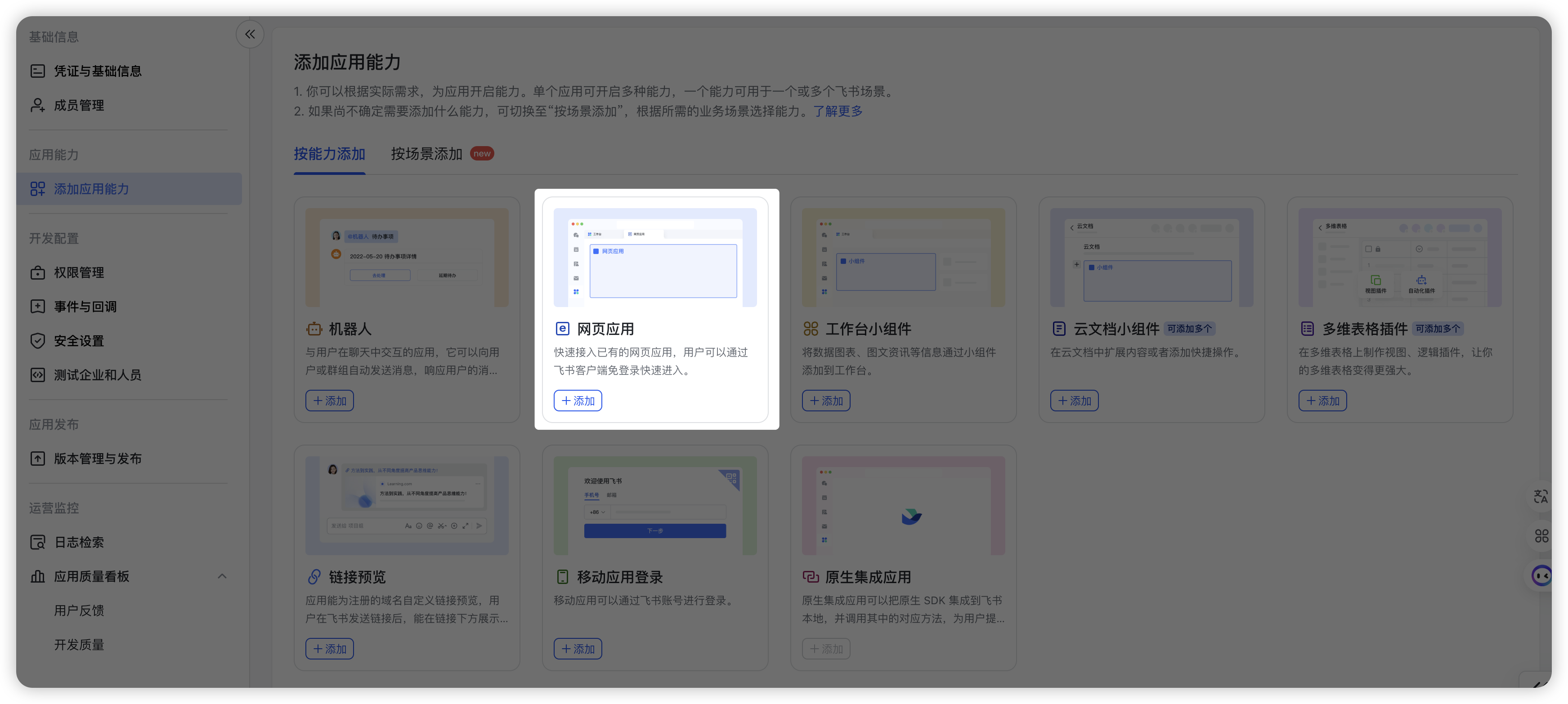
找到应用能力 > 添加应用能力 > 添加网页应用,粘贴从 OneID 处得到的“网页登录链接”。
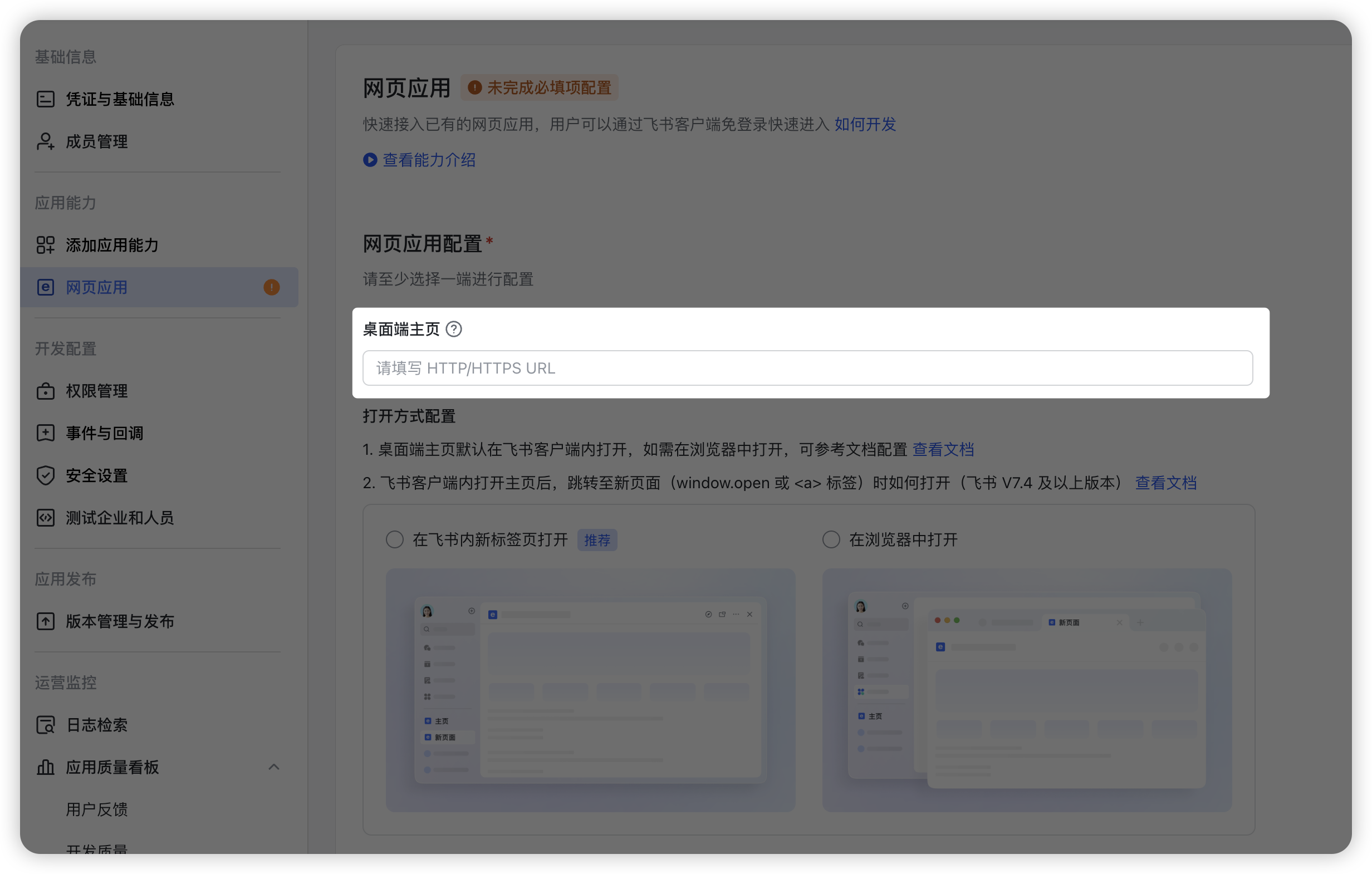
此时,飞书应用参数相关配置完成。
步骤6:完成配置工作台
回到腾讯统一身份平台,单击下一步进入关联规则配置。关联规则主要分两部分:“匹配逻辑”和“未匹配逻辑”。
匹配逻辑
用户在使用飞书工作台登录时,我们首先会根据飞书侧登录人员信息来与腾讯统一身份中的人员信息进行匹配。
如,飞书默认匹配逻辑的条件组是:当飞书人员的 userid 和腾讯统一身份中人员的 userid 字段一致时,我们将认为是同一人并建立匹配关系,此时将登录至腾讯统一身份的该人员。
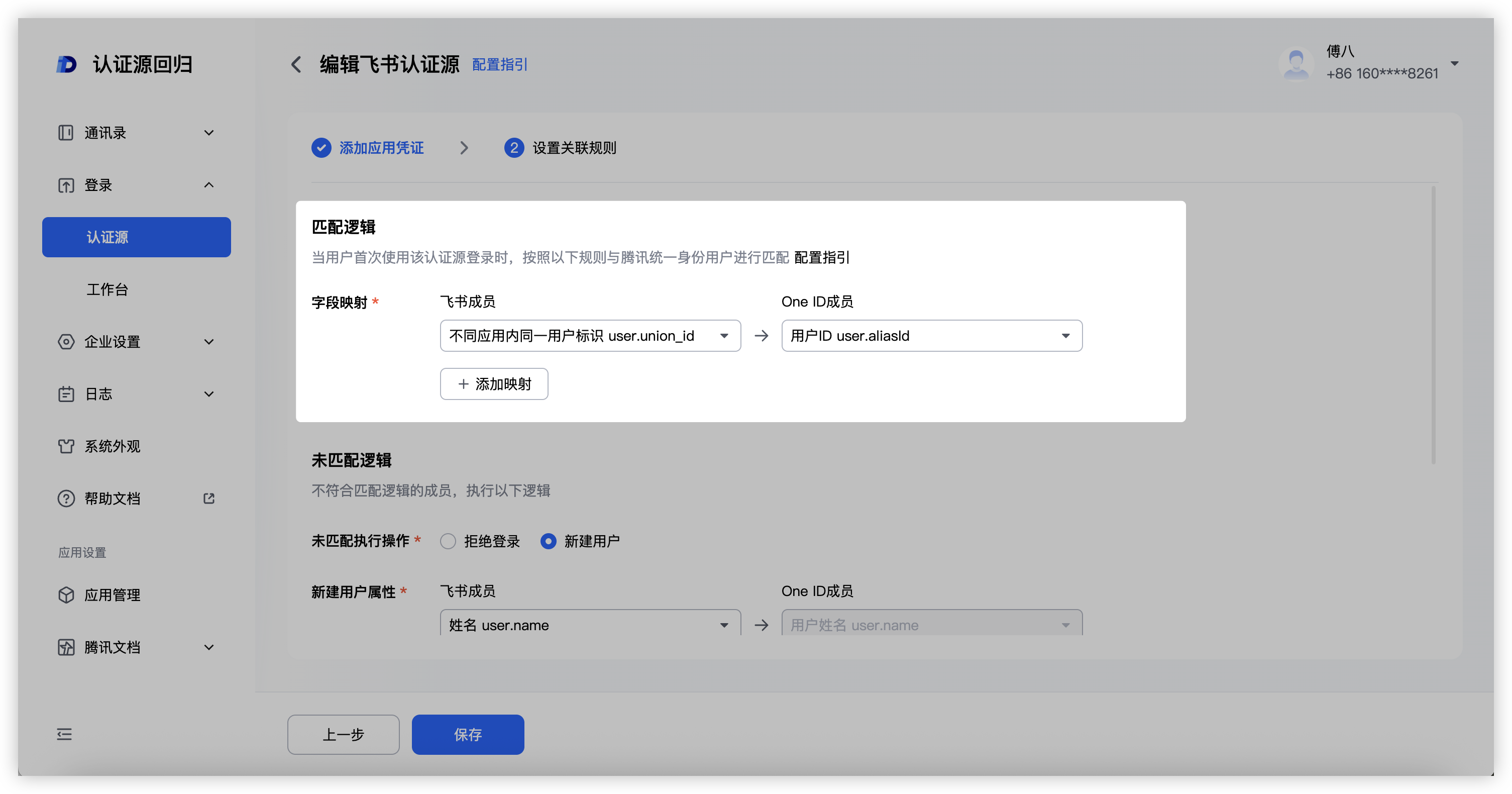
这里我们支持最多创建2个条件,这2个条件之间是“或”的关系。(登录时按照条件组顺序由上至下执行),如,您可配置这样的匹配逻辑:当飞书人员的手机号(mobile)和腾讯统一身份中人员的手机号(mobile)字段一致 “或” 当飞书人员的邮箱(email)和腾讯统一身份中人员的邮箱(email)字段一致时,我们将认为是同一人从而建立匹配关系。
注意:
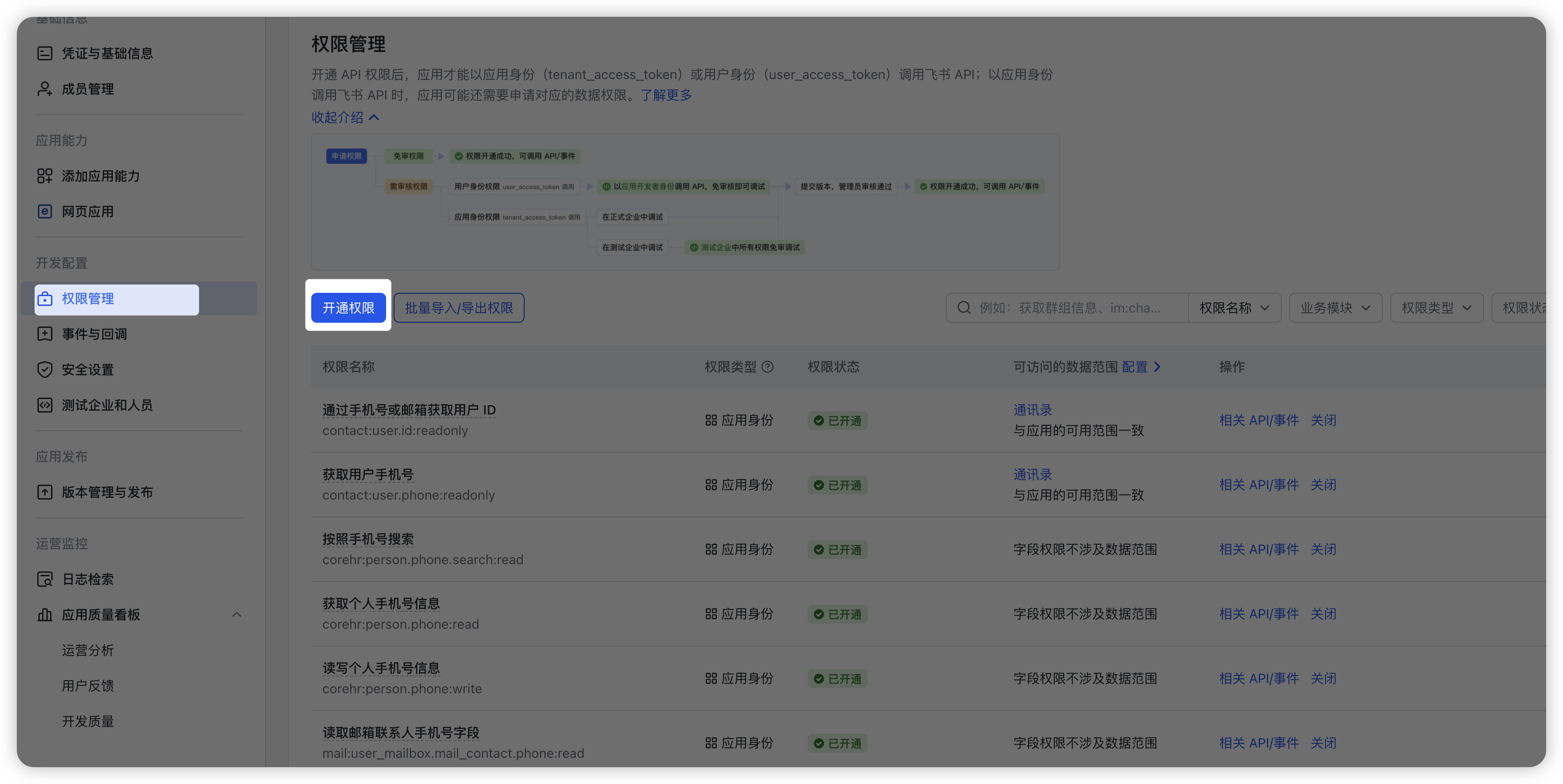
此处您选了飞书的条件之后,需要确认上述的应用里开放了这个条件相关的权限。
比如您配置了手机号(mobile)作为匹配条件,则飞书应用需要开放访问手机号相关的权限。
未匹配逻辑
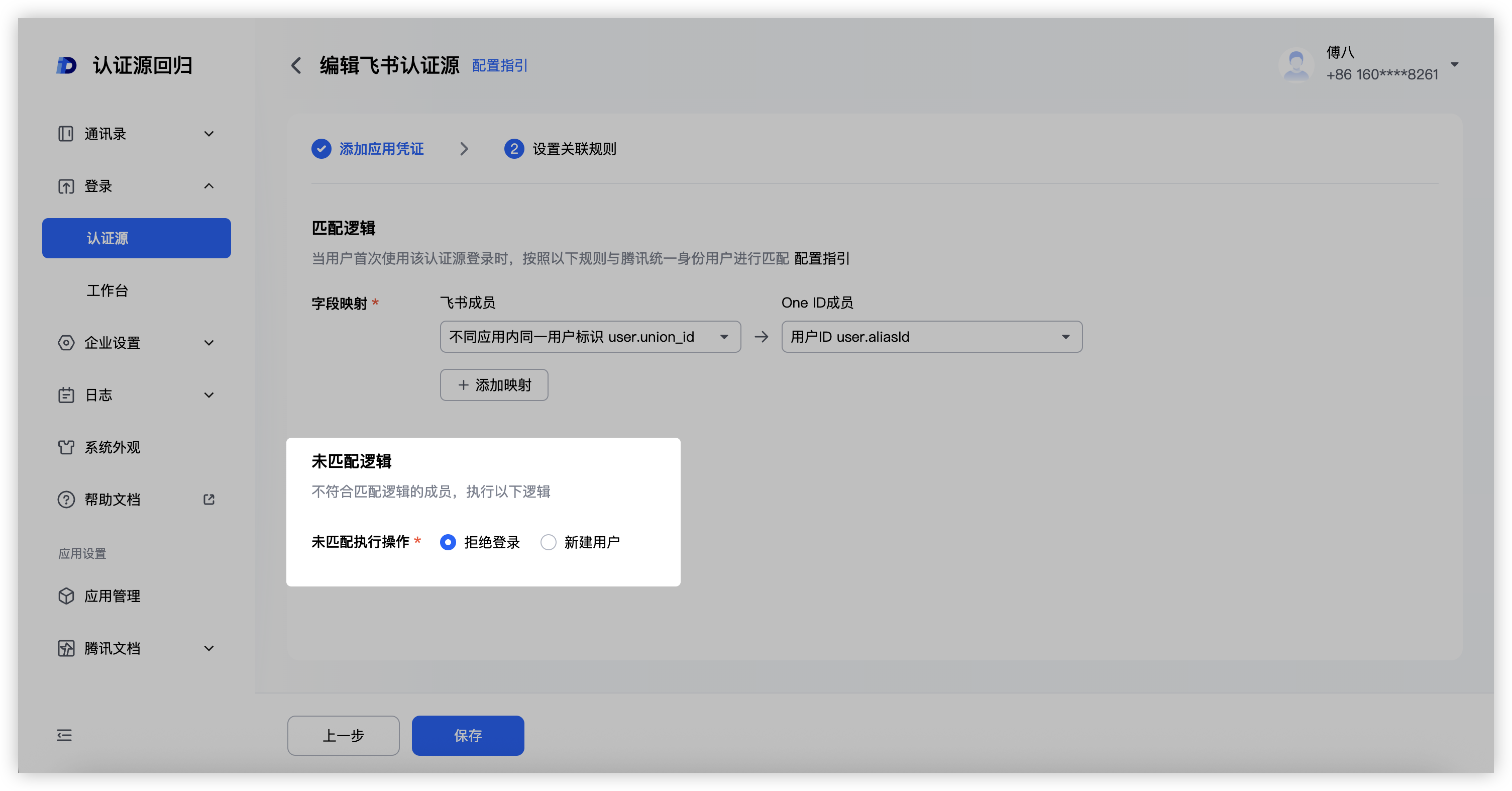
若用户登录时通过“匹配逻辑”在腾讯统一身份侧未找到与之匹配的人员,则执行“未匹配逻辑”。这里我们支持两种选择:
拒绝登录
此时,通过“匹配逻辑”在腾讯统一身份侧未找到与之匹配的人员会直接被拒绝登录;
新建用户
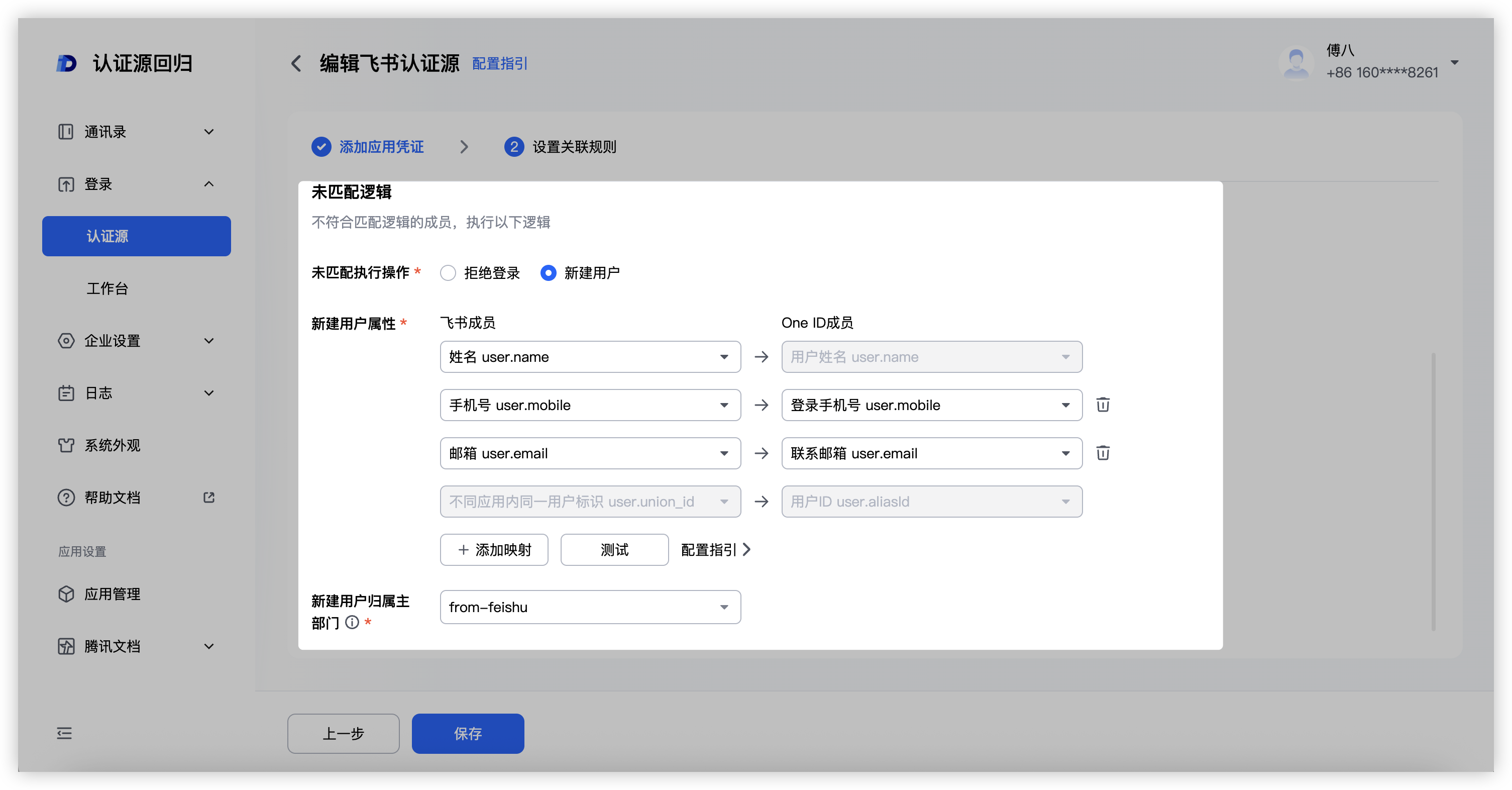
此时,通过“匹配逻辑”在腾讯统一身份侧未找到与之匹配的人员我们会根据新建用户属性设置来在腾讯统一身份侧新建用户,继续完成登录。
需要填写的内容:
新建用户的映射关系。
注意:
腾讯统一身份创建用户时,手机号、邮箱、登录用户名三选一必填,请确保这些字段至少有一个且在飞书侧有值;另外,新建用户属性必须包含上述的匹配条件,否则会影响您第二次登录。
新建用户的部门。
从飞书到腾讯统一身份平台的默认新建用户属性映射逻辑如下图,您也可以根据业务需要自行修改。
步骤7:启用飞书工作台并发布飞书应用
若您的配置已检查无误,您可以在新建之后单击开启,或者回到“工作台”列表页,对当前飞书工作台单击开启。

同时,您需要把创建好的飞书应用进行发布。
配置成功!
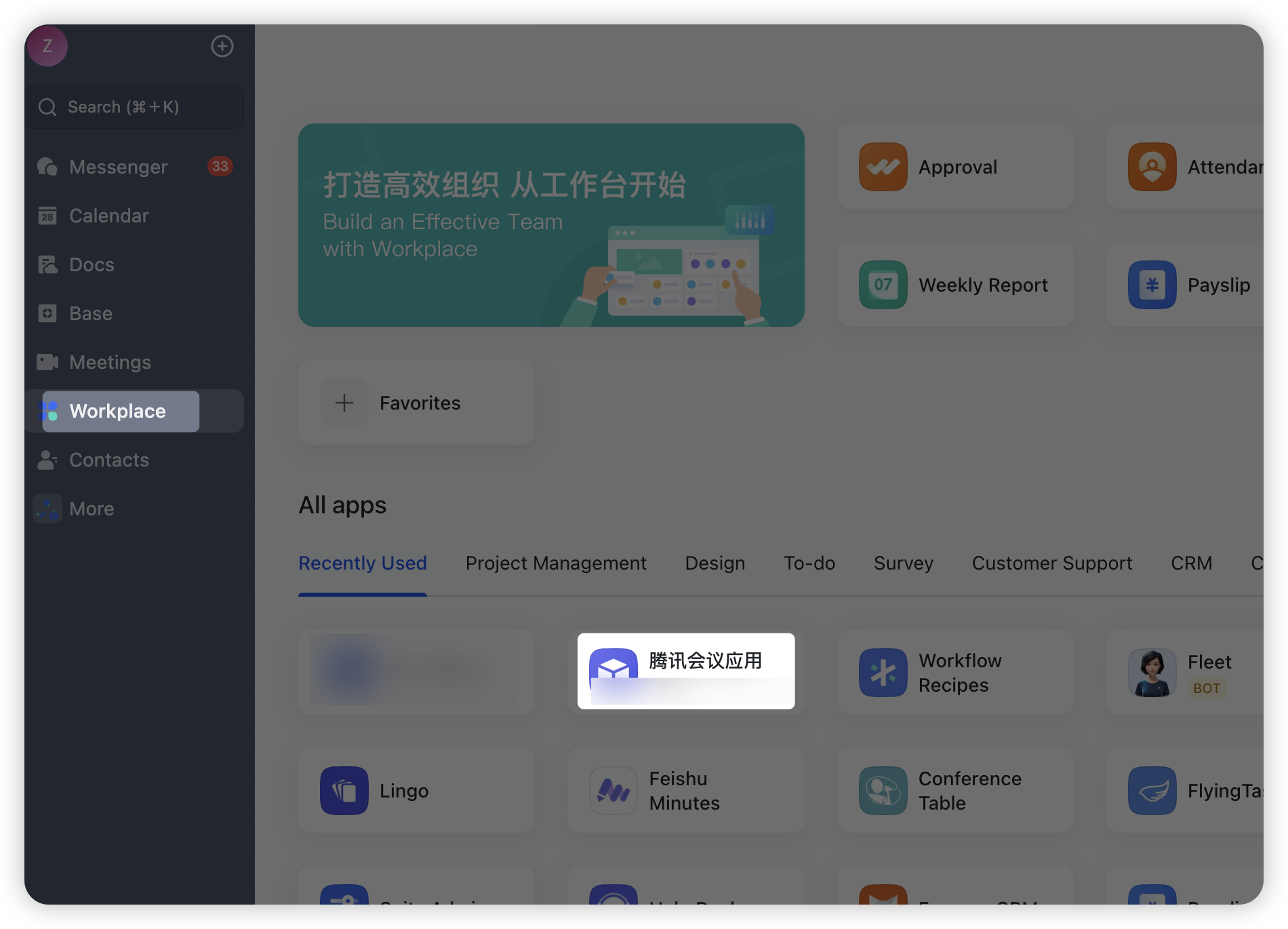
启用后,可以在飞书工作台里看到您在飞书创建的应用,单击后将直接登录到对应的应用。
文档反馈