系统代理设置
下载
聚焦模式
字号
代理管理是公有云对接企业内部应用服务的解决方案之一,通过企业侧安装代理实现公有云上 OneID 和企业内部数据源、认证源等系统的互通互联。
本文档将指导您如何配置代理。完成配置之后,您可以通过代理连接您的认证源或者数据源,将企业数据源中数据同步至 OneID 目录中或使用企业认证源完成用户的认证。
为了满足您安装部署环境的要求,代理管理提供了多种操作系统以及多种 CPU 的安装包。
步骤1:OneID 侧代理创建。
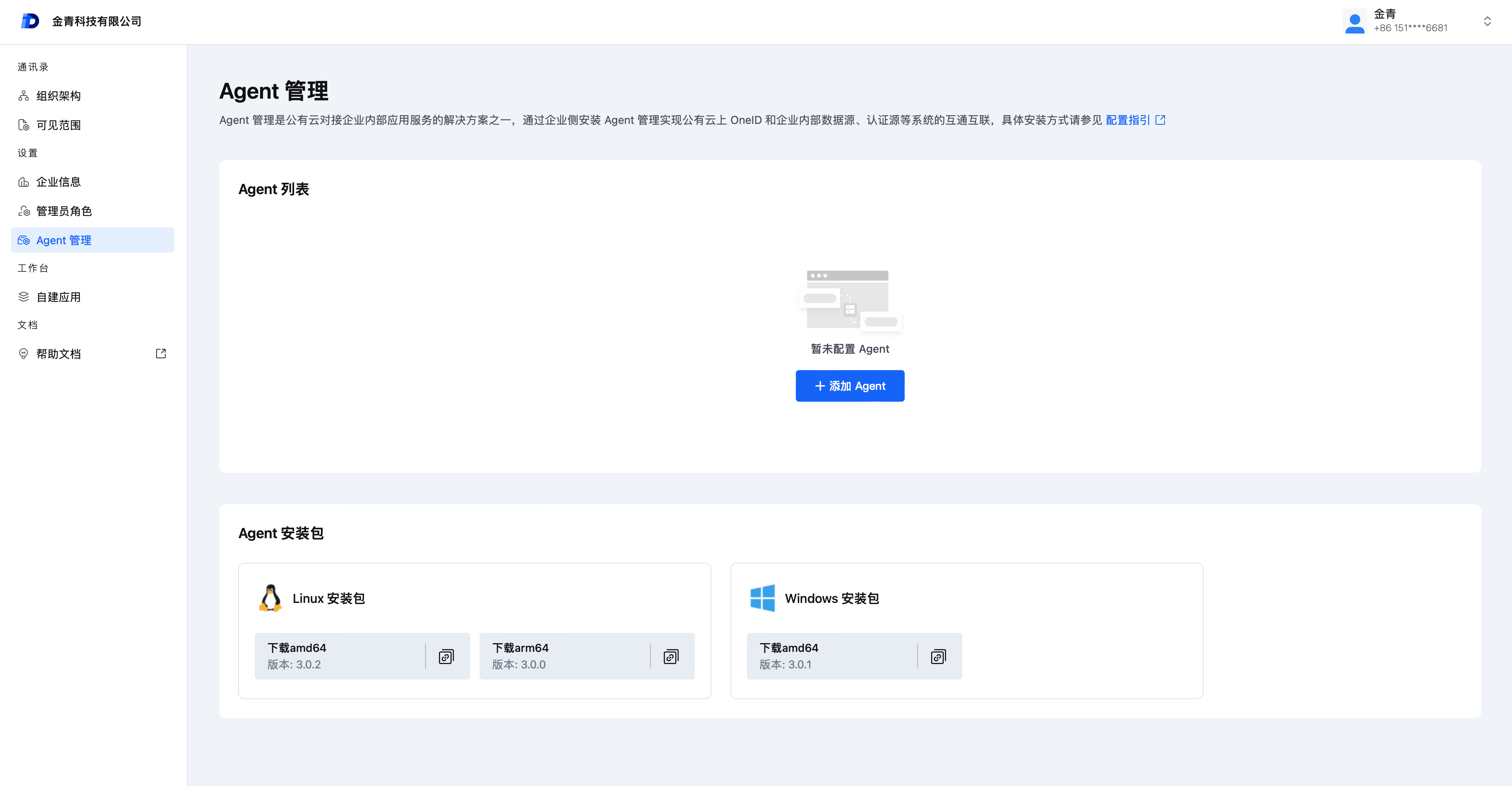
1. 登录 OneID 管理后台,在设置模块下单击 Agent 管理,进入页面后,单击添加代理。
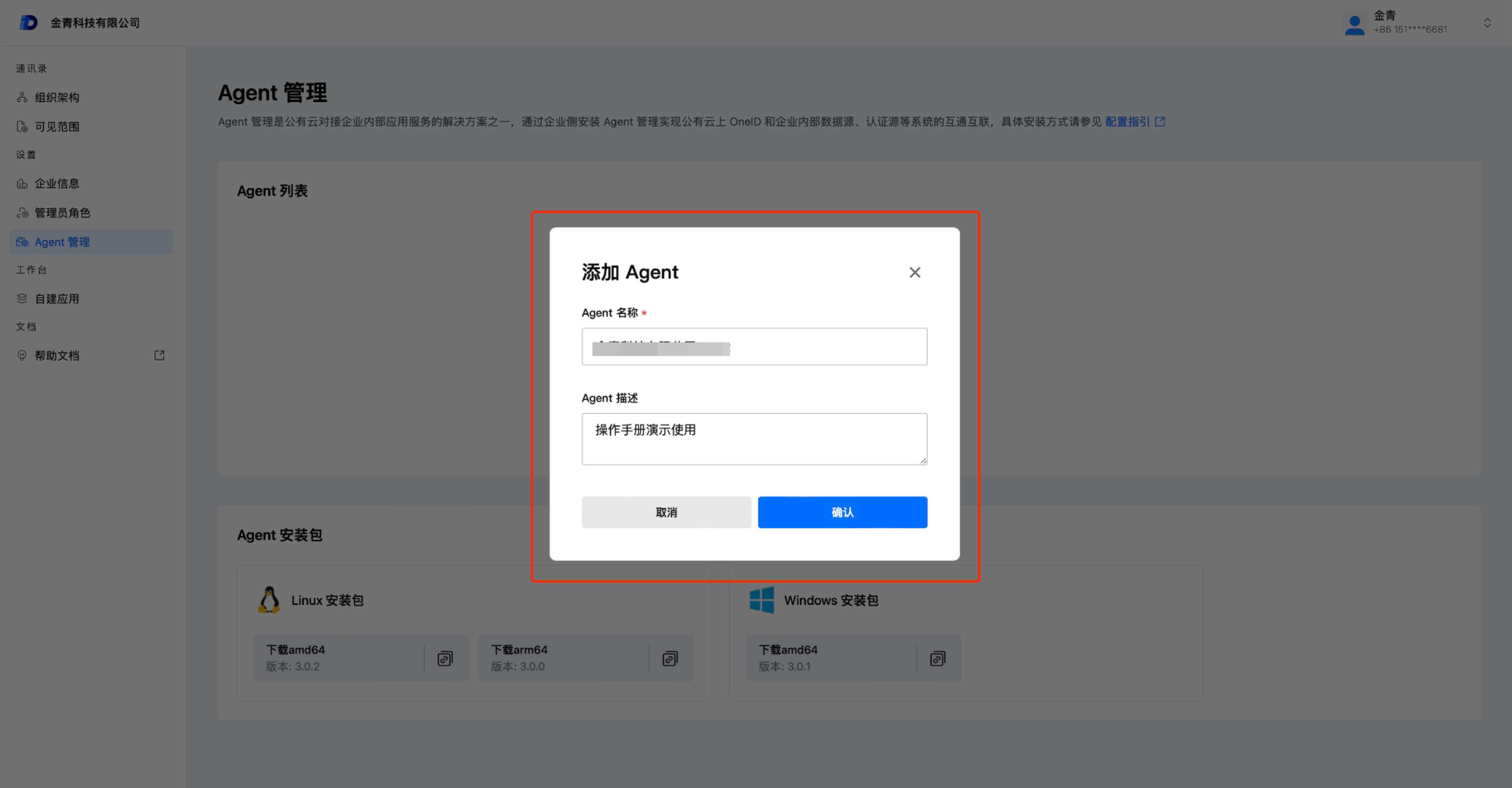
2. 在代理创建页面,输入代理名称、代理描述,然后单击确认,创建代理。
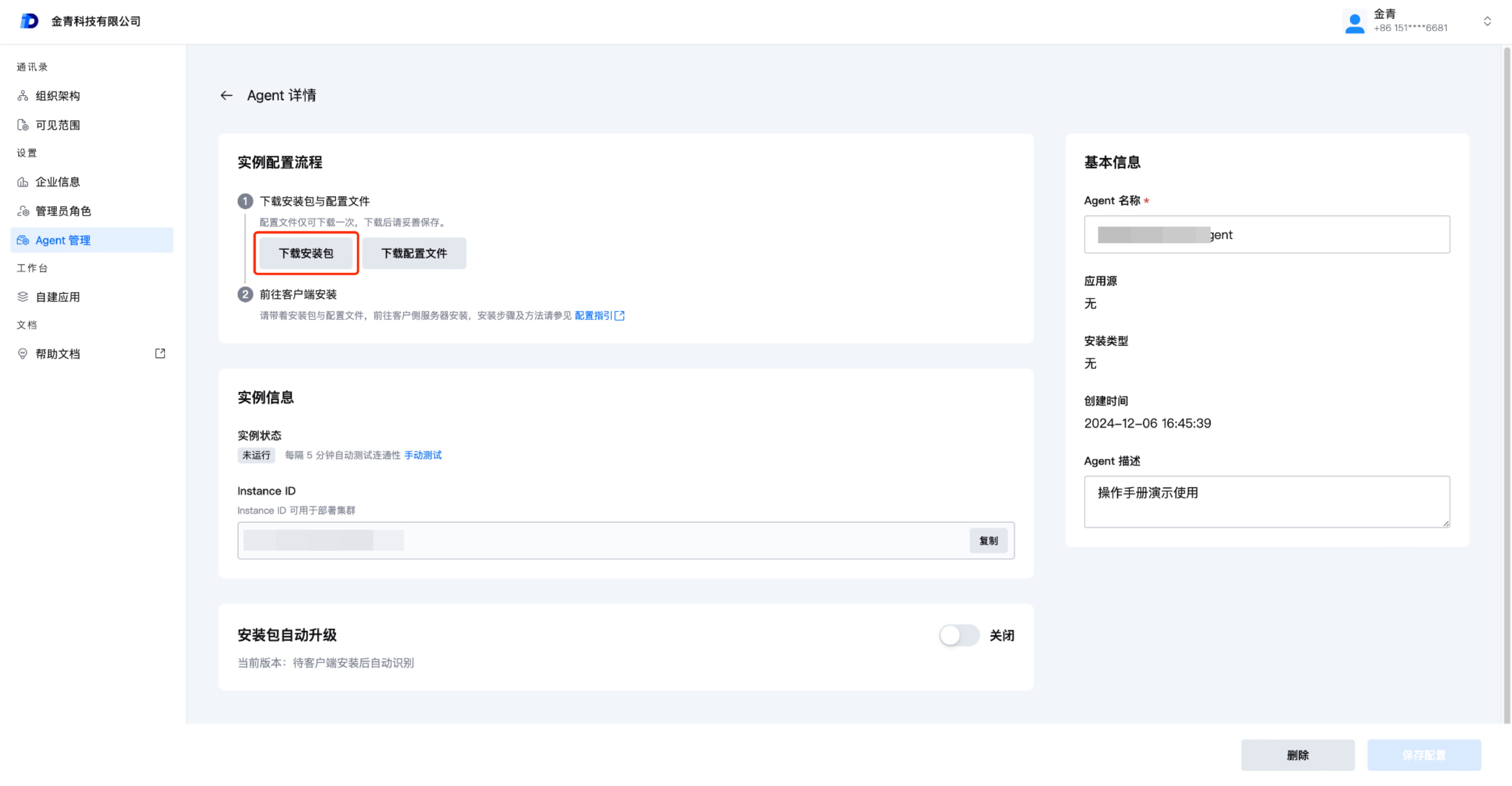
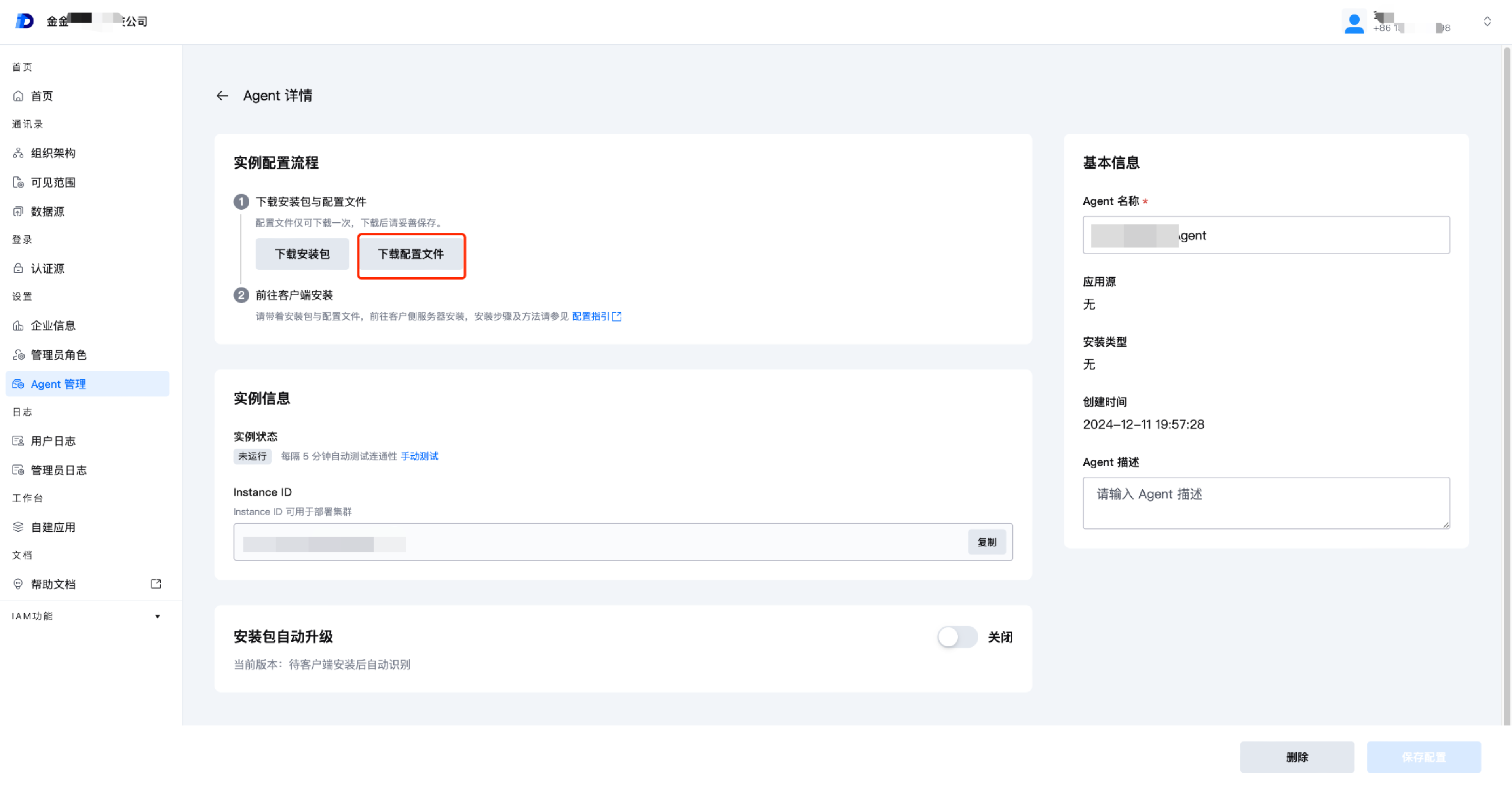
3. 创建成功后,自动进入到代理详情页,单击下载安装包。
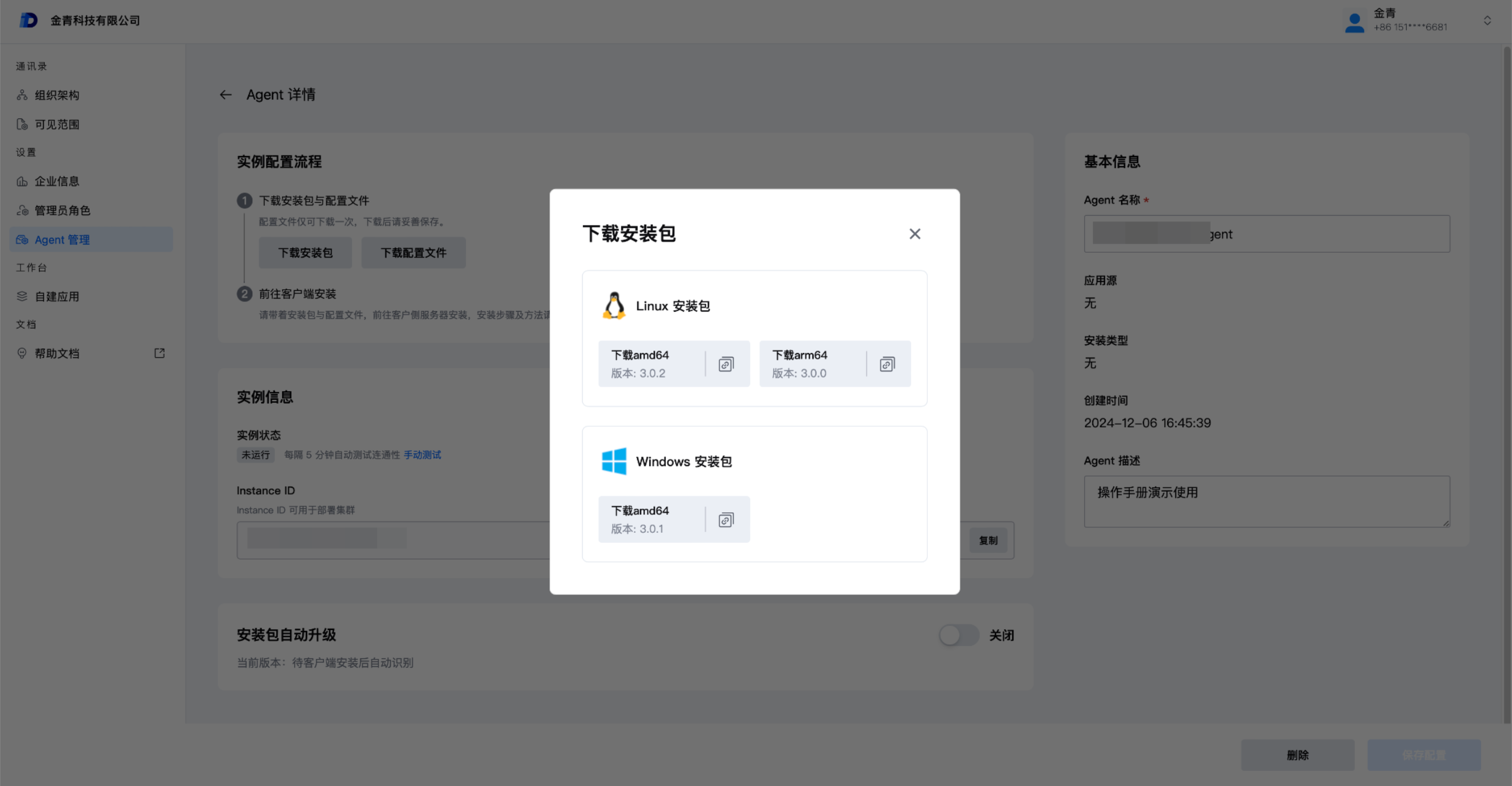
4. 在下载安装包页面,选择您需要部署的环境对应的安装包。(提示:目前代理安装包支持 Linux(AMD64)、Linux(ARM64)和 Windows(AMD64)三种类型的安装包,具体安装包安装方式请参考 客户侧代理部署)
5. 单击下载配置文件按钮,进行配置文件下载。
注意:
配置文件内含代理连接鉴权使用的私钥信息,OneID 侧出于安全考虑不保存代理私钥,因此配置文件仅可以下载一次,请下载后谨慎保管配置文件,如丢失则无法找回。
步骤2:客户侧代理部署
代理安装环境准备及安装包下载
1. 您需要准备一台 Linux 或 Windows 环境机器作为代理安装机器。
推荐配置:
CPU:1 CORE内存:1 G 以上硬盘:500 M 以上
最低配置:
CPU:1 CORE内存:500 M硬盘:200 M
2. 登录 OneID 管理后台,在设置模块下单击 Agent 管理,进入页面后,选择下方您准备的部署环境对应的安装包,单击“复制链接”。(提示:您也可以参考在步骤1中,进入到代理详情页进行复制)
推荐您使用复制链接方式进行下载,您也可以直接单击安装包,将安装包下载到本地,再拷贝到目标安装服务器上。
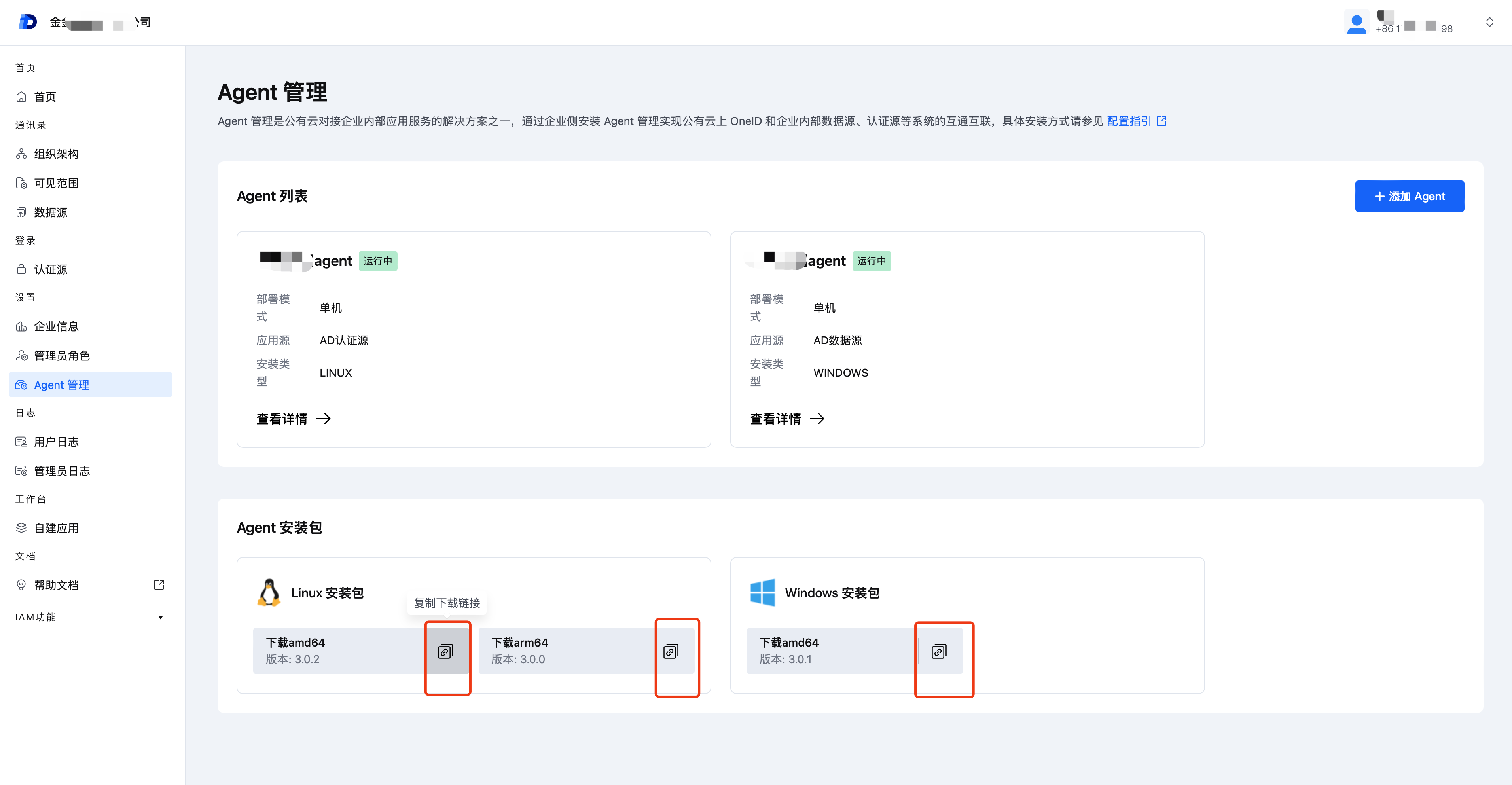
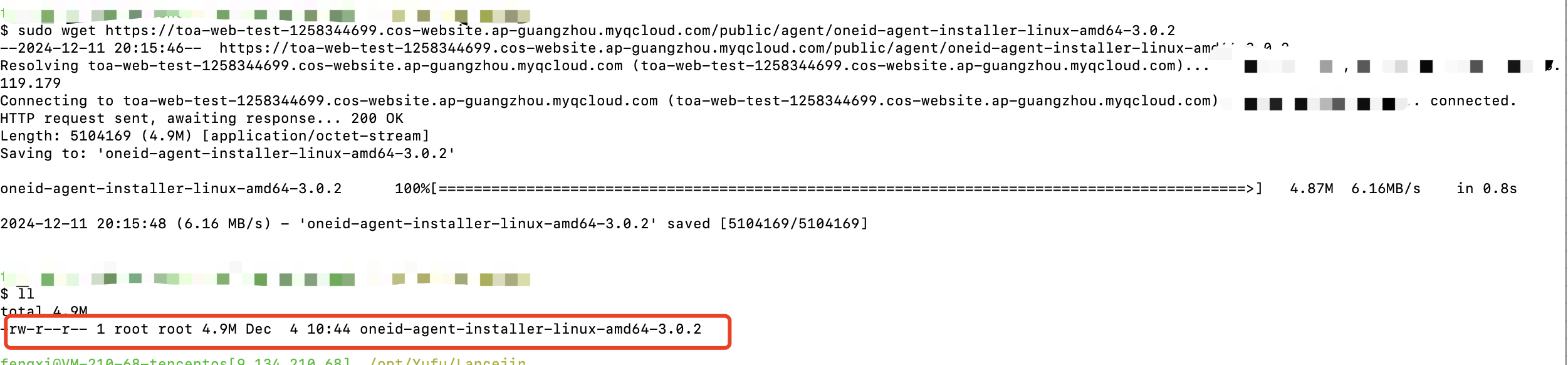
3. 登录到目标服务器上输入复制链接进行下载。Windows 环境在浏览器输入复制链接进行下载。Linux 环境使用 wget 命令进行下载。

代理安装
Linux 环境安装
注意:
代理安装在 Linux 环境下,是通过 systemd 来管理代理服务,所以需要具备 systemd 和 root 权限。
1. 根据上一步下载地址,找到已下载的安装包
2. 给安装包进行授权,授权命令如下:
chmod +x 安装包名字

3. 安装代理。安装命令如下:
./安装包名字

4. 显示如图所示,即为安装成功:

Windows 环境安装
注意:
代理安装在 Windows 环境下,是通过系统的服务管理器来管理代理服务,所以需要具备管理员权限。
1. 根据上一步下载地址,找到已下载的安装包
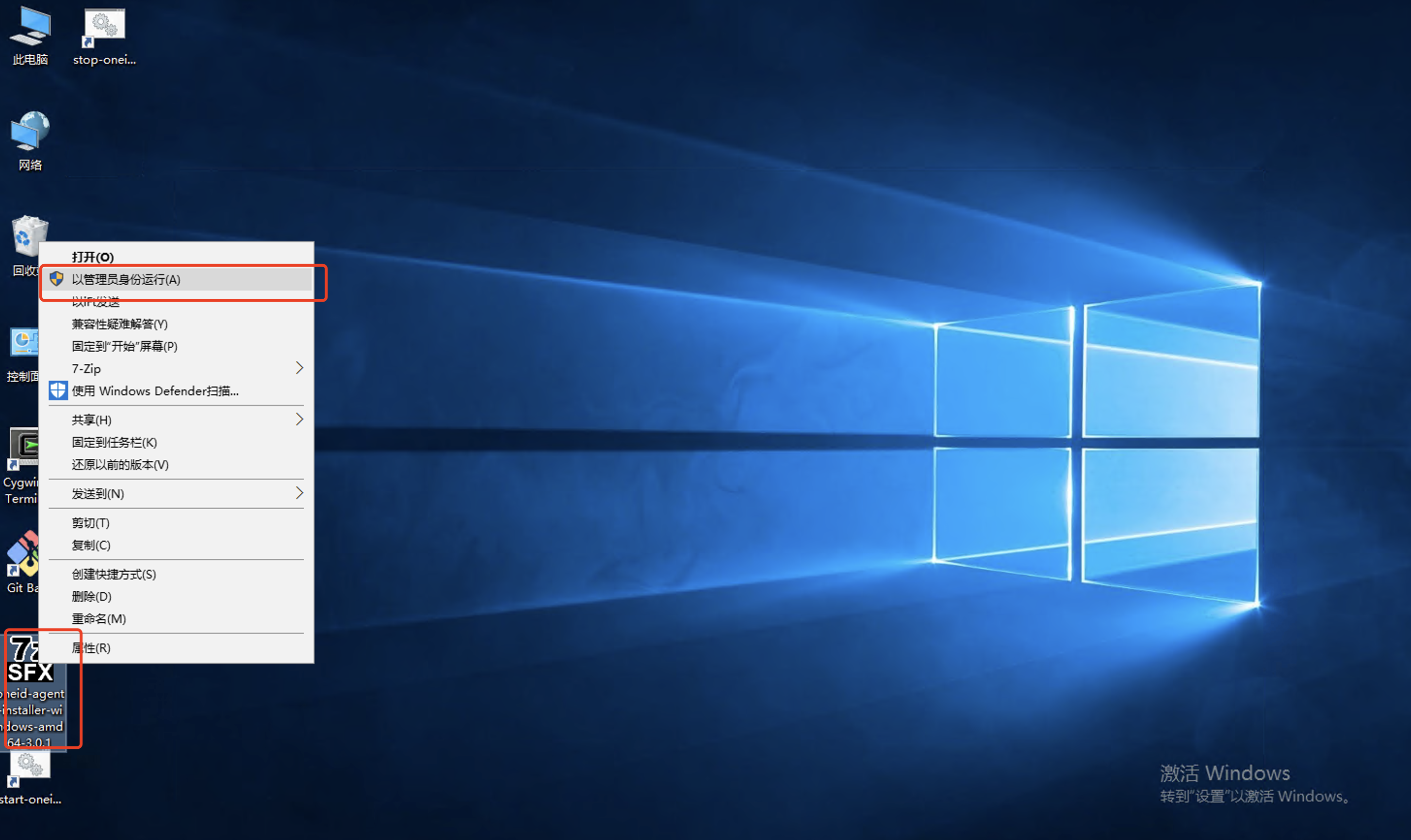
2. 右键使用以管理员身份运行安装包进行安装
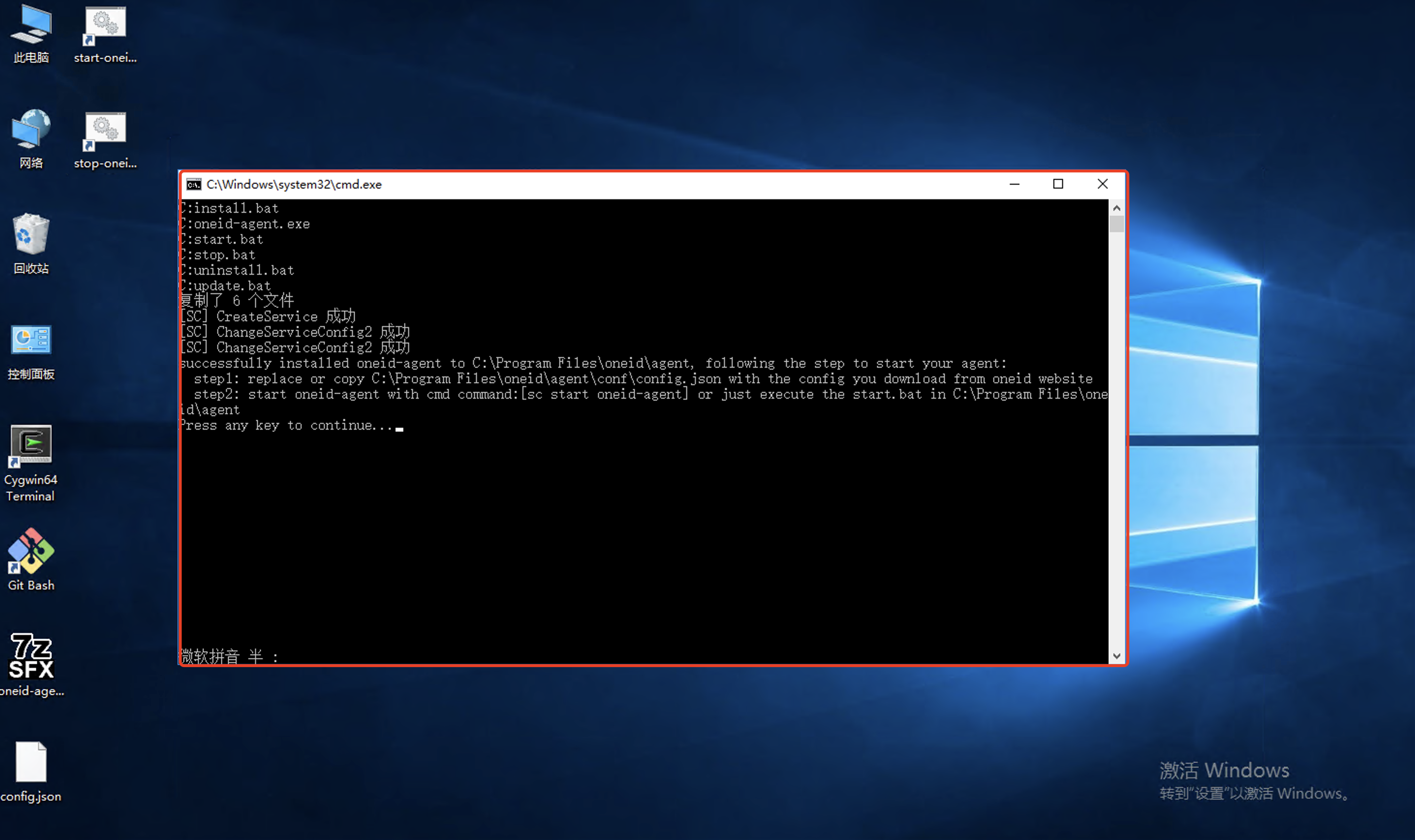
3. 显示如图所示,即为安装成功:
代理配置及启动
Linux 配置及启动
1. 导入配置文件。将第一步下载的配置文件导入到以下目录中:
/etc/oneid/agent/conf
2. 修改配置文件名字为:config.json

3. 启动代理。启动命令如下:
systemctl start oneid-agent
4. 检查代理启动状态。检查命令如下:
systemctl status oneid-agent
显示如图所示,即为启动成功

Windows 配置及启动
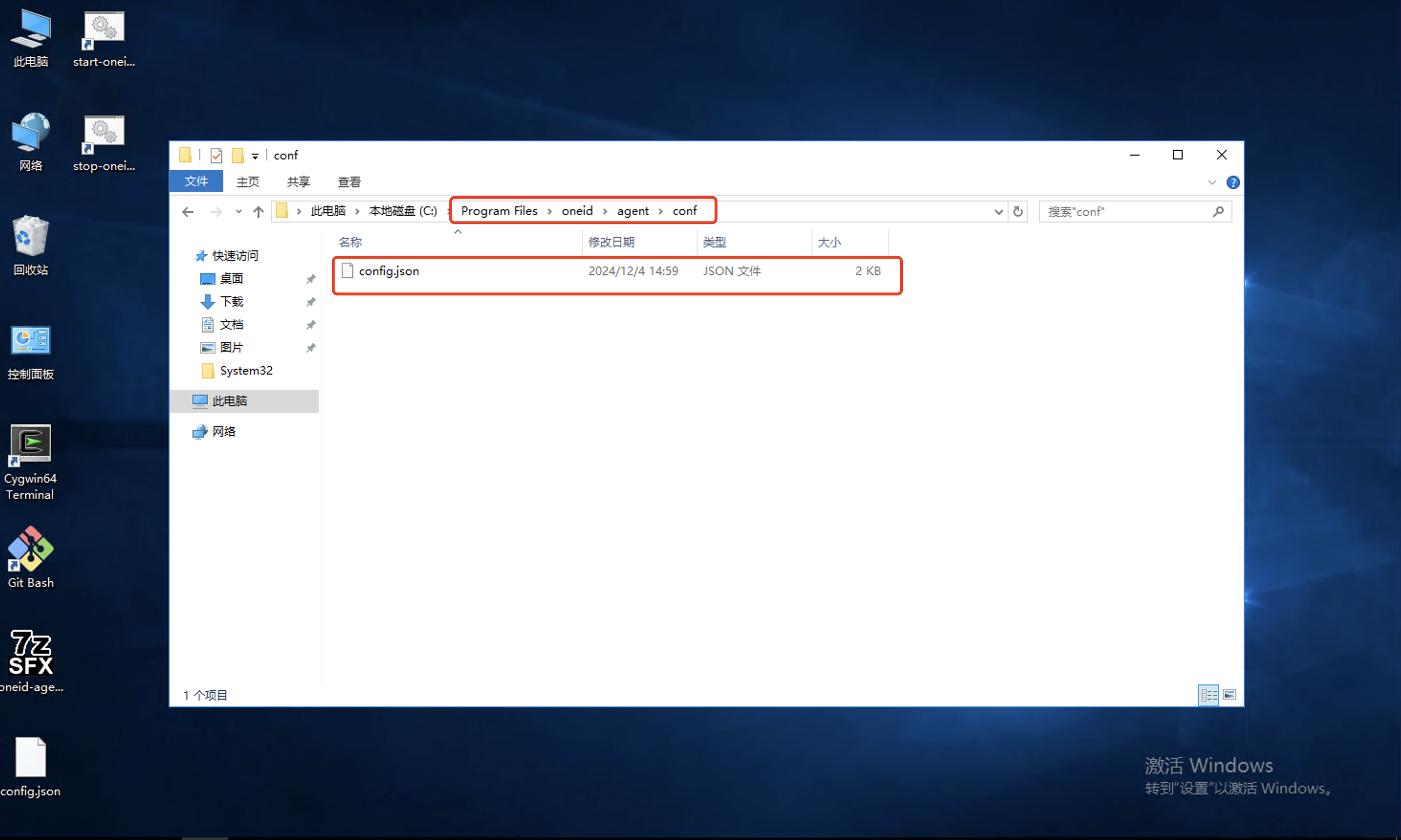
1. 导入配置文件。将第一步下载的配置文件导入到以下目录中:
C:\\Program Files\\oneid\\agent\\conf
2. 修改配置文件名字为:config.json
注意:
.json 为扩展文件名,如您 Windows 设置为不展示扩展文件名,请修改配置文件名为 config,请注意识别。
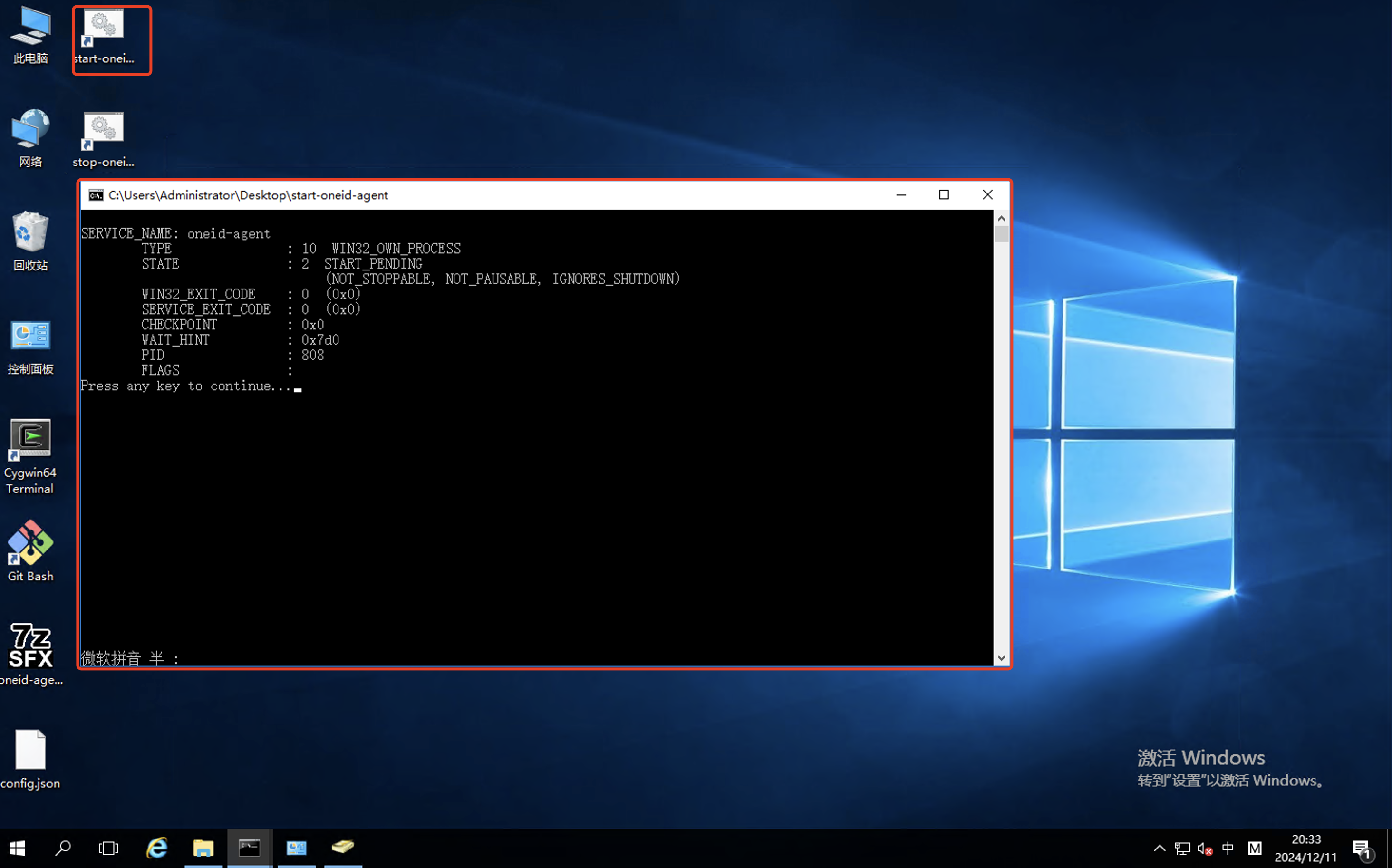
3. 双击“start-OneID-agent”启动 agent。
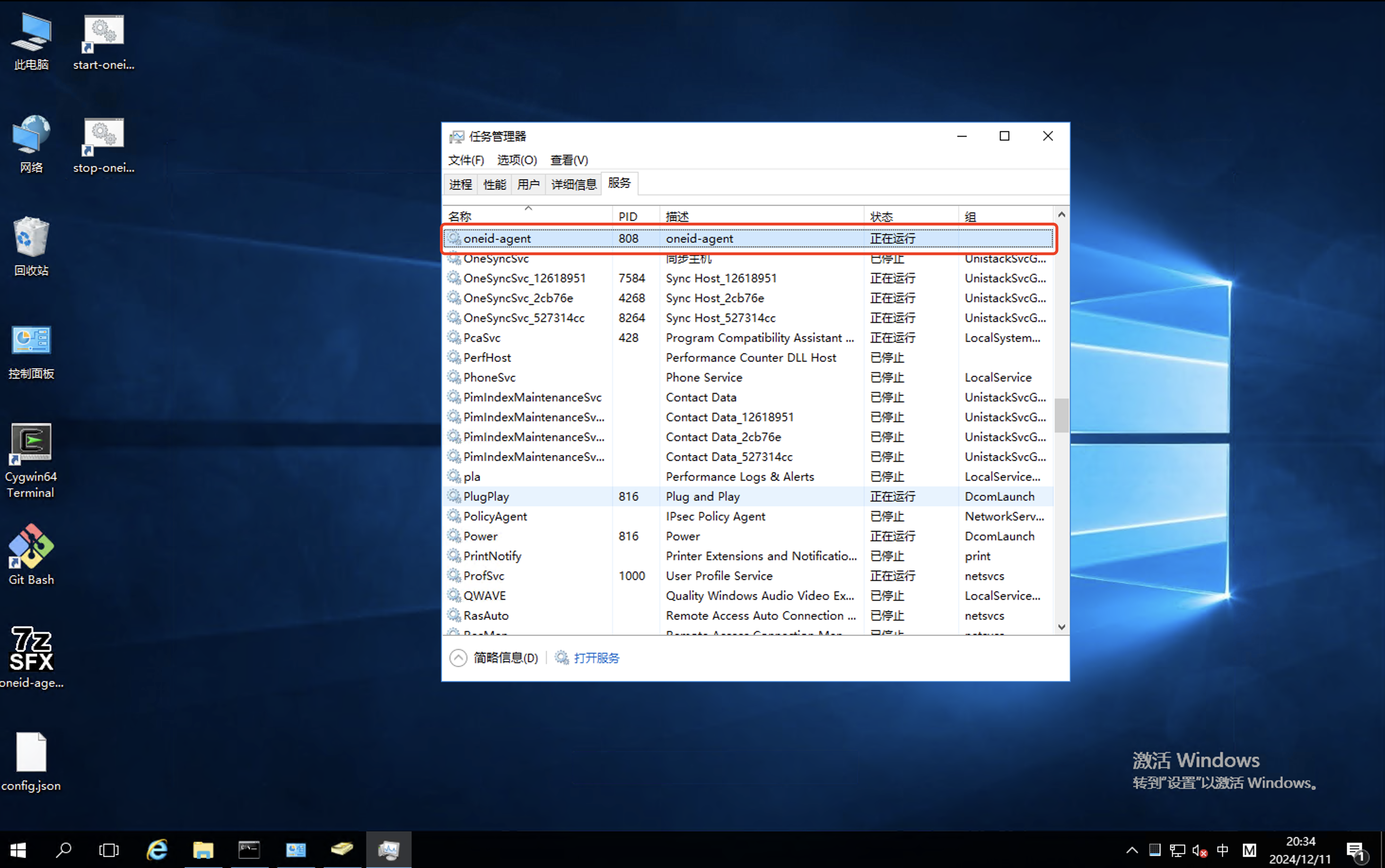
4. 进入“任务管理器”,检查 agent 启动状态。
步骤3:代理常见运维。
Linux 运维知识
启动:systemctl start oneid-agent停止:systemctl stop oneid-agent查看状态:systemctl status oneid-agent安装目录: /etc/oneid/agent配置文件目录: /etc/oneid/agent/conf/config.json日志目录: /etc/oneid/agent/logs
Windows 运维知识
启动:双击 start-oneid-agent停止:双击 stop-oneid-agent查看状态:打开任务管理器,查看“oneid-agent”服务状态安装目录: C:\\Program Files\\oneid\\agent配置文件目录: C:\\Program Files\\oneid\\agent\\conf日志目录: C:\\Program Files\\oneid\\agent\\logs
步骤4:代理管理配置
代理定时及手动查看状态
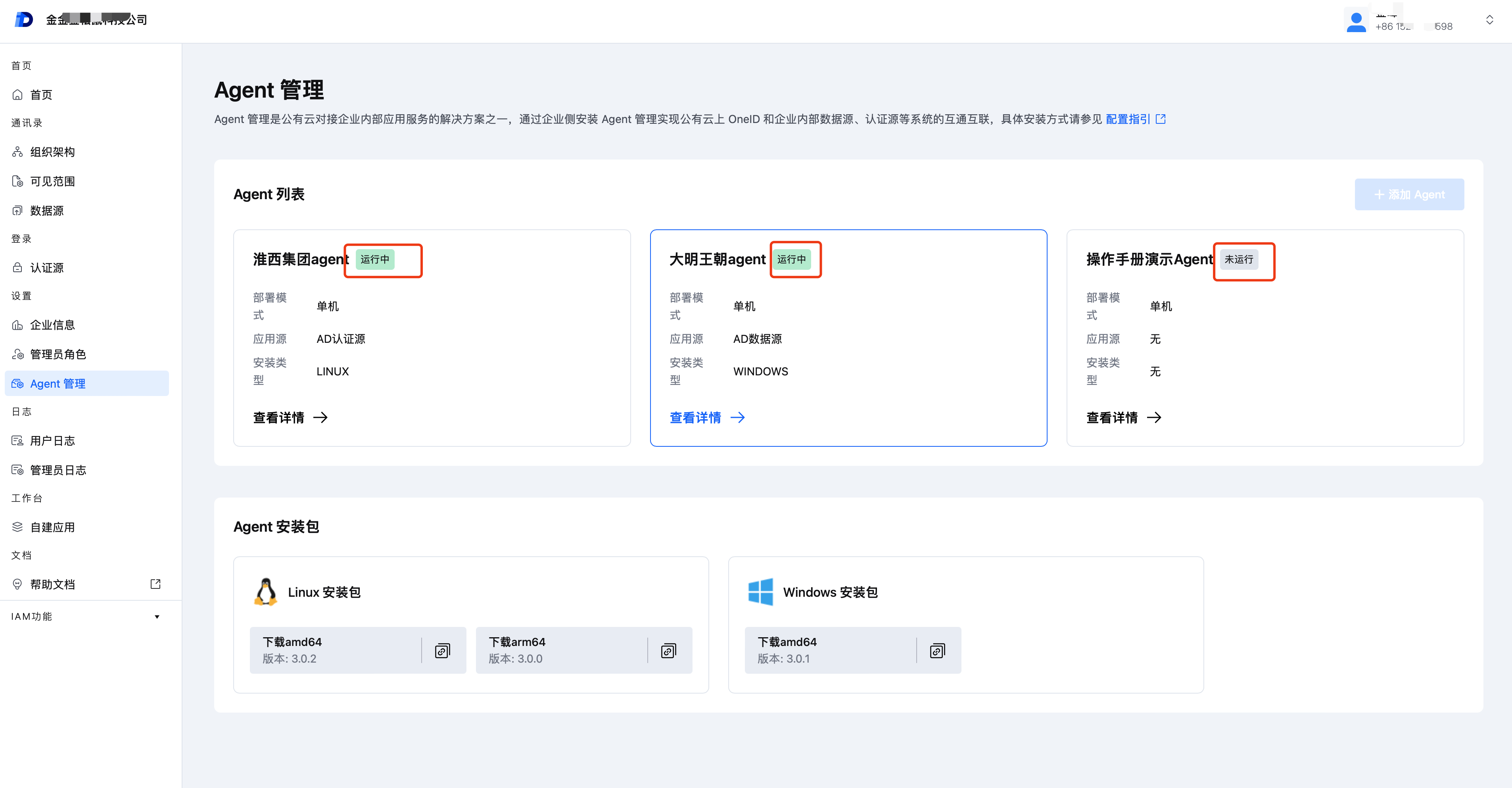
1. 代理支持定时查看运行状态功能,您可以在代理列表页、代理详情页中查看当前代理的运行状态。(注意:代理将每隔5分钟定时查看状态)
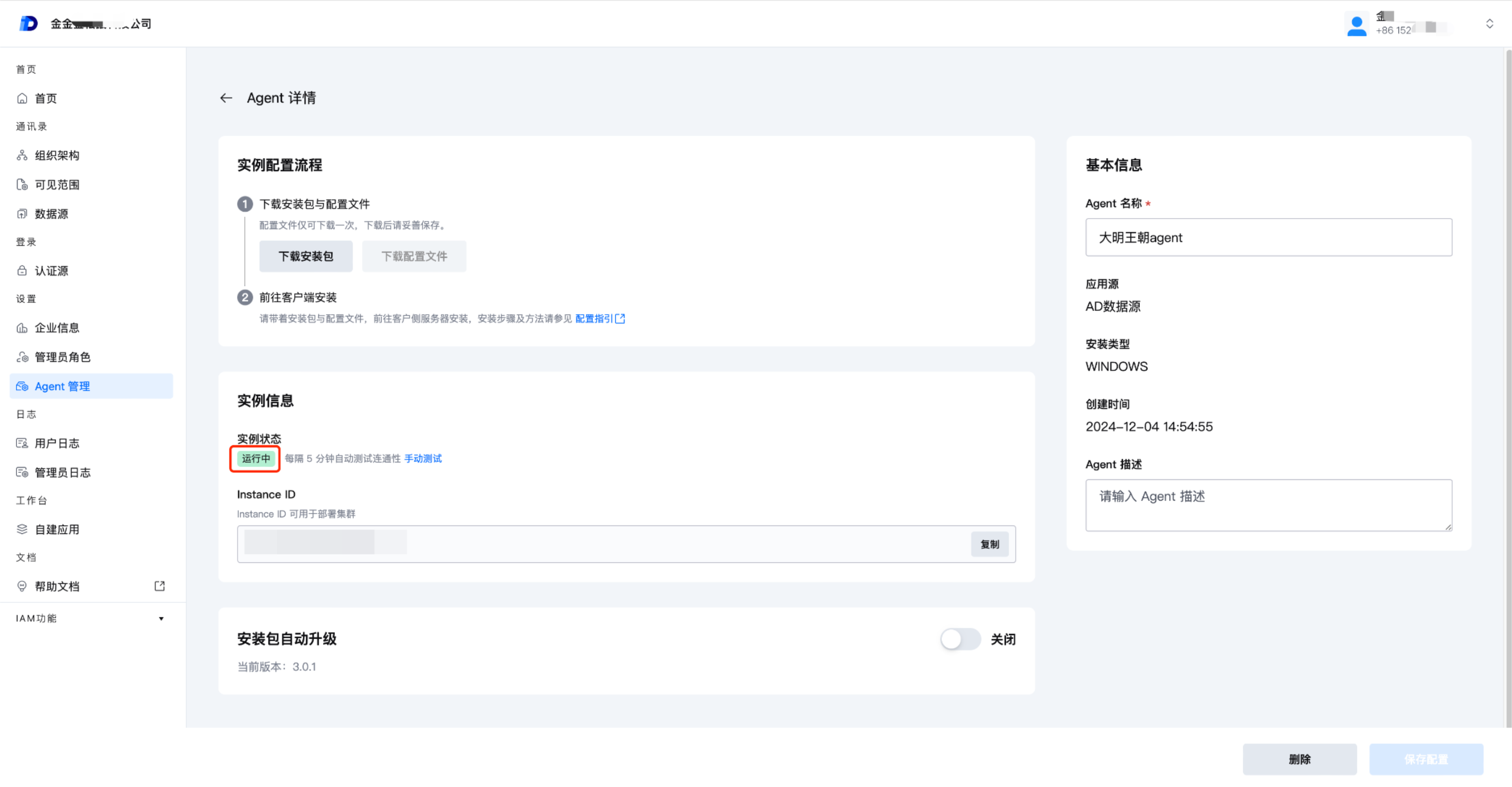
2. 如果您需要立即查看当前代理状态,请在代理详情页单击手动测试。
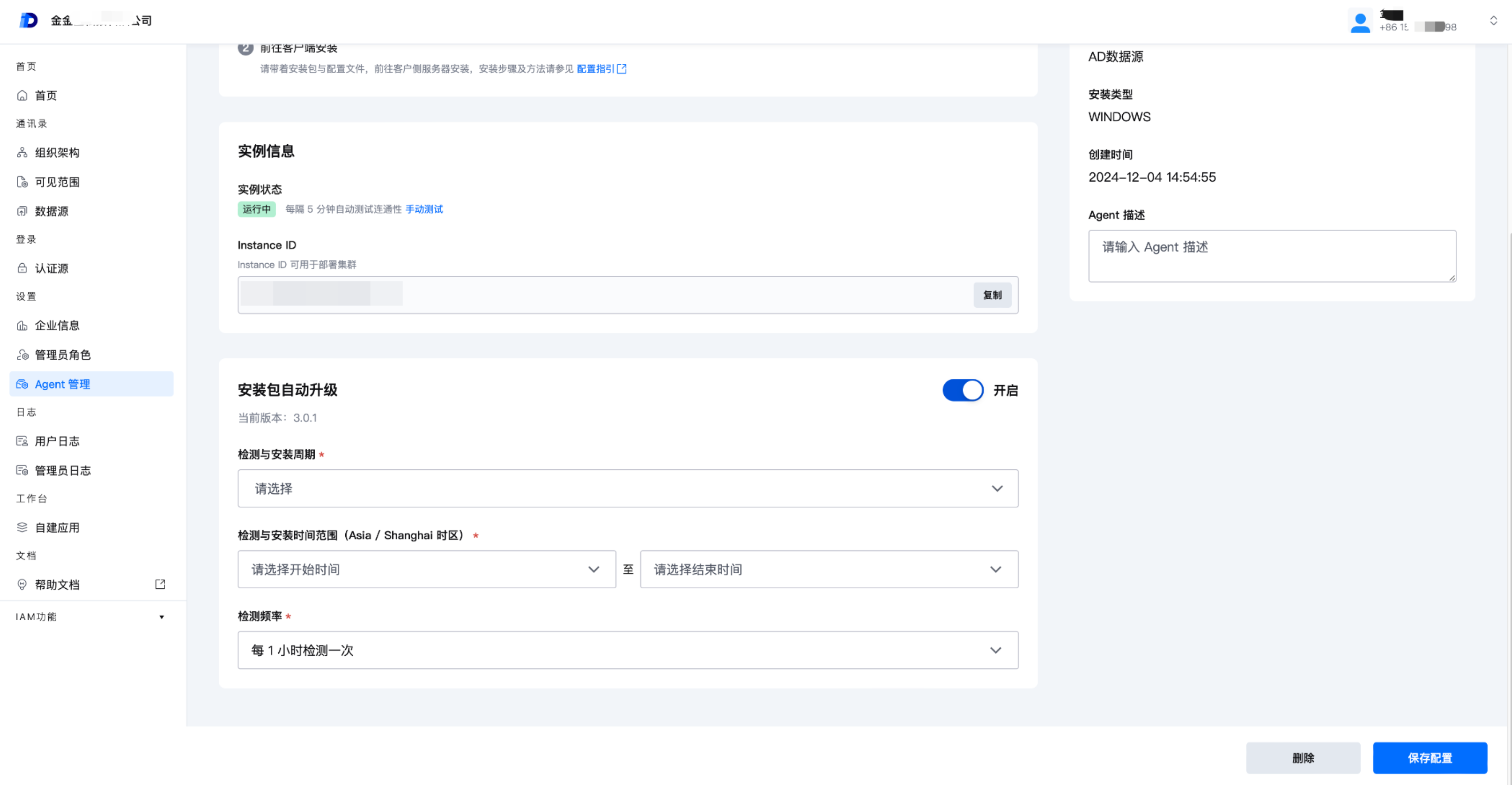
3. 代理自动升级
为了满足客户对于代理能力提升要求,代理将不定期进行更新。因此,代理提供了自动更新功能,当您开启定时更新功能,系统将依据您所配置的时间周期进行定时更新。
步骤5:开通代理网络访问权限
代理需要开放访问的对外域名
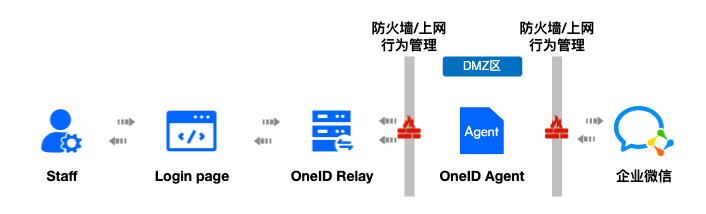
以下为代理必须使用对外域名地址,您需要将以下域名配置到防火墙(上网行为管理)的白名单中。
域名 | 端口 | 协议 | 描述 | 用途 |
account.tencent.com | 443 | TCP | SSO 登录-腾讯统一身份 | 非 SSO 登录页面 |
oauth2.account.tencent.com | 443 | TCP | SSO 登录-腾讯统一身份 | 登录接入域名 |
relay.oneid.tencent.com | 5671/5672 | TCP | 登录/数据同步-腾讯统一身份 | 使用 AD、OpenLDAP、私有化企微等客户内网部署的认证或数据同步时需要 |
代理访问内网 AD/OpenLDAP/私有化企微网络访问示意图
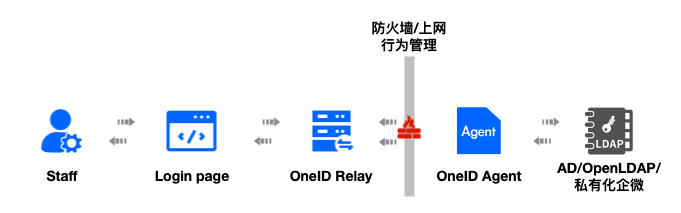
代理访问企微网络访问示意图
常见问题
Q1:为什么管理端创建三个代理之后不能继续创建了?
OneID 限制每个租户最多创建三个代理,每个代理可以被多个数据源、认证源同时使用。
Q2:为什么在 Linux 环境安装报错?
1. 请检查是否具备了 root 和 systemd 权限;
2. 请检查是否给安装包进行了授权;
3. 请检查安装部署包是否和安装环境一致。
Q3:为什么配置文件下载一次不能继续下载?
配置文件内含代理连接鉴权使用的私钥信息,OneID 侧出于安全考虑不保存代理私钥,因此配置文件仅可以下载一次,请下载后谨慎保管配置文件,如丢失则无法找回。
Q4:为什么我的代理已经在运行了,管理端还是显示未运行?
代理运行状态是每隔5分钟定时检查的,中间可能存在时间差。如需立即检查代理状态,请进入到代理详情中,单击手动测试。
Q5:使用 Linux 进行代理解压缩报错。
trying to install oneid-agent to [/etc/oneid/agent]cp: cannot stat '/tmp/selfextract.oneid.agent.JGio7bWGx/*': No such fileor directory
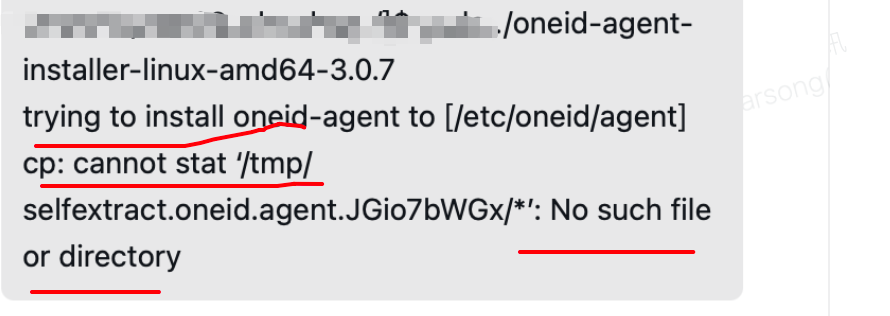
代理安装包本质上是个.tar.bz2的压缩包, 在安装过程中需要使用 bzip2来解压缩。有些版本的 Linux 里(比如 CentOS7.2系列)缺省没安装这个 bzip2, 解压会报错。请检查是否安装: type bzip2 或者 which bzip2;如果没安装: 需要您自行安装,比如 yum/dnf/apt 之类的工具去安装 bzip2。
Q6:使用 Windows 进行代理启动时报错:StartService 失败 1053。
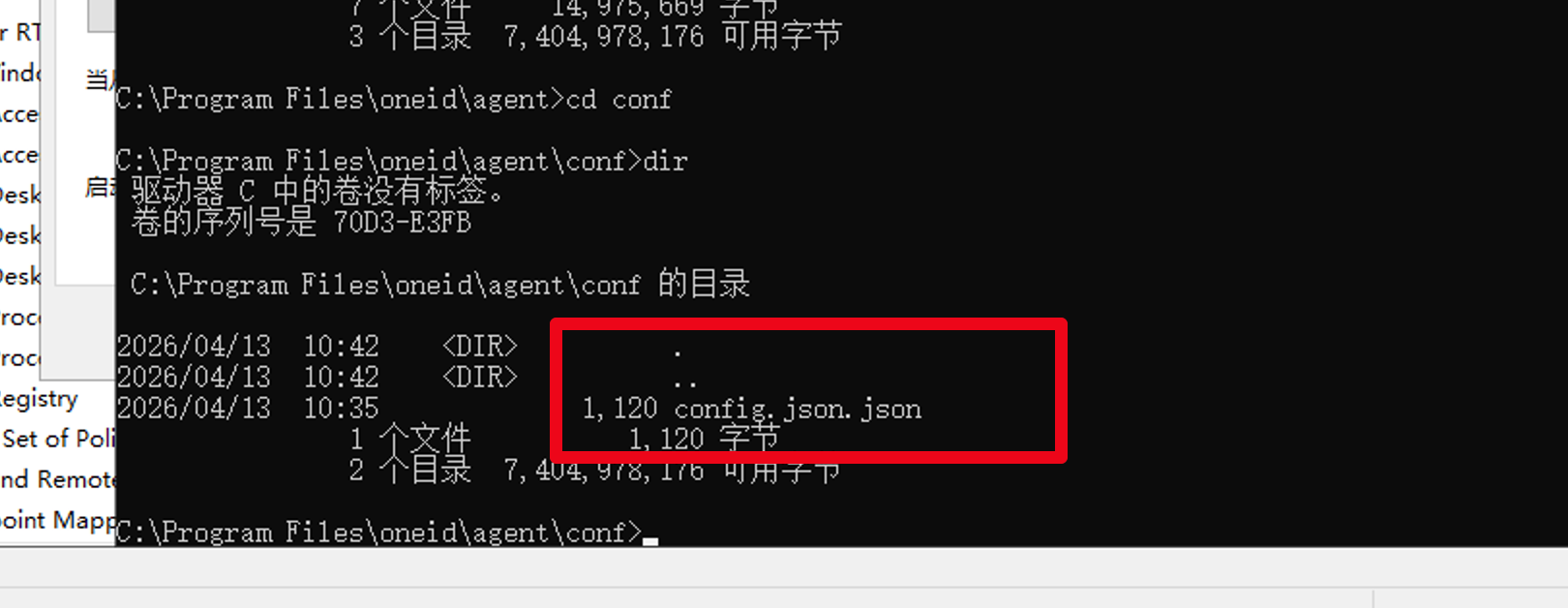
配置文件命名错误,请检查 C:\\Program Files\\oneid\\agent\\conf 目录下是否存在 config.json 文件。注意:.json 为文件扩展名。如无法区分文件名是否正确,可在 Windows 中打开 cmd(命令提示符),输入以下命令检查:
进入代理配置文件目录:cd C:\\Program Files\\oneid\\agent\\conf
查看配置文件目录下的文件名:dir
目录中必须存在 config.json 文件。若无此文件或文件名不正确(如显示为 config.json.json),均需修改。错误文件示例如图所示:
文档反馈