将 Clawpro 智能体接入 Lark
下载
聚焦模式
字号
概述
本文介绍如何将 Clawpro 智能体接入 Lark,使用户可直接在 Lark 桌面端和移动端与智能体对话。接入采用扫码授权方式,Lark 将自动为您创建机器人应用,无需手动配置 App ID 或 App Secret。
前提条件
已拥有 Clawpro 账号,并已创建至少一个智能体。
已拥有 Lark 账号。
已安装并登录 Lark 移动端应用。
授权 Lark
1. 登录 Clawpro,打开需要接入的智能体。
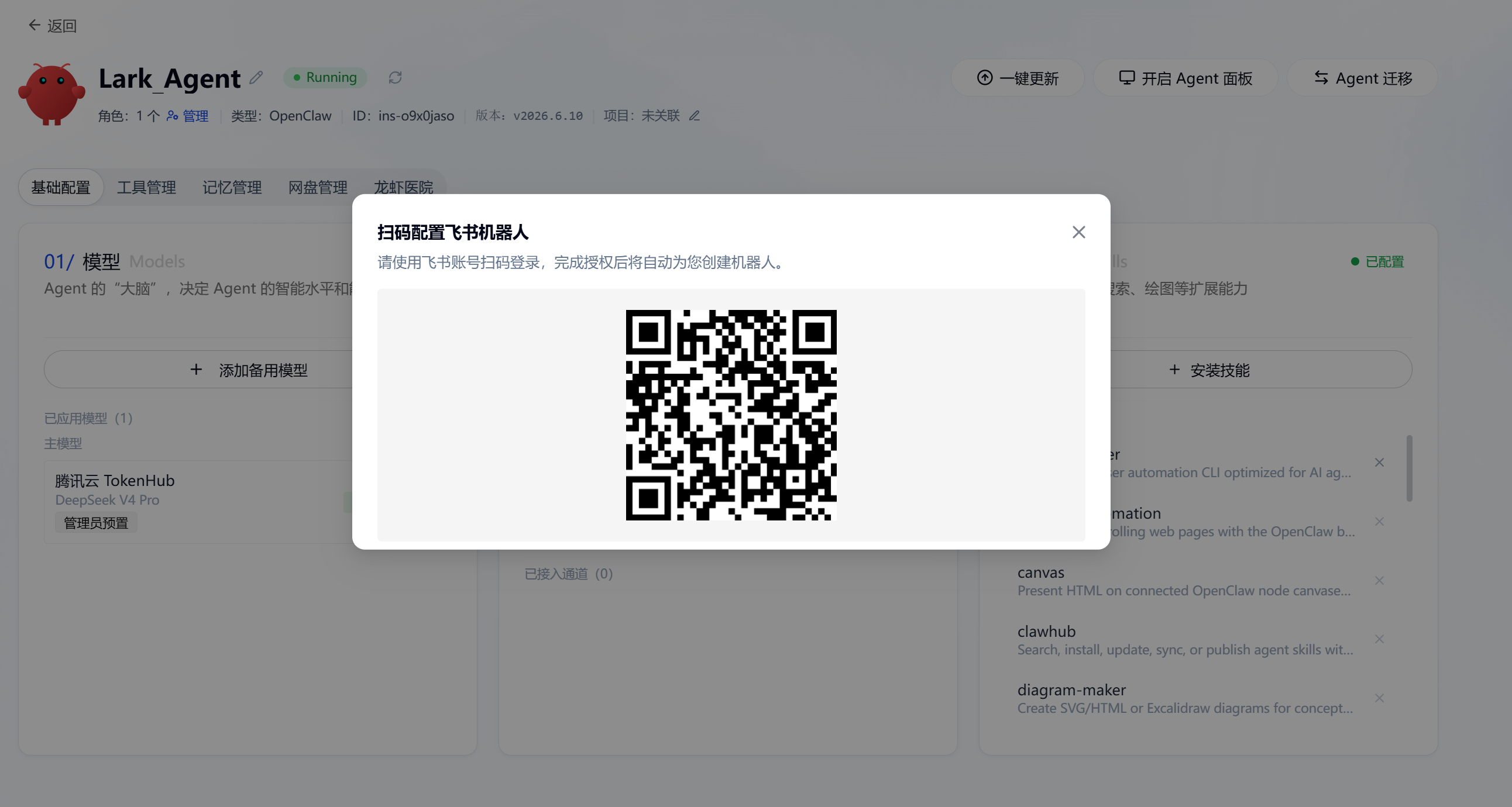
2. 在基础配置页签的通道下拉菜单中选择 Lark,单击前往授权。页面将显示 Lark 二维码。
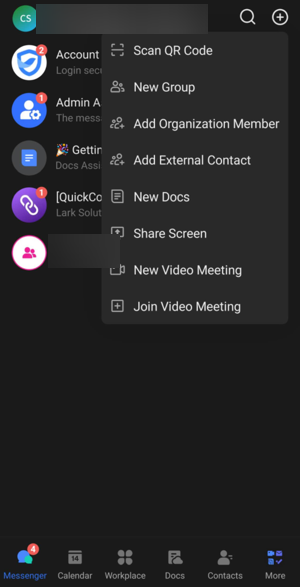
3. 打开 Lark 移动端应用,单击右上角的 + 图标,选择 Scan QR Code(扫一扫)。
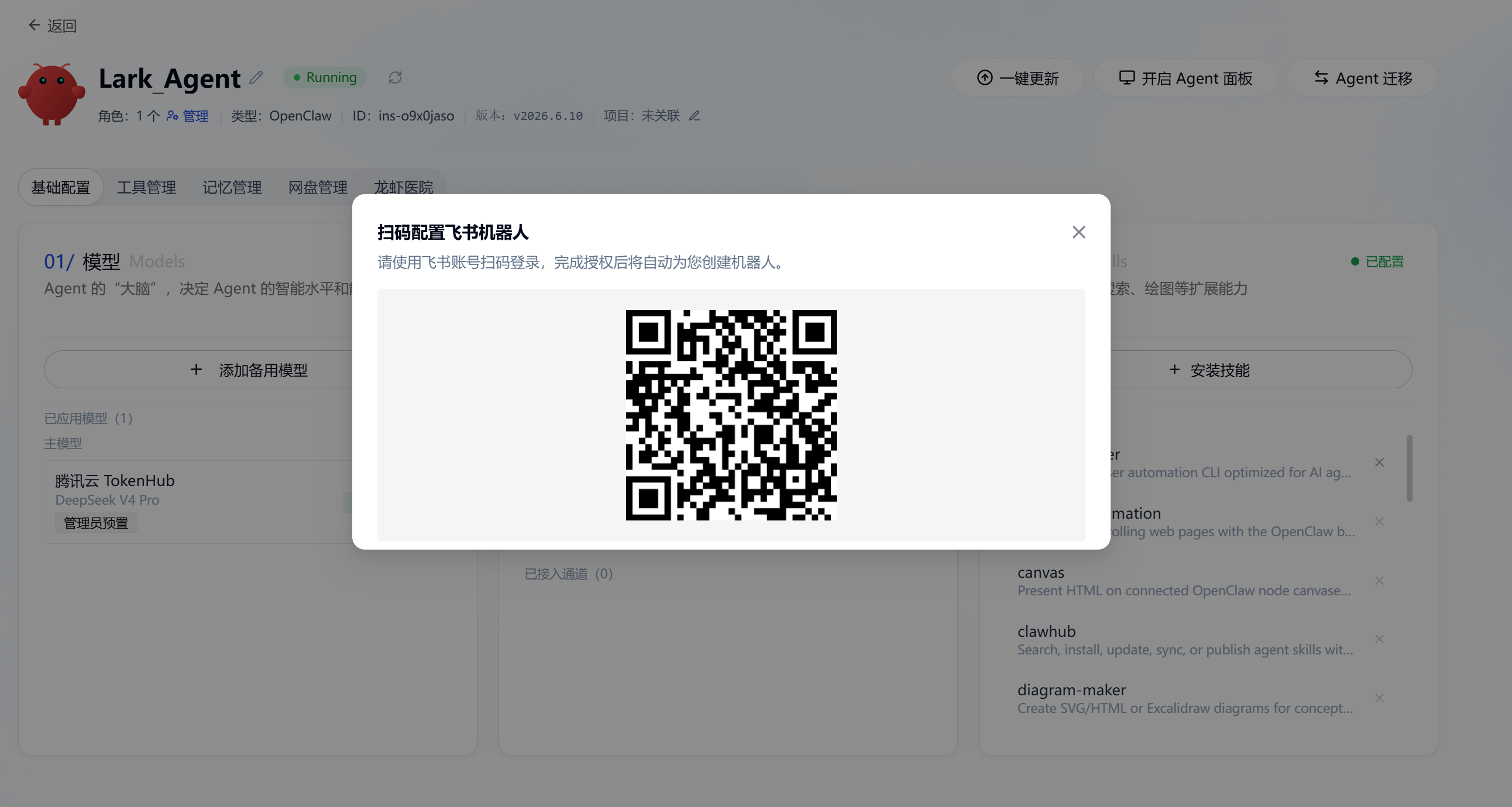
4. 扫描 Clawpro 页面中显示的二维码。
创建 Lark 应用
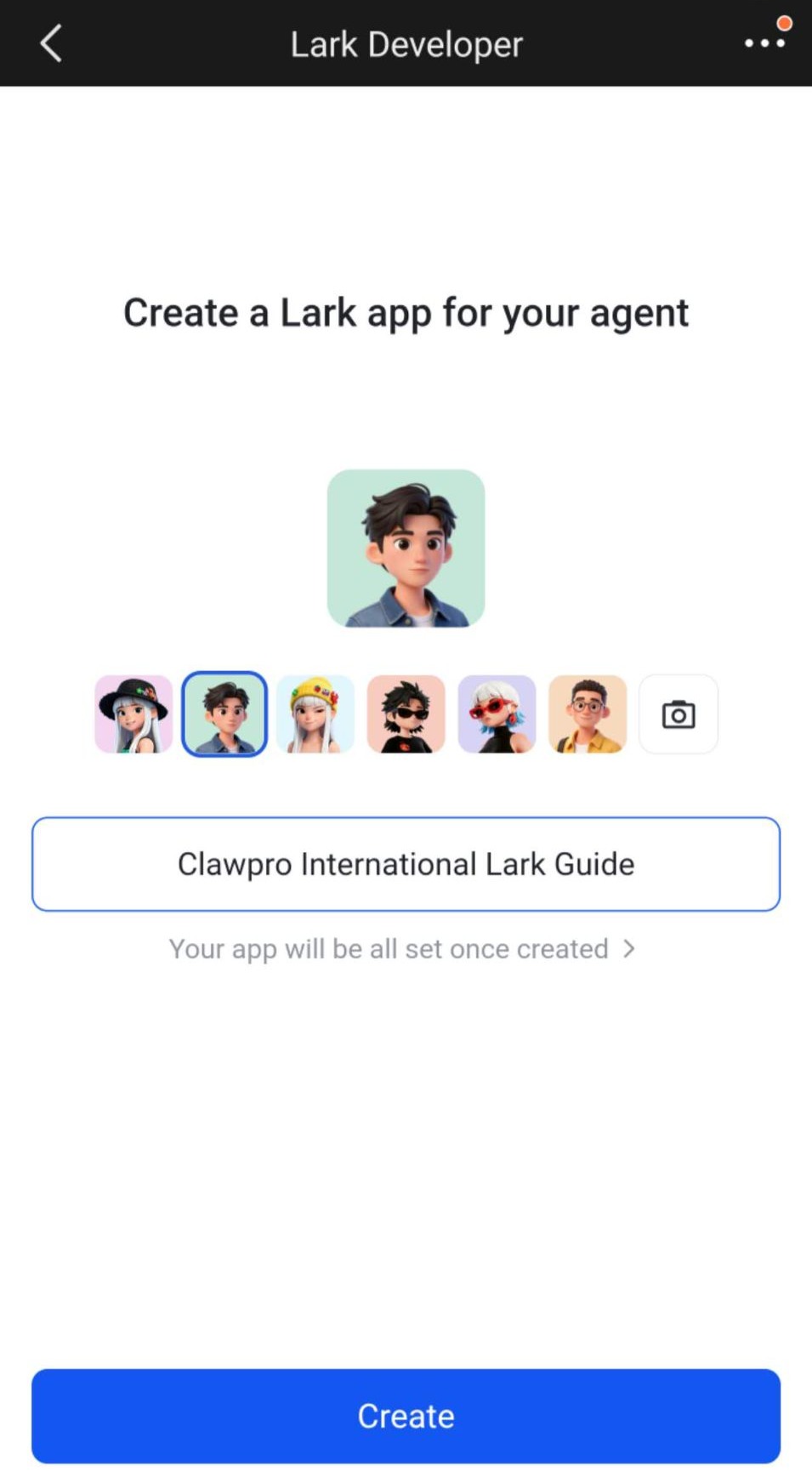
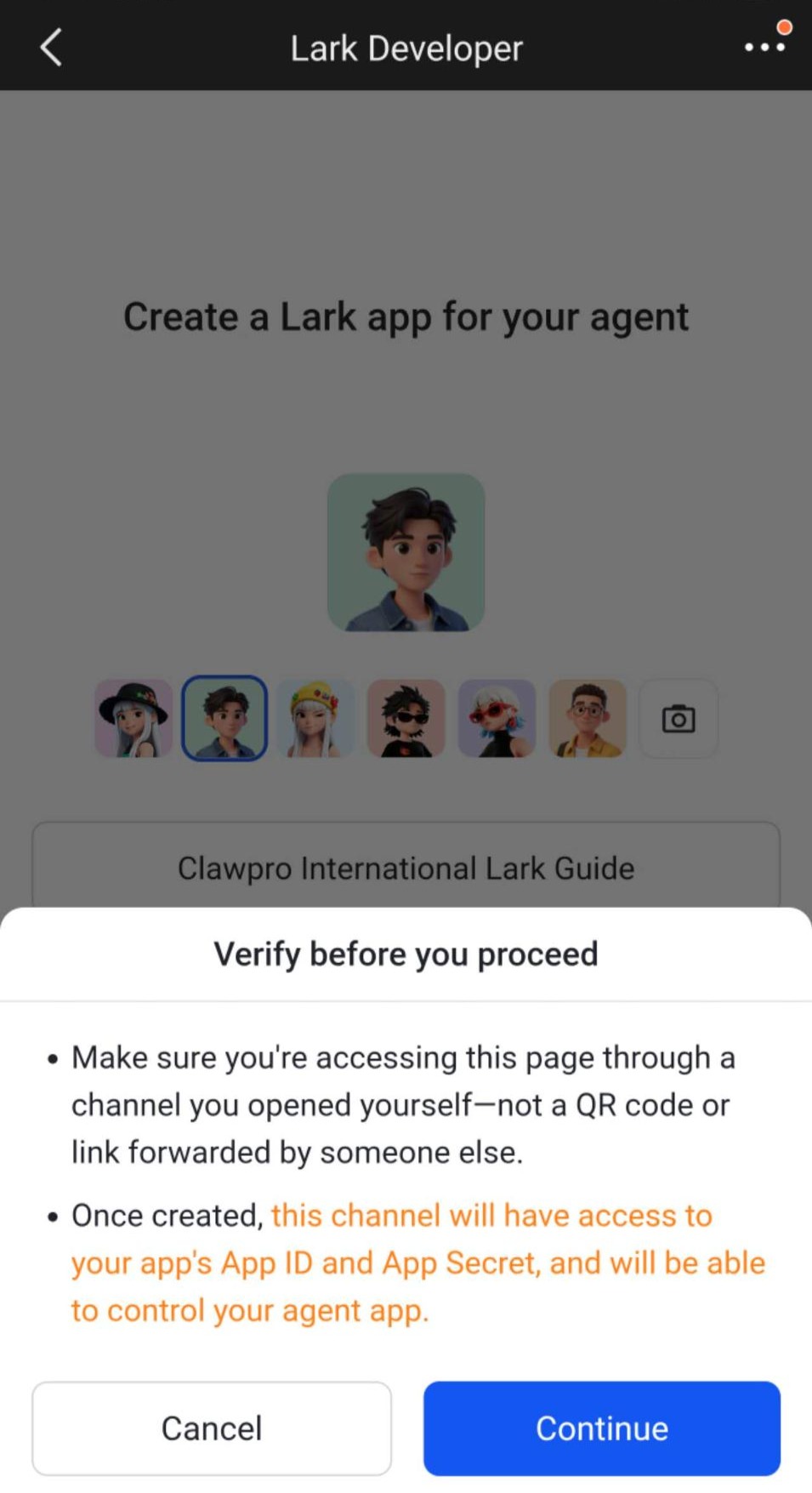
扫描 Clawpro 二维码后将跳转至 Lark 开发者页面,并提示为您的智能体创建 Lark 应用。
1. 选择应用头像,并输入应用名称。
2. 单击 Create(创建)。
3. 在 Verify before you proceed(继续前请确认)弹窗中,阅读两项提示后单击 Continue(继续)。
注意:
请仅扫描由您本人在 Clawpro 中生成的二维码。应用创建后,该通道将获得应用的 App ID 和 App Secret 访问权限,并可控制该智能体应用。
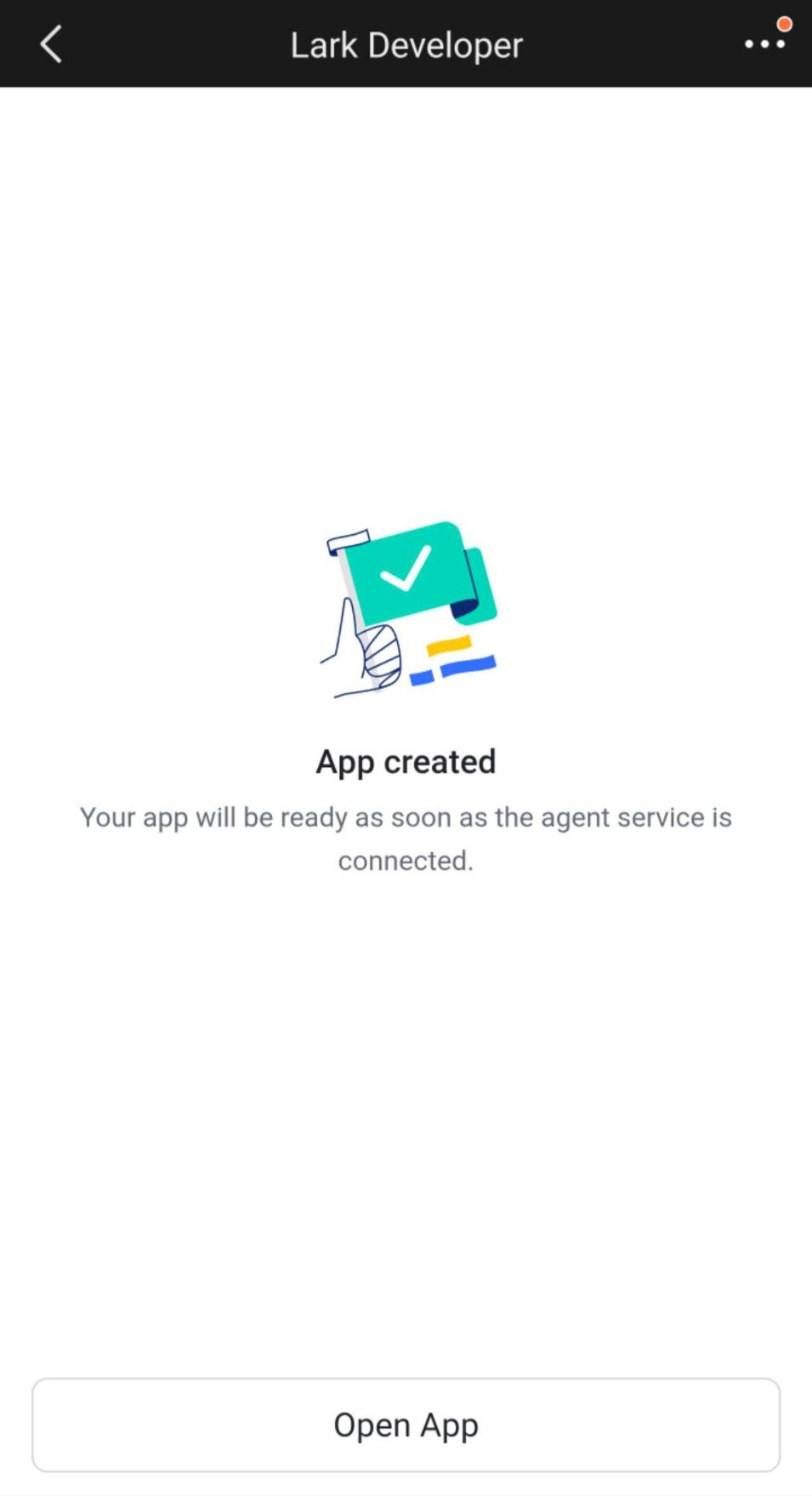
4. 页面显示 App created(应用已创建)后,单击 Open App(打开应用)。
验证接入结果
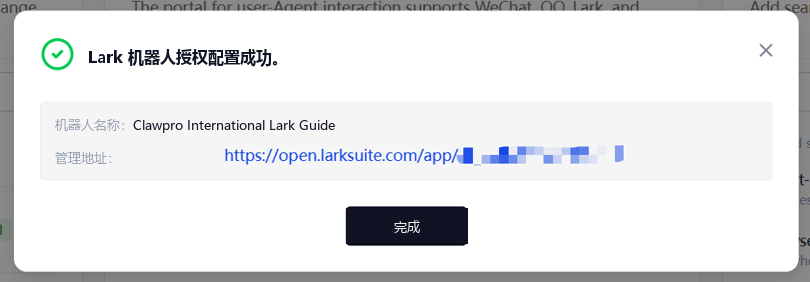
1. 在 Clawpro 中确认出现提示 Lark 机器人授权配置成功,弹窗中会显示机器人名称和管理地址。单击完成。
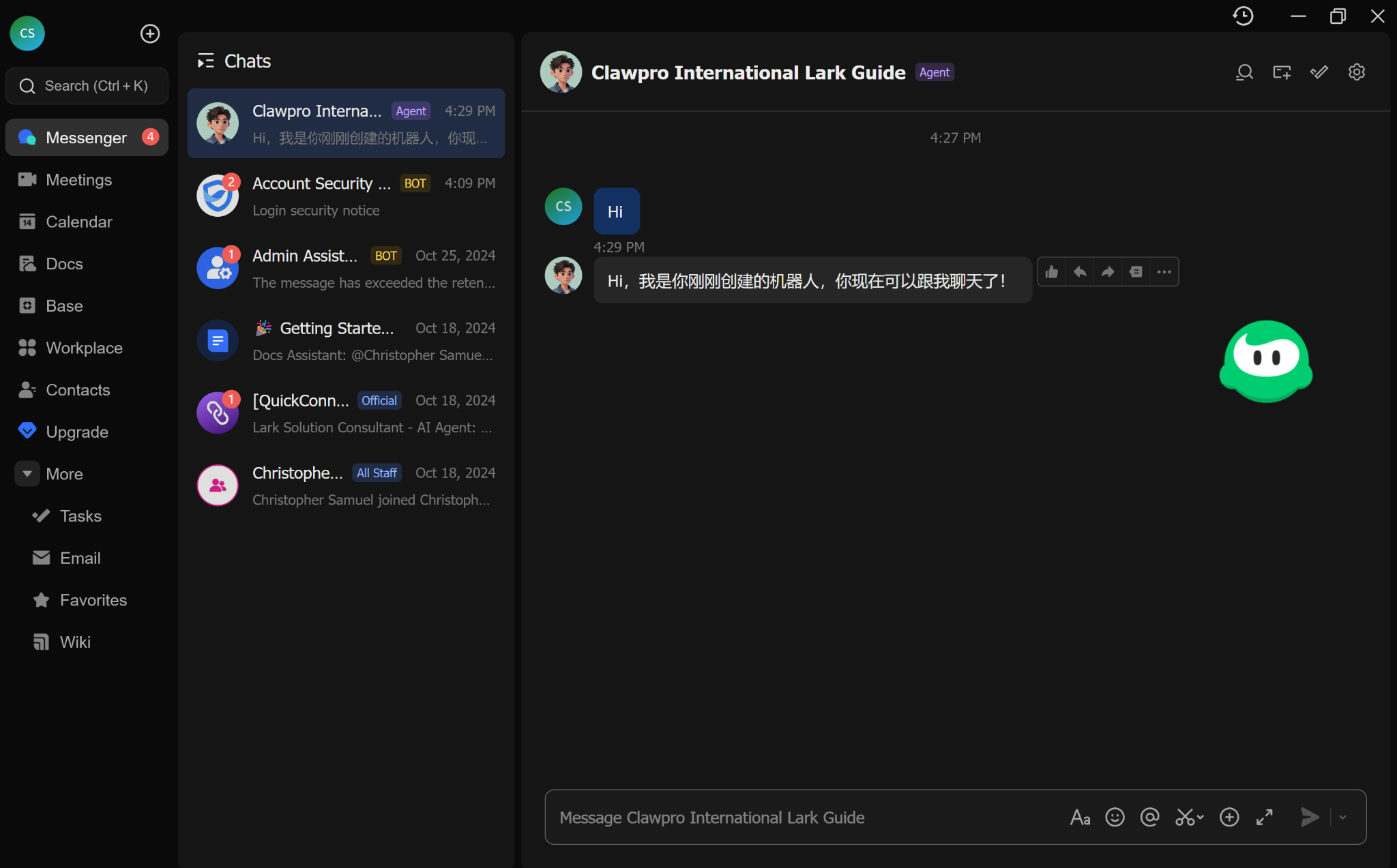
2. 在 Lark 桌面端或移动端打开新的智能体会话,智能体将自动发送问候消息,表示已成功上线。
3. 发送一条测试消息,确认智能体可正常回复。
文档反馈