データ管理
ダウンロード
フォーカスモード
フォントサイズ
データ管理ページに入る
1. WeDataコンソールにログインします。
2. 左側のメニューにあるプロジェクトリストをクリックし、データ管理機能を操作する必要がある対象プロジェクトを見つけます。
3. プロジェクトを選択した後、データ開発モジュールをクリックして入ります。
4. 左側のメニューにあるデータ管理をクリックします。
データ管理の概要
現在、WeDataデータ管理は、EMR、DLCエンジン内のシステムソースにおけるHiveおよびDLCデータベーステーブルの作成をサポートしています。
注意:
プロジェクト管理ページでストレージ・コンピューティングエンジンをバインドした後でのみ、データ管理カタログにデータソースが表示されます。
データ管理カタログ
ディレクトリツリーは、データソース内のすべてのデータベーステーブルの階層構造と関係を表示するために使用されます。この機能により、以下の操作を実行できます:
対象テーブルを迅速に特定します。ディレクトリツリー機能により、ユーザーは対象テーブルの場所を迅速に特定でき、操作効率が向上し、操作時間とエラーの可能性が低減されます。
データベーステーブル間の関係を表示します。ディレクトリツリー機能により、ユーザーはデータベーステーブル間の階層構造と関係を明確に確認でき、データベーステーブル間の関連性と依存関係を分析および理解しやすくなります。
数仓を管理および保守します。ディレクトリツリー機能により、ユーザーは数仓の階層に従ってデータベースを分類および管理でき、データベースの保守と調整が容易になります。例えば、テーブル名やフィールドの削除または変更などの操作です。
便利な検索機能。ディレクトリツリーの検索ボックス機能により、ユーザーはデータベーステーブルを簡単に閲覧および検索し、対象テーブルにジャンプして操作できます。
ライブラリテーブル検索
検索機能は、ユーザーが目的のデータベーステーブルやデータセットを迅速に特定し閲覧するのを支援するためのものです。ユーザーに明確な階層構造ビューと高速検索機能を提供し、必要なデータを容易に見つけられるようにすることで、データ管理とクエリの効率を向上させます。
検索ウィンドウにデータベースまたはデータテーブル名を入力すると、ライブラリテーブルディレクトリで対応する名前のライブラリテーブル構造を検索できます。検索機能はあいまい検索をサポートしています。
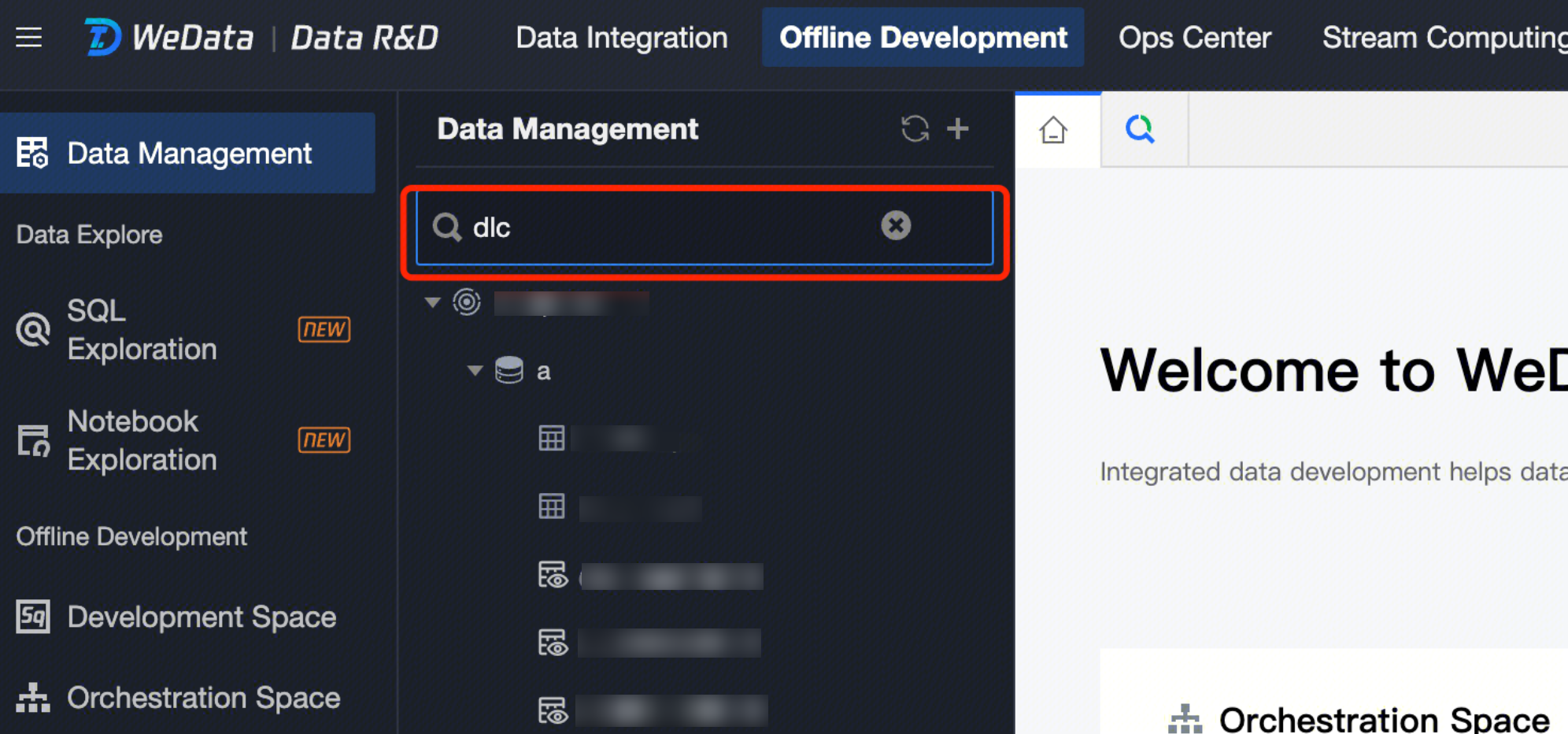
カタログを更新
ディレクトリツリーの更新機能は、データソース、データベース、データテーブルを再読み込みし、ディレクトリツリーに表示される内容を更新するために使用されます。ユーザーがデータソース内の最新データを更新および同期し、最新のデータテーブル情報を取得できるようにします。
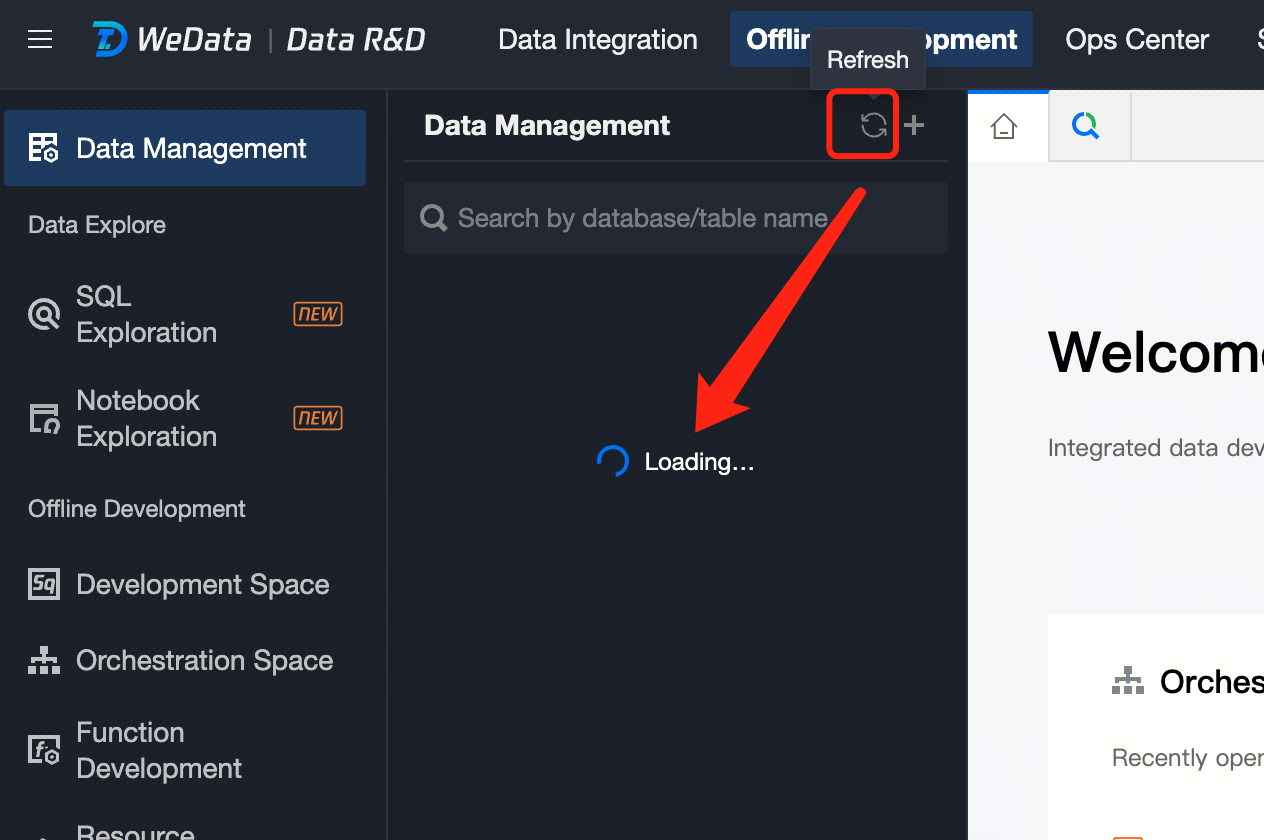
DMC
新しいデータベースの作成
バインドされたデータソースに応じて、HiveまたはDLCデータソースの下にデータベースを作成できます。
データ管理カタログでデータベースを新規作成をクリックし、プロンプトに従ってデータソースタイプ、データソースを選択し、データベース名と説明情報(任意)をカスタマイズします。設定が完了すると、対応するデータソースにデータベースが作成されます。
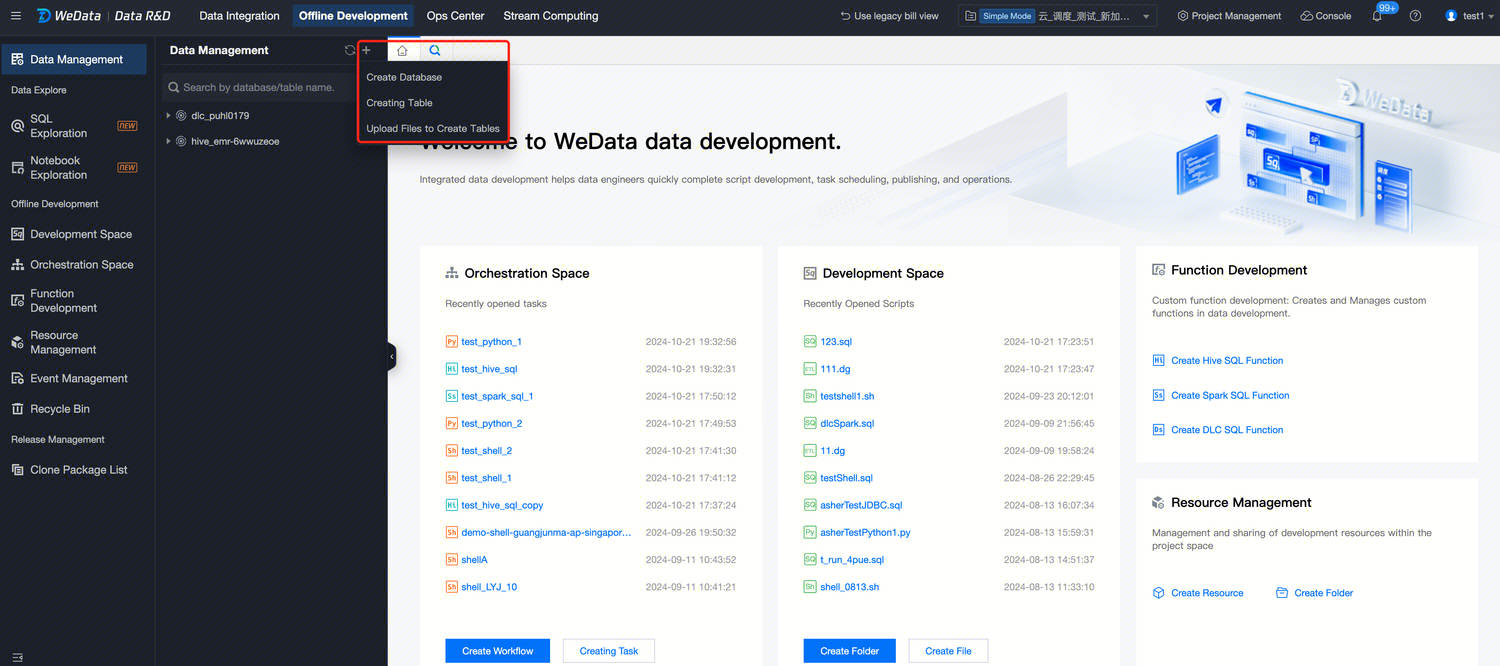
Hiveデータベース
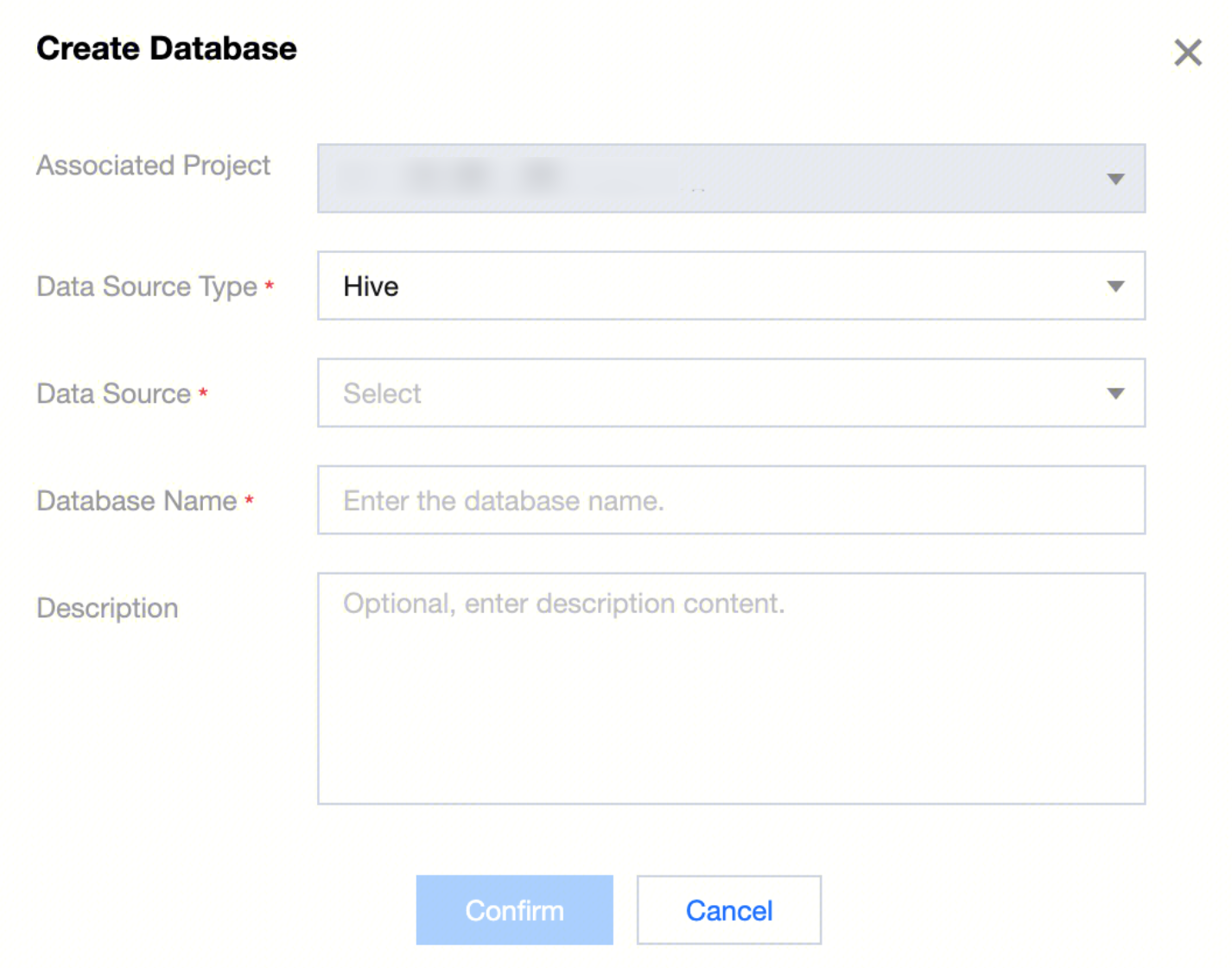
Hiveデータベース作成情報:
情報 | 説明 |
データソースタイプ | Hiveタイプを選択します。 |
データソース | Hiveタイプのデータソースを選択します。 |
データベース名 | Hiveデータベース名をカスタマイズします。 |
説明 | 任意入力で、説明内容をカスタマイズします。 |
DLCデータベース
DLCデータソースの下にデータベースを作成する場合、データベースにイベントポリシーとガバナンスルールを設定できます。
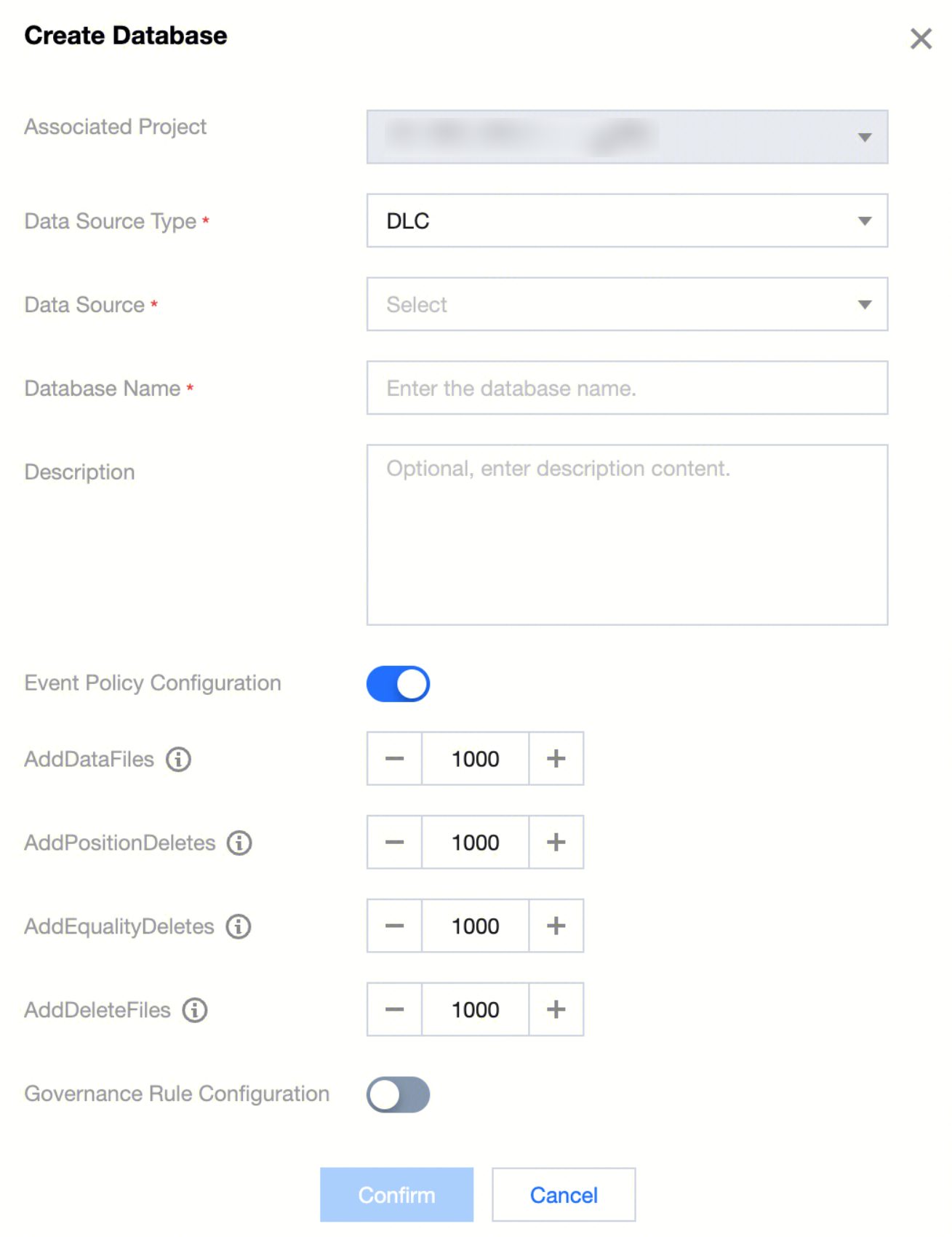
DLCデータベース作成情報:
情報 | 説明 | |
基本情報設定 | データソースタイプ | DLCタイプを選択します。 |
| データソース | DLCタイプのデータソースを選択します。 |
| データベース名 | DLCデータベース名をカスタマイズします。 |
| 説明 | 任意入力で、説明内容をカスタマイズします。 |
イベントポリシー設定 | AddDataFiles | 増加ファイル数の最大値を設定します。この値を超えると、小ファイルのマージがトリガーされます。 |
| AddPositionDeletes | 増加したPosition deleteの最大数値です。この値を超えると、小ファイルのマージがトリガーされます。 |
| AddEqualityDeletes | 増加したEquality deleteの最大数値です。この値を超えると、小ファイルのマージがトリガーされます。 |
| AddDeleteFiles | 増加したdelete fileの数です。期限切れスナップショットのAddDataFiles+AddDeleteFilesの合計がしきい値AddDataFiles+AddDeleteFilesを超えた場合、そのスナップショットからスナップショットが削除されます。 |
ガバナンスルール設定 | 小ファイルのマージ | 有効にすると、しきい値より小さい多数のデータファイルがより大きなファイルにマージされ、ファイル数が削減され、クエリパフォーマンスが向上します。 |
| 期限切れスナップショットの削除 | 有効にすると、期限切れの履歴スナップショット情報が自動的にクリーンアップされ、メタデータ/データファイルの数が削減され、ストレージ容量が節約され、クエリ速度が向上します。 |
| 孤立ファイルの削除 | 有効にすると、無効なデータファイルが自動的に定期的にクリーンアップされ、ストレージ容量が節約されます。 |
| メタデータのマージ | 有効にすると、メタデータmanifestsファイルが自動的にマージされ、manifestsファイル数が削減され、データクエリ効率が向上します。 |
データベースの削除
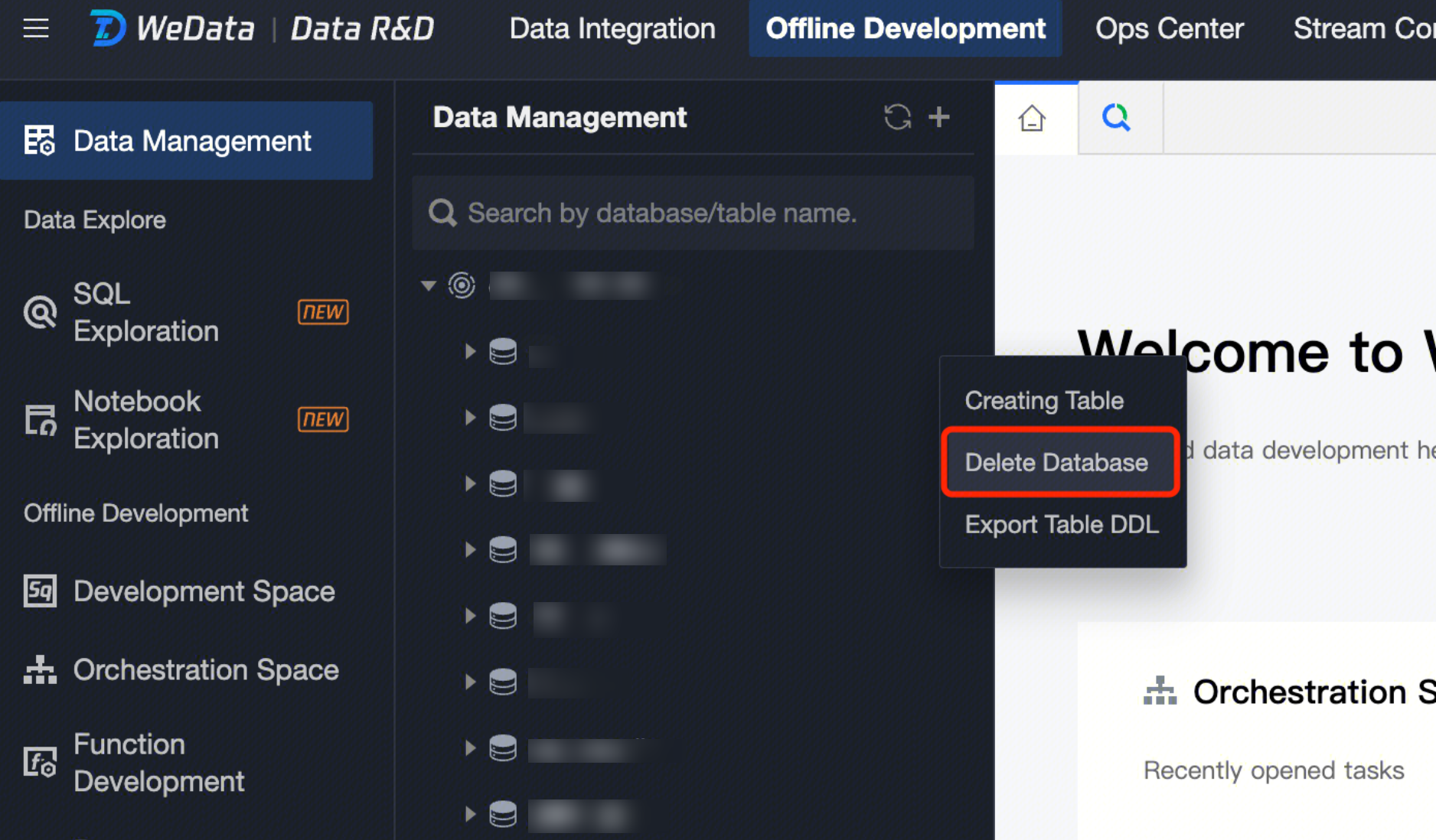
データ管理カタログツリーで削除するデータベースにカーソルを移動し、
注意:
データベースを削除すると復元できません。慎重に削除してください。
データテーブル管理
注意:
データテーブルを作成する前に、まずデータベースの作成を完了する必要があります。
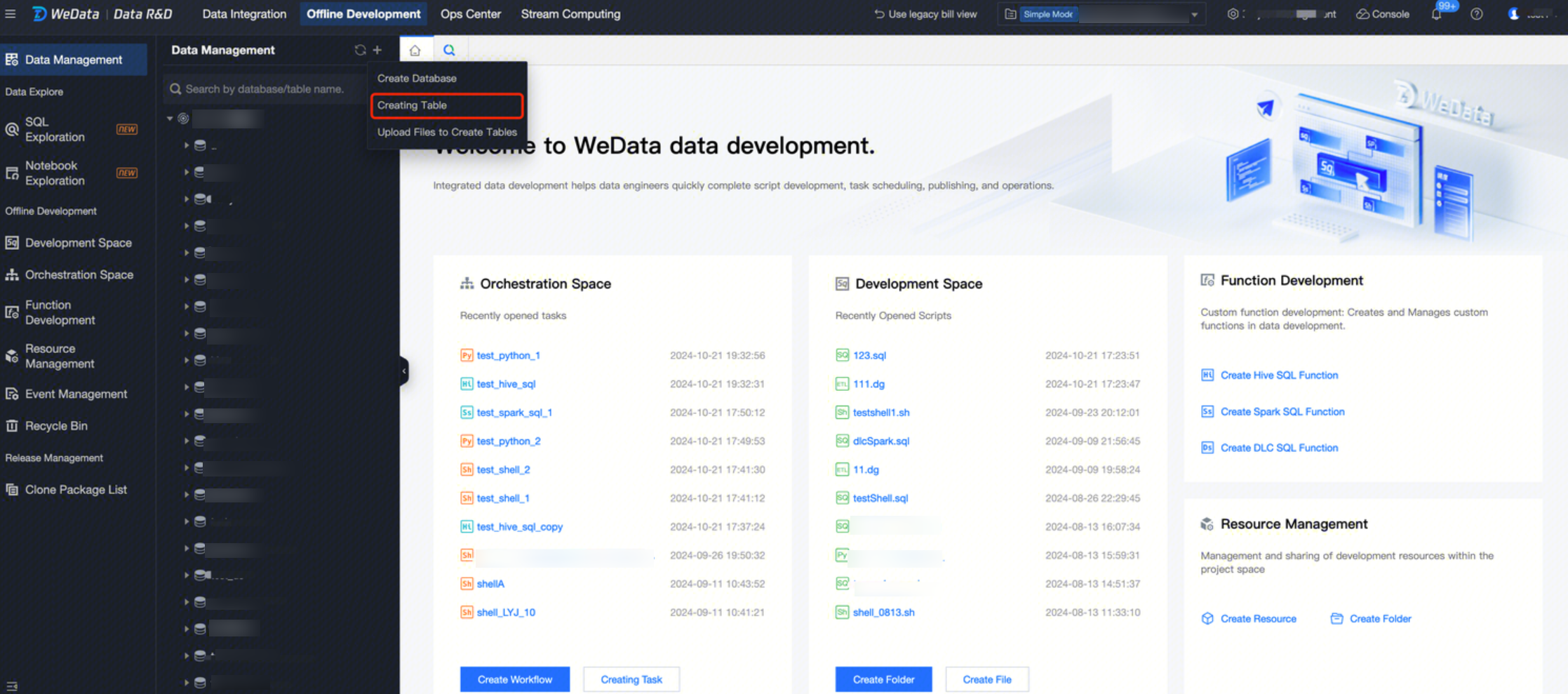
データ管理カタログでデータテーブルを新規作成をクリックし、ポップアップでプロンプトに従ってデータソースタイプ、データソース、データベースを選択し、データテーブル名をカスタマイズします。設定が完了したら確定をクリックすると、データテーブルの基本属性とフィールド設計ページに入ります。
Hiveデータテーブル
1. EMRをストレージ・コンピューティングエンジンとして使用する場合、データ管理内のHiveデータソースの下にHiveデータテーブルを作成できます。
注意:
EMRのクラスタでHiveサービスを起動する必要があります。Hiveでrangerが有効になっている場合、rangerのユーザー名とパスワードが正しいことを確認する必要があります。現在、フィールドの変更および追加機能は提供されていません。
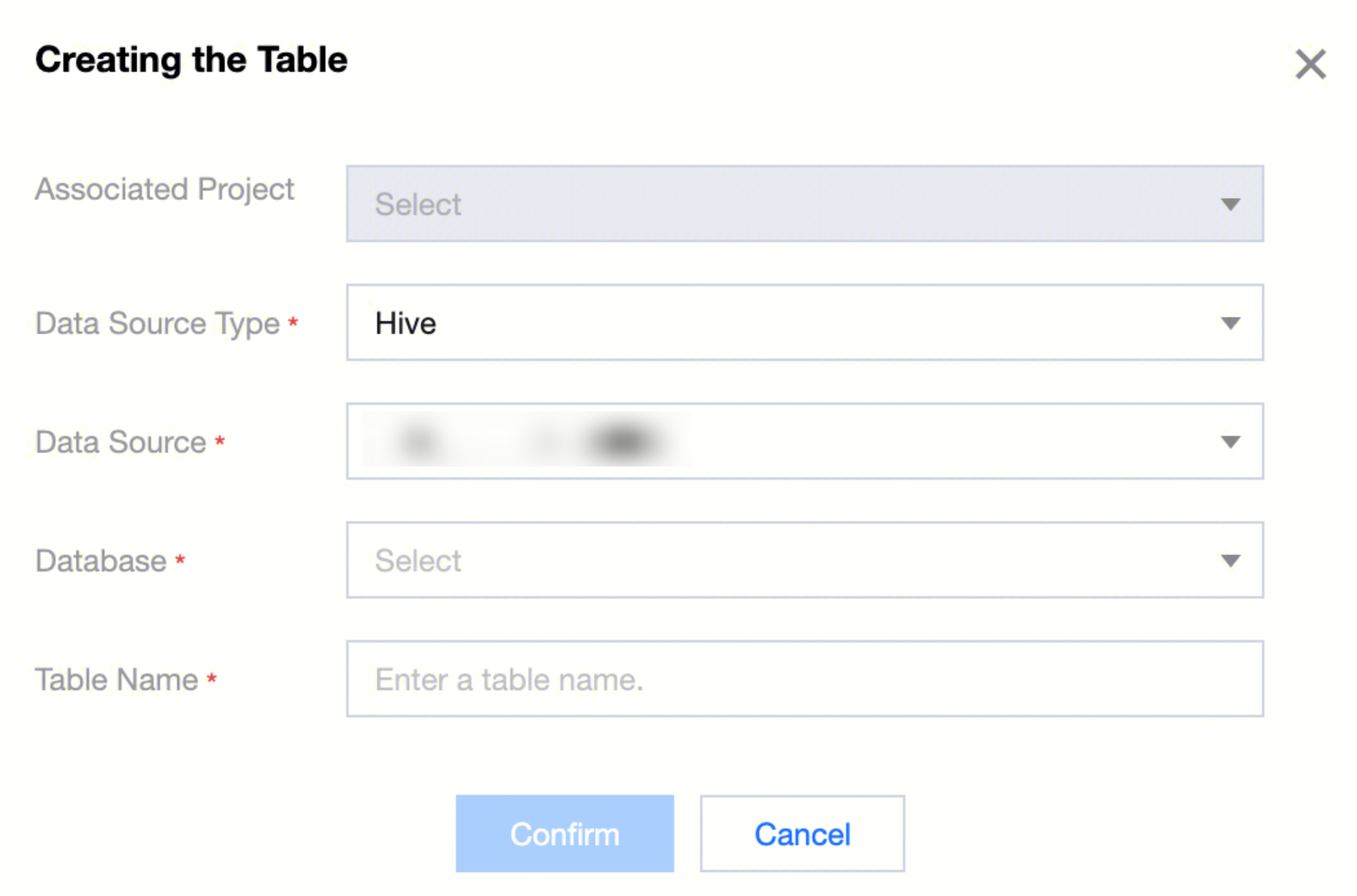
2. 新規テーブル作成ポップアップの基本情報を入力すると、データテーブル設計ページに入ります。テーブルの基本属性とフィールド情報を設定する必要があります。
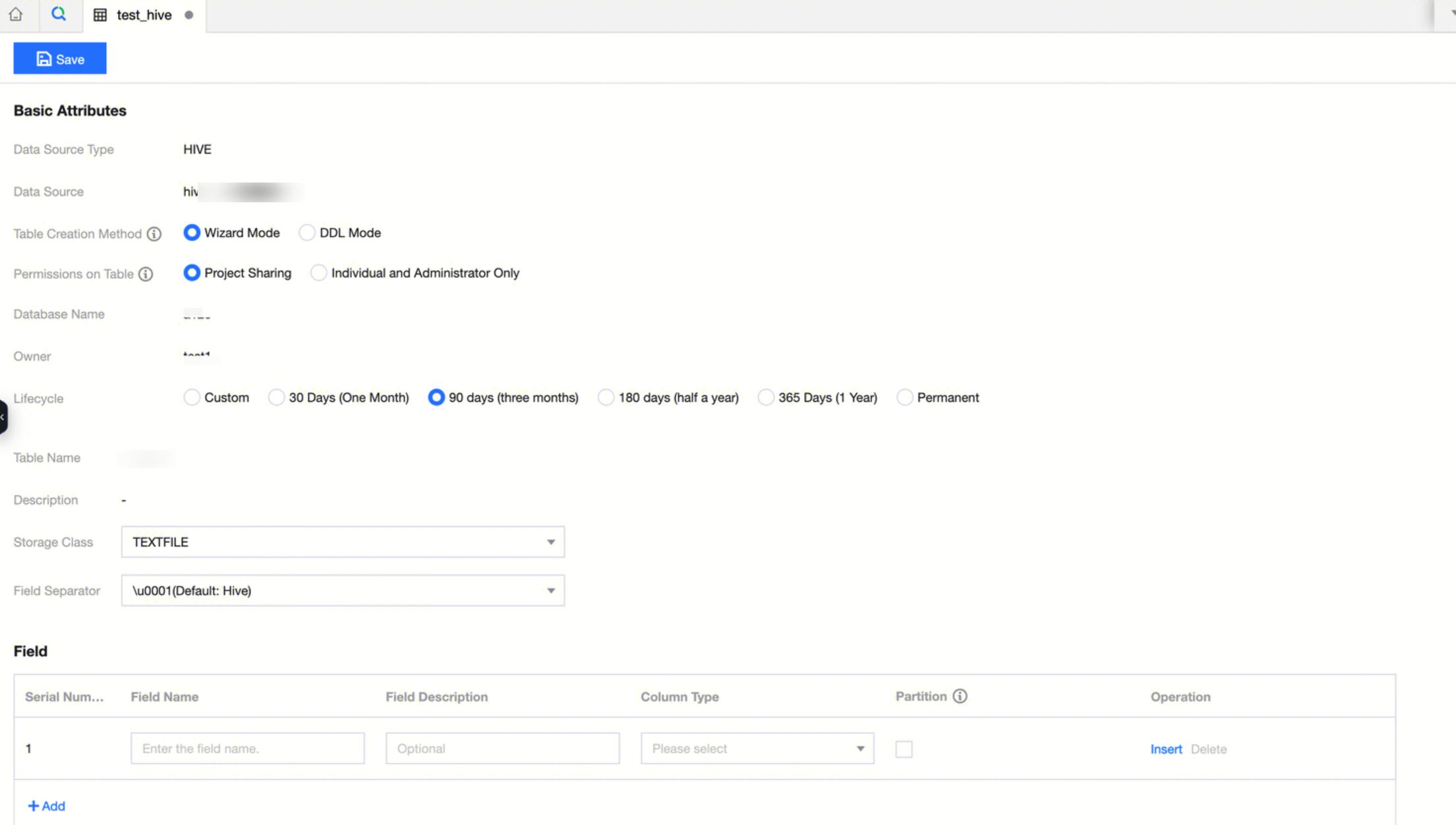
3. Hiveテーブル作成設定:
情報 | 説明 |
テーブル作成方法 | ウィザードモード 従来の手動によるフィールド追加を使用し、フィールド挿入後にフィールド名、フィールド中国語名、フィールド英語名、列タイプ、パーティションの有無、説明をカスタマイズします。  DDLモード SQLテーブル作成文を使用してデータテーブルを作成します。新規テーブルはCREATE TABLE文のみをサポートし、テーブル編集はALTER TABLE ADD / REPLACE COLUMNS文のみをサポートします。例:
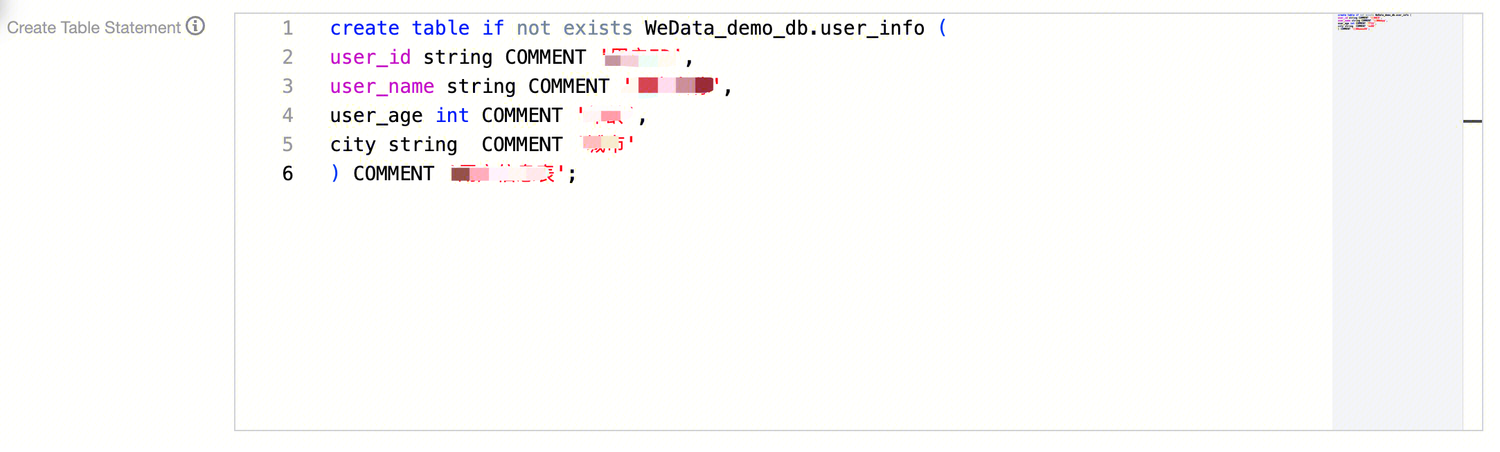 注意: DDLでテーブルを作成する際は、テーブル作成ステートメントのテーブル名部分が、データテーブルを新規作成するときに入力した名前と一致していることを確認する必要があります。 |
テーブル権限 | プロジェクト共有 データテーブル権限を現在のプロジェクトに帰属させると、プロジェクト内のすべてのメンバーがデータテーブル権限を取得します。これには編集、クエリ、削除などの操作が含まれます。 個人と管理者のみ データテーブル権限を、作成者個人と現在のプロジェクトの管理者に帰属させます。 (説明:データ権限の有効化には約30秒かかる見込みです) |
ライフサイクル | EMR-Hiveテーブルはライフサイクルの設定をサポートしていません。現在の設定は有効になりませんので、ご了承ください(今後のイテレーションでこの設定項目は削除される予定です)。 |
ストレージタイプ | 4種類のストレージタイプを選択できます。 TEXTFILE:テキスト形式のストレージタイプであり、プレーンテキストファイルを格納します。各行が1つのレコードを表します。 PARQUET:列指向ストレージ形式であり、データを行と列に分割し、列ごとにディスクに格納します。特定のシナリオでは行指向ストレージよりも高速で、列ベースの圧縮もサポートしています。 ORC:最適化された列指向ストレージ形式であり、大規模データの格納と処理に使用できます。より高度な圧縮アルゴリズムとインデックス技術を使用しており、処理速度とクエリ効率を向上させることができます。 CSV:一般的なテキスト形式であり、カンマをフィールド間の区切り文字として使用し、各フィールド値を引用符で囲みます。 |
フィールド区切り文字 | データテーブル内の各フィールドを区切って、プログラムやシステムで読み取り・処理できるようにします。5種類のフィールド区切り文字をサポートしています:\\u0001(Hiveデフォルト)、|(縦線)、(スペース)、;(セミコロン)、,(カンマ)、\\t(タブ) |
フィールド設定 | 1つのフィールドには、フィールド名、フィールド説明、列タイプ、パーティションの有無などの設定情報が含まれます。 パーティションフィールドの説明:フィールドをすべてパーティションフィールドにすることはできません。少なくとも1つの非パーティションフィールドが必要です。パーティションフィールドはarray、map、decimal型をサポートしていません。 |
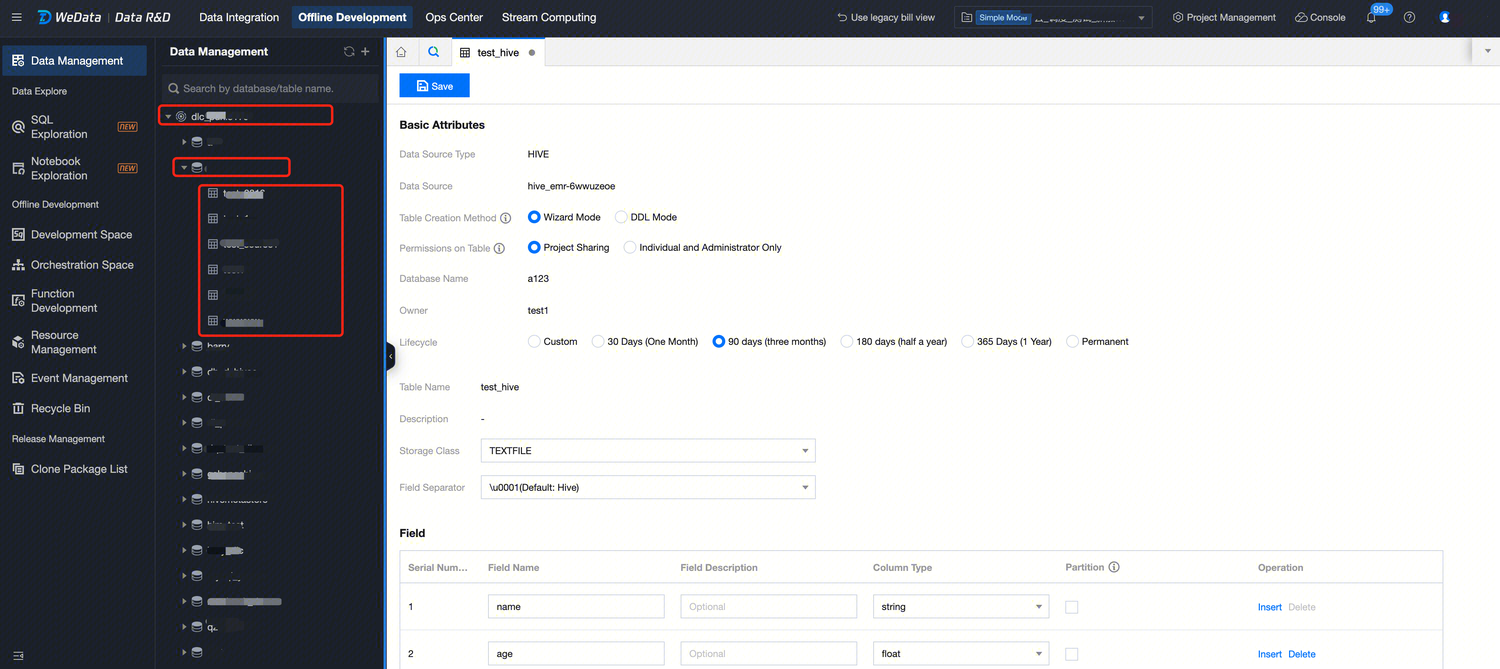
4. データテーブルの基本属性とフィールドを設定した後、左上の保存をクリックするとデータテーブルの作成が完了します。左側のデータ管理カタログで作成したデータテーブルを確認できます。
DLCデータテーブル
1. DLCをストレージ・コンピューティングエンジンとして使用する場合、データ管理内のDLCデータソース配下でDLCデータテーブルを作成できます。
注意:
現在、DLCのテーブル作成は可視化によるテーブル作成のみをサポートしており、DDLによるテーブル作成はまだサポートされていません。データ開発のSQLステートメントで直接作成してください。
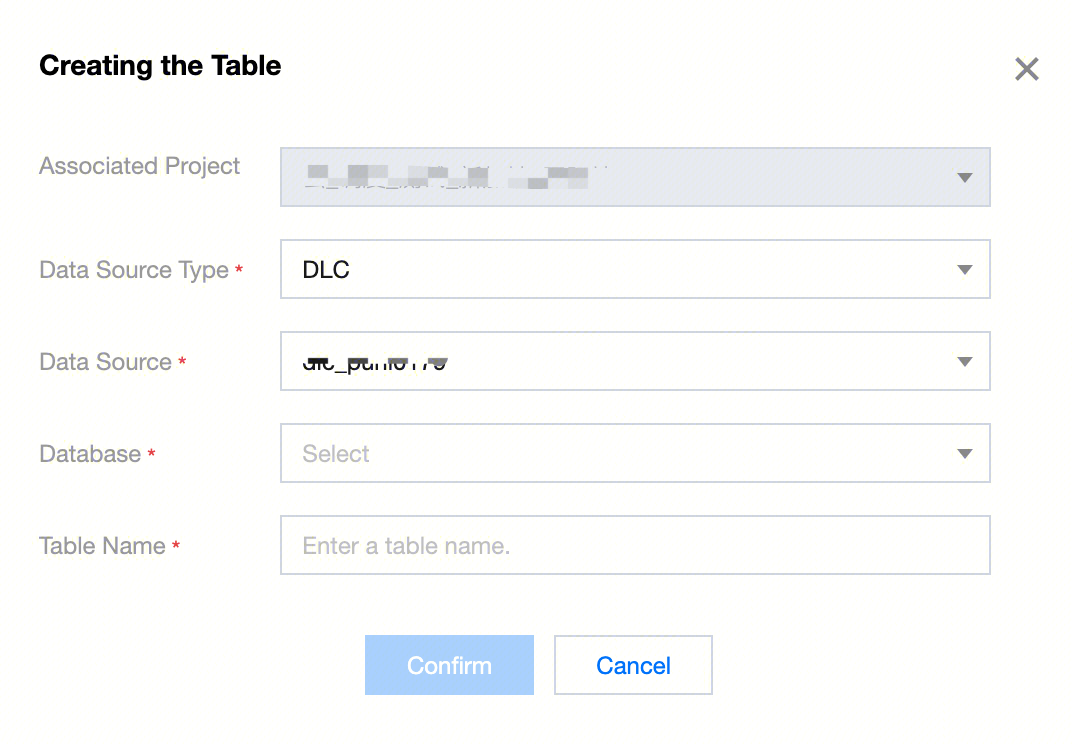
2. 新規テーブル作成ポップアップの基本情報を入力すると、データテーブル設計ページに入ります。データテーブル形式、フィールド情報、パラメータ属性を設定する必要があります。
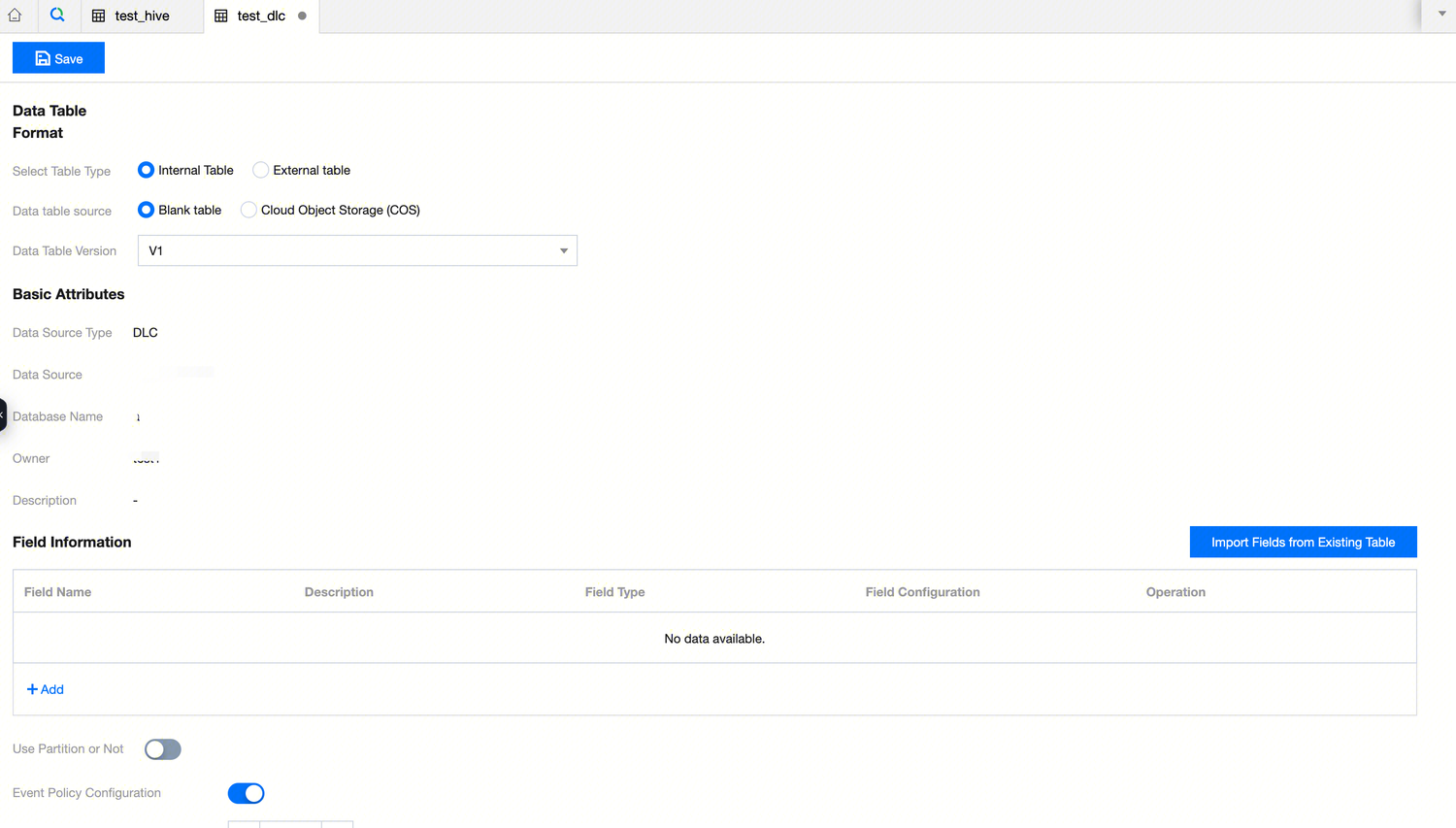
3. DLCテーブル作成設定:
情報 | 説明 | |
データテーブル形式 | テーブルタイプの選択 | 内部テーブルまたは外部テーブルを作成することを選択できます。 |
| データテーブルソース | 内部テーブルを作成する際に、空のテーブルまたはCOSを作成するように指定します。 |
| ストレージパス | COSと外部テーブルでは、locationのフルパスを入力する必要があります。 |
| データ形式 | データ形式には、CSV、JSON、PARQUET、ORC、AVROが含まれます。 |
| データテーブルバージョン | V1またはV2のデータテーブルバージョンを選択します。 |
| upsert | V2のデータテーブルバージョンを選択した場合、upsert書き込みを使用するかどうかを選択できます。 |
基本属性 | 中国語名 | テーブルの中国語名をカスタマイズします。 |
| 説明 | 説明情報をカスタマイズします。 |
フィールド情報 | フィールド名 | テーブルフィールド名を設計します。 |
| フィールドタイプ | DLCデータテーブルのフィールドタイプをサポートします。 |
| 説明 | フィールドの説明情報をカスタマイズします。 |
| パーティションを使用するかどうか | パーティションを設計します。これにはパーティションフィールド、変換ポリシー、ポリシーパラメータが含まれます。 |
| イベントポリシー設定 | AddDataFiles:増加ファイル数の最大値を設定します。この値を超えると、小ファイルのマージがトリガーされます。 |
| | AddPositionDeletes:増加したPosition deleteの最大数値です。この値を超えると、小ファイルのマージがトリガーされます。 |
| | AddEqualityDeletes:増加したEquality deleteの最大数値です。この値を超えると、小ファイルのマージがトリガーされます。 |
| | AddDeleteFiles:増加したdelete fileの数です。期限切れスナップショットのAddDataFiles + AddDeleteFilesの合計がしきい値AddDataFiles + AddDeleteFilesを超えた場合、そのスナップショットからスナップショットが削除されます。 |
| ガバナンスルール設定 | データテーブルガバナンスルールの有効化をサポートします。ガバナンスルール設定項目では、現在のデータテーブル作成時に選択したデータベースのガバナンスルールを継承するか、データテーブルにカスタムガバナンスルールを設定するかを選択できます。以下はガバナンスルールです。 小ファイルのマージ:有効にすると、しきい値より小さい大量のデータファイルがより大きなファイルにマージされ、ファイル数が削減され、クエリ性能が向上します。 期限切れスナップショットの削除:有効にすると、期限切れの履歴スナップショット情報が自動的にクリーンアップされ、メタデータ/データファイル数が削減され、ストレージ容量が節約され、クエリ速度が向上します。 孤立ファイルの削除:有効にすると、無効なデータファイルが自動的に定期的にクリーンアップされ、ストレージ容量が節約されます。 メタデータのマージ:有効にすると、メタデータのmanifestsファイルが自動的にマージされ、manifestsファイル数が削減され、データクエリ効率が向上します。 |
属性設定 | パラメータ設定 | データテーブルパラメータのカスタム設定をサポートします。例えば、format-version、write.upsert.enabledです。  |
データテーブルのアップロード
1. データ管理カタログまたはデータ管理メイン画面でファイルをアップロードしてテーブルを作成をクリックします。現在はHiveタイプのデータテーブルのアップロード作成のみをサポートしています。
アップロード例:
注意:
1. 現在、CSV、TSVファイルのアップロードを提供しています。ファイルの最大サイズは100 Mです。
2. WeDataプロジェクトでEMRクラスタをバインドする必要があります。対応するHiveサービスが必要です。
3. プロジェクト管理でrangerを設定している場合、rangerのユーザー名とパスワードが正しい必要があります。
4. COSバケットに設定されたEMR_QCSRoleロールのCOSへのアクセス権限を開放する必要があります。そうしないと、データインポート時にCOSパスに問題があるというエラーが発生します。
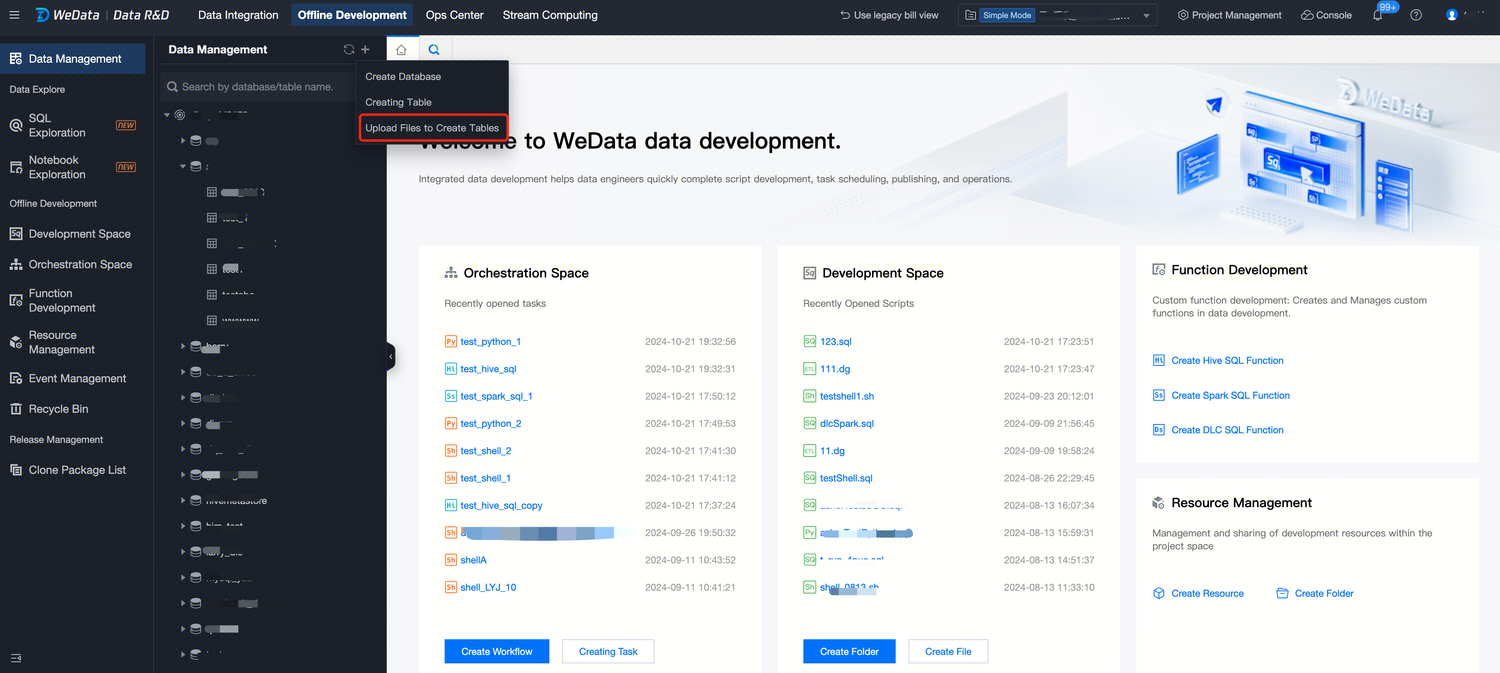
2. ポップアップでプロンプトに従って、データソースタイプ、データソース、データベース、ストレージバケットを選択し、データテーブル名をカスタマイズし、アップロードするテーブル作成リソースを選択します。
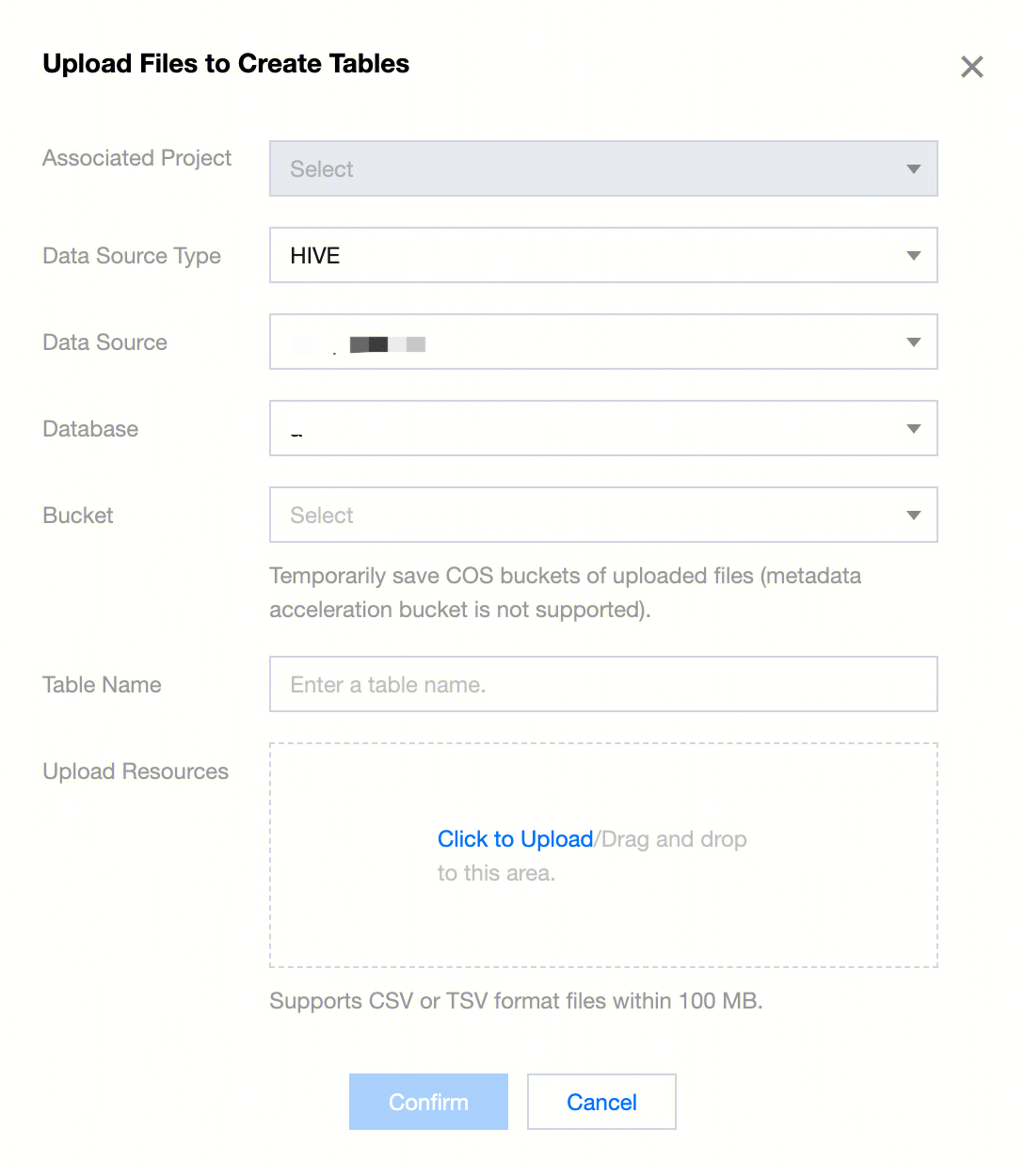
3. アップロードファイルの設定:
情報 | 説明 |
データソースタイプ | Hiveタイプのデータソースをサポートします。 |
データソース | 対応するデータソースタイプのWeDataデータソースを選択します。 |
データベース | 現在のプロジェクトにバインドされているHiveデータベースを表示し、データソースタイプに応じて連動します。ライブラリ名による検索をサポートします。 |
バケット | アップロードファイルを一時的に保存するためのCOSバケット。 |
テーブル名 | デフォルトでは、拡張子を除いたアップロードファイル名が自動的に入力されます。名前はカスタマイズできます。 |
リソースのアップロード | クリックしてアップロードするか、ドラッグ&ドロップでアップロードします。アップロードの進行状況バーが表示されます。アップロード形式はCSVまたはTSV形式です。 |
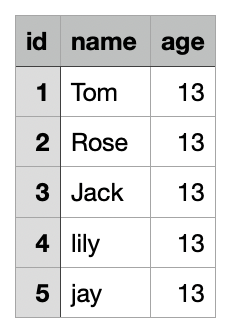
4. ここではCSVファイルを例にします。データ形式は以下の通りです:
5. ポップアップ情報の設定が完了したら、確定をクリックするとテーブル作成ページに入ります。
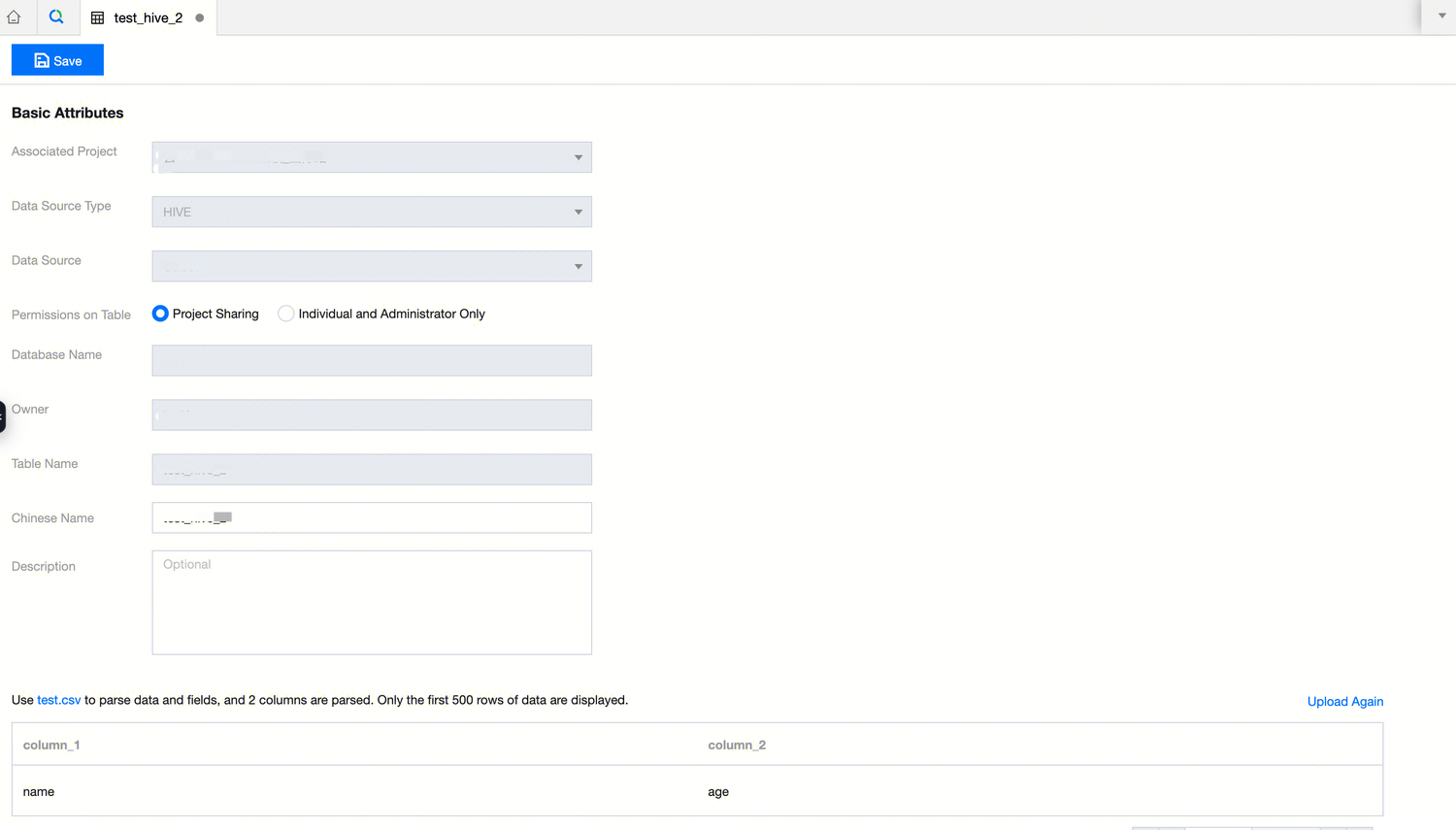
6. テーブル作成ページでは、データテーブル権限、テーブル中国語名、テーブル説明情報を設定できます。解析されたアップロードファイルは、ページ内でフィールド、データプレビューを提供し、ファイル形式、列区切り文字、列引用符、先頭行フィールド確認、ファイルエンコーディング方式、フィールド属性の設定をサポートします。
情報 | 説明 | |
基本属性 | テーブル権限 | 現在のデータテーブル作成後の権限帰属を選択します。プロジェクト内で共有するか、個人と管理者のみが使用できます。 |
| 中国語名 | デフォルトでは、拡張子を除いたファイル名が自動的に入力されます。名前はカスタマイズできます。 |
| 説明 | データテーブルの説明情報をカスタマイズします。 |
ファイル属性 | データプレビュー | ファイル解析後、先頭500行のデータのみが表示されます。再アップロードをクリックすると、ファイルアップロードダイアログが表示され、テーブル作成ファイルを再アップロードできます。 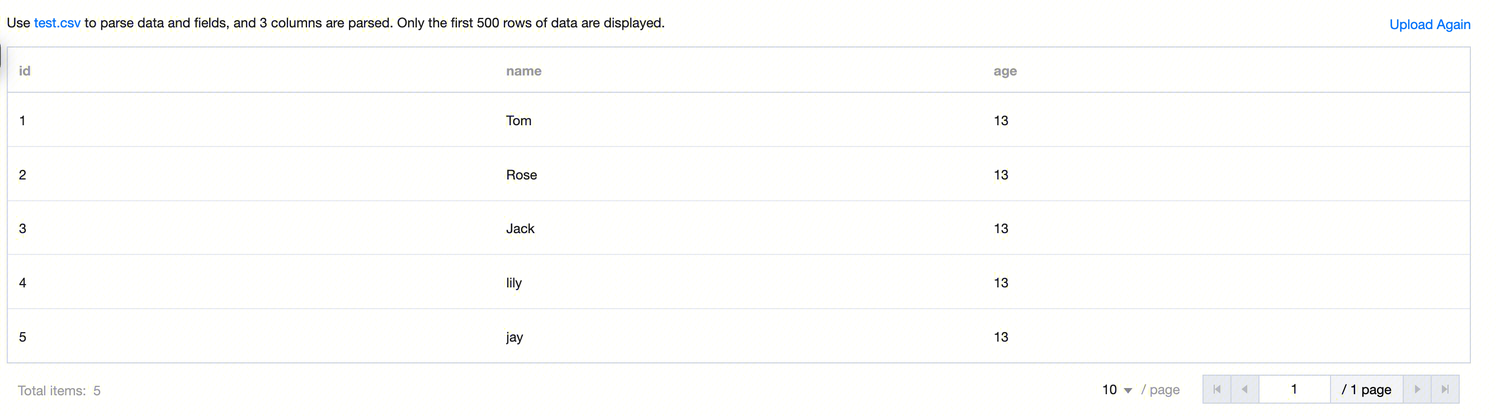 |
| ファイル形式 | プルダウンで選択します。CSV、TSVをサポートしています。 |
| 列区切り文字 | ユーザーはカスタム入力できます。単一文字、または \\u0001 のような Unicode エスケープシーケンスを入力します。 CSVのデフォルトは「,」(カンマ)を使用します。 TSVのデフォルトは「\\t」(タブ文字)を使用します。 |
| 列引用符 | デフォルトは二重引用符です。ユーザーは一重引用符に切り替えることができます。 |
| ファイルの先頭行はフィールド名です | デフォルトはいいえです。はいに切り替えることができます。 |
| ファイルエンコード方式 | デフォルトはUTF-8です。ユーザーはUTF-8、GBK、ISO-8859-1を選択できます。 |
フィールド属性 | フィールド名 | ファイルの先頭行はフィールド名属性に基づいてフィールド名を解析します。ファイル内のデータの先頭行がフィールド名ではない場合、column_1、column_2、column_3......column_x で順番にフィールド名を入力します。ユーザーによるフィールド名のカスタマイズ変更をサポートします。 |
| フィールド中国語名 | フィールドの中国語名をカスタマイズします。 |
| フィールド英語名 | フィールドの英語名をカスタマイズします。 |
| 列タイプ | データソースタイプに応じて、対応するデータソースがサポートするフィールドタイプを選択します。 |
| 説明 | フィールドの説明情報をカスタマイズします。 |
7. ページでテーブル作成情報を設定した後、ページ左上の保存をクリックすると、データテーブルが生成されます。
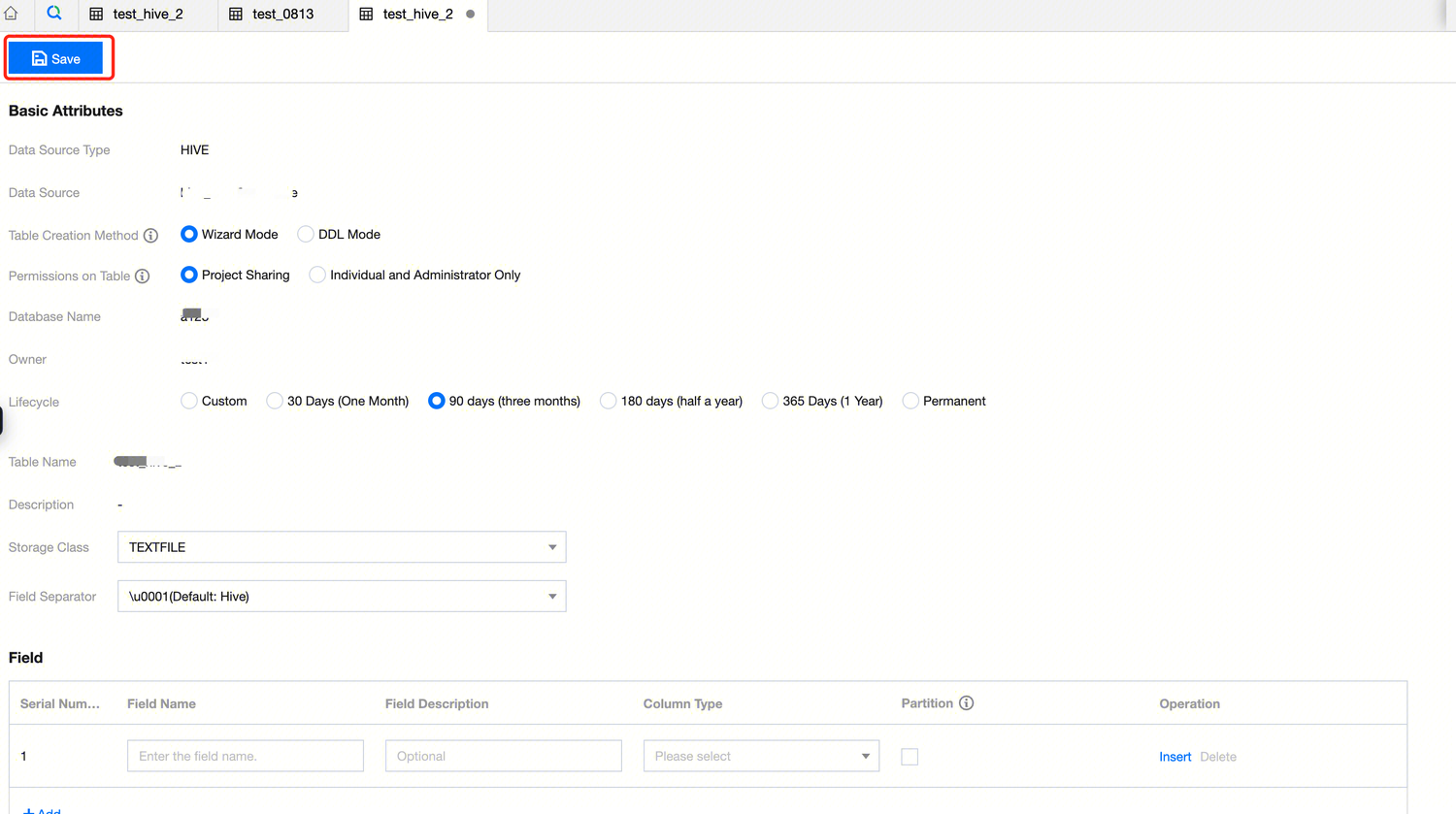
8. 対応するデータテーブルの生成進捗は、保存後の進捗ポップアップで確認できます。作成ステップが正常に実行されると、データテーブルが正常に生成されます。
データテーブルの編集
1. データ管理カタログツリーで編集するデータテーブルにカーソルを移動し、マウスの左ボタンをダブルクリックすると、対応するデータテーブルの編集ページが開きます。ページではデータテーブルの一部のパラメータを編集できます。
Hiveで編集可能な内容には、ライフサイクル、フィールド説明が含まれます。
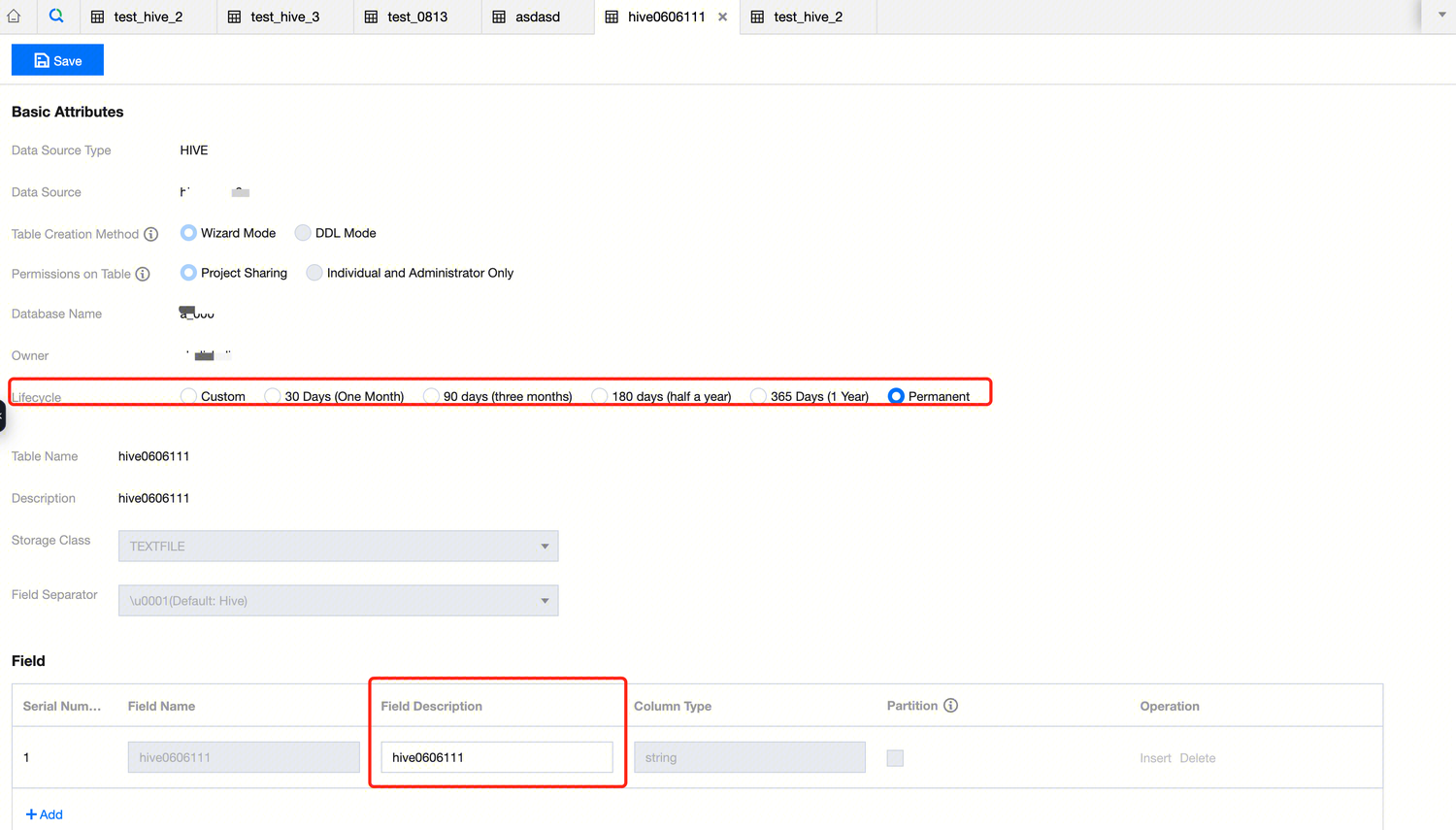
2. DLCで編集可能な内容には、テーブルフィールド説明、イベントポリシー設定、ガバナンスルール設定が含まれます。
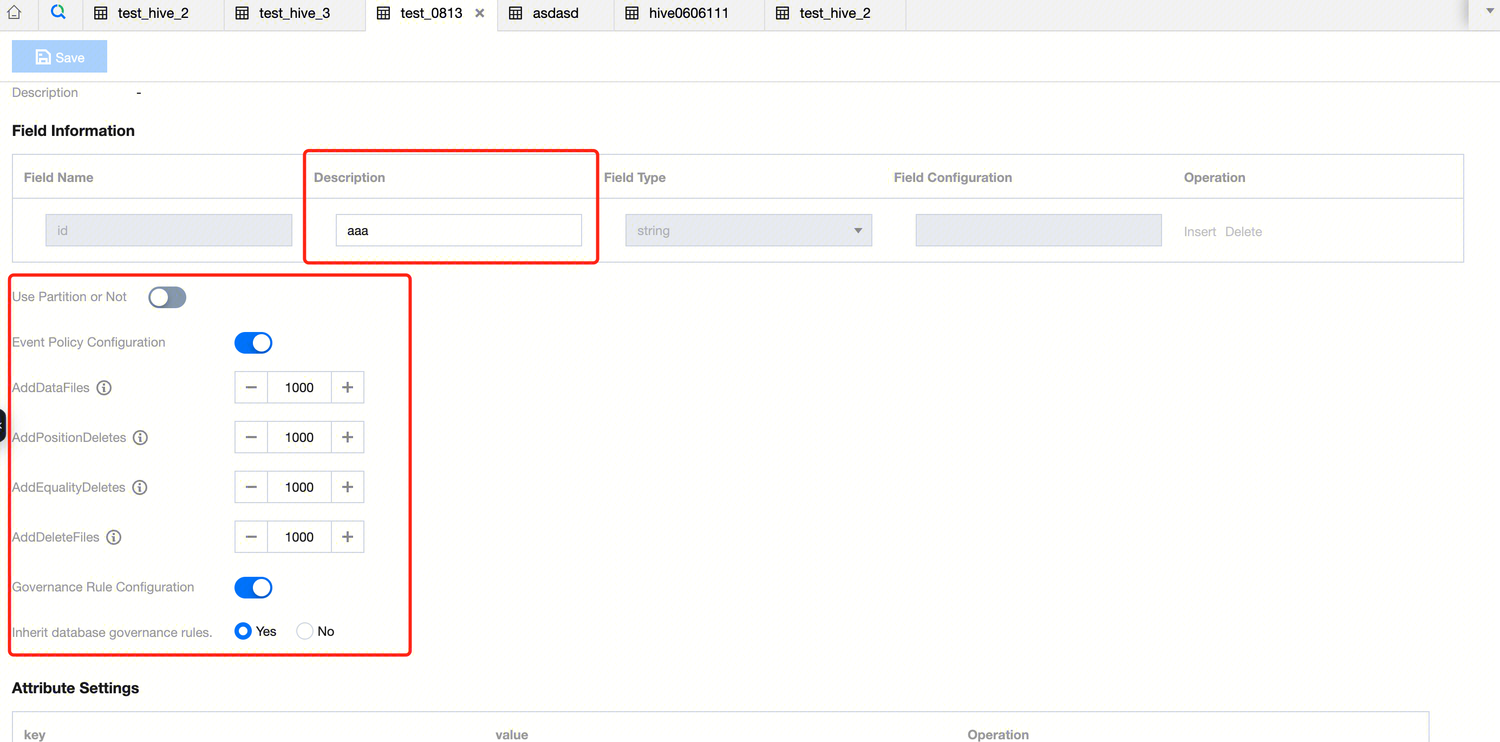
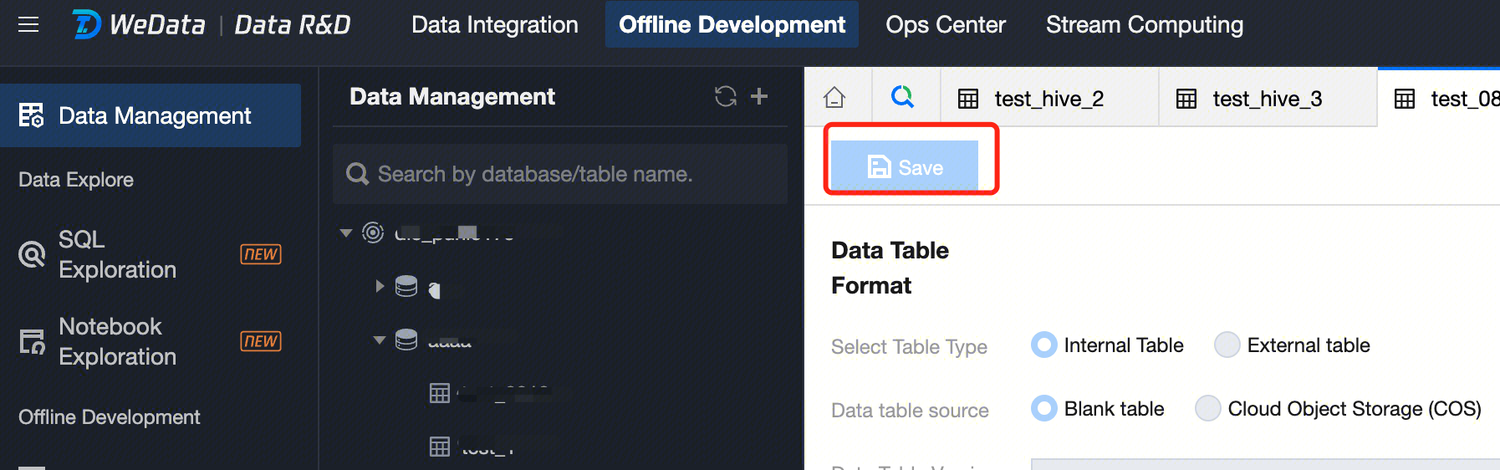
3. データテーブルを編集・変更した後、保存をクリックすると、データテーブルの編集操作が完了します。
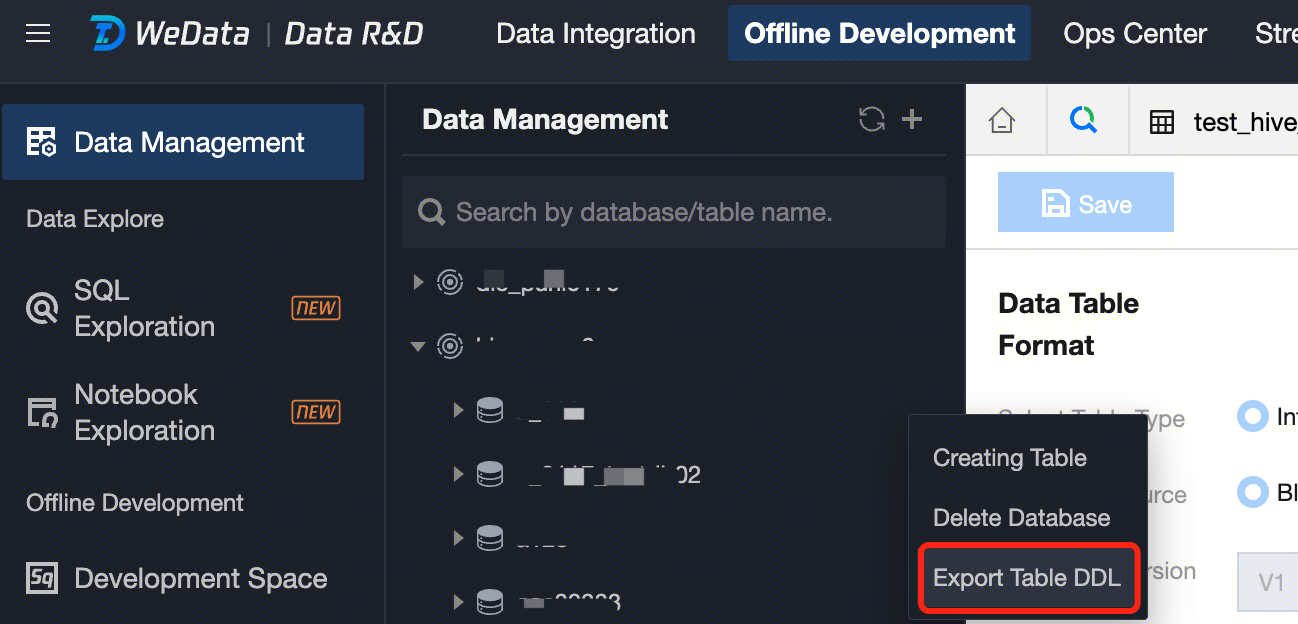
テーブルDDLのエクスポート
1. データ管理カタログツリーで、テーブルDDLをエクスポートするデータテーブルが存在するデータベースにカーソルを移動し、
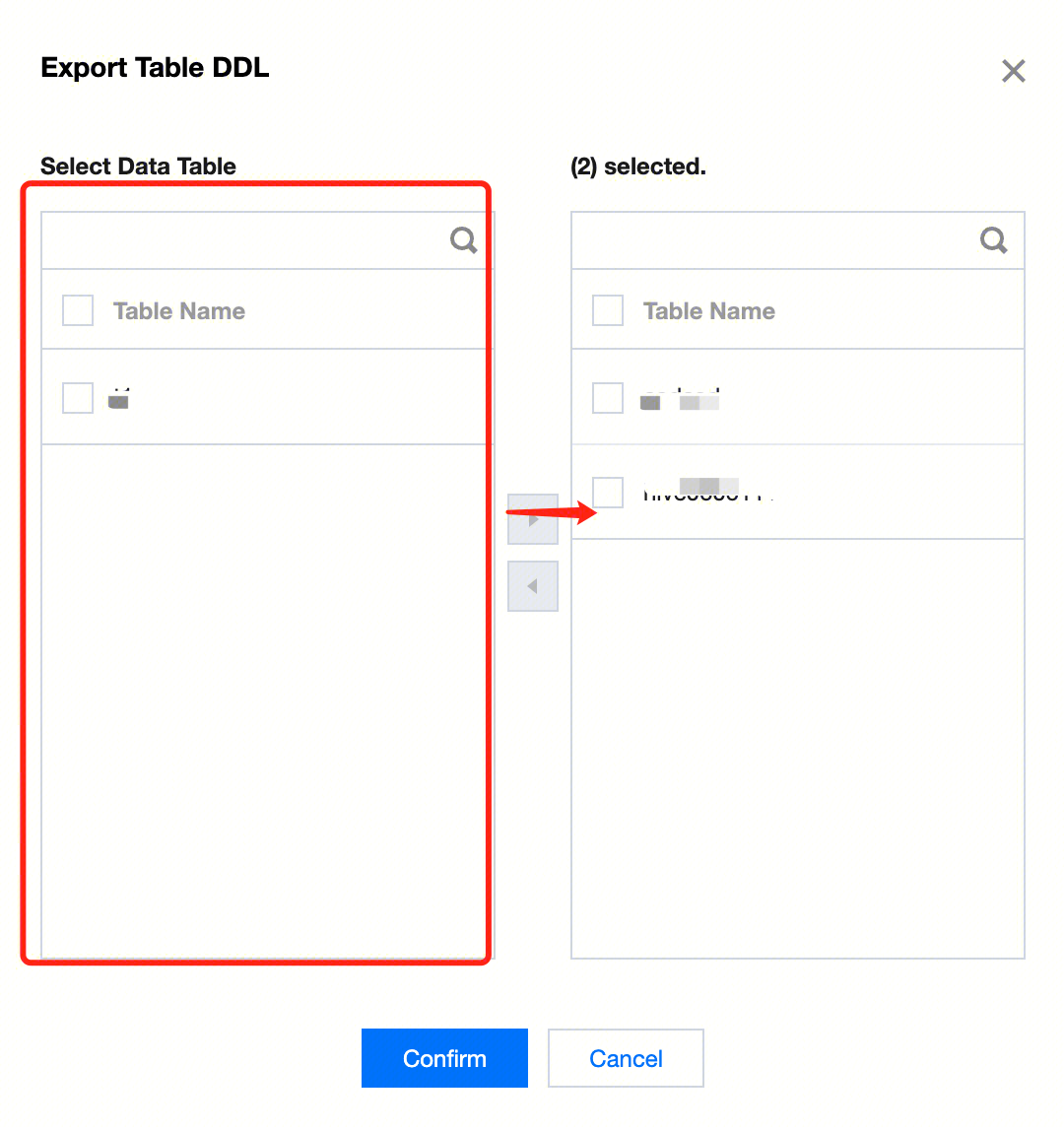
2. テーブルDDLをエクスポートするデータテーブルを選択します。
データテーブルの削除
1. データ管理カタログツリーで削除するデータテーブルにカーソルを移動し、
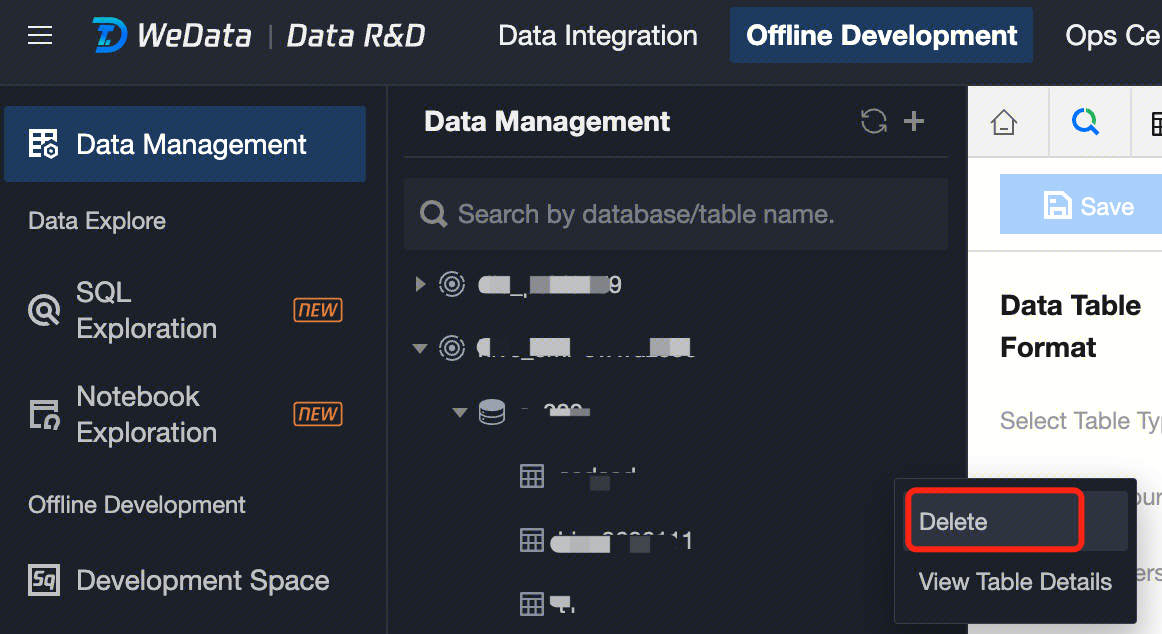
テーブル詳細の表示
データ管理カタログツリーで詳細を表示するデータテーブルにカーソルを移動し、
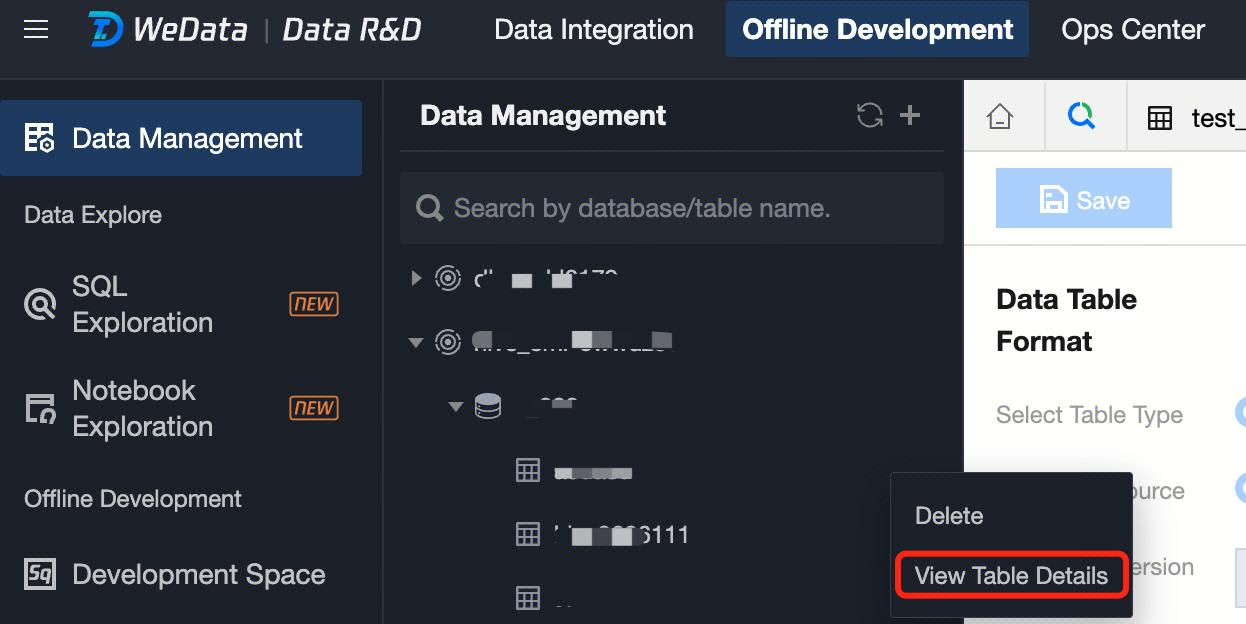
テーブル情報
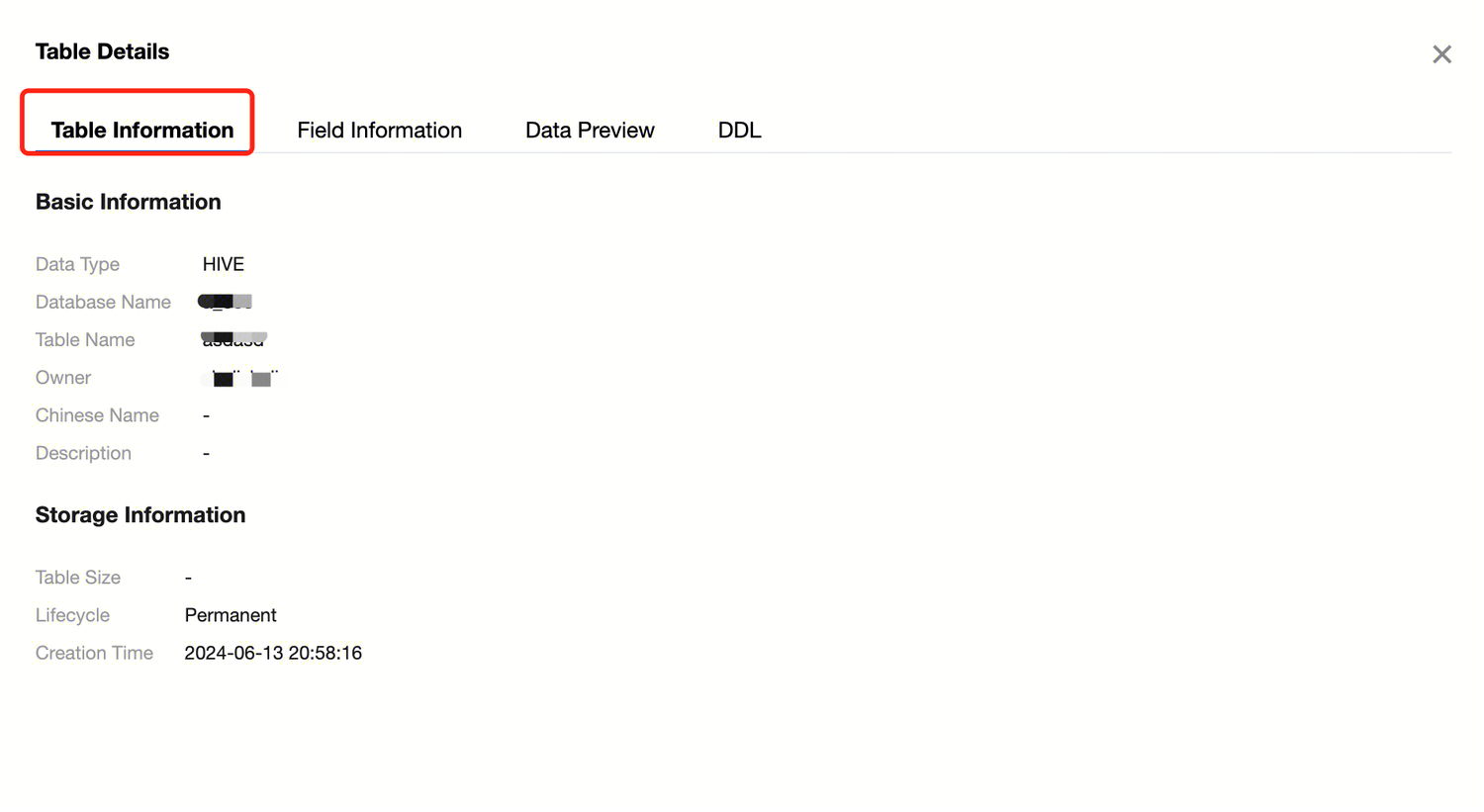
テーブル詳細情報:
情報 | 説明 | |
基本情報 | データ型 | データテーブルが属するストレージおよびコンピューティングエンジンのタイプです。 |
| データベース名 | データテーブルが属するデータベースの名前です。 |
| テーブル名 | データテーブルの識別名です。 |
| 責任者 | データテーブルの責任者です。 |
| 中国語名 | データテーブルの中国語名です。 |
| 説明 | ユーザーがカスタマイズした説明情報です。 |
ストレージ情報 | テーブルサイズ | 現在のデータテーブル内のデータが占有している物理ストレージの容量です。 |
| ライフサイクル | 現在のデータテーブルのライフサイクルは、その有効使用時間を制御するために使用され、データガバナンスプロセス全体の安全性を向上させ、ストレージとコンピューティングリソースを節約します。 |
| 作成時間 | 現在のデータテーブルの作成日時です。 |
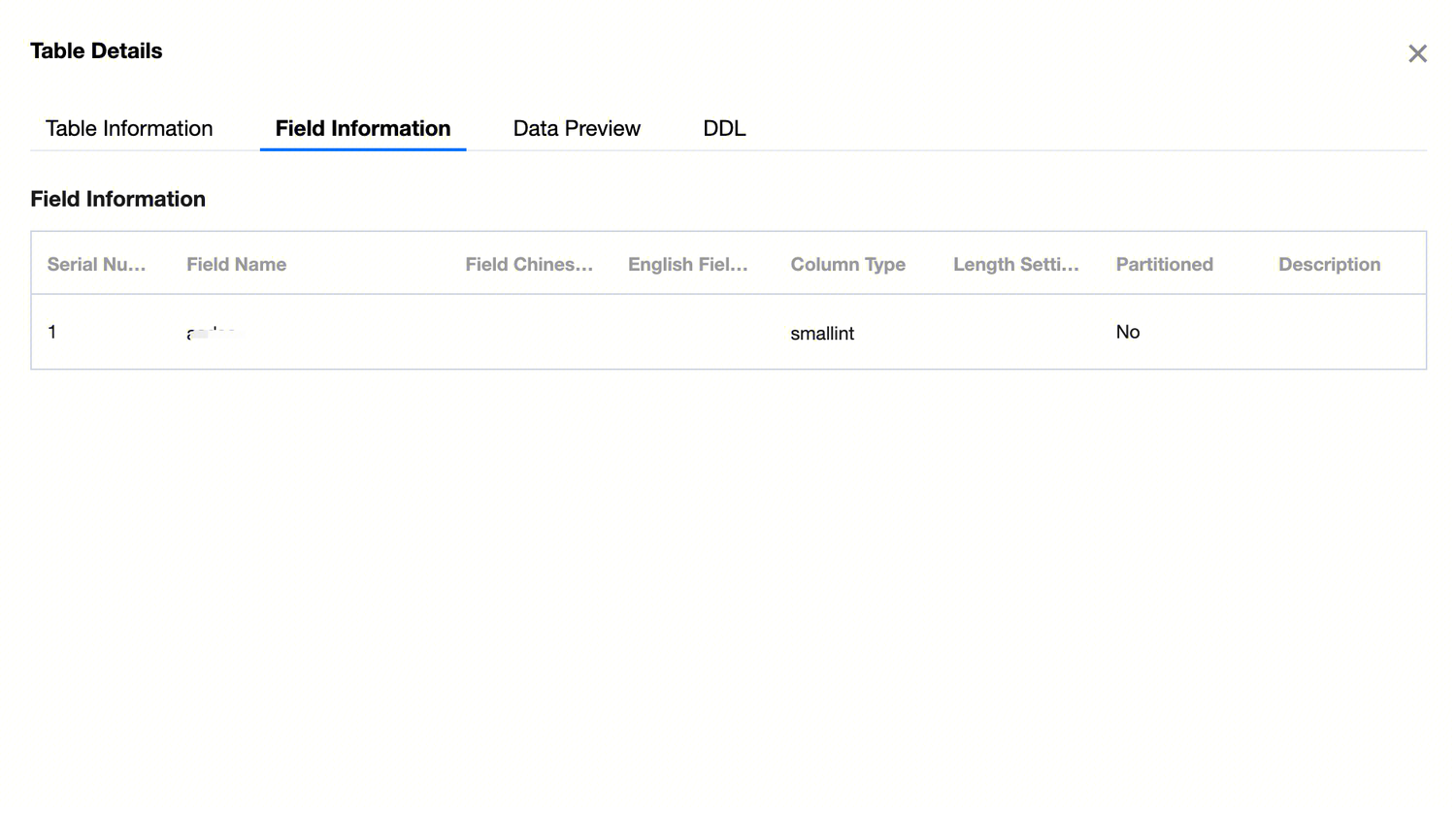
フィールド情報
現在のデータテーブルのフィールドメタデータ情報を表示します。これには、フィールド番号、フィールド名、フィールド中国語名、フィールド英語名、列タイプ、パーティションかどうか、説明などの情報が含まれます。
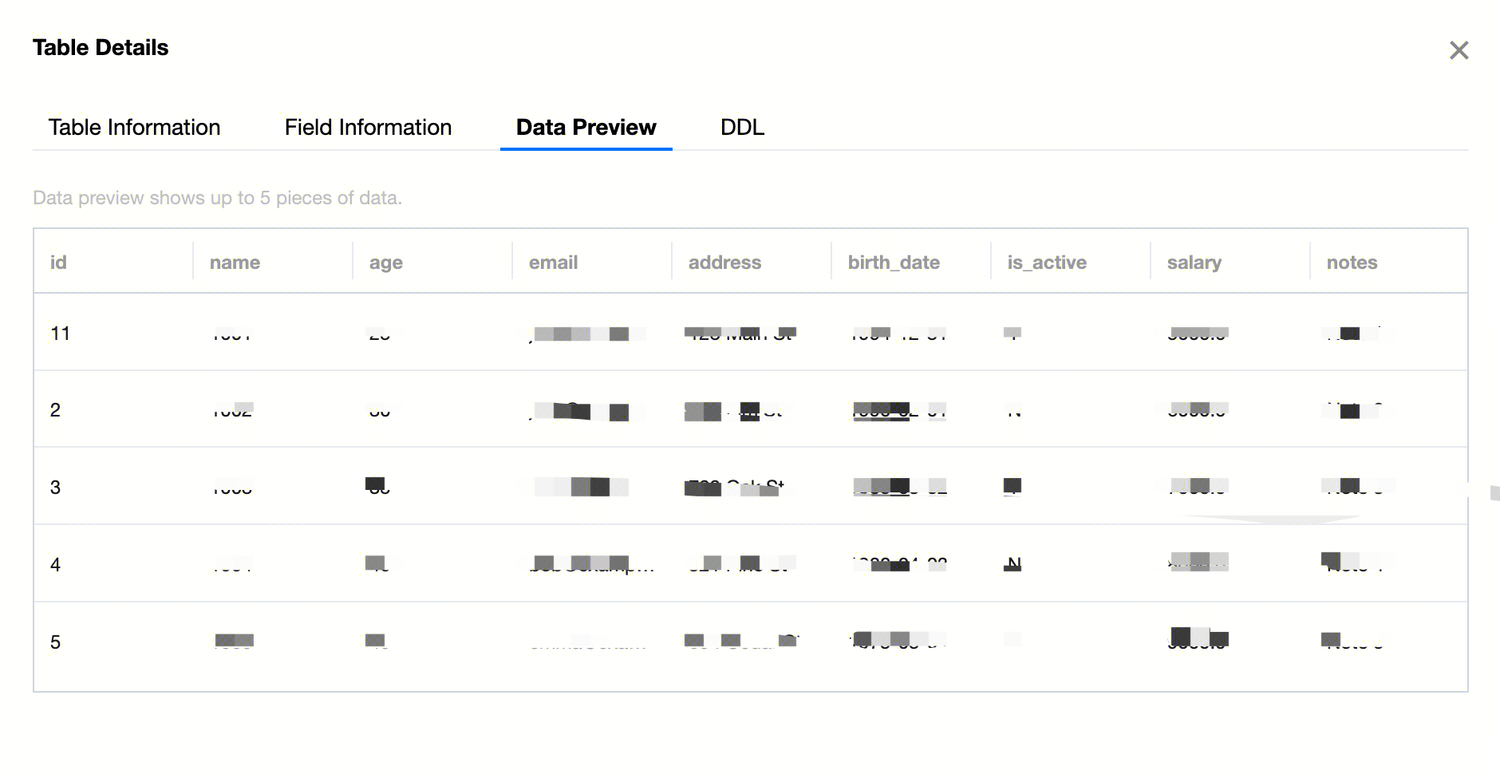
データプレビュー
現在のデータテーブルから一部の実データをプレビューデータとして取得して表示し、ユーザーがデータテーブル内のデータを迅速に把握できるようにし、データクレンジングやデータ分析に必要な参考情報を提供します。
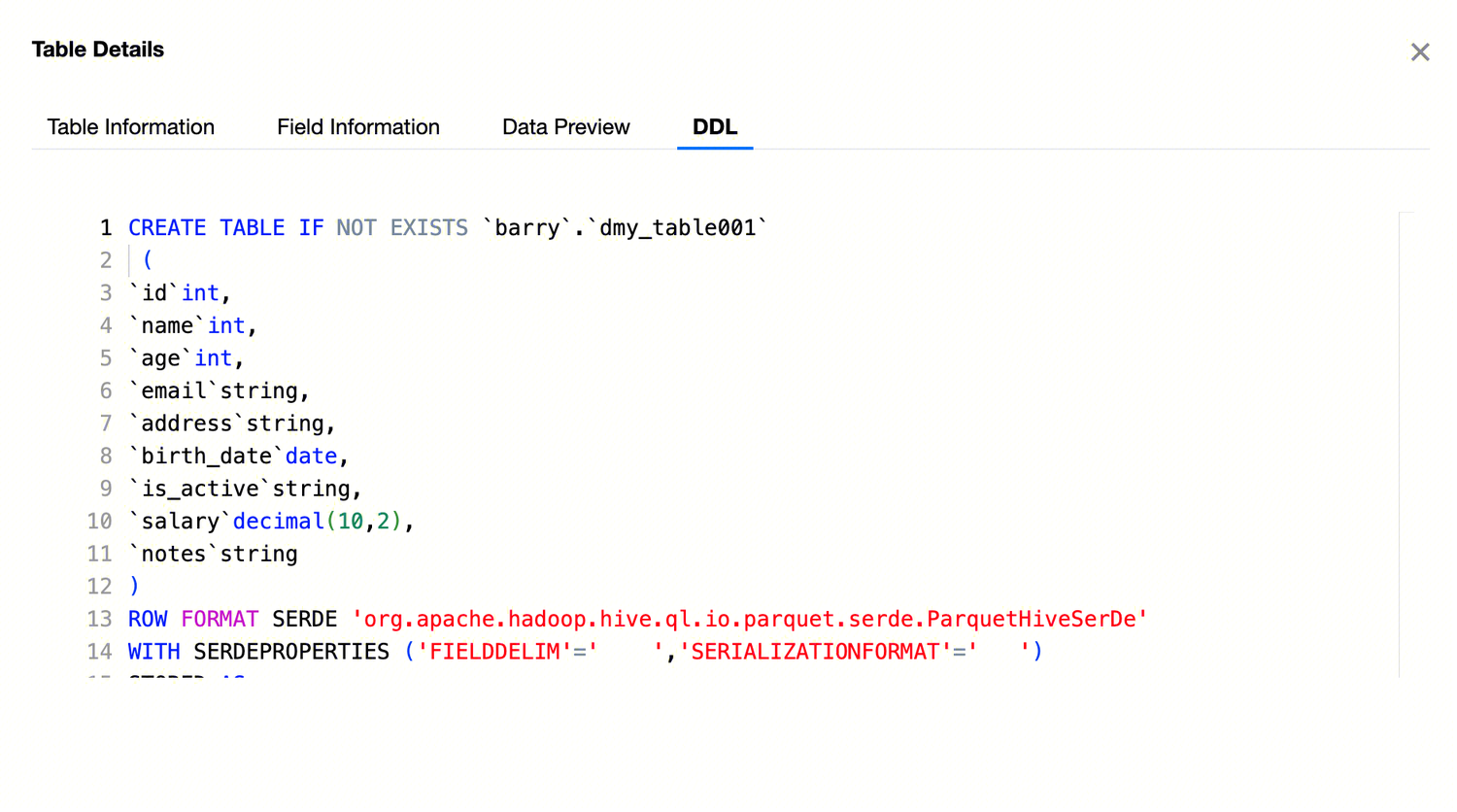
DDL
データテーブルのDDLを確認することで、データテーブルの名前、列名、データ型、制約条件などの重要な情報を把握でき、データテーブルの構造と特徴をより深く理解できます。
フィードバック