タスク開発の紹介
ダウンロード
フォーカスモード
フォントサイズ
タスク開発ページに入る
1. WeDataコンソールにログインします。
2. 左側のメニューでプロジェクトリストをクリックし、タスク開発機能を使用する必要がある対象プロジェクトを見つけます。
3. プロジェクトを選択した後、オフライン開発モジュールをクリックして入ります。
4. 左側のメニューにあるオーケストレーションスペースをクリックします。
タスク開発の概要
WeDataのタスク開発は、計算タスクをデータワークフローとして編成してフロー化されたデータ処理を行い、スケジューリングポリシー、イベント監視、タスクパラメータ、自己依存、関数ライブラリなどの機能を通じて柔軟なデータ開発プロセスをサポートします。また、データ処理、加工、変換に対するユーザーのニーズを満たし、視覚的な設定画面を提供することで、ユーザーが複雑なデータ処理プロセスを容易に構築および管理できるようにします。
プロセス化されたデータ処理
異なるタスク間でのデータの受け渡しおよび変換ルールを定義し、データの加工、クレンジング、変換などの操作を実現します。
データワークフロー編成
計算タスクをデータ処理ノードとして、データワークフローの形式で編成および整理し、完全なデータ処理プロセスを形成します。
スケジューリングポリシー
スケジュール戦略は、いつタスクを実行するかを決定するために使用されます。周期的なスケジュール時間とその他の条件に基づいてワークフローの実行を自動的にトリガーし、タスクが所定の順序と時間に従って処理されることを保証し、さまざまなビジネスニーズに対応します。
イベント監視
監視イベントは、計算タスクが特定のイベントによってトリガーされて実行されるシナリオに適用されます。トリガープログラム、トリガーイベント、監視タスクで構成されます。まずプロジェクト内でビジネスに基づいてトリガーイベントを定義し、次にトリガープログラムを作成してイベントを送信します。タスクはイベントの到達を監視すると実行されます。
タスクパラメータとパラメータ渡し
データワークフロー設計および計算タスク設定で変数パラメータを使用でき、タスク間でのパラメータの受け渡しもサポートします。各計算タスクに異なる入力パラメータを設定し、タスクの出力パラメータを次のタスクに渡すことで、異なるタスク間でのデータ共有と連携を実現できます。
自己依存
計算タスクの運用保守時には自己依存がサポートされます。つまり、タスクはスケジュール実行時に、その前周期の実行状態に依存できます。
関数ライブラリ
関数ライブラリ機能を提供します。これには、Hive SQL、Spark SQL、DLCの一般的な関数とアルゴリズムが含まれます。例えば、数学関数、データ変換関数、集計関数などです。また、UDFカスタム関数もサポートしており、ユーザーがデータ処理や計算操作を行うのを支援し、より柔軟で豊富なデータ処理能力を提供します。
データ開発コラボレーション
WeDataデータ開発では、開発スクリプトの作成、記述、デバッグをデータワークフローと連携して使用します。開発スペースで設定済みのアドホック開発スクリプトは、データワークフローの編成に直接参加でき、その中の1つのタスクノードとなり、コードの再利用と全体プロセスの最適化を実現します。
ワークフロー紹介
オーケストレーションスペースは、データワークフローの編成および設定機能を提供し、ユーザーがワークフローに基づいて異なるタイプのタスクコードを整理・開発し、スケジューリングシステムに送信して定期的に実行することをサポートします。1つのプロジェクトには複数のワークフローを含めることができ、WeDataは異なるワークフローを同じフォルダにまとめて、便利で効率的な管理を行うことをサポートします。ワークフローは、Data Integration、計算タスク(Hive SQL、JDBC SQL、MapReduce、PySpark、Python、Shell、Spark、Spark SQL、DLC SQL、DLC Spark、Impala、TCHouse-P、Trino)、汎用タスクなど、複数のタイプのタスクオブジェクトの集合です。
ワークフローディレクトリ
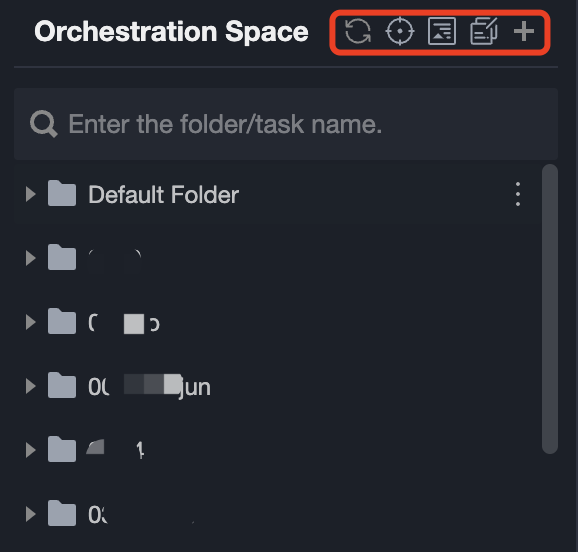
ディレクトリ機能:
機能 | 説明 |
検索 | フォルダ、ワークフロー、タスク名の検索をサポートします。 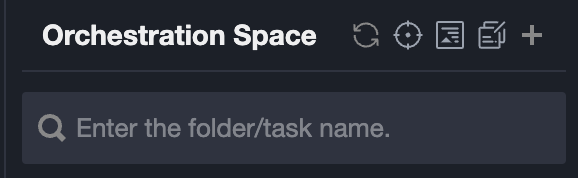 |
更新 | 更新:ディレクトリツリーを更新し、オーケストレーションディレクトリの最新状態を取得します。 現在のツリーノードを特定:ワンクリックで現在のツリーノードに移動できます。 現在のツリーノードを閉じる:展開されているすべてのディレクトリをワンクリックで閉じることができます。 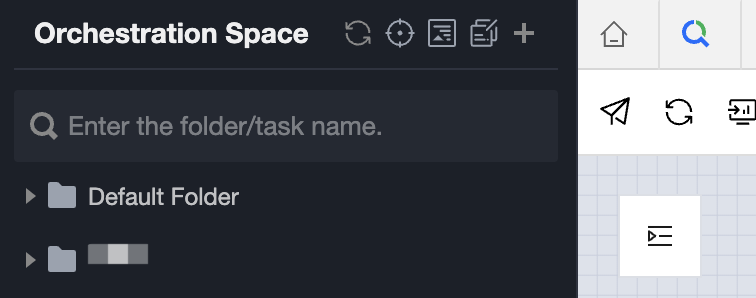 |
一括 | 一括操作:オーケストレーションディレクトリ内のすべての計算タスクに対する一括操作をサポートします。操作項目には、タスクの送信(一括可能)、タスクの削除、リソースグループの変更、担当者の変更、データソースの変更、タスクパラメータの変更、スケジュール周期の変更、スケジュール詳細設定の変更、スケジュールパラメータの変更が含まれます。一括操作履歴を確認できます。 表示設定:AIアシスタント、ワークフローをまたぐ分類とノード、括弧クリックによる括弧内コードのハイライト、コードスニペットなどの表示と非表示をサポートします。 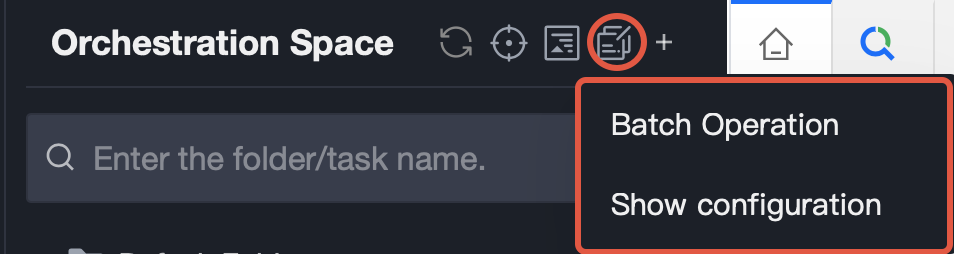 |
新規作成 | フォルダとデータワークフローの新規作成をサポートします。 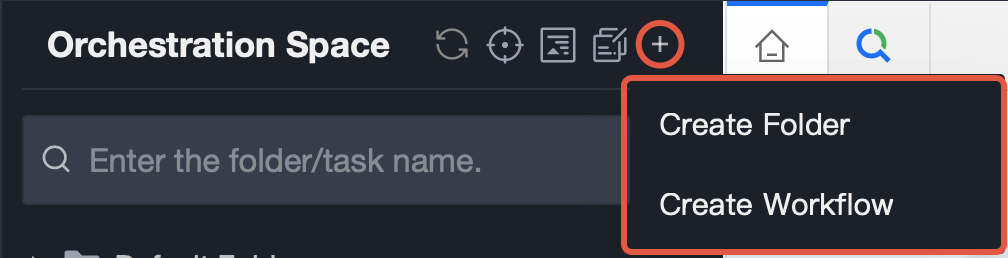 |
ワークフローキャンバス
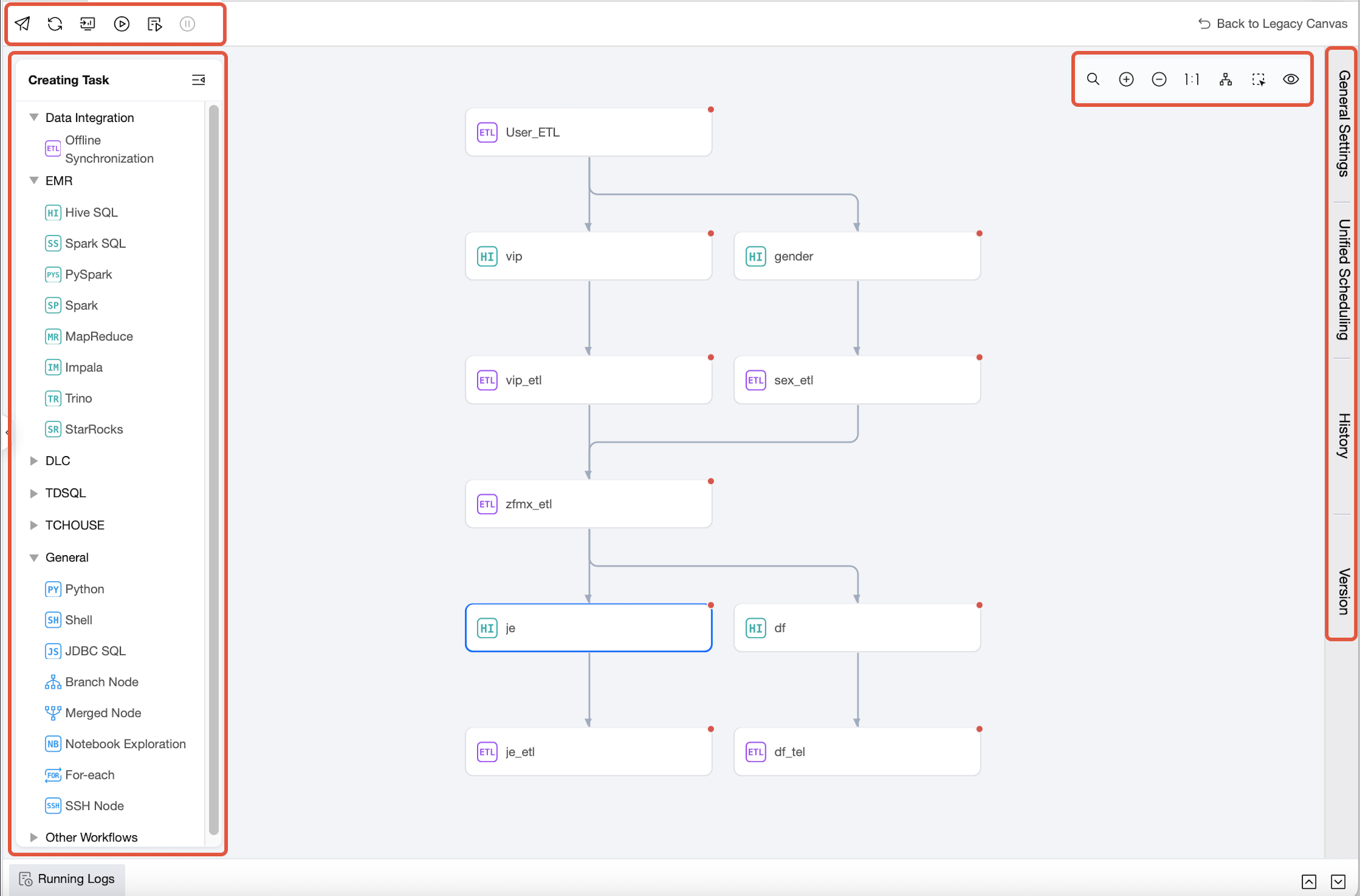
キャンバス機能:
機能 | 説明 |
送信 |       |
更新 | |
運用保守へ移動 | |
ワークフローテスト | |
詳細実行 | |
タスクタイプディレクトリ | タスクタイプディレクトリで、計算タスクタイプをクリックして、ワークフローキャンバスにタスクノードを追加します。 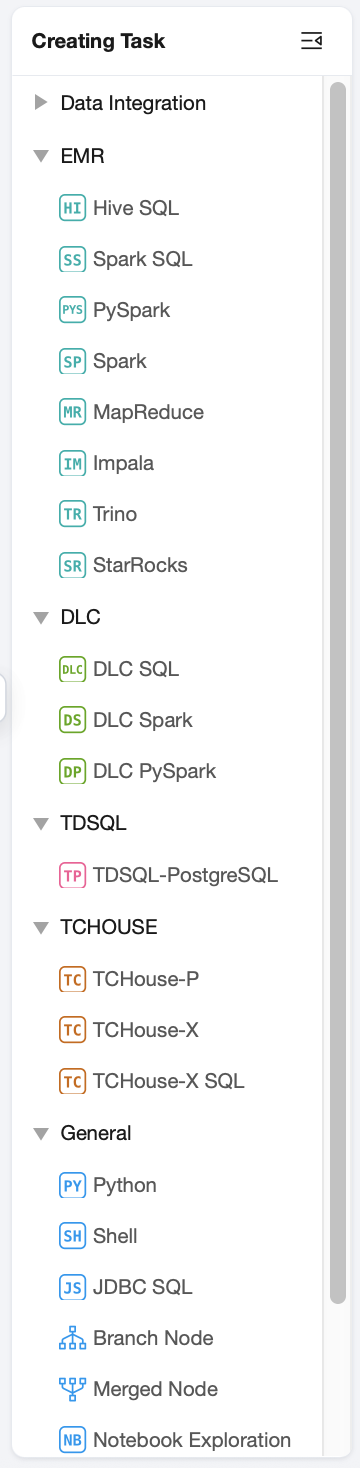 |
位置特定 | アイコンをクリックすると、表示されるフィルターボックスで自由に選択して、対応するタスクに移動できます。 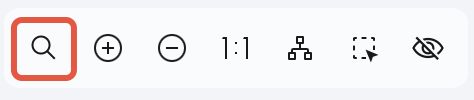 |
キャンバスズーム | アイコンをクリックすると、ワークフローキャンバスを拡大縮小できます。  |
フォーマット | アイコンをクリックすると、ワークフロー内の各タスクの配置形式を標準化できます。  |
矩形選択 | アイコンをクリックすると、マウスがボックス選択モードに変わり、複数のタスクを同時にボックス選択して一括操作を実行できます。  |
非表示 | アイコンをクリックすると、ワークフローをまたがるノードを非表示にできます。  |
一般設定
右側のバーにある一般設定をクリックすると、現在のワークフローの名前、担当者、説明情報の追加、ワークフロー変数、およびSpark SQL設定パラメータ(任意)を編集できます。なお、Spark SQL設定は、ワークフロータスク内のSpark SQLタスクにのみ有効です。
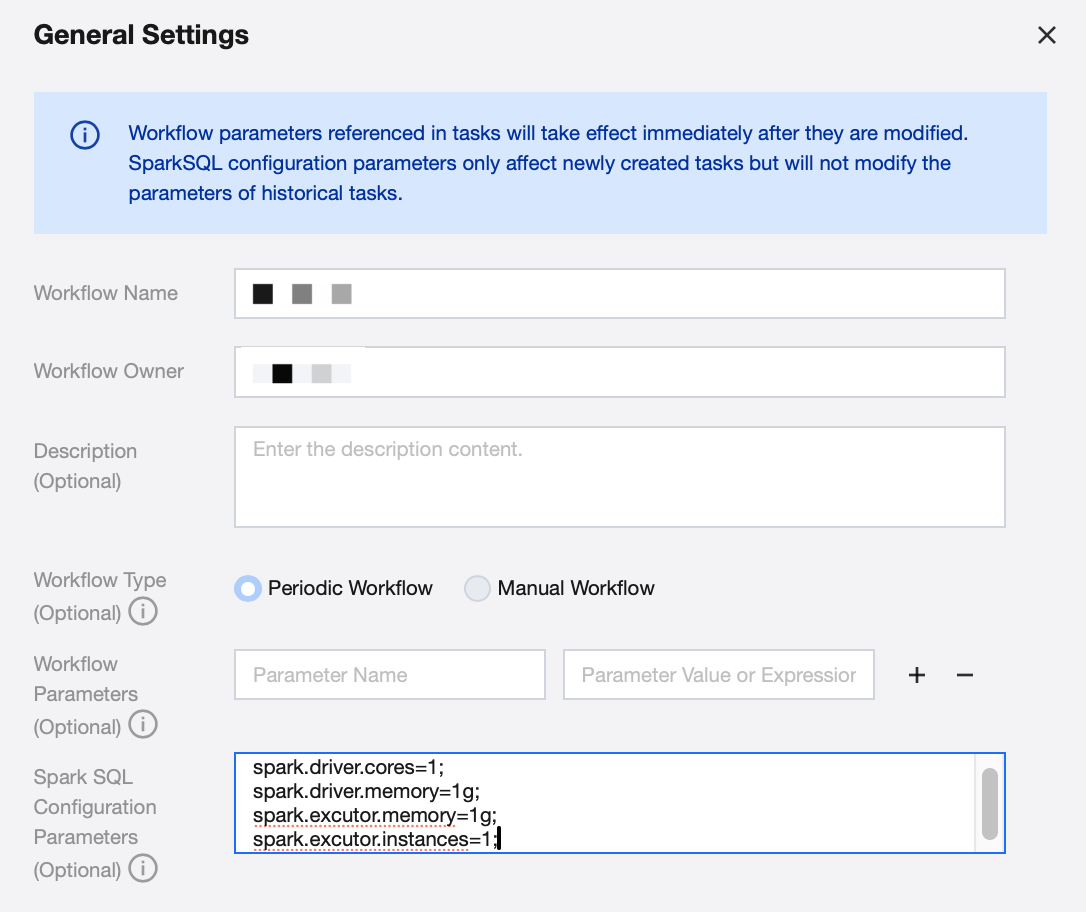
機能説明:
機能 | 説明 |
ワークフロー名 | カスタムワークフローの名前。 |
ワークフロー責任者 | ワークフロー責任者を指定します。その後のワークフロー提出、変更時に関連する権限、申請、承認などの操作は責任者が処理します。 |
説明(任意入力) | カスタムワークフローの説明情報。 |
ワークフロータイプ(任意入力) | ワークフロー作成時に指定します。 周期ワークフローは、スケジュール設定に基づいて定期的にインスタンスを生成します。 手動ワークフローは、手動でトリガーした場合にのみインスタンスが生成され、定期的に実行されることはありません。 |
ワークフローパラメータ(任意入力) | ワークフローパラメータ(任意入力)は、現在のワークフロー内タスクのパラメータに適用されます。ワークフローの共通設定パラメータ項目から設定します。設定ルールは、変数名=変数値です。複数指定する場合は「;」で区切ります。例えば、a=${yyyyMMdd};b=123;c=456です。定数とスケジュール日付変数の入力に対応しています。詳細については、ワークフローレベル変数の使用手順を参照してください。 |
Spark SQL設定パラメータ(任意入力) | 最適化パラメータ(スレッド、メモリ、CPUコア数など)の設定に使用し、Spark SQLノードにのみ適用されます。複数のパラメータは半角セミコロンで区切ります。 |
一般設定の内容変更について、シンプルモードと標準モードでの変更方法は以下の通りです:
シンプルモードの場合:
ワークフロー名、ワークフロー担当者、説明情報を変更し、左下の「保存」をクリックして情報を変更します。
ワークフローパラメータ、Spark SQL設定パラメータを変更し、キャンバス左上の送信ボタンからスケジュール変更情報を送信します。
標準モードの場合:
ワークフロー名、説明情報を変更し、左下の「保存」をクリックして本番環境の情報を変更します。
ワークフロー担当者、ワークフローパラメータ、およびSpark SQL設定パラメータを変更した後、キャンバス左上の送信ボタンから送信し、公開センターで公開して、本番環境の情報を更新します。
統合スケジューリング
ワークフロースケジューリングは、通常とcrontabの2種類の周期スケジューリング設定方式をサポートしています。通常設定については、スケジュール設定の1回限り、分、時間、日、週、月、年スケジューリング設定を参照できます。crontab設定方式はより柔軟で、ワークフロー統一スケジューリングでのみ設定できます。また、crontab設定方式におけるすべてのタスクのスケジューリング時間(crontab式)は同一である必要があります。ワークフロー間依存タスクの設定はサポートされておらず、通常設定タスクとの依存関係の構築もサポートされていません。
注意:
統一スケジューリングの操作はバッチ操作に類似しており、現在のワークフロー配下のすべてのタスク周期を統一されたスケジューリング周期に変更します。ワークフロー内のタスクのスケジューリング周期がすべて一致している場合に使用することをお勧めします。
通常の設定方法
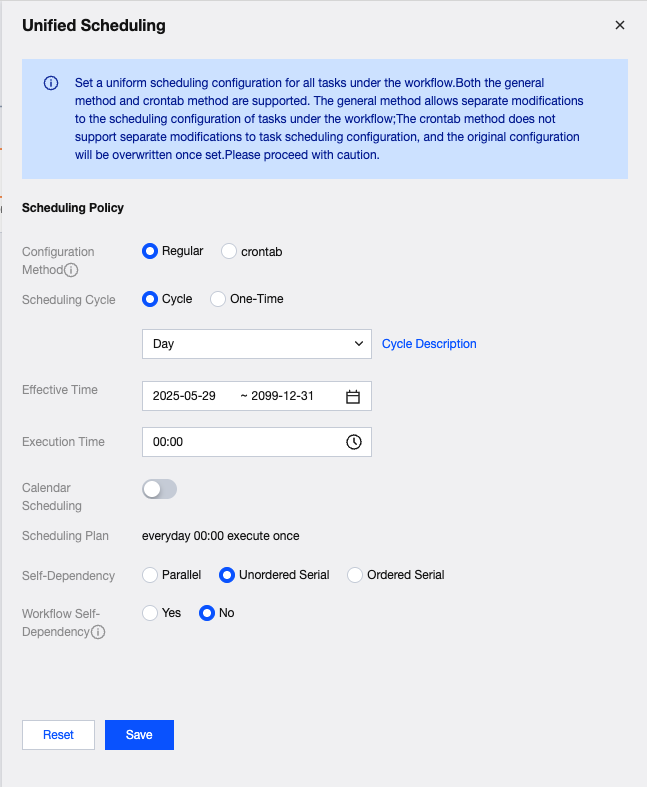
設定の説明:
機能 | 説明 |
スケジュール周期 | タスクスケジュールの実行周期単位です。分、時間、日、週、月、年、一回のみに対応しています。 |
有効開始日 | スケジュール時間設定の有効期間です。システムはこの期間内に時間設定に従って自動的にスケジュールを実行し、有効期間を過ぎると自動的なスケジュールは行われません。 |
実行時間 | ユーザーは、このタスクの各実行間隔の長さと、タスクの実行を開始する具体的な時間を自分で設定できます。 周期間隔が10分の場合、スケジュールタスクは2025年5月27日から毎日00:00から23:59の間に10分ごとに1回実行されます。 |
カレンダースケジュール | ユーザーは、スケジュールを実行する日付と実行しない日付を具体的に選択し、スケジュールカレンダーで設定できます。 |
スケジュール計画 | 周期時間の設定に基づいて自動的に生成されます。 |
自己依存 | |
ワークフロー自己依存 | 有効にすると、現在のワークフロー内の計算タスクは、現在のワークフローの前の周期のすべての計算タスクに依存することを示します。ワークフロー自己依存機能は、現在のワークフロー内のタスクが同一のスケジュール周期であり、かつ日周期である場合にのみ有効になります。 |
crontab設定方式
crontab設定は、年、月、週、日、時間、分、秒までの細かい粒度の設定をサポートしています。設定完了後、具体的な実行時間を確認できます。
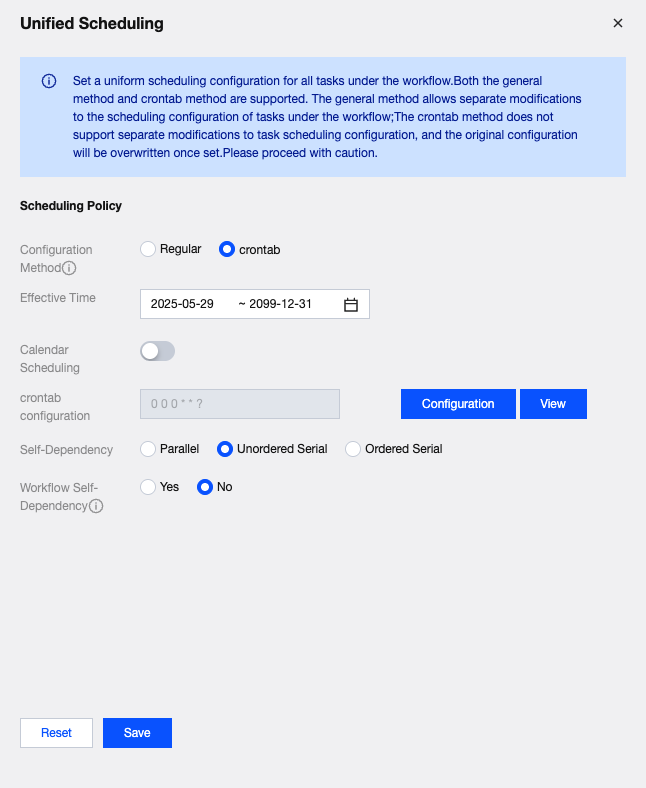
crontab文を使用したスケジューリング周期の設定をサポートしています。設定をクリックすると、設定ページに入ります。

履歴
右側のサイドバーにある履歴をクリックすると、現在のワークフローの操作履歴情報を確認できます。これには、操作者(実行アカウント)、操作時間、具体的な操作内容が含まれます。
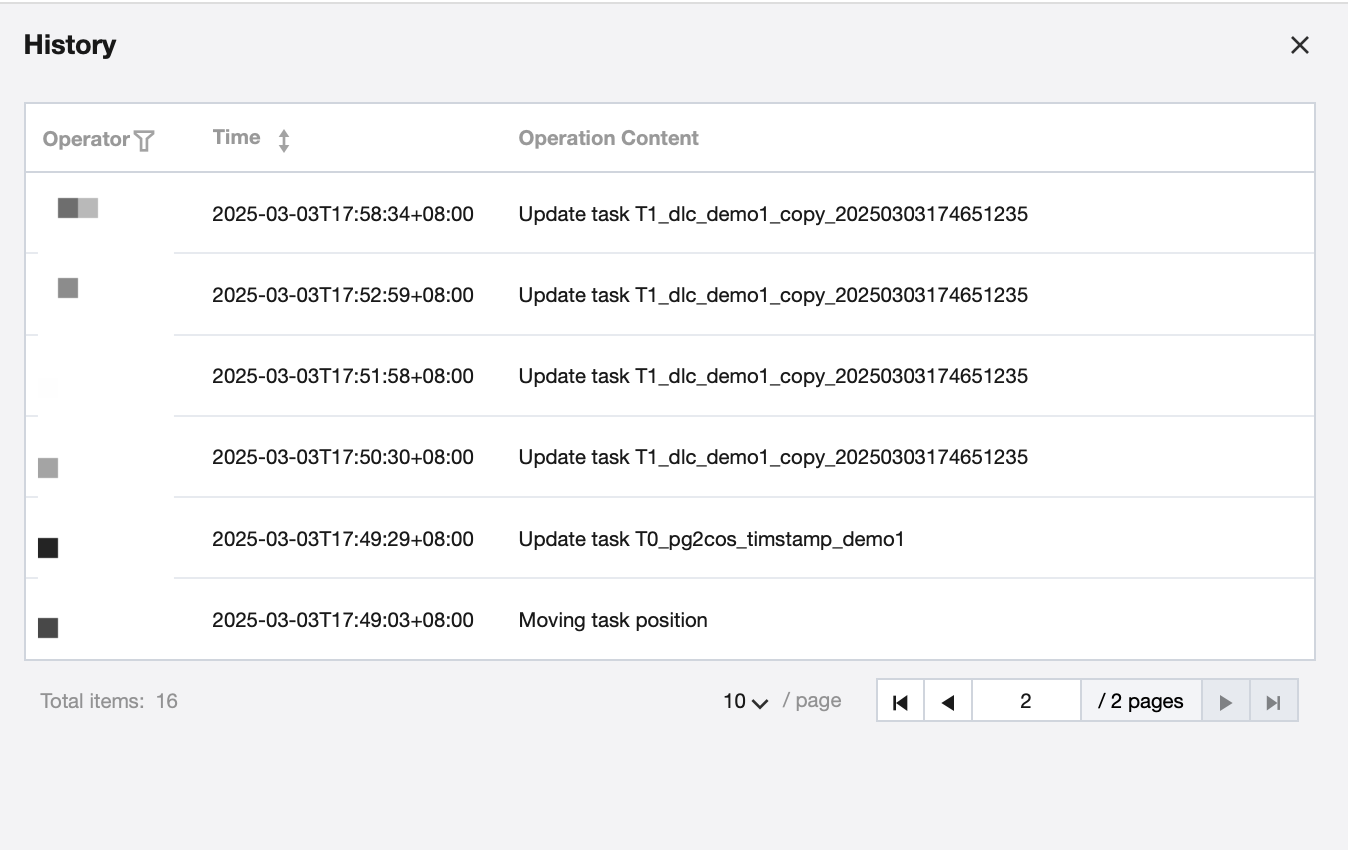
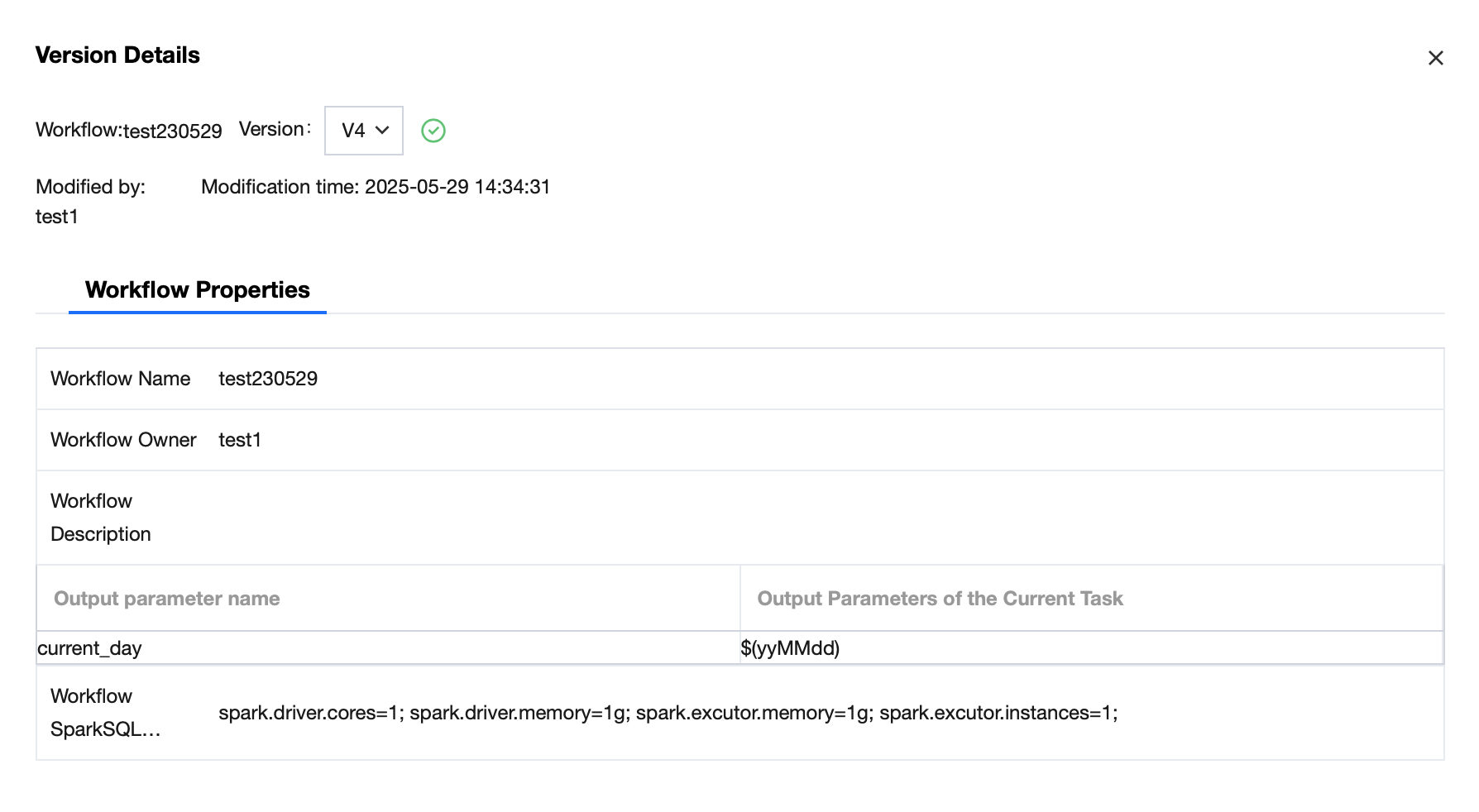
バージョン
データワークフローは編集のたびに運用保守に提出され、それに対応してワークフローバージョンが1つ生成されます。右側のサイドバーにあるバージョンをクリックすると、現在のワークフローの履歴バージョン情報を確認できます。これには、バージョン名(バージョン番号)、保存者(バージョン提出者)、保存時間(提出時間)、変更説明が含まれます。
注意:
ワークフロー上で送信した場合にのみワークフローバージョンが生成され、単一タスクの送信ではワークフローバージョンは生成されません。
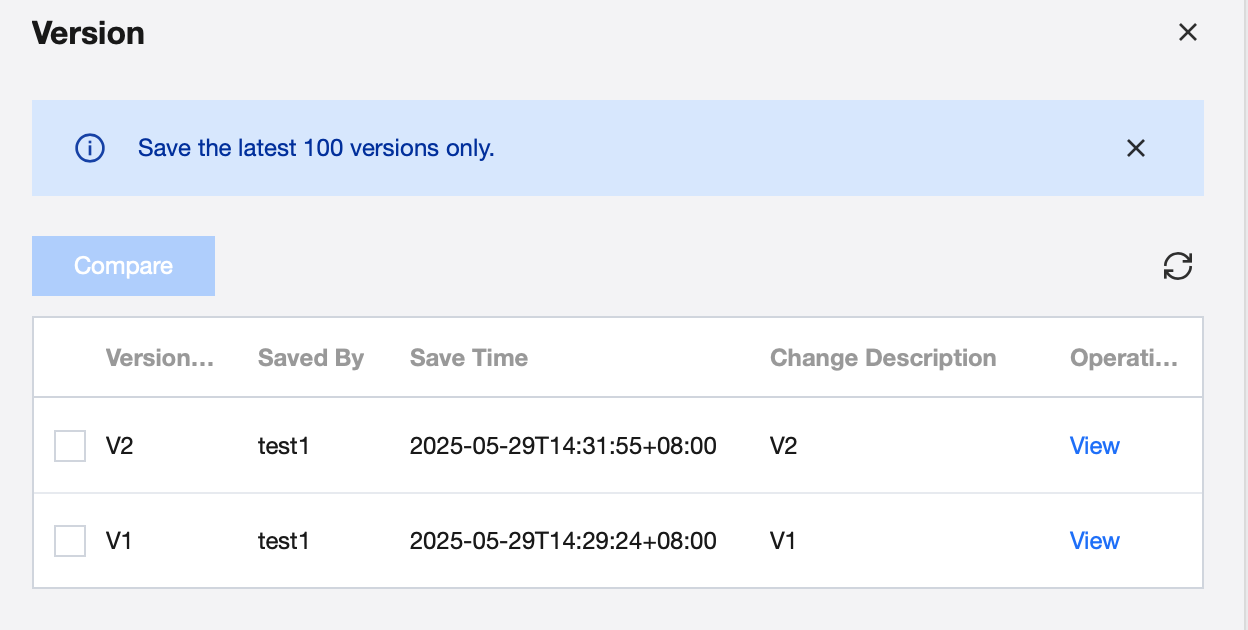
操作列の表示機能を使用すると、対応するバージョンの設定情報を確認できます。設定情報はワークフローの一般設定で変更できます。
計算タスク紹介
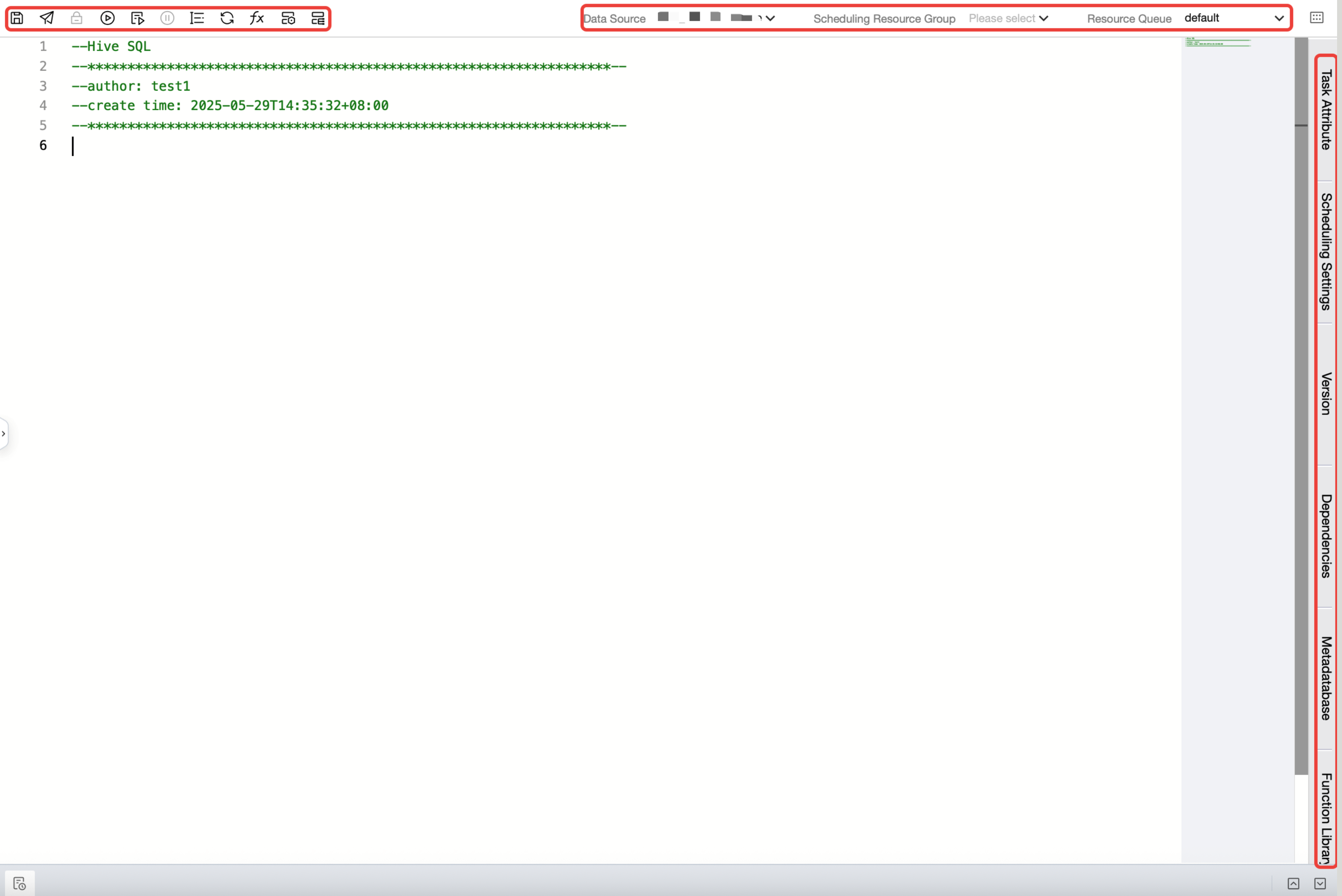
キャンバス機能
機能 | 説明 |
保存 | アイコンをクリックすると、現在のタスクノードを保存できます。  |
送信 | アイコンをクリックすると、タスクノードをスケジュールシステムに送信し(ノードの基本内容、スケジュール設定プロパティ)、新しいバージョン記録を生成できます。 機能制限:タスクのデータソースとスケジュール条件を完全に設定した後でのみ、正常に送信できます。  |
ロック/ロック解除 | アイコンをクリックすると、現在のファイルの編集をロック/解除できます。タスクが他のユーザーにロックされている場合、編集できません。  |
実行します。 | アイコンをクリックすると、現在のタスクノードをデバッグ実行できます。  |
詳細実行 |  アイコンをクリックすると、変数を含む現在のタスクノードを実行できます。システムはコードで使用される時間パラメータとカスタムパラメータを自動的にポップアップ表示します。  |
実行を停止 | アイコンをクリックすると、現在のタスクノードのデバッグ実行を停止できます。  |
フォーマット | アイコンをクリックすると、タスク内のコード文の形式を標準化できます。  |
更新 | アイコンをクリックすると、現在のタスクノードの内容を更新できます。  |
プロジェクト変数 | アイコンをクリックすると、プロジェクトのグローバル変数を表示でき、タスク内で使用できます。  |
タスク運用保守 | アイコンをクリックすると、タスク運用保守ページに移動し、現在のタスクを自動的にフィルタリングできます。  |
インスタンス運用保守 | アイコンをクリックすると、インスタンス運用保守ページに移動し、現在のタスクを自動的にフィルタリングできます。  |
データソース | 現在の計算タスクで使用するデータソースを選択します。  |
実行リソースグループ | 現在の計算タスク実行時の実行リソースグループを選択します。  |
リソースキュー | 現在の計算タスク実行時に使用するリソースキューを選択します。  |
タスク送信
タスクの編集を完了した後、キャンバス左上の提出ボタンをクリックし、ポップアップダイアログ内で変更説明を入力すると、タスク(ノードの基本内容、スケジューリング設定属性を含む)をスケジューリングシステムに提出し、新しいバージョンレコードを生成できます。タスクの提出が成功した後、運用保守センターでタスクおよび対応するインスタンスを表示または操作できます。
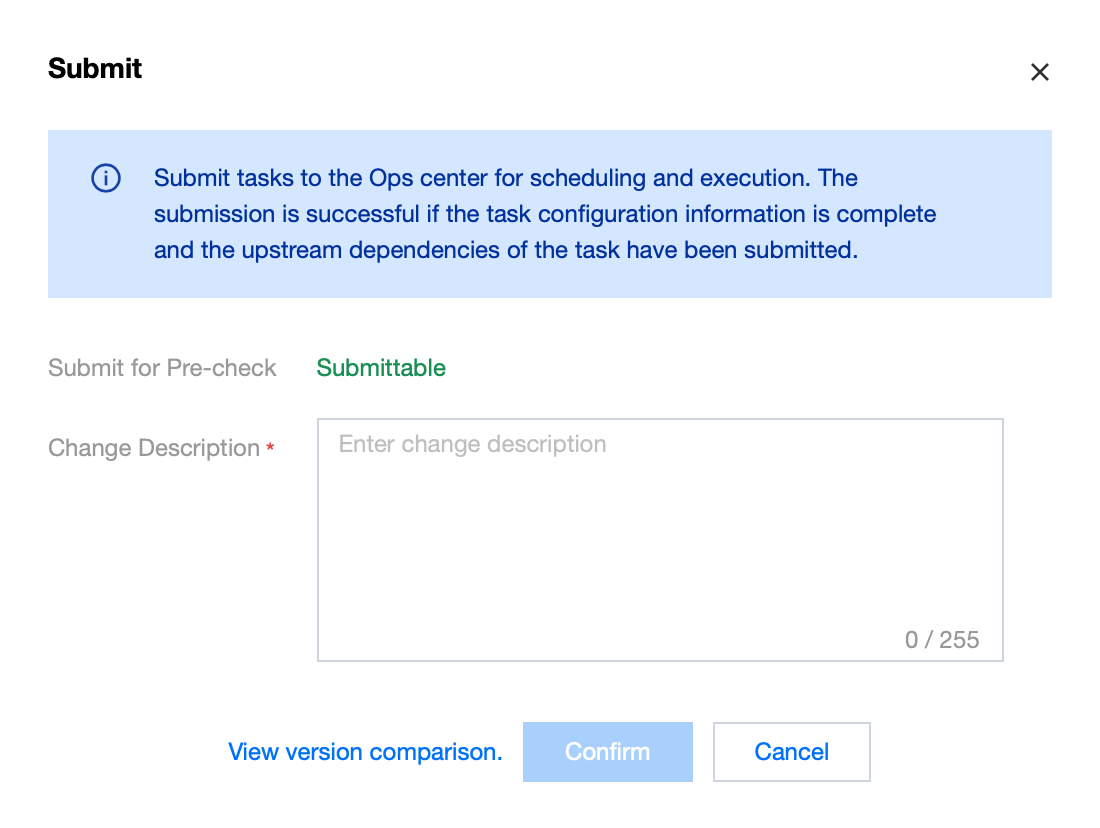
タスクが初回以外で提出される場合、ポップアップウィンドウ内で「バージョン比較を表示」をクリックすると、前回提出されたバージョンとコード内容、タスク属性などの情報を比較できます。
オンラインエディタ
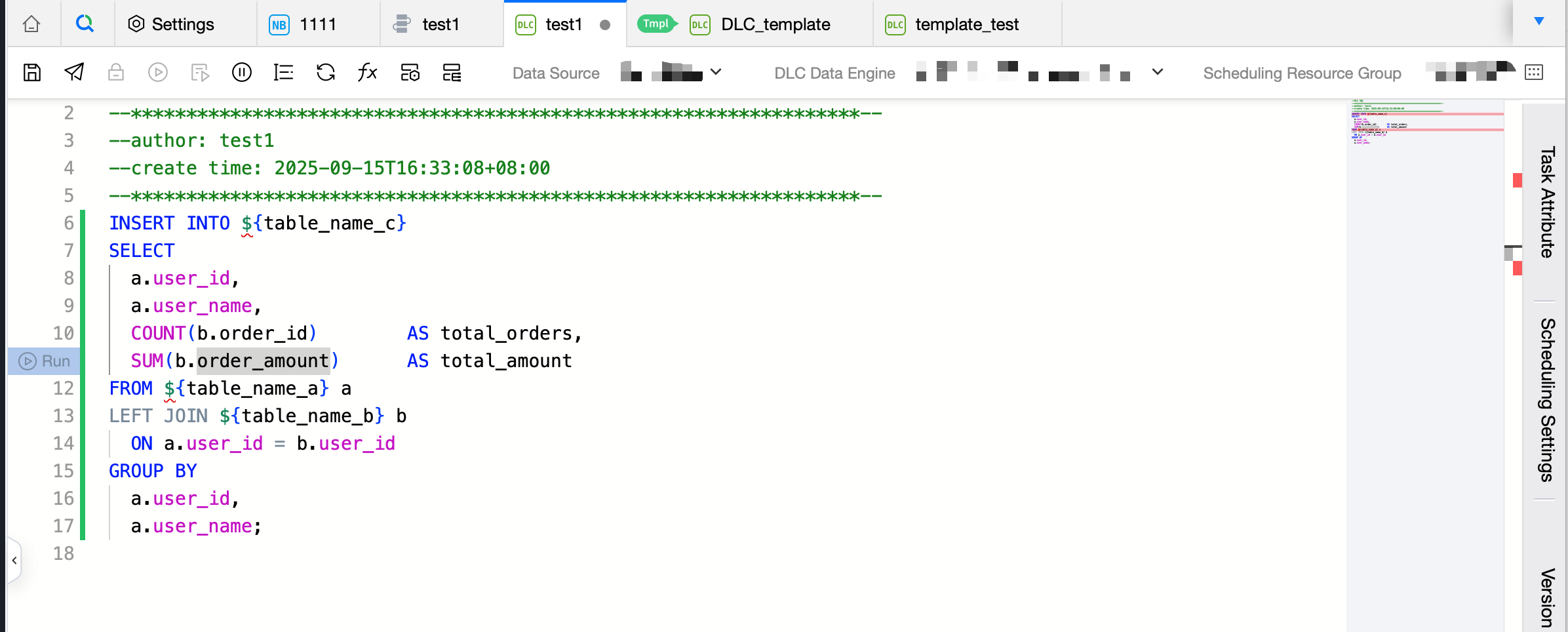
スクリプトタイプのタスクでは、オンラインエディタでコード内容を入力できます。例えば、Shell、Python、DLC SQLなどのタイプのタスクがあります。オンラインエディタはコード作成時に以下をサポートします:
括弧をクリックして括弧内のコードをハイライトします(オフライン開発画面の左下にあるデータ開発設定で有効または無効にできます)。
括弧をダブルクリックして括弧内のコードを選択します。
コードを選択した後、行数カウント上の実行ボタンをクリックすると、選択したステートメントを実行できます。
タスクプロパティ
現在のタスクのタスク名、タスク担当者、タスク説明情報を変更でき、タスクスケジュールパラメータを定義し、アプリケーションパラメータを使用できます。また、コード変数を自動解析する機能を提供し、スケジュールパラメータ機能の使用を補助するパラメータ説明ドキュメントを提供します。
スケジュールパラメータの使用方法については、タスクレベル変数の使用フローを参照してください。
アプリケーションパラメータの使用方法については、アプリケーションパラメータ使用フローを参照してください。

スケジュール設定
タスクスケジューリングには、スケジューリングポリシー、イベントスケジューリング、依存関係設定、上流依存タスク設定、スケジューリング優先度、失敗ポリシーなどの設定項目が含まれます。詳細については、タスクスケジューリングを参照してください。
バージョン
計算タスクの履歴提出/保存レコードを表示し、バージョンパネルでノードの履歴バージョン、提出者/保存者、提出時間/保存時間、変更タイプ、状態、備考などの情報を確認できます。バージョン名をクリックすると、単一バージョンの情報を表示でき、2つのバージョン間のチェックボックスによる比較もサポートします。タスクは提出後に提出バージョンが生成され、保存のたびに保存バージョンが生成され、提出バージョン/保存バージョンパネルに新しいレコードが1件作成されます。提出済みのタスクノードのみにバージョン情報が存在し、それ以外の場合、バージョン情報は空です。
バージョン送信
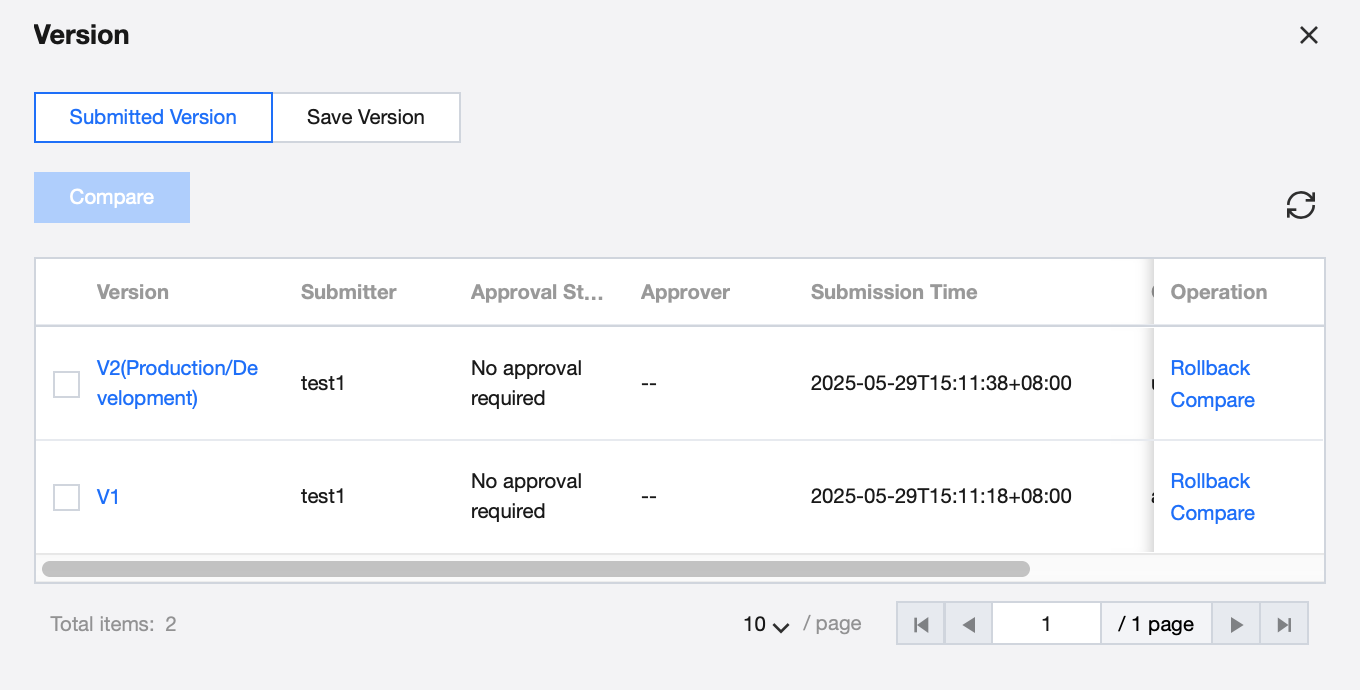
操作 | 説明 |
ロールバック | タスクのスクリプト内容と設定のみをロールバックし、依存関係は含まれません。ロールバック後にコミットを実行して初めて有効になります。ロールバック後、現在未コミットの変更内容(コードとタスク設定を含む)は失われます。 |
比較 | 計算タスクの履歴バージョン間のペア比較を提供し、コード比較パネルとタスク属性比較パネルを通じて、両者の主要な情報の差分を表示します。 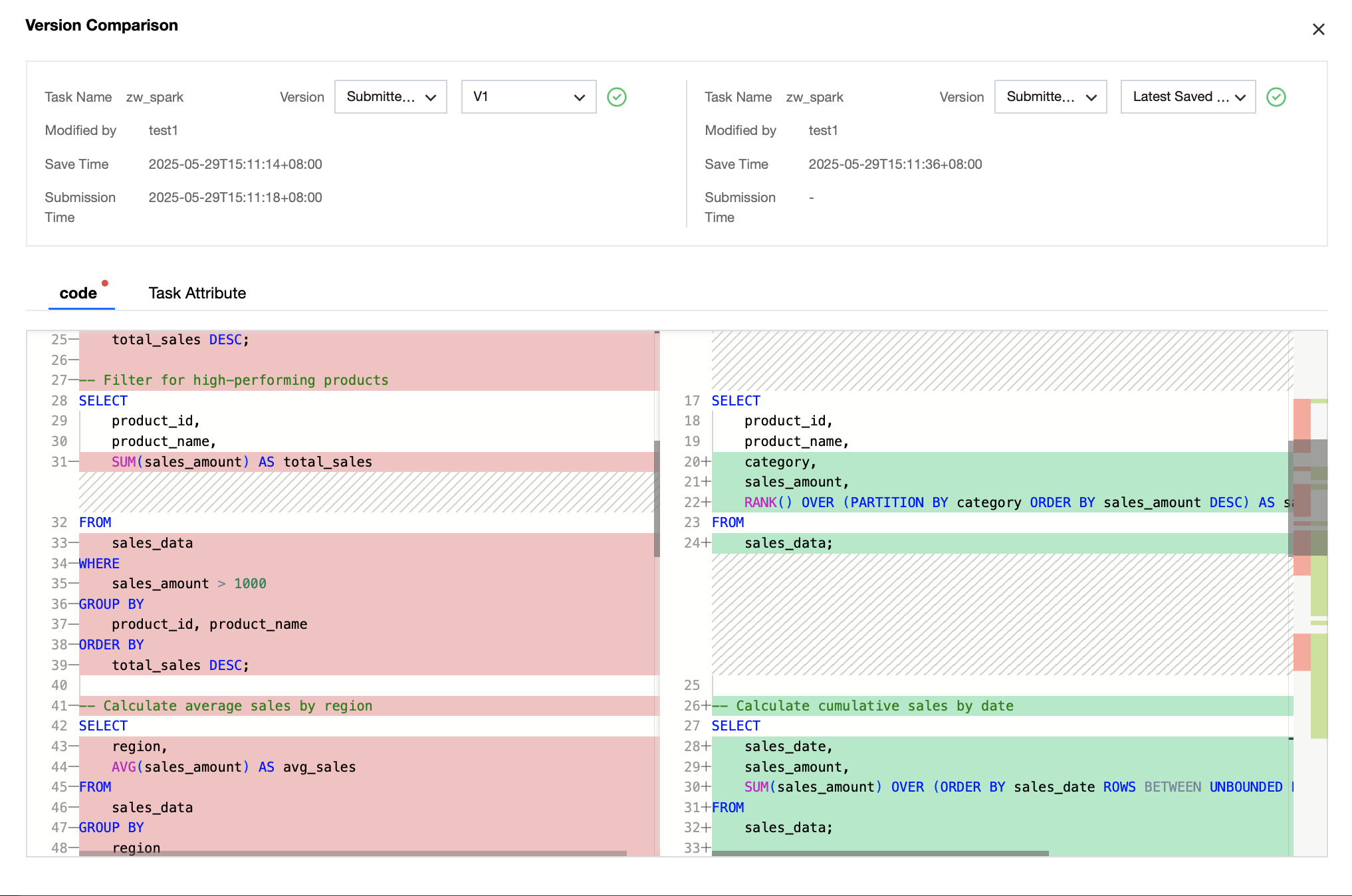 |
バージョン保存
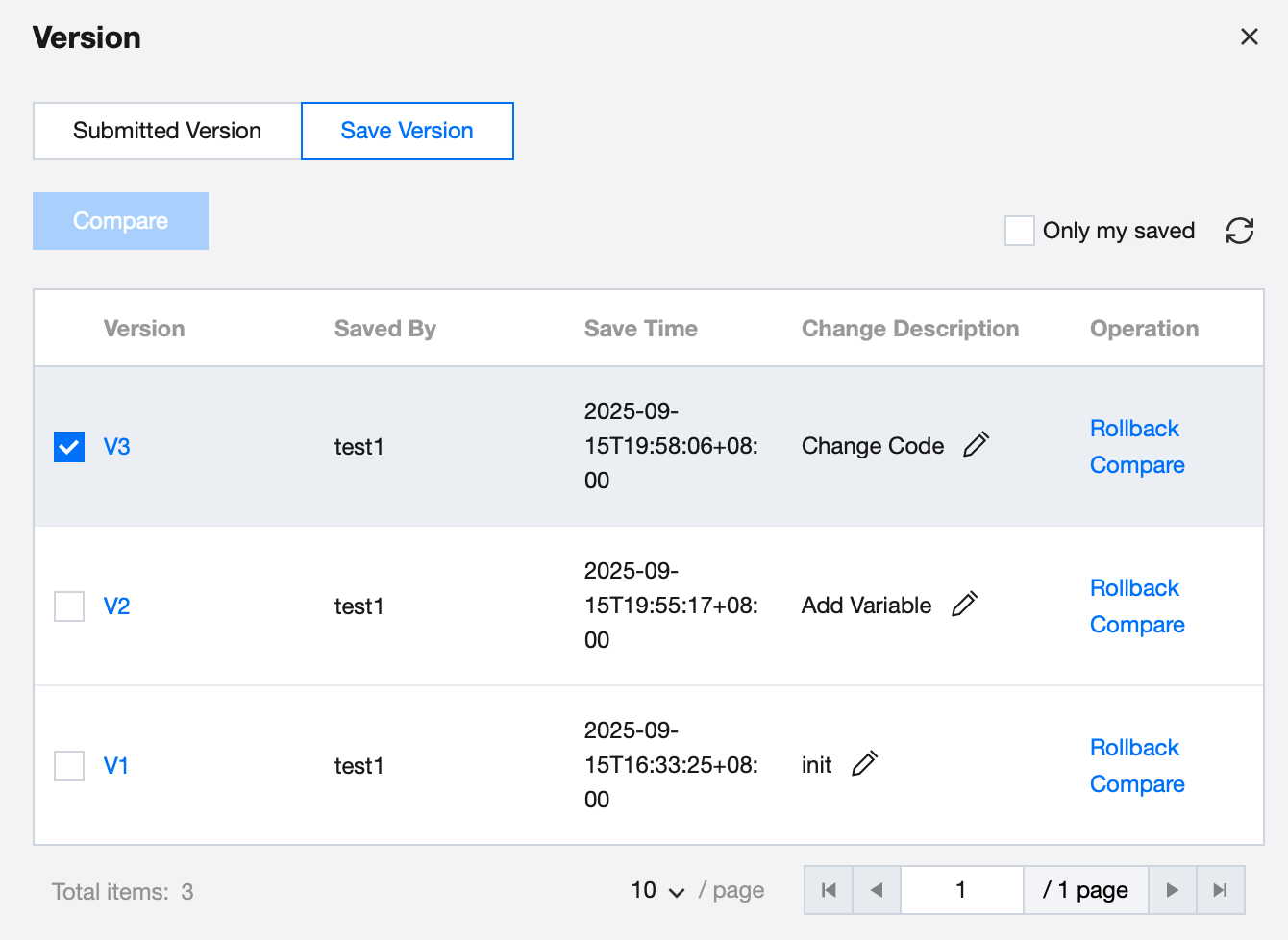
操作 | 説明 |
変更説明 | 変更説明の鉛筆アイコンをクリックすると、特定のバージョンに対してこのバージョンの説明を追加/変更できます。 |
ロールバック | タスクのスクリプト内容と設定のみをロールバックし、依存関係は含まれません。ロールバック後、現在未保存の変更内容(コードとタスク設定を含む)は失われます。 |
比較 | 計算タスクの履歴バージョン間のペア比較を提供し、コード比較パネルとタスク属性比較パネルを通じて、両者の主要な情報の差分を表示します。 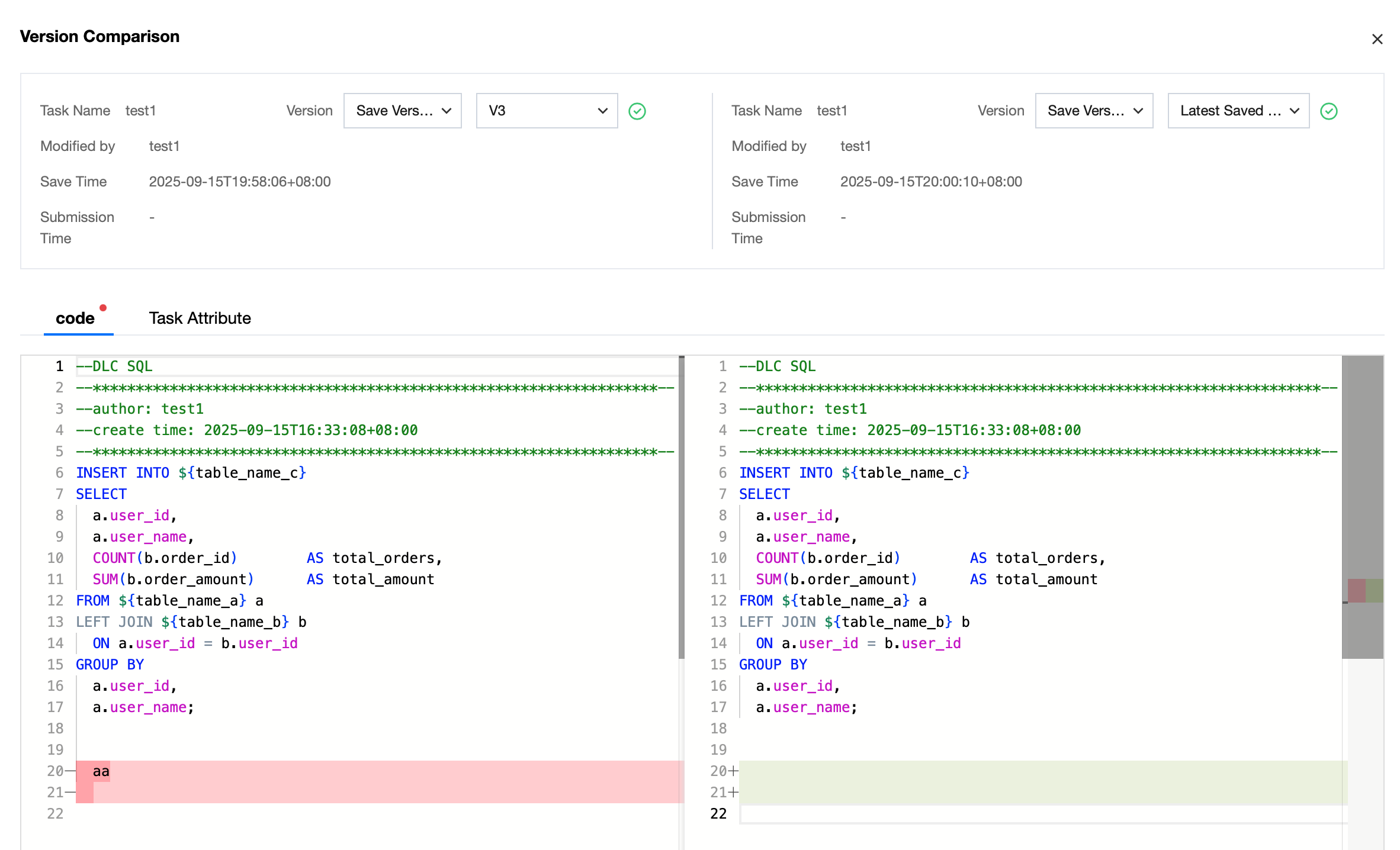 |
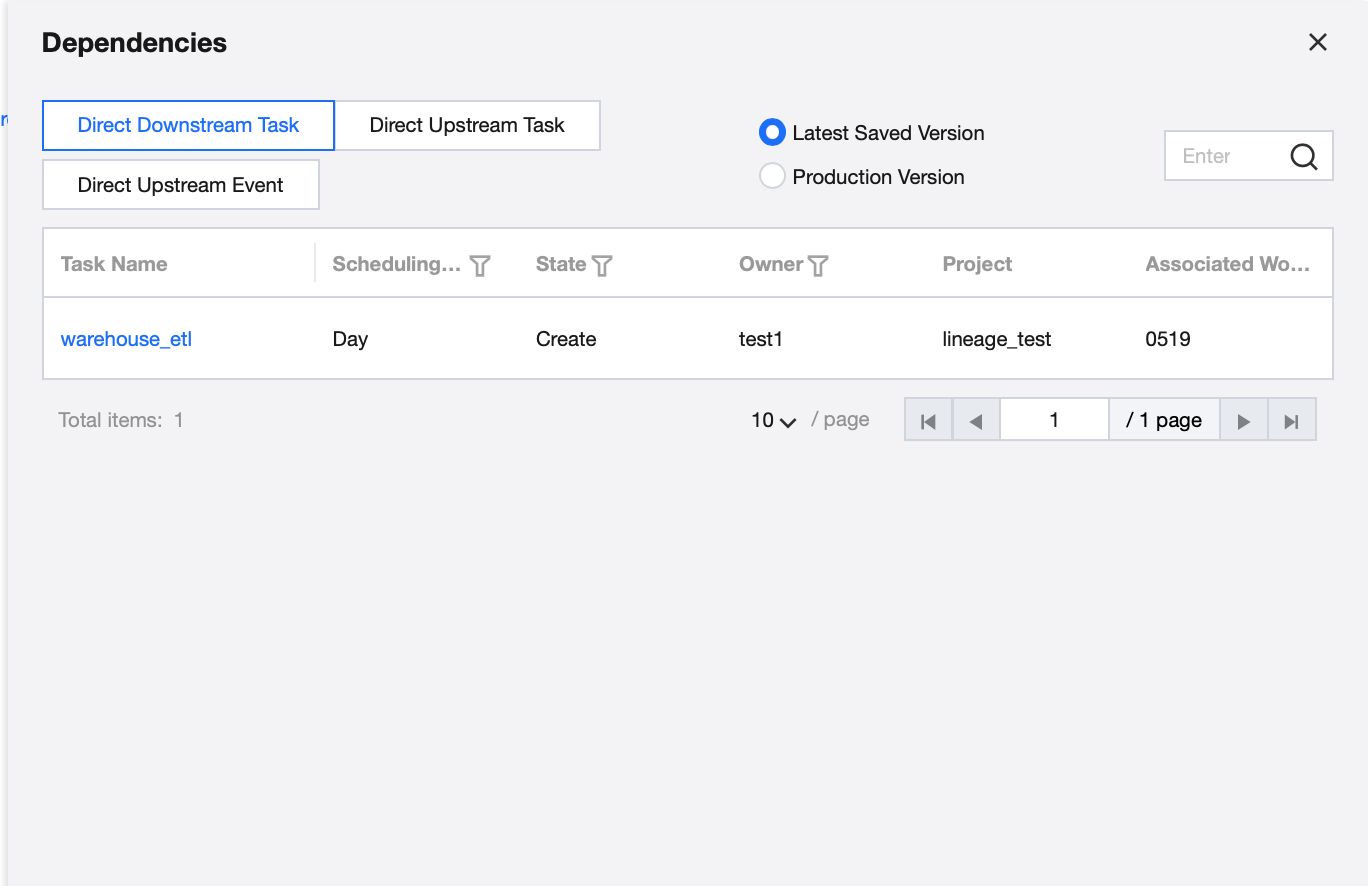
依存関係
キャンバス上でタスクノードを接続するか、ノードのスケジュール設定でイベント依存関係を追加すると、依存関係に具体的な依存項目が表示されます。本番バージョンオプションを選択すると、提出済みで実行されたバージョンの依存関係が表示され、最新保存オプションを選択すると、前回保存時の依存関係が表示されます。タスクは検索をサポートし、スケジュール周期、状態、担当者でフィルタリングできます。イベントは周期タイプと有効時間でフィルタリングできます。
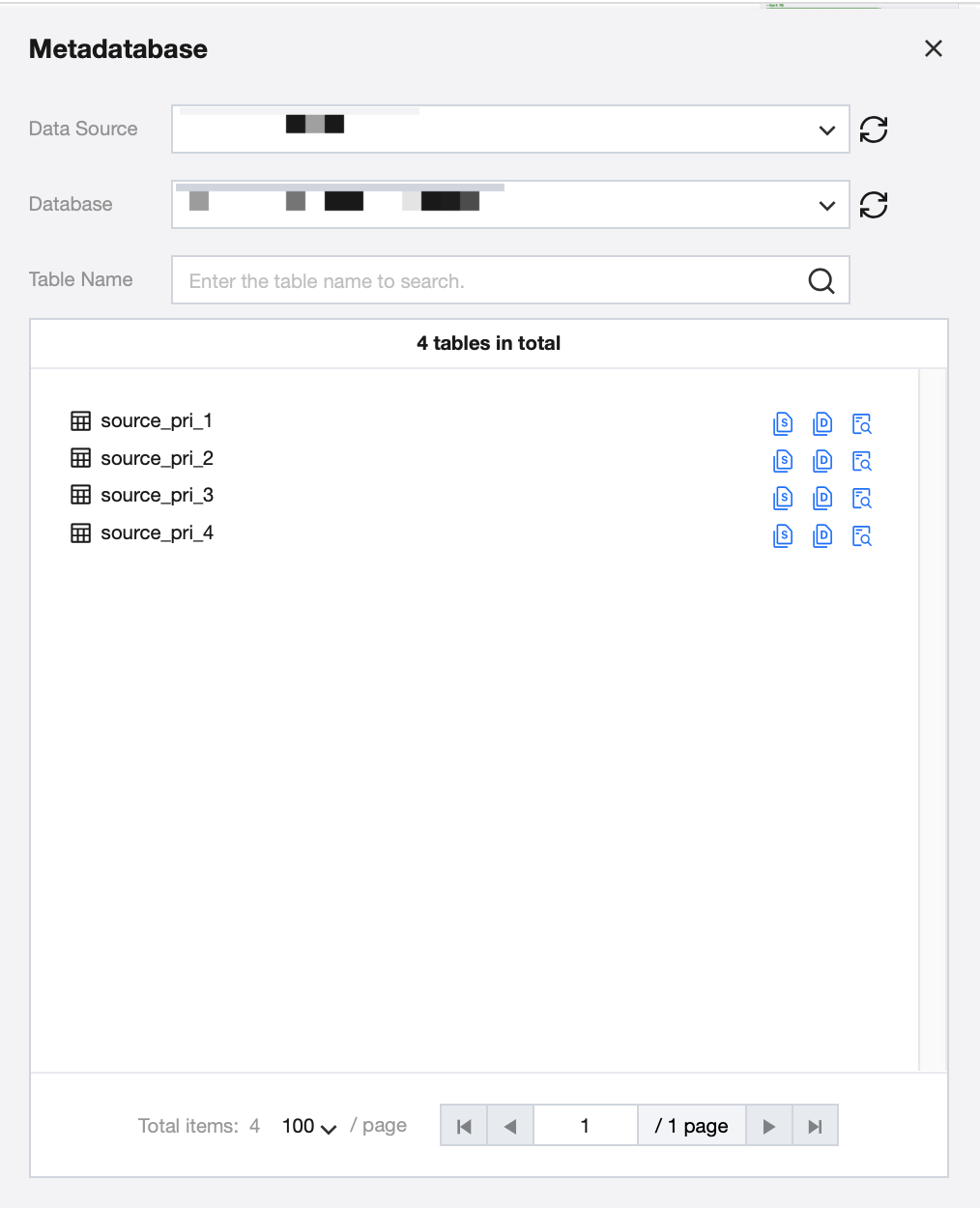
メタデータベース
現在のプロジェクトに接続されているデータソースのメタデータ情報を表示します。データソース、データベース、データテーブルを検索してテーブル情報を取得でき、タスク開発中にすばやく利用できます。テーブルクエリSQL、テーブルDDL、テーブル名をコピーするショートカット機能を提供します。
注意:
現在、テーブルクエリSQL、テーブルDDLをコピーする機能は、システムデータソースのみをサポートしています。
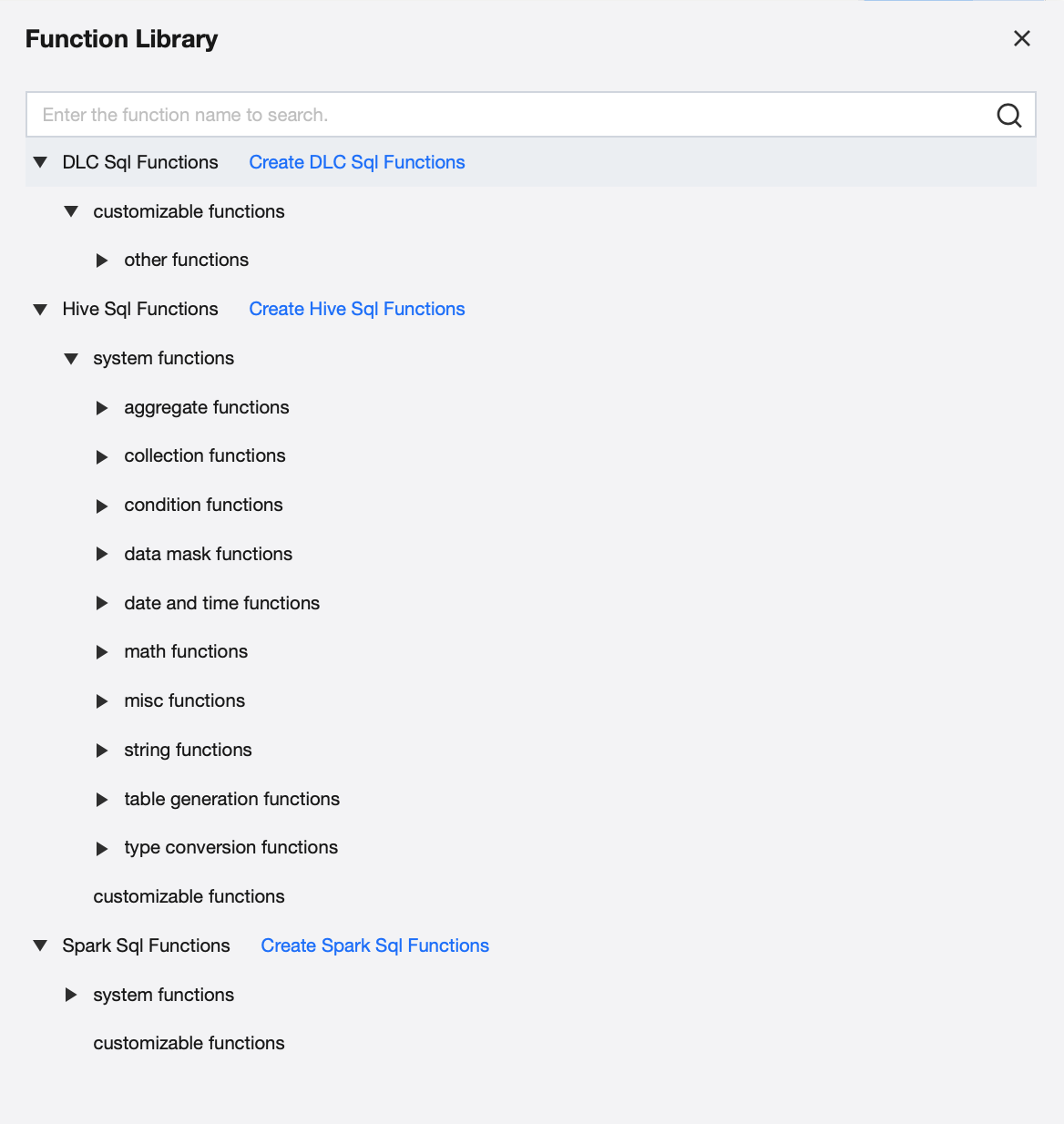
関数ライブラリ
タスク開発で使用できる関数を表示します。現在、DLC SQL、Hive SQL、Spark SQL関数をサポートしており、開発タスクが対象とするエンジンに応じて選択します。関数ライブラリには、よく使用されるシステム関数が組み込まれています。例えば、分析関数corr、covar_pop、暗号化関数hash、md5、論理関数decode、nvlなどです。また、カスタム関数の使用もサポートしています。リソース管理からアップロードした関数パッケージは、関数開発機能で作成した後、この関数ライブラリに表示され、開発タスクで呼び出すことができます。カスタム関数の作成の詳細については、関数開発を参照してください。
フィードバック