周期ワークフロー共通開発プロセス
ダウンロード
フォーカスモード
フォントサイズ
オーケストレーションスペースページに入る
1. WeDataコンソールにログインします。
2. 左側のメニューでプロジェクトリストをクリックし、開発フローを操作する必要がある対象プロジェクトを見つけます。
3. プロジェクトを選択した後、データ開発モジュールをクリックして入ります。
4. 左側のメニューにあるオーケストレーションスペースをクリックします。
ワークフロー操作手順
新しいフォルダの作成
「フォルダの作成」をクリックして選択し、フォルダ名を入力してターゲットフォルダを選択します。
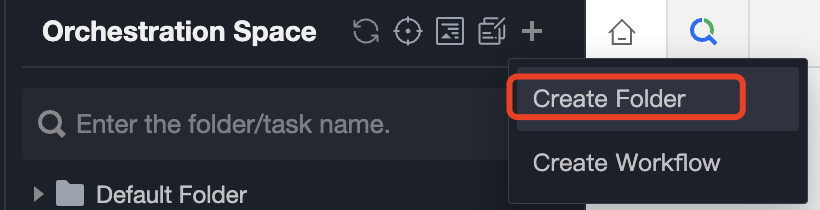
説明:
WeDataは多階層フォルダディレクトリの作成をサポートしており、新しく作成したフォルダをルートディレクトリまたは作成済みの他のフォルダに保存できます。
新規ワークフローの作成
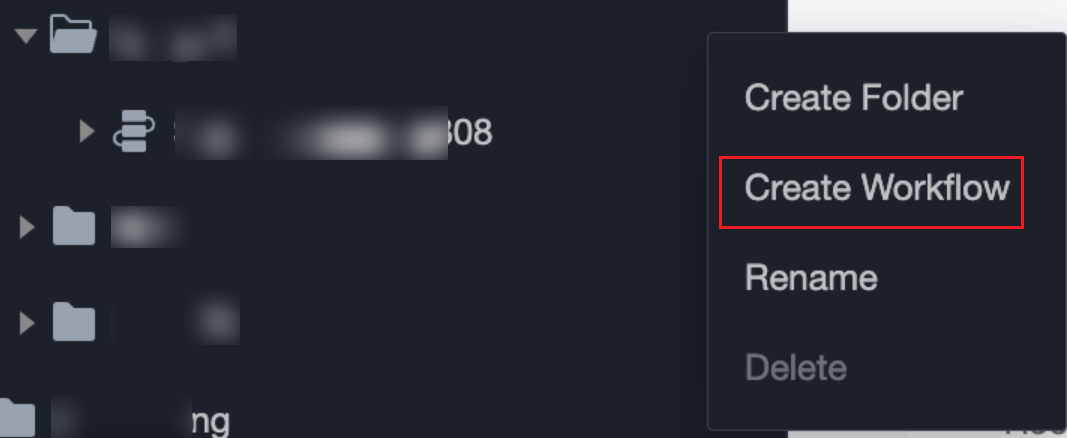
1. 左側のディレクトリツリーでターゲットフォルダを選択し、右クリックメニューからワークフローを新規作成を選択します。
2. 新しいワークフローを作成するダイアログでワークフロー名を入力し、ターゲットフォルダを選択し、確認をクリックします。
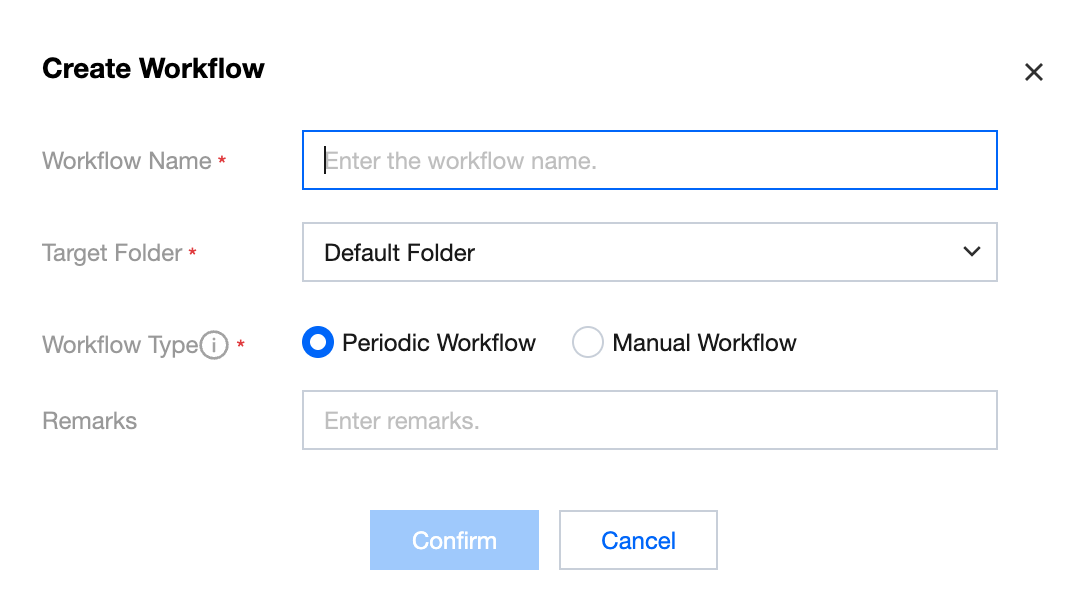
説明:
ワークフローでは、大文字・小文字の英字、数字、アンダースコアのみを使用でき、最大100文字まで使用できます。
ワークフローの設計
タスクの作成と編集
1. 左側のディレクトリツリーで新規作成したワークフローを選択し、末尾の
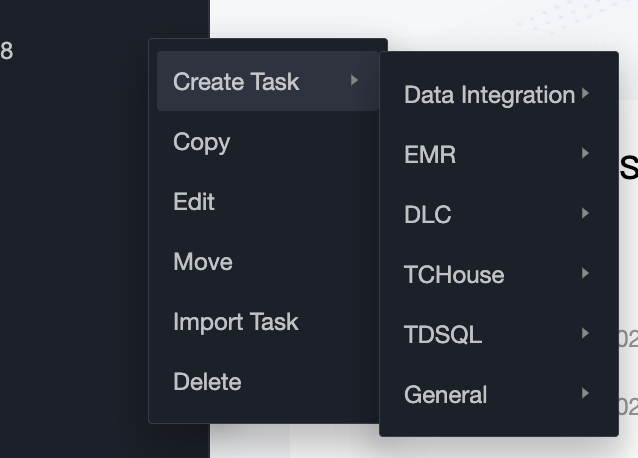
2. ワークフローで設定する必要があるタスクタイプを選択します。タスクスケジューリングは、さまざまな開発アプリケーションシナリオに対応するために複数のタスクタイプをサポートしており、Data Integration、EMR、DLC、TCHouse、TDSQL、汎用などのタスクタイプをサポートしています。
3. 作成が成功した後(またはディレクトリツリー内のタスクノード名をダブルクリックした後)、開いたタスクタブページでタスクを編集します。
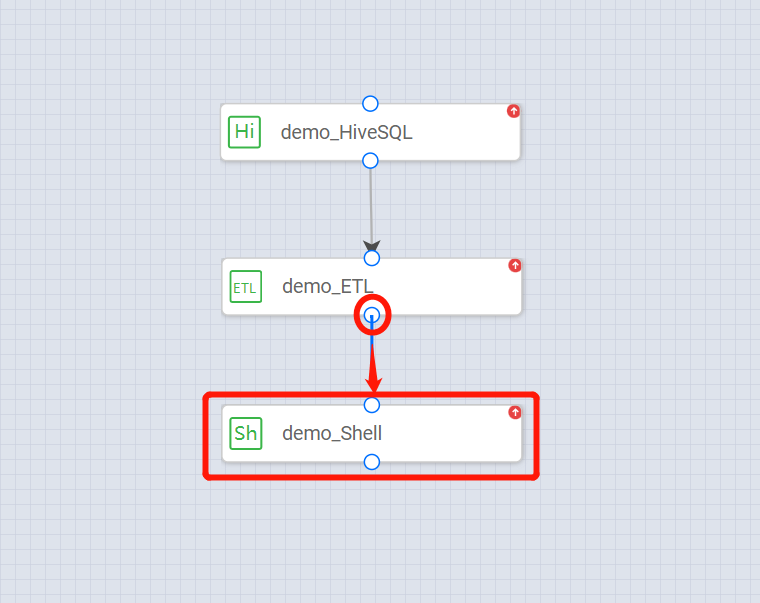
4. 複数の計算タスクの設定が完了した後、ワークフローキャンバスで編成を行い、タスクノードの上流・下流の依存関係を形成します。
ワークフローの送信
1. ワークフローの編集が完了した後、ツールバーの
2. 提出ダイアログで今回提出するタスクノードの詳細を確認し、関連する変更説明を入力します。
3. 確定をクリックして、ワークフローを運用保守段階に送信します。
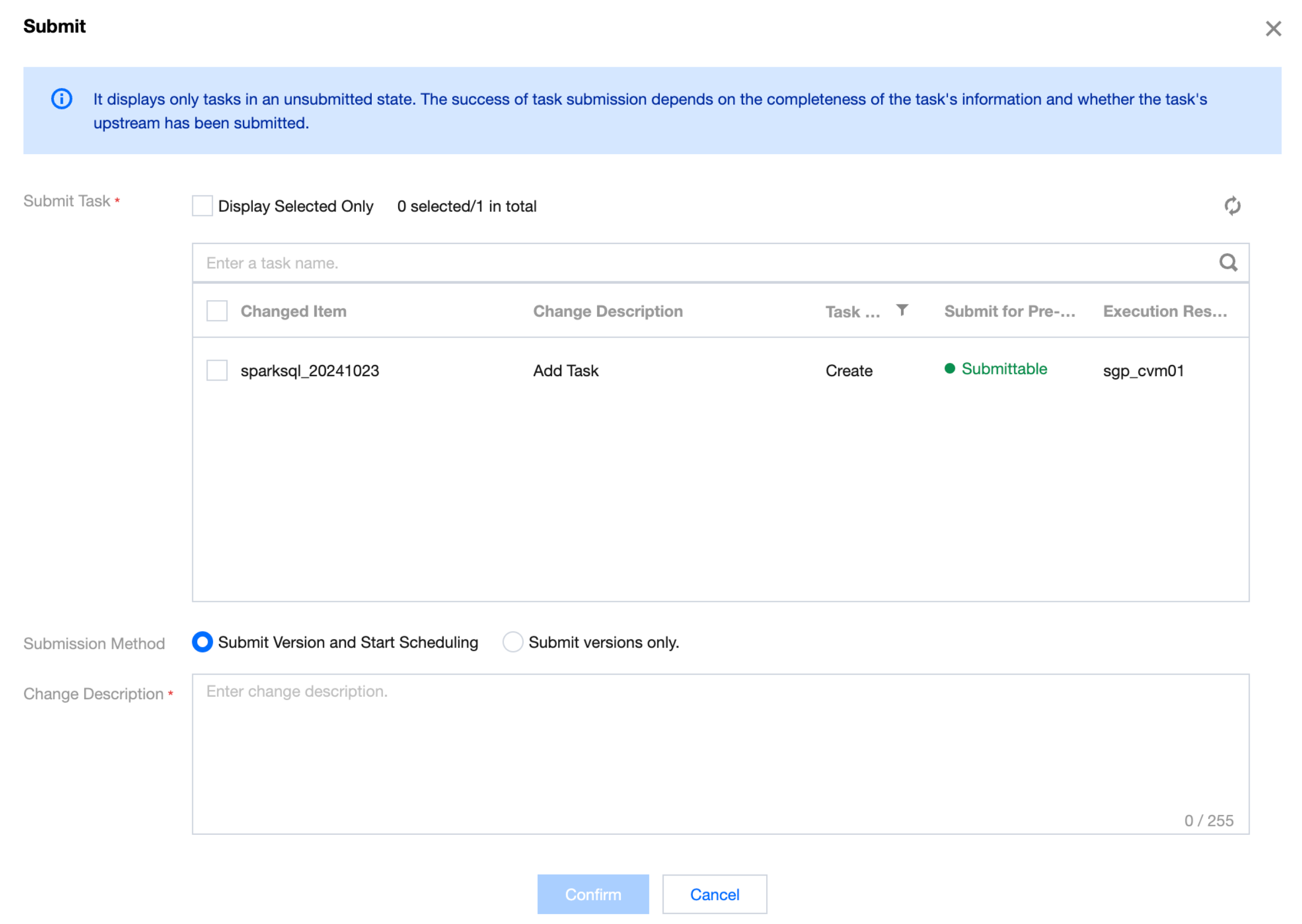
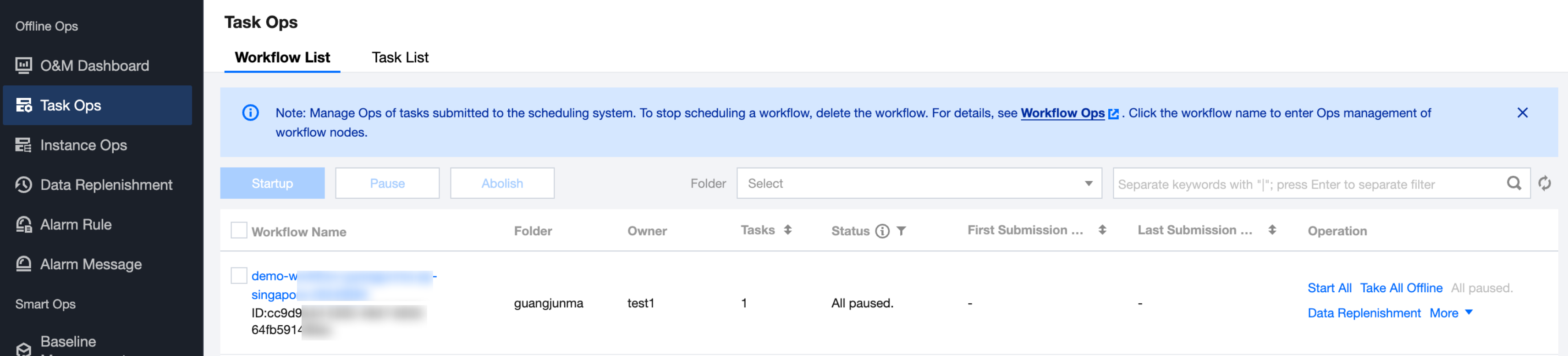
4. 提出済みのノードは、ノード内容を変更していない場合、ポップアップに表示されませんが、その属性などの変更は正常に提出されます。運用保守 >タスク運用保守ページに移動します。
計算タスク操作手順
タスクノード開発は、さまざまな開発アプリケーションシナリオに対応するために、複数のタスクタイプをサポートしています。
タスクノードの作成
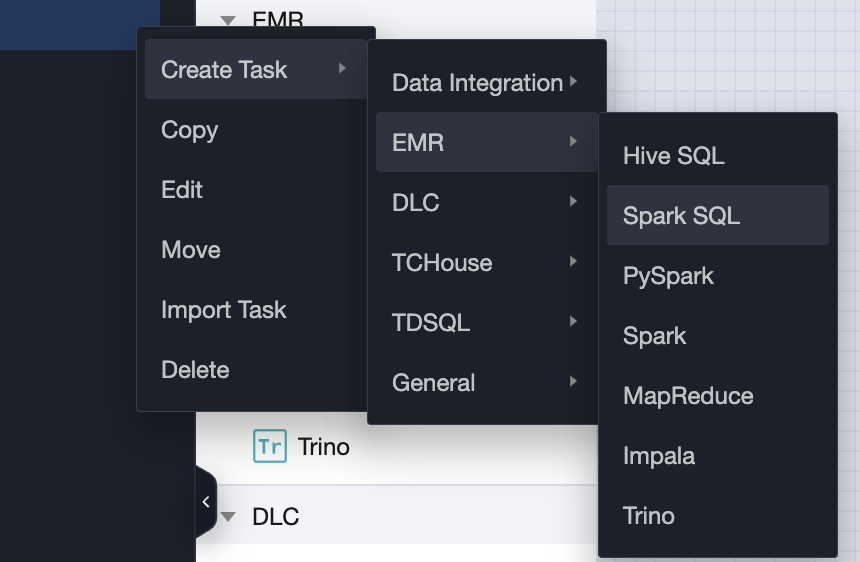
ワークフローを選択し、新規タスクをクリックして、作成するコンピューティングタスクタイプを選択します。
タスクノードの設定
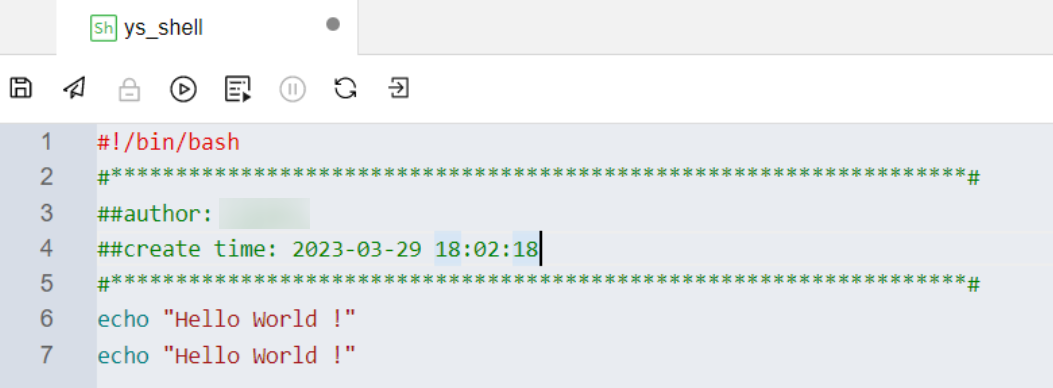
1. 作成が成功した後、コンピューティングタスクキャンバスで対応するタイプのコード開発を行います。
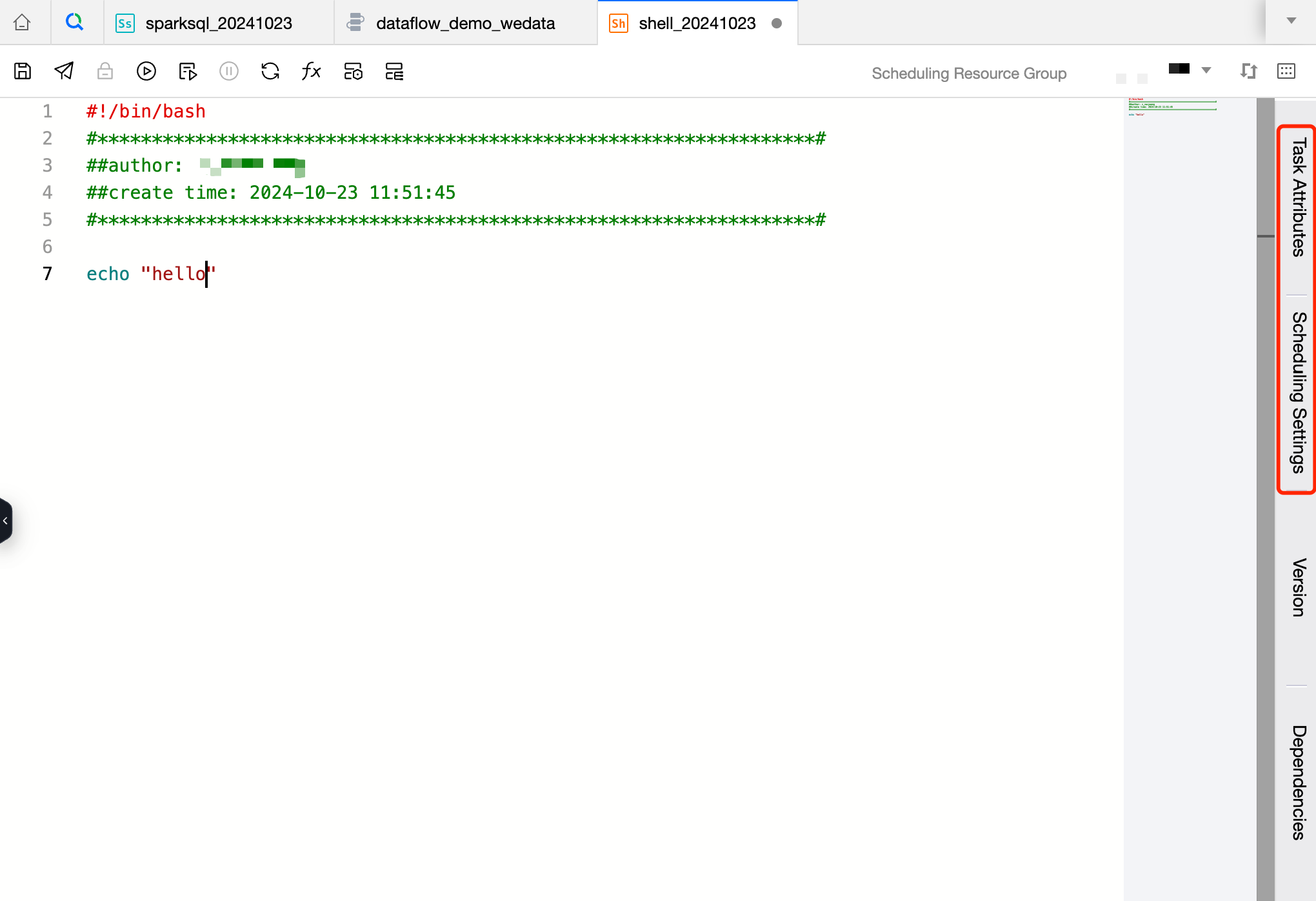
2. タスク属性とスケジュールポリシーを設定します。タスク右側のタスク属性、スケジュール設定をクリックし、パネルでタスクの基本情報、スケジュール情報を設定します。
3. コンピューティングタスクの実行に必要なデータソース、リソースキュー、スケジュールリソースグループを選択します。

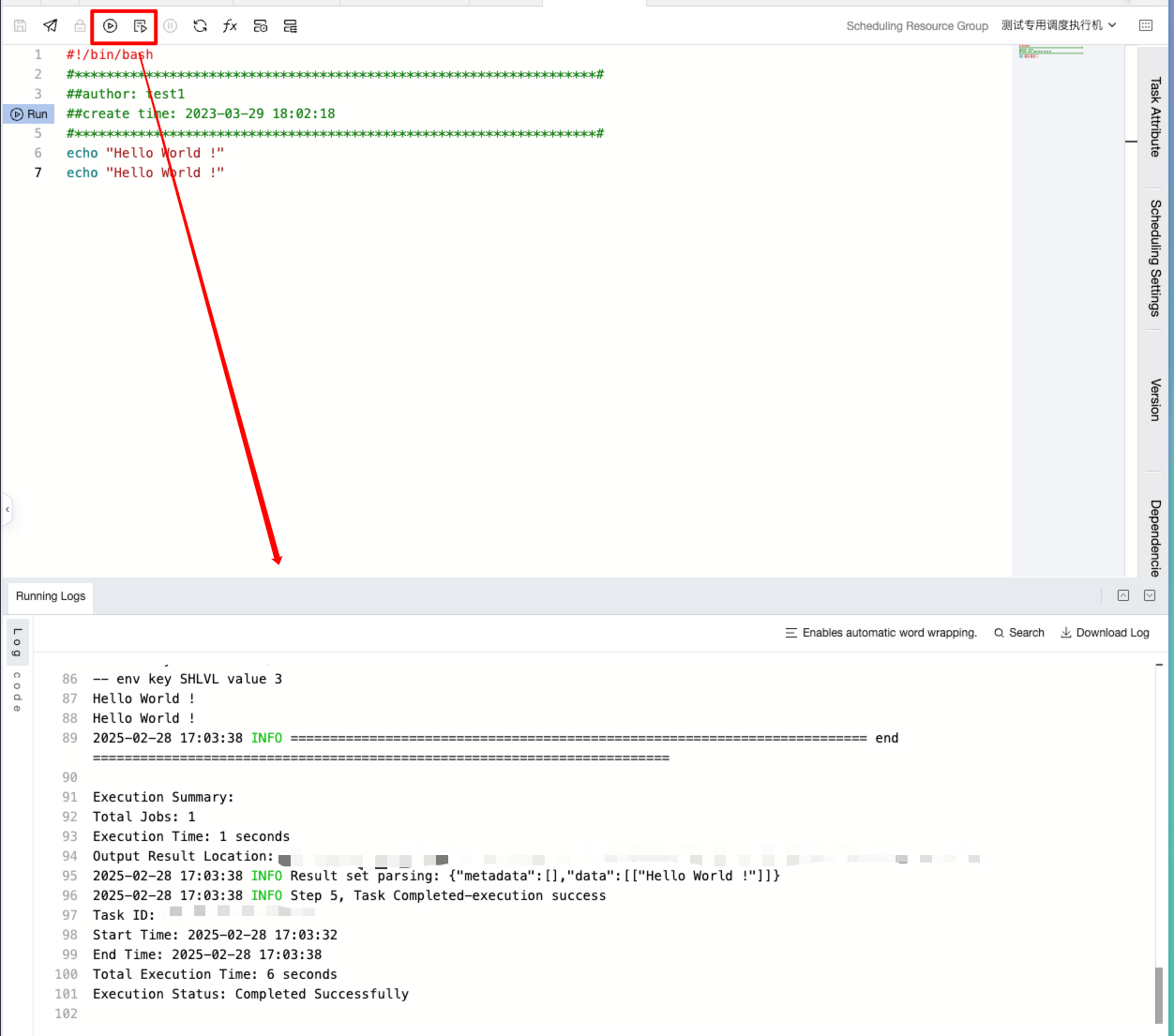
4. 実行機能を実行して、コンピューティングタスクの実行結果が期待どおりかどうかをテストします。
タスクノードの送信
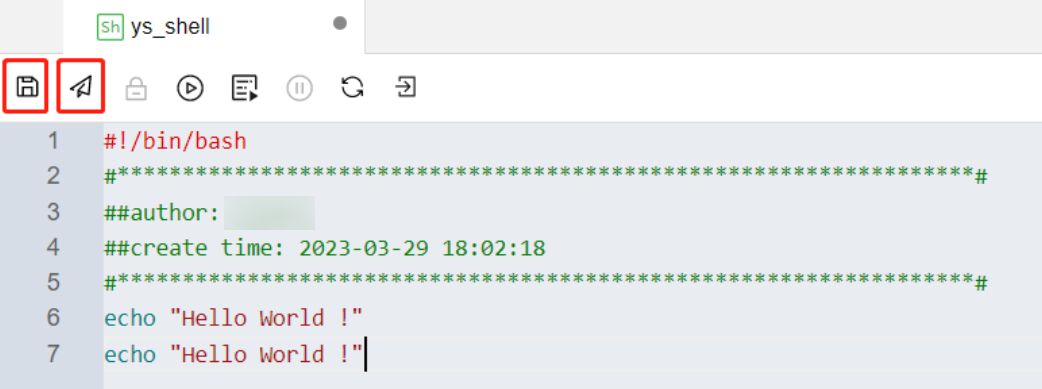
1. 計算コード、タスク属性、スケジュールポリシー、コンピューティングリソースをすべて設定し、テストタスクの実行が期待どおりであることを確認した後、コンピューティングタスクを保存して送信すると、タスクノードの設定が完了します。
2. 各計算タスクを手順に従って順番に設定した後、ワークフロー操作手順に従ってワークフローレベルの編成設定を行い、送信してスケジュール実行できます。
フィードバック