移行アシスタント
ダウンロード
フォーカスモード
フォントサイズ
操作シナリオ
移行アシスタントは、タスク、プロジェクトパラメータ、関数、イベント、Data Integrationなどのオブジェクトのインポートとエクスポートをサポートし、汎用的なビジネスプロセスを抽象化することで、ビジネスを迅速に複製できるようにします。開発環境と本番環境のクラスタが完全に分離されている場合、カスタムエクスポート機能を使用して、タスクの公開に似た操作を実現できます。このドキュメントでは、タスクをソースプロジェクトからエクスポートし、ターゲットプロジェクトにインポートする方法について説明します。
事前準備
説明:
プロジェクトに参加してプロジェクト管理者になる
インポートおよびエクスポート操作を実行できるのは、メインアカウントとプロジェクト管理者であるサブアカウントのみです。その他のロールのメンバーは、インポート、エクスポートタスクリストの表示のみが可能で、操作権限はありません。管理者になる必要がある場合は、他のプロジェクト管理者がWeDataのプロジェクト管理ページ内のメンバーとロール管理でお客様を管理者として追加する必要があります。
現在のユーザー権限を確認する
DLCタスクをエクスポートするには、現在操作しているサブアカウントにcam:PassRole権限が必要です。現在、QcloudWeDataExternalAccessポリシーにはcam:PassRole権限が関連付けられています。DLCタスクをエクスポートする操作を行うサブアカウントにQcloudWeDataReadOnlyAccessポリシーのみが付与されている場合、タスクを正常にエクスポートするには、そのサブアカウントにQcloudWeDataExternalAccessポリシーを追加で付与する必要があります。
1. Tencent Cloudコンソールにログインし、CAMページに移動します。
2. 左側のメニューでユーザーを選択し、ポリシーをバインドする必要があるユーザーを見つけます。
3. 該当ユーザーの名前をクリックし、ユーザー詳細ページに移動します。権限バーでQcloudWeDataExternalAccessを検索し、すでにこのポリシーが関連付けられている場合、以下の手順はスキップできます。
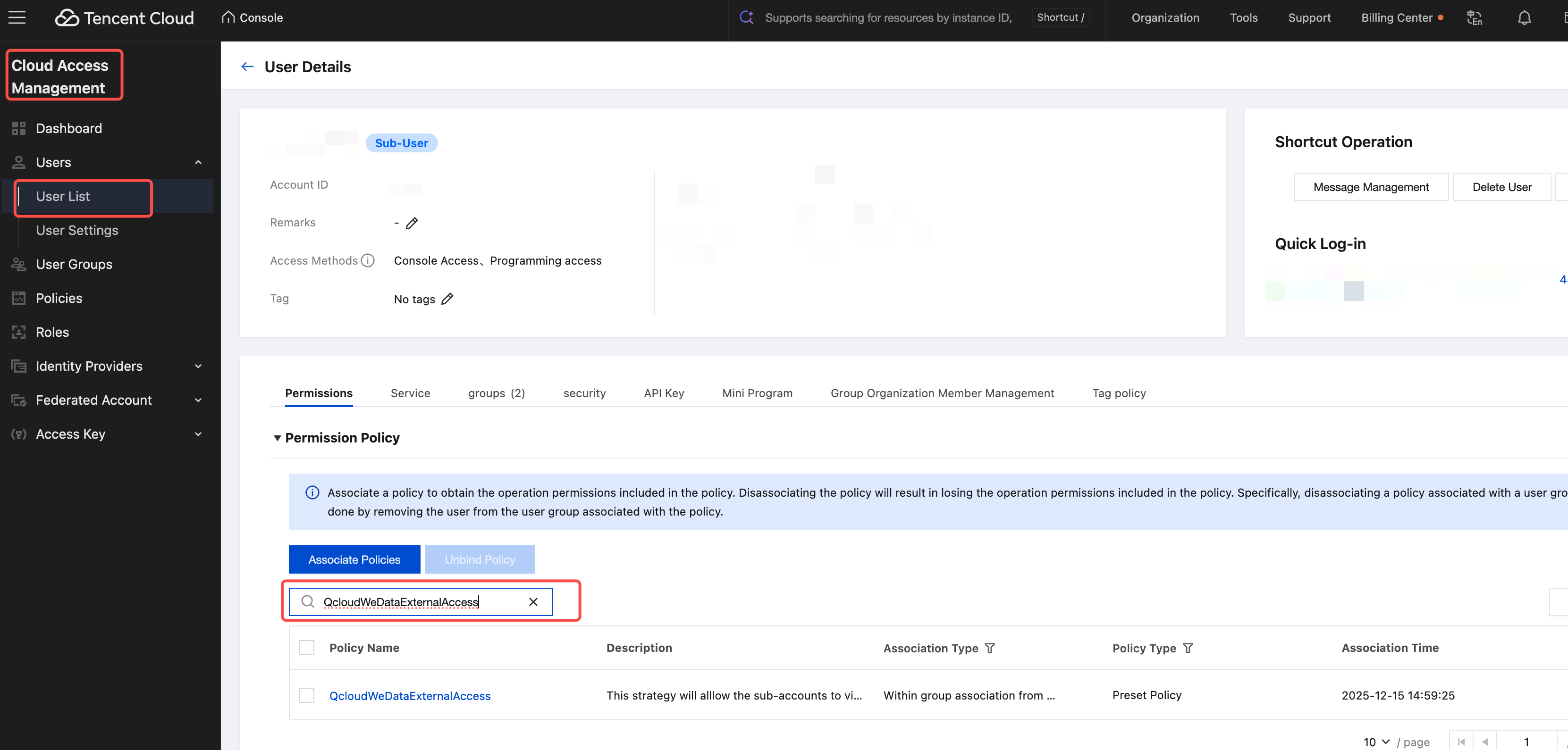
4. ユーザー詳細ページで、権限管理モジュールのポリシーの関連付けを見つけます。
5. ポリシーの関連付けにある新規関連付けボタンをクリックします。ポリシーリストからポリシーを選択して関連付けを選択し、QcloudWeDataExternalAccessを入力します。
6. QcloudWeDataExternalAccessをチェックし、次へボタンをクリックして、ポリシーのバインドを完了します。
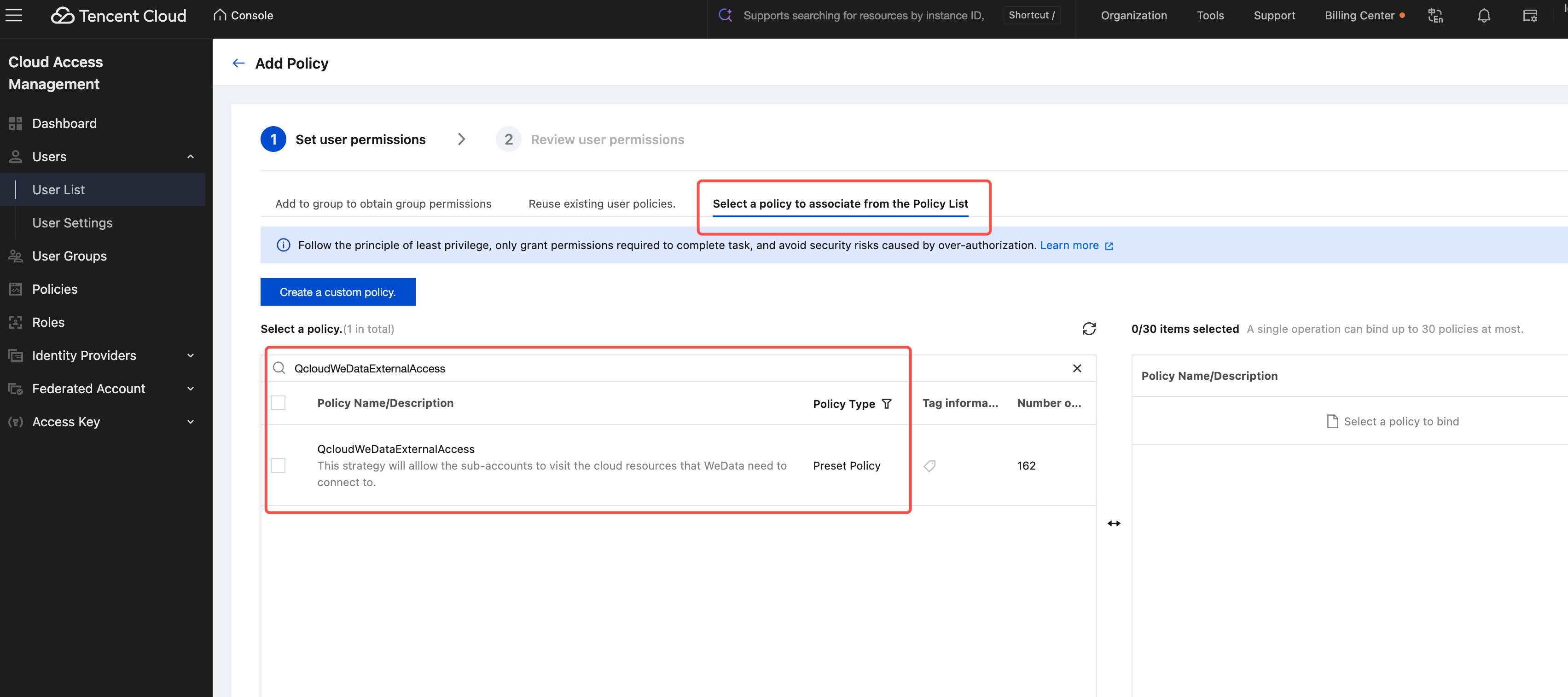
7. バインドが成功すると、このユーザーはQcloudWeDataExternalAccessポリシーで定義された権限を使用できます。
操作手順
1. WeDataコンソールにログインします。
2. 左側のメニューでプロジェクトリストをクリックし、タスク開発機能を使用する必要がある対象プロジェクトを見つけます。
3. プロジェクトを選択した後、右上をクリックしてプロジェクト管理ページに入ります。
4. プロジェクト管理ページで、左側のリストからタスクのエクスポートまたはタスクのインポートを選択します。移行アシスタントにはタスクのエクスポートとタスクのインポートの2つの機能が含まれており、それぞれタスクをプロジェクトから圧縮パッケージとしてエクスポートすること、および圧縮パッケージをプロジェクトにアップロードしてタスクを生成することに対応しています。
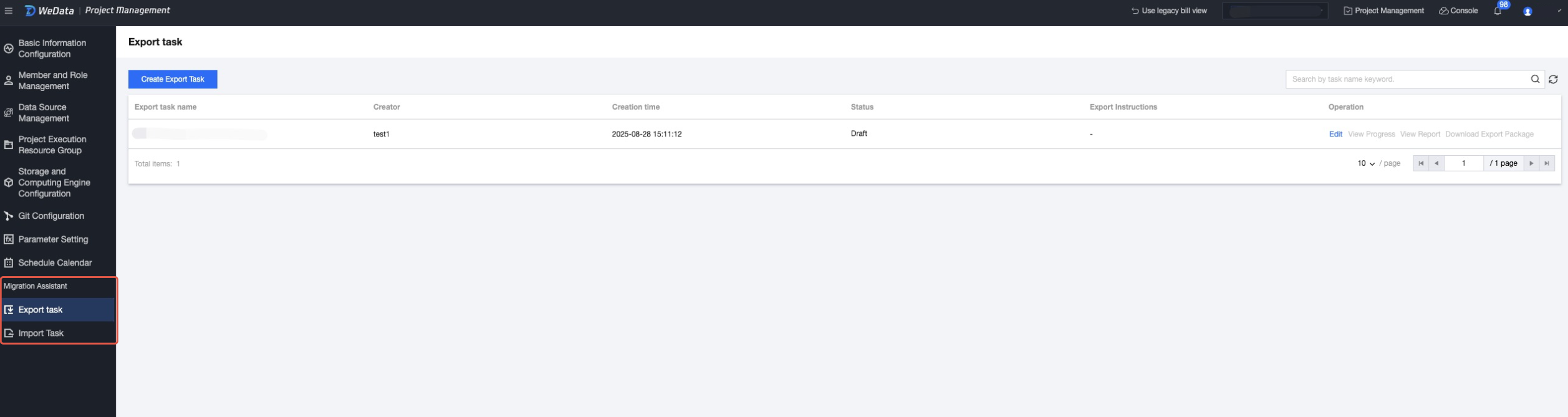
タスクをエクスポートする
1. 左上の新しいエクスポートタスクを選択し、ポップアップダイアログでエクスポートタスク名と説明を入力します。
2. エクスポート対象を選択します。エクスポート対象には、編成スペースタスク、プロジェクトパラメータ、関数、イベント、Data Integration-オフライン同期タスク、Data Integration-リアルタイム同期タスクが含まれます。選択が完了したら、ページ下部の次へをクリックします。
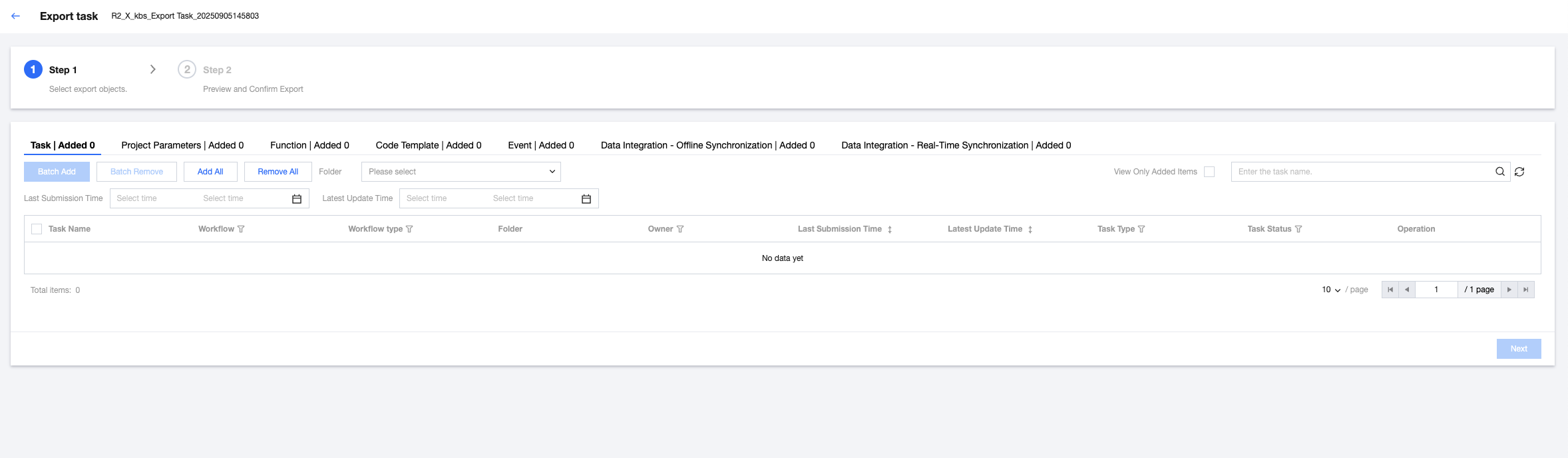
3. エクスポートタスクのバージョンを選択します。これには最新保存とスケジュール中優先の2つのオプションが含まれます:
最新保存:エクスポートタスクが最後に保存した内容です。
スケジュール中のバージョン優先:タスクのスケジュール中のバージョン(本番バージョン)を優先的にエクスポートします。スケジュール中のバージョンがない場合は、最後に保存した内容をエクスポートします。
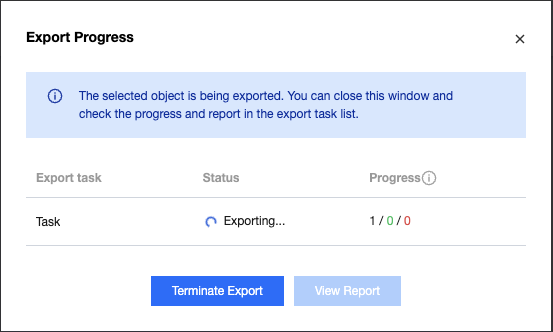
4. プレビューに問題がないことを確認したらエクスポート開始をクリックします。ポップアップダイアログにエクスポートステータスが表示されます。
5. エクスポートレポートを表示します。
エクスポート結果では、エクスポートステータスを確認できます。これにはエクスポート成功、エクスポート失敗、一部成功が含まれます。エクスポート総数、成功数、失敗数をそれぞれ確認できます。
エクスポート明細の表示をサポートしています。エクスポートステータスが失敗の場合、失敗原因を確認できます。
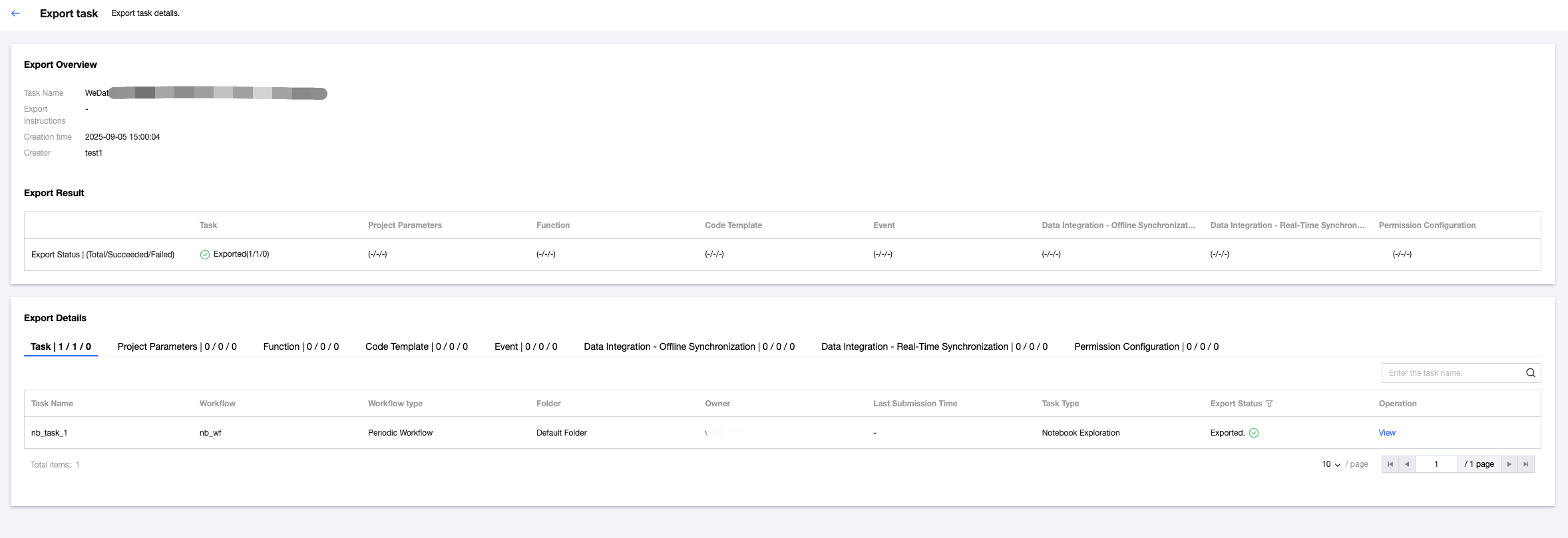
6. エクスポートが完了したら、リストページに戻り「エクスポートパッケージをダウンロード」をクリックすると、エクスポートパッケージをローカルに保存できます。

オーケストレーションスペースタスクでエクスポート可能なオブジェクトタイプ
1. サポートされているワークフロータイプ:現在は自動ワークフローのみサポートされており、手動ワークフローはサポートされていません。
2. サポートされるタスクタイプ:
タスク分類 | タスクタイプ | サポート可否 |
Data Integration | オフライン同期 | はい |
EMR | Hive SQL | はい |
| Spark SQL | はい |
| PySpark | はい |
| Spark | はい |
| MapReduce | はい |
| Impala | はい |
| Trino | はい |
| StarRocks | はい |
DLC | DLC SQL | はい |
| DLC Spark | はい |
| DLC PySpark | はい |
TDSQL | TDSQL PostgreSQL | はい |
TCHouse | TCHouse-P | はい |
| TCHouse-X | はい |
| TCHouse-X SQL | はい |
汎用 | Python | はい |
| Shell | はい |
| JDBC SQL | はい |
| Kettle | はい |
| 分岐ノード | いいえ |
| マージノード | いいえ |
| Notebook探索 | いいえ |
| For-each | いいえ |
| SSH | はい |
ワークフロー間 | ワークフロー間ノード | はい |
タスクをインポートする
1. 左上の新しいインポートタスクを選択し、ポップアップダイアログでエクスポート後の圧縮パッケージをアップロードし、ファイル検証をクリックして、インポートファイルの形式と内容を検証します。検証が成功したらインポートの説明を入力し、インポート開始をクリックします。
2. ソースプロジェクト内のタスクに必要な設定項目をターゲットプロジェクトにマッピングします。設定が必要な内容には、ストレージ/コンピューティングエンジン、システムソース、カスタムソース、キュー情報、実行リソースグループが含まれます。例えば:
ソースプロジェクト内のあるPySparkタスクの設定項目がEMRエンジンである場合、ターゲットプロジェクトでは対応するEMRエンジンを選択してマッピングする必要があります。
ソースプロジェクト内のあるHive SQLタスクの設定項目がHiveデータソースである場合、ターゲットプロジェクトでは対応するHiveデータソースを選択してマッピングする必要があります。
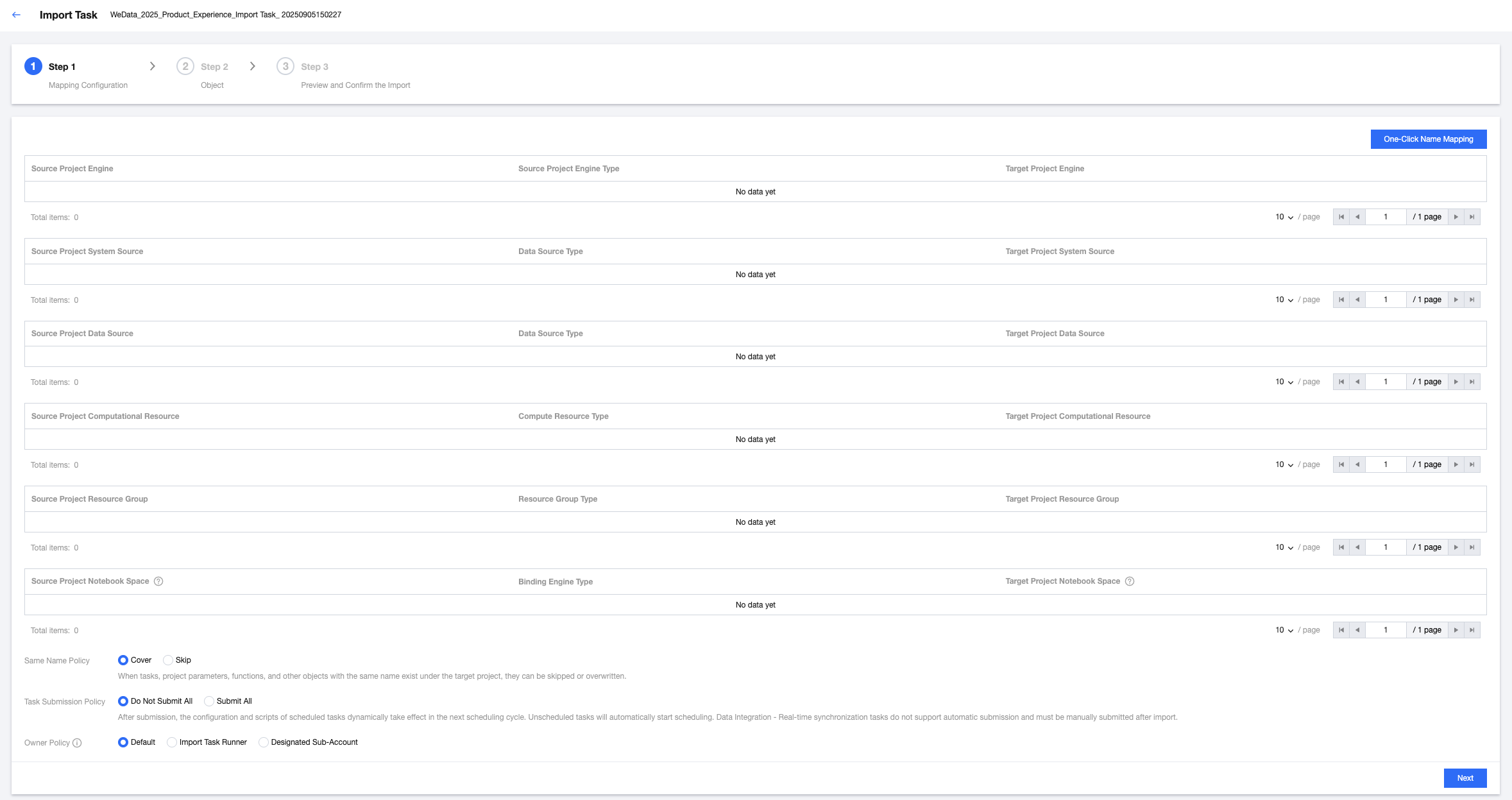
インポート時のオプションパラメータには以下が含まれます:
パラメータ | 説明 |
重名ポリシー | 対象プロジェクトに同名のタスク、プロジェクトパラメータ、関数などのオブジェクトが存在する場合、「上書き」または「スキップ」を選択して、同名オブジェクトごとにポリシーを設定します。 |
タスク送信ポリシー | インポートタスクの送信ポリシーを設定します: すべて送信しない:インポートタスク後、デフォルトではすべてスケジュールに送信されず、ユーザーが手動で送信する必要があります。 すべて送信:インポートタスク後、ソースプロジェクト内で既にスケジュール実行されているタスクは次のスケジュール周期で動的に有効になり、未スケジュールのタスクは自動的にスケジュールを開始します。 注意: Data Integration-リアルタイム同期タスクは現在自動送信をサポートしていないため、インポート後に手動でタスクを送信する必要があります。 |
担当者ポリシー | インポートしたタスクに責任者を設定します: デフォルト:インポート対象の元担当者を優先的にインポート後の担当者として使用します。元担当者がターゲットプロジェクトに存在しない場合は、インポートタスク実行者をインポート後の担当者として使用します。 インポートタスク実行者:インポートタスク実行者をインポート対象の担当者として統一して設定します。 サブアカウントを指定:インポート対象の担当者として1つのサブアカウントを指定します。このサブアカウントは現在のプロジェクトメンバーである必要があります。 |
3. インポート対象を選択し、次へをクリックします。
4. プレビューに問題がないことを確認したら「インポート開始」をクリックします。ポップアップダイアログにインポートステータスが表示されます。
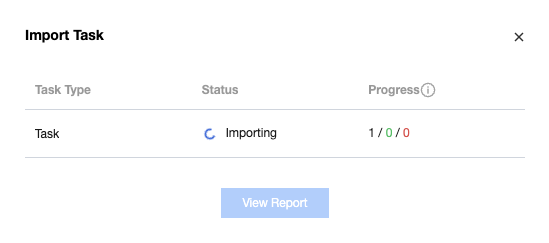
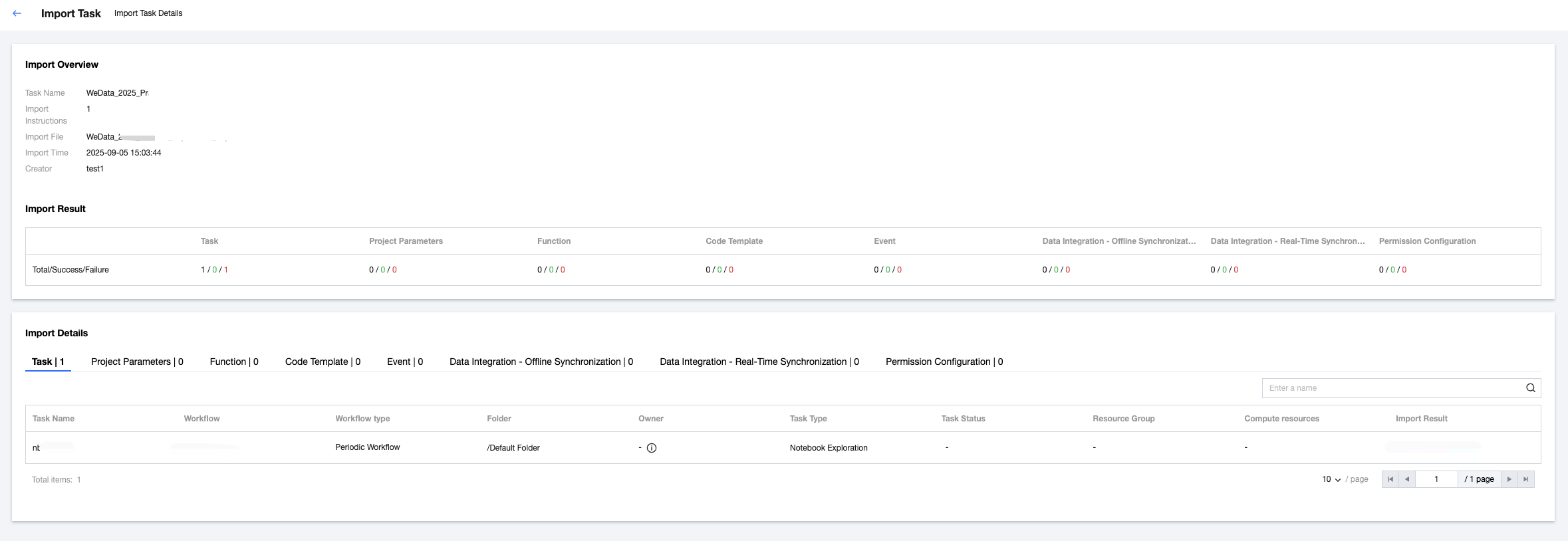
5. インポート完了後、インポート結果を確認できます:
インポート結果では、インポートステータスを確認できます。これにはインポート成功、インポート失敗、一部成功が含まれます。インポート総数、成功数、失敗数をそれぞれ確認できます。
インポート明細の表示をサポートしています。インポートステータスが失敗の場合、失敗原因を確認できます。
フィードバック