CI/CD——継続的インテグレーションとデリバリー
ダウンロード
フォーカスモード
フォントサイズ
使用シナリオ
持续インテグレーションと継続的デリバリー(Continuous integration and continuous delivery、CI/CD)とは、自動化パイプラインを使用して、短いサイクルと高い頻度でソフトウェアを開発およびデリバリーするプロセスを指します。CI/CDはソフトウェア開発において一般的であり、データエンジニアリングやデータサイエンスにおいてもますます重要になっています。手動プロセスと比較して、コードのビルド、テスト、デプロイを自動化することで、開発チームはより信頼性の高い方法でバージョンをデリバリーできます。
WeDataはWeData bundle機能を使用してCI/CD能力を実現します。bundleを使用してWeData上のリソース(ワークフロー、タスク、リソースファイル、プロジェクトパラメータ、アラートルール、イベント)をソースファイルとして記述します。これらのファイルパッケージはソースコード管理が可能であり、外部CI/CD自動化(例えばGitHub Actions)を使用して実行、テスト、デプロイをトリガーできます。
機能概要:
プロジェクト内のリソース構成情報をymlファイルとして定義し、ymlファイルを変更することでリソース構成情報を変更できます。
bundle関連コマンドを提供し、リソースの実行、テスト、デプロイなどの機能を実現できます。
bundle内で開発環境と本番環境のプロジェクト情報を設定できるため、開発環境と本番環境の分離を実現できます。
外部バージョン管理システム(GitHub、GitLabなど)と連携して、実行、テスト、デプロイを自動的にトリガーする機能を実現できます。
使用制限
機能アーキテクチャ
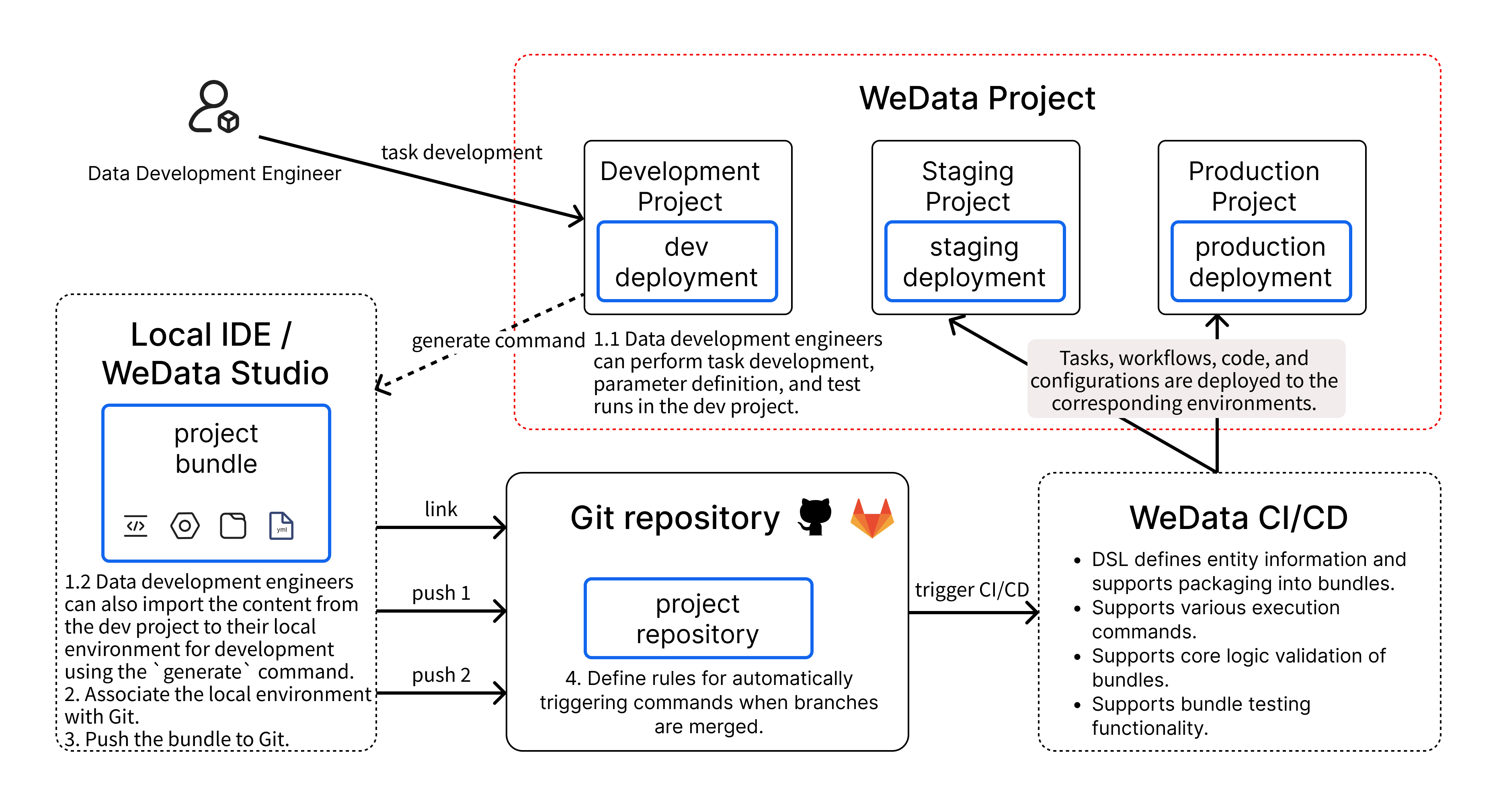
bundleを使用した開発
ステップ1:インストールとログイン
1. クライアントをインストールします。
コマンドラインでインストールコマンドを実行します:
#Install the WeData client (no installation package required, simply run the program).#Singapore area#macOS system installationcurl https://wedata-agent-sg-1257305158.cos.ap-singapore.myqcloud.com/bundle/install-script/linux/install.sh |sudo sh#windows system installationcurl.exe -fsSL https://wedata-agent-sg-1257305158.cos.ap-singapore.myqcloud.com/bundle/install-script/windows/install.bat -o install.bat && install.bat
「Installation successful」が返された場合、インストールは成功です。

2. クライアントにログインします。
ログインコマンドを実行すると、製品ログイン画面に移動します。ログインが完了すると、クライアントログインが自動的に完了します。
wedata auth login
ページに検証成功が表示された場合、クライアントのログインは成功です。
ステップ2:bundleパッケージの初期化
1. bundleパッケージを初期化して設定します。
初期化bundleコマンドを実行します。
wedata bundle init
2. wedata.ymlファイルを設定します。
wedata.ymlファイルのtargetsで、開発環境と本番環境に対応するプロジェクトurlを変更します。
mode:developmentは開発環境、productionは本番環境を表します。
host:特定の環境に対応するプロジェクトurlを表します。地域情報とプロジェクトID情報を含む任意のurlを選択してください。
root_path:productionプロジェクトでは、bundleパッケージをWeData studioに保存する場所を指定できます。
targets:dev:mode: developmentworkspace:host: https://wedata-studio-fusion.cloud.tencent.com/studio/clone/packages/edit/11336a82-dd7c-4ba6-b3a6-74bda71cc237?ProjectId=2998786495253803008default: trueprod:mode: productionworkspace:host: https://wedata-studio-fusion.cloud.tencent.com/studio/datadev/workflow?ProjectId=2995753587734867968root_path: /Workspace/Users/test5-auto-test1/.bundle/${bundle.name}/${bundle.target}
3. リソースを取得してバインドします。
製品から必要なリソースを取得してバインドし、バインド後に必要に応じてローカル開発を行います(ローカルリソースのymlファイルを変更します)。
リソースの取得:ワークフローを取得すると、ワークフロー配下のタスクもローカルbundleパッケージに取得されます。
${profile_name}:ログイン時に設定する名前で、対応するログインアカウントを使用して操作認証を行うことを示します。
wedata bundle generate workflow --existing-workflow-id ${workflow_id} -t dev -p ${profile_name}
ワークフロースケジューリングモードの場合、コマンドは以下の通りです:
wedata bundle generate triggerWorkflow --existing-triggerWorkflow-id ${workflow_id} -t dev -p ${profile_name}
リソースをバインドします:
以下のコマンドを実行して、ワークフローとタスクをバインドしてください。
${resource key}:現在のリソースエンティティのローカルbundleパッケージ内での一意のkeyであり、リソースに対応するyamlファイルの下図の位置にあります。
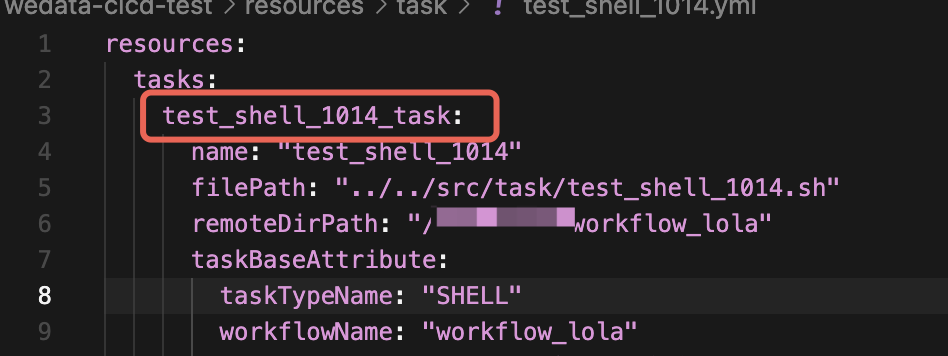
wedata bundle deployment bind task ${resource key} ${task_id} -t dev -p ${profile_name}wedata bundle deployment bind workflow ${resource key} ${workflow_id} -t dev -p ${profile_name}
ワークフロースケジューリングモードの場合、コマンドは以下の通りです:
wedata bundle deployment bind triggerTask ${resource key} ${task_id} -t dev -p ${profile_name}wedata bundle deployment bind triggerWorkflow ${resource key} ${workflow_id} -t dev -p ${profile_name}
ステップ3:検証、実行、デプロイ
検証コマンドを実行し、デプロイ前にbundleパッケージに異常問題が存在するかどうかを検証してください。
実行コマンドを実行し、タスクを実行して検証してください。
デプロイコマンドを実行し、デプロイを完了してください。
wedata bundle validate -t devwedata bundle run task ${resource key} -t dev -p ${profile_name}wedata bundle deploy -t dev
ワークフロースケジューリングモードの場合、コマンドは以下の通りです:
wedata bundle validate -t devwedata bundle run triggerTask ${resource key} -t dev -p ${profile_name}wedata bundle deploy -t dev
実践チュートリアル(GitLabと連携した自動トリガーパイプラインのデプロイ)
ステップ1:インストールとログイン
1. クライアントをインストールします。
コマンドラインでインストールコマンドを実行します。
#Install the WeData client (no installation package required, simply run the program).#Singapore area#macOS system installationcurl https://wedata-agent-sg-1257305158.cos.ap-singapore.myqcloud.com/bundle/install-script/linux/install.sh |sudo sh#windows system installationcurl.exe -fsSL https://wedata-agent-sg-1257305158.cos.ap-singapore.myqcloud.com/bundle/install-script/windows/install.bat -o install.bat && install.bat
「Installation successful」が返された場合、インストールは成功です。

2. クライアントにログインします。
ログインコマンドを実行すると、製品ログイン画面に移動します。ログインが完了すると、クライアントログインが自動的に完了します。
wedata auth login
ページに検証成功が表示された場合、クライアントのログインは成功です。
ステップ2:bundleパッケージの初期化
1. bundleパッケージを初期化して設定します。
初期化bundleコマンドを実行します。
wedata bundle init
2. wedata.ymlファイルを設定します。
wedata.ymlファイルのtargetsで、開発環境と本番環境に対応するプロジェクトurlを変更します。
mode:developmentは開発環境、productionは本番環境を表します。
host:特定の環境に対応するプロジェクトurlを表します。地域情報とプロジェクトID情報を含む任意のurlを選択してください。
root_path:productionプロジェクトでは、bundleパッケージをwedata studioに保存する場所を指定できます。
targets:dev:mode: developmentworkspace:host: https://wedata-studio-fusion.cloud.tencent.com/studio/clone/packages/edit/11336a82-dd7c-4ba6-b3a6-74bda71cc237?ProjectId=2998786495253803008default: trueprod:mode: productionworkspace:host: https://wedata-studio-fusion.cloud.tencent.com/studio/datadev/workflow?ProjectId=2995753587734867968root_path: /Workspace/Users/test5-auto-test1/.bundle/${bundle.name}/${bundle.target}
ステップ3:Gitリポジトリのバインドとパイプラインの構築
1. gitリポジトリを構築し、gitリポジトリツールを使用して、ローカルリポジトリをリモートgitリポジトリにバインドします。
リモートgitリポジトリを構築します。リポジトリには2つのブランチが含まれ、1つはdevブランチ、もう1つはprodブランチです。
ここではugitツールを使用しています。お客様は他のツールを使用してローカルとリモートリポジトリをバインドすることもできます。
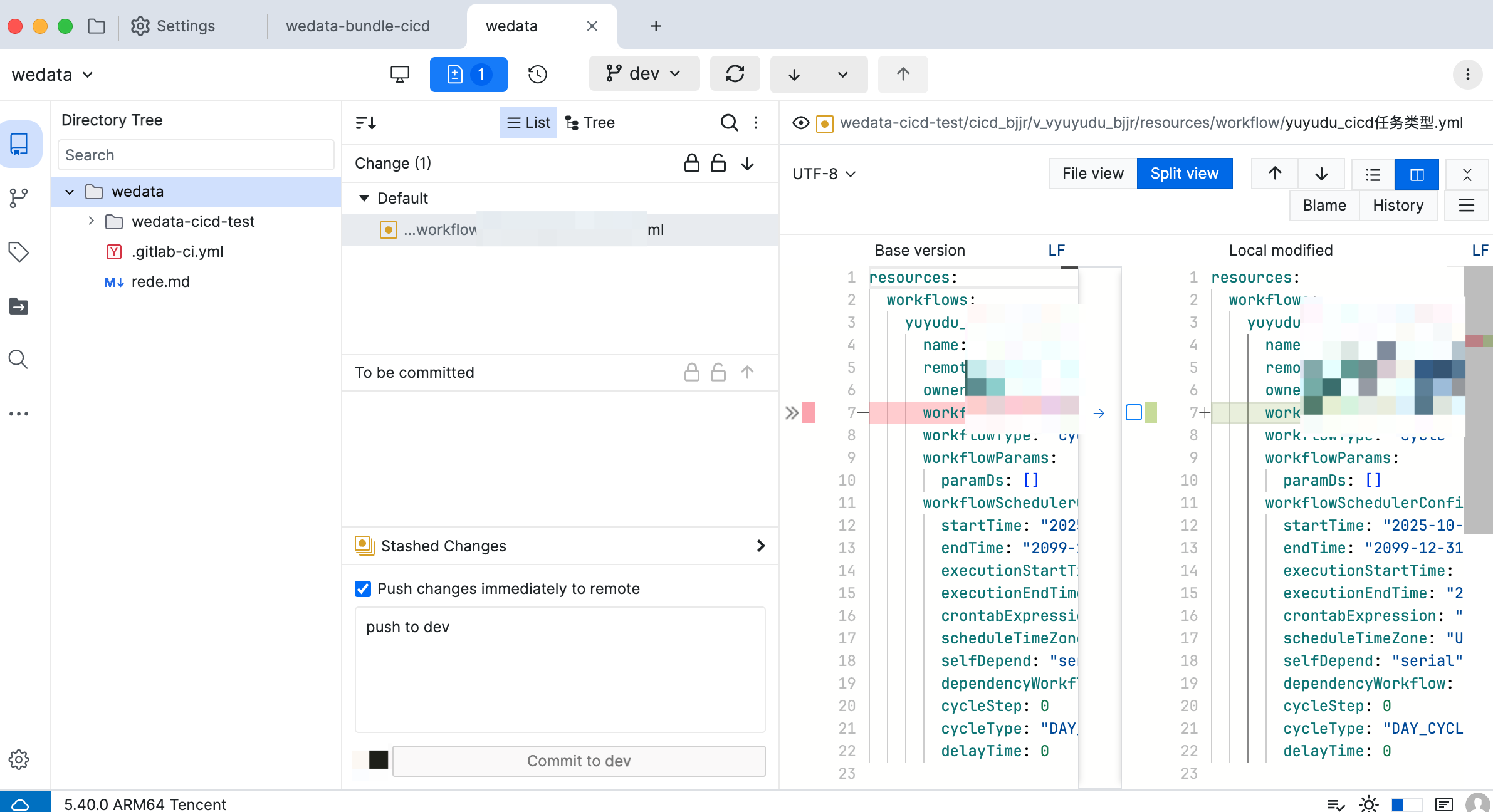
2. パイプラインファイルを設定し、gitリポジトリに配置します。
パイプライン起動ファイルを作成します。ロジックは、devブランチにpushした場合は検証とdev環境へのbundleコマンドのデプロイを実行し、prodブランチにマージした場合は検証とprod環境へのbundleコマンドのデプロイを実行するというものです。
注意:
ここではシステム推奨の起動ロジックを示します。必要に応じて環境とパイプライン起動ロジックを定義することもできます。
対応するコマンドは以下の通りです:
dev環境に対応するコマンド:
wedata bundle validate -t devwedata bundle deploy -t dev
prod環境に対応するコマンド:
wedata bundle validate -t prodwedata bundle deploy -t prod
gitパイプライン起動ファイル:現在のファイルをgitリポジトリの第1階層のディレクトリに配置します。
注意:
この内容はコメントに従って変更する必要があります。また、GitLabのバージョンによって差異がある場合があるため、状況に応じて変更および調整してから使用する必要があります。
stages:- build# The build logic of the dev branchbuild_dev:stage: buildtags:- docker #CICD machine label, modify as neededscript:- |set -exapk add --no-cache curl sudocurl https://wedata-agent-sg-1257305158.cos.ap-singapore.myqcloud.com/bundle/install-script/linux/install.sh |sudo sh -s -- --region 'https://api-ap-singapore.wedata.tencentcloud.com'#Download the client script; it needs to be modified to suit different environments.# Create configuration fileconfig_file="$HOME/.wedatacfg"if [ ! -f "$config_file" ]; thenecho "The configuration file does not exist; create a new configuration file..."echo "host =https://ap-singapore.wedata.cloud.tencent.com/studio/datadev/workflow?ProjectId=2430455587205529600" > "$config_file"#It needs to be modified to any wedata URL in the current environment.echo "secret_id =******" >> "$config_file"#current user's secret_idecho "secret_key =******" >> "$config_file"#current user's secret_keyecho "region =ap-singapore" >> "$config_file"#Modify to the corresponding areaecho "is_intl =false" >> "$config_file"echo "The content is as follows:"cat "$config_file"elseecho "Current configuration details:"cat "$config_file"ficd wedata-cicd-test/cicd_bjjr/v_vyuyudu_bjjr/# Path to the corresponding bundleecho "This is the build logic for the dev branch."wedata bundle validate -t devecho "Start pushing to the dev environment:"wedata bundle deploy -t devonly:- dev #Change to the git branch name# The construction logic of the prod branchbuild_prod:stage: buildtags:- dockerscript:- |set -exapk add --no-cache curl sudocurl https://wedata-agent-sg-1257305158.cos.ap-singapore.myqcloud.com/bundle/install-script/linux/install.sh |sudo sh -s -- --region 'https://api-ap-singapore.wedata.tencentcloud.com'#Download the client script; you'll need to modify it to suit different environments.# Create configuration fileconfig_file="$HOME/.wedatacfg"if [ ! -f "$config_file" ]; thenecho "The configuration file does not exist; create a new configuration file..."echo "host =https://ap-singapore.wedata.cloud.tencent.com/studio/datadev/workflow?ProjectId=2430455587205529600" > "$config_file"#It needs to be modified to any wedata URL in the current environment.echo "secret_id =******" >> "$config_file"echo "secret_key =******" >> "$config_file"echo "region =ap-singapore" >> "$config_file"echo "is_intl =false" >> "$config_file"echo "The content is as follows:"cat "$config_file"elseecho "Current configuration details:"cat "$config_file"ficd wedata-cicd-test/cicd_bjjr/v_vyuyudu_bjjr/echo "This is the build logic for the prod branch."wedata bundle validate -t prodecho "Start pushing to the prod environment:"wedata bundle deploy -t prodonly:- merge_requests # Triggered for merge scenarios- prod # Triggered on the prod branch
ステップ4:dev環境での開発とコミット
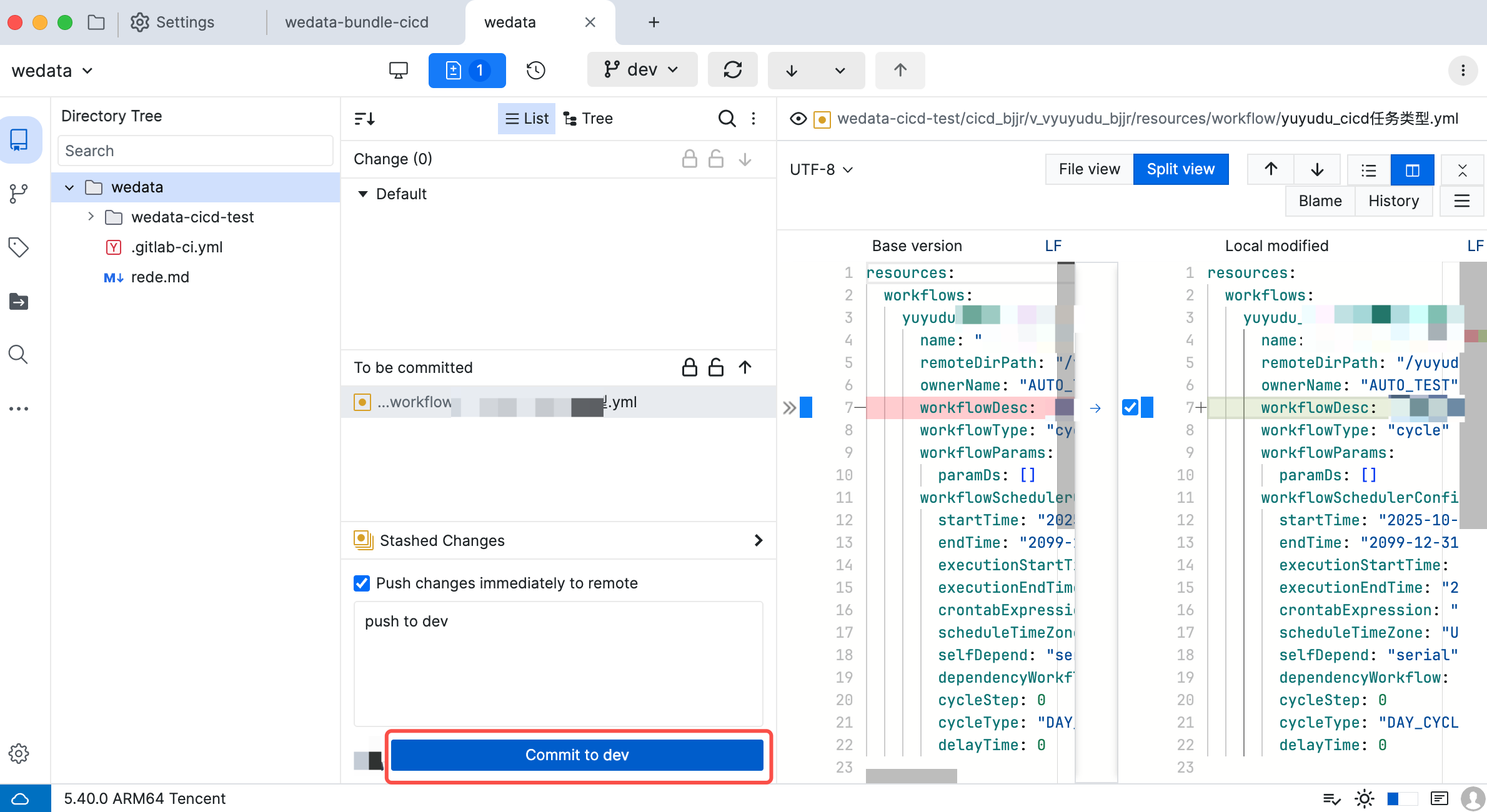
ローカルエディタでbundleパッケージの内容を変更して開発を行います。開発完了後、ugitを使用してdevブランチにコミットします。
コミット後、自動的にパイプラインが起動され、変更内容がdev環境に対応するプロジェクトにデプロイされます。
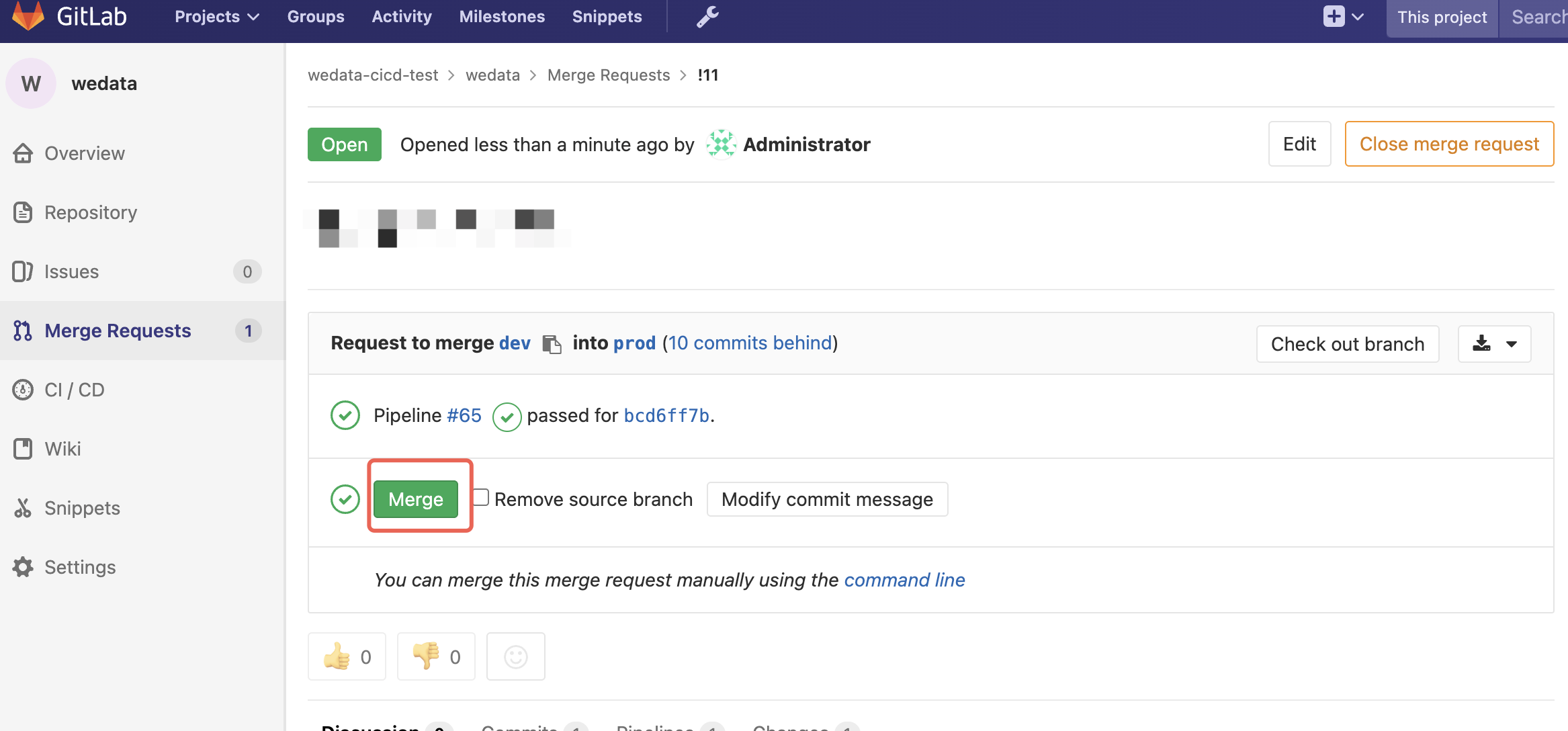
ステップ5:prodブランチへのマージ
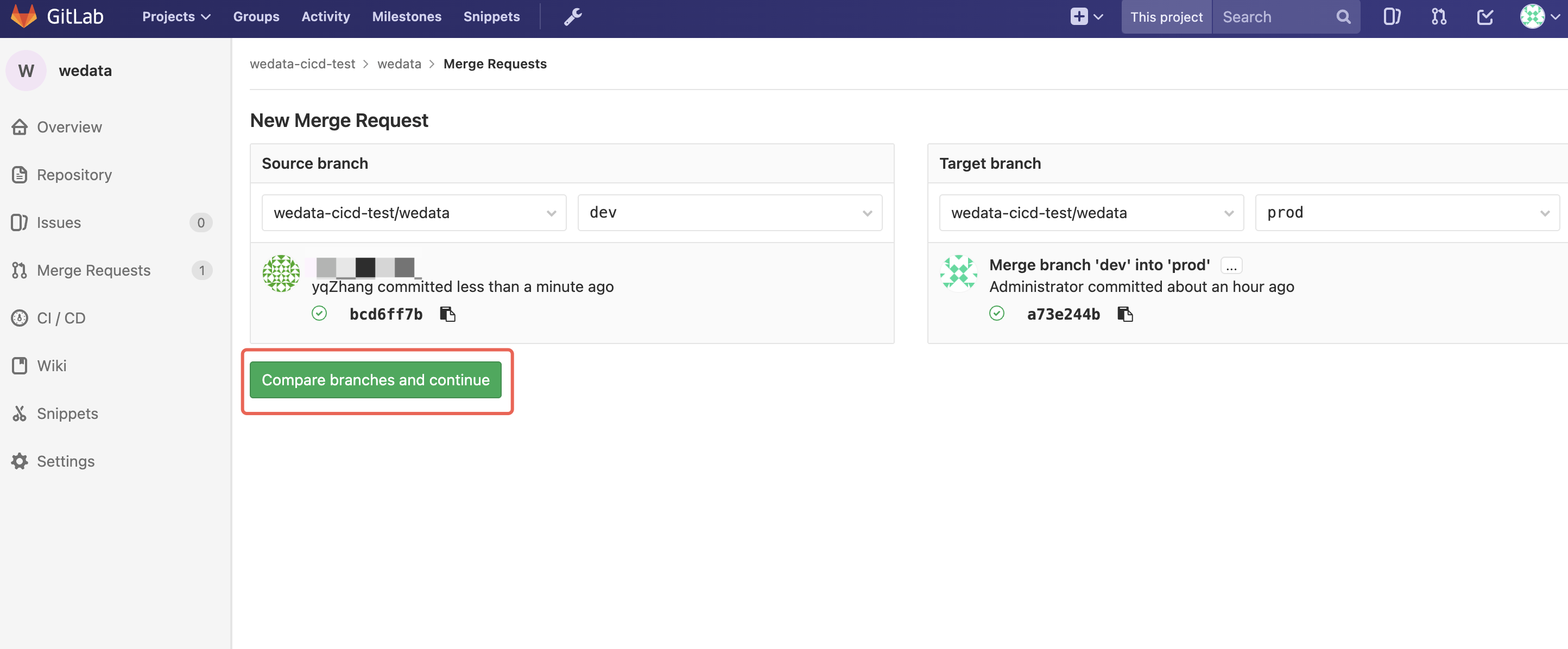
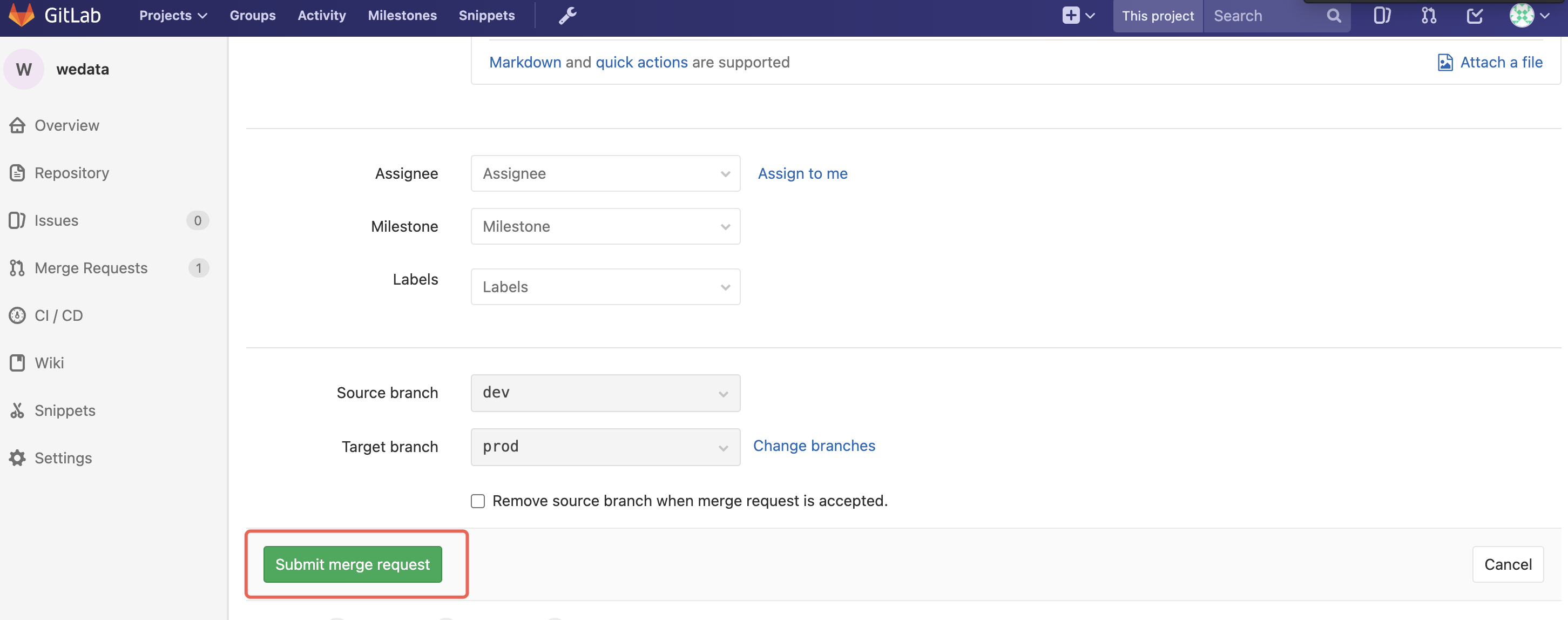
devブランチの変更をprodブランチにマージし、自動的にパイプラインを起動して変更内容をprod環境に対応するプロジェクトにデプロイします。
bundleパッケージの定義
1. wedata.yml
1.1 基本設定
bundleの基本情報とtarget情報を定義するために使用され、含まれる内容は以下の通りです:
bundle基本情報:名前、uuid、クライアントバージョン。
include:ファイルパス、およびbundleに含まれるリソース範囲を含みます。resources/*/*.ymlはresource配下のすべてのyamlファイルを表し、お客様はbundleパッケージのリソース範囲を独自に定義できます。
target:ターゲットプロジェクトを定義するために使用され、必要に応じて異なる環境に対応するプロジェクトを定義できます。
mode:developmentは開発環境、productionは本番環境を表します。
host:特定の環境に対応するプロジェクトurlを表します。地域情報とプロジェクトID情報を含む任意のurlを選択してください。
root_path:productionプロジェクトでは、bundleパッケージをwedata studioに保存する場所を指定できます。
variables:bundleで使用する必要があるパラメータを定義します。よくあるシナリオとして、環境ごとに対応する設定情報が異なる場合、異なる環境で異なるパラメータ値を定義することでこの問題を解決できます。
# This is a Wedata asset bundle definitionbundle:name: wedataBundleDemouuid: e1e95042-9e18-4806-a2e6-8de5e535881cwedata_cli_version: '0.18.*'# allow any Wedata CLI version between 0.218.0 and 1.0.0, inclusive# wedata_cli_version: '>= 0.218.0, <= 1.0.0'# Paths to match based on root directoryinclude:- resources/*/*.yml# Deploy synchronizes default+include folders that are not filtered by exclude rules, using Glob patternsync:include:- "resources/**"- "src/**"- "tests/**"exclude:- "tests/README.md"targets:dev:# The default target uses 'mode: development' to create a development copy.# - Deployed resources get prefixed with '[dev my_user_name]'# - Any job schedules and triggers are paused by default.mode: development# Specify the environment configuration for the current bundledefault: truevariables: #You can define different environment variables heretest_worker_group_id: "20241120210318772642"cluster_id: "123"workspace:# projectAddrhost: https://ap-beijing.wedata.cloud.tencent.com/studio/datadev/workflow?ProjectId=1460726726769418240# root_path: ~/.bundle/${bundle.name}/${bundle.target}# ~/ also represents the user's personal path, equivalent to root_path: /Workspace/Users/${workspace.current_user.userName}/.bundle/${bundle.name}/${bundle.target}# Note: root_path must start with '~/' or contain the current username to ensure uniqueness when using 'mode: development'prod:mode: productionvariables: #You can define different environment variables heretest_worker_group_id: "2024112021031872222"cluster_id: "111"workspace:# projectAddrhost: https://ap-beijing.wedata.cloud.tencent.com/studio/datadev/workflow?ProjectId=1460726726769418240# We explicitly deploy to /Workspace/Users/asherxu@tencent.com to make sure we only have a single copy.root_path: /Workspace/Users/demo@tencent.com/.bundle/${bundle.name}/${bundle.target}# Global custom variables, usage definition: ${var.<variable_name>}variables:test_worker_group_id:description: defaultGroupIDdefault: "20241120210318772644"type: stringcluster_id:description: defaultClusterIDdefault: "234"type: string
1.2 パラメータ定義方法
使用シーン:異なるプロジェクトで異なる設定値を使用する必要がある場合、パラメータ方式で実現できます。例えば、開発プロジェクトではタスクが使用するスケジューリングリソースグループはresource_group_Aであり、対応する本番プロジェクトではスケジューリングリソースグループはresource_group_Bです。
パラメータ定義:wedata.ymlファイルでパラメータscheduling_resource_groupを定義します。
variables:scheduling_resource_group:description: "scheduling_resource_group_name"default: "resource_group_A"type: string
パラメータ値定義:wedata.ymlファイルの異なるtargetで、異なるプロジェクトで使用するパラメータ値を定義します。
targets:dev:mode: developmentvariables:scheduling_resource_group: "resource_group_A"prod:mode: productionvariables:scheduling_resource_group: "resource_group_B"
パラメータ使用:bundle内の任意のymlファイルでパラメータを使用します。使用形式は${var.パラメータ名}です。
resources:tasks:taskResourceKey:this_is_task_keyname: taskNameresourceGroupName: ${var.scheduling_resource_group}
2. リソースエンティティ
bundleパッケージに含めることができるリソースタイプは、ワークフロー、タスク、リソースファイル、プロジェクトパラメータ、アラートルール、イベントです。以下では、異なるリソースをbundleでどのように設定するかを説明します。
大部分の設定は、エンティティ作成に対応するOpenAPIで定義されている入力パラメータ名と完全に同一です。OpenAPIの定義を参照できます。
2.1 ワークフロー(タスクスケジューリングモード)
プロジェクトごとにワークフロースケジューリングプロジェクトとタスクスケジューリングプロジェクトに分けられます。現在のresourceはタスクスケジューリングモードのワークフローです。
resources:workflows:bundle_example_workflow:name: "bundle_example_workflow"remoteDirPath: Default/temp/ownerName: ${var.ownerName}workflowDesc: ""workflowType: "cycle"workflowParams:paramDs: []workflowSchedulerConfiguration:startTime: "2025-10-22 11:37:57"endTime: "2099-12-31 23:59:59"executionStartTime: "00:00"executionEndTime: "23:59"crontabExpression: "0 0 0 * * ? *"scheduleTimeZone: "UTC+8"selfDepend: "serial"dependencyWorkflow: "no"cycleStep: 0cycleType: "DAY_CYCLE"delayTime: 0
2.2 タスク(タスクスケジューリングモード)
プロジェクトごとにワークフロースケジューリングプロジェクトとタスクスケジューリングプロジェクトに分けられます。現在のresourceはタスクスケジューリングモードのタスクです。
タスクタイプによって設定項目は異なります。以下はPythonタスクの例です。その他のタスクタイプについては、対応するOpenAPIを参照できます。
resources:tasks:bundle_example_task_python_task:name: "bundle_example_task_python"filePath: "../../src/task/bundle_example_task_python.py"remoteDirPath: Default/temp/taskBaseAttribute:taskTypeName: "PYTHON"workflowName: "demo"taskDescription: "This is a python task"ownerName: lolayqzhangtaskConfiguration:resourceGroupName: test_workerbrokerIp: "any"taskExtConfigurationList:- paramKey: "python_type"paramValue: "python3"- paramKey: "python_sub_version"paramValue: "python3"- paramKey: "extraInfo"paramValue: "{\\"fromMapping\\":false}"taskSchedulingParameterList: []taskSchedulerConfiguration:crontabExpression: "0 0 0 * * ? *"cycleType: "DAY_CYCLE"scheduleTimeZone: "UTC+8"startTime: "2025-10-24 00:00:00"endTime: "2099-12-31 23:59:59"executionStartTime: "00:00"executionEndTime: "23:59"scheduleRunType: 0selfDepend: "serial"upstreamDependencyConfigList: []downstreamDependencyConfigList: []runPriority: "low"retryWait: 5maxRetryAttempts: 4executionTTL: -1waitExecutionTotalTTL: "-1"allowRedoType: "ALL"
オフライン統合タスク-スクリプトモードの説明:オフライン統合スクリプトの場所はsrc/task/であり、その他の設定の場所はresource/task/です。
For-Eachノードの説明
For-Eachメインノードの設定内容はresource/taskに配置されます。
For-EachメインノードのymlファイルにchildPathを追加して子ノードの位置を識別します。例は以下の通りです:メインノード名はtest_foreachであり、test_foreach_end_foreachはend子ノードを表し、test_foreach_start_foreachはstart子ノードを表し、test_dlcsqlはユーザーが設定したタスク子ノードを表します。
childPath:- "../../src/forEachChild/test_foreach_end_foreach.yml"- "../../src/forEachChild/test_foreach_start_foreach.yml"- "../../src/forEachChild/test_dlcsql.yml"
For-Each子ノードの設定内容はsrc/forEachChildに配置されます。
For-Each子ノードのコード内容はsrc/taskに配置されます。
子ノードがstartノードの下流にある場合、子ノードに上流ノードとしてstart_foreachを設定します。例は以下の通りです:
triggerTaskSchedulerConfiguration:upstreamDependencyConfigList:- taskName: "start_foreach"
子ノードがendノードの上流にある場合、endノードに上流ノードとしてその子ノードを設定する必要があります。
Notebookタスクの説明
studioから参照方式で設定されたNotebookタスクのみをサポートします。コードはsrcフォルダに保存され、コードを変更すると参照元のstudioスクリプトの対応するコードも同期して変更されます。
2.3 ワークフロー(ワークフロースケジューリングモード)
プロジェクトごとにワークフロースケジューリングプロジェクトとタスクスケジューリングプロジェクトに分けられます。現在のresourceはワークフロースケジューリングモードのワークフローです。
resources:triggerWorkflows:bundle_example_triggerWorkflow_triggerWorkflow:name: "bundle_example_triggerWorkflow"remoteDirPath: Default/tempownerName: ${var.ownerName}workflowDesc: "this is a triggerWorkflow"workflowParams:paramDs: []triggerWorkflowSchedulerConfigurations:- schedulerStatus: "ACTIVE"triggerMode: "TIME_TRIGGER"scheduleTimeZone: "UTC+8"startTime: "2025-12-17 20:29:55"endTime: "2099-12-31 23:59:59"configMode: "COMMON"cycleStep: 0cycleType: "DAY_CYCLE"crontabExpression: "0 0 1 * * ? *"delayTime: 0
2.4 タスク(ワークフロースケジューリングモード)
プロジェクトごとにワークフロースケジューリングプロジェクトとタスクスケジューリングプロジェクトに分けられます。現在のresourceはワークフロースケジューリングモードのタスクです。
resources:triggerTasks:bundle_example_triggerTask_python_triggerTask:name: "bundle_example_triggerTask_python"filePath: "../../src/triggerTask/bundle_example_triggerTask_python.py"remoteDirPath: Default/temptriggerTaskBaseAttribute:taskTypeName: "PYTHON"workflowName: "bundle_example_triggerWorkflow"taskDescription: "this is a python triggerTask"ownerName: ${var.ownerName}triggerTaskConfiguration:resourceGroupName: ${var.resourceGroupName}brokerIp: "any"taskExtConfigurationList:- paramKey: "python_sub_version"paramValue: "python3"- paramKey: "python_type"paramValue: "python3"- paramKey: "waitExecutionTotalTTL"paramValue: "-1"taskSchedulingParameterList: []triggerTaskSchedulerConfiguration:upstreamDependencyConfigList: []allowRedoType: "ALL"
2.5 リソースファイル
resources:resourceFiles:resourceFileResourceKey:name: resourceFileName# Wedata remote directoryremoteDirPath: /fd1/test/# Parameter namefilePath: ../../src/resourceFile/datastudio-service-5.2.0.1.jar# COS bucket namebucketName: wedata-cos# COS bucket regioncosRegion: ap-shanghai
2.6 プロジェクトパラメータ
resources:projectParams:paramResourceKey:# Parameter name keyname: paramName# Parameter descriptionparamDescription: paramDescription# Debug run valueparamDefineTest: dryRunVal# Cycle scheduling valueparamDefine: scheduleRunVal
2.7 アラートルール
resources:alarms:alarmResourceKey:# Alarm namename: alarmName# Alarm rule descriptiondescription: description# List of monitored object business names (task names)monitorObjectNames:- taskName1- taskName2# Monitor type: task, workflow, projectmonitorObjectType: task# Alarm type: 1.failure alarm, 2.timeout alarm, 3.success alarm, 4.baseline breach, 5.baseline warning, 6.baseline task failure, 7.alarm monitoring, alarm type code list (default 1.failure alarm)alarmTypes:- failAlarmalarmGroups:- alarmRecipientType: Task Owner # Alarm recipient type: 1.specified personnel, 2.task owner, 3.duty roster (default 1.specified personnel)# Alarm level, 1.normal, 2.important, 3.urgent (default 1.normal)alarmLevel: normal# Alarm escalation user namesalarmEscalationRecipientNames:- asherxu@tencent.com# Alarm escalation intervalalarmEscalationInterval: 86400# Alarm user namesalarmRecipientNames:- asherxu@tencent.com# Alarm methods: 1.email, 2.SMS, 3.WeChat, 4.voice, 5.WeCom, 6.Http, 7.WeCom group, 8.Feishu group (default 1.email)alarmWays:webHooks:alarmWay: "Teams"webHooks: "http://open/group"# Alarm notification frequencynotificationFatigue:# Notification count (3 times)notifyCount: 3# Notification interval, in minutesnotifyInterval: 5# Do not disturb timequietIntervals:- daysOfWeek: [ 1, 2 ] # Days of weekstartTime: 02:00:00 # Start time, precise to hour, minute, secondendTime: 06:00:00 # End time, precise to hour, minute, second- daysOfWeek: [ 3 ] # Days of weekstartTime: 01:00:00 # Start time, precise to hour, minute, secondendTime: 05:00:00 # End time, precise to hour, minute, second# Alarm rule detailsalarmRuleDetail:# Failure trigger timing 1 - First failure trigger 2 - All retries completed trigger (default)trigger: 1# Rerun/backfill failure trigger timing 1 - First failure trigger 2 - All retries completed trigger (default)dataBackfillOrRerunTrigger: 1# Timeout configuration detailstimeOutExtInfo:- ruleType: 1 # Timeout strategy: 1.estimated runtime, 2.estimated completion time, 3.estimated scheduling time, 4.not completed within cycle, 5.total waiting time, 6.waiting runtimetype: 1 # Timeout value type 1.specified value (default) 2.average valuehour: 1 # Timeout specified value hours (default 0)min: 30 # Timeout specified value minutes (default 1)scheduleTimeZone: UTC+7 # Configured timezone, defaults to project timezone# Backfill/rerun timeout configuration detailsdataBackfillOrRerunTimeOutExtInfo:- ruleType: 1 # Timeout strategy: 1.estimated runtime, 2.estimated completion time, 3.estimated scheduling time, 4.not completed within cycle, 5.total waiting time, 6.waiting runtimetype: 1 # Timeout value type 1.specified value (default) 2.average valuehour: 1 # Timeout specified value hours (default 0)min: 30 # Timeout specified value minutes (default 1)scheduleTimeZone: UTC+7 # Configured timezone, defaults to project timezone# Project fluctuation alarm configuration detailsprojectInstanceStatisticsAlarmInfoList:alarmType: projectFailureInstanceUpwardFluctuationAlarm # Failed instance upward fluctuation alarm, successful instance downward fluctuation alarminstanceThresholdCountPercent: 10 # Percentage of failed instances for the dayinstanceThresholdCount: 20 # Total threshold: daily failed instances, daily cumulative instances, daily failed instances upward fluctuation, cumulative instances fluctuation thresholdinstanceCount: 20 # Daily cumulative instances, daily failed instances downward fluctuationstabilizeStatisticsCycle: 3 # Stability statistics cycle (anti-jitter configuration statistics cycle count)isCumulate: false # Whether to calculate cumulatively, false: consecutive, true: cumulativestabilizeThreshold: 3 # Stability count threshold (anti-jitter configuration statistics cycle count)reconciliationExtInfo:- ruleType: reconciliationFailuremismatchCount: 1hour: 1min: 30
2.8 イベント
resources:events:eventResourceKey:name: eventName# Types include: MIN, HOUR, DAYeventSubType: MIN# Optional, if not filled, use default userownerName: asherxu# Event descriptiondescription: "description"# Event time to livetimeToLive: 1# Time to live unit: DAY, MINtimeUnit: DAYS# Event type: GENERAL, TIME_SERIESeventType: "TIME_SERIES"# Event broadcast type: SINGLE, BROADCASTeventBroadcastType: "BROADCAST"# Time formatdimensionFormat: "yyyymmdd"
3. srcファイル
タスクのコード情報とリソースファイルアップロードパッケージを保存するために使用されます。現在のファイルでタスクコードの変更またはリソースファイルアップロードパッケージの変更を行うことができます。
bundleコマンド
1. クライアントのインストールとアンインストール
1. クライアントをインストールします。
機能:ローカルにWeDataクライアントをインストールします。
コマンド:
#Install the WeData client (you need to download the installation package to your local machine and then run it).sudo sh install.sh#Install the WeData client (no installation package required, simply run the program).#Singapore area#macOS system installationcurl https://wedata-agent-sg-1257305158.cos.ap-singapore.myqcloud.com/bundle/install-script/linux/install.sh |sudo sh#windows system installationcurl.exe -fsSL https://wedata-agent-sg-1257305158.cos.ap-singapore.myqcloud.com/bundle/install-script/windows/install.bat -o install.bat && install.bat
2. クライアントをアンインストールします。
機能:ローカルでWeDataクライアントをアンインストールします。
コマンド:
#Uninstall WeData clientsudo sh install.sh --uninstall
3. 最新バージョンにアップグレードします。
機能:現在インストールされているクライアントバージョンを最新バージョンにアップグレードします。
コマンド:
#Upgrade the currently installed client version to the latest version.sudo sh install.sh --upgrade#Update to the latest version#Singapore area#macOS system upgradecurl https://wedata-agent-sg-1257305158.cos.ap-singapore.myqcloud.com/bundle/install-script/linux/install.sh |sudo sh -s -- --upgrade#windows system upgratecurl.exe -fsSL https://wedata-agent-sg-1257305158.cos.ap-singapore.myqcloud.com/bundle/install-script/windows/install.bat -o install.bat && install.bat --upgrade
4. インストールバージョンを取得します。
機能:現在インストールされているWeDataクライアントのバージョンを取得します。
コマンド:
#Get the currently installed client versionwedata -vwedata --version
2. ログイン
2種類のクライアントログイン方式をサポートしています:製品ログイン検証へのジャンプ、固定キーを使用したログイン。
1. 製品ログイン検証にジャンプします。
第一步:ローカル端末でログインコマンドを入力し、${workspace-url}をログインするアカウント配下の任意のプロジェクト内リンクに置き換えます。リンクには地域とプロジェクトID情報が含まれている必要があります。
#Both commands can be used to log in.wedata auth login --host '${workspace-url}'wedata auth login
第二步:ログインプロファイルを定義し、ログインプロジェクトのurl情報を入力します。
新しい設定ファイル名を入力してください(現在の設定を使用する場合はそのままenterを押してください):ここにプロファイル名を入力します。
Wedataプロジェクトアドレスを入力してください:コマンドでプロジェクトurlを指定していない場合は、ここでurlを指定する必要があります。
第三步:製品にジャンプしてログインします。
ログインコマンド情報を入力後、製品にログインしていない場合はログインページにジャンプしますので、ログインを完了してください。ログイン済みの場合は、第三步に進みます。
第四步:初回ログイン時はCAMにアクセスして承認を行う必要があります。
初回ログインの場合は、ページの案内に従ってCAMモジュールにアクセスし、承認を行う必要があります。承認が完了したら、ログインページに戻り、ページを更新して再検証してください。
2. 固定キーを使用してログインします。
EntraIDでログインするユーザーには、固定キーを設定してログインする方法をお勧めします。
第一步:EntraIDを使用してWeData製品にログインします。
もしEntraIDでログインしたことがない場合は、最初に初期ログインを完了する必要があります:
WeData製品画面上でEntraIDログイン方式を選択してログインします。
ログイン成功後、ターミナルで以下のコマンドを実行してCLI認証を完了します(このコマンドはEntraIDの一時認証情報をローカル設定ファイル
~/.wedata/wedata.jsonに書き込みます):wedata auth login
第二步:EntraIDのToken情報を設定します。
ローカル認証情報ファイルを開きます:
# エディタを使用して設定ファイルを開きます。code ~/.wedata/wedata.json# またはvim ~/.wedata/wedata.json
ファイル内で自分のアカウントに対応する場所を見つけ(あなたのUINをキーとします)、EntraIDのToken、SecretId、SecretKeyを対応するフィールドに書き込みます。
ファイル構造の例は以下の通りです:
{"version": 1,"tokens": {"<あなたのUIN>": {"Token": "<EntraIDのToken値>","SecretId": "<EntraIDのSecretId値>","SecretKey": "<EntraIDのSecretKey値>","ExpireTime": 1770242769,"AppId": "<あなたのAppId>","Uin": "<あなたのUIN>","UserName": "<あなたのEntraIDメールアドレス>","OwnerUserId": "<OwnerUserId>","Region": "ap-guangzhou","Language": "zh-CN","IsIntl": false}}}
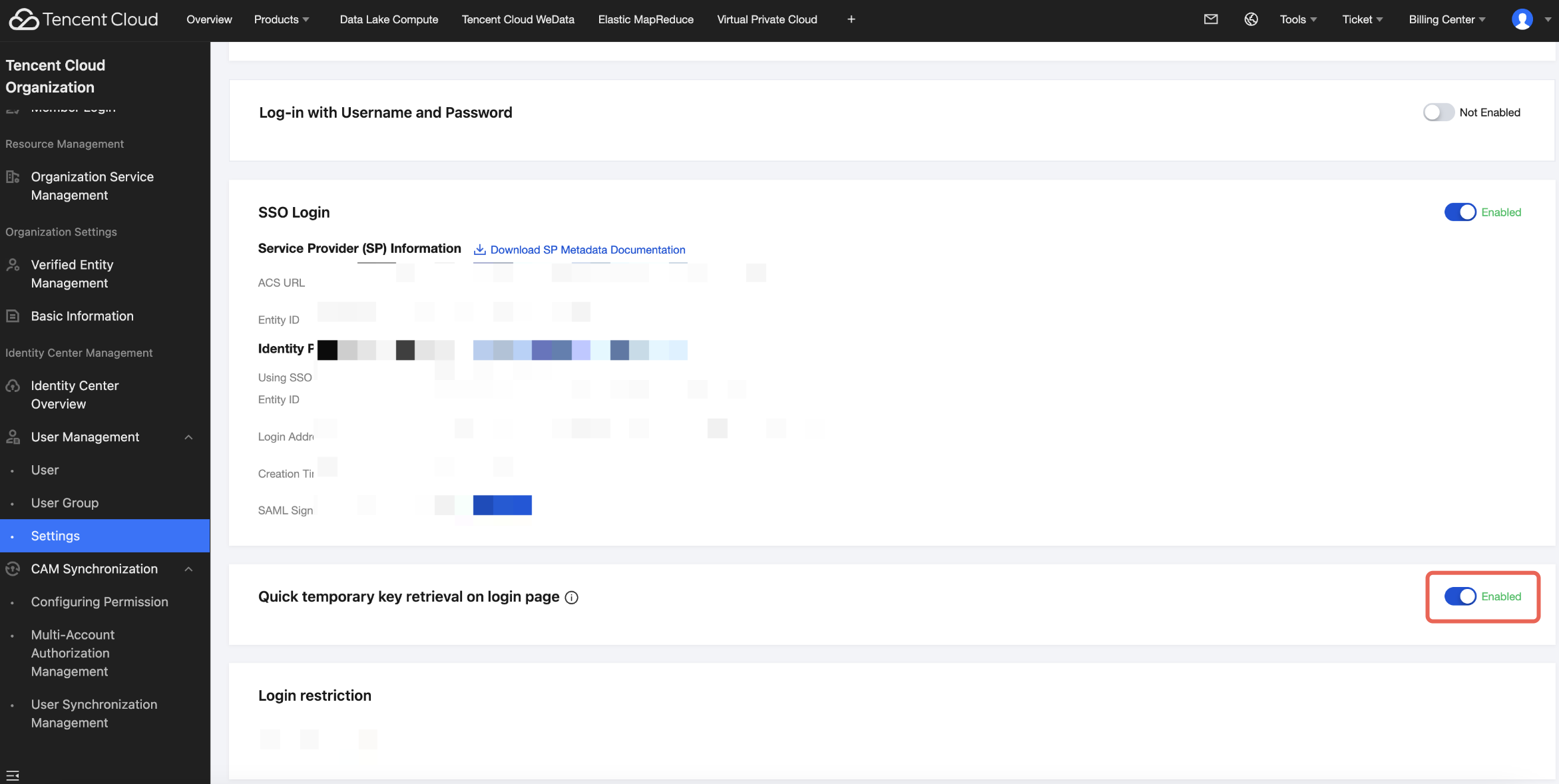
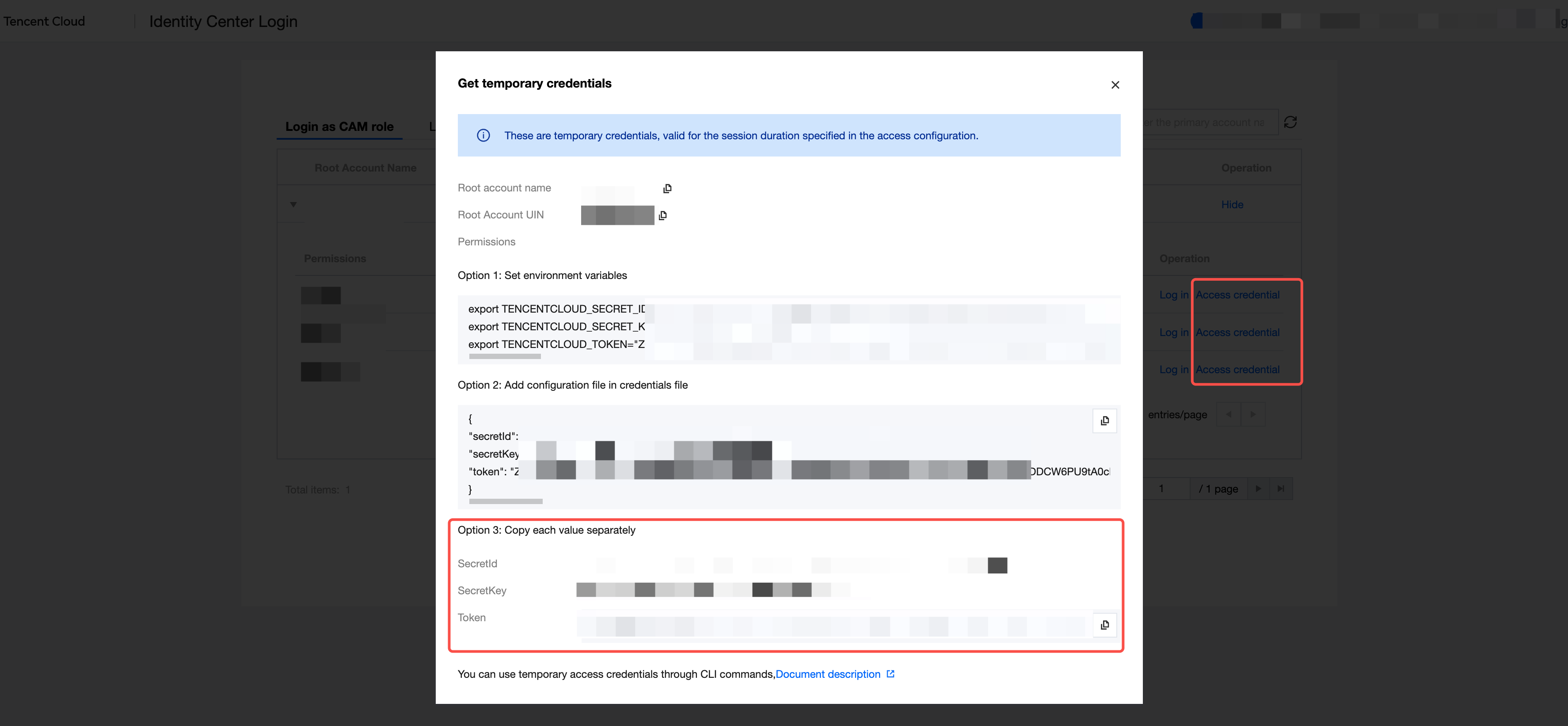
一時的な認証情報を取得する方法:
認証情報の表示入口を開きます:TCO>IDセンター管理>設定>ログインページで一時キーをすばやく取得:スイッチをオンにします。
認証情報を取得します:IDセンターにログイン>対応するアカウントを見つけてアクセス認証情報をクリック>一時認証情報をコピーします。
第三步:ExpireTimeを0に設定します。
wedata.jsonファイルで、ExpireTimeフィールドの値を**0**に変更します:ExpireTimeを0に設定すると、CLIツールが認証情報の有効期限チェックによってこのTokenの使用を拒否することを回避でき、CI/CDプロセスで認証情報が常に利用可能になります。{"Token": "<あなたのToken>","SecretId": "<あなたのSecretId>","SecretKey": "<あなたのSecretKey>","ExpireTime": 0,...}
第四步:CI/CDコマンドを使用します。
上記のログイン設定は完了しました。クライアントコマンドを正常に使用できます。
第五步:セッション継続時間を設定します。
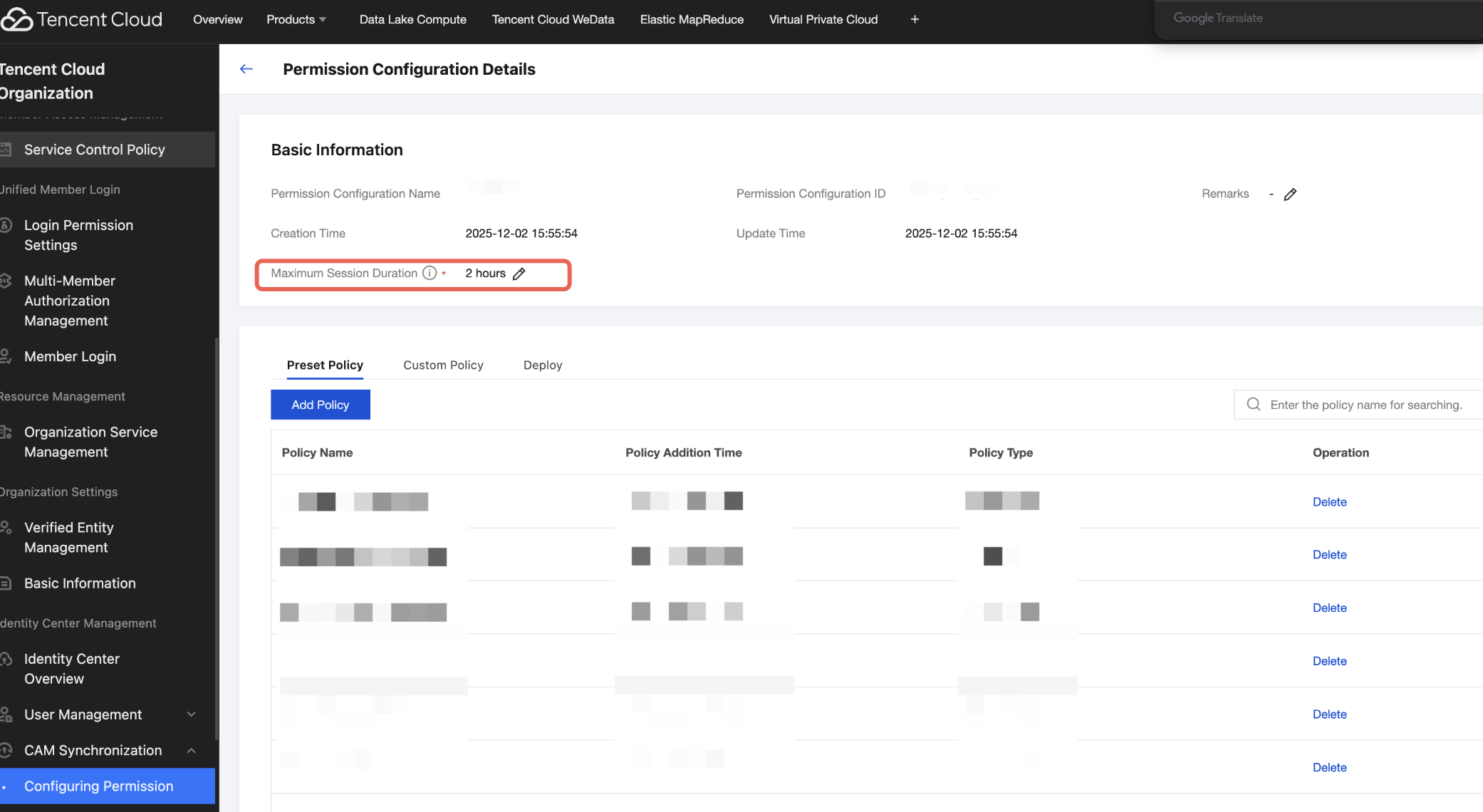
EntraIDアカウントのセッション有効期間を調整する必要がある場合は、Tencent Cloud TCOコンソールで設定できます:
TCO > CAM同期 > 権限設定に移動します。
権限設定詳細ページで、セッション最大継続時間フィールドを見つけます。
編集ボタンをクリックし、適切な継続時間(例:12時間)を設定します。12時間後には、wedata設定ファイル内のToken、SecretId、SecretKeyを再度変更する必要があります。
説明:
製品ログイン検証へのジャンプ方式を使用する場合、ログイン状態の保持時間は12時間です。12時間を超えると再ログインが必要です。固定キー方式を使用する場合、ログイン状態の保持時間は永続的です。
3. 初期化
1. bundle init
機能:bundleパッケージを初期化します。初期化されたbundleパッケージには、wedata.ymlファイルとリソースファイルが含まれます。wedata.ymlファイルには、bundleパッケージの基本情報、target(異なる環境に対応するプロジェクトを定義するために使用)などの情報が含まれます。初期化リソースは任意に選択できます。選択可能なものは、ワークフロー、タスク、リソースファイル、プロジェクトパラメータ、アラートルール、イベントです。選択した場合、システムは対応するリソースをデフォルトで初期化します。リソース構成は必要に応じて変更できます。
コマンド内:
bundleパッケージ名を設定します。
スケジューリングモードを1つ選択します:workflow_trigger/task_trigger。プロジェクトがワークフロースケジューリングプロジェクトの場合はworkflow_triggerを選択し、プロジェクトがタスクスケジューリングプロジェクトの場合はtask_triggerを選択します。
必要なresource demoタイプを選択します。
コマンド:
#Initialize a bundlewedata bundle init -p ${profile_name}
2. bundle generate
機能:プロジェクト内で作成済みのリソースをローカルbundleパッケージに取得します。リソースをローカルに取得するだけでは、リモートリソースとのバインディング関係があることを意味しません。バインディング関係が必要な場合は、バインディングコマンドを実行する必要があります。
注:gitバインド方式で作成されたタスクの場合、generate時には設定のみを取得し、コード内容は取得しません。コード内容の変更は、お客様が指定したgitパスに依存します。
-t:ターゲット環境。
-p:コマンド実行時のprofileを指定します。
#Bundle initialization related commandswedata bundle generate task --existing-task-id ${task_id} -t dev/prod -p ${profile_name}wedata bundle generate workflow --existing-workflow-id ${workflow_id} -t dev/prod -p ${profile_name}wedata bundle generate event --existing-event-id ${event_id} -t dev/prod -p ${profile_name}wedata bundle generate alarm --existing-alarm-id ${alarm_id} -t dev/prod -p ${profile_name}wedata bundle generate resourceFile --existing-resourceFile-id ${resourceFile_id} -t dev/prod -p ${profile_name}wedata bundle generate projectParam --existing-projectParam-name ${projectParam_name} -t dev/prod -p ${profile_name}
ワークフロースケジューリングモードでは、タスクとワークフローのコマンドは以下の通りです:
#Bundle initialization related commandswedata bundle generate triggerTask --existing-triggerTask-id ${task_id} -t dev/prod -p ${profile_name}wedata bundle generate triggerWorkflow --existing-triggerWorkflow-id ${workflow_id} -t dev/prod -p ${profile_name}
4. バインドとバインド解除
1. bundle deployment bind
機能:generateしたリソースを現在のbundleパッケージにバインドします。バインド後、ローカルで変更した内容はリモートに同期されます。
-t:ターゲット環境。
-p:コマンド実行時のprofileを指定します。
コマンド:
#Resources are bound to local bundleswedata bundle deployment bind task ${resource key} ${task_id} -t dev/prod -p ${profile_name}wedata bundle deployment bind workflow ${resource key} ${workflow_id} -t dev/prod -p ${profile_name}wedata bundle deployment bind event ${resource key} ${event_id} -t dev/prod -p ${profile_name}wedata bundle deployment bind alarm ${resource key} ${alarm_id} -t dev/prod -p ${profile_name}wedata bundle deployment bind resourceFile ${resource key} ${resourceFile_id} -t dev/prod -p ${profile_name}wedata bundle deployment bind projectParam ${resource key} ${projectParam_name} -t dev/prod -p ${profile_name}
ワークフロースケジューリングモードでは、タスクとワークフローのコマンドは以下の通りです:
#Resources are bound to local bundleswedata bundle deployment bind triggerTask ${resource key} ${task_id} -t dev/prod -p ${profile_name}wedata bundle deployment bind triggerWorkflow ${resource key} ${workflow_id} -t dev/prod -p ${profile_name}
2. bundle deployment unbind
機能:リソースとローカルbundleパッケージのバインディング関係を解除します。
-t:ターゲット環境。
-p:コマンド実行時のprofileを指定します。
コマンド:
#Unbind resources from local bundlewedata bundle deployment unbind task ${resource key} -t dev/prod -p ${profile_name}wedata bundle deployment unbind workflow ${resource key} -t dev/prod -p ${profile_name}wedata bundle deployment unbind event ${resource key} -t dev/prod -p ${profile_name}wedata bundle deployment unbind alarm ${resource key} -t dev/prod -p ${profile_name}wedata bundle deployment unbind resourceFile ${resource key} -t dev/prod -p ${profile_name}wedata bundle deployment unbind wedataStudio ${resource key} -t dev/prod -p ${profile_name}wedata bundle deployment unbind projectParam ${resource key} -t dev/prod -p ${profile_name}
ワークフロースケジューリングモードでは、タスクとワークフローのコマンドは以下の通りです:
#Unbind resources from local bundlewedata bundle deployment unbind triggerTask ${resource key} -t dev/prod -p ${profile_name}wedata bundle deployment unbind triggerWorkflow ${resource key} -t dev/prod -p ${profile_name}
5. 実行
機能:特定のタスクまたは特定のワークフロー配下のすべてのタスクを実行します。実行状況と結果はオーケストレーションスペースで確認できます。
-t:ターゲット環境。
-p:コマンド実行時のprofileを指定します。
--params:今回の実行のパラメータ値を指定します。
コマンド:
wedata bundle run task ${resource key} -t dev/prod -p ${profile_name} --params "${key1}=${value1}&${key2}=${value2}" #Run a specific taskwedata bundle run workflow ${resource key} -t dev/prod -p ${profile_name} --params "${key1}=${value1}&${key2}=${value2}" #Run a specific workflow
ワークフロースケジューリングモードでは、タスクとワークフローのコマンドは以下の通りです:
wedata bundle run triggerTask ${resource key} -t dev/prod -p ${profile_name} --params "${key1}=${value1}&${key2}=${value2}" #Run a specific taskwedata bundle run triggerWorkflow ${resource key} -t dev/prod -p ${profile_name} --params "${key1}=${value1}&${key2}=${value2}" #Run a specific workflow
6. 検証
機能:bundleパッケージとそのリソース構成に問題が存在するかどうかを検証します。デプロイ前に事前検証を行い、問題を事前に発見して処理できます。
-t:ターゲット環境。
-p:コマンド実行時のprofileを指定します。
wedata bundle validate -t dev/prod -p ${profile_name} #Verify bundle and resource configuration
7. デプロイ
機能:bundleパッケージの内容をターゲット環境にデプロイします。
-t:ターゲット環境。
-p:コマンド実行時のprofileを指定します。
-s:-sを設定すると、変更がスケジューリングに送信されます。設定しない場合は、オーケストレーションスペースに保存バージョンのみが生成されます。
コマンド:
wedata bundle deploy -t dev/prod -p ${profile_name} -s true # Deploy the contents of the bundle to the corresponding environment
8. 破棄
機能:リモートにバインドされたタスクを削除し、リモートに保存されているbundleパッケージおよびリソース情報を削除します。
-t:ターゲット環境。
-p:コマンド実行時のprofileを指定します。
コマンド:
wedata bundle destroy -t dev/prod -p ${profile_name} #Destroy the contents deployed via bundle in the corresponding environment.
9.身分情報の取得
機能:Databricks CLIが認証に使用する設定について説明します。これには、資格情報とその取得元が含まれます。
-p:指定したprofileに対応する情報を取得します。
--host:現在のサブアカウントに対応するprofile情報を取得します。
--sensitive:機密情報(secret_idおよびsecret_key)を出力します。指定しない場合、secret_idとkeyは******と表示されます。
コマンド:
wedata auth describe #By default, it retrieves the information corresponding to the default profile.wedata auth describe -p ${profile_name} #Retrieve information corresponding to the specified profile.wedata auth describe --host sub_account #Retrieve the profile information corresponding to the current sub-account.wedata auth describe --sensitive #Outputs sensitive information (secret_id and secret_key). If not specified, secret_id and key will be displayed as ******
10. まとめ
機能:現在のbundleパッケージに含まれるリソース情報を取得します。
-t:ターゲット環境。
コマンド:
wedata bundle summary #Summary of the current package binding task status
11. ヘルプ
機能:ヘルプ情報、つまりbundleコマンドの使用規則とヘルプ情報を取得します。
コマンド:
wedata bundle -help # Display command help information
よくあるご質問
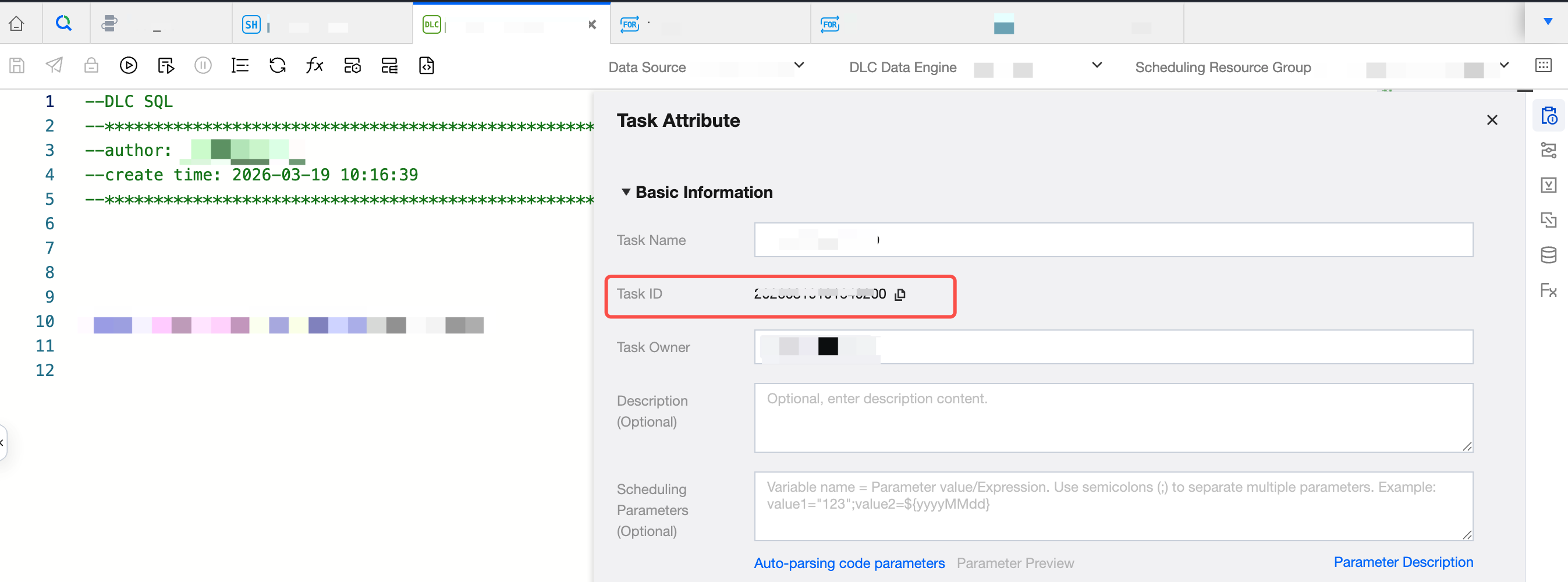
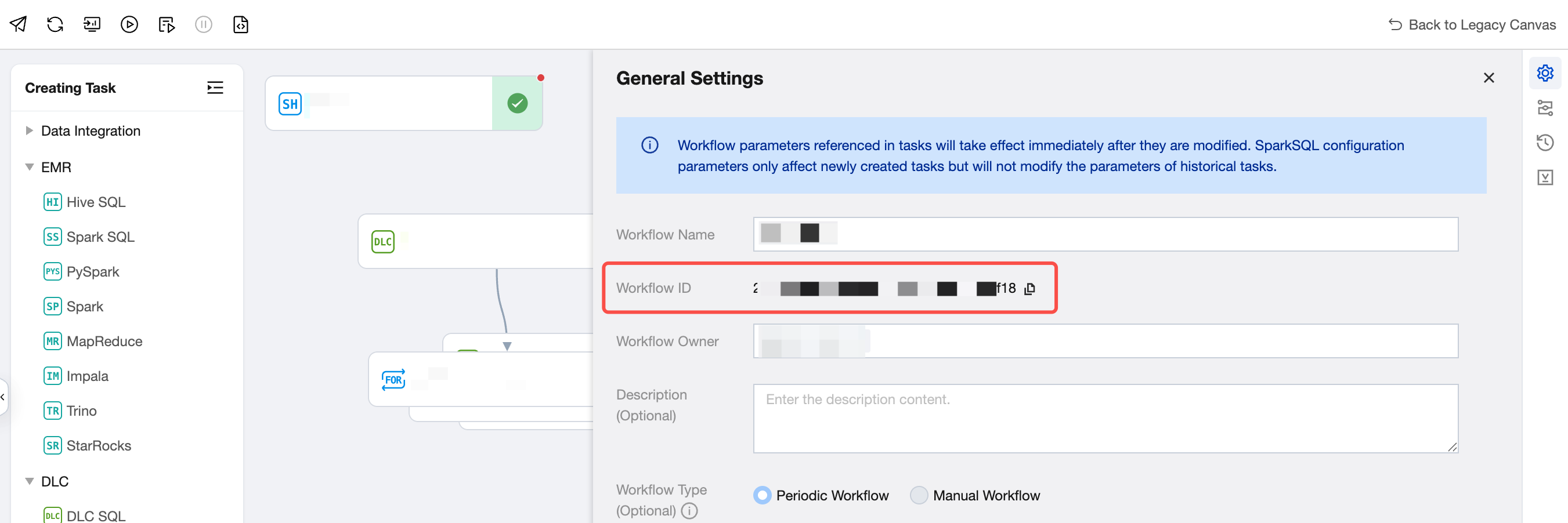
taskId、workflowIdを取得する方法は?
1. タスク > タスクプロパティを開くと、タスクIDを取得できます。
2. ワークフロー > 一般設定を開くと、ワークフローIDを取得できます。
デプロイ後、タスク名またはワークフロー名に dev_ユーザー名 というプレフィックスが追加され、タスクまたはワークフローが個人フォルダに配置されるのはなぜですか?
使用しているtargetがdevであるため、つまりdeploy文で定義した-tがdevであるため、-tを設定していない場合はデフォルトでdevになります。
CI/CDは2種類のtargetをサポートします:devとprod、そのうち:
dev:個人開発環境です。毎回deploy時に個人フォルダの下に個人プレフィックスのタスクが作成されるため、自分自身のタスクのみを開発し、他の人のタスクに干渉しないことを示します。
prod:本番開発環境です。そのため、毎回deployで変更されるのは本番のタスクです。元のタスク設定を直接調整したい場合は、prodモードの使用をお勧めします。
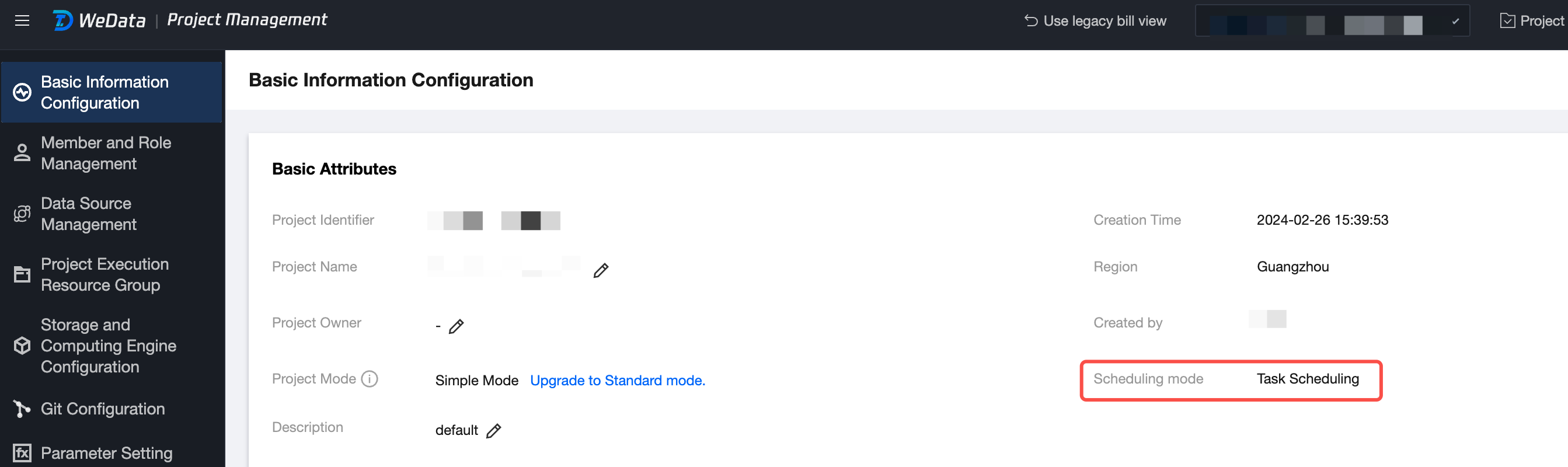
ワークフロースケジューリングモードとは何ですか?タスクスケジューリングモードとは何ですか?
ワークフロースケジューリングとは、スケジューリング情報がワークフローレベルで設定されることを指し、依存関係やスケジューリングモードが比較的シンプルなプロジェクトに適しています。
タスクスケジューリングとは、スケジューリング情報がタスクレベルで設定されることを指し、依存関係が複雑なプロジェクトに適しています。
具体的な確認方法は、プロジェクト管理 > 基本情報設定 > スケジューリングモードにあります。
フィードバック