Gitによるコード管理とチームコラボレーション
ダウンロード
フォーカスモード
フォントサイズ
概要
チーム開発のプロセスでは、通常GitLab、GitHub、Bitbucketなどのツールを使用してコードとプロセスを管理します。WeData Studioでは、Gitフォルダーを作成することで、リモートGitリポジトリとの接続を確立し、効率的なチームコラボレーションを実現できます。
リモートGitリポジトリの役割
リモートGitリポジトリはコードの集中管理ポイントとして、主な役割は以下の通りです:
コードの正規版を保存し、チームメンバーが最新のコードバージョンにアクセスできるようにします。
Pull Requestのレビューとマージを処理します。チームメンバーがコード変更を送信し、レビュープロセスを通じてマージすることを許可します。
CI/CDプロセスをトリガーし、テストとデプロイを自動化して、開発効率を向上させます。
Studio Gitフォルダの役割
Studio Gitフォルダーは、個人の「開発ワークスペース」およびローカルの「Gitクライアント」として、主な役割は以下の通りです:
リモートリポジトリのコードをGitフォルダーに同期します。リモートリポジトリのコードをGitフォルダーに同期して開発を行います。
コードのコミットとプッシュ:ローカルのコード変更をリモートGitリポジトリにコミットして、開発履歴を記録します。
差分の可視化とコンフリクトの解決:コード変更の差分を確認し、マージ時にコンフリクトを解決して、コードの正確性を確保するためのツールを提供します。
以下では、簡単な例を用いて、WeDataでGit機能を使用したチームコラボレーションの方法について説明します。
注意:
WeData StudioはVSCodeをベースに構築されており、Git操作インターフェースはVSCodeと一致しています。VSCodeのGit機能に精通している場合は、すぐに使い始めることができます。VSCode Git機能の詳細については、VSCodeソースコード管理公式ドキュメントを参照してください。
シナリオ例
ある電子商取引企業Aにはデータ開発チームがあり、現在、業務部門からデータ要件を受け、地域別の注文統計表を開発し、定期的にデータを生成して業務部門の意思決定を支援する必要があります。
プロジェクトメンバーの役割分担
データ開発チームに3人のメンバーがいると仮定します。その役割と分担は以下の通りです:
メンバー | ロール | 職責 | 必要権限 |
メンバーA | プロジェクト管理者 | WeDataプラットフォームのプロジェクト設定を担当します。 | WeDataプロジェクト管理者ロール |
メンバーB | データ開発エンジニア | 新しいタスクの開発、および既存のBugの修正を担当します。 | WeDataデータエンジニアロール |
メンバーC | CI/CDエンジニア | コードレビューとブランチマージを担当します。 | WeDataデータエンジニアロール + Gitリポジトリ管理権限 |
プロジェクトとブランチの管理
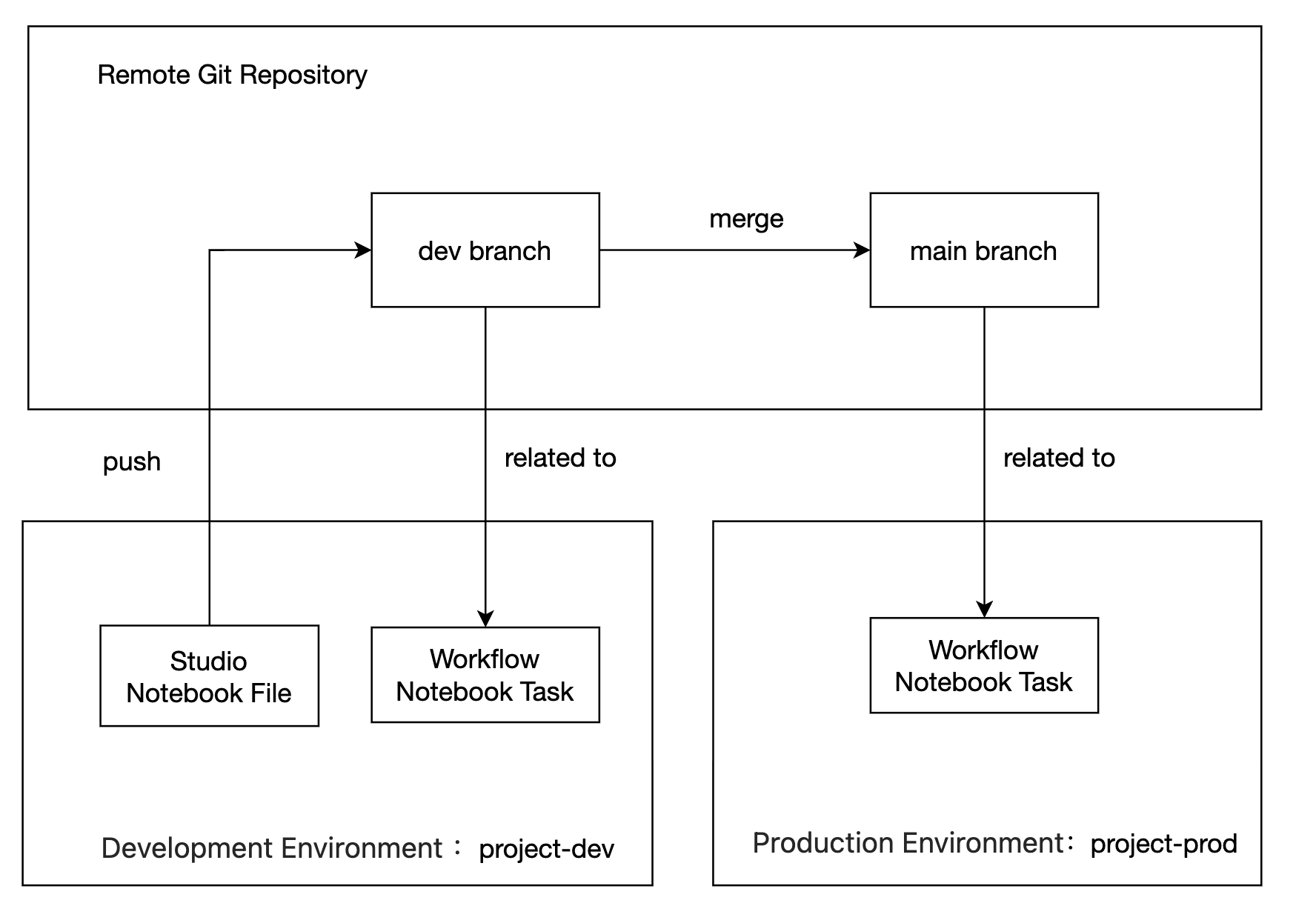
開発環境と本番環境を分離する必要があるため、このプロジェクトチームには開発環境プロジェクト:project_devと、本番環境プロジェクト:project_prodがあります。
そのうち、開発環境プロジェクトにバインドされているのは開発ブランチdevで、本番環境プロジェクトにバインドされているのは本番ブランチmainです。
Gitブランチの種類と用途
ブランチ | 用途 | 命名規則 | ライフサイクル |
main/master | 本番ブランチ、安定してリリース可能なコードを格納します。 | - | 永久です。 |
develop | 開発ブランチ、日常開発統合ブランチ | - | 永久です。 |
feature/* | 新機能の開発 | feature/機能名 | 短期です。 |
bugfix/* | バグ修正 | bugfix/問題内容 | 短期です。 |
hotfix/* | 緊急オンライン問題の修正 | hotfix/問題内容 | 短期です。 |
release/* | リリース準備 | release/バージョン名 | 短期です。 |
説明:
ブランチマージ戦略の提案:
Merge:機能ブランチをメインブランチにマージする場合に適しており、完全な開発履歴を保持します。
Rebase:メインブランチの最新コードを個人開発ブランチに同期し、線形履歴を保持する場合に適しています。
Squash Merge:複数の小さなコミットを1つにまとめ、メインブランチを整理された状態に保つ場合に適しています。
操作手順
メンバーA:プロジェクトの作成とGit設定の完了
1. プロジェクトを作成して構成します。
WeDataコンソールにアクセスし、開発環境と本番環境にそれぞれ対応する2つのプロジェクト:project_dev、project_prodを作成し、同時にプロジェクトで使用するビッグデータストレージ・コンピューティングエンジンと実行リソースグループをバインドします。
2. プロジェクトメンバーとロールを構成します。
プロジェクト管理 > メンバーとロール管理にアクセスし、ユーザーBを2つのプロジェクトに追加し、データエンジニアロールを付与します。
3. プロジェクトのGitアドレスを構成します。
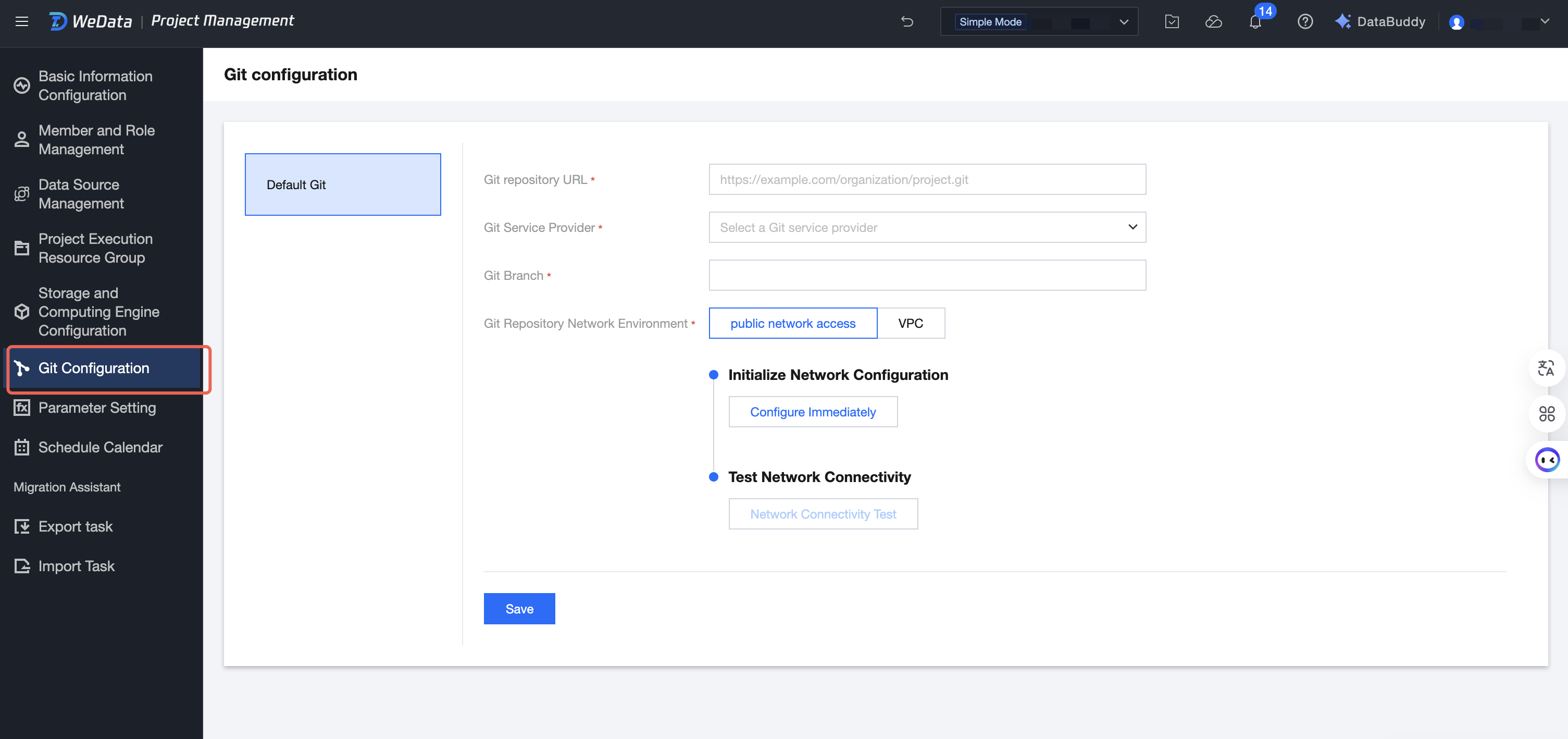
プロジェクト管理 > Git設定に入り、Gitリポジトリアドレス、プロバイダー、ブランチを入力します。そのうち、開発環境はdevブランチ、本番環境はmainブランチです。
Gitリポジトリが存在するネットワーク環境を選択し、ネットワーク設定の初期化と接続テストを実行し、接続が成功した後に設定情報を保存します。
注意:
ブランチ保護の提案:
Gitプラットフォーム(GitLab/GitHubなど)でブランチ保護ルールを設定することをお勧めします:
mainブランチへの直接プッシュは禁止されており、必ずPRを通じてマージする必要があります。
マージ前に少なくとも1人のCode Review通過が必要です。
マージ前にCIチェックの通過が必要です。
メンバーB:データ開発とコードのプッシュを実行する
1. 開発環境プロジェクトに入ります。
開発環境プロジェクト:project_devに入ります。
2. 個人のGit権限設定を完了します。
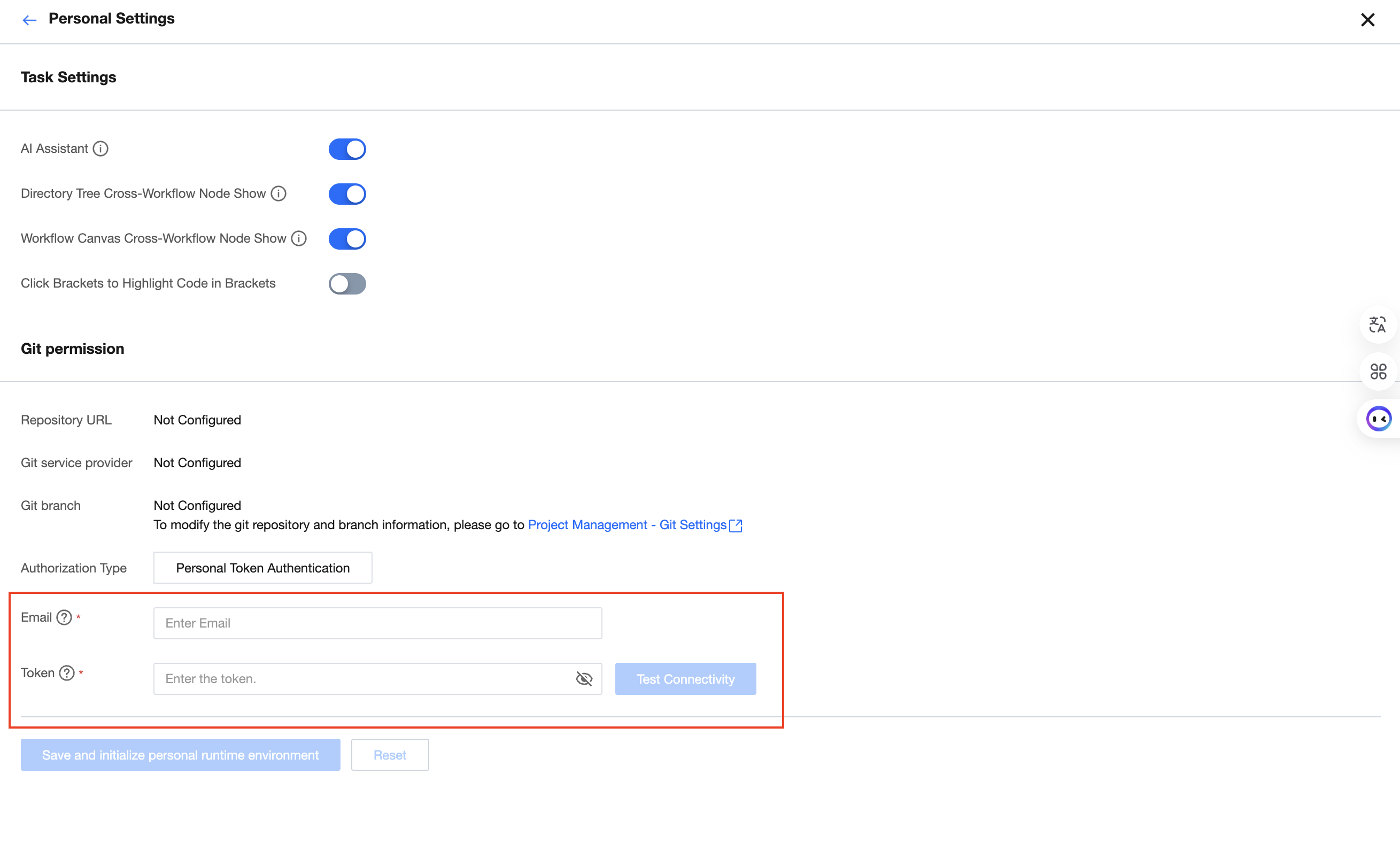
右上のユーザーセンター > 個人設定をクリックし、個人のGit権限を設定し、EmailとToken情報を入力した後、保存して個人の実行環境を初期化をクリックします。
説明:
Tokenセキュリティのベストプラクティス:
権限の最小化:Tokenには必要な権限のみを付与します(コードリポジトリの読み書きのみなど)。
定期的なローテーション:3~6か月ごとにTokenを一度交換することをお勧めします。
漏えい禁止:コード内にTokenをハードコードしないでください。他人と共有しないでください。
速やかに失効:担当者が退職した場合やTokenが漏えいした場合は、直ちにGitプラットフォームでTokenを失効させてください。
設定が成功したかどうかを確認します:
Studioに入り、GitFolderがリポジトリファイルリストを正常に表示できるかどうかを確認します。
エラーメッセージが表示された場合は、Token権限とネットワーク接続を確認してください。
3. devブランチをローカルに同期します。
Studioに入ると、GitFolderにはdevブランチ配下のすべてのコードファイルが自動的に同期されます。
4. コードを開発して提出します。
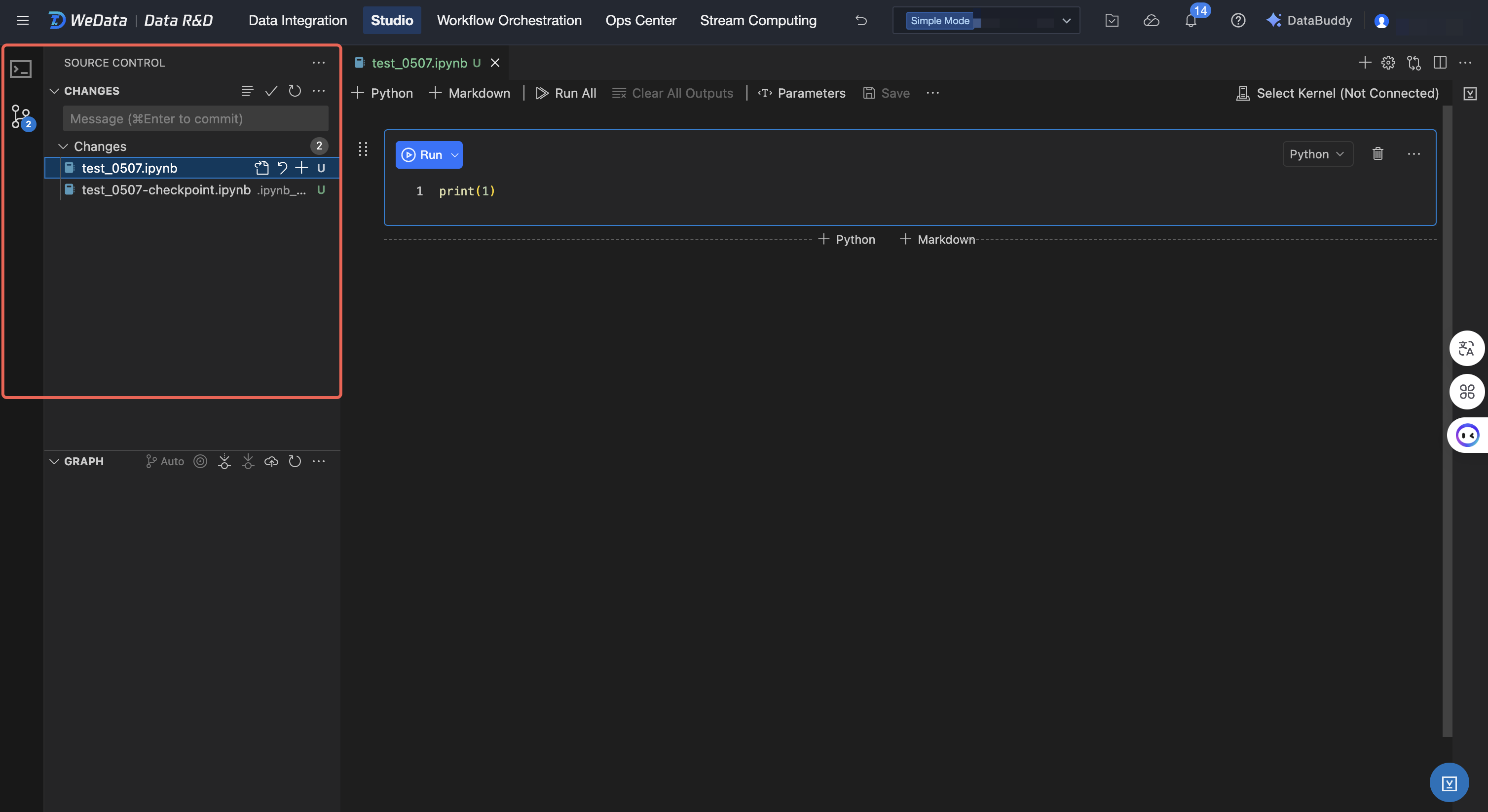
コード開発が完了したら、Gitソースコード管理に入ります:
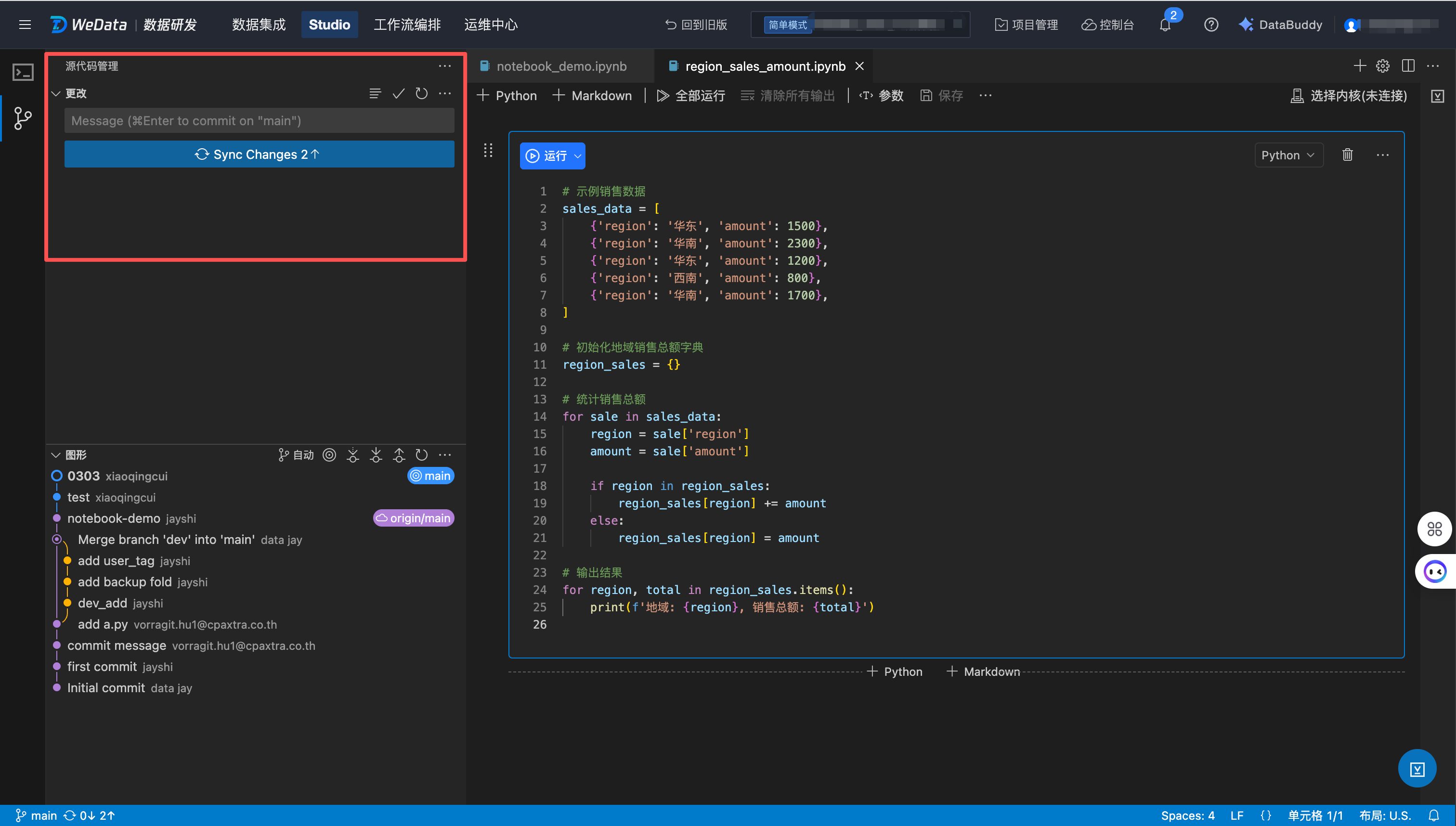
変更の一時保存:提出が必要なファイルを選択し、「+」をクリックして一時保存します。
提出情報を入力します:Commit仕様に従って提出説明を入力してください。
コードを提出します:Commitをクリックして、コードの変更を一時保存し、ローカルdevブランチに提出します。
5. ブランチをリモートリポジトリにプッシュします。
Sync Changes(git pushに相当)をクリックして、ローカルdevブランチのコードをリモートdevブランチにプッシュします。
注意:
プッシュ競合の処理:
プッシュ時に競合が表示された場合、他のメンバーがすでに更新を提出しています。処理手順:
1. まず最新コードをプル(Pull)します。
2. ローカルで競合を解決します(競合ファイルを編集し、保持する内容を選択します)。
3. 再提出してプッシュします。
6. GitプラットフォームでPRを作成し、メンバーCにレビューを依頼します。
リモートGitプラットフォーム(GitLab/GitHubなど)で操作します:
リポジトリページに入り、New Pull RequestまたはNew Merge Requestをクリックします。
ソースブランチ:dev、ターゲットブランチ:mainを選択します。
PRのタイトルと説明を入力し、今回の変更内容を説明します。
ReviewerをメンバーCに指定します。
PRを提出し、レビューを待ちます。
メンバーC:コードレビューとコードリリース
1. GitプラットフォームでPRの変更内容を確認します。
2. リモートGitプラットフォームで操作します:
PR詳細ページに入り、Files Changedタグページを確認します。
コードの変更を1行ずつ確認し、以下のポイントに注意してください:
コードロジックが正しいかどうか。
コーディング規約に準拠しているかどうか。
潜在的なパフォーマンス問題があるかどうか。
セキュリティリスクがあるかどうか。
問題がある場合は、該当するコード行にコメントを追加し、修正意見を提出してください。
コードを修正する必要がある場合は、Request Changes。をクリックします。
3. マージを承認し、devブランチをmainブランチにマージします。
コードに問題がないことを確認した後:
Approve をクリックしてPRを承認します。
Merge をクリックして、devブランチをmainブランチにマージします。
(任意)マージ後にソースブランチを削除し、リポジトリを整理します。
メンバーB:本番環境タスクの設定
1. 本番環境プロジェクトに入ります。
本番環境プロジェクト:project_prodに入ります。
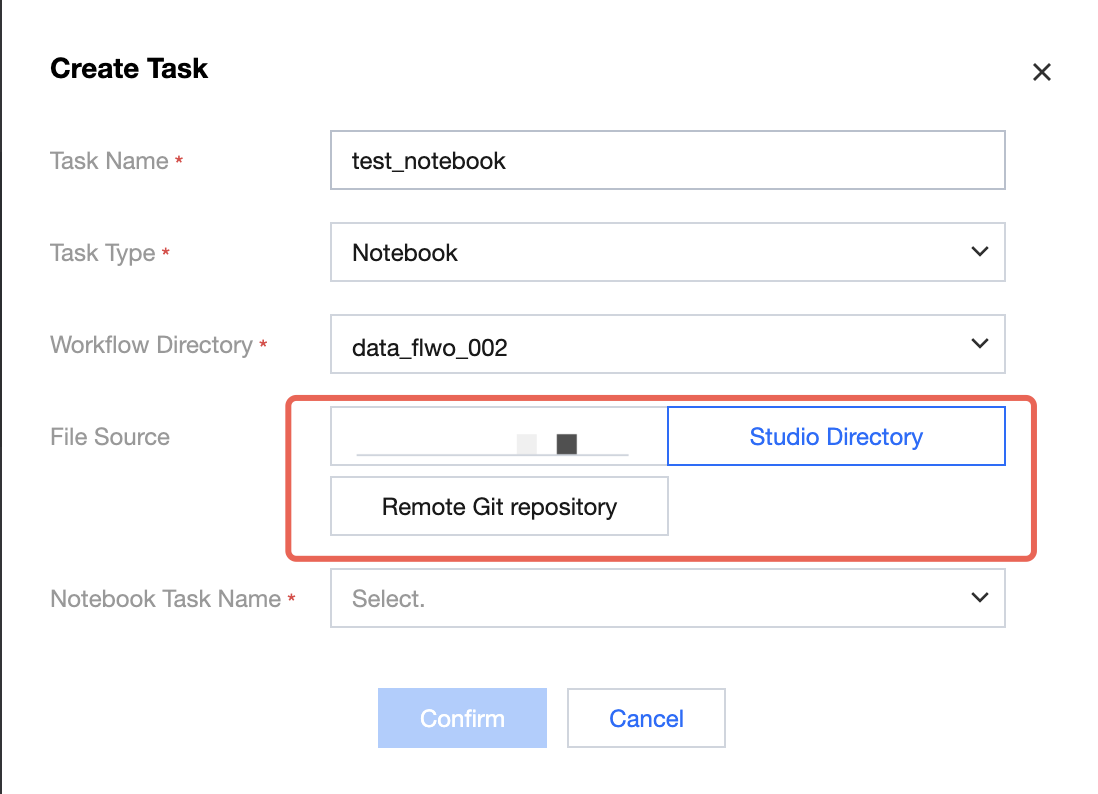
2. Notebookタスクを作成します。
ワークフローオーケストレーション > オーケストレーションスペースに入り、ワークフローとNotebookタスクを作成し、リモートGitリポジトリのmainブランチにあるNotebookファイルを参照します。
3. タスクの定期的なスケジュールを設定します。
タスク設定 > スケジューリング設定をクリックし、タスクのスケジューリング周期を設定します。例えば毎日00:00に1回実行し、それによって定期的にデータ結果を生成します。
Studio Git画面の操作ガイド
WeData StudioはVSCodeをベースに構築されており、Git操作インターフェースはVSCodeと完全に一致しています。Gitインターフェースの詳細な操作説明については、VSCodeソースコード管理公式ドキュメントを参照してください。
この文書は以下の内容をカバーしています:
ソースコード管理パネルの使用
ファイルの一時保存、コミット、プッシュ操作
ファイルの差分を表示します(Diff Editor)。
ブランチの切り替えと作成
マージコンフリクトの可視化による解決
タイムラインビュー(Timeline)
さらに多くの高度な機能
セキュリティのベスト実践
.gitignore の設定
プロジェクトのルートディレクトリに.gitignoreファイルを作成し、機密情報がコミットされるのを防ぎます:
# 設定ファイル*.propertiesconfig/secrets.yaml# 環境変数.env.env.local# IDE設定.idea/.vscode/# ログファイル*.loglogs/# 一時ファイル*.tmp*.bak
機密情報の取り扱い
1. パスワード、Token、キーなどの機密情報をコードリポジトリにコミットしないでください。
2. 環境変数または構成センターを使用して機密設定を管理します。
3. 機密情報を誤ってコミットした場合は、直ちに:
漏洩したパスワード/Tokenを変更してください。
Gitリポジトリの管理者に連絡して履歴をクリーンアップするか、Gitプラットフォームの機密情報削除ガイドを参照してください。
よくあるご質問
Gitフォルダのコードを同期できない場合
考えられる原因と解決策:
1. ネットワーク問題:ネットワーク接続を確認し、Gitリポジトリアドレスにアクセスできることを確認してください。
2. Tokenの有効期限切れ:Tokenを再生成し、個人設定を更新してください。
3. 権限不足:Tokenにリポジトリの読み取り権限があることを確認してください。
コードのプッシュ時に「アクセスが拒否されました」と表示される場合
考えられる原因と解決策:
1. Tokenの権限不足:Tokenに書き込み権限があることを確認してください。
2. ブランチ保護:ターゲットブランチで保護が有効になっているかを確認し、PRを通じてマージする必要があります。
大容量ファイルの取り扱い方法は?
推奨事項:
1. 大容量ファイル(動画、データセットなど)をGitリポジトリに直接コミットしないでください。
2. または、大容量ファイルをオブジェクトストレージ(COS)に保存し、コード内でURLを参照してください。
複数人で同じファイルを同時に変更する場合の対処方法は?
1. 開発前に最新コードをプルしてください。
2. 大容量ファイルをできるだけ複数の小さなファイルに分割し、競合の可能性を減らしてください。
3. こまめにコミットと同期を行い、大量のコードが滞留するのを避けてください。
4. 競合が発生した場合は、関連する同僚と相談してから解決してください。
過去のコミット履歴を確認する方法は?
Gitソースコード管理パネルで:
1. HistoryまたはGit Logをクリックして、コミット履歴を表示します。
2. 各コミットの変更内容、作成者、日時を確認できます。
関連リンク
フィードバック