dlcutils関数ライブラリとマジックコマンドの使用
ダウンロード
フォーカスモード
フォントサイズ
機能概要
Studio Notebookは、dlcutils関数ライブラリ、マジックコマンドなどの組み込み開発ツールを提供し、開発者がNotebookのパラメータ化実行、SSMキー管理、マルチシンタックス切り替えなどの高度な使い方を実現するのを支援します。本ドキュメントでは、いくつかの組み込み開発ツールの実践チュートリアルを例を挙げて説明します。
注意:
上記のWeData Notebookの組み込み開発ツールは、DLCエンジン機械学習リソースグループ - Spark MLlibタイプに接続して使用する場合にのみ適用されます。
DLC Utilities(dlcutils)
dlcutilsは、WeDataがDLCエンジンに基づいて提供する実用的なツールライブラリです。主にNotebook環境でのさまざまな操作を簡素化するために使用され、ユーザーがデータ処理、パラメータ渡し、環境設定などに関連するタスクを実行するのを支援します。詳細については、dlcutilsツールライブラリおよびマジックコマンド使用ガイドを参照してください。
Magic構文(マジックコマンド)
Magic構文は、Jupyter Notebookにおける機能の1つであり、ユーザーが特定のコマンドを通じていくつかの特殊な操作を実行することを可能にし、通常は%または%%で始まります。Magicコマンドは、一般的なタスクを簡素化し、作業効率を向上させるために使用できます。詳細については、dlcutilsツールライブラリおよびマジックコマンド使用ガイドを参照してください。
ユースケース
Notebook動的パラメータ置換
ユースケースの説明
利用シーン | シーン例 | 利用方法 |
単一パラメータの動的調整 | 同じコードを繰り返し実行する必要がありますが、コードの入力条件が異なります。例えば、毎日前日のデータを照会する必要があるため、データの時間パラメータが変化します。 | 時間パラメータを動的変数として定義し、時間パラメータを調整してテストを行います。コードの他の部分を変更する必要はなく、類似したコードを繰り返し作成することを避けられます。 |
開発環境と本番環境の分離 | 開発環境と本番環境では、同じパラメータに異なる値を設定する必要があります。 | プロジェクトパラメータを定義し、デバッグ実行値、周期スケジュール値、または開発環境値、本番環境値をそれぞれ設定します。タスクのデバッグ時とスケジュール実行時には、対応するシーンからそれぞれ異なる値が取得されます。 |
操作説明
Notebookファイルでの動的パラメータの使用
Studio Notebookファイルのデバッグ実行時には、プロジェクトまたはファイルに設定されたパラメータを使用できます。2つの場所で同じパラメータに異なる値が定義されている場合、優先順位はファイル>プロジェクトとなります。
1. パラメータ定義:
現在、Notebookファイルで高度なパラメータを定義するには、コード定義とビジュアルインターフェース定義の2つの方法がサポートされています:
コード定義:コード内でdlcutils.widgets.text(name='your_name', defaultValue='your_value', label='your_name')関数を使用して、パラメータ名、パラメータ値、Tagをそれぞれ定義します。
界面定義:パラメータ>追加をクリックし、パラメータ名、パラメータ値、Tagを手動で設定します。
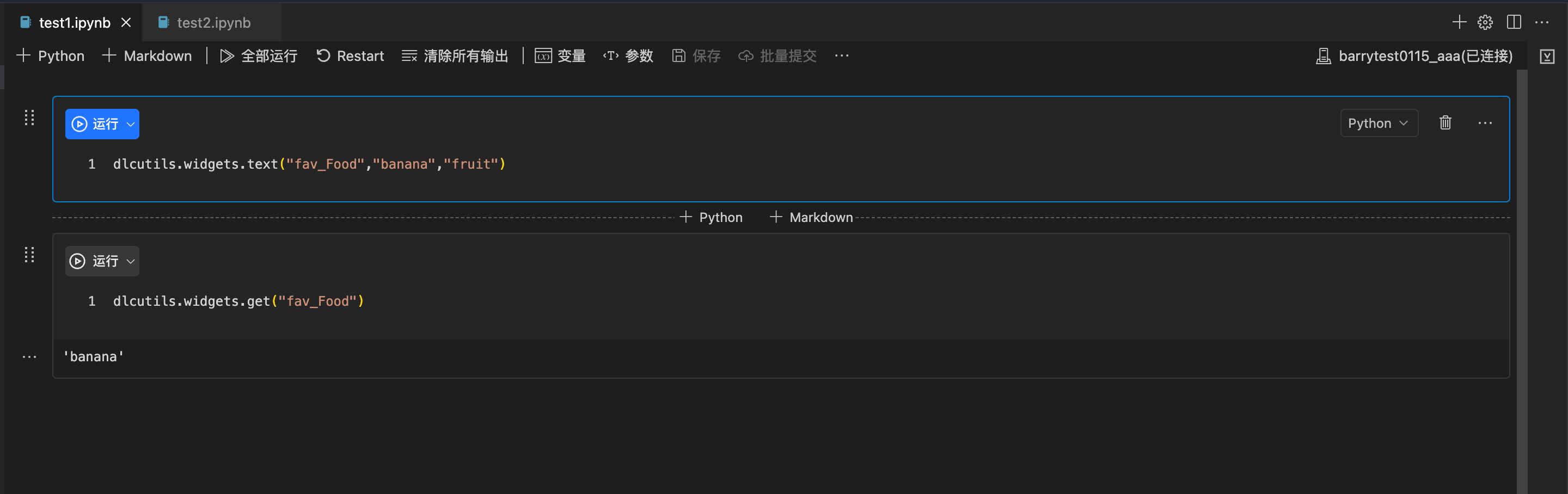
2. パラメータ値の変更:「パラメータ」画面でパラメータの値を変更します。
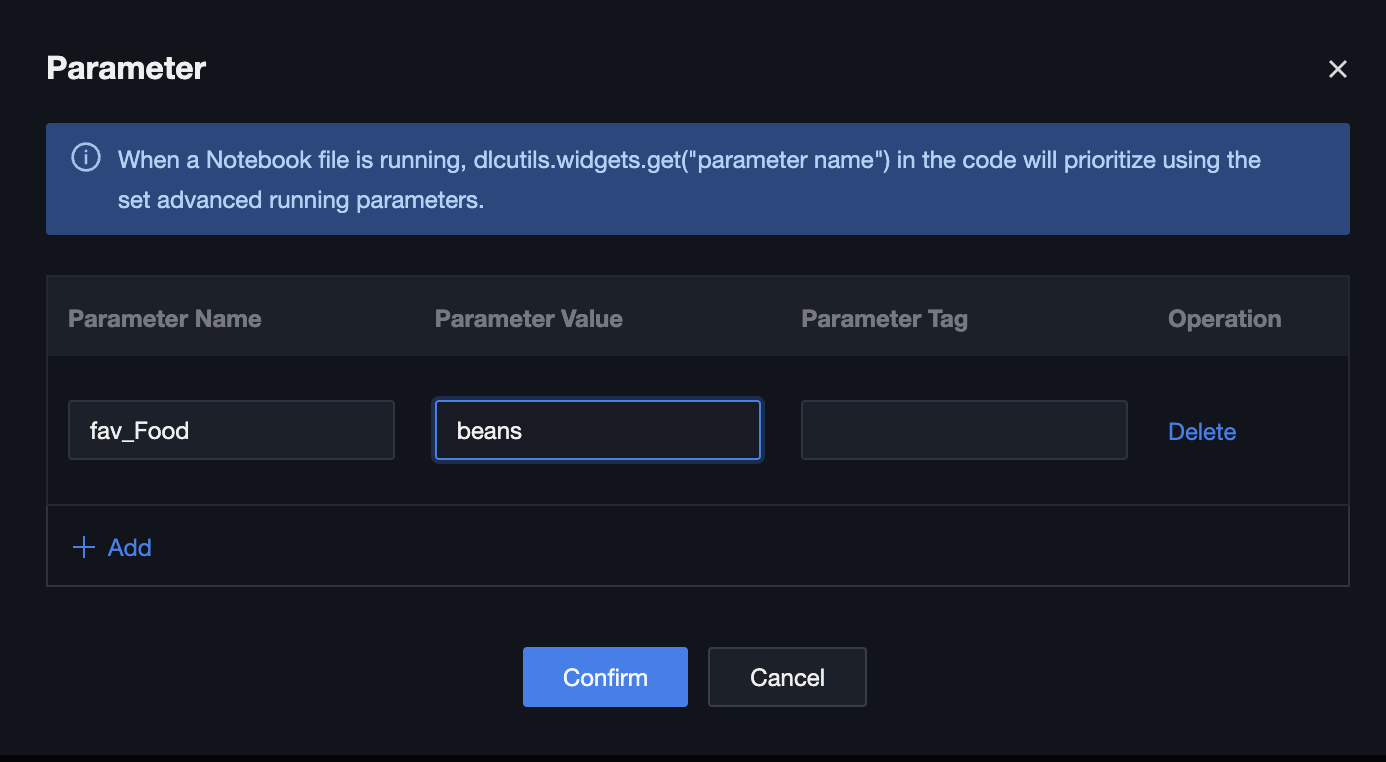
3. パラメータ値の取得:コード内でdlcutils.widgets.get(「your_name」)関数を使用してパラメータ値を取得します。
dlcutils.widgets.get("fav_Food")# output beans
Notebookファイルでのプロジェクトパラメータの使用
1. パラメータ定義:
プロジェクト管理>パラメータ設定画面に入り、新規作成をクリックして、プロジェクトパラメータの新規作成を完了します。
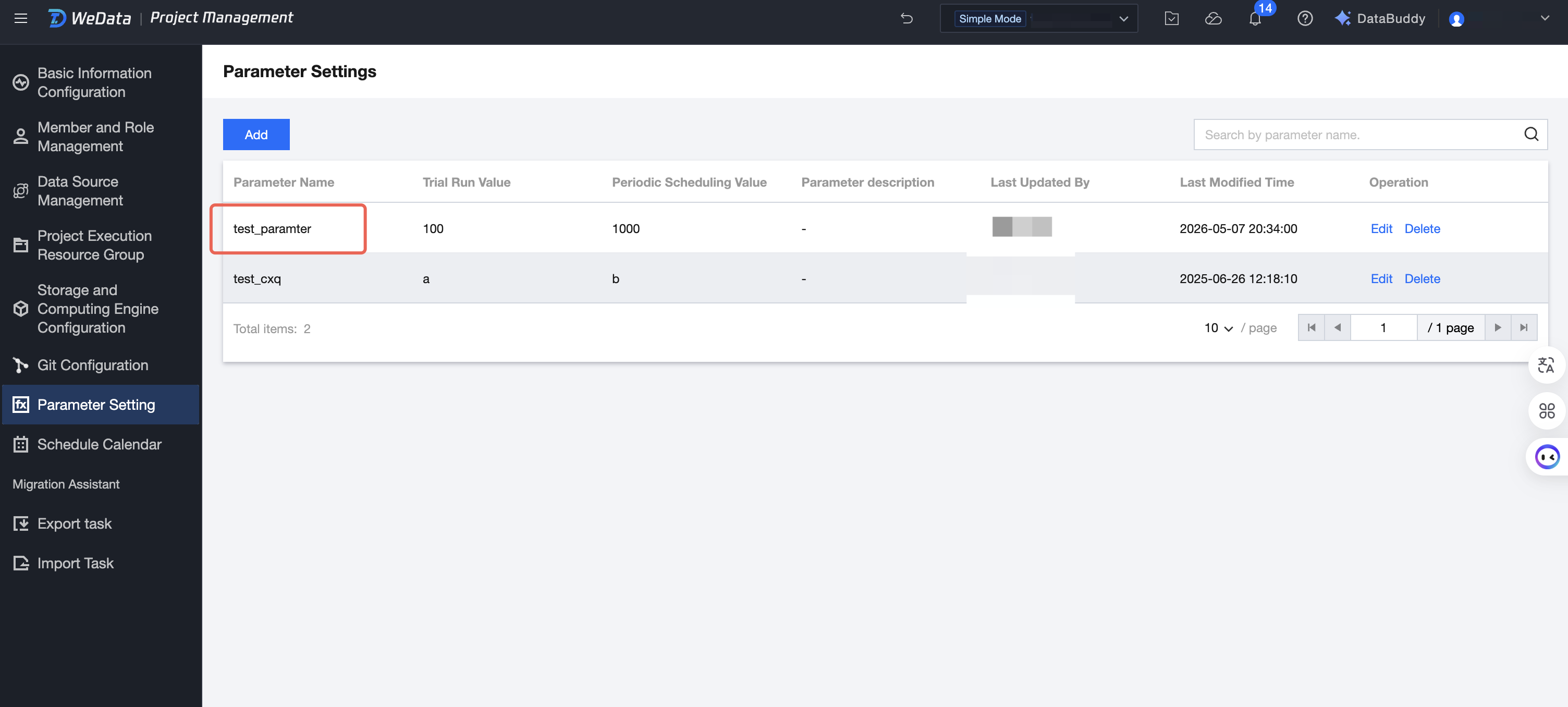
2. パラメータ値の取得:
プロジェクト管理のパラメータでパラメータがすでに定義されている場合、例えばパラメータ名がtest_parameterで値が100の場合、notebookでプロジェクトパラメータを直接使用できます。
# print project parametersdlcutils.widgets.get("test_parameter")# output 100
Notebookタスクでのプロジェクト、ワークフロー、またはタスクパラメータの使用
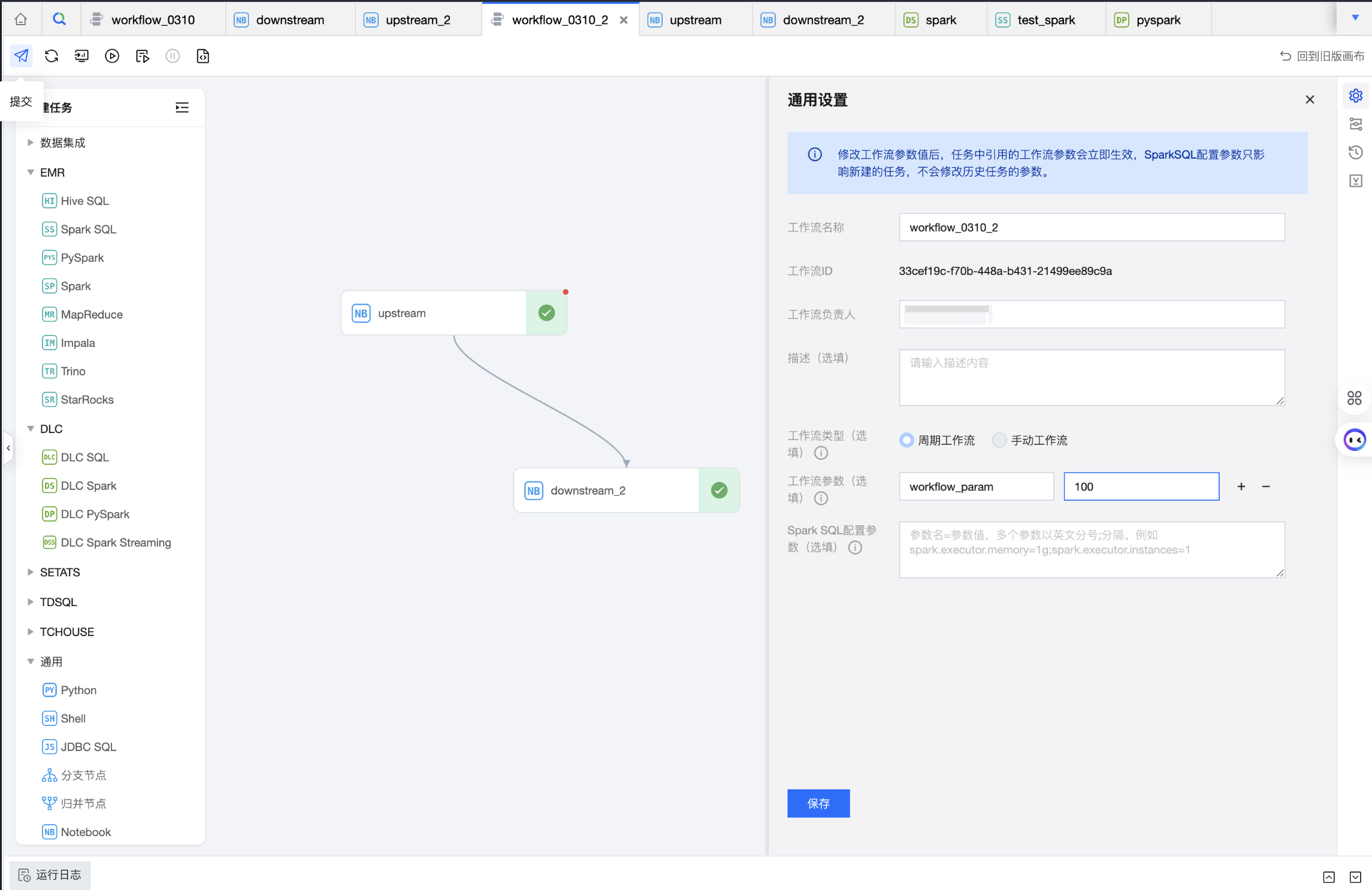
1. パラメータ構成。
ワークフローパラメータはワークフロー一般設定で設定できます。
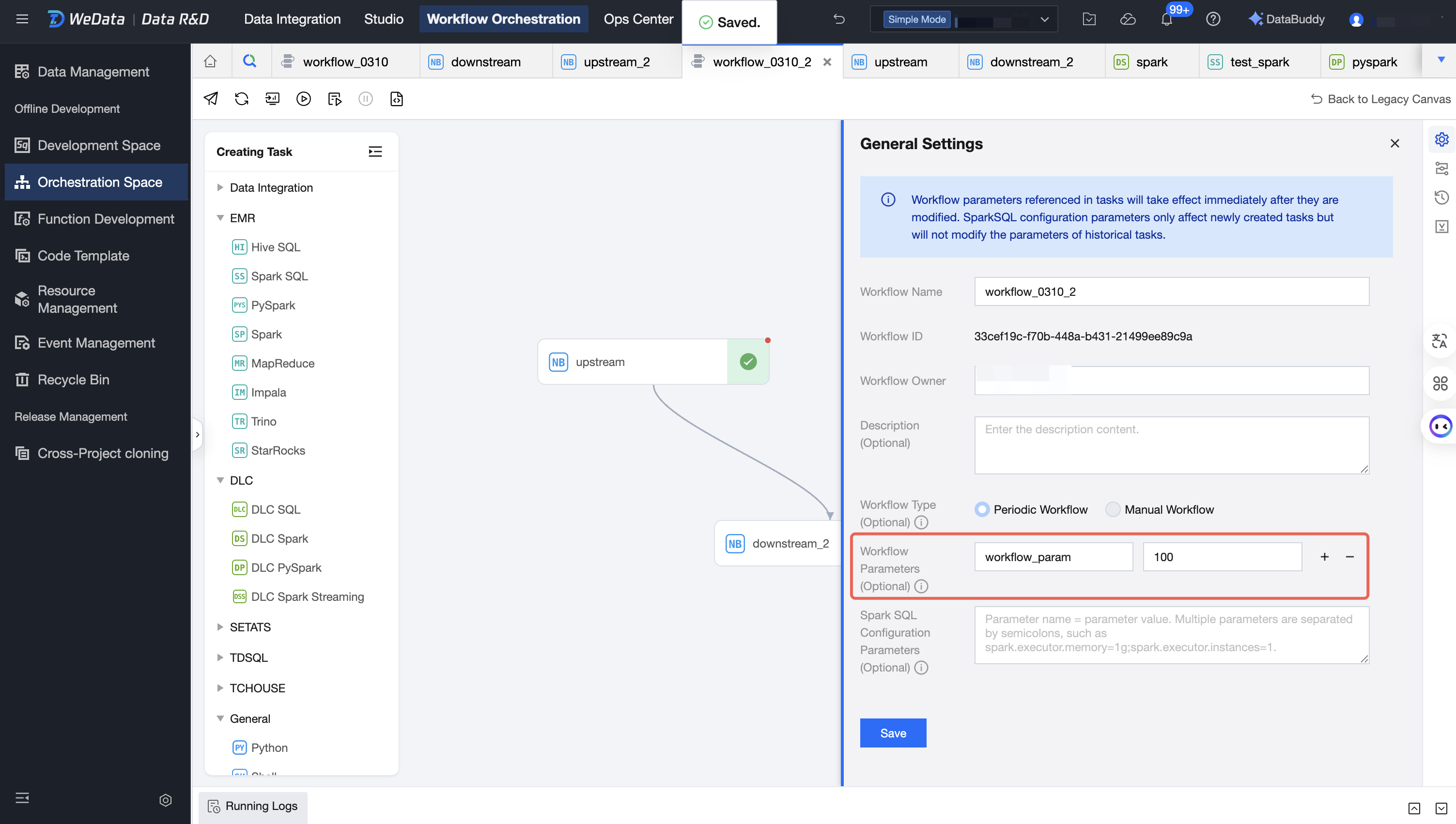
タスクパラメータはタスクのタスク属性で設定できます。
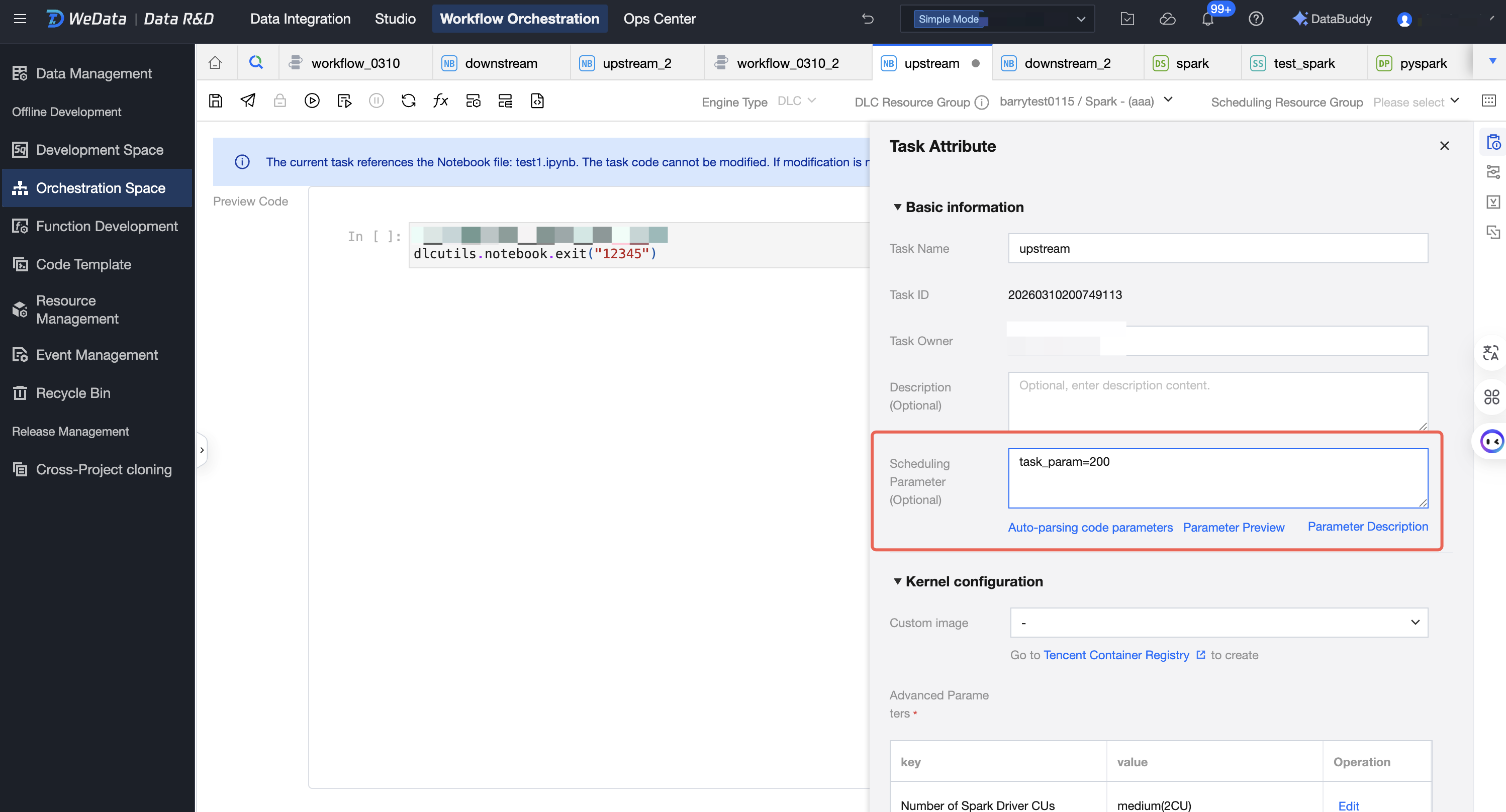
2. パラメータ値の取得。
オーケストレーションスペースのNotebookタスクでデバッグ実行または定期実行する場合、dlcutils.widgets.get()関数を使用して、プロジェクト、ワークフロー、またはタスクに設定されたパラメータを取得できます。
3つの場所で同じパラメータに異なる値が定義されている場合、優先順位はタスク>ワークフロー>プロジェクトです。
# get task_test_param value# When testing and running in the notebook space,# default values need to be set because the notebook file has not yet been associated with a task.try:task_test_param_value = dlcutils.widgets.get("task_param")if not task_test_param_value: # 取得した値が空文字列の場合task_test_param_value = 'task_default_value'except Exception: # パラメータを完全に取得できない場合task_test_param_value = 'task_default_value'print(f"Using toy value: {task_test_param_value}")
# get workflow_test_param value# When testing and running in the notebook space,# default values need to be set because the notebook file has not yet been associated with a workflow.try:workflow_test_param_value = dlcutils.params.get("workflow_param")if not workflow_test_param_value: # 取得した値が空文字列の場合workflow_test_param_value = 'workflow_default_value'except Exception: # パラメータを完全に取得できない場合workflow_test_param_value = 'workflow_default_value'print(f"Using toy value: {workflow_test_param_value}")
Notebookタスク間のパラメータ受け渡し
ユースケースの説明
利用シーン | シーン例 | 利用方法 |
ワークフローの自動化 | データ処理ワークフロー:ETL(抽出、変換、ロード)プロセスにおいて、1つ目のNotebookがデータを抽出・変換し、2つ目のNotebookがロードまたはさらなる分析を行います。 機械学習ワークフロー:1つ目のNotebookがモデルをトレーニングして結果を保存し、2つ目のNotebookがそのモデルを使用して予測または評価を行います。 | 1つ目のNotebookの出力パラメータを直接2つ目のNotebookの入力として使用し、タスク間の自動接続を実現します。 |
分岐ロジックの完了 | 条件処理:データ処理または分析プロセスにおいて、異なる入力条件に基づいて異なるロジックを実行します。 動的決定:機械学習またはデータサイエンスプロジェクトにおいて、モデル予測やデータ特性の違いに基づいて、異なる処理パスを選択します。 | 2つ目のNotebookファイルは、1つ目のNotebookの出力結果を判断し、選択的に異なるコードロジックを実行します。 |
操作説明
1. Studioで、notebook_upstream.ipynbとnotebook_downstream.ipynbという2つのnotebookファイルを作成します。ファイルの内容は以下の通りです:
notebook_upstream.ipynb
# Exit the notebook and output parametersdlcutils.notebook.exit('12345')
notebook_downstream.ipynb
# get task_input_param value# When testing and running in the notebook space,# default values need to be set because the notebook file has not yet been associated with a task.try:task_input_param = dlcutils.widgets.get("parameter")if not task_input_param: # 取得した値が空文字列の場合task_input_param = 'task_input_default_value'except Exception: # パラメータを完全に取得できない場合task_input_param = 'task_input_default_value'print(f"Using toy value: {task_input_param}")
2. 同時に、オーケストレーションスペースで2つのタスクupstream、downstreamを作成し、それぞれ上記の2つのnotebookファイルを選択します。
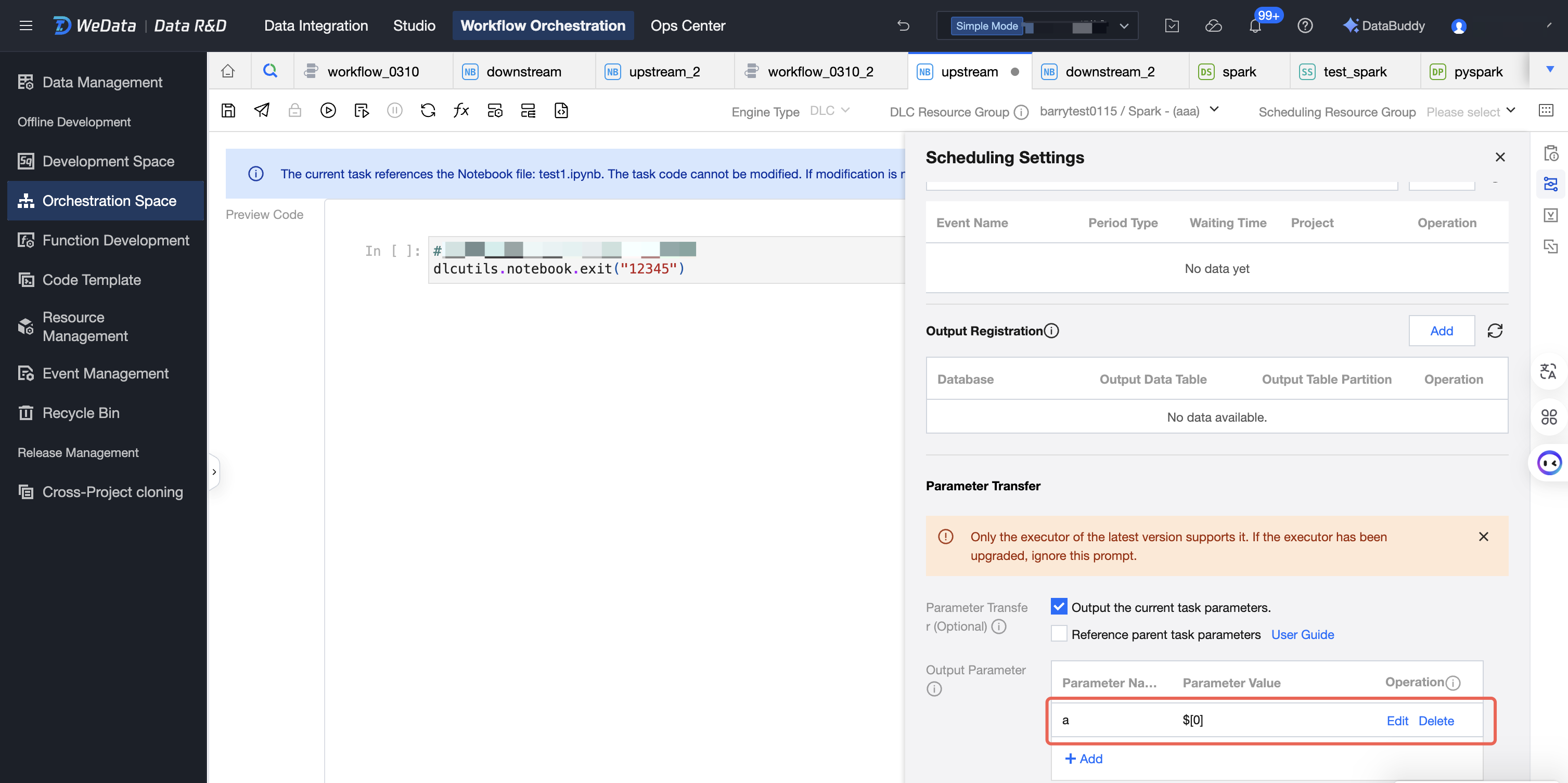
3. タスクupstreamのスケジュール設定で、現在のタスクパラメータaの出力を$[0]に設定します。
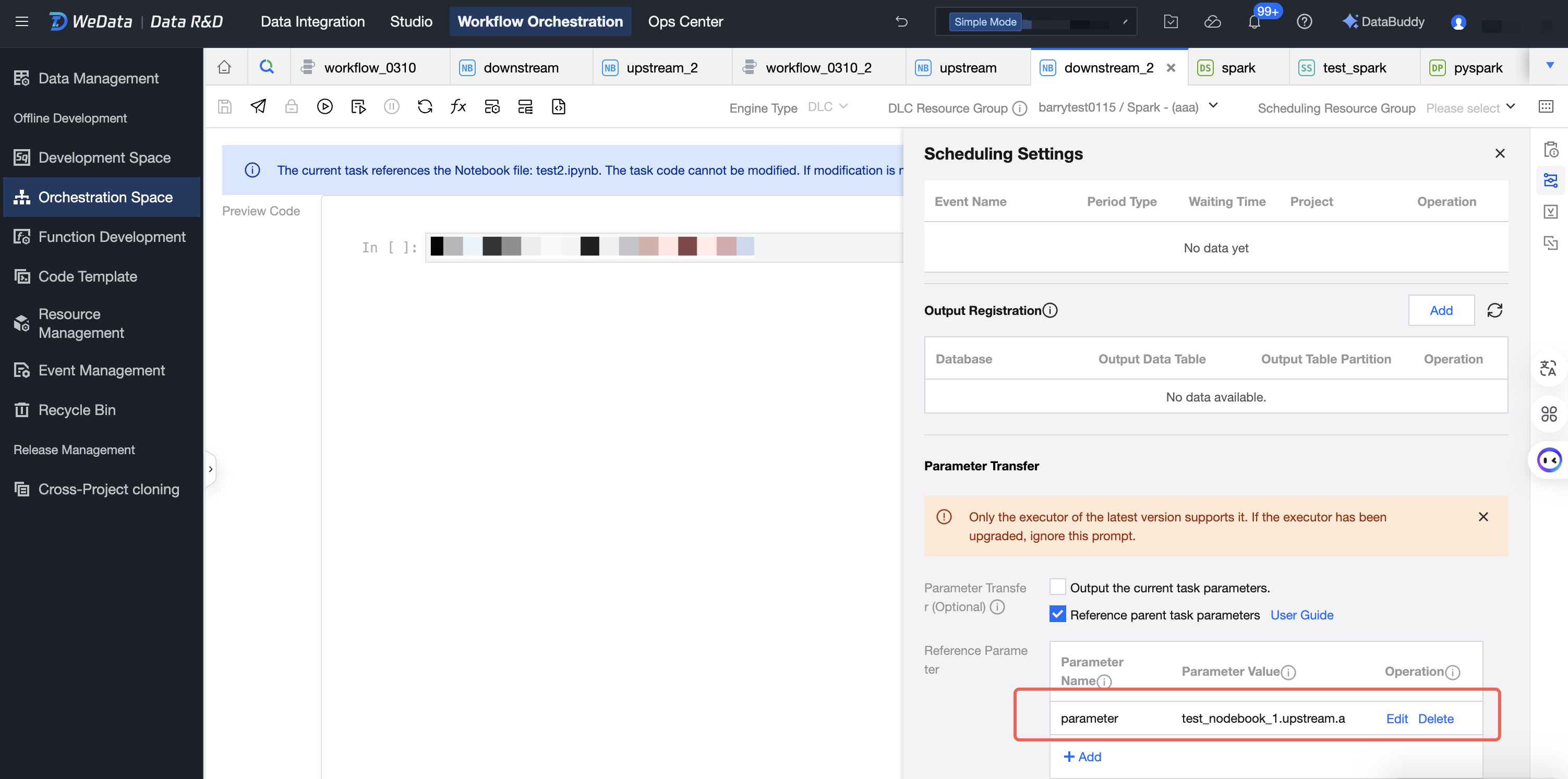
4. タスクdownstreamのスケジュール設定で、パラメータparameterを親タスクパラメータaの参照に設定します。
5. 最後に、ワークフローのデバッグ実行またはスケジュール実行において、downstreamの出力が12345であることを確認できます。
NotebookとSSMシークレット管理の連携
ユースケースの説明
セキュリティ上の考慮から、通常はキーなどの情報を平文でコードに記述することは望ましくありません。そのため、これらをTencent Cloud SSMに保存し、Notebookを通じてSSMと連携してキーを取得します。シナリオ例:
SDKを呼び出す際に渡す必要があるak、sk情報。
データベースにアクセスする際のユーザー名、パスワード情報。
操作説明
1. Tencent Cloud SSMにログインし、カスタム認証情報で認証情報の名前、バージョン、内容を定義します。
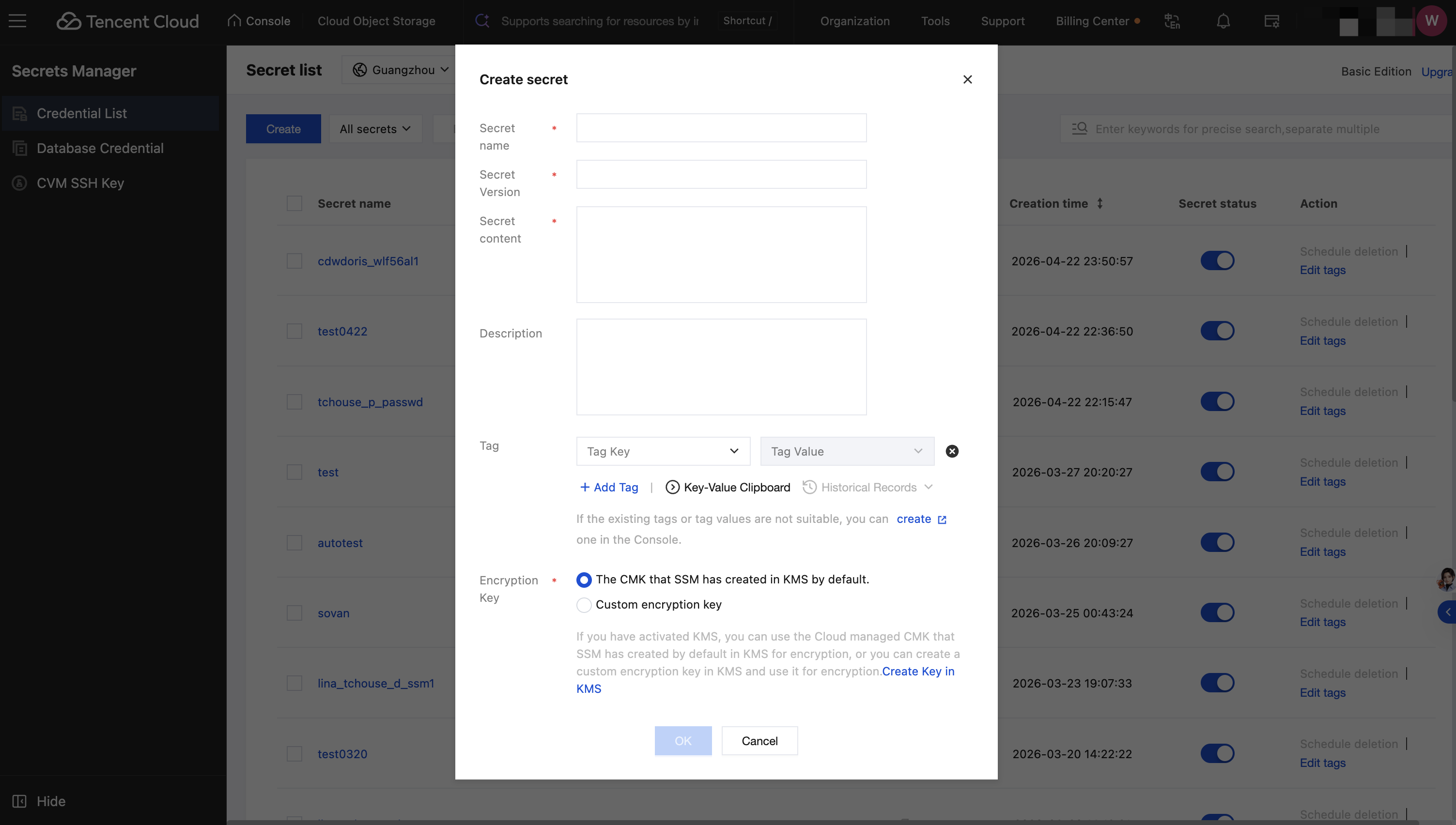
2. Notebookでdlcutils.secrets.get(secretName, secretVersion, region)関数を呼び出し、キーの値を取得します。
dlcutils.secrets.get("secret_name", "v1", "ap-guangzhou")# output secret_value
3. キー値を使用して後続の操作を行います。例えば、SDK呼び出し、データベースアクセスなどです。
フィードバック