ローカルデータベースのクラウドへの同期
ダウンロード
フォーカスモード
フォントサイズ
操作シナリオ
本文では、DTSを使用してローカルIDCの自己構築データベース業務をTencent Cloudに同期するための操作手順を説明します。
業務移行のシナリオでは、ローカルデータベースをクラウドに同期した後、切り替えを行う必要があります。業務切り替え後にクラウド上のデータベースに異常が発生するのを防ぐため、DTSデータ同期モジュールを使用して逆方向の退避リンクを設定することをお勧めします。これにより、クラウド上のデータベース同期に異常が発生した場合に、業務をローカルデータベースに切り戻すことができます。
事前準備
1. ネットワーク接続の準備
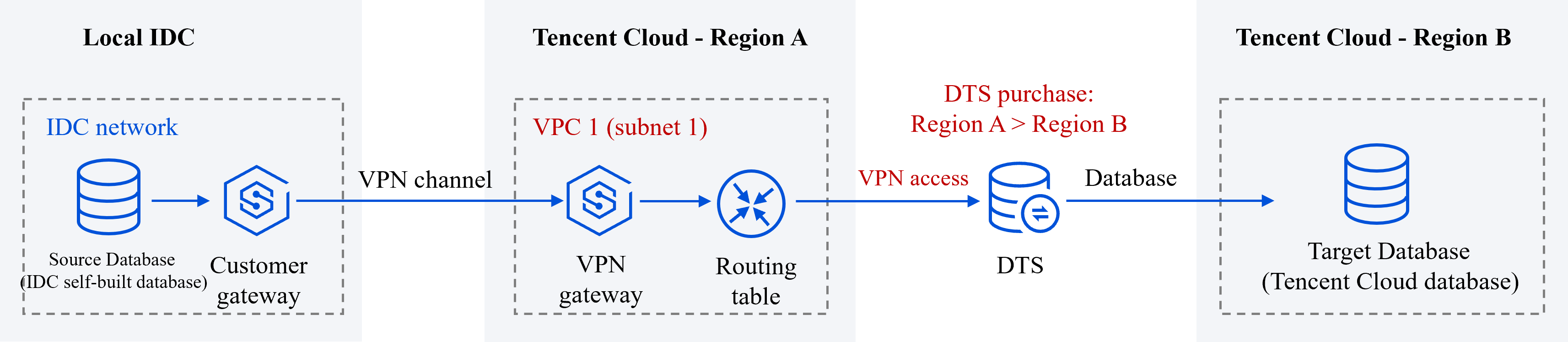
DTSを使用してデータベースを同期するには、ソース/ターゲットデータベースとTencent Cloud VPCをそれぞれ接続し、DTSがソース/ターゲットデータベースに接続できるようにする必要があります。
この例では、ソースデータベースはIDC自己構築データベースであり、DTSはパブリックネットワーク/VPNアクセス/Direct Connect/CCN方式でアクセスできます。ここでは「VPNアクセス」方式を例にします。ターゲットデータベースはTencent Cloudデータベースインスタンスです。
1. ローカルIDCを最寄りの方法でTencent Cloud VPCに接続します。
VPNアクセス方式の具体的なネットワーク接続操作については、VPCとローカルIDCの接続設定を参照してください。他のアクセス方式を使用する場合は、ローカルIDCとTencent Cloudの相互接続を参照して、ネットワーク接続の設定原則を確認することもできます。
2. 以降DTSでタスクを購入する際、ソースインスタンスの地域では、ソースデータベースが接続するTencent Cloud VPCが属する地域、つまりVPC1が属する地域である北京を選択する必要があります。ターゲットインスタンスの地域では、ターゲットデータベースが属する地域、つまり広州を選択する必要があります。
3. 以降のDTSタスク設定時に、ソースデータベースの設定では、アクセスタイプで「VPNアクセス」を選択し、VPCとサブネットでVPC1を選択し、その中の1つのサブネットsubnet1を選択します。ターゲットデータベースの設定では、アクセスタイプで「クラウドデータベース」を選択します。
2. アカウントと権限の準備
DTSタスクを実行するアカウントを作成し、権限を付与します。以下ではMySQLを例に説明します。
ソースデータベースの権限付与は以下の通りです:
#タスク実行アカウントの作成CREATE USER 'アカウント'@'%' IDENTIFIED BY 'パスワード';#権限を付与GRANT RELOAD,LOCK TABLES,REPLICATION CLIENT,REPLICATION SLAVE,SHOW VIEW,PROCESS,SELECT ON *.* TO 'アカウント'@'%' IDENTIFIED BY 'パスワード';GRANT ALL PRIVILEGES ON `__tencentdb__`.* TO 'アカウント'@'%';FLUSH PRIVILEGES;
ターゲットデータベースの権限付与は以下の通りです:
#タスク実行アカウントの作成CREATE USER 'アカウント'@'%' IDENTIFIED BY 'パスワード';#権限を付与GRANT ALTER, ALTER ROUTINE, CREATE,CREATE ROUTINE, CREATE TEMPORARY TABLES, CREATE USER, CREATE VIEW, DELETE, DROP, EVENT, EXECUTE, INDEX, INSERT, LOCK TABLES, PROCESS, REFERENCES, RELOAD, SELECT, SHOW DATABASES, SHOW VIEW, TRIGGER, UPDATE ON *.* TO 'アカウント'@'%' IDENTIFIED BY 'パスワード';FLUSH PRIVILEGES;
注意事項
順方向同期と逆方向同期は、2つの独立した単方向同期タスクです。各独立タスクの制約、操作制限などの要件は、同期タスクの基本要件を満たす必要があります。「データ同期」の章にある対応する同期リンクを参照してください。
DBbridgeは全量データ同期を実行する際に、ソースデータベースのリソースを一定量占有するため、ソースデータベースの負荷が上昇し、データベース自体の負担が増加する可能性があります。データベースの設定が低すぎる場合は、業務の低ピーク時に実行することをお勧めします。
操作手順の概要
DTSを使用してデータベースを移行するシナリオでは、切り替え後にターゲットデータベースでデータ異常が発生するのを防ぐために、データ同期を使用して逆方向の退避リンクを設定することをお勧めします。これにより、ターゲットデータベースで異常が発生した場合に、業務をソースデータベースに切り戻すことができます。
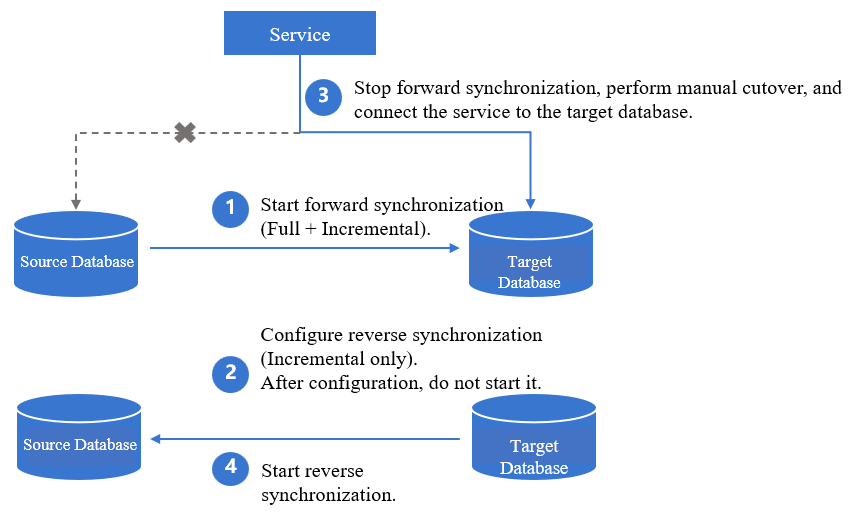
1. 順方向同期タスクを設定して開始し、フル同期と増分同期を選択します。
順方向タスクにおける重要な設定:初期化タイプは「構造初期化 + 全量データ初期化」を選択し、既存の同名テーブルは「事前検証してエラーを報告」を選択します。
2. 逆方向タスクを設定し、増分同期のみを行います。設定完了後は、まず開始しません。
逆方向タスクにおける重要な設定:初期化タイプはすべてチェックを入れず、既存の同名テーブルは「無視して続行」を選択します。
3. 順方向データ同期が完了したら、順方向タスクを停止し、手動で切り替えを行い、業務をターゲットデータベースに接続します。
4. 逆方向同期タスクを開始し、ターゲットデータベースの増分データをソースデータベースに同期します。
5. (オプション)切り替え後にターゲットデータベースのデータに異常が発生した場合は、逆方向同期を停止し、業務をソースデータベースに切り戻します。
詳細な操作手順
説明:
ステップ1:DTSの購入
データ同期購入ページにログインし、対応する設定を選択し、今すぐ購入をクリックします。
1. 順方向タスク。
ソースインスタンスの地域では、ソースデータベースが接続するTencent Cloud VPCが属する地域、つまりVPC1が属する地域である北京を選択します。ターゲットインスタンスの地域では、ターゲットデータベースが属する地域、つまり広州を選択します。
2. 逆方向タスク。
ソースインスタンスとターゲットインスタンスのデータベースタイプと地域の選択は逆になります。
ステップ2:順方向同期の作成と開始
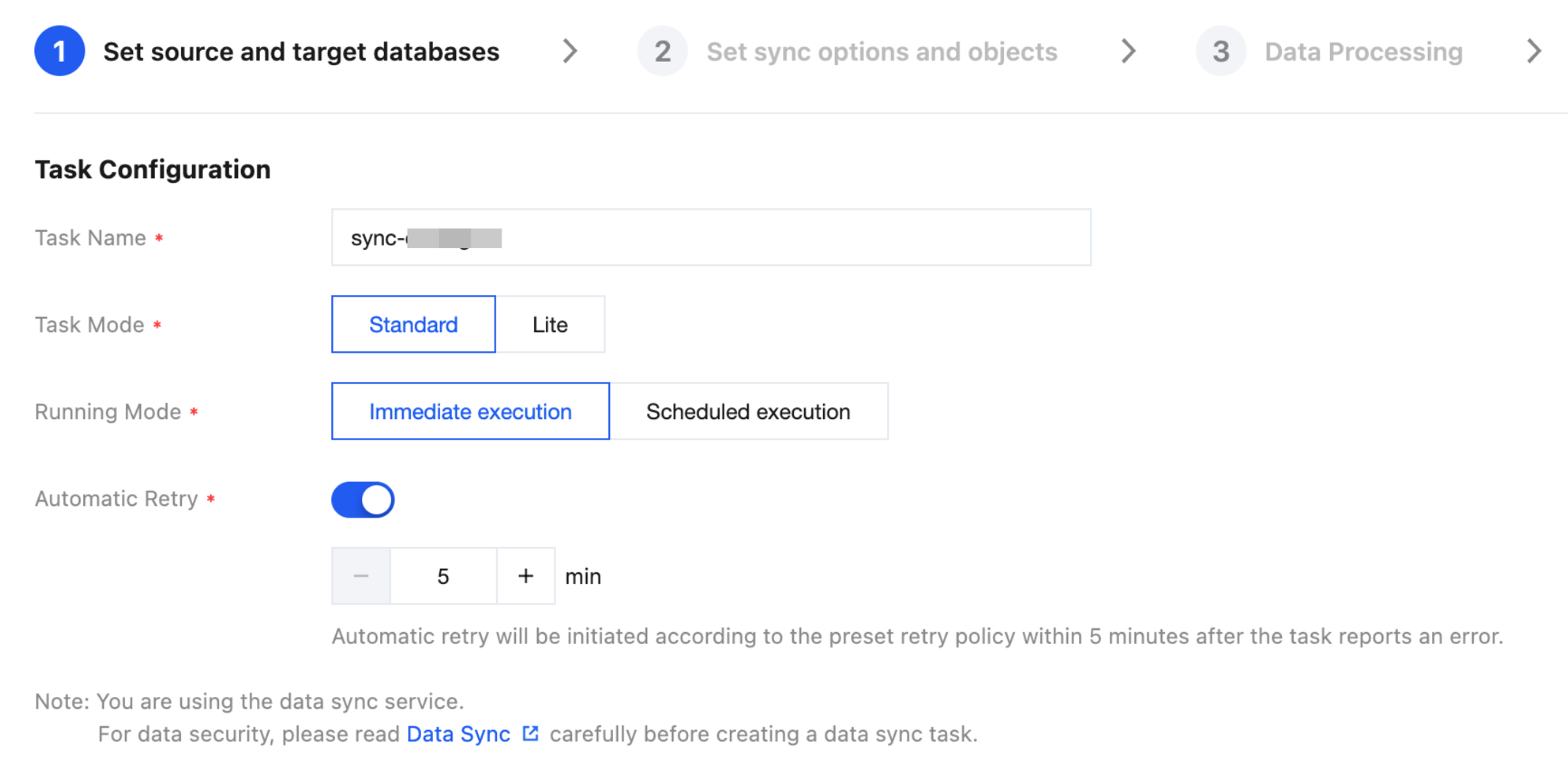
1. 購入が完了したら、データ同期リストに戻り、作成したばかりのデータ同期タスクを確認できます。操作列の設定をクリックし、同期タスクの設定ページに進みます。

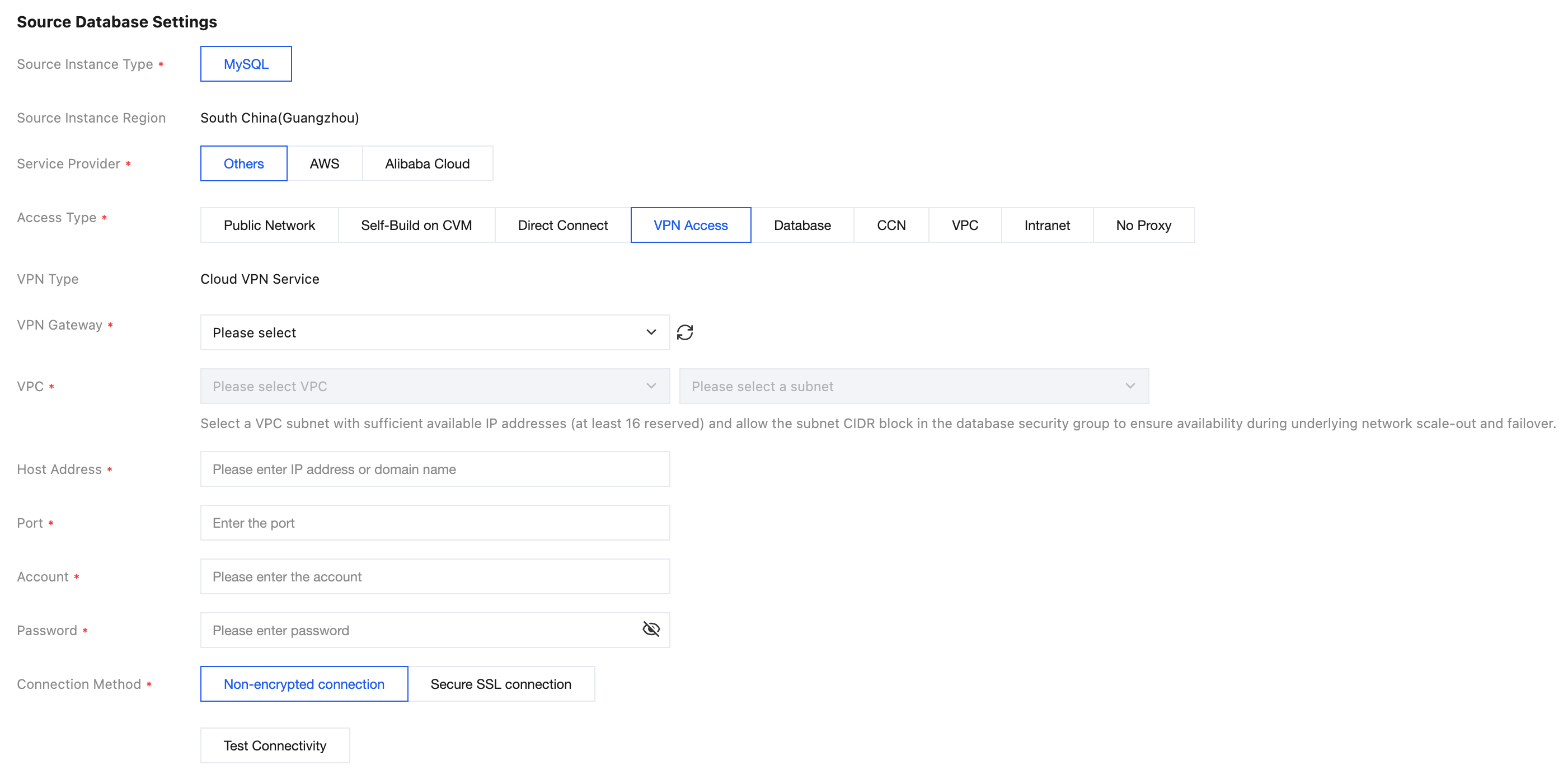
2. 同期タスクの設定ページで、ソースインスタンス、アカウントとパスワードを設定し、ターゲットインスタンス、アカウントとパスワードを設定し、接続性をテストした後、次へをクリックします。
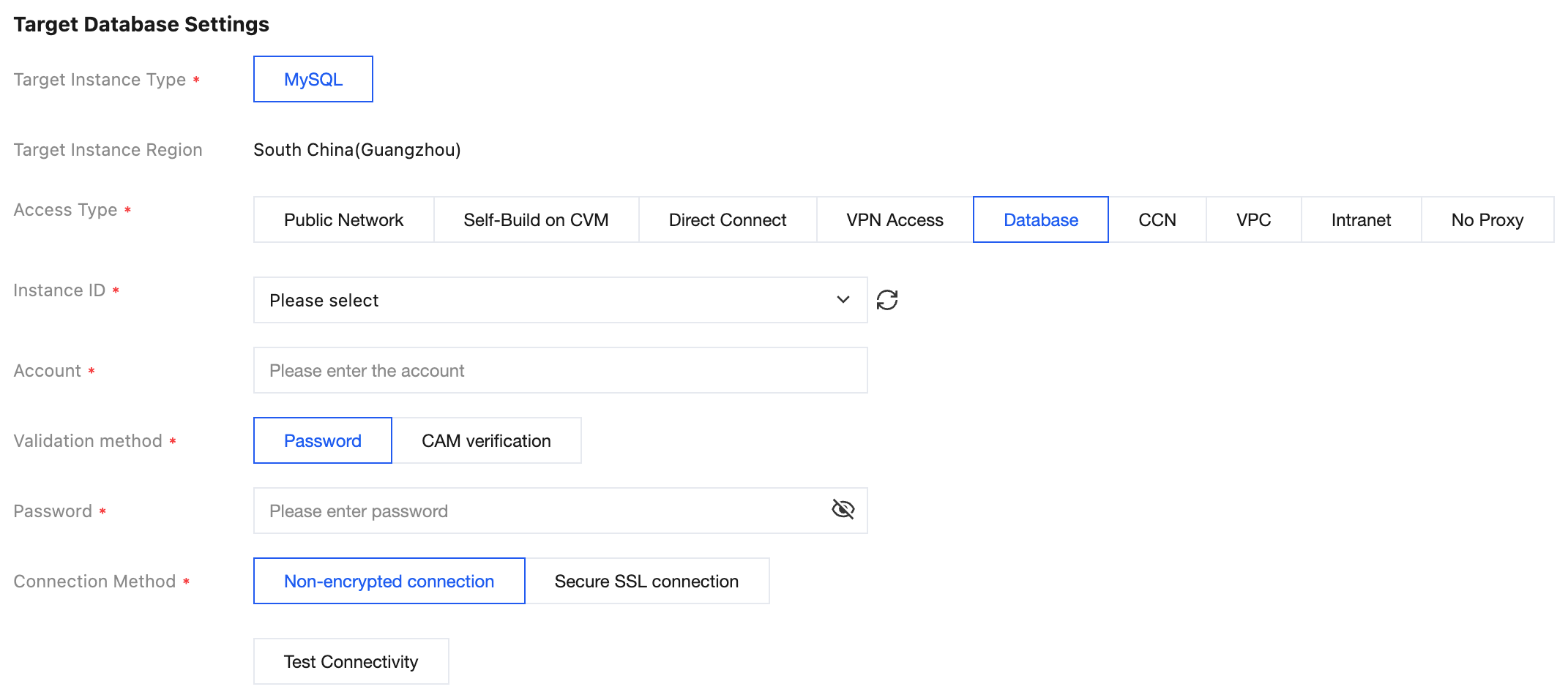
設定項目 | パラメータ | 説明 |
タスク設定 | タスク名 | DTSはタスク名を自動的に生成します。ユーザーは実際の状況に応じて設定できます。 |
| 実行モード | 即時実行と定時実行の2つのモードをサポートします。 |
ソースインスタンス設定 | ソースインスタンスタイプ | 購入時に選択したソースインスタンスタイプは変更できません。 |
| ソースインスタンスの地域 | 購入時に選択したソースインスタンスの地域は変更できません。 |
| サービスプロバイダー | 自社構築データベース(CVM上に自社構築したものを含む)またはTencent Cloudデータベースの場合は、「通常」を選択してください。サードパーティのクラウドベンダーデータベースの場合は、対応するサービスプロバイダーを選択してください。
このシナリオでは「通常」を選択します。 |
| アクセスタイプ | お客様のシナリオに応じて選択してください。このシナリオでは「Direct Connect」または「VPNアクセス」を選択します。このシナリオでは、VPNとIDC間の相互接続を設定する必要があります。その他のアクセスタイプの準備作業については、準備作業の概要を参照してください。 公衆ネットワーク:ソースデータベースには公衆ネットワークIPを通じてアクセスできます。 クラウドホスト自社構築:ソースデータベースはTencent CVM上に配置されています。 Direct Connect:ソースデータベースはDirect Connect方式でTencent Cloud VPCと接続できます。 VPNアクセス:ソースデータベースはVPN Connections方式でTencent Cloud VPCと接続できます。 クラウドデータベース:ソースデータベースはTencent Cloudデータベースインスタンスに属します。 CCN:ソースデータベースはCCNを通じてTencent Cloud VPCと接続できます。 |
| VPC専用線ゲートウェイ/VPNゲートウェイ | Direct Connectを使用する場合、VPC専用線ゲートウェイのみがサポートされます。ゲートウェイに関連付けられているネットワークタイプを確認してください。
VPNゲートウェイの場合は、VPNゲートウェイ経由でアクセスするVPNゲートウェイインスタンスを選択してください。 |
| VPC | VPC専用線ゲートウェイおよびVPNゲートウェイに関連付けられたVPCとサブネットを選択します。 |
| ホストアドレス | ソースインスタンスのMySQLアクセス用IPアドレスまたはドメイン名です。 |
| ポート | ソースインスタンスのMySQLアクセス用ポートです。 |
| アカウント | ソースインスタンスのアカウントです。アカウント権限は要件を満たす必要があります。 |
| パスワード | ソースインスタンスのアカウントのパスワードです。 |
ターゲットインスタンス設定 | ターゲットインスタンスタイプ | 購入時に選択したターゲットインスタンスタイプは変更できません。 |
| ターゲットインスタンスの地域 | 購入時に選択したターゲットインスタンスの地域は変更できません。 |
| アクセスタイプ | お客様のシナリオに応じて選択してください。このシナリオでは「クラウドデータベース」を選択します。 |
| インスタンスID | ターゲットインスタンスIDを選択します。 |
| アカウント | ターゲットインスタンスのアカウントです。アカウント権限は要件を満たす必要があります。 |
| パスワード | ターゲットインスタンスのアカウントのパスワードです。 |
3. 同期オプションと同期オブジェクトの設定ページで、データ初期化オプション、データ同期オプション、同期オブジェクトオプションを設定し、設定が完了したら保存して次へをクリックします。
説明:
初期化タイプで全量データ初期化のみを選択した場合、システムはユーザーがターゲットデータベースにテーブル構造を作成済みであるとデフォルトで見なします。テーブル構造の同期は行われず、ソースデータベースとターゲットデータベースに同名のテーブルがあるかどうかも検証されません。そのため、ユーザーが同時に既存の同名テーブル項目で事前検証してエラーを報告を選択しても、検証およびエラー報告機能は有効になりません。
ユーザーが同期中に特定のテーブルに対してrename操作を行うことが確実な場合(例えば、table Aをtable Bにrenameする場合)、同期オブジェクトはtable Aが存在するデータベース全体(またはインスタンス全体)を選択する必要があります。table Aのみを選択することはできません。そうしないと、システムがエラーを報告します。
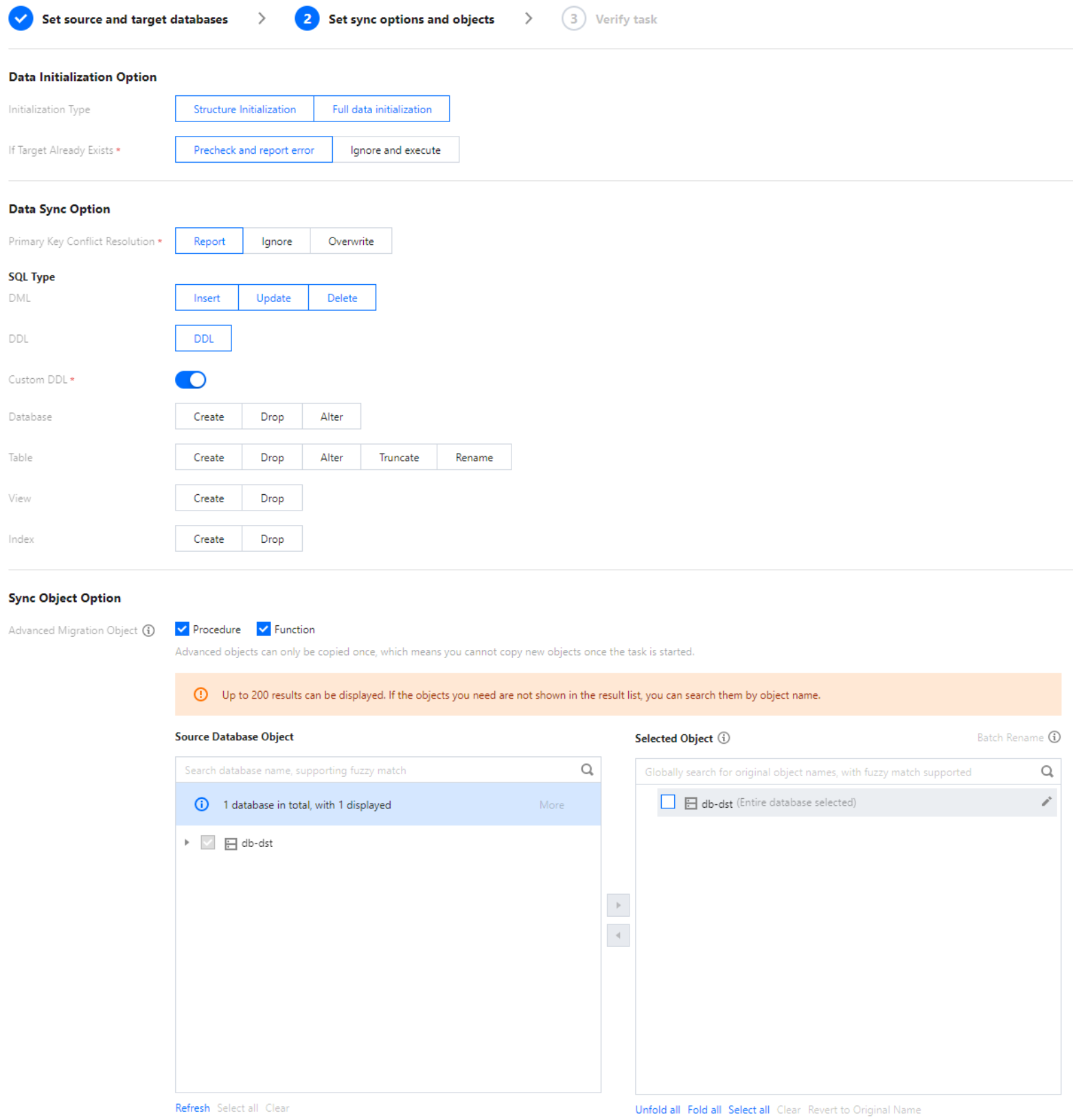
設定項目 | パラメータ | 説明 |
データ初期化オプション | 初期化タイプ | 構造初期化:同期タスクの実行時に、まずソースインスタンスのテーブル構造をターゲットインスタンスに初期化します。 全量データ初期化:同期タスクの実行時に、まずソースインスタンスのデータをターゲットインスタンスに初期化します。デフォルトでは両方ともチェックされており、実際の状況に応じてキャンセルできます。 |
| 同じ名前のテーブルが存在します | 事前検証してエラーを報告:同名のテーブルが存在する場合はエラーを報告し、プロセスは続行されません。 無視して続行:全量データと増分データは直接ターゲットインスタンスのテーブルに追加されます。 |
データ同期オプション | 競合処理メカニズム | 競合エラー:同期中にテーブルのPK競合を検出した場合、エラーを報告し、データ同期タスクを一時停止します。 競合無視:同期中にテーブルのPK競合を検出した場合、ターゲットデータベースのPKレコードを保持します。 競合上書き:同期中にテーブルのPK競合を検出した場合、ソースデータベースのPKレコードでターゲットデータベースのPKレコードを上書きします。 |
| 同期操作タイプ | サポートする操作:Insert、Update、Delete、DDL。「DDLカスタム」をチェックすると、必要に応じて異なるDDL同期ポリシーを選択できます。詳細については、SQLフィルタリングポリシーの設定を参照してください。 |
同期オブジェクトオプション | ソースインスタンスのテーブルオブジェクト | 同期するオブジェクトを選択します。基本データベース・テーブル、ビュー、ストアドプロシージャ、および関数をサポートしています。高度なオブジェクトの同期は1回限りのアクションであり、タスク開始前にソースデータベースに既に存在する高度なオブジェクトのみを同期できます。タスク開始後に追加された高度なオブジェクトはターゲットデータベースに同期されません。詳細については、高度なオブジェクトの同期を参照してください。 |
| 選択済みオブジェクト | データベース・テーブルマッピング(データベース・テーブルの名前変更)をサポートします。マウスをデータベース名、テーブル名に合わせると編集ボタンが表示され、クリックするとポップアップで新しい名前を入力できます。 高度なオブジェクトを選択して同期する場合、データベース・テーブルの名前変更操作を行わないことをお勧めします。そうしないと、高度なオブジェクトの同期が失敗する可能性があります。 Online DDL一時テーブルの同期をサポートします(gh-ost、pt-online-schema-changeツールを使用)。テーブルの編集ボタンをクリックすると、ポップアップで一時テーブル名を選択できます。詳細については、Online DDL一時テーブルの同期を参照してください。 |
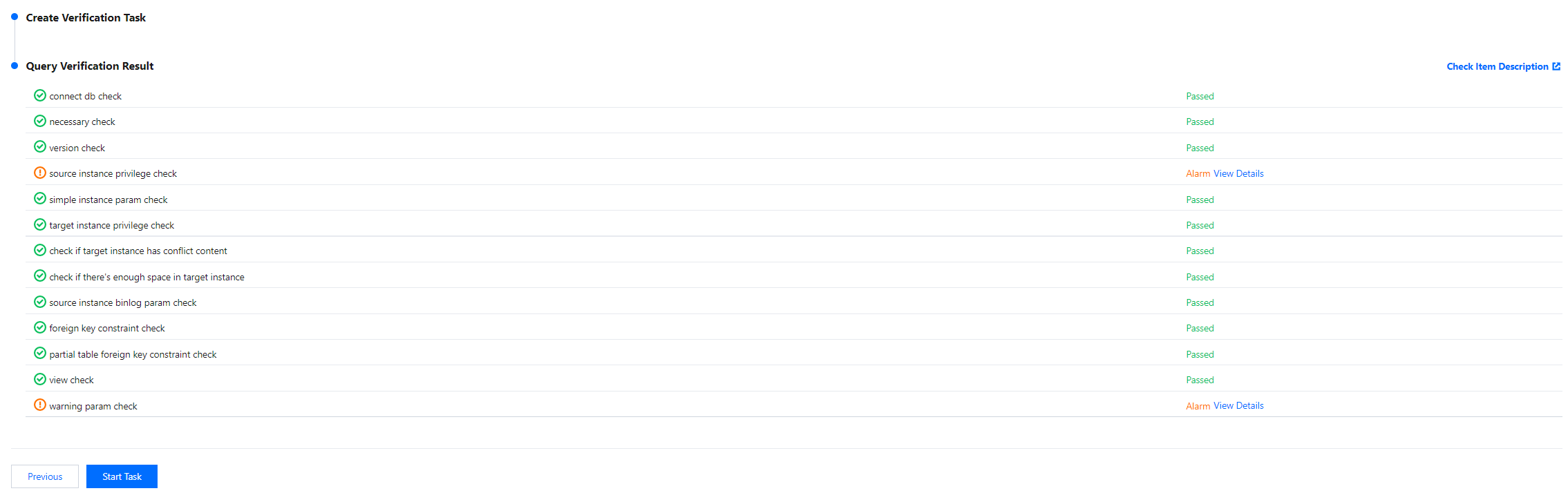
4. 検証タスクページで、検証が完了し、すべての検証項目に合格した後、タスクを開始をクリックします。
検証タスクが合格しない場合、検証不通過の処理方法を参照して問題を修正した後、再度検証タスクを開始できます。
失敗:検証項目のチェックが通過しなかったことを示し、タスクがブロックされ、問題を修正した後に検証タスクを再実行する必要があります。
警告:検証項目のチェックが要件を完全には満たしていないことを示します。タスクを続行できますが、業務に一定の影響があります。ユーザーはプロンプトに従って、警告項目を無視するか、問題を修正して続行するかを自身で評価する必要があります。
5. データ同期タスクリストを返し、タスクは実行中状態に入ります。
説明:
操作列の詳細 > 終了を選択すると同期タスクを終了できます。データ同期が完了したことを確認してからタスクを終了してください。

6. (オプション)タスク名をクリックすると、タスク詳細ページに移動し、タスクの初期化状態と監視データを確認できます。
ステップ3:逆方向同期の設定
逆方向同期と順方向同期の操作は基本的に同じです。以下では差異点についてのみ説明します。
1. 同期ソースとターゲットデータベースを設定します。
このステップのソースとターゲットデータベースは、順方向タスクのデータベースと交換されます。
2. 同期オプションと同期オブジェクトを設定します。
初期化タイプ:すべてチェックを入れません。
同じ名前のテーブルが既に存在します:「無視して続行」を選択します。
PK競合処理メカニズム:ビジネス状況に応じて選択してください。
同期操作タイプ:順方向タスクと一致させます。
3. 検証タスクページで検証を行い、検証に合格した後にタスクを開始します。
ステップ4:業務切り替え
順方向同期タスクにおいて、データ差異と遅延差異がともに0になったら、切り替えを開始できます。

1. データ検証に問題がないことを確認してから、業務の切り替えを行います。ここでのデータ検証には、データ一貫性検証の作成(MySQL系)を補助検証として使用できます。
2. 順方向同期タスクを終了します。
3. ソースデータベースの業務を手動でターゲットデータベースに接続します。
ステップ5:逆方向同期の開始
逆方向タスクを開始します。
ステップ6(オプション):逆方向切り替え
ターゲットデータベースのデータに異常を発見した場合、逆方向同期を停止し、業務をソースデータベースに切り戻します。
フィードバック