同期操作ガイド
ダウンロード
フォーカスモード
フォントサイズ
操作シナリオ
このドキュメントでは、DTSを使用してTDSQL MySQLデータベースからTDSQL MySQLデータベースへデータを同期するプロセスについて説明します。サポートされるシナリオは以下の通りです:
ソースデータベースタイプ | ターゲットデータベースタイプ |
自社構築TDSQL MySQL | Tencent Cloud Database TDSQL MySQL |
Tencent Cloud Database TDSQL MySQL | 自己構築 TDSQL MySQL TencentDB for TDSQL MySQL |
事前準備
1. 使用説明をよくお読みいただき、機能の制約と注意事項を確認してください。
2. 使用するアクセスタイプに応じて、事前にDTSとデータベース間のアクセス経路を確立してください。詳細についてはネットワーク準備作業を参照してください。
IDC自己構築データベース:アクセス方式は「パブリックネットワーク/Direct Connect/VPNアクセス/CCN/CVM自己構築」を選択できます。
Tencent Cloudデータベースインスタンス:アクセス方式は「クラウドデータベース」を選択します。
3. ソース側のTDSQL MySQLにデータベース
__tencentdb__を事前に作成しておく必要があります(参考構文:CREATE DATABASE __tencentdb__;)。4. ソースデータベースでタスク実行アカウントに権限を付与します。以下の通りです:
GRANT RELOAD,LOCK TABLES,REPLICATION CLIENT,REPLICATION SLAVE,SHOW VIEW,PROCESS,SELECT ON *.* TO '同期アカウント'@'%' IDENTIFIED BY '同期パスワード';GRANT ALL PRIVILEGES ON `__tencentdb__`.* TO '同期アカウント'@'%';FLUSH PRIVILEGES;
5. ターゲットデータベースでタスク実行アカウントに権限を付与します。必要な権限は以下の通りです:
ALTER, ALTER ROUTINE, CREATE, CREATE ROUTINE, CREATE TEMPORARY TABLES, CREATE USER, CREATE VIEW, DELETE, DROP, EVENT, EXECUTE, INDEX, INSERT, LOCK TABLES, PROCESS, REFERENCES, RELOAD, SELECT, SHOW DATABASES, SHOW VIEW, TRIGGER, UPDATE。
参考は以下の通りです:
GRANT ALTER,ALTER ROUTINE,CREATE,CREATE ROUTINE,CREATE TEMPORARY TABLES,CREATE USER,CREATE VIEW,DELETE,DROP,EVENT,EXECUTE,INDEX,INSERT,LOCK TABLES,PROCESS,REFERENCES,RELOAD,SELECT,SHOW DATABASES,SHOW VIEW,TRIGGER,UPDATE ON *.* TO '同期アカウント'@'%' IDENTIFIED BY '同期パスワード';FLUSH PRIVILEGES;
説明:
上記の認証ステートメントにおいて、
ON *.*はすべてのデータベース・テーブルに対する認証を意味します(mysqlシステムデータベースを含む)。これをON 業務データベース名.*に置き換えることはできません。置き換えた場合、DTSがmysql.userなどのシステムテーブルにアクセスする際にエラーError 1142が発生します。操作手順
TDSQL MySQLからTDSQL MySQLへのクラウド移行とクラウド外部への移行は操作手順が類似しているため、以下では自社構築TDSQL MySQLからTencent Cloud TDSQL MySQLへの移行を例として説明します。
1. データ同期購入ページにログインし、対応する設定を選択して、今すぐ購入をクリックします。
パラメータ | 説明 |
課金モデル | 年額・月額と従量課金をサポートします。 |
ソースインスタンスタイプ | TDSQL MySQLを選択します。購入後は変更できません。 TencentDB for TDSQL MySQLは3種類のカーネルバージョン(MySQL/MariaDB/Percona)に分かれています。ここではカーネルバージョンを区別する必要はなく、データベースタイプとしてTDSQL MySQLを選択します。 |
ソースインスタンスの地域 | DTS移行サービスのソース側地域を選択します。ソースデータベースがTencent Cloudデータベースの場合、ここではソースデータベースが属する地域を選択してください。ソースデータベースが自己構築データベースの場合、ここではソースデータベースに最も近い地域を選択してください。これにより、DTSが最適な同期パスを選択し、同期時間を短縮できます。 |
ターゲットインスタンスタイプ | TDSQL MySQLを選択します。購入後は変更できません。 |
ターゲットインスタンスの地域 | 目的インスタンスの所在地域を選択します。購入後は変更できません。 |
仕様 | 現在は標準版のみサポートしています。 |
2. 購入完了後、データ同期リストに戻ると、作成したばかりのデータ同期タスクが表示されます。作成したばかりの同期タスクは、設定を行ってから使用できます。
3. データ同期リストで、操作列の設定をクリックし、同期タスクの設定ページに進みます。

4. 同期タスクの設定ページで、ソースインスタンス、アカウントパスワードを設定し、ターゲットインスタンス、アカウントとパスワードを設定し、接続性をテストした後、次へをクリックします。
設定項目 | パラメータ | 説明 |
タスク設定 | タスク名 | DTSはタスク名を自動生成します。ユーザーは実際の状況に応じて設定できます。 |
| 実行モード | 即時実行と定時実行の2つのモードをサポートします。 |
| 自動再試行 | 設定後、同期タスクがネットワーク異常などによって一時的に中断された場合、DTSは設定された時間内にタスクを自動的に再試行して再開します。ユーザーによる手動操作は不要です。 設定可能な時間範囲は5分~720分です。 |
ソースインスタンスの設定 | ソースインスタンスタイプ | 購入時に選択したソースインスタンスタイプは変更できません。 |
| ソースインスタンスの地域 | 購入時に選択したソースインスタンスの所在地域は変更できません。 |
| アクセスタイプ | お客様のシナリオに応じて選択してください。このシナリオでは「Direct Connect」または「VPN接続」を選択します。このシナリオでは、VPNとIDC間の相互接続を設定する必要があります。その他のアクセスタイプの準備作業については、準備作業の概要を参照してください。 公衆網:ソースデータベースにはパブリックIPアドレスでアクセスできます。 CVM自社構築:ソースデータベースはTencent CVM上に配置されています。 Direct Connect:ソースデータベースはDirect Connectを介してTencent Cloud VPCと接続できます。 VPNアクセス:ソースデータベースはVPN Connectionsを介してTencent Cloud VPCと接続できます。 クラウドデータベース:ソースデータベースはTencent Cloudデータベースインスタンスに属します。 CCN:ソースデータベースはCCNを介してTencent Cloud VPCと接続できます。 |
| VPC専用線ゲートウェイ/VPNゲートウェイ | Direct Connectを使用する場合、VPC専用線ゲートウェイのみがサポートされます。ゲートウェイに関連付けられているネットワークタイプを確認してください。VPNゲートウェイの場合は、VPNゲートウェイ経由でアクセスするVPNゲートウェイインスタンスを選択してください。 |
| VPC | VPC専用線ゲートウェイおよびVPNゲートウェイに関連付けられているVPCとサブネットを選択します。 |
| ホスト - Proxy | Proxyアドレスとポートを入力します。 |
| ノード - SET | TDSQL MySQLシャードノードのIPを入力します。各シャードにノードIPを1つ入力する必要があります。複数のノードは改行して入力してください。 ソースデータベースが自己構築データベースの場合、初回にSETノードを設定し、接続を保存した後は、ノードを追加または削除することはできません。ユーザーがSETノードを追加または削除する必要がある場合は、同期タスクを再作成する必要があります。 |
| アカウント | ソースインスタンスのアカウントは、アカウント権限が要件を満たす必要があります。 |
| パスワード | ソースインスタンスのアカウントのパスワードです。 |
ターゲットインスタンスの設定 | ターゲットインスタンスタイプ | 購入時に選択したターゲットインスタンスタイプは変更できません。 |
| ターゲットインスタンスの地域 | 購入時に選択したターゲットインスタンスの地域は変更できません。 |
| アクセスタイプ | お客様のシナリオに応じて選択してください。このシナリオでは「クラウドデータベース」を選択します。ソースインスタンスのアクセスタイプでクラウドデータベースを選択した場合、ターゲットインスタンスのアクセスタイプではパブリックネットワーク/CVM自己構築/Direct Connect/VPN接続/クラウドデータベース/CCNなどの方式を選択できます。 |
| インスタンスID | ターゲットインスタンスIDを選択します。 |
| アカウント | ターゲットインスタンスのアカウントは、アカウント権限が要件を満たす必要があります。 |
| パスワード | ターゲットインスタンスのアカウントのパスワードです。 |
5. 同期オプションと同期オブジェクトの設定ページで、データ初期化オプション、データ同期オプション、同期オブジェクトオプションを設定します。設定が完了したら、保存して次へをクリックします。
説明:
ユーザーが同期中に特定のテーブルに対してrename操作を行うことが確実な場合(例えば、table Aをtable Bにrenameする場合)、同期オブジェクトはtable Aが属するデータベース全体(またはインスタンス全体)を選択する必要があります。table Aのみを選択することはできません。そうしないと、rename操作後、table Bのデータはターゲットデータベースに同期されません。
設定項目 | パラメータ | 説明 |
データ初期化オプション | 初期化タイプ | 構造初期化:同期タスクの実行時に、まずソースインスタンスのテーブル構造をターゲットインスタンスに初期化します。 全量データ初期化:同期タスクの実行時に、まずソースインスタンスのデータをターゲットインスタンスに初期化します。全量データ初期化のみを選択した場合、ユーザーは事前にターゲットデータベースにテーブル構造を作成しておく必要があります。 デフォルトでは両方にチェックが入っており、実際の状況に応じてキャンセルできます。「全量データ初期化」のみを選択した場合、ユーザーは事前にターゲットデータベースでテーブル構造を作成しておく必要があります。 |
| 同じ名前のテーブルが存在します | 事前検証とエラー報告:同名テーブルが存在する場合はエラーを報告し、フローは続行されません。 無視して続行:全量データと増分データをターゲットインスタンスのテーブルに直接追加します。 |
| 開始位置の指定 | 1. 増分同期タスクは、設定された時点からデータの同期を開始します。設定可能な時点の範囲は、過去14日間から現在時刻までです。 2. 全量同期と増分同期を2つのタスクに分けて実行する場合、増分同期を実行する際には、DTSがすでに同期した全量データの時点1と設定した時点2の間に、DDL(CREATE TABLE、ALTER TABLE、DROP TABLE、RENAME TABLE、CREATE INDEX、DROP INDEX)によるデータ変更が存在してはなりません。存在する場合、タスクはエラーを報告します。 3. 設定された指定時点1から増分タスクの開始時点2までの間(タスクステップが「指定ポイントの検索」から「増分同期」に移行した時点で開始とみなされます)、ソースデータベース操作の注意事項は以下の通りです。 ソースデータベースでは、マスタースレーブ切り替え、シャードの追加、スタンバイ機の再作成を行わないことをお勧めします。そうしないと、DTSがソースデータベースのGTIDポジションを取得する際に影響が出る可能性があります。 ソース側は同期オブジェクトに関係のないDDLを操作できますが、前のDDLがターゲット側に同期された後に新しいDDLを実行することを保証する必要があります。DDLを集中的に実行すると、タスクエラーが発生する可能性があります。 ソース側では同期オブジェクトに関係するDDL(CREATE TABLE、ALTER TABLE、DROP TABLE、RENAME TABLE、CREATE INDEX、DROP INDEX)を操作することはできません。そうしないと、同期タスクがエラーを報告します。 4. 指定時点同期はBinlog内のcontextの時間(SET TIMESTAMP=XXXX)に基づいてそのGTIDを判断するため、同期データの正確性を保証するために、ユーザーがこのcontextを変更しないことをお勧めします。 5. データベースに設定されたタイムゾーンが現在のコンソールのタイムゾーン(つまりブラウザのタイムゾーン)と一致していることを確認してください。または、データベースに設定されたタイムゾーンに対応する時間に換算してください。そうしないと、指定されたポイントの同期結果が期待どおりにならない可能性があります。 6. TDSQL MySQLの各クラスターノードの時刻が一致していることを確認してください。そうしないと、指定されたポイントの同期結果が期待どおりにならない可能性があります。 7. 設定された時点がXAトランザクションの継続時間の範囲内にある場合、そのXAトランザクションは同期されません。このような場合、時点を少し前に設定することをお勧めします(XA STARTの時刻より前)。 8. 指定時点機能を使用する場合、ソース側のgtid_modeはONに設定する必要があります。 |
データ同期オプション | PK競合処理 | 競合上書き:同期中にテーブルのPK競合を検出した場合、ソースデータベースのPKレコードでターゲットデータベースのPKレコードを上書きします。 |
同期オブジェクトオプション | 同期オブジェクト | インスタンス全体:インスタンス全体を同期します。 指定オブジェクト:指定オブジェクトを同期します。 |
| 選択済みオブジェクト | 選択済みの同期オブジェクトを表示します。マウスをデータベース、テーブルオブジェクトに合わせると、マッピングルールを編集できます。 1. データベース名、テーブル名のマッピングをサポートします。 2. 単一のテーブルオブジェクトを順番に選択すると、Where条件を設定できます。詳細はWhere条件フィルタリングを参照してください。 3. ターゲット側が分散型TDSQL MySQLである同期リンクでは、ソース側のテーブルをターゲット側のタイプに同期するように設定できます。 テーブル作成タイプ:Hash、Range、Listをサポートします。 RangeまたはListパーティションを設定する場合、パーティションポリシーがソース側のフル+増分のすべてのデータをカバーできることを確認してください。そうでない場合、データをパーティションルールに従って書き込むことができず、タスクエラーが発生します。 一级Shardkey:指定する必要があるShardkeyを選択してください。 |
| Online DDL一時テーブルを同期するかどうか | gh-ost、pt-oscツールを使用してソースデータベース内のテーブルに対してOnline DDL操作を実行する場合、DTSはOnline DDLの変更によって生成された一時テーブルをターゲットデータベースに同期することをサポートします。 gh-ostをチェックすると、DTSはgh-ostツールが生成した一時テーブル名(`_表名_ghc`、`_表名_gho`、`_表名_del`)をターゲットデータベースに同期します。 pt-oscをチェックすると、DTSはpt-oscツールが生成した一時テーブル名(`_表名_new`、`_表名_old`)をターゲットデータベースに同期します。 |
詳細オプション | 伝送速度を制限します。 | 一般情况下、タスク設定ではここをチェックする必要はありません。データベースの設定が低く、DTSのデフォルトの同時実行スレッド数とRPSに耐えられない場合にのみ、設定が必要です。詳細については、速度制限を参照してください。 |
6. データ処理ページでは、選択済みの同期オブジェクトに対して増分データのフィルタリングおよび操作ルールを設定できます。これには DDL & DML 設定とWhere条件フィルタリングが含まれます。設定が完了したら、保存して次へをクリックしてください。
6.1 DDL&DML 設定
DDL & DML設定機能を使用すると、インスタンス全体、データベース全体、または単一テーブルに対して、増分DML操作(INSERT、UPDATE、DELETE)と増分DDL操作の同期ルールをそれぞれ設定できます。これにより、オブジェクトレベルでのきめ細かなデータ同期制御を実現します。
説明:
DDL & DML設定ルールは、選択済みのオブジェクトにのみ有効です。子ノードの優先順位は親ノードの設定ルールより高く、優先順位は単一テーブル > データベース全体 > インスタンスレベルとなります。例えば、同期オブジェクトでデータベース全体としてdb1を選択し、データベース全体レベルで全てのDMLを同期するように設定します。ただし、db1内のtb1は、単一テーブルレベルでdelete操作を同期しないように設定します。この場合、db1.tb1はdelete操作を同期せず、db1内の他のオブジェクトは全てのDMLを同期します。
6.1.1 データ処理ページで、DDL & DMLタブを選択します。
6.1.2 オブジェクトを選択し、ルールを設定します。
6.1.2.1 選択済みオブジェクトエリアで設定するオブジェクトを選択し、右側の編集をクリックします。
説明:
インスタンス全体/データベース全体を同期する場合、ソースインスタンスまたはデータベーステーブルオブジェクトを展開し、特定のオブジェクトに対して個別に設定できます。
6.1.2.2 表示されたダイアログボックスで増分DMLおよび増分DDLの同期ルールを設定します。パラメータの説明は以下の通りです:
増分DML設定
DML操作 | 説明 |
INSERT | ソース側の INSERT 操作をターゲット側に同期します。 |
UPDATE | ソース側の UPDATE 操作をターゲット側に同期します。 |
DELETE | ソース側の DELETE 操作をターゲット側に同期します。 |
増分DDL設定
データベースオブジェクトタイプ別にグループ化し、同期が必要なDDL操作を選択できます:
オブジェクトタイプ | サポートされるDDL操作 |
DATABASE | CREATE、DROP、ALTER |
TABLE | CREATE、DROP、ALTER、TRUNCATE、RENAME |
VIEW | CREATE、DROP |
INDEX | CREATE、DROP |
6.1.2.3 設定が完了したら、保存をクリックします。設定済みのオブジェクトの右側に編集済みと表示されます。
6.1.2.4 デフォルト設定に戻す必要がある場合は、オブジェクトの右側にあるリセットをクリックします。
説明:
リセット後、このオブジェクトのDDL & DML設定がクリアされ、データベース全体/インスタンス全体の設定情報が採用されます。この操作は取り消しできません。
6.1.3 設定とルールを確認します。
設定が完了したら、ページ下部で現在のすべてのオブジェクトのDDL & DML設定情報およびルールを確認できます。左側のドロップダウンリストでオブジェクト階層ごとにフィルタリングして表示できます。
ある設定ルールを削除する必要がある場合は、対応するルールの操作列にある削除をクリックします。
6.2 Where条件によるフィルタリング
Where条件フィルタリング機能は、単一テーブルまたは複数テーブルに一括でフィルタ条件を設定できます。設定ルールを満たすデータのみがターゲットデータベースに同期されるため、ユーザーは柔軟にデータを分割できます。
説明:
同期オブジェクトがデータベース全体/テーブル全体を選択している場合、whereによるフィルタリングの一括設定はサポートされていません。
6.2.1 データ処理ページで、Where条件フィルタリングタブを選択し、WHEREフィルターを有効にするにチェックを入れます。
6.2.2 オブジェクトの選択:前のステップで選択した同期オブジェクトの範囲から、where条件を設定する必要があるオブジェクト範囲をさらに選択します。
6.2.3 フィルター条件を設定して確認します。
UTCタイムゾーンの選択:TIMESTAMPタイプのフィールドの比較値のタイムゾーンを指定し、データベースのタイムゾーンと一致させることをお勧めします。
UPDATEデータ条件:「更新前、後両方とも満たす」、「更新前に満たす」、「更新後に満たす」を選択できます。
条件式:where条件式を入力します。where条件を設定した後、チェック条件をクリックして入力内容の合法性を検出し、次にフィルタールール生成をクリックします。
7. 一貫性の検証の設定ページで、データ一貫性の検証を有効にするにチェックを入れ、パラメータを設定した後、次へをクリックします。
設定項目 | パラメータ | 説明 |
検証オプション | 検証内容 | 全量検証:検証タスクの開始時に、ソースデータベースとターゲットデータベース内の全データを比較します。 |
| 検証基準 | ソース側:ソース側のデータを検証基準として使用します。 |
検証パラメータの設定 | スレッド数選択 | 設定範囲は1~8です。実際の状況に応じて選択してください。スレッド数を増やすと一貫性の検証速度を向上させることができますが、ソースとターゲットデータベースの負荷も増加します。 |
| 再検査回数 | 再検査回数を設定します。 初回の全量データ検証結果が不一致の場合、バックエンドは全量検証で不一致となったデータに対して検証を開始します。 |
| 再検査間隔 | 再検査の時間間隔を設定します。 |
検証対象オプション | 検証対象 | すべての同期オブジェクト:検証範囲は同期タスクで選択されたすべてのオブジェクトです。 カスタム選択:選択した同期オブジェクトの中から、検証を行うオブジェクトを選択します。 |
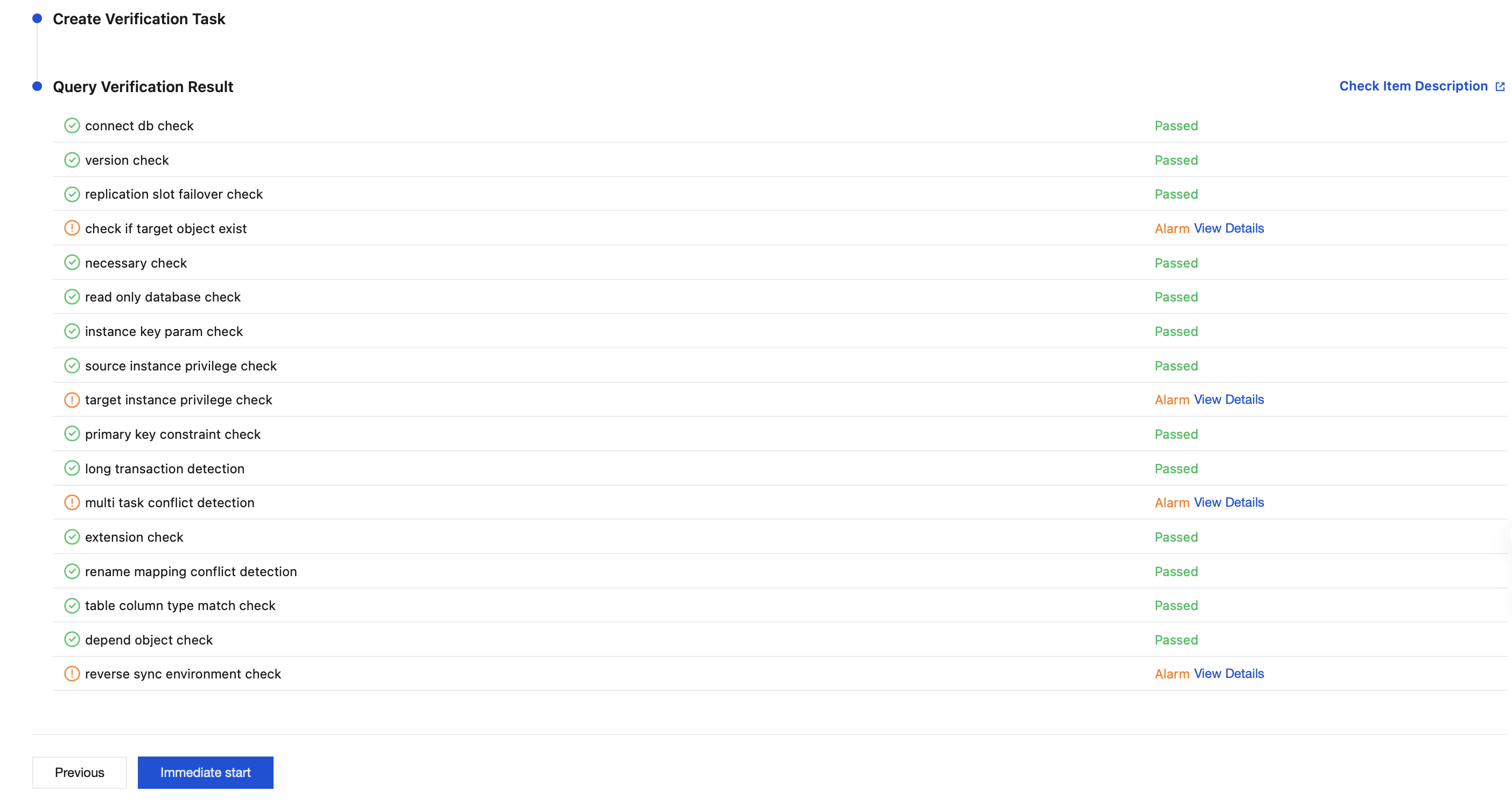
8. 検証タスクページで、検証を完了し、すべての検証項目が合格した後、今すぐ開始をクリックします。
検証タスクが合格しない場合は、検証不合格の対処方法を参照して問題を修正した後、検証タスクを再実行します。
失敗:検証項目のチェックが不合格であり、タスクがブロックされていることを示します。問題を修正した後、検証タスクを再実行する必要があります。
警告:検証項目のチェックが要件を完全には満たしていないことを示します。タスクを続行できますが、業務に一定の影響があります。ユーザーはプロンプトに基づいて、警告項目を無視するか、問題を修正してから続行するかを自身で評価する必要があります。
表示されたダイアログボックスで、確定をクリックします。
9. データ同期タスクリストに戻り、タスクは実行中状態に入ります。
説明:
操作列の詳細 > 終了を選択すると、同期タスクを終了できます。データ同期が完了したことを確認してからタスクを終了してください。

10. (オプション)タスクID/名前をクリックすると、タスク詳細ページに入り、タスクの初期化状態と監視データを確認できます。
フィードバック