同期操作ガイド
ダウンロード
フォーカスモード
フォントサイズ
操作シナリオ
このドキュメントでは、DTSを使用してMongoDBデータベースからTencentDB for MongoDBへデータを同期するプロセスについて説明します。
事前準備
1. 使用説明をよくお読みいただき、機能の制約と注意事項を確認してください。
2. 使用するアクセスタイプに応じて、事前にDTSとデータベース間のアクセス経路を確立してください。詳細についてはネットワーク準備作業を参照してください。
IDC自己構築データベース/その他のクラウドベンダーデータベース:アクセス方式は「パブリックネットワーク/Direct Connect/VPNアクセス/CCN」を選択できます。
CVM上の自己構築データベース:アクセス方式は「CVM自己構築」を選択します。
Tencent Cloudデータベースインスタンス:アクセス方式は「クラウドデータベース」を選択します。
3. ソースデータベースに同期用の読み取り専用アカウントを作成することをお勧めします。参考方法は以下の通りです。
# ソースデータベースがレプリカセット、単一ノードの場合の構文例use admindb.createUser({user: "username",pwd: "password",roles:[{role: "readAnyDatabase", db: "admin"},{role: "read", db: "local"}]})# ソースデータベースがシャードクラスターの場合の構文例use admindb.createUser({user: "username",pwd: "password",roles:[{role: "readAnyDatabase", db: "admin"},{role: "read", db: "local"},{role: "read", db: "config"}]})
4. ターゲットデータベースがTencent Cloudデータベースインスタンスの場合、mongouserを使用して同期できます。また、アカウントを自分で作成することもできます。アカウントを自分で作成する場合の参考方法は以下の通りです。
db.createUser({user:"username",pwd:"password",roles:[{role:"readWriteAnyDatabase",db:"admin"}]})
操作手順
ステップ1:同期タスクを新規作成する
1. DTSコンソールにログインし、左側のナビゲーションでデータ同期を選択し、同期タスクの新規作成をクリックして、同期タスクの新規作成ページに入ります。
2. 新しい同期タスクページで、同期のソースインスタンスタイプと所属地域、ターゲットインスタンスタイプと所属地域、スペックなどを選択し、今すぐ購入をクリックします。
パラメータ | 説明 |
作成モード | 新規タスク:新しいタスクを新規作成します。 類似タスクの作成:履歴タスクと同じ設定のタスクをすばやく作成します。新しいタスクでは、データベースタイプや課金モードなど、デフォルトで入力されるオプションは履歴タスクと同様に維持され、必要に応じてユーザーが変更することもできます。 |
課金モデル | 年額・月額と従量課金をサポートします。 |
ソースインスタンスタイプ | MongoDBを選択します。購入後は変更できません。 |
ソースインスタンスの地域 | ソースインスタンスの所在地域を選択します。購入後は変更できません。 |
ターゲットインスタンスタイプ | MongoDBを選択します。購入後は変更できません。 |
ターゲットインスタンスの地域 | 目的インスタンスの所在地域を選択します。購入後は変更できません。 |
仕様 | |
タグ | 同期タスクにタグキーとタグ値を設定し、タグによって複数のタスクを効率的に管理できます。 |
タスク名 | 作成後に名前を付けるを選択した場合、デフォルトのタスク名はタスクIDと一致します。同期タスクの作成が完了した後、タスク名を再設定できます。 「今すぐ名前を付ける」を選択し、下の入力欄にタスク名を入力します。 |
契約条件 |
3. 購入完了後、データ同期リストに戻ると、作成したばかりのデータ同期タスクが表示されます。作成したばかりの同期タスクは、設定を行ってから使用できます。
ステップ2:同期ソースとターゲットデータベースを設定する
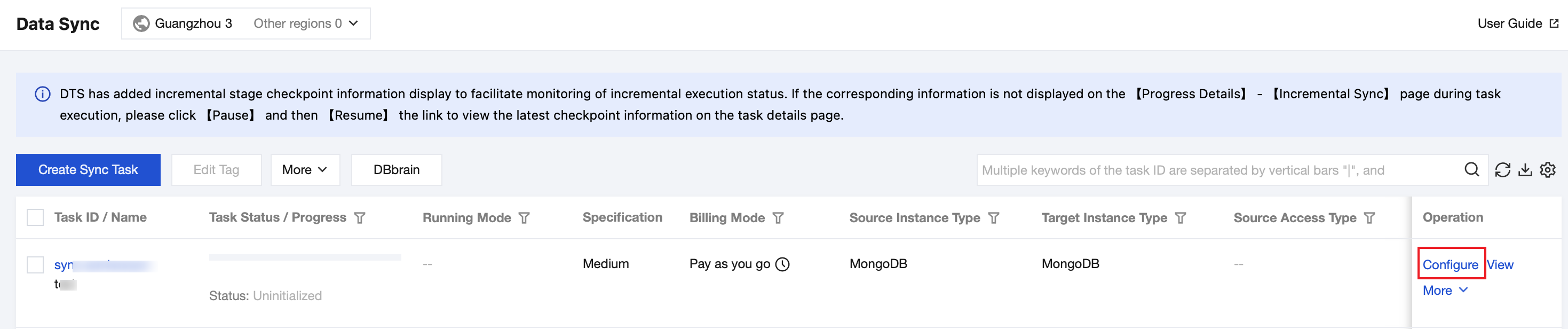
1. データ同期タスクリストで、操作列の設定をクリックし、同期タスクの設定ページに進みます。
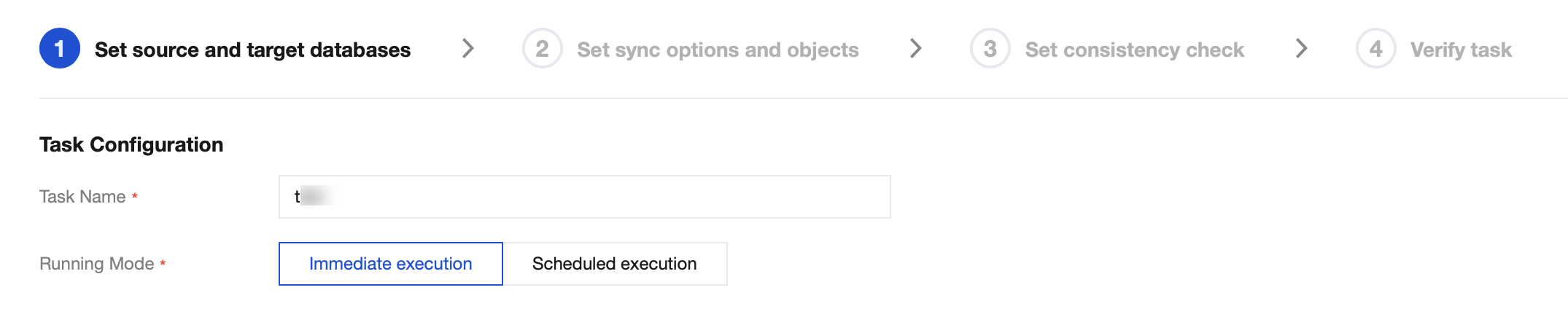
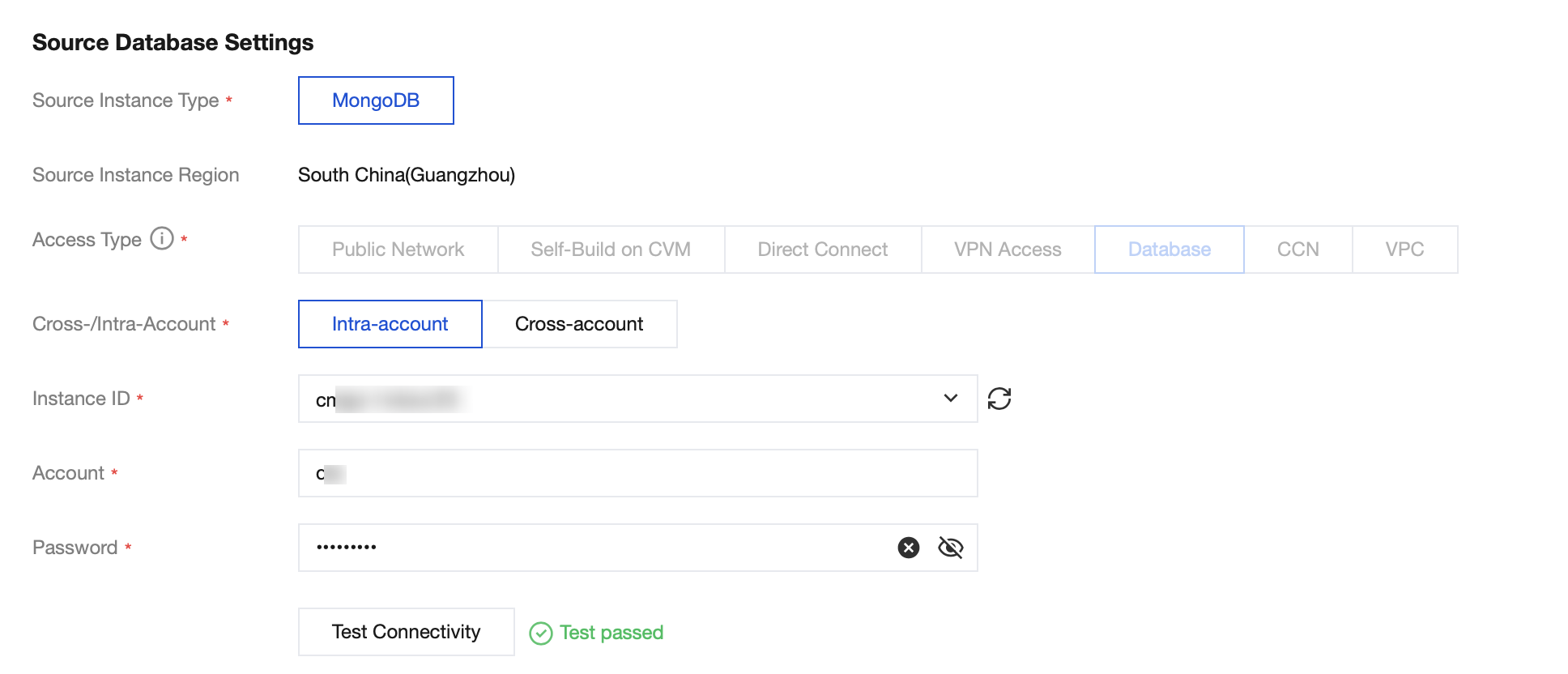
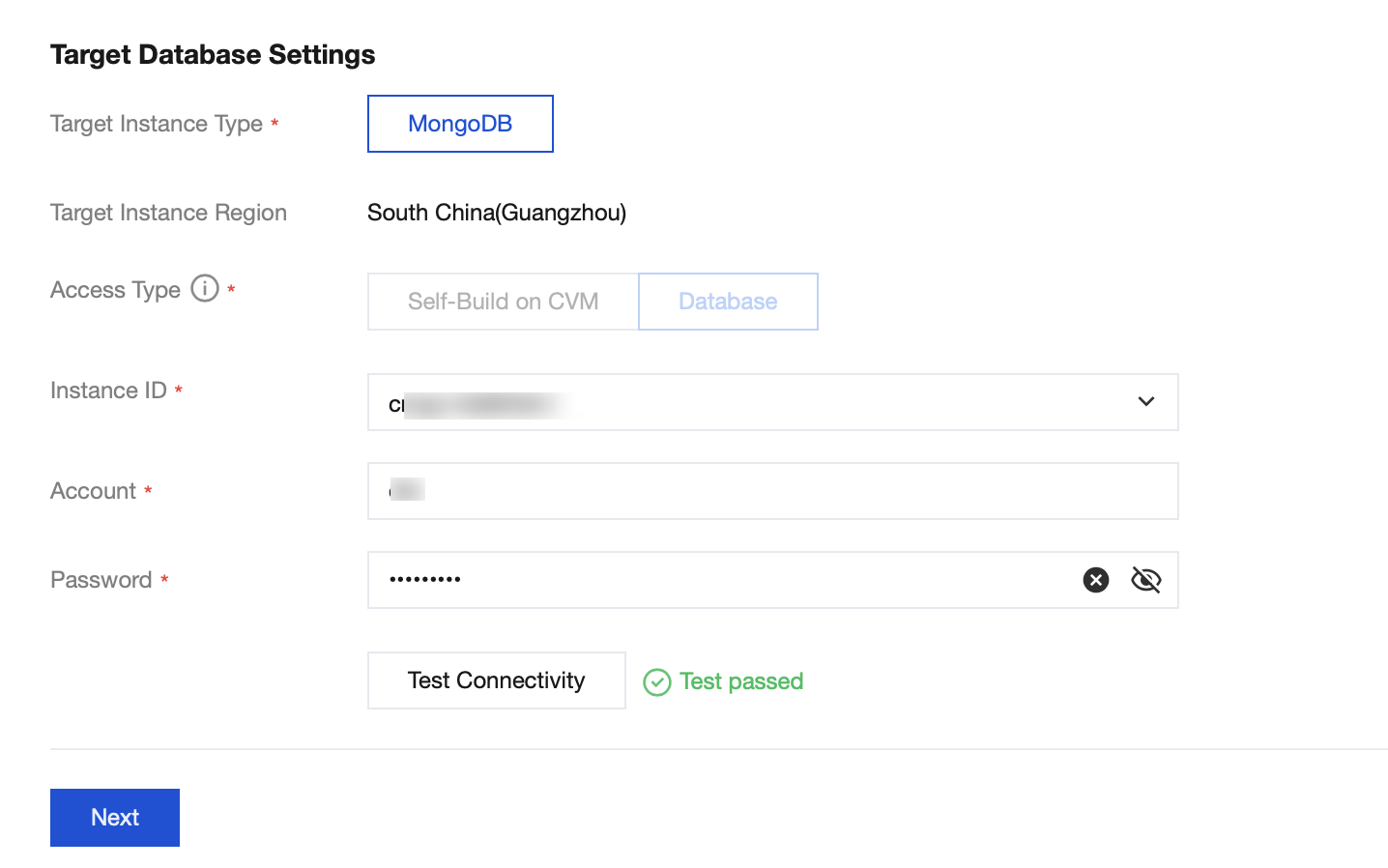
2. 同期ソースとターゲットデータベースの設定タブで、ソースとターゲットデータベースなどの情報を入力し、接続テストをクリックします。接続テスト後、次へをクリックします。
タスク設定
パラメータ | 説明 |
タスク名 | DTSはタスク名を自動生成します。ユーザーが業務上意味のある名前に変更することをお勧めします。タスクの識別が容易になります。 |
実行モード | 即時実行:事前検証に合格すると、タスクが直ちに開始されます。 定时実行:タスクの実行開始時間を設定します。事前検証に合格してもタスクは開始されず、設定した時間になると開始されます。 |
ソースデータベースの設定
パラメータ | 説明 |
ソースインスタンスタイプ | 購入時に選択したソースインスタンスタイプは変更できません。 |
ソースインスタンスの地域 | 購入時に選択したソースインスタンスの所在地域は変更できません。 |
アクセスタイプ | ソースデータベースがIDC自己構築データベース/その他のクラウドベンダーデータベースの場合:アクセスタイプは「パブリックネットワーク/Direct Connect/VPNアクセス/CCN」を選択できます。 公衆網:ソースデータベースにはパブリックIPアドレスでアクセスできます。 Direct Connect:ソースデータベースはDirect Connectを介してTencent Cloud VPCと接続できます。 VPNアクセス:ソースデータベースはVPN Connectionsを介してTencent Cloud VPCと接続できます。 CCN:ソースデータベースはCCNを介してTencent Cloud VPCと接続できます。 VPC:ソースデータベースとターゲットデータベースはすべてTencent Cloud上に配置されており、VPCがあります。 ソースデータベースがCVM上の自己構築データベースの場合:アクセスタイプは「CVM自己構築」を選択します。 ソースデータベースがTencent Cloudデータベースインスタンスの場合:アクセスタイプは「クラウドデータベース」を選択します。 |
アーキテクチャ | アクセスタイプで「パブリックネットワーク/CVM自己構築/Direct Connect/VPNアクセス/CCN/VPC」を選択した場合にこのパラメータが表示されます。実際の状況に応じて選択してください。 レプリカセット:ソースデータベースがレプリカセットであり、各レプリカセットが1つのPrimaryノードと1つ以上のSecondaryノードで構成されるアーキテクチャを指します。 クラスター移行:ソースデータベースがシャードクラスターであり、各シャードクラスターがmongosノード、config server、shardノードなどのコンポーネントで構成されるアーキテクチャを指します。 単一ノード:ソースデータベースクラスターが単一ノードで読み書き操作を行うことを指します。 説明: アーキテクチャタイプを選択し、接続テストに合格した後は、他のアーキテクチャタイプに変更することはできません。変更した場合、タスクはエラーを報告します。 |
移行方式 | アーキテクチャで「クラスター移行」を選択し、移行方式が「oplog」の場合、以下のパラメータを設定する必要があります。 ノード - mongod:mongodノードのIPとポート、またはドメイン名とポートを入力してください。複数のノードは改行して入力してください。各shardにはmongodを1つだけ入力すれば十分です。例:1xx.xx.55.77:6xx9 ノード - mongos:mongosノードのIPとポート、またはドメイン名とポートを入力してください。 ノード - Config Server:Config ServerノードのIPとポート、またはドメイン名とポートを入力してください。 アーキテクチャで「クラスター移行」を選択し、移行方式が「Change Stream」の場合、以下のパラメータを設定する必要があります。 接続文字列タイプ:通常またはSRV接続文字列をサポートします。 ノード - mongos:mongosノードのIPとポート、またはドメイン名とポートを入力してください。 説明: Change Stream移行方式以下のDDL event: createIndexes、dropIndexes、modify、drop、create、shardCollection、reshardCollection、refineCollectionShardKey そのうち:createIndexes、dropIndex、create、modifyは6.0バージョン以上でのみサポートされ、refineCollectionShardKeyは6.10バージョン以上でのみサポートされます。 |
パブリックネットワーク | アクセスタイプで「パブリックネットワーク」を選択した場合、以下のパラメータを設定する必要があります。 ホストアドレス:ソースデータベースのIPアドレスまたはドメイン名。 ポート:ソースデータベースが使用するポート。 |
CVMでの自己構築 | アクセスタイプで「CVM自己構築」を選択した場合、以下のパラメータを設定する必要があります。 CVMインスタンス:CVMのインスタンスID。 ポート:ソースデータベースが使用するポート。 |
Direct Connect (DC) | アクセスタイプで「Direct Connect」を選択した場合、以下のパラメータを設定する必要があります。 VPC Direct Connectゲートウェイ:Direct Connectアクセス時はVPC Direct Connectゲートウェイのみサポートされます。ゲートウェイに関連付けられたネットワークタイプを確認してください。 VPC:VPCとサブネットを選択します。 ホストアドレス:ソースデータベースのIPアドレスまたはドメイン名。 ポート:ソースデータベースが使用するポート。 |
VPNアクセス | アクセスタイプで「VPN アクセス」を選択した場合、以下のパラメータを設定する必要があります。 VPNゲートウェイ:VPNゲートウェイIDを選択してください。 VPC:VPNゲートウェイに関連付けられたVPCとサブネットを選択します。 ホストアドレス:ソースデータベースのIPアドレスまたはドメイン名。 ポート:ソースデータベースが使用するポート。 |
クラウドデータベース | アクセスタイプで「クラウドデータベース」を選択した場合、以下のパラメータを設定する必要があります。 クロスアカウントかどうか 本アカウント:ソースデータベースインスタンスとターゲットデータベースインスタンスが属するメインアカウントは、同じTencent Cloudメインアカウントです。 クロスアカウント:ソースデータベースインスタンスとターゲットデータベースインスタンスが属するメインアカウントは、異なるTencent Cloudメインアカウントです。クロスアカウント操作の手順については、クラウドデータベースのクロスアカウントインスタンス間同期を参照してください。 クラウドデータベースインスタンス:ソースデータベースのインスタンスID。 |
CCN | アクセスタイプで「CCN」を選択した場合、以下のパラメータを設定する必要があります。 CCNアクセス時、同一アカウントのCCNおよびクロスアカウントのCCNをサポートします。 ホストが所在するネットワーク環境:実際の状況に応じて選択してください。例えば、ソースデータベースがTencent Cloudデータベースインスタンスの場合は「Tencent Cloud」を選択します。ソースデータベースがIDCの自己構築データベースの場合は「自己構築IDC」を選択します。ソースデータベースが他のクラウドベンダーのデータベースの場合は、対応するネットワークを選択します。 ホストアドレス:ソースデータベースのIPアドレスまたはドメイン名。 ポート:ソースデータベースが使用するポート。 CCNインスタンスが属するアカウント マイアカウント:CCNリソースとターゲットデータベースは、同じTencent Cloudメインアカウントに属します。 その他のアカウント:CCNリソースとターゲットデータベースは、異なるTencent Cloudメインアカウントに属します。 VPC CCN:CCNインスタンス名。 CCN関連VPCおよびサブネット:「CCN関連VPC」とは、CCN内で同期リンクに接続されるVPCを指します。CCNに関連付けられているすべてのVPCの中から、ソースデータベースが属するVPC以外のVPCを選択してください。 VPC所属地域:タスク購入時に選択したソースデータベースの地域とアクセスVPCの地域は一致している必要があります。一致していない場合、DTSはタスク購入時に選択したソースデータベースの地域をアクセスVPCの地域に変更します。 |
VPC | アクセスタイプで「VPC」を選択した場合、以下のパラメータを設定する必要があります。 VPC:VPNゲートウェイに関連付けられたVPCとサブネットを選択します。 ホストアドレス:ソースデータベースのIPアドレスまたはドメイン名。 ポート:ソースデータベースが使用するポート。 |
認証の要否 | ソースデータベース内のユーザー名とパスワードの安全性を認証する必要があるかどうか。「必要」を選択した場合は、以下のパラメータを入力する必要があります。 認証データベース:認証が必要なデータベース名、つまり同期タスクを実行するアカウントが属するデータベース名です。adminのみ入力できます。 認証メカニズム:現在はSCRAM-SHA-1のみをサポートしています。 アカウントおよびパスワードの選択 同一アカウントおよびパスワード:mongod、mongos、Config Serverのすべてのロールで同じアカウントとパスワードを使用する場合、このパラメータを選択し、統一されたアカウントとパスワードを入力します。 異なるアカウントおよびパスワード:mongod、mongos、Config Serverのロールで異なるアカウントとパスワードを使用する場合、このパラメータを選択し、mongod、mongos、Config Serverのアカウントとパスワードをそれぞれ入力します。 |
アカウント | ソースデータベースのアカウントです。 |
パスワード | ソースデータベースアカウントのパスワードです。 |
接続方式 | SSLセキュア接続とは、DTSとデータベースがSSL(Secure socket layer)で安全に接続し、伝送リンクを暗号化することを指します。 SSLセキュア接続を選択すると、データベースの接続応答時間が増加する可能性があります。一般的にTencent Cloudのプライベートネットワークリンクは比較的安全であるため、SSLセキュア接続を有効にする必要はありません。パブリックネットワーク/専用線などの伝送方式を使用し、かつデータセキュリティ要件が高いシナリオでは、SSLセキュア接続を有効にする必要があります。SSLセキュア接続を選択する前に、まずデータベースでSSL暗号化を有効にする必要があります。 |
ターゲットデータベースの設定
ターゲットデータベースのパラメータ設定はソースデータベースと類似しています。アクセスタイプは実際の状況に応じて選択します。ここではこれ以上説明しません。
ステップ3:同期オプションと同期オブジェクトを設定する
同期オプションと同期オブジェクトの設定タブで、データ初期化オプション、データ同期オプション、同期オブジェクトオプションを設定します。設定が完了したら、保存して次へをクリックします。
説明:
ユーザーが同期中に特定のテーブルに対してrename操作を行うことが確実な場合(例えば、table Aをtable Bにrenameする場合)、同期オブジェクトはtable Aが属するデータベース全体(またはインスタンス全体)を選択する必要があります。table Aのみを選択することはできません。そうしないと、rename操作後、table Bのデータはターゲットデータベースに同期されません。
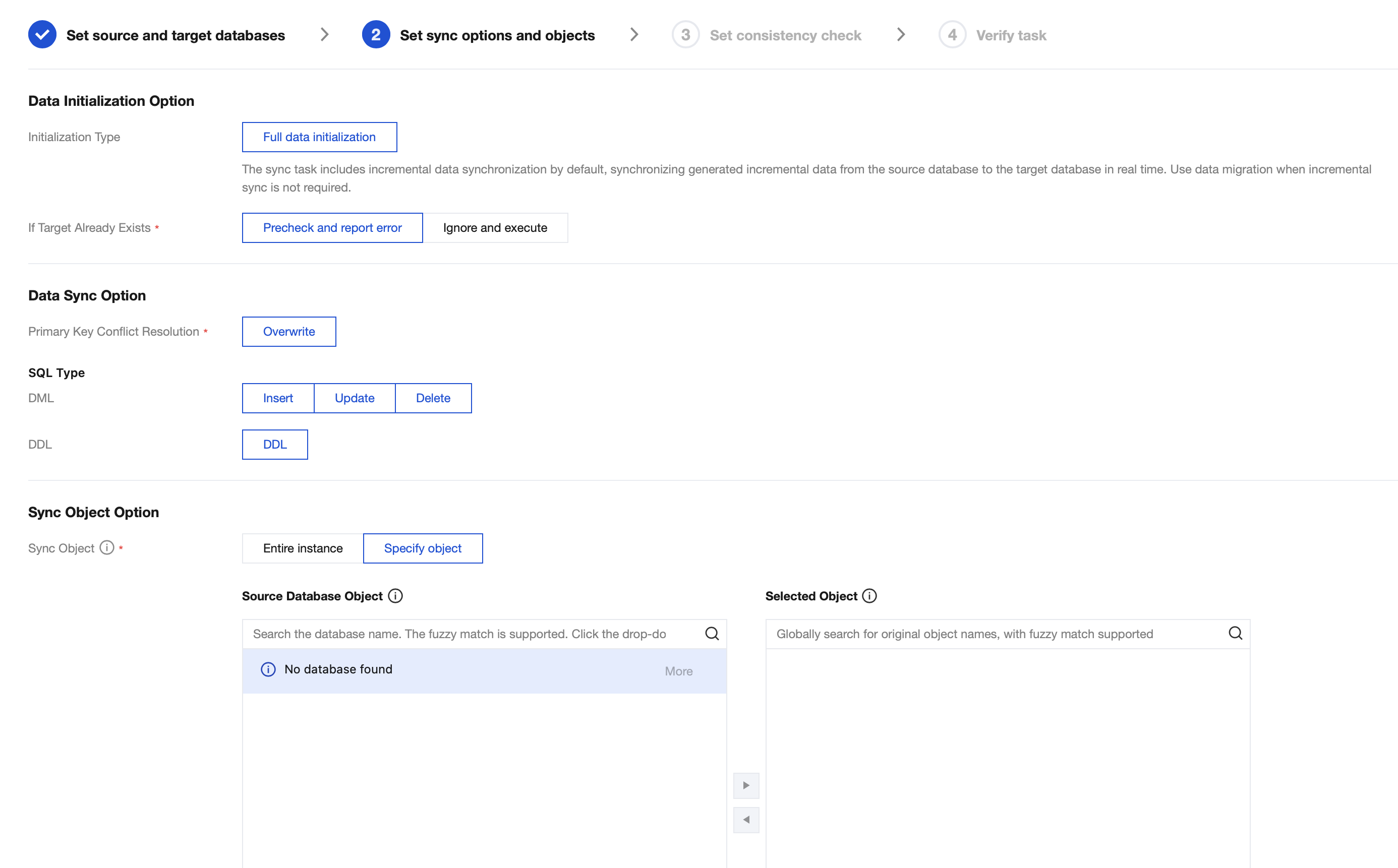
設定項目 | パラメータ | 説明 |
データ初期化オプション | 初期化タイプ | 全量データ初期化:同期タスクの実行時に、最初にソースインスタンスのデータをターゲットインスタンスに初期化します。 |
| 同じ名前のテーブルが存在します | 事前検証とエラー報告:同名テーブルが存在する場合はエラーを報告し、フローは続行されません。 無視して続行:全量データと増分データをターゲットインスタンスのテーブルに直接追加します。 |
データ同期オプション | PK競合処理 | 競合上書き:同期中にテーブルのPK競合を検出した場合、ソースデータベースのPKレコードでターゲットデータベースのPKレコードを上書きします。 |
| 同期操作タイプ | サポートされる操作:Insert、Update、Delete、DDL。現在「DDL カスタム」はサポートされていません。 |
同期オブジェクトオプション | 同期オブジェクト | インスタンス全体:インスタンス全体を同期します。 指定オブジェクト:指定オブジェクトを同期し、基本データベース・テーブルをサポートします。 |
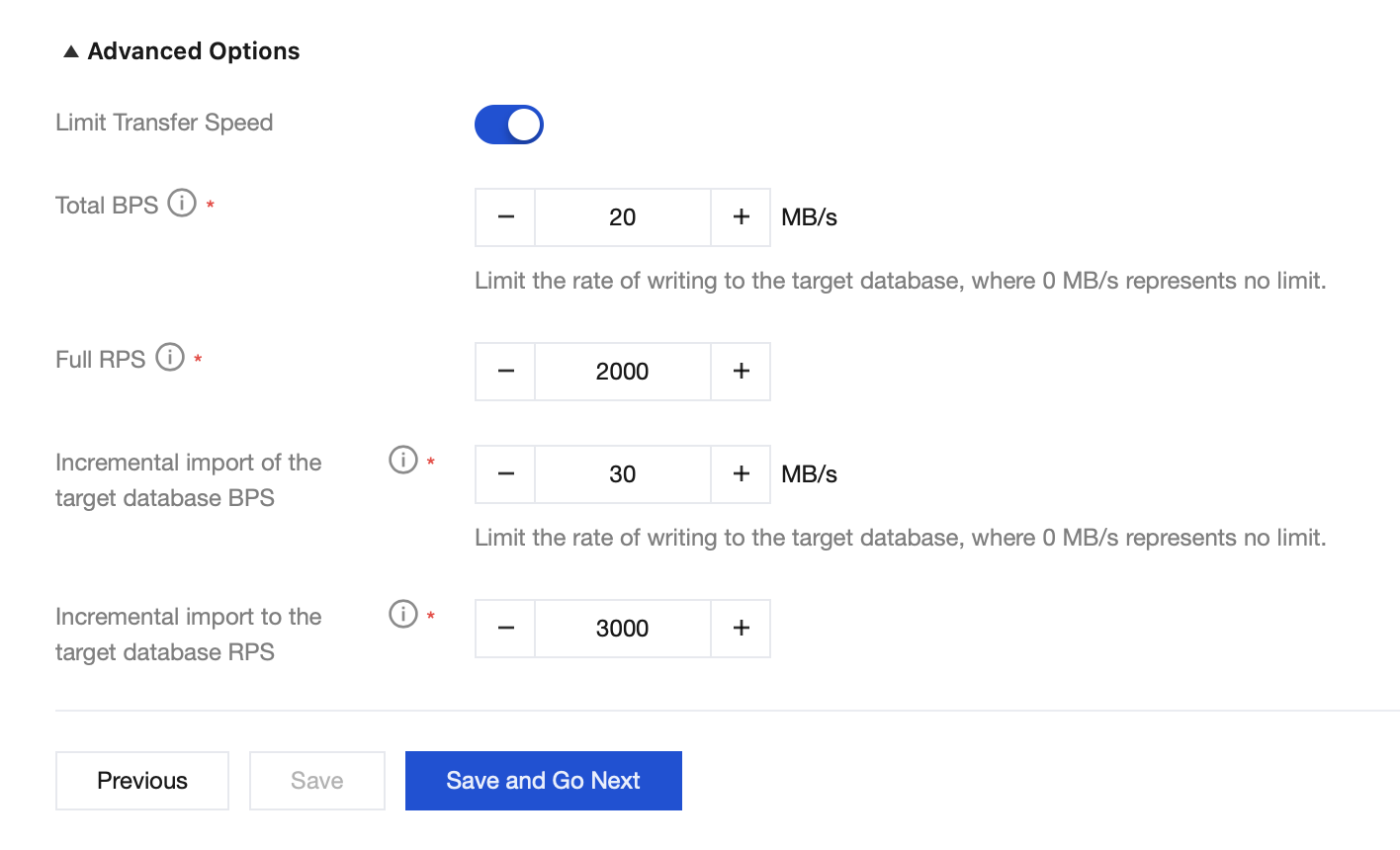
詳細オプション | 伝送速度を制限します。 | 一般情况下、タスク設定ではここを設定する必要はありません。データベースの設定が低く、DTSのデフォルトの同時実行スレッド数とRPSに耐えられない場合にのみ、調整が必要です。詳細については、速度制限を参照してください。 |
ステップ4:一貫性の検証を設定する
データ一貫性の検証とは、DTSがデータ同期のソースデータベースとターゲットデータベースのテーブルデータを比較し、比較結果と不一致の詳細を提供することで、ユーザーが同期結果を迅速に検証できるようにするものです。
一貫性の検証の設定ページで、データ一貫性の検証を有効にするにチェックを入れ、パラメータを設定した後、次へをクリックします。
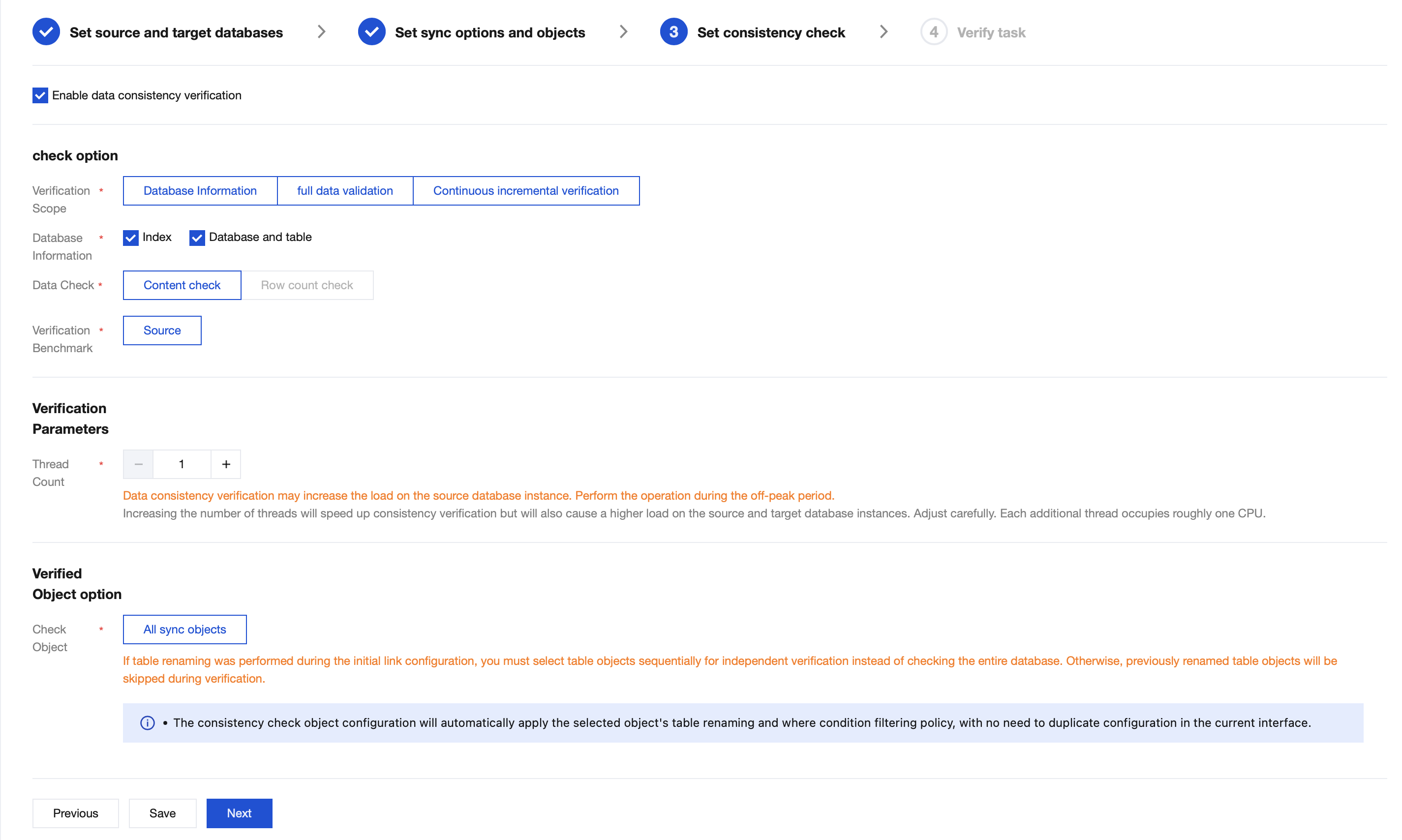
設定項目 | パラメータ | 説明 |
検証オプション | 検証内容 | データベース情報:ソースとターゲットデータベース内のインデックス、データベース・テーブル情報、シャードキーに対して検証を行います。ソースデータベースとターゲットデータベースが両方ともシャードクラスターである場合、シャードキーを選択して検証を行うことができます。 全量検証:ターゲット側がソースデータに追いつく前の全データを比較します。 継続増分検証:継続増分検証タスクの開始後に生成された増分データを比較します。 |
| データベース情報 | インデックス、シャードキー、データベース・テーブル情報の検証をサポートします。ソースデータベースとターゲットデータベースが両方ともシャードクラスターの場合、シャードキーを選択して検証できます。 |
| データ検証 | 内容検証:選択した検証オブジェクトに対して内容検証を行います。 行数検証:選択した検証オブジェクトに対して行数比較を行います。 |
| 検証基準 | ソース側:ソース側のデータを検証基準として使用します。 |
検証パラメータの設定 | スレッド数選択 | 設定範囲は1~8です。実際の状況に応じて選択してください。スレッド数を増やすと一貫性の検証速度を向上させることができますが、ソースとターゲットデータベースの負荷も増加します。 |
検証対象オプション | 検証対象 | すべての同期オブジェクト:検証範囲は同期タスクで選択したすべてのオブジェクトです。 |
ステップ5:タスクの検証と開始
1. 検証タスクページで、検証を完了し、すべての検証項目が合格した後、すぐに開始をクリックします。
2. 検証タスクが合格しない場合は、検証不合格時の対処方法を参照して問題を修正した後、検証タスクを再実行できます。
失敗:検証項目のチェックが不合格であり、タスクがブロックされていることを示します。問題を修正した後、検証タスクを再実行する必要があります。
警告:検証項目のチェックが要件を完全には満たしていないことを示します。タスクを続行できますが、業務に一定の影響があります。ユーザーはプロンプトに基づいて、警告項目を無視するか、問題を修正してから続行するかを自身で評価する必要があります。
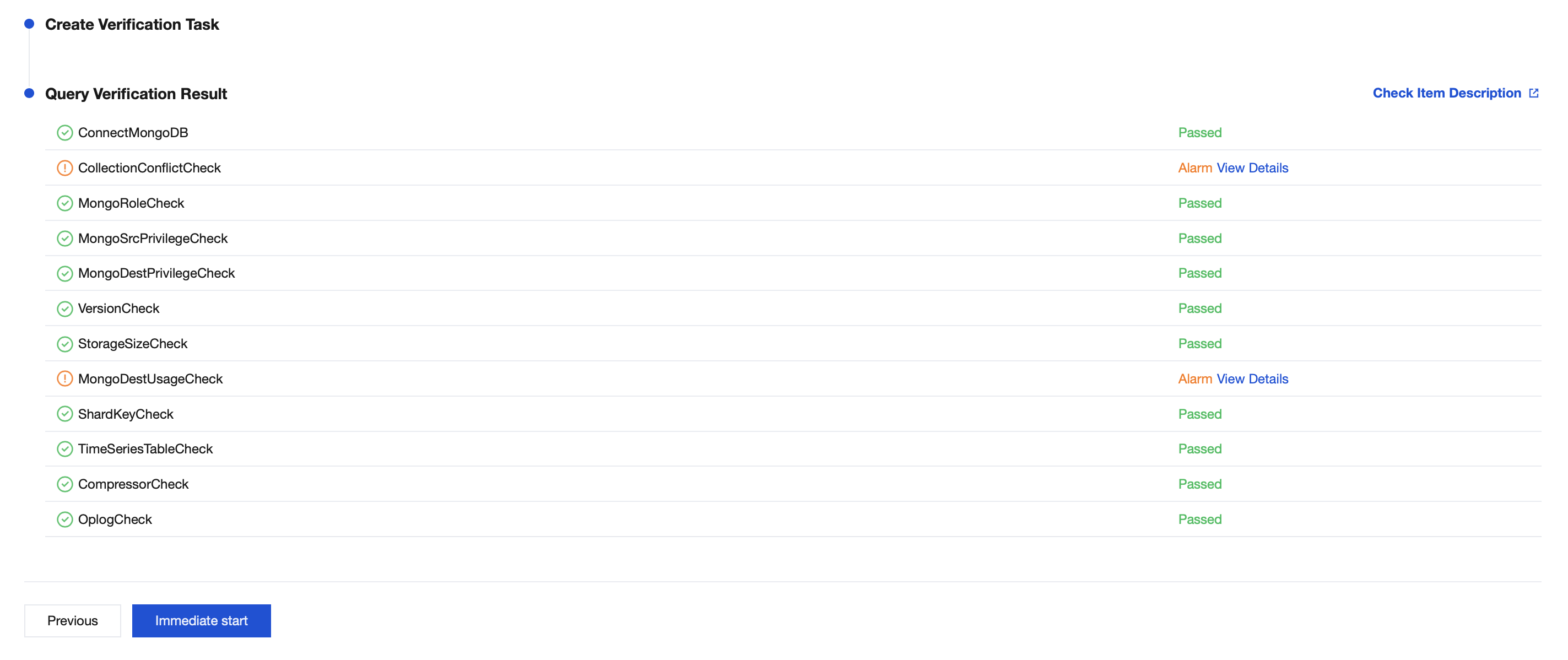
3. 表示されたダイアログボックスで、確定をクリックします。
4. データ同期タスクリストに戻り、タスクは実行中状態に入ります。
説明:
操作列の詳細 > 終了を選択すると、同期タスクを終了できます。データ同期が完了したことを確認してからタスクを終了してください。
5. (オプション)タスク名をクリックすると、タスク詳細ページに入り、タスクの初期化状態と監視データを確認できます。
フィードバック