データ一貫性検証の作成
ダウンロード
フォーカスモード
フォントサイズ
操作シナリオ
データ一貫性の検証とは、DTSがデータ移行のソースデータベースとターゲットデータベースのテーブルデータを比較し、比較結果と不一致の詳細を提供することで、ユーザーが切り替え前に同期結果を迅速に検証できるようにするものです。データ一貫性の検証タスクは独立して実行され、ソースデータベースの通常の業務に影響を与えず、DTSのタスクにも影響を与えません。
説明:
一貫性の検証は補助的なデータ検証手段にすぎません。正式な切り替え前に、結果が切り替え要件を満たしていることを確認するために、ユーザー自身でリハーサル操作を行ってください。
注意事項と制約事項
1. データ一貫性の検証タスクはソースデータベースインスタンスの負荷を増加させる可能性があるため、業務への影響が少ない時間帯に操作を行ってください。
2. 組み込み検証の注意事項。
2.1 組み込み検証の範囲は、ソースデータベースで選択されたテーブルオブジェクトと、ターゲットデータベースに移行されたテーブルオブジェクトのみを比較します。ユーザーが移行タスクの進行中にターゲットデータベースへデータを書き込んだ場合、そのデータは検証範囲に含まれません。
2.2 データ一貫性の検証タスクがまだ終了していないときに、ユーザーがDTSタスクの完了または終了を選択すると、データ一貫性の検証タスクは失敗します。
3. コンソールに表示できる競合Keyは一部のみであり、競合Keyの詳細はフロントエンドに表示される競合数と一致しない可能性があります。競合数は正確ですが、詳細は一部のみ表示されます。
4. 一貫性の検証で比較するタイプには、string、hash、set、zset、streamの5つの基本タイプが含まれます。
5. Redis 7.2およびValkey 8.0バージョンでは、浮動小数点数の変換性能が最適化されました。ソース側がRedis 7.2またはValkey 8.0で、ターゲット側がより低いバージョン(例えばRedis 7.0)の場合、zsetタイプデータの浮動小数点数精度の表示に不一致が生じる可能性があり、低バージョンでは浮動小数点数の精度が1桁多くなります。ただし、実際に保存されているデータ内容に変更はなく、読み取り時に変換精度の制限を受けて四捨五入が発生するだけです。
実装原理
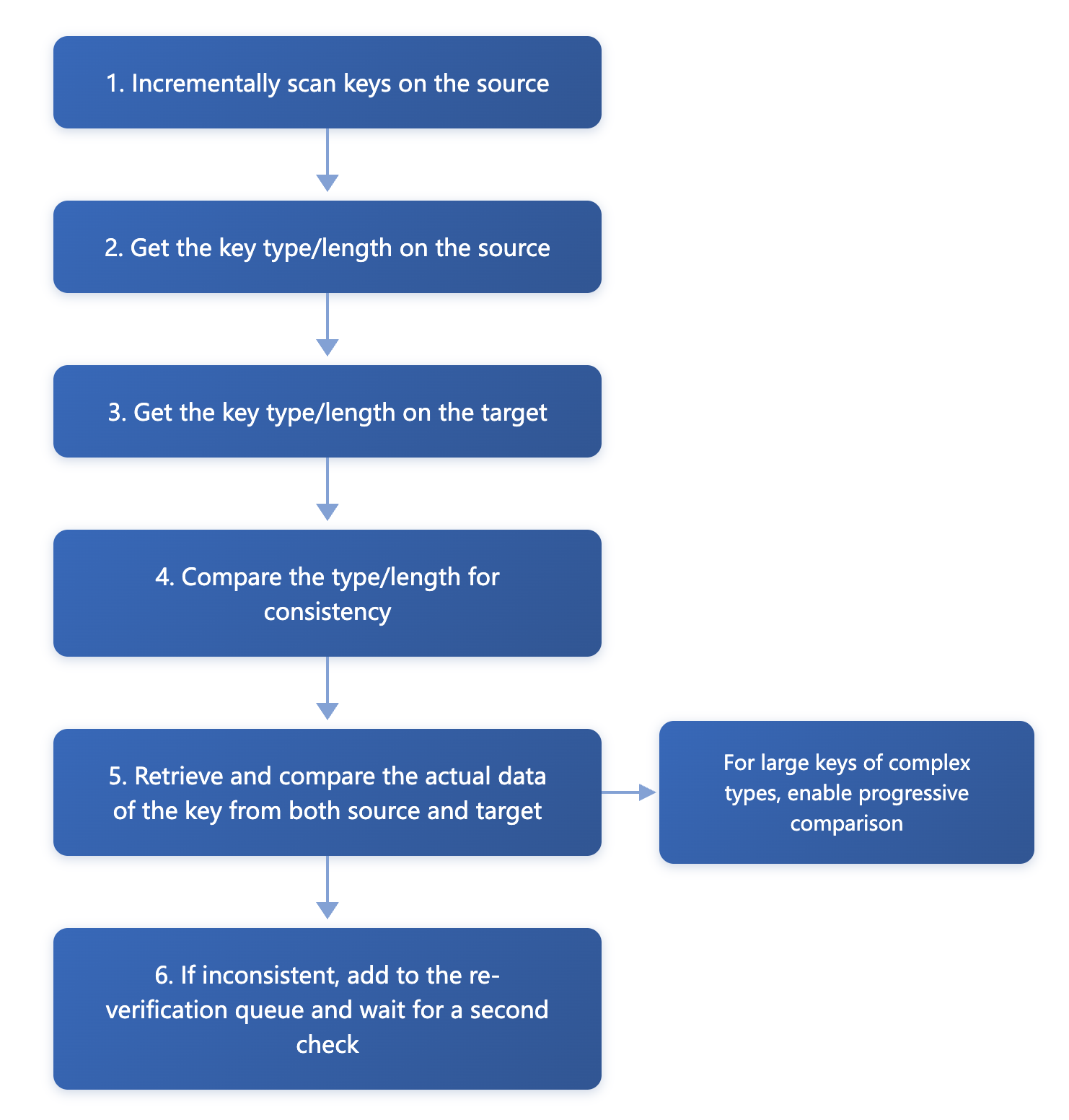
DTSによるデータベースの一貫性の検証は、ソース側とターゲット側のRedis内のデータを全量比較する方法でデータ検証を行い、複数回の比較を通じて実施されます。
実現原理は以下の通りです:
データ一貫性の検証タスクの作成
自動作成
DTS移行タスクを新規作成する際に、データ一貫性の検証タスクを有効にできます。後続のタスクが同期増分ステップに進むと、一貫性の検証タスクが自動的に1回トリガーされます。
一貫性の検証の設定ページで、データ一貫性の検証を有効にするにチェックを入れ、パラメータを設定した後、次へをクリックします。
検証オプション
設定項目 | 説明 |
検証内容 | 全量検証:ソースデータベースで移行対象として選択したすべてのオブジェクトデータを1件ずつ比較し、移行データの整合性を確保します。 |
検証基準 | ソース側:ソース側のデータを検証基準として使用します。 |
検証モード | Key + Valueを比較し、すべてのデータが一致しているかを検証します。 Keyのみを比較し、Keyが存在するかどうかのみを検証します。 Valueの長さを比較し、Valueの長さが同じかどうかのみを検証します。 Valueを比較します。長さが1000を超えるKeyについては、長さのみを比較し、内容は比較しません。 |
パラメータの設定を検証
設定項目 | 説明 |
検証 QPS | 検証の毎秒クエリレート(QPS)を設定します。 QPSは単一シャードの検証上限であり、検証の毎秒クエリレートを制限します。0の場合は制限しないことを表します。 |
再検査回数 | 再検査回数を設定します。 初回の全量データ検証結果が不一致の場合、バックエンドは全量検証で不一致となったデータに対して検証を開始します。 |
再検査間隔 | 再検査の時間間隔を設定します。 |
検証対象オプション
設定項目 | 説明 |
検証対象 | すべての移行オブジェクト:検証範囲は移行タスクで選択したすべてのオブジェクトです。 |
手動作成
既存のDTS移行タスクに対して、データ一貫性の検証タスクを作成できます。
1. DTSコンソールにログインします。
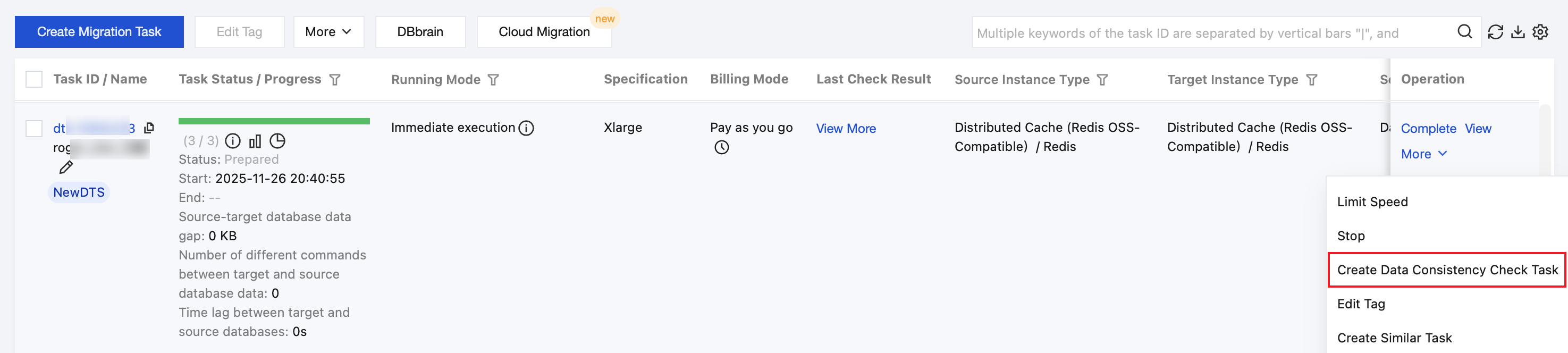
2. データ移行ページで、検証が必要な移行タスクを選択し、操作列でその他 > データ一貫性の検証を作成をクリックします。
説明:
データ一貫性の検証は、移行タスクのステップが同期増分に進んだ時点でのみ作成できます。インターフェースのボタンがグレー表示の場合、DTSタスクの状態が条件を満たしていません。例えば、タスクが同期増分ステップに進んでいない、タスクが失敗した、タスクが終了したなどです。
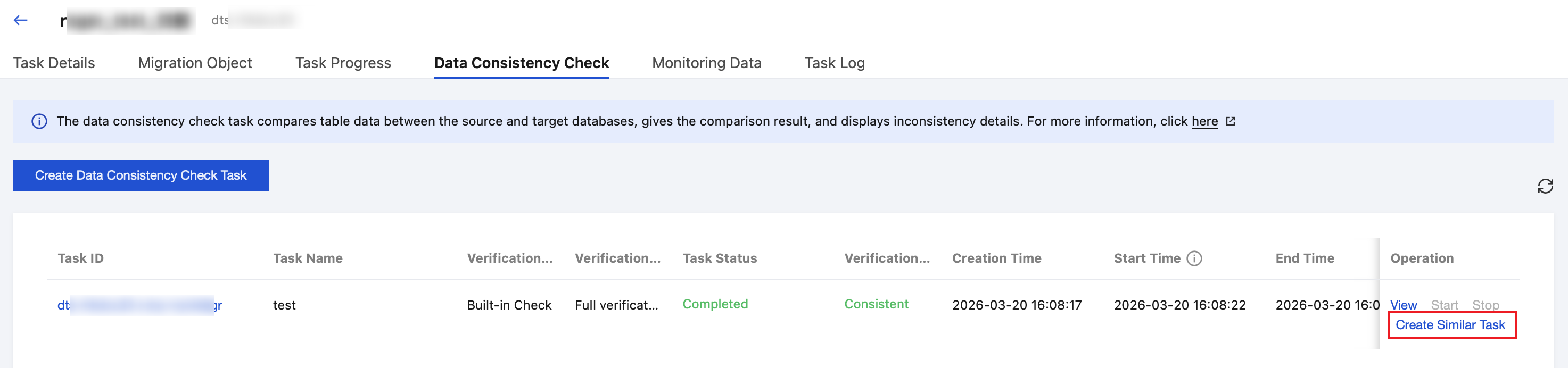
3. データ一貫性の検証ページで、データ一貫性の検証を作成をクリックします。
説明:
既に一貫性の検証タスクが存在する場合、操作列の類似タスクを作成をクリックでき、関連パラメータの設定もサポートされます。
4. ポップアップダイアログで、データ一貫性の検証パラメータを設定した後、一貫性の検証を作成して開始をクリックします。
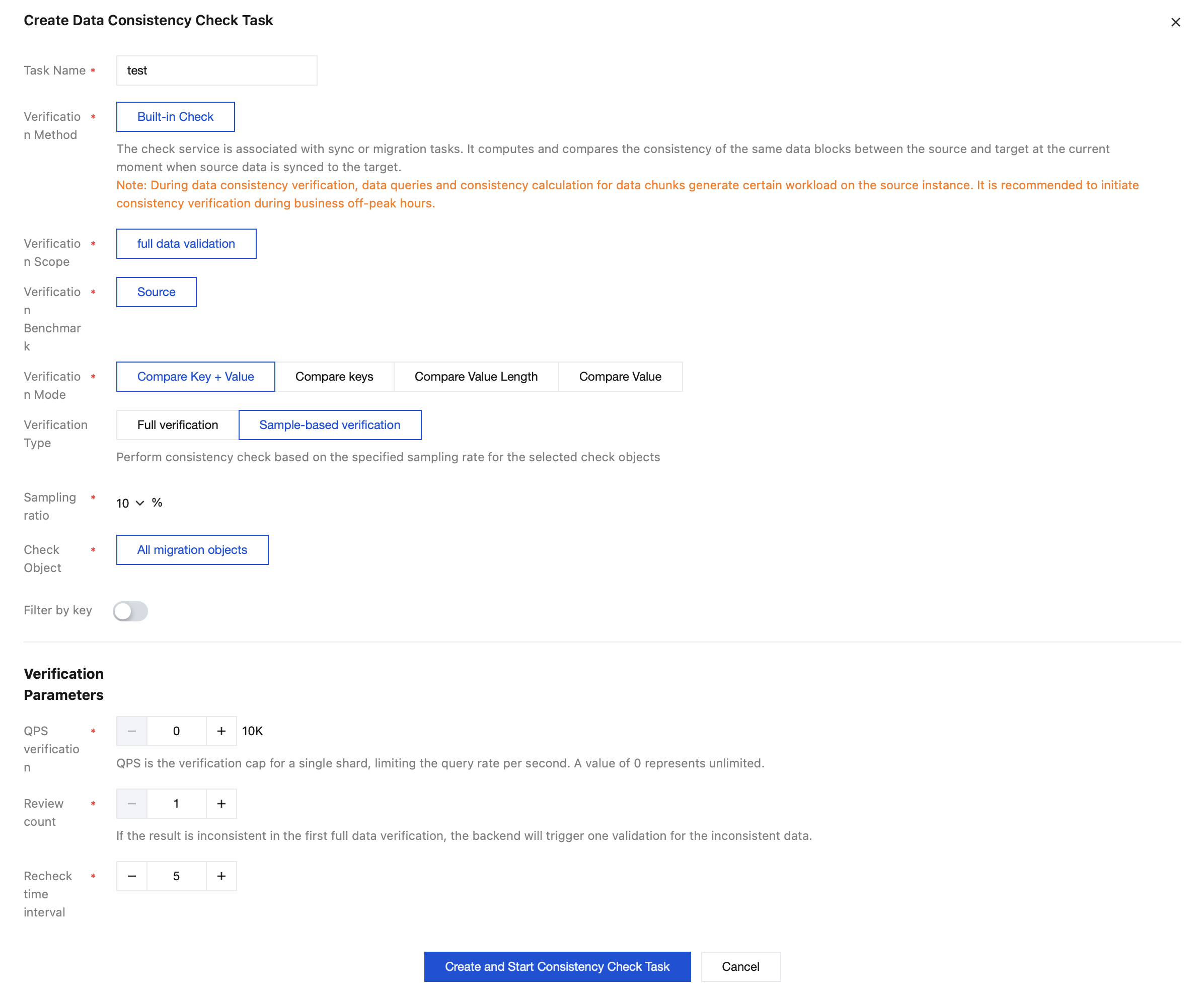
パラメータ | 説明 |
タスク名 | 一貫性検証タスクを作成するための名前です。 |
検証方式 | 内蔵検証:検証サービスはDTSタスクに内蔵されており、タスクの実行中に一貫性の検証を開始する必要があります。DTSタスクの実行が停止した後は、検証の開始はサポートされません。 |
検証内容 | 全量検証:ソースデータベースで移行対象として選択したすべてのオブジェクトデータを1件ずつ比較し、移行データの整合性を確保します。 |
検証基準 | ソース側:ソース側のデータを検証基準として使用します。 |
検証モード | Key + Valueを比較し、すべてのデータが一致しているかを検証します。 Keyのみを比較し、Keyが存在するかどうかのみを検証します。 Valueの長さを比較し、Valueの長さが同じかどうかのみを検証します。 Valueを比較します。長さが1000を超えるKeyについては、長さのみを比較し、内容は比較しません。 |
検証タイプ | 完全検証:選択した検証オブジェクトの完全なデータを検証します。 サンプリング検証:選択した検証オブジェクトから一定の割合を抽出して検証します。 |
Keyサンプリング比率 | Keyサンプリング比率を設定します。サンプリング比率は10%、20%、30%……90%をサポートしています。 説明: 検証タイプがサンプリング検証の場合のみ、このパラメータを設定する必要があります。 |
検証対象 | すべての移行オブジェクト:検証範囲は移行タスクで選択したすべてのオブジェクトです。 |
keyフィルタリングを適用 | 検証対象のKeyプレフィックス:移行のKeyプレフィックスルールを既に設定しており、かつ一貫性の検証において一部の重要なKeyのみをチェックする必要がある場合、入力ボックス内に検証が必要なKeyを保持できます。 フィルタリング対象のKeyプレフィックス:フィルタリングのKeyプレフィックスルールを既に設定しており、かつ一貫性の検証において、チェックが不要なKeyをフィルタリングする必要がある場合、入力ボックス内にフィルタリングが必要なKeyを追加できます。 説明: 移行リンクには既にKeyプレフィックスフィルタリングルールが適用されており、データ検証はデフォルトで移行リンクと同じフィルタリングルールを使用します。一部のデータのみを検証する場合は、既存の設定に基づいてフィルタリングルールを変更できます。 移行ルールとフィルタリングルールを併用する場合、フィルタリングルールの優先順位は移行ルールよりも高くなります。 |
検証 QPS | 検証の毎秒クエリレート(QPS)を設定します。 QPSは単一シャードの検証上限であり、検証の毎秒クエリレートを制限します。0の場合は制限しないことを表します。 |
再検査回数 | 再検査回数を設定します。 初回の全量データ検証結果が不一致の場合、バックエンドは全量検証で不一致となったデータに対して検証を開始します。 |
再検査間隔 | 再検査の時間間隔を設定します。 |
データ一貫性検証結果の確認
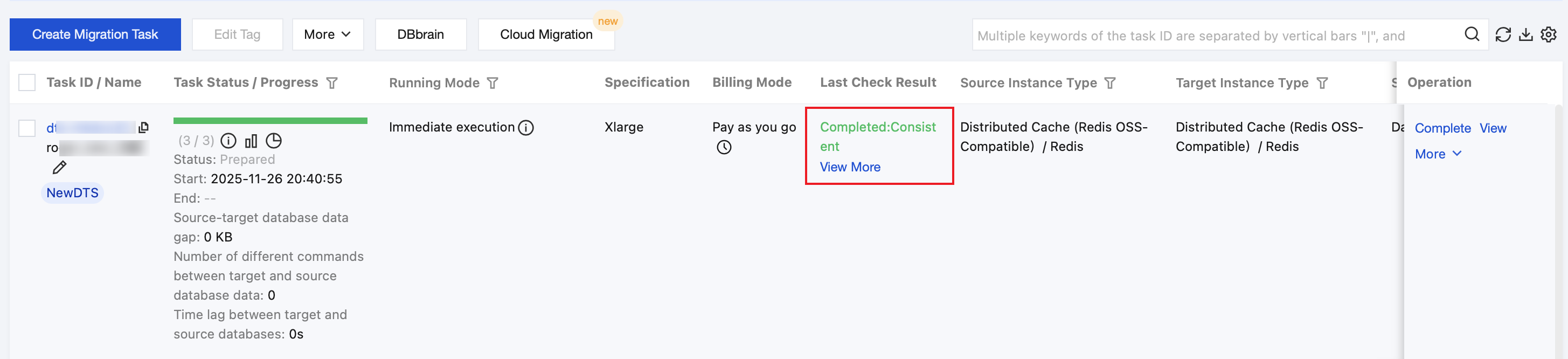
1. 移行タスクのホームページにある最後の検証結果列で、検証結果(一致または不一致)を確認できます。詳細を見るをクリックすると、検証詳細ページに移動します。
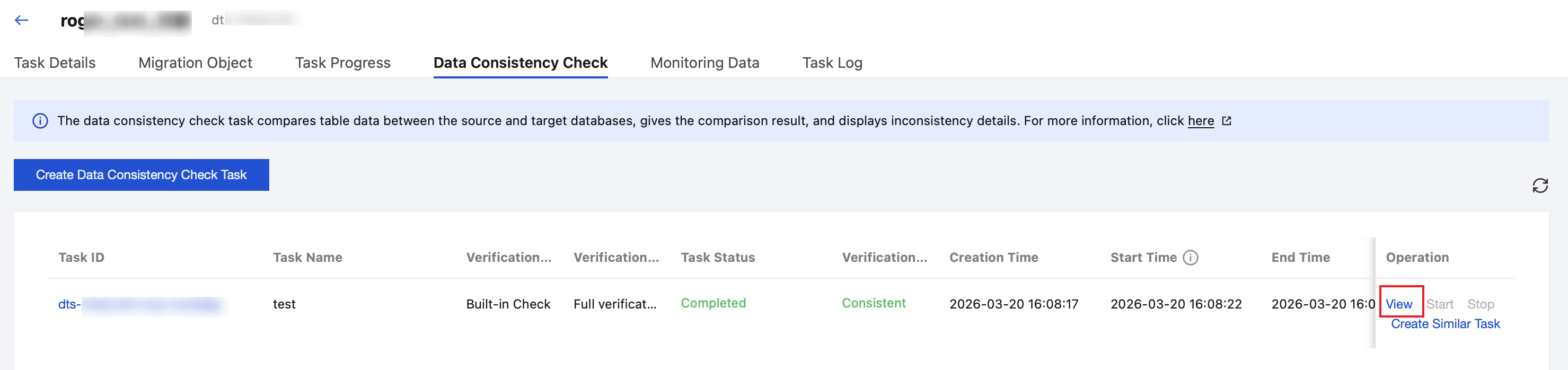
2. 表示をクリックすると、検証結果を確認できます。
3. 推定Key総数、検証済みkey数、検証済みField数、不一致key数、検証スキップKey数を確認します。
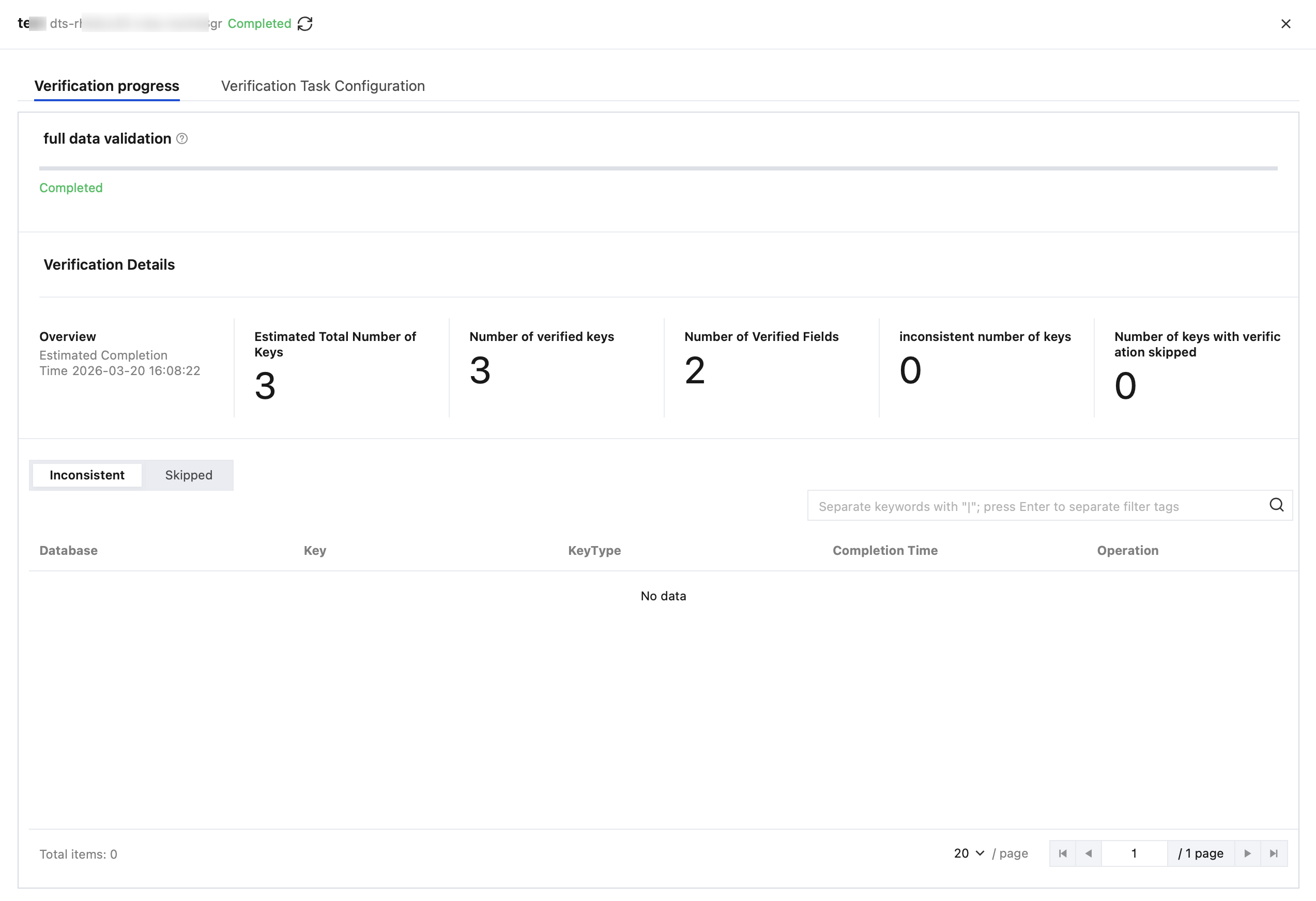
4. 不一致の詳細を確認します。
4.1 検出済みエリアで対応するKeyの後ろにある表示をクリックすると、不一致のデータ詳細を確認できます。
4.2 表示されたダイアログボックスで不一致の詳細を確認します。
4.2.1 ダイアログボックスの右側で
表示されたダイアログボックスで不一致情報をダウンロードし、ダウンロードをクリックします。
5. 検証をスキップしたKeyを確認します。
スキップ済みエリアでは、検証をスキップしたKeyと未チェックの理由を確認できます。
フィードバック