同期操作ガイド
ダウンロード
フォーカスモード
フォントサイズ
操作シナリオ
本文では、DTSデータ同期機能を使用してSQL ServerからTencentDB for SQL Serverにデータを同期する操作手順を説明します。
説明:
事前準備
1. 使用説明をよくお読みになり、機能の制約と注意事項を理解してください。
2. ご利用になるアクセスタイプに応じて、事前にDTSとデータベース間のアクセス経路を確立してください。詳細については、ネットワーク準備作業をご参照ください。
IDC自社構築データベース:アクセス方式は「パブリックネットワーク/Direct Connect/VPNアクセス/CCN」を選択できます。
CVM上の自社構築データベース:アクセス方式は「CVM自社構築」を選択します。
サードパーティクラウドベンダーデータベース:アクセス方式は「パブリックネットワーク/Direct Connect/VPNアクセス/CCN」を選択できます。
Tencent Cloudデータベースインスタンス:アクセス方式は「クラウドデータベース」を選択します。
3. ソースデータベースは「完全復旧モデル」に設定する必要があります。また、同期前にユーザー自身でフルバックアップを実行することをお勧めします。
4. ソースデータベースが配置されているローカルディスク容量は十分に大きい必要があります。残りの空き容量は、同期対象データベースのサイズを格納できる必要があります。
環境要件
説明:
以下の環境要件について、システムは同期タスクを開始する前に自動的に検証を行います。要件を満たさない場合、システムはエラーを報告します。ユーザーが認識できる場合は、事前検証不通過の処理を参照して自身で変更できます。認識できない場合は、システムの検証が完了するのを待ち、エラーメッセージに従って変更してください。
タイプ | 環境要件 |
ソースデータベース要件 | ソースデータベースとターゲットデータベースのネットワークが接続可能である必要があります。 ソースデータベースが配置されているサーバーには十分な出力帯域幅が必要です。そうでない場合、移行速度に影響します。 |
ターゲットデータベース要件 | ターゲットインスタンスのバージョン番号は、ソースインスタンスのバージョン番号より小さくすることはできません。 ターゲットデータベースにソースデータベースと同じ名前のデータベースが存在してはなりません。 ターゲットデータベースが配置されているディスク容量は、ソースデータベースのサイズより大きい必要があります。ソースデータベースの1.5倍である必要があります。 ターゲットデータベースへのデータ書き込みは推奨されません。そうでない場合、同期タスクに異常が発生する可能性があります。 |
権限要件の最適化説明
現在のバージョンのデータ同期機能では、ソース側に対する権限要件が緩和されています。詳細は以下の通りです:
権限変更
権限項目 | 旧要件 | 新要件 | 説明 |
サーバーレベル | sysadmin | dbcreator | システムビューにアクセスし、データベースを作成します。 |
データベースレベル | db_owner | db_owner | 変更はありません。 |
オプション:VIEW SERVER STATE | 要件なし | 任意 | SQL Server Agentの状態をチェックし、権限がない場合は自動的にスキップします。 |
権限設定スクリプト
-- ソース側設定ALTER SERVER ROLE [dbcreator] ADD MEMBER [dts_user];USE [source_db];ALTER ROLE [db_owner] ADD MEMBER [dts_user];-- オプション:VIEW SERVER STATE権限を付与します(SQL Server Agentの状態をチェックするために使用します)GRANT VIEW SERVER STATE TO [dts_user];-- ターゲット側設定ALTER SERVER ROLE [dbcreator] ADD MEMBER [dts_user];USE [target_db];ALTER ROLE [db_owner] ADD MEMBER [dts_user];-- オプション:VIEW SERVER STATE権限を付与します(SQL Server Agentの状態をチェックするために使用します)GRANT VIEW SERVER STATE TO [dts_user];
同期操作
1. DTSコンソールにログインし、左側のナビゲーションでデータ同期ページを選択し、新しい同期タスクをクリックして、新しい同期タスクページに入ります。
2. 新しい同期タスクページで、同期のソースインスタンスタイプと所属地域、ターゲットインスタンスタイプと所属地域、スペックなどを選択し、今すぐ購入をクリックします。
パラメータ | 説明 |
サービスタイプ | ここではデータ同期を選択します。 |
作成モード | 新しいタスクを作成:新しいタスクを新規作成します。 類似タスクの作成:履歴タスクと同じ設定のタスクをすばやく作成します。新しいタスクでは、データベースタイプや課金モードなど、デフォルトで入力されるオプションは履歴タスクと一致します。ユーザーは必要に応じて変更することもできます。 |
課金モデル | 年額制と従量課金制をサポートしています。 |
ソースインスタンスタイプ | SQL Serverを選択します。購入後は変更できません。 |
ソースインスタンスの地域 | ソースインスタンスの地域を選択します。購入後は変更できません。 |
ターゲットインスタンスタイプ | SQL Serverを選択します。現在はSQL ServerからSQL Serverへの同期リンクのみをサポートしています。 |
仕様 | デフォルトはMediumです。 |
タグ | 同期タスクにタグキーとタグ値を設定し、タグによって複数のタスクを効率的に管理できます。 |
タスク名 | 作成後に名前を付けることを選択した場合、デフォルトのタスク名はタスクIDと一致します。同期タスクの作成が完了した後、タスク名を再設定できます。 「今すぐ名前を付ける」を選択し、下の入力欄にタスク名を入力します。 |
契約条件 |
3. 購入が完了したら、データ同期リストに戻り、作成したばかりのデータ同期タスクを確認できます。作成したばかりの同期タスクは、設定を行ってから使用できます。
4. データ同期リストで、操作列の設定をクリックし、同期タスクの設定ページに進みます。

5. 同期ソースとターゲットデータベースの設定ページで、ソースとターゲットデータベースなどの情報を入力し、接続性テストをクリックします。接続性テスト後、次へをクリックします。
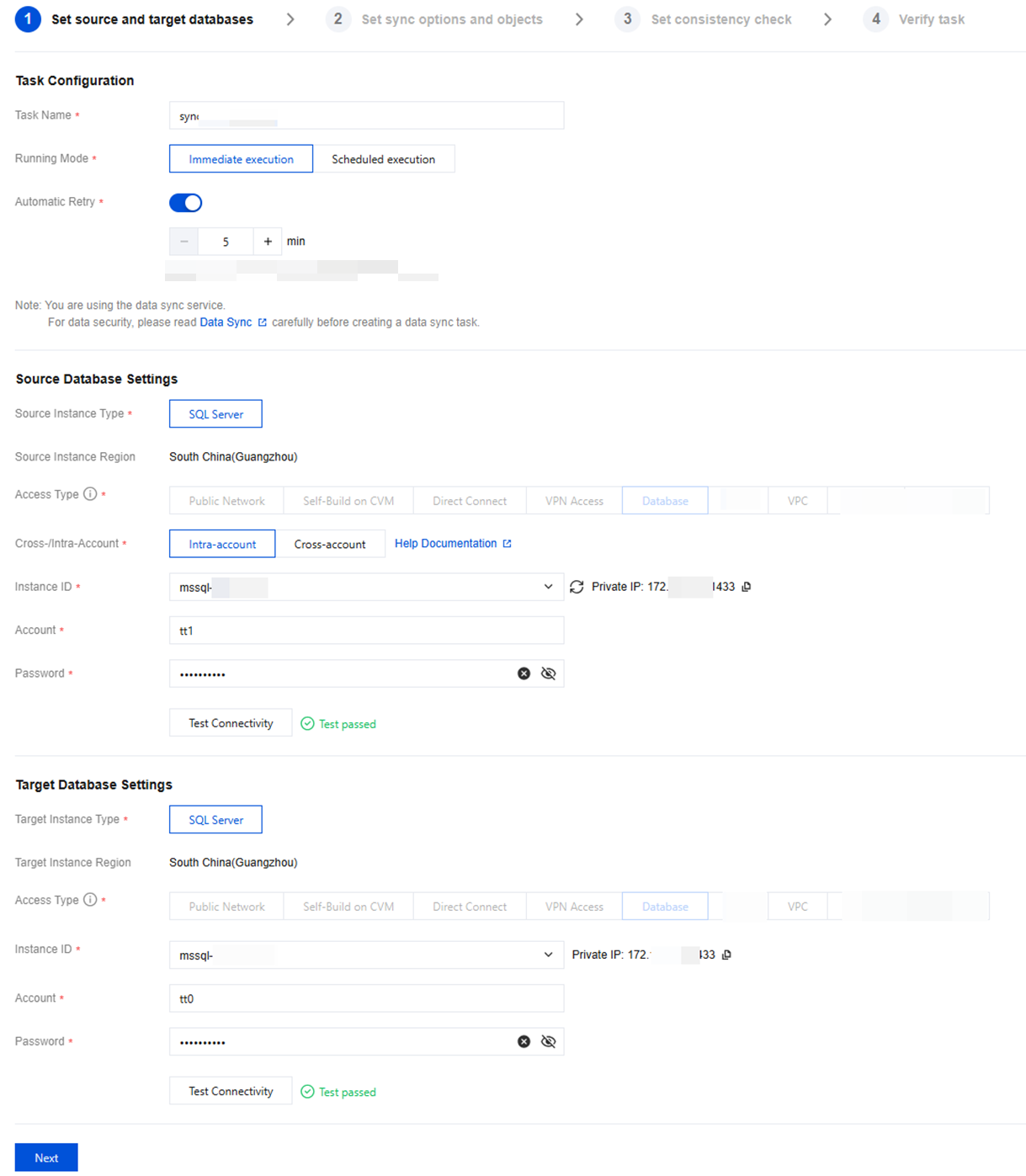
パラメータ | 説明 |
タスク名 | DTSはタスク名を自動的に生成します。ユーザーが業務上の意味を持つ名前に変更することをお勧めします。タスクの識別が容易になります。 |
実行モード | 即時実行:事前検証に合格すると、すぐにタスクを開始します。 定時実行:タスクの実行開始時間を設定します。事前検証に合格してもタスクは開始されず、設定した時間になってから開始されます。 |
自動再試行 | 設定後、同期タスクがネットワーク異常などによって一時的に中断された場合、DTSは設定された時間内にタスクを自動的に再試行して再開します。ユーザーによる手動操作は不要です。 設定可能な時間範囲は5分~720分です。 |
ソースインスタンスタイプ | 購入時に選択したソースインスタンスタイプは変更できません。 |
ソースインスタンスの地域 | 購入時に選択したソースインスタンスの地域は変更できません。 |
サービスプロバイダー | |
アカウント間かどうか | このアカウント:ソースデータベースインスタンスとターゲットデータベースインスタンスが属するメインアカウントは、同じTencent Cloudメインアカウントです。 クロスアカウント:ソースデータベースインスタンスとターゲットデータベースインスタンスが属するメインアカウントは、異なるTencent Cloudメインアカウントです。クロスアカウント操作の手順については、クラウドデータベースのクロスアカウントインスタンス間同期を参照してください。 |
インスタンスID | ソースインスタンスID。 |
アカウント | ソースインスタンスのアカウントです。アカウント権限は要件を満たす必要があります。 |
パスワード | ソースインスタンスのアカウントのパスワードです。 |
ターゲットインスタンスタイプ | 購入時に選択したターゲットインスタンスタイプは変更できません。 |
ターゲットインスタンスの地域 | 購入時に選択したターゲットインスタンスの地域は変更できません。 |
アクセスタイプ | お客様のシナリオに応じて選択してください。このシナリオでは「クラウドデータベース」を選択します。 |
インスタンスID | ターゲットインスタンスID。 |
アカウント | ターゲットインスタンスのアカウントです。アカウント権限は要件を満たす必要があります。 |
パスワード | ターゲットインスタンスのアカウントのパスワードです。 |
6. 同期オプションと同期オブジェクトの設定ページで、以下の設定を行い、保存して次へをクリックします。
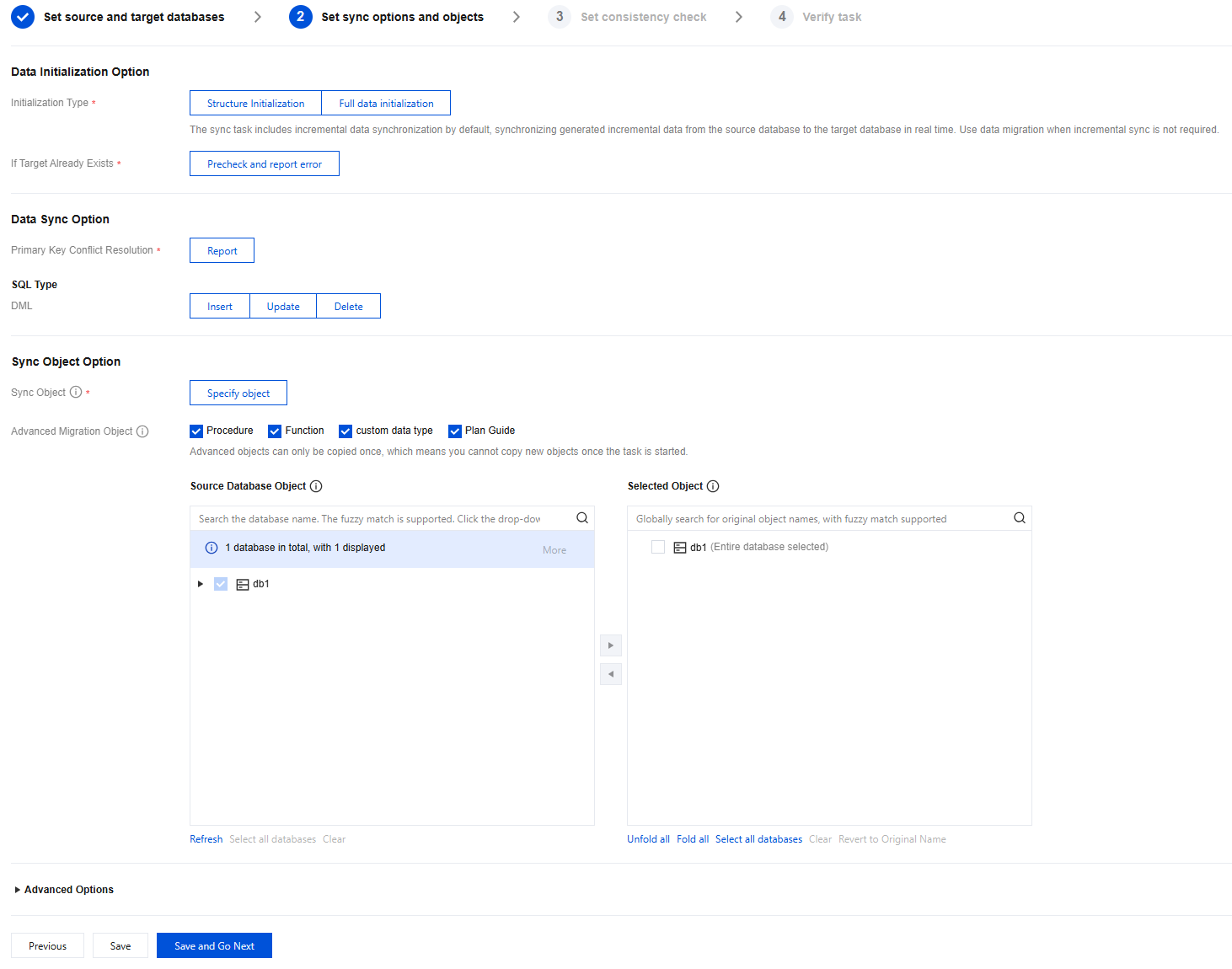
パラメータ | 説明 |
初期化タイプ | 構造初期化:同期タスクの実行時に、ソースインスタンスのテーブル構造をターゲットインスタンスに初期化します。 全量データ初期化:同期タスクの実行時に、ソースインスタンスのデータをターゲットインスタンスに初期化します。 デフォルトでは両方ともチェックされており、キャンセルはサポートされていません。同期タスクにはデフォルトで増分データ同期が含まれており、ソースデータベースで生成された増分データをリアルタイムでターゲットデータベースに同期します。増分同期が不要な場合は、データ移行を使用してください。 |
同じ名前のテーブルが存在します | デフォルトオプションは事前検証とエラー報告です。同名テーブルが存在する場合はエラーを報告し、プロセスは続行されません。 |
PK競合処理 | デフォルトオプションは競合エラーです。同期中にテーブルの主キー競合が検出された場合、システムはエラーを報告し、データ同期タスクを一時停止します。 |
DML | 現在サポートされている同期操作タイプはDMLのみです。デフォルトでチェックされている具体的な操作はInsert、Update、Deleteです。チェックを外すことはできますが、少なくとも1つはチェックする必要があります。 |
同期オブジェクト | デフォルトオプションは指定オブジェクトです。これは、ソースデータベース内のすべてのTableとViewを同期し、「高度な移行オブジェクト」での選択に基づいて、対応するタイプのオブジェクトを同期することを意味します。 |
高度な移行オブジェクト | TableとViewに加えて、同期するオブジェクトを選択します。これにはProcedure、Function、カスタムデータ型、プランガイドが含まれます。高度なオブジェクトのコピーは1回限りのアクションであり、タスク開始後に新しく作成された高度なオブジェクトはコピーされません。ソースデータベースリストで同期するソースデータベースをチェックし、右側の選択済みオブジェクトリストに追加してください。 |
伝送速度を制限 | デフォルトで有効です。有効にすると、データ同期の伝送速度を制御します。無効にすることもできます。 |
ソースデータベースのフルエクスポート同時実行スレッド数 | フルエクスポート段階は、チャンク計算とチャンクエクスポートの2つのステップに分かれています。フルエクスポート段階の所要時間を短縮する必要がある場合は、スレッド数を適切に増やすことができます。注:スレッド数を増やすと、ソース側の負荷が高まります。この項目の値の範囲は1~16です。 |
ソースデータベースのフルエクスポートRPS | 「0 Counts/s」は制限なしを意味します。入力制限は5000万Counts/sまでです。実際のエクスポート速度は、ソースデータベースやターゲットデータベースの負荷、ネットワークなどのさまざまな要因によって影響を受けます。 |
ターゲットデータベースのフルインポート同時実行スレッド数 | インポートの同時実行スレッド数を増やすと、ターゲットデータベースへのフル書き込み速度を向上させることができます。この項目の値の範囲は1~16です。 |
ターゲットデータベースのフルインポートRPS | 「0 Counts/s」は制限なしを意味します。入力制限は5000万Counts/sまでです。実際のインポート速度は、ソースデータベースやターゲットデータベースの負荷、ネットワークなどのさまざまな要因によって影響を受けます。 |
7. 一貫性検証の設定ページで、データ一貫性検証を有効にするをチェックし、パラメータを設定した後、次へをクリックします。
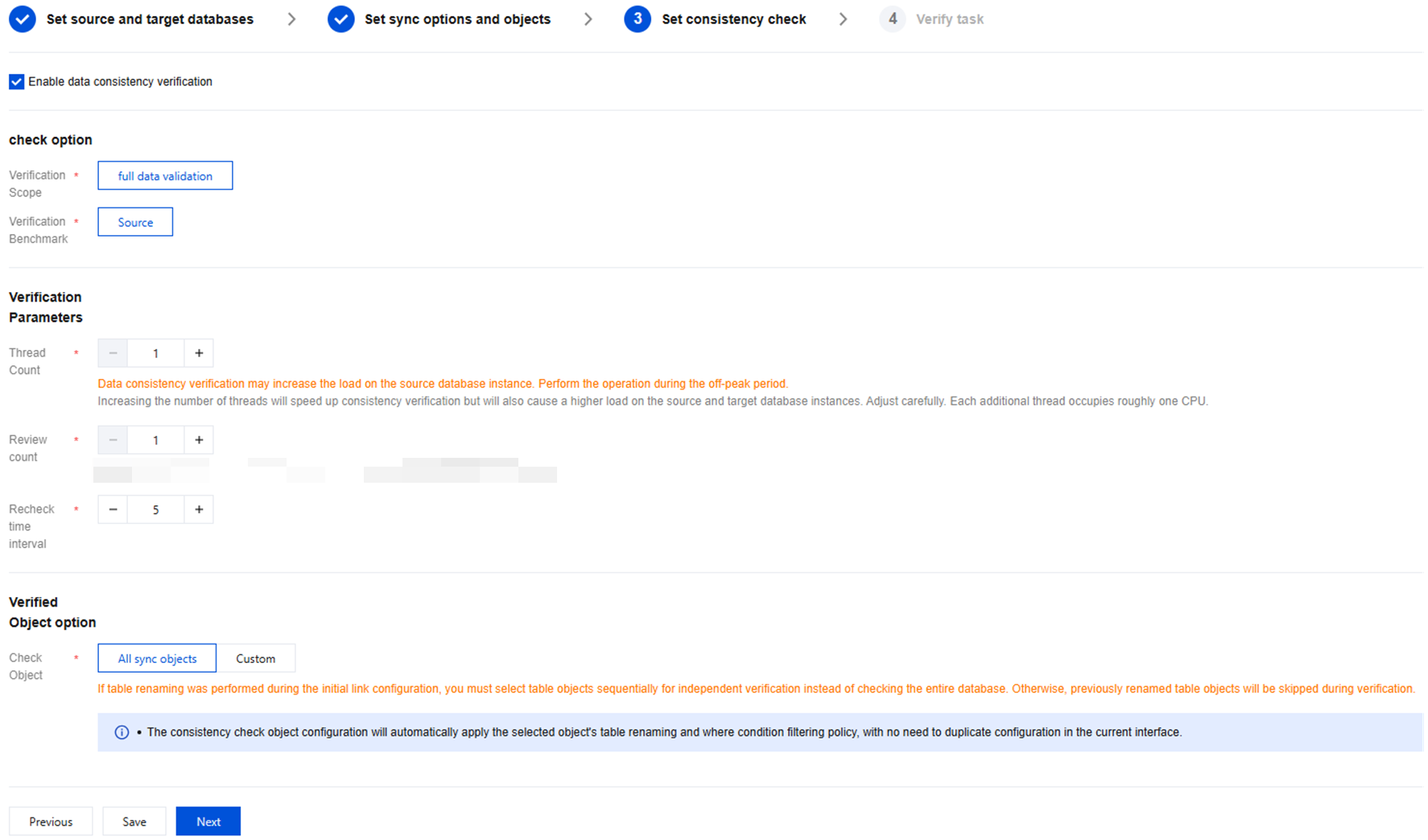
パラメータ | 説明 |
検証内容 | デフォルトオプションは全量検証です。これは、検証タスクの開始時にソースデータベースとターゲットデータベース内の全データを比較することを意味します。 |
検証基準 | デフォルトオプションはソース側です。これは、ソース側のデータを検証基準として使用することを意味します。 |
スレッド数選択 | 設定範囲は1~8です。実際の状況に応じて選択してください。 スレッド数を増やすと一貫性の検証速度を向上できますが、ソースとターゲットデータベースの負荷も増加します。慎重に調整してください。スレッド数を1つ増やすごとに、約1つのCPU使用量が増加します。 データ一貫性の検証はソースデータベースインスタンスの負荷を増加させる可能性があります。業務の低ピーク時に操作を行ってください。 |
再検証回数 | 再検証回数を設定します。初回の全量データ検証の結果が不一致の場合、バックエンドは全量検証で不一致となったデータに対して検証を開始します。設定範囲は1~2です。 |
再検証時間間隔 | 再検証時間間隔を設定します。設定範囲は1~10で、単位は分です。 |
検証対象 | すべての同期オブジェクト:検証範囲は同期タスクで選択されたすべてのオブジェクトです。 カスタム選択:選択した同期オブジェクトの中から、検証を行う対象を選択します。 説明: 前期のリンク構成でテーブルの名前変更を行った場合、検証オブジェクトを選択する際に、テーブルオブジェクトを順番にチェックを入れて検証する必要があります。データベース全体にチェックを入れないでください。以前に名前が変更されたテーブルオブジェクトは検証されなくなります。 一貫性検証オブジェクトの設定は、選択したオブジェクトのテーブル名前変更およびwhereフィルターポリシーを自動的に適用します。現在の画面で再度設定する必要はありません。 |
8. 検証タスクページで、検証を完了し、すべての検証項目に合格した後、今すぐ開始をクリックします。
失敗:検証項目のチェックが通過しなかったことを示し、タスクがブロックされ、問題を修正した後に検証タスクを再実行する必要があります。
警告:検証項目のチェックが要件を完全には満たしていないことを示します。タスクを続行できますが、業務に一定の影響があります。ユーザーはプロンプトに従って、警告項目を無視するか、問題を修正して続行するかを自身で評価する必要があります。
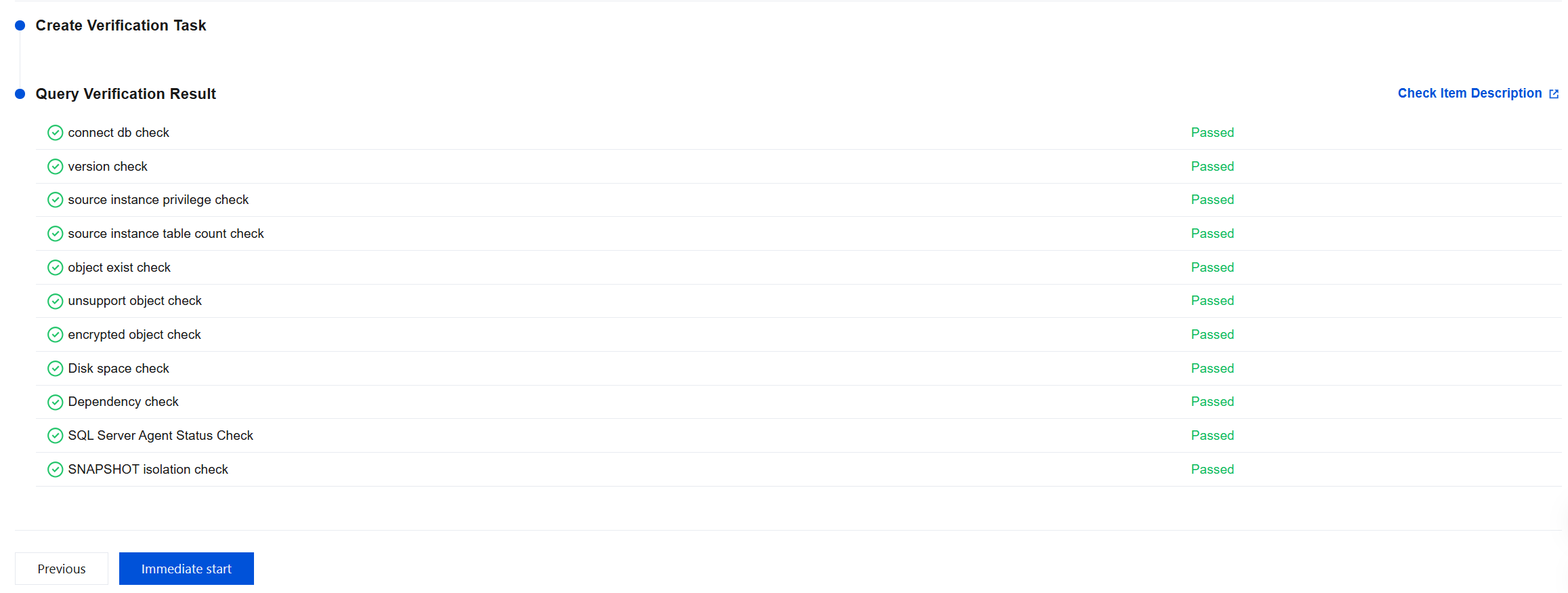
説明:
今すぐ開始すると、ソースデータベースとターゲットデータベースのインスタンスの負荷が増加する可能性があります。業務の低ピーク時に操作を行ってください。
今すぐ開始した後、ソース側とターゲット側のパスワードを変更しないでください。
ソース側に対してDDL操作を行わないでください。
ネットワークを切断したり、ソース側を切り替えたりしないでください。
9. データ同期タスクリストを返し、タスクは実行中状態に入ります。
説明:
操作列の詳細 > 終了を選択すると同期タスクを終了できます。データ同期が完了したことを確認してからタスクを終了してください。
10. (オプション)タスク名をクリックすると、タスク詳細ページに移動し、タスクの初期化状態と監視データを確認できます。
同期タスク
データ同期タスクは以下の5つのステップに分かれます:
1. checker
2. schema-init
3. dumper
4. loader
5. sinker
以下では、比較的特殊な部分について詳しく説明します。
schema-init テーブルレベルCDC有効化の説明
データ同期機能は、
schema-initツールを使用したテーブルレベルのCDCの初期化をサポートしています。以下の説明をよくお読みください:重要なお知らせ
schema-initはテーブルごとにCDCを有効にします(テーブルレベル)。これは時間のかかる操作です。CDCを有効にすると、ソースインスタンスに負荷の影響(CPU、IO、ログ)が生じます。
業務の低ピーク時に実行することを強くお勧めします
schema-init。所要時間の見積り
テーブル数 | 推定所要時間 | 備考 |
100テーブル未満 | 10~15分 | 小規模データベース、テーブルごとに約6~7秒です。 |
100~500テーブル | 50~80分 | 中規模データベース、テーブルごとに約6~7秒です。 |
500~1000テーブル | 1.5~2時間 | 大規模データベースの場合は、バッチ実行することをお勧めします。 |
1000テーブル超 | 2~4時間 | 超大規模データベースの場合は、必ずバッチ実行する必要があります。 |
有効状態をチェック
-- どのテーブルでCDCが有効になっているかをチェックしますSELECTs.name AS SchemaName,t.name AS TableName,t.is_tracked_by_cdc AS IsCDCTrackedFROM sys.tables tJOIN sys.schemas s ON t.schema_id = s.schema_idWHERE s.name = 'dbo'ORDER BY t.is_tracked_by_cdc DESC, t.name;
最適化の提案
1. 業務の低ピーク時に実行:業務のピーク時にCDCを有効にすることは避けてください。
2. バッチごとに有効化:超大規模データベースの場合、CDCをバッチごとに有効にできます。
3. ソース側の負荷を監視:有効化中はCPU、IO、ログの増加を監視してください。
4. 十分な時間を確保:リリースウィンドウが逼迫しているときに実行しないでください。
データ同期分割の説明
説明:
現在のデータ同期機能は、一回限りまたは短期間のデータ同期のみをサポートしています。
DTSデータ同期機能を使用してSQL ServerからTencentDB for SQL Serverにデータを同期する場合、同期タスクが終了しておらず、増分同期状態にある限り、ソース側とターゲット側は常に増分同期状態になります。業務をターゲット側に切り替える際に、データ損失や両側のデータの不一致などの問題が発生しないように、DTSはデータ同期機能においてデータ一貫性検証機能を提供しています。この機能は静的なデータ一貫性検証を採用しており、ユーザーがデータの一貫性を検証し、より確実に業務を切り替えるのに役立ちます。データ一貫性検証の実行方法については、データ一貫性検証の作成をご参照ください。データ同期操作を行う際の業務切り替えに関する準備の提案と説明については、以下の説明をご参照ください。
1. 業務の書き込みは停止済みです:ソースインスタンスへの業務書き込みを停止し、ソース側とターゲット側のデータが追いつくまで待ちます。
2. ソース側アカウントの権限は既に回収され、ソース側の接続も既に削除されています:ソースデータがこれ以上変更されないようにし、切り替え時にソースデータがターゲット側へ完全に同期されず、データの不一致が発生することを防ぎます。
3. ソース側の書き込みを停止し、ターゲット側とソース側のデータが追いついた後、ソース側とターゲット側の時間遅延は0秒、データ差異は0KBです。
4. データの一貫性をチェックします:データ一貫性の検証を行い、ソース側とターゲット側のデータが一致していることを確認します。業務の切り替え時間が短い場合は、重要な業務データに対して行数検証を行うか、重要なテーブルに対して全量検証を実行できます(全量検証はデータ量が多い場合に時間がかかります)。
5. 業務でターゲット側の読み取りデータ検証を確認します:業務ではターゲット側で一部の読み取りトラフィックを検証できます。
6. ソース側とターゲット側のデータが一致していることを確認してから、データ同期タスクを終了してください。
関連操作の説明
データ同期指標アラートの設定
データ同期を実行する前に、データ同期指標アラートの設定を通じてタスクの実行指標を監視し、タスクの実行状況をタイムリーに観察できます。例えば、タスクの増分遅延時間が長すぎる、遅延するデータ量が多すぎるなどです。
イベントアラートプッシュの設定
フィードバック