データ一貫性検証の作成
ダウンロード
フォーカスモード
フォントサイズ
操作シナリオ
データ一貫性の検証とは、DTSがデータ同期のソースデータベースとターゲットデータベースのテーブルデータを比較し、比較結果と不一致の詳細を提供することで、ユーザーがカットオーバー前に同期結果を迅速に検証できるようにするものです。データ一貫性の検証タスクは独立して実行され、ソースデータベースの通常の業務に影響を与えず、DTSのタスクにも影響を与えません。
説明:
一貫性の検証は補助的なデータ検証手段にすぎません。正式なカットオーバー前に、ユーザー自身でリハーサル操作を行い、結果がカットオーバー要件を満たしていることを確認してください。
現在はフル量シナリオのデータ一貫性の検証のみをサポートしており、増分シナリオのデータ一貫性の検証はまだサポートされていません。そのため、データ一貫性の検証を作成する前に、データの書き込みを停止してください。
現在データ一貫性の検証をサポートしているリンクは次のとおりです:SQL Server > SQL Server。
注意事項および制約事項
データ一貫性の検証タスクはソースデータベースインスタンスの負荷を増加させる可能性があります。そのため、業務の低ピーク時に操作を行ってください。
検証タイプがサンプリング検証の場合、検証が必要なテーブルには主キーまたは一意キーが必要です。そうでない場合はスキップされ、検証は行われません。検証タイプが行数検証の場合、主キーまたは一意キーは必須ではありません。テーブルに主キーまたは一意キーがなく、データが1万件を超える場合は、完全検証を実行できません。
データ一貫性の検証タスクがまだ終了していないときに、ユーザーがDTSタスクの完了または終了を選択した場合、データ一貫性の検証タスクは失敗します。
データ一貫性検証タスクの作成
説明:
データ一貫性の検証タスクを単独で作成する場合、検証方式は独立検証のみをサポートし、内蔵検証はサポートしません。
独立検証はDTSタスクとは独立しており、ソース側とターゲット側の同じデータブロックを選択して比較します。DTSタスクの実行が停止した後は、検証を開始することはサポートされていません。
タスクの実行中のみ、独立検証タスクを開始できます。タスクが完了している場合、検証タスクを開始することはできません。ユーザーはデリバリーの異なる段階に基づいて、バッチごとや異なる検証方法で複数回検証タスクを開始できます。
1. DTSコンソールにログインし、左側のナビゲーションでデータ同期ページを選択し、タスクリストでターゲットタスクを見つけ、その操作列で詳細 > データ一貫性の検証を作成をクリックします。

説明:
タスクリストの操作列で表示をクリックするか、タスクIDを直接クリックしてタスク詳細ページに入り、一貫性の検証ページを選択し、クリックしてデータ一貫性の検証を作成することもできます。

2. ポップアップウィンドウで以下の設定を行い、一貫性の検証を作成して開始をクリックします。
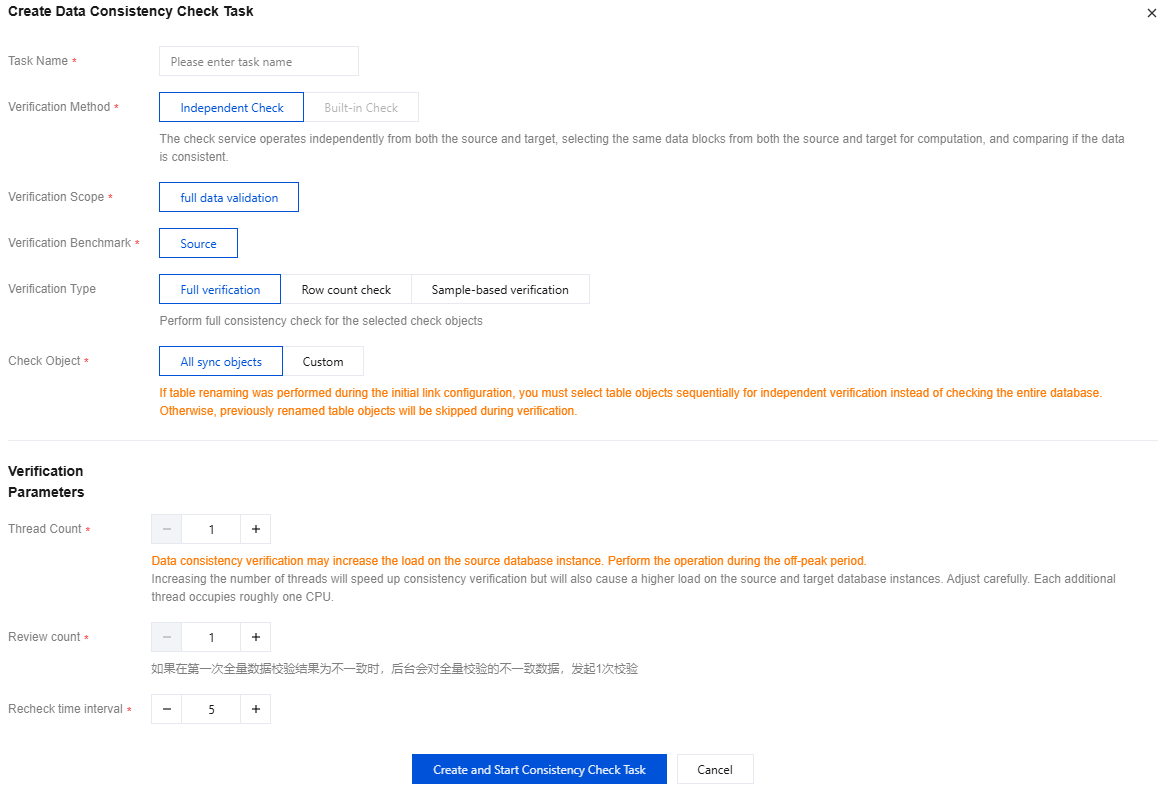
パラメータ | 説明 |
タスク名 | 今回の検証タスクの名前を入力します。 |
検証方式 | 独立検証:検証サービスはソース側とターゲット側から独立しており、ソース側とターゲット側から同じデータブロックを選択して計算し、データが一致しているかどうかを比較します。 |
検証内容 | デフォルトオプションは全量検証です。これは、検証タスクの開始時にソースデータベースとターゲットデータベース内の全データを比較することを意味します。 |
検証基準 | デフォルトオプションはソース側です。これは、ソース側のデータを検証基準として使用することを意味します。 |
検証タイプ | 完全検証:選択した検証対象に対して完全な一貫性の検証を行います。 行数検証:選択した検証対象に対して、データ行数のみを比較します。行数比較を選択した場合、テーブルオブジェクトにPKは必須ではなく、PKがないテーブルでも検証を実行できます。 サンプリング検証:選択した検証対象から一定の割合を抽出して検証を行います。サンプリング割合は10%、20%、30%……90%をサポートします。 |
検証対象 | すべての同期オブジェクト:検証範囲は同期タスクで選択されたすべてのオブジェクトです。 カスタム選択:選択した同期オブジェクトの中から、検証を行う対象を選択します。 |
スレッド数選択 | 設定範囲は1~8です。実際の状況に応じて選択してください。 スレッド数を増やすと一貫性の検証速度を向上できますが、ソースとターゲットデータベースの負荷も増加します。慎重に調整してください。スレッド数を1つ増やすごとに、約1つのCPU使用量が増加します。 データ一貫性の検証はソースデータベースインスタンスの負荷を増加させる可能性があります。業務の低ピーク時に操作を行ってください。 |
再検証回数 | 再検証回数を設定します。初回の全量データ検証の結果が不一致の場合、バックエンドは全量検証で不一致となったデータに対して検証を開始します。設定範囲は1~2です。 |
再検証時間間隔 | 再検証時間間隔を設定します。設定範囲は1~10で、単位は分です。 |
データ一貫性検証結果の確認
1. DTSコンソールにログインし、左側のナビゲーションでデータ同期ページを選択し、タスクリストの操作列で表示をクリックするか、またはタスクIDを直接クリックしてタスク詳細に入ります。
2. 一貫性の検証をクリックし、データ一貫性の検証のタスクリストに入ります。リストで、作成したデータ一貫性の検証タスクの検証結果(一致または不一致)を確認できます。

3. 表示をクリックすると、検証詳細ページに入ることができます。
データ検証結果のサマリー
データ検証結果の集計情報は以下の表の通りです:
項目 | 詳細 |
概要 | 比較タイプ:現在はすべて独立検証です。 比較方式:選択可能な方式は完全検証、サンプリング検証、行数検証です。 状態:現在の検証タスクの状態です。作成完了、実行待ち、実行中、または完了済みです。 比較結論:現在の検証タスクの実行結果です。不一致または一致となります。 スレッド数:現在のタスクに設定されているスレッド数です。 開始時間:現在のタスクの開始時間です。 終了時間:現在のタスクの終了時間です。 |
推定テーブル総数 | システムが検証対象として見込んでいるすべてのテーブルの総数です。 |
検出済みテーブル数 | タスクが現在検出を完了したテーブルの数です。 |
不一致テーブル数 | 検出が完了したテーブルのうち、ソースとターゲット側で不一致が生じているテーブルの数です。具体的な不一致テーブルは、不一致の詳細で確認できます。 |
スキップ済みテーブル数 | 今回の検証でスキップされたテーブルの数です。 |
フィードバック