クラウド製品メトリクスサブスクリプション
Download
Focus Mode
Font Size
CLS(Cloud Log Service)は現在、TCOP(旧Cloud Monitor)のクラウド製品指標を能動的にサブスクライブすることをサポートしています。本記事では、クラウド製品指標サブスクリプションを通じて、クラウド製品指標をCLSに接続する方法を紹介します。
前提条件
クラウド製品指標サブスクリプションに関連する権限を設定済みです。詳細はCLSアクセスポリシーテンプレートをご参照ください。
操作手順
ステップ1:指標テーマを選択する
1. CLSコンソールにログインします。
2. 左側のナビゲーションバーで指標トピックをクリックし、配信する指標トピックを選択して、指標トピック名をクリックし、指標トピック詳細ページに進みます。指標トピックをまだ作成していない場合は、指標トピックの作成をクリックして作成できます。詳細については指標トピックを参照してください。
3. 指標トピック詳細ページで、左側のメニューにある接続管理>クラウド製品指標サブスクリプションを選択し、右側のクラウド製品指標サブスクリプションルール管理ページで新規作成をクリックして、クラウド製品指標サブスクリプション設定フローに進みます。
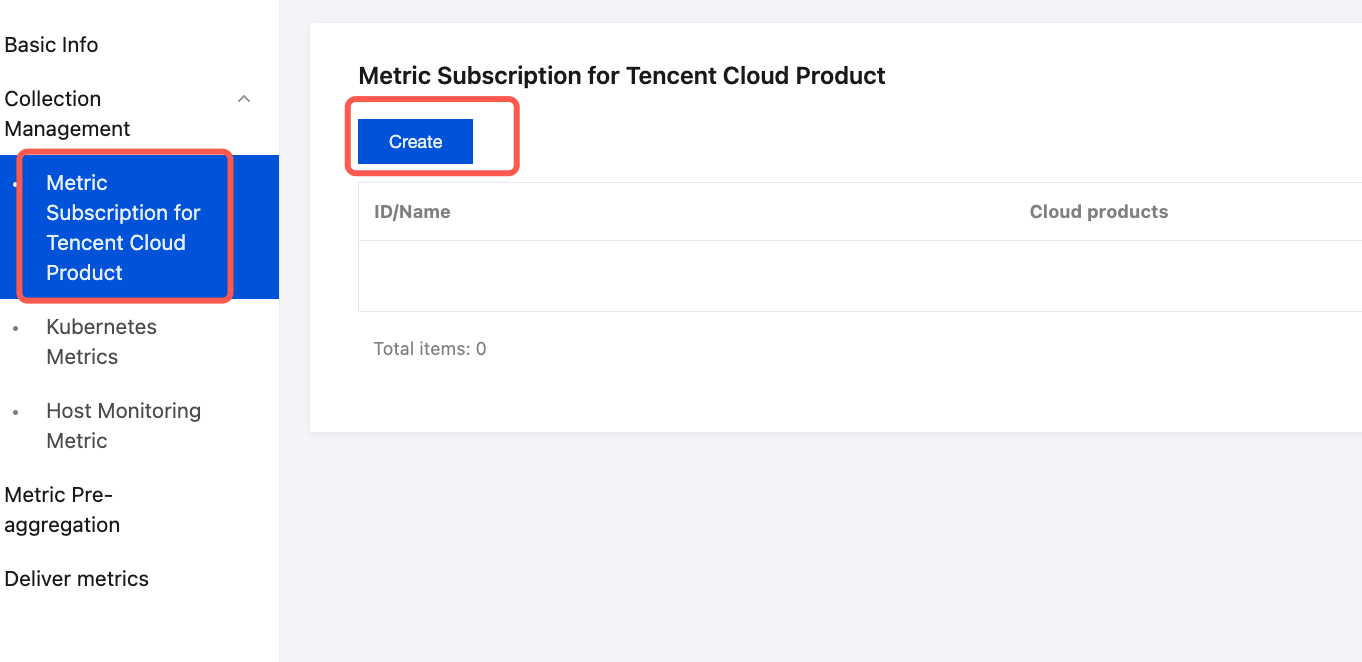
ステップ2:クラウド製品メトリクスサブスクリプションを構成する
1. クラウド製品指標サブスクリプションの設定手順では、以下のように設定します:
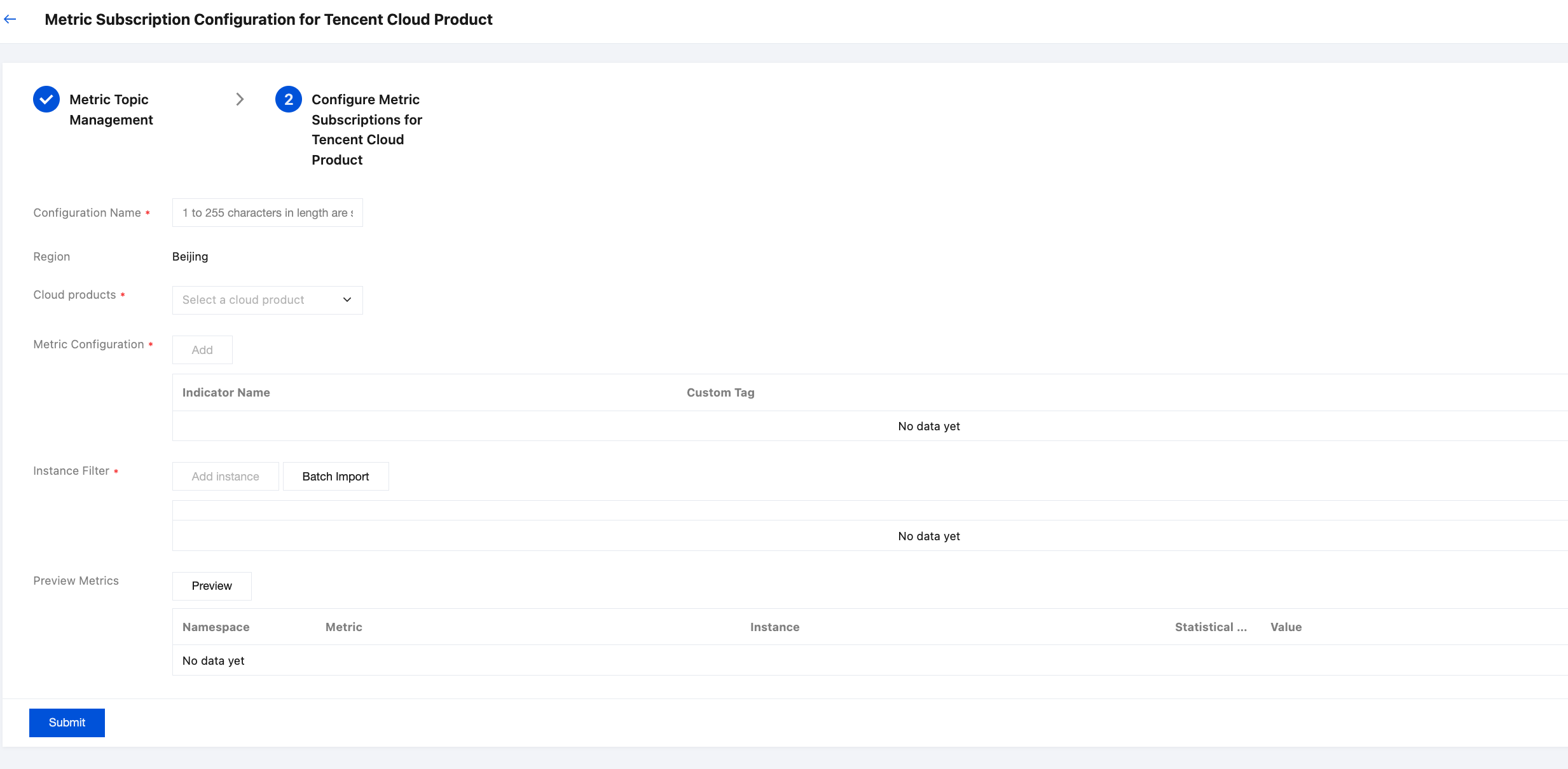
設定名:現在のサブスクリプション設定の名前を指定します。
クラウド製品:収集対象のクラウド製品に対応するNamespaceを選択します。クラウド製品監視指標を参照して、収集するクラウド製品に対応するNamespaceを確認できます。
指標設定:指標を追加をクリックし、ポップアップウィンドウで以下のパラメータを設定します:
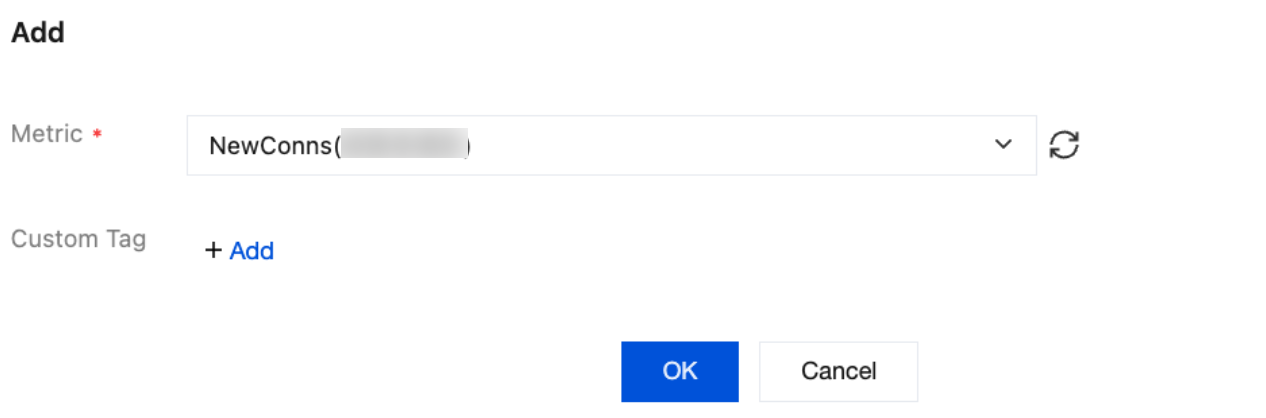
指標:サブスクライブする指標を選択します。
カスタムタグ:サブスクライブする指標にカスタムタグを追加できます。複数追加することも可能です。
インスタンスフィルタリング:手動追加と一括インポートの形式でターゲットインスタンスオブジェクトをフィルタリングします。
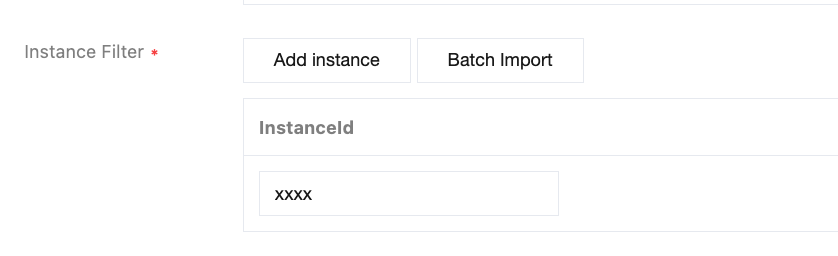
手動追加:インスタンスの追加をクリックし、ターゲットインスタンスのディメンション情報を入力します:
説明:
各インスタンスオブジェクトは、key-valueキーと値のペア形式の集合です。インスタンスのタイプによって必要なディメンションの組み合わせは異なる場合があります。例えば、CVMの各インスタンスはInstanceIDによって一意に指定する必要がありますが、COSの場合はappidとbucketによってストレージバケットを一意に指定します。詳細についてはクラウド製品監視指標を参照してください。
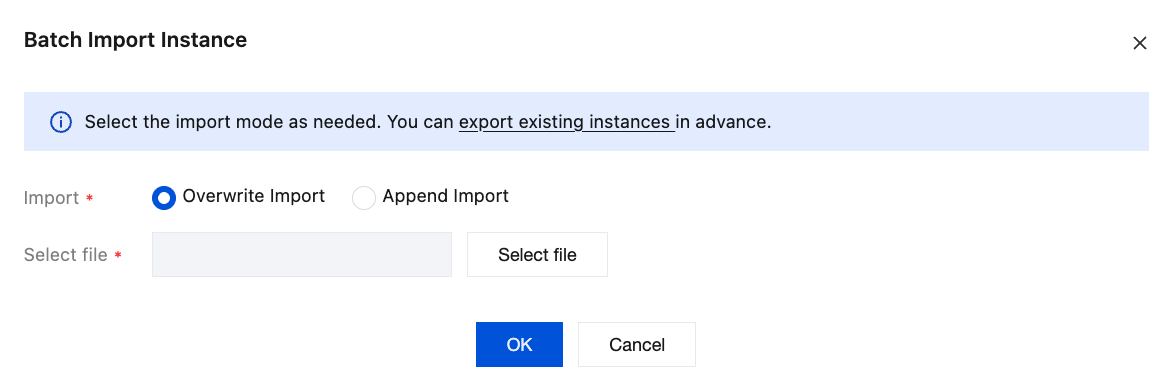
一括インポート:一括インポートをクリックし、ポップアップウィンドウでインスタンスディメンション組み合わせCSVファイルをインポートします:
上書きインポート:インポートしたインスタンスディメンションの組み合わせは、現在設定済みのインスタンスディメンションの組み合わせを上書きします。
追加インポート:インポートしたインスタンスディメンションの組み合わせは、現在設定済みのインスタンスディメンションの組み合わせに追加されます。
説明:
CSVの形式が不明な場合は、手順1の関連設定を完了した後、既存のインスタンスをエクスポートをクリックして、必要なCSVファイルの形式要件を確認できます。
2. 指標のプレビュー:プレビューをクリックすると、現在設定している指標をプレビューできます。下図をご参照ください:

3. 保存:指標プレビューで問題がないことを確認した後、送信をクリックして指標サブスクリプション設定を保存できます。
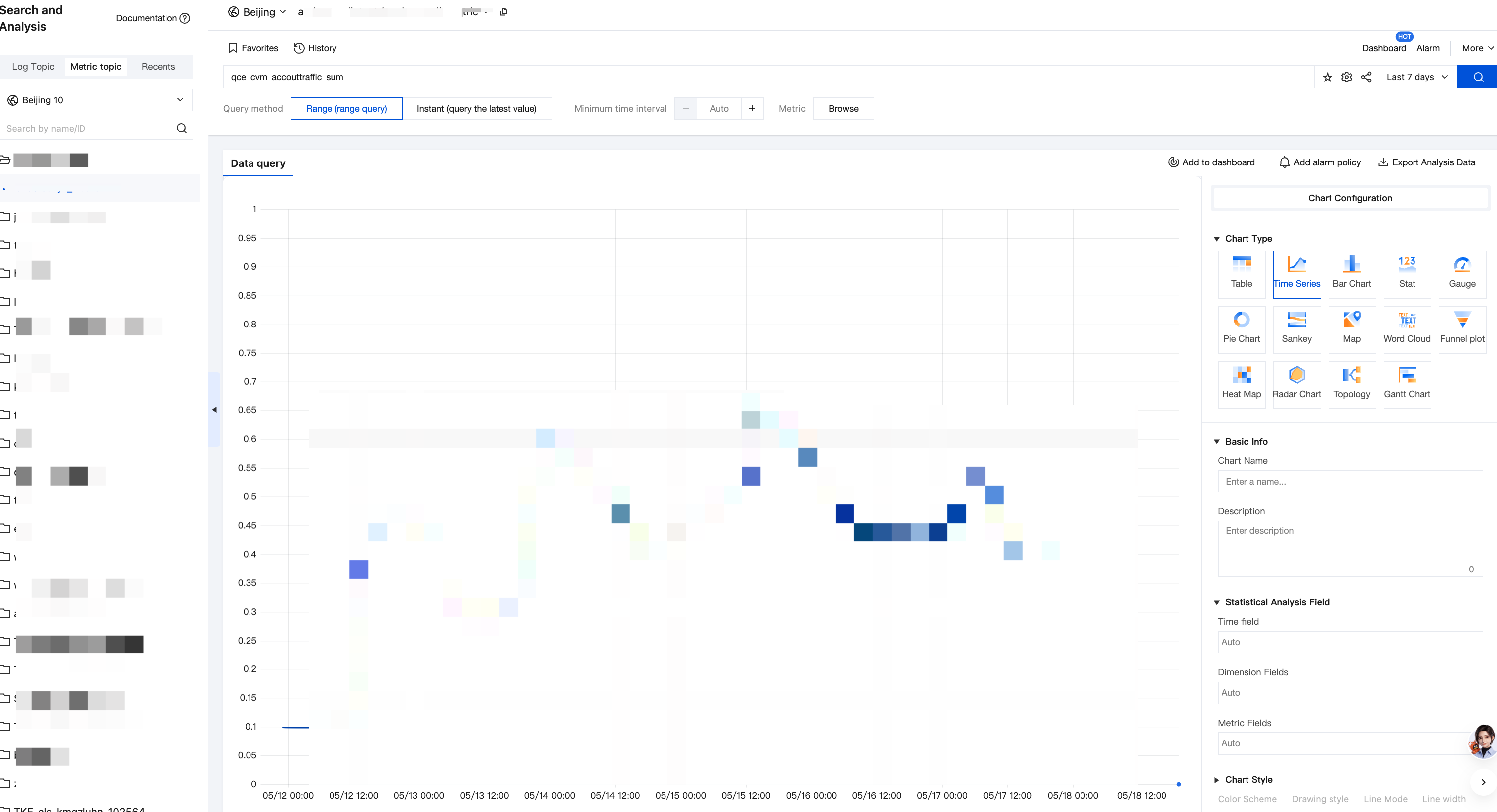
ステップ3:検索分析
ここまでで、クラウド製品指標サブスクリプションの設定が完了しました。次のステップとして、検索ページに移動し、コンソール左側で対象の指標トピックを選択すると、指標の検索とクエリを実行できます。指標の検索に関する構文規則については、指標検索構文規則を参照してください。
その他の操作
サブスクリプションタスクの管理
クラウド製品指標サブスクリプションの設定が完了した後、指標トピック詳細ページのクラウド製品指標サブスクリプションで、作成済みのすべてのクラウド製品指標サブスクリプションタスクを表示して管理できます。

ダッシュボードの作成
ダッシュボード概要を参照してください。
アラームポリシーの構成
監視アラート概要を参照してください。
Help and Support
Was this page helpful?
You can also Contact sales or Submit a Ticket for help.
Help us improve! Rate your documentation experience in 5 mins.
Feedback