客户端安全
ダウンロード
フォーカスモード
フォントサイズ
客户端安全提供安全策略能力,用于统一管控成员在客户端上的行为,管控范围包括:对话内完全访问权限的开启、AI 对文件的读取/写入/删除权限、可执行的命令类型以及可访问的域名。企业管理员可面向不同部门或成员配置差异化策略,按需收紧或放宽客户端行为管控力度。
说明:
企业策略为基线:企业下发的规则会覆盖成员自己添加的同类规则。
命中多条时取优先级最大:同一名成员同时命中多条企业策略时,只有优先级数字最大的那一条整体生效(数字越大优先级越高)。
策略更新时效:策略保存 / 启停后,成员重启客户端立即生效;不重启时由客户端后台约10分钟周期自动同步,约10分钟内生效。
操作步骤
步骤1:进入客户端安全策略列表
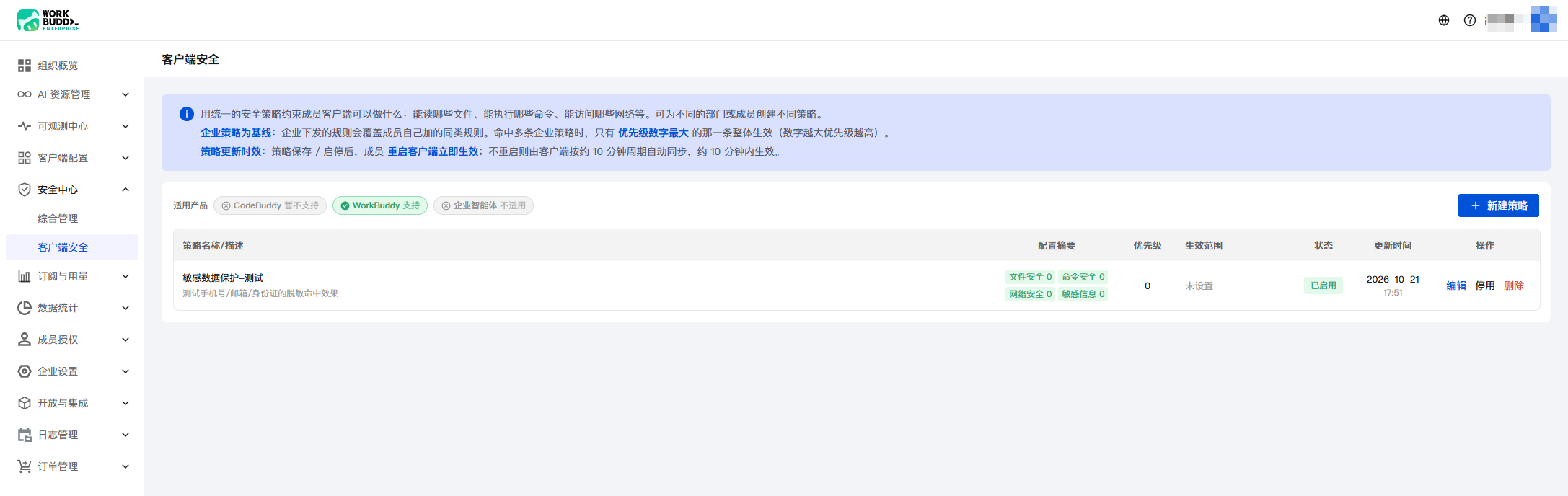
列表字段说明如下:
字段 | 说明 |
策略名称 / 描述 | 策略的显示名与说明。 |
配置摘要 | 按类别展示该策略的规则条数:文件安全、命令安全、网络安全、敏感信息,例如“文件安全 1”表示配置了 1 条文件安全规则。“敏感信息”只统计启用中的数据检测规则,停用的规则不计数;关闭“敏感数据保护配置”开关时,“敏感信息”显示为未启用。 |
优先级 | 整数,越大优先级越高。同一名成员命中多条策略时,仅优先级最高的一条整体生效。 |
生效范围 | 仅显示部门 / 成员名称(部门以文件夹图标区分、成员以人像图标区分),鼠标 hover 弹出完整层级路径(例如 Tencent-CodeBuddy / 研发部 / AI 创新团队)。 |
状态 | 以标签展示策略是否启用,如绿色的“已启用”。未启用的策略不会下发到客户端。 |
更新时间 | 策略最近一次保存或启停的时间。 |
操作 | 编辑、启用 / 停用、删除。 |
说明:
列表默认按已启用在前、已停用沉底排序;同一状态内再按优先级数字从大到小排列,便于管理员一眼看到当前正在生效且优先级最高的策略。
步骤2:新建策略 · 填写基本信息
单击列表右上角 + 新建策略,进入新建页。基本信息区块用于设置策略的元数据。
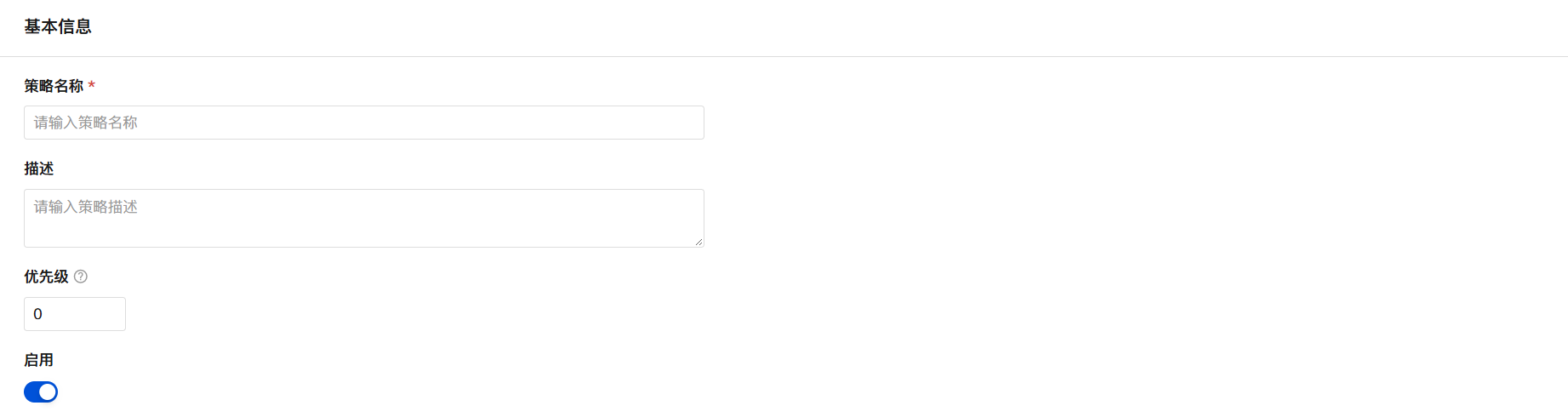
字段 | 是否必填 | 说明 |
策略名称 | 是 | 策略的显示名,建议按照使用场景或部门命名,方便识别。 |
描述 | 否 | 用于补充说明策略的用途与范围。 |
优先级 | - | 整数,默认 0。数字越大优先级越高。同一成员命中多条策略时,只有数字最大的一条整条生效,不做规则合并。优先级数字在企业内全局唯一,保存时若与已存在策略冲突,会前端拦截并提示冲突的策略名称,需调整数字后重试;停用的策略仍占用其数字,不可被其他策略复用,若需要腾出数字给新策略,请先删除或修改旧策略的优先级。 |
启用 | - | 开关,默认开启。关闭后策略保存但不会下发到客户端。 |
步骤3:策略配置 · 沙箱安全
策略配置区块包含沙箱安全、敏感数据保护、其他三个页签。沙箱安全页签用于设置成员能否在对话内开启完全访问,以及 AI 在隔离沙箱中执行时的文件、命令、网络访问规则。
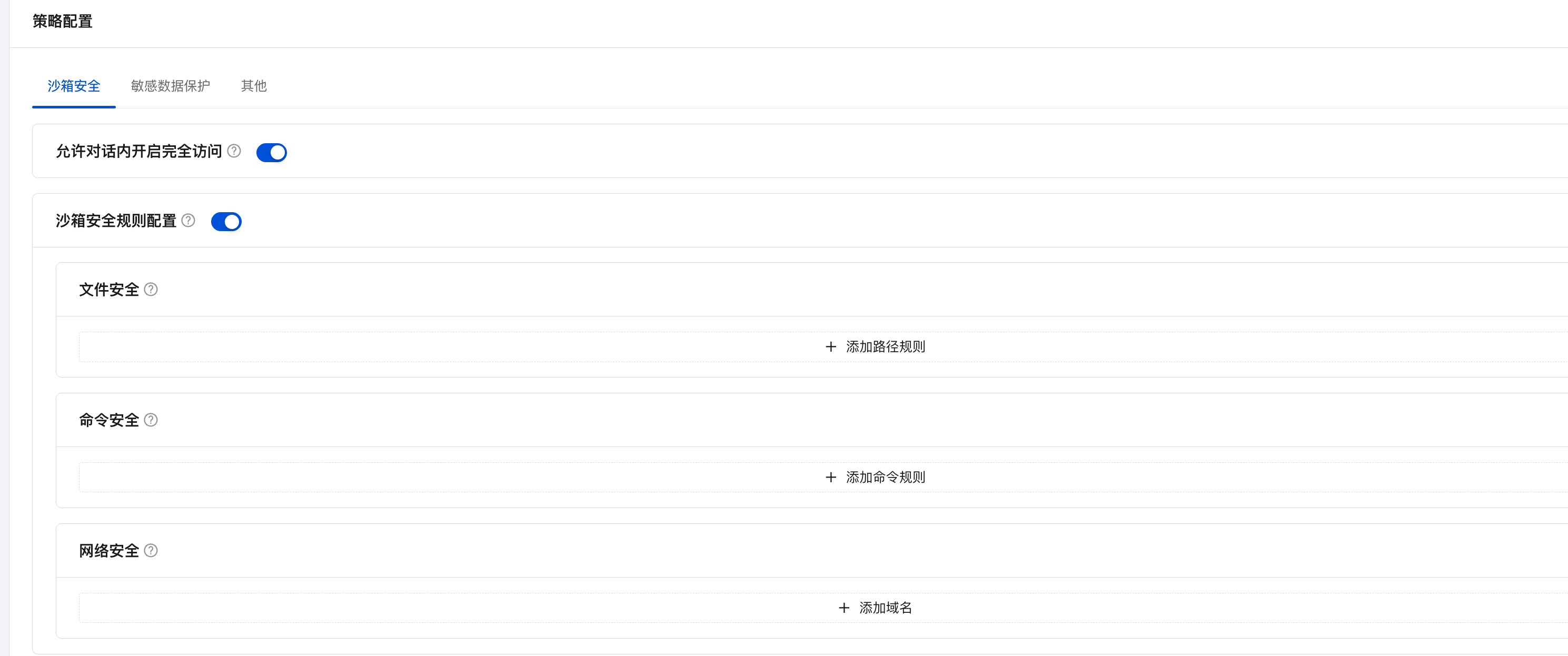
允许对话内开启完全访问
开启后,成员可在对话内切换到“完全访问”,可直接执行更多操作,如安装依赖、联网拉包、打开浏览器或本机应用等。
关闭后,所有操作都会在安全沙箱约束内进行,超出范围时请求成员允许。
该配置与沙箱安全规则配置开关、文件 / 命令 / 网络规则相互独立,互不影响。
沙箱安全规则配置
AI 运行于隔离沙箱,并按下方的文件安全、命令安全、网络安全规则约束其访问行为。
开启后保护成员数据,AI 对受保护文件的修改和删除操作需要授权。
关闭后,文件安全 / 命令安全 / 网络安全规则暂不生效,但配置全部保留,重新开启即可恢复。
文件安全、命令安全、网络安全三类规则的每一条都需要选择一个动作,新增规则时默认为询问:
动作 | 说明 |
允许 | 命中规则的操作直接执行,无需成员确认。 |
询问 | 命中规则的操作执行前请求成员允许,成员确认后才会执行。 |
禁止 | 命中规则的操作被直接拦截。 |
文件安全
文件安全控制 AI 对指定路径的读、写、删除操作。单击 + 添加路径规则新增一行,填写路径后,分别为读、写、删除选择动作。单击行尾的删除图标可移除该规则。

字段 | 说明 |
路径 | 文件或文件夹路径,填写规则见下方“路径规则”。 |
读 | AI 读取该路径时的动作:允许 / 询问 / 禁止。 |
写 | AI 修改或写入该路径时的动作:允许 / 询问 / 禁止。 |
删除 | AI 删除该路径下文件时的动作:允许 / 询问 / 禁止。 |
路径规则:
可填写文件或文件夹路径;用户目录可以用
~ 表示。* 匹配当前一级中的任意名称。示例:
~/.ssh/config:只匹配这个文件。~/Projects/*/dist/:匹配每个项目的 dist 目录及其全部内容。/tmp/*.log:匹配 /tmp 目录下的 .log 文件,不包含子目录。注意:
目录路径请以
/ 结尾,将匹配该目录及其全部内容。其他环境变量(如
$PWD)不会展开,请改用 ~ 或绝对路径。说明:
使用示例:禁止 AI 接触 SSH 密钥和集群访问凭证;合同目录允许 AI 阅读,修改前需成员同意,不允许删除。
路径 | 读 | 写 | 删除 |
~/.ssh/ | 禁止 | 禁止 | 禁止 |
~/.kube/ | 禁止 | 禁止 | 禁止 |
~/Documents/合同/ | 允许 | 询问 | 禁止 |
配置后的效果:
AI 读取
~/.ssh/、~/.kube/ 下的密钥或凭证文件时被直接拦截。AI 可以直接读取
~/Documents/合同/ 下的文件;要修改文件时,客户端先请求成员允许;要删除文件时被直接拦截。命令安全
命令安全控制 AI 可以执行哪些命令。单击 + 添加命令规则新增一行,填写命令前缀并选择动作。

字段 | 说明 |
命令前缀 | 程序名 + 参数前缀,填写规则见下方“前缀匹配”。 |
动作 | AI 执行命中命令时的动作:允许 / 询问 / 禁止。 |
前缀匹配:
按“程序名 + 参数前缀”匹配,命中后执行配置的“允许 / 询问 / 禁止”动作。
例如
git push 匹配 git push、git push origin main;不匹配 git pull。程序黑名单:
配置禁止运行的高风险程序,命中即拦截,子程序同样会检查。
请仅填写程序名称,不要包含路径或参数。
说明:
使用示例:日常版本管理命令直接放行,删除类命令执行前需成员确认,禁止提权命令。
命令前缀 | 动作 |
git | 允许 |
rm | 询问 |
sudo | 禁止 |
配置后的效果:
AI 执行
git status、git commit 等命令时直接执行。AI 执行
rm -rf build 前,客户端先请求成员允许。AI 执行
sudo 开头的命令时被直接拦截。如需彻底禁止某个程序,可将其加入程序黑名单,例如填写
nc(不要填写 /usr/bin/nc 或 nc -l)。AI 直接运行 nc,或通过其他程序间接启动 nc 时,都会被拦截。网络安全
网络安全控制 AI 可以访问哪些域名。单击 + 添加域名新增一行,填写域名并选择动作。

字段 | 说明 |
域名 | 域名或 IP,填写规则见下方“域名规则”。 |
动作 | AI 访问命中域名时的动作:允许 / 询问 / 禁止。 |
域名规则:
可填写精确域名、IPv4、方括号包裹的 IPv6、
localhost、*.example.com 或 *。域名不区分大小写;列表靠前的规则优先生效。
只填写域名或 IP,不要包含协议、端口、路径、查询参数或 CIDR。
网络防护:
网络严格模式强制沙箱指令走安全网络代理;恶意网站防护自动识别并拦截风险域名。
HTTP 请求拦截用于控制远程、本地明文请求的处理动作。
说明:
使用示例:放行企业内部代码仓库与制品库,访问文本分享站点前需成员确认,禁止访问已知恶意域名。
域名 | 动作 |
git.example.com | 允许 |
*.artifacts.example.com | 允许 |
paste.example.net | 询问 |
*.evil.com | 禁止 |
配置后的效果:
AI 访问
git.example.com、从 npm.artifacts.example.com 拉取依赖包时直接放行。AI 访问
paste.example.net 前,客户端先请求成员允许。AI 访问
download.evil.com 等命中 *.evil.com 的域名时被直接拦截。填写时只写域名本身:例如填写
git.example.com,不要填写 https://git.example.com:443/repo;按 IP 管控时填写 10.0.0.8 或 [2001:db8::1],不要填写 10.0.0.0/24 这类 CIDR 网段。注意:
文件安全、命令安全、网络安全规则仅在沙箱安全规则配置开启时生效;“允许对话内开启完全访问”不受该开关影响。
步骤4:策略配置 · 敏感数据保护
敏感数据保护页签用于配置数据检测规则。成员在客户端发送的内容命中规则时,会触发敏感信息确认弹框,按规则的操作限制决定能否发送、如何发送。

敏感数据保护配置
开启后,规则随策略下发到所有成员客户端,命中时触发敏感信息确认弹框。
关闭后,下方数据检测规则全部不生效,但不会删除规则,配置全部保留。
命中规则后可能的处理动作如下:
动作 | 说明 |
允许 | 命中后可明文发送。 |
脱敏 | 命中后脱敏保护再发送。 |
禁止 | 命中即拦截,不可发送。 |
添加数据检测规则
单击 + 添加规则,在弹出的“添加数据检测规则”对话框中填写以下内容。
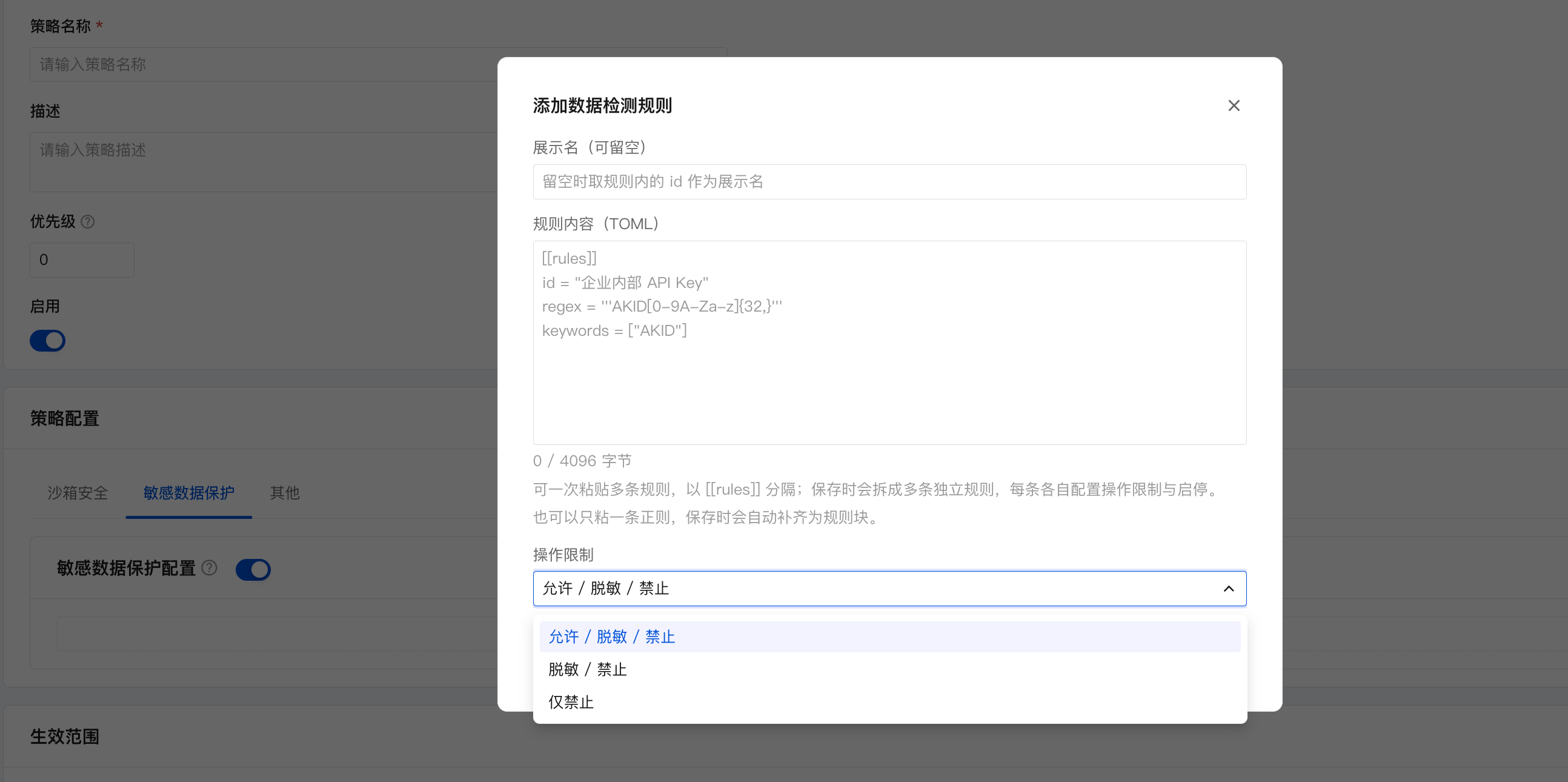
字段 | 是否必填 | 说明 |
展示名 | 否 | 规则的显示名称。留空时取规则内的 id 作为展示名。 |
规则内容(TOML) | 是 | 以 TOML 格式填写检测规则,长度上限 4096 字节。可一次粘贴多条规则,以 [[rules]] 分隔,保存时会拆成多条独立规则,每条各自配置操作限制与启停;也可以只粘贴一条正则,保存时会自动补齐为规则块。 |
操作限制 | 是 | 决定命中该规则后,成员在敏感信息确认弹框中可选择的操作,默认允许 / 脱敏 / 禁止(见下表)。 |
操作限制 | 成员在确认弹框中可选的操作 |
允许 / 脱敏 / 禁止 | 允许、允许并脱敏保护、禁止 |
脱敏 / 禁止 | 允许并脱敏保护、禁止(不可明文发送) |
仅禁止 | 仅禁止 |
保存后,规则显示在“敏感数据保护配置”下方的规则列表中,列表展示规则、检测类型、操作限制,可对每条规则单独编辑、启停或删除。
规则内容示例(检测企业内部 API Key):
[[rules]]id = "企业内部 API Key"regex = '''AKID[0-9A-Za-z]{32,}'''keywords = ["AKID"]
字段 | 说明 |
id | 规则标识,未填写展示名时作为规则在列表中的显示名称。 |
description | 规则描述。 |
regex | 正则表达式,对应正则匹配检测。 |
keywords | 关键词数组,对应关键词检测。 |
entropy | 熵值,对应熵值检测。 |
validate | 有效性校验,对应有效性检测。 |
tags | 分类标签。 |
示例:
使用示例 1:一次添加多条规则。场景:成员发送内容中出现私钥时直接拦截;出现公司邮箱地址时不允许明文发送。在“规则内容”中粘贴:
[[rules]]id = "私钥内容"regex = '''-----BEGIN (?:RSA |EC |OPENSSH )?PRIVATE KEY-----'''keywords = ["PRIVATE KEY"][[rules]]id = "公司邮箱地址"regex = '''[A-Za-z0-9._%+-]+@example\\.com'''keywords = ["@example.com"]
保存后拆成“私钥内容”“公司邮箱地址”两条独立规则,在规则列表中分别编辑操作限制:
规则 | 操作限制 | 效果 |
私钥内容 | 仅禁止 | 内容中出现 -----BEGIN RSA PRIVATE KEY----- 等私钥文件头时直接拦截,不可发送。 |
公司邮箱地址 | 脱敏 / 禁止 | 内容中出现 xxx@example.com 时,成员只能选择脱敏后发送或放弃发送。 |
使用示例 2:只填写一条正则。场景:检测 16 位银行卡号。“展示名”填写
银行卡号,“规则内容”只填写正则本身,保存时会自动补齐为规则块:\\b(?:\\d{4}[ -]?){3}\\d{4}\\b
“操作限制”选择允许 / 脱敏 / 禁止时,内容中出现
6222 0212 3456 7890 这类卡号会弹出敏感信息确认弹框,成员可选择“允许”“允许并脱敏保护”或“禁止”。步骤5:策略配置 · 其他
其他页签包含删除保护配置与内置运行时两部分。
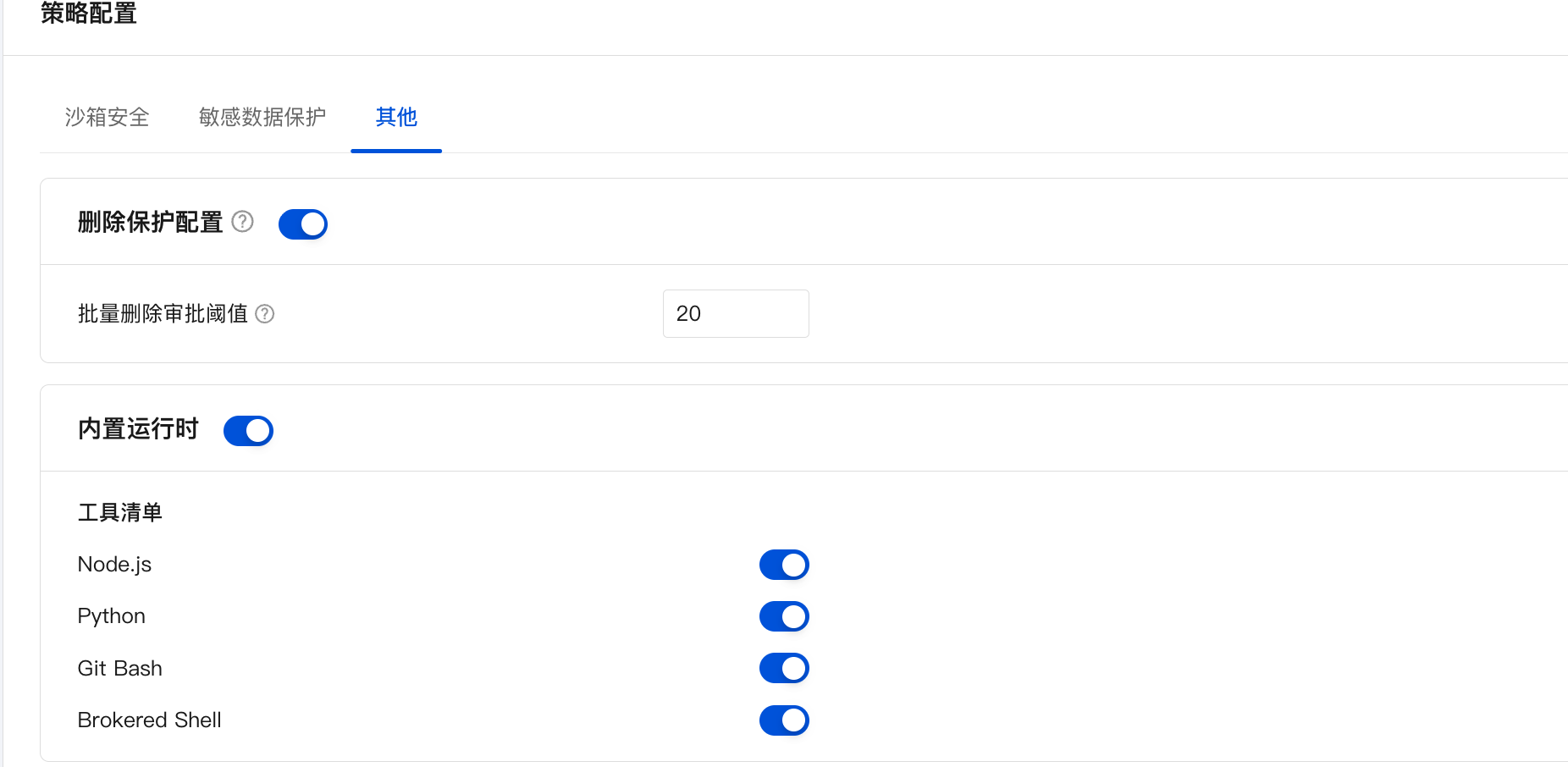
删除保护配置
开启后,删除操作优先移入废纸篓 / 回收站,可在系统文件管理器中恢复。
关闭后,删除操作按原命令直接执行,不会进入废纸篓 / 回收站。
字段 | 说明 |
批量删除审批阈值 | 数值输入框,默认 20。单次删除文件数超过该阈值时需审批。 |
内置运行时
控制客户端内置运行时工具清单中各工具是否按需开放。
字段 | 说明 |
内置运行时总开关 | 位于“内置运行时”标题右侧,默认开启。关闭后下方工具清单置灰,配置保留。 |
Node.js | 是否开放内置 Node.js 运行时。默认开启。 |
Python | 是否开放内置 Python 运行时。默认开启。 |
Git Bash | 是否开放内置 Git Bash。默认开启。 |
Brokered Shell | 是否开放内置 Brokered Shell。默认开启。 |
步骤6:设置生效范围
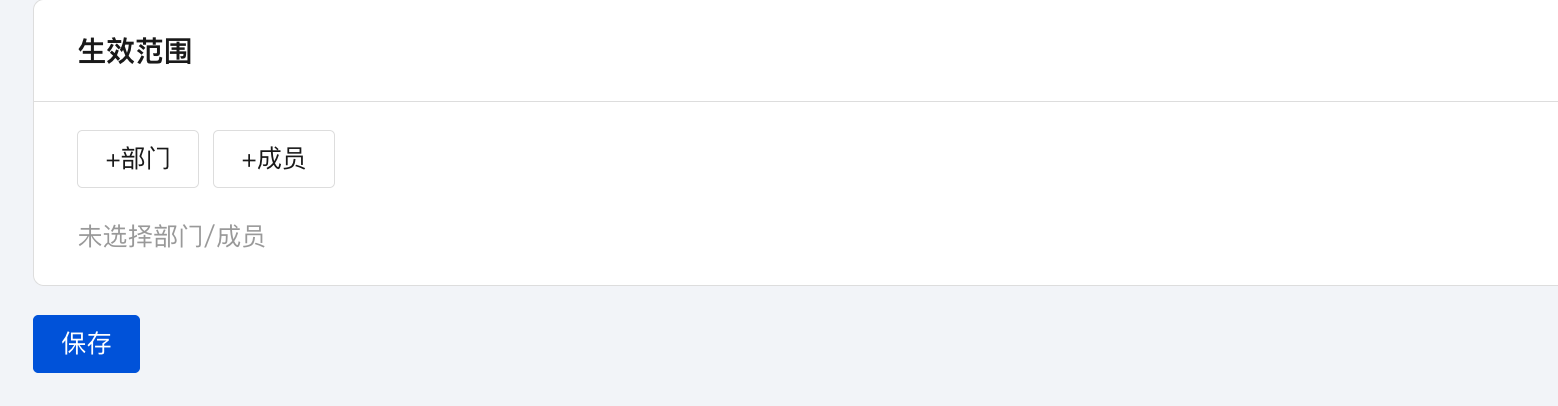
在页面底部的生效范围模块,为策略指定作用对象。可以按部门整体下发,也可以精确指定成员。
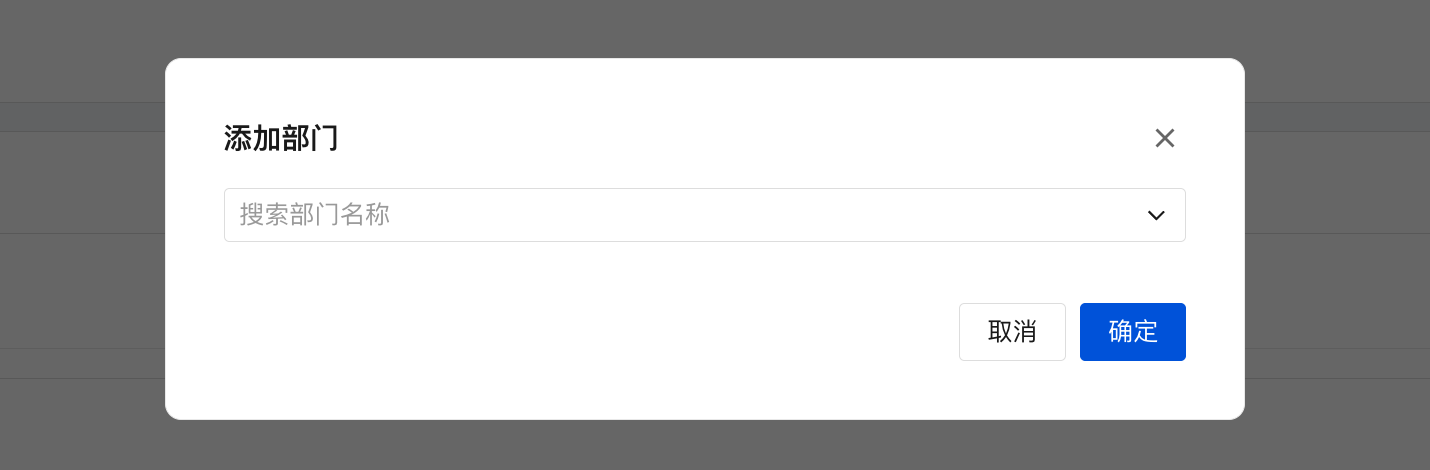
添加部门
单击 +部门,在“添加部门”对话框中输入部门名称搜索并选择部门,单击确定。选择部门后,该部门下的成员均命中该策略。
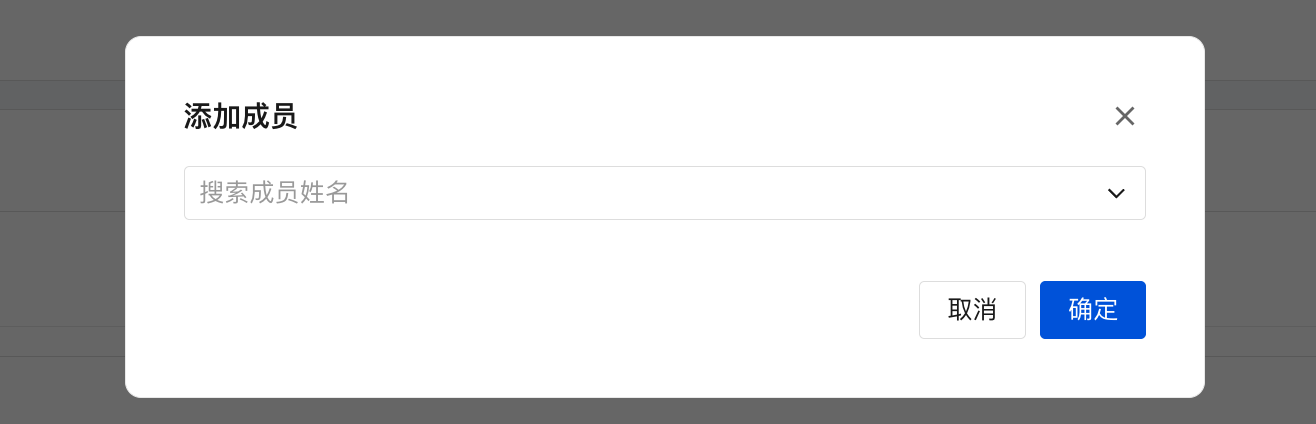
添加成员
单击 +成员,在“添加成员”对话框中输入成员姓名搜索并选择成员,单击确定。适合针对个别成员单独收紧或放开权限。
选择完成后,页面会展示已选范围与排重后下发人数,方便管理员核对策略实际覆盖到的成员规模。
注意:
成员与部门数据来自 OneID 同步,具体请参见组织架构同步相关文档。
同一成员若同时被多条企业策略命中,仅优先级数字最大的一条整体生效,不做字段级合并。
步骤7:保存并下发
完成基本信息、策略配置、生效范围的填写后,单击页面底部的保存,策略立即生效并进入下发流程:
已在线的成员客户端重启后立即生效。
不重启时由客户端后台约10分钟周期自动同步,一般10分钟内可覆盖到所有目标成员。
策略在客户端的生效逻辑
管理员在此页面下发的策略作为企业基线下发到客户端,遵循以下原则:
企业规则覆盖个人规则:企业下发的规则会覆盖成员在客户端自己添加的同类规则。
系统授权不受管控:完全磁盘访问、辅助功能、自动化等 OS 级权限不在企业下发范围内,客户端该块标注“本机授权 · 不受企业管控”,由成员在系统层面自行授予。
完全访问入口受管控:仅当企业策略开启“允许对话内开启完全访问”时,成员才能在客户端输入框下方“默认权限 ∨”菜单中切换到完全访问;关闭后该入口在所有会话中置灰不可切换。
注意:
同一名成员被多条企业策略命中时,只有优先级数字最大的一条整体生效——不做字段级合并。这意味着不能靠“低优先级策略默认放行、高优先级策略再收紧”来叠加规则,管理员需在一条策略里写清完整规则集。
策略管理
回到策略列表页,可以对已有策略进行如下管理:
编辑:修改基本信息、策略配置或生效范围,保存后按同样机制下发。
启用 / 停用:临时停用某条策略而不删除;停用状态下客户端将不再受该策略约束。
删除:彻底删除策略。删除后,成员按剩余命中策略中优先级数字最大的一条生效。
フィードバック