将 Clawpro 智能体接入 Discord
下载
聚焦模式
字号
概述
本文介绍如何将 Clawpro 智能体接入 Discord,使用户可以直接在 Discord 服务器中与智能体交互。整个配置过程涉及三个位置:Clawpro 平台、Discord 开发者门户(Developer Portal)以及 Discord 客户端。
完成接入需要从 Discord 获取以下两项信息:
信息 | 获取位置 | 在 Clawpro 中的填写位置 |
Bot Token(机器人令牌) | Discord 开发者门户 > Bot | Discord Bot Token |
User ID(用户 ID) | Discord 客户端(需开启开发者模式) | Discord User Id |
前提条件
已拥有 Clawpro 账号,并已创建至少一个智能体。
已拥有 Discord 账号。
拥有一个可添加应用的 Discord 服务器(例如,您是服务器所有者或管理员)。
步骤 1:将智能体渠道设置为 Discord
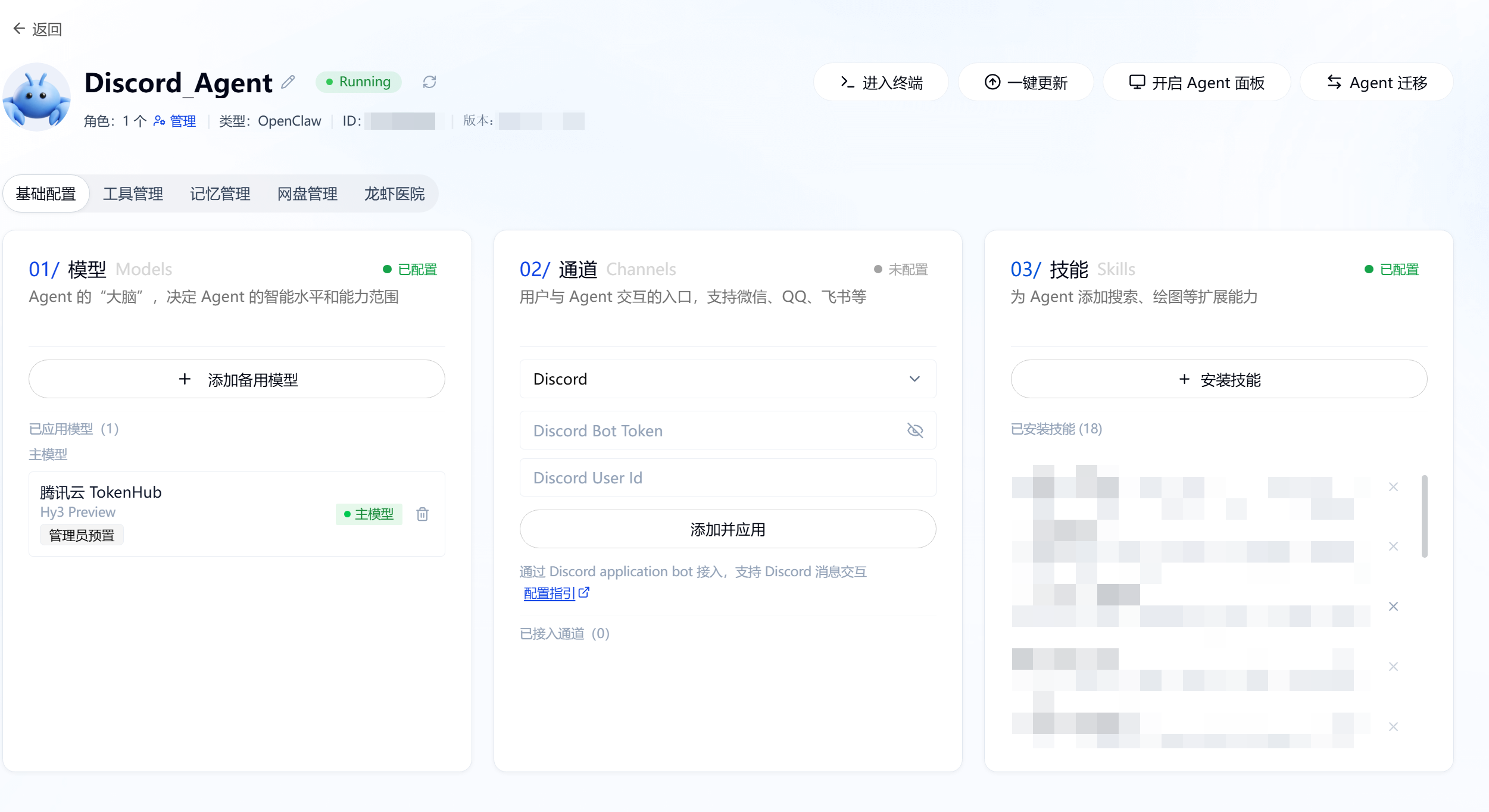
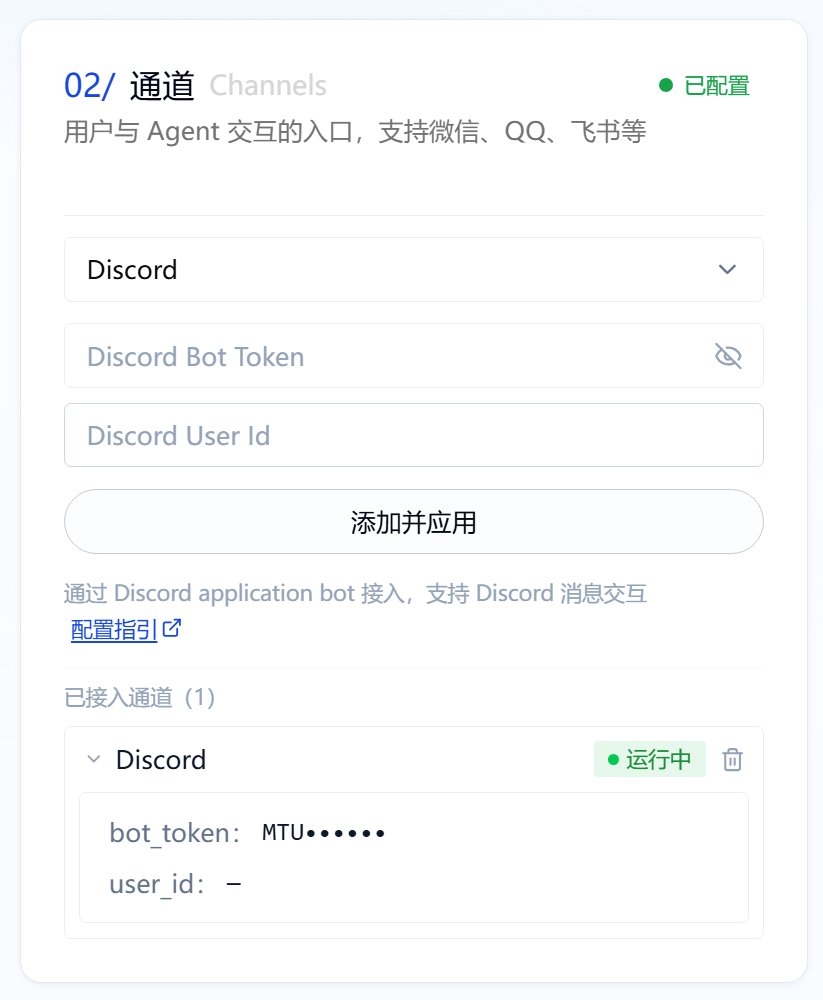
1. 登录 Clawpro 平台,单击需要接入 Discord 的智能体。
2. 在基础配置页签中,找到通道区域。
3. 在下拉列表中选择 Discord,页面将显示 Discord Bot Token 和 Discord User Id 两个输入框。
请保持此页面打开,从 Discord 获取所需信息后,需返回此页面填写。
步骤 2:创建 Discord 应用
1. 访问 Discord 开发者门户。
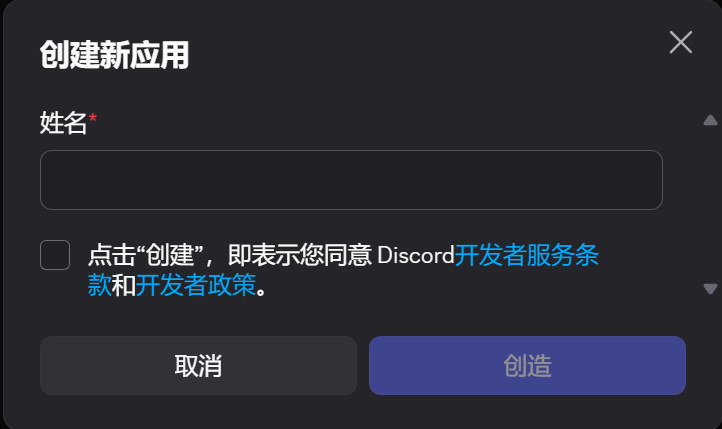
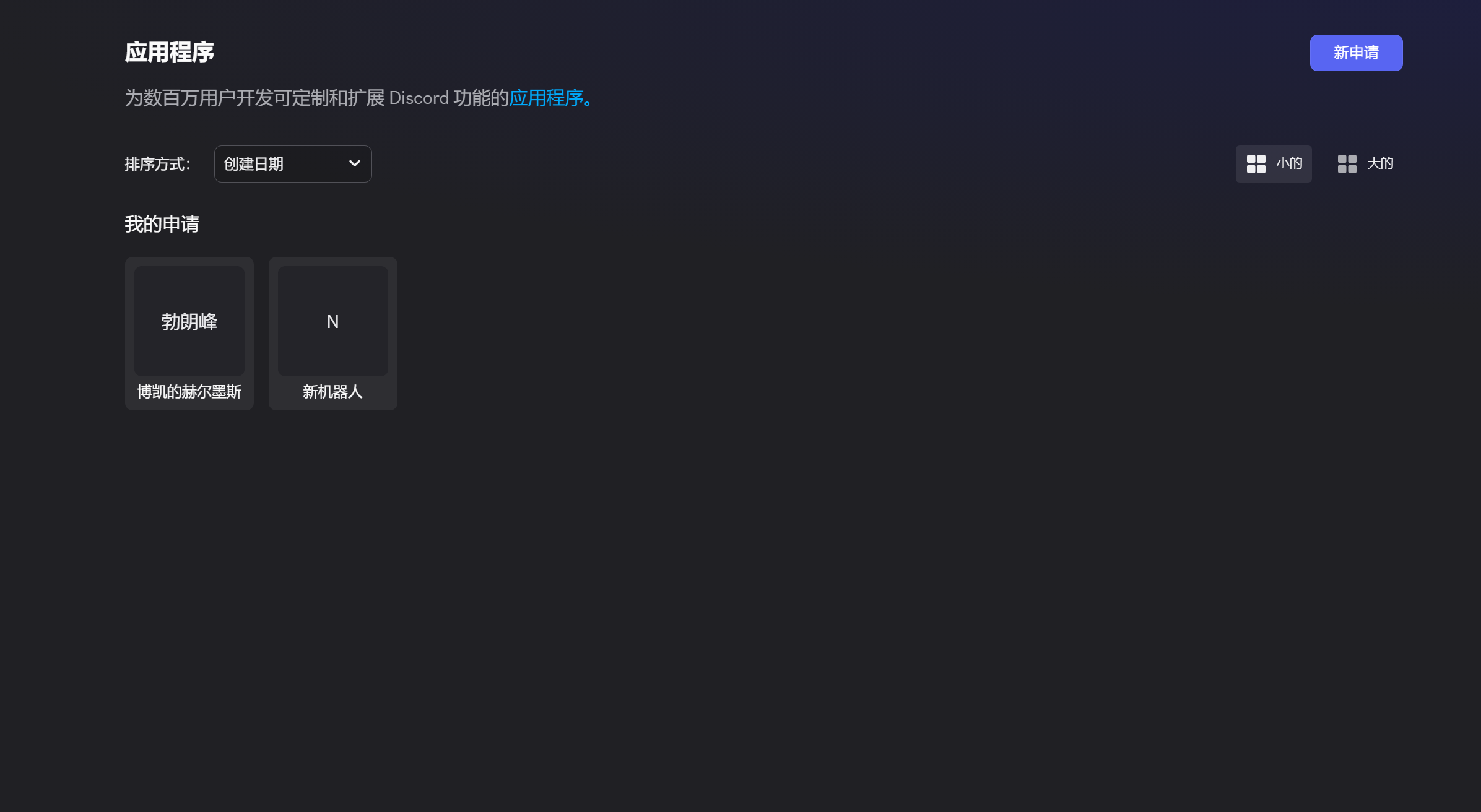
2. 单击右上角的新申请。
3. 输入应用名称,勾选同意《开发者服务条款》和《开发者政策》,单击创造。
创建完成后,新应用将显示在我的申请列表中。
步骤 3:创建机器人并复制 Bot Token
1. 单击刚刚创建的应用。
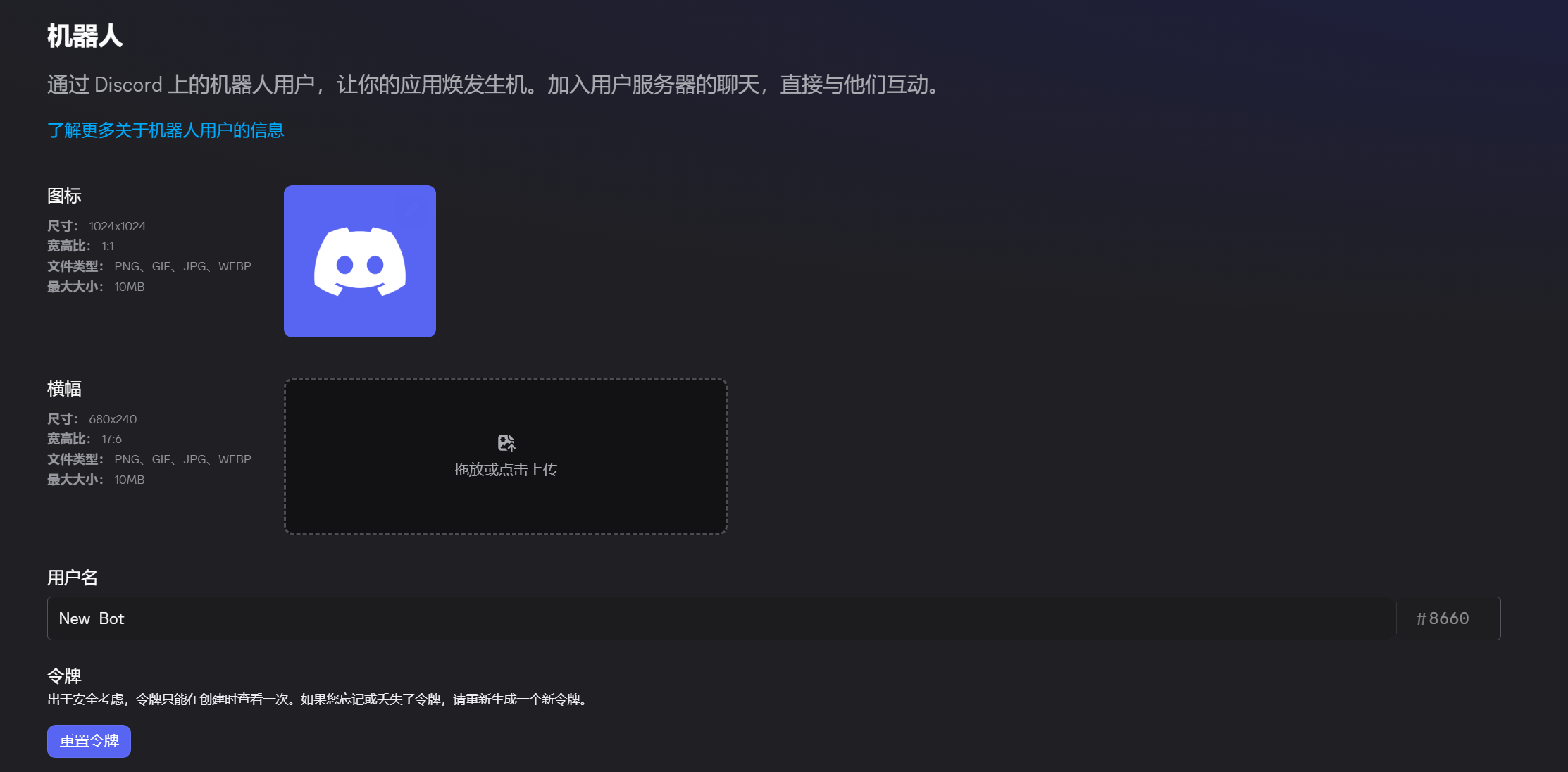
2. 在左侧导航栏的 Overview 下,单击 Bot。
3. 单击重置令牌,并立即复制生成的令牌。
4. 返回 Clawpro,将令牌粘贴到 Discord Bot Token 输入框中。
警告:
令牌仅显示一次。如果遗失,请单击重置令牌重新生成。请像保管密码一样妥善保管令牌,切勿泄露。

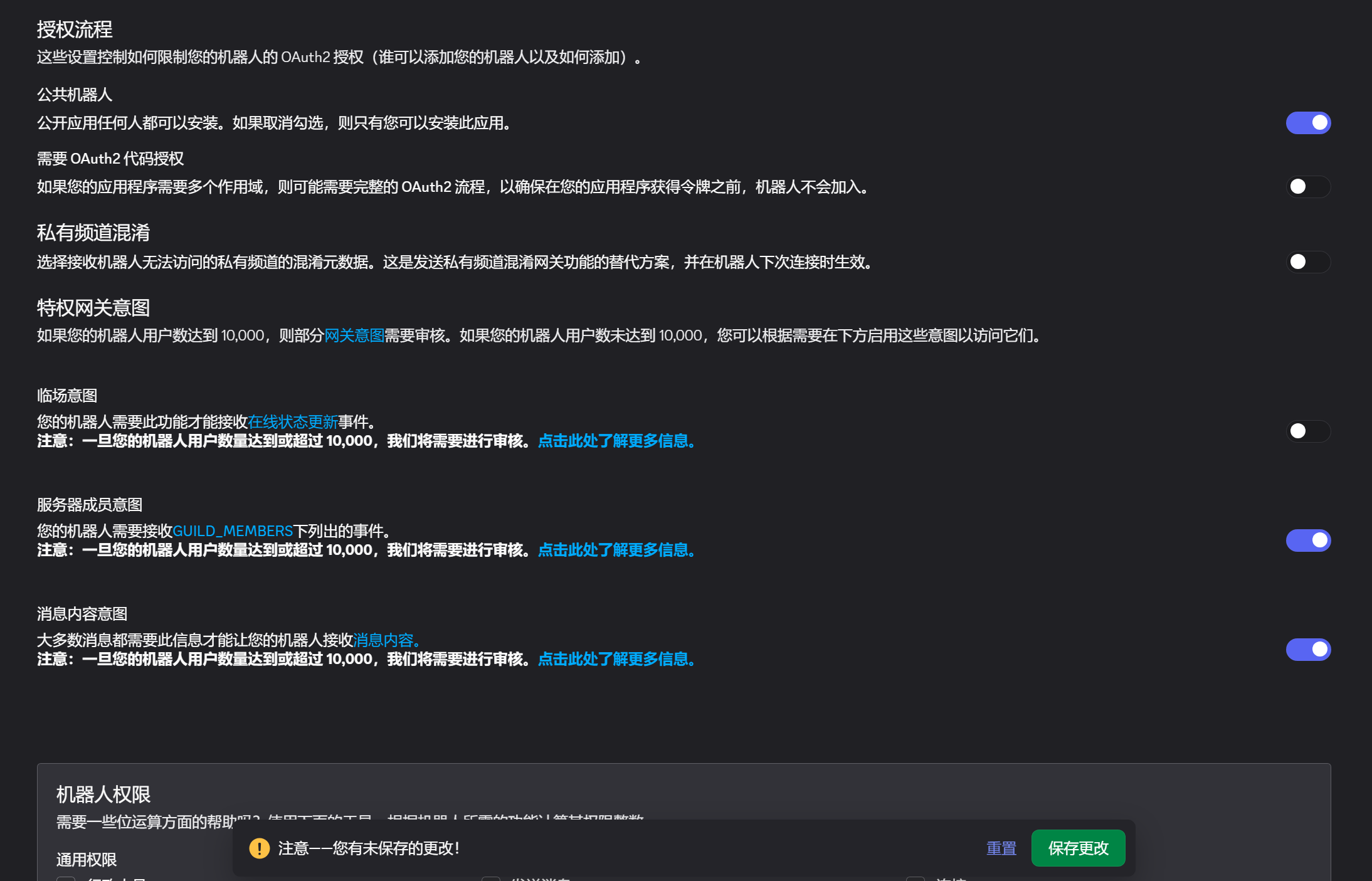
步骤 4:启用特权网关意图(Privileged Gateway Intents)
1. 在 Bot 页面中,向下滚动至特权网关意图区域。
2. 开启以下两项意图:
服务器成员意图:允许智能体识别服务器成员。
消息内容意图:允许智能体读取消息内容。
3. 单击保存更改。
说明:
无需开启临场意图。该意图用于追踪成员的在线状态和活动,智能体运行时不需要此信息。
步骤 5:配置 OAuth2 作用域和机器人权限
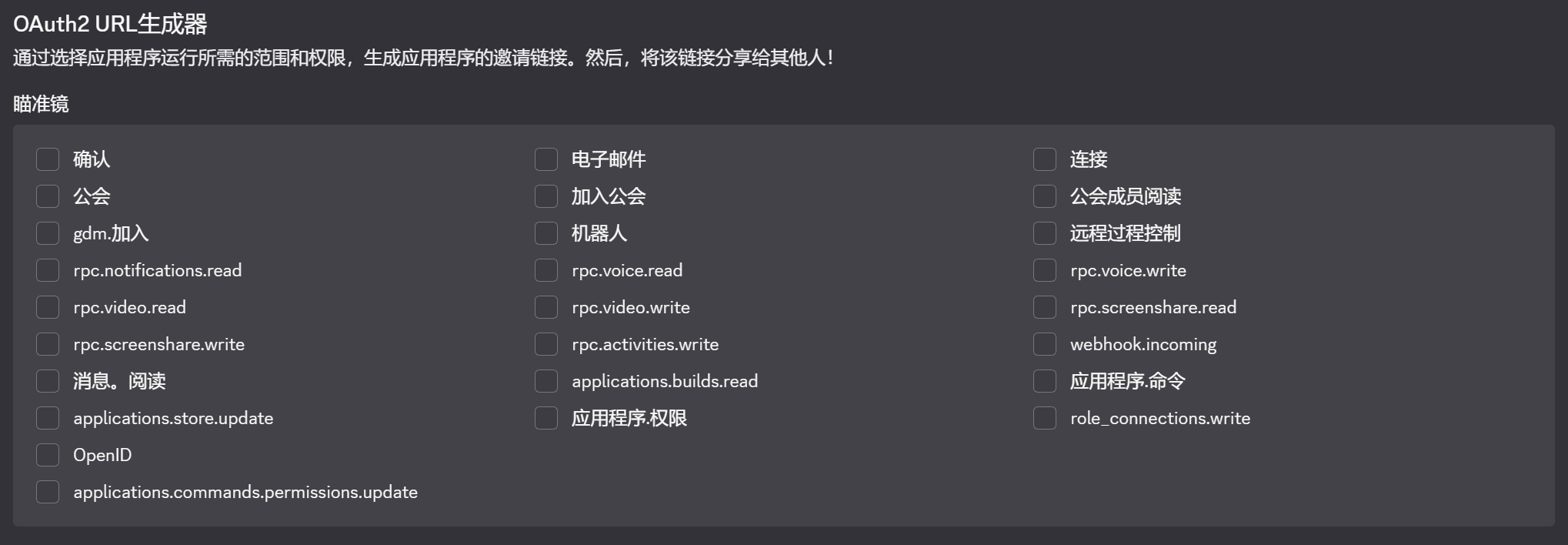
1. 在开发者门户左侧导航栏中,单击 OAuth2,进入 OAuth2 URL Generator。
2. 在 Scopes(作用域)中勾选以下选项:
bot
applications.commands
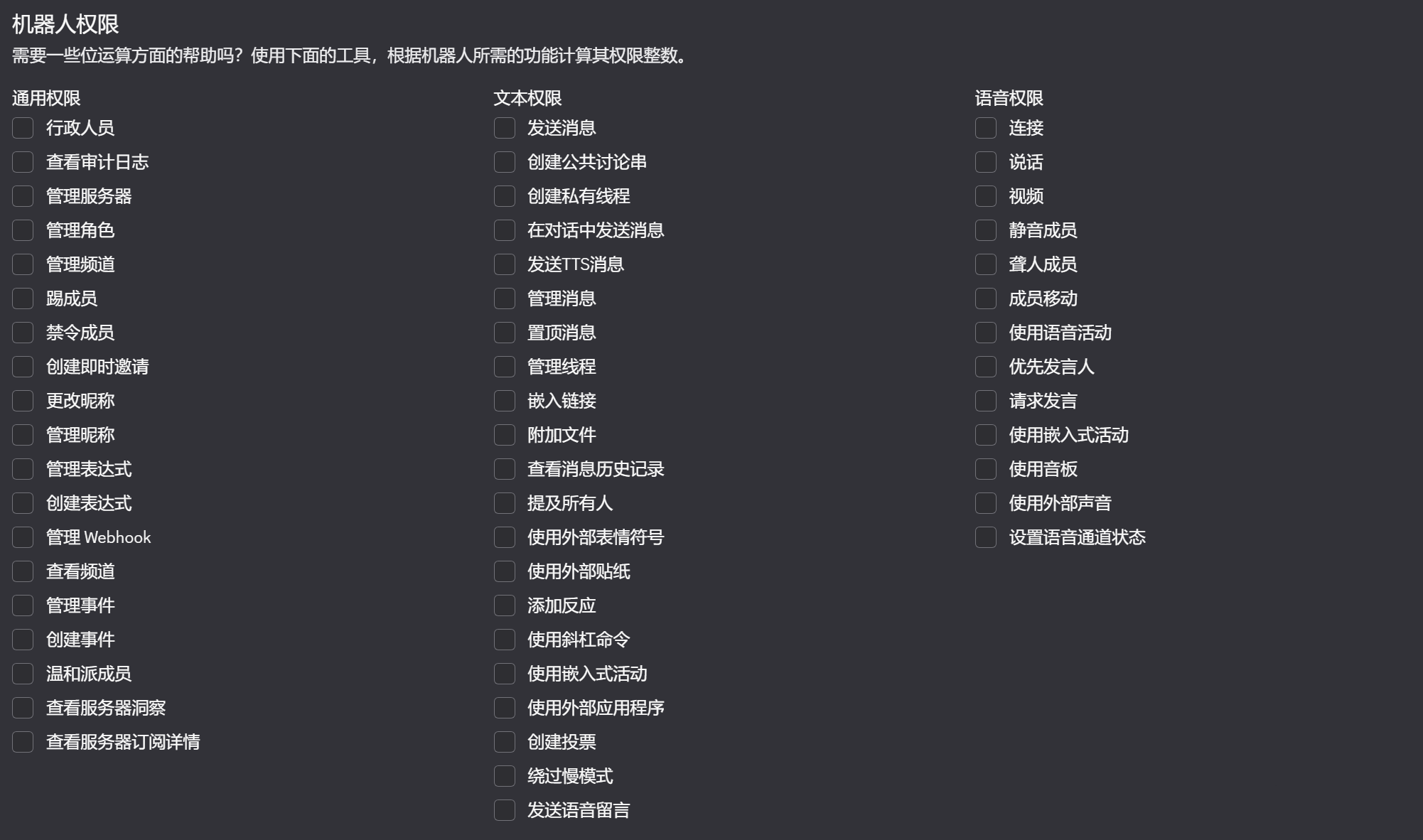
在 Bot Permissions(机器人权限)中,至少勾选以下权限:
View Channels(查看频道)
Send Messages(发送消息)
Read Message History(读取消息历史)
Embed Links(嵌入链接)
Attach Files(附加文件)
步骤 6:邀请机器人加入服务器
1. 确认 Integration Type(集成类型)已设置为 Guild Install。
2. 复制 Generated URL(生成的链接),并在浏览器中打开。

3. 选择机器人要加入的服务器,然后单击继续。
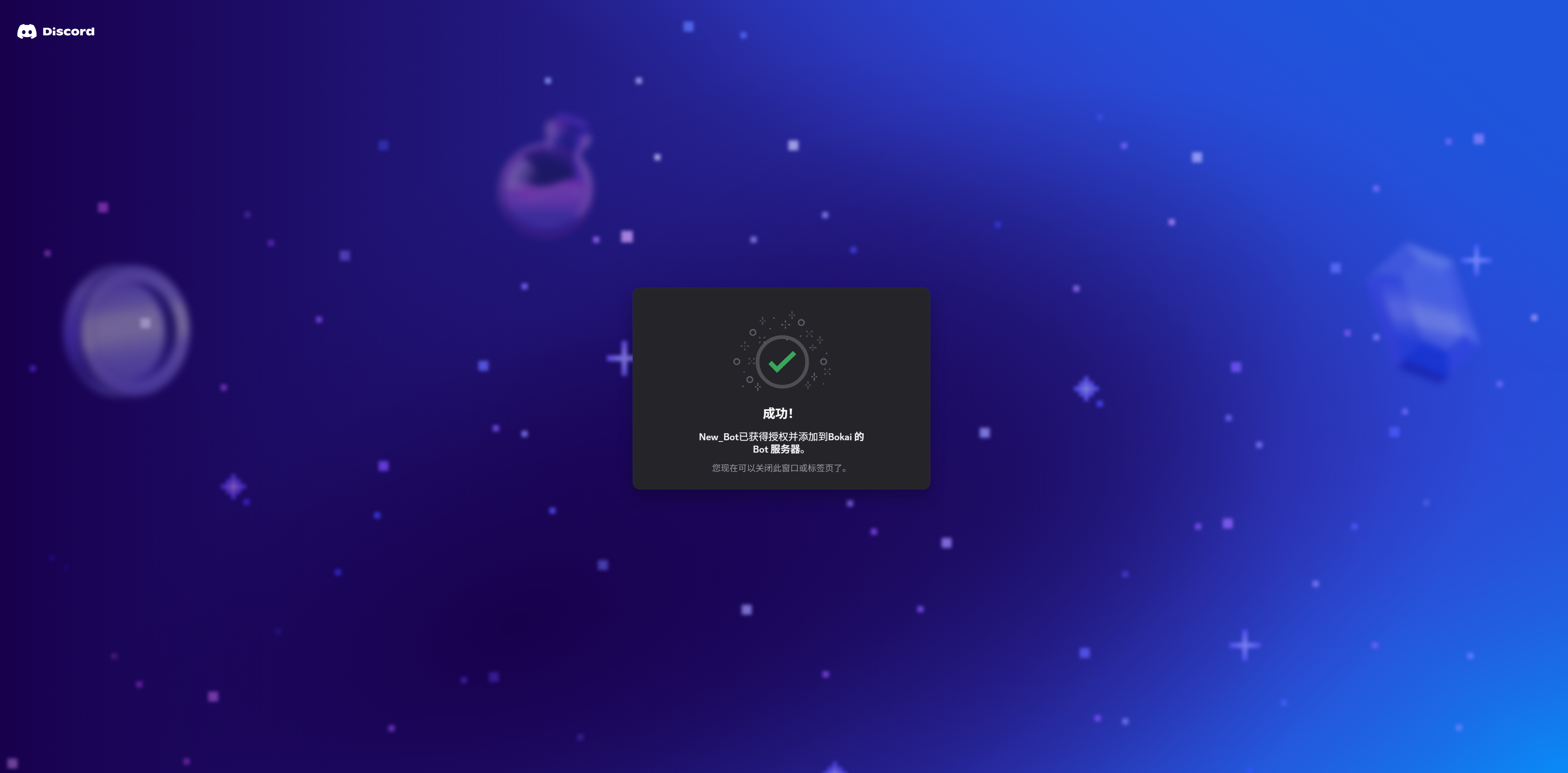
4. 确认权限信息后,单击授权。
机器人成功加入服务器后,页面将显示确认信息。
步骤 7:在 Discord 中开启开发者模式
1. 打开 Discord 客户端,进入 User Settings(用户设置)。
2. 找到 Developer(开发者)选项(可直接搜索“Developer”)。
3. 开启开发者模式。
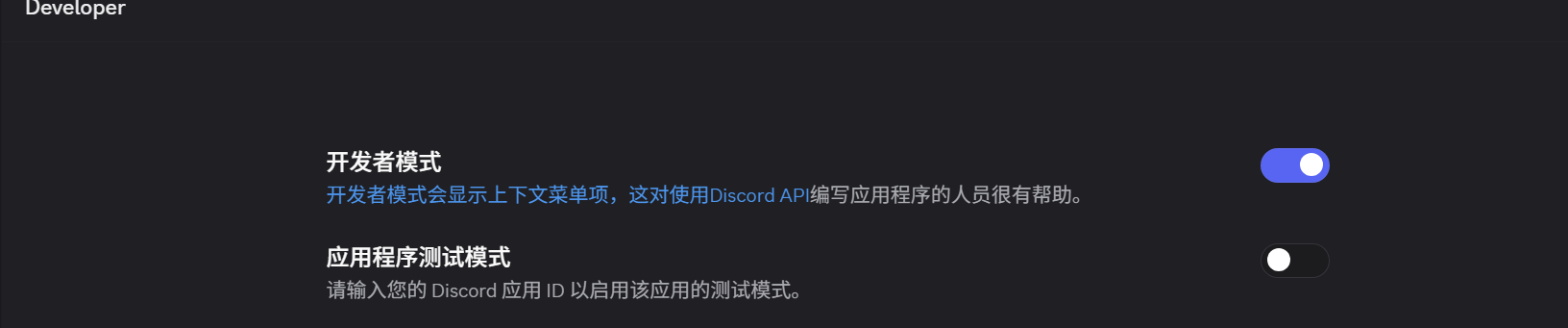
步骤 8:复制 Discord 用户 ID
1. 单击 Discord 客户端左下角的用户名。
2. 在弹出的菜单中,单击复制用户 ID。
3. 返回 Clawpro,将 ID 粘贴到 Discord User Id 输入框中。
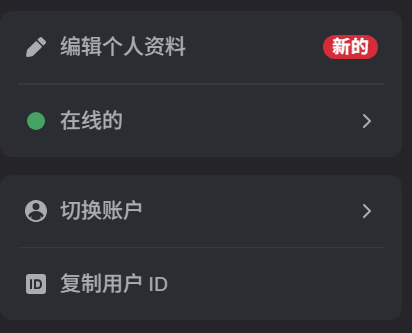
步骤 9:应用配置并测试智能体
1. 返回 Clawpro 平台,确认所有字段均已填写。
2. 单击添加并应用。
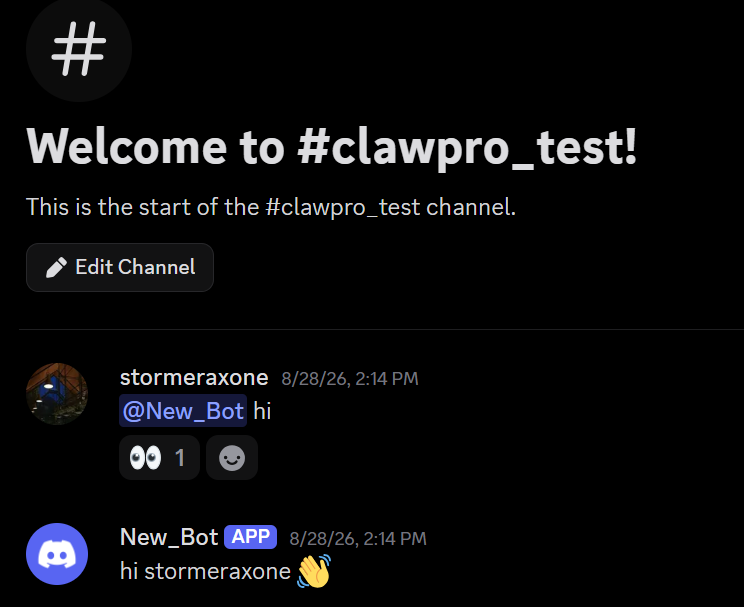
连接成功后,已连接渠道下将显示 Discord,状态为运行中。现在即可前往 Discord 服务器,开始与智能体对话。
常见问题排查
问题 | 排查方法 |
Bot Token 遗失或泄露 | 在开发者门户的 Bot 页面单击重置令牌重新生成,并在 Clawpro 中更新令牌。 |
服务器中未出现机器人 | |
机器人在线但不回复消息 | 确认已开启并保存服务器成员意图和消息内容意图,且机器人在该频道中拥有所需权限。 |
Clawpro 中 Discord 未显示为运行中 | 检查 Bot Token 和 User ID 是否正确,然后重新单击添加并应用。 |
文档反馈