将 Clawpro 智能体接入 Microsoft Teams
下载
聚焦模式
字号
概述
本文介绍如何通过 Azure Bot Service 将 Clawpro 智能体接入 Microsoft Teams,配置完成后您可直接在 Teams 中与智能体对话。整个配置过程在 Clawpro 平台与 Microsoft Azure 门户中完成。
前提条件
已开通 Clawpro 账号,并已创建至少一个智能体。
拥有 Microsoft Azure 账号,并具备在 Microsoft Entra ID 中注册应用的权限。
拥有有效的 Azure 订阅(创建 Azure Bot 资源时需要)。
可正常使用 Microsoft Teams。
所需凭据
完成接入需要从 Azure 获取以下三项凭据:
Clawpro 字段 | 对应的 Azure 值 | Azure 中的位置 |
Azure App Client ID | Application (client) ID(应用程序(客户端)ID) | 应用注册 > Overview |
Azure Client Secret | Client secret Value(客户端密码的值) | 应用注册 > Certificates & secrets |
Azure Tenant ID | Directory (tenant) ID(目录(租户)ID) | 应用注册 > Overview |
操作步骤
在 Clawpro 中选择 Microsoft Teams 通道
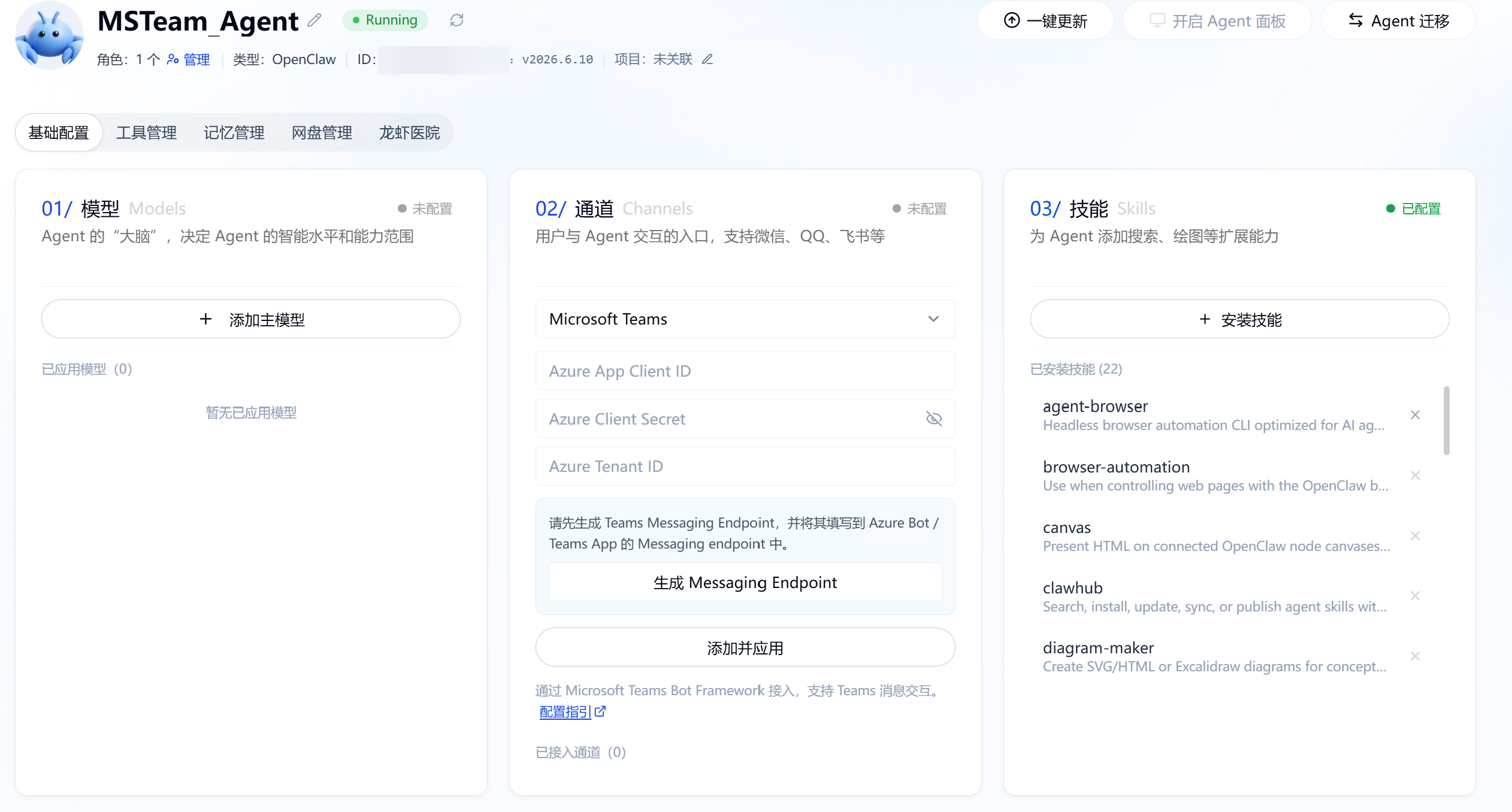
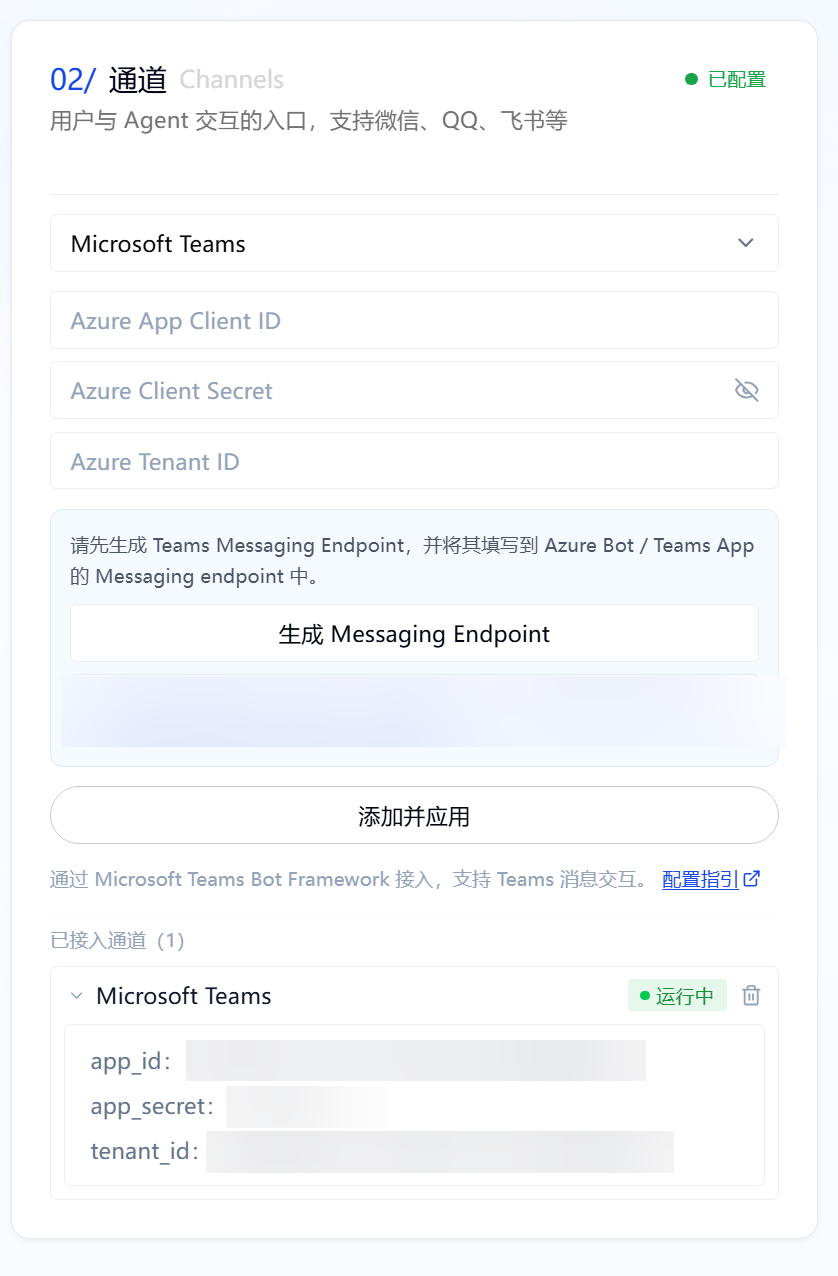
登录 Clawpro 平台,打开需要接入的智能体。在通道区域的下拉列表中选择 Microsoft Teams。
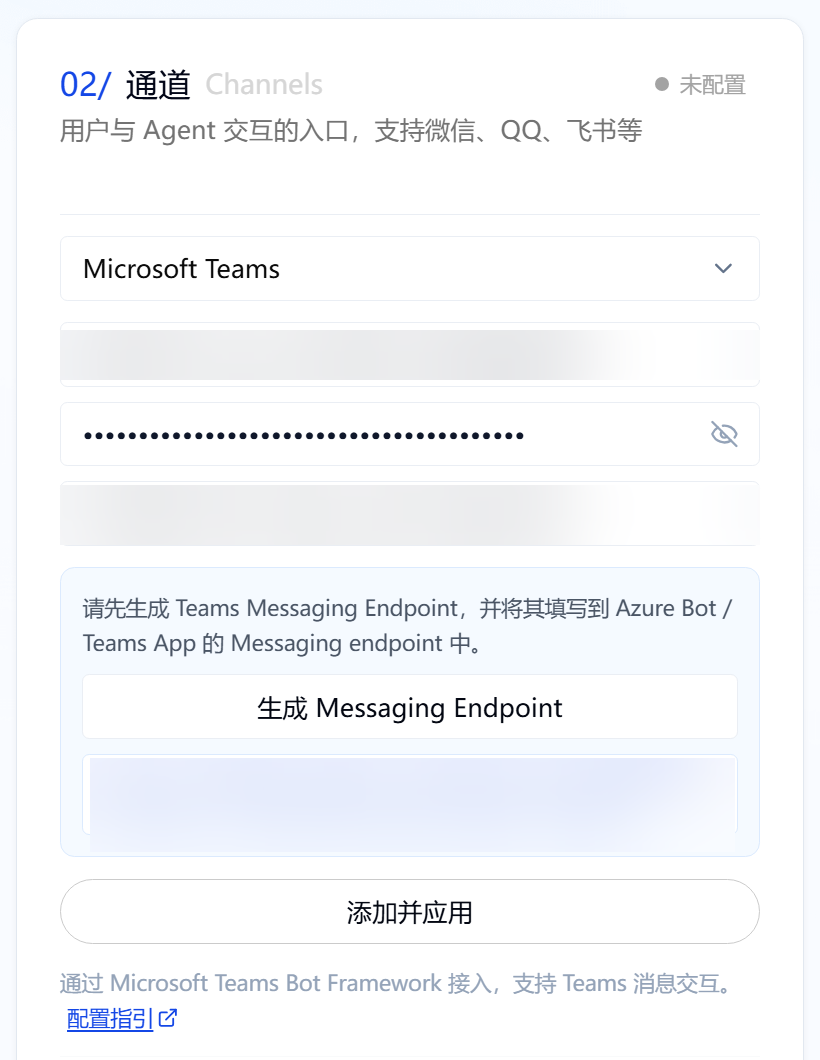
页面将显示三个必填字段:Azure App Client ID、Azure Client Secret 和 Azure Tenant ID。请保持该页面打开,从 Azure 获取凭据后需返回此处填写。
在 Azure 中注册应用
1. 在新的浏览器标签页中访问 Azure 门户,登录您的 Azure 账号。
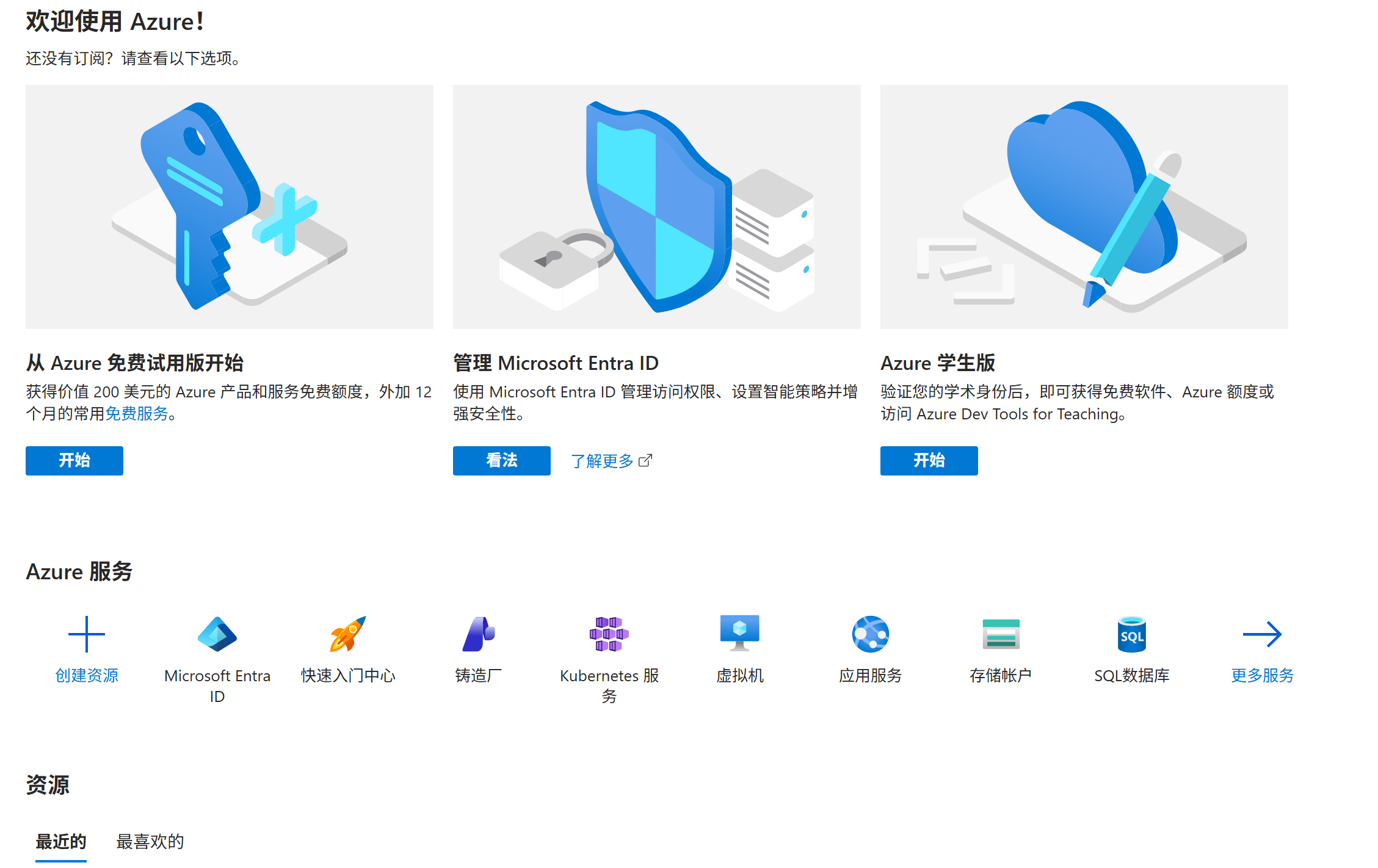
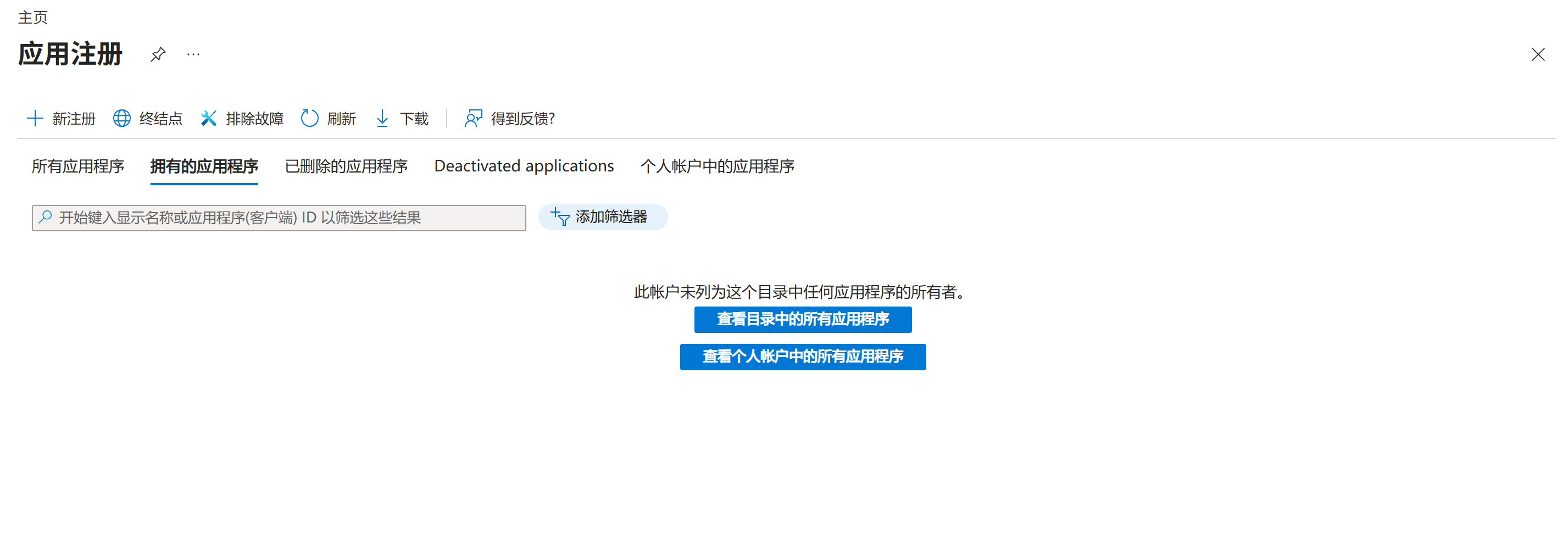
2. 在 Azure 服务中选择应用注册,或在顶部搜索栏中搜索该服务,然后单击新注册。
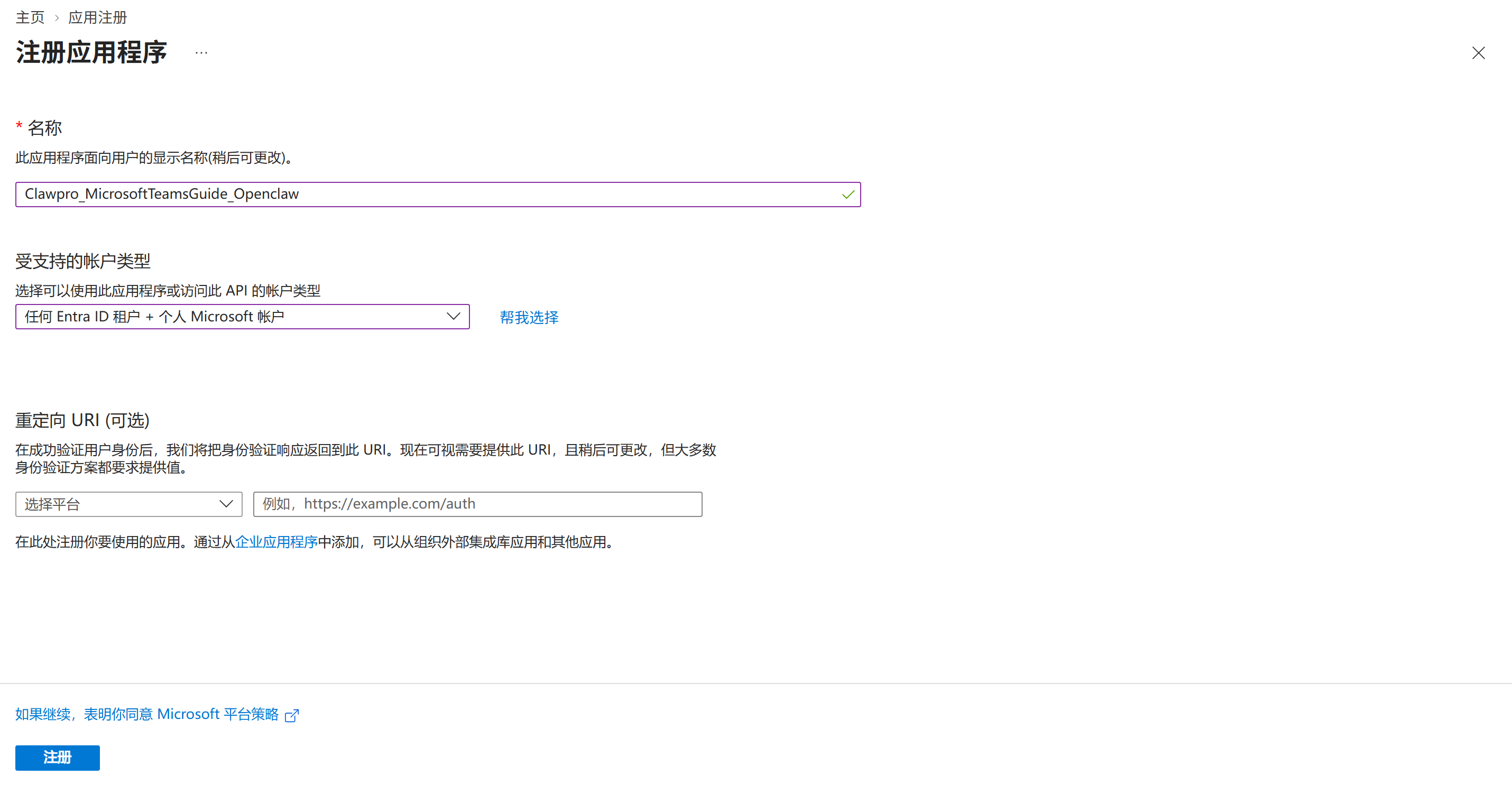
3. 填写以下字段,然后单击注册:
名称:应用的显示名称,后续可修改。
受支持的账户类型:可使用该应用的账户范围。
选项 | 访问范围 | 安全性 | 易用性 |
Single tenant only (仅单租户) | 仅限本组织内的用户 | 最高,访问严格限定在本组织内 | 最简单,内部用户可直接使用,无需跨组织审批 |
Multiple Entra ID Tenants (多租户) | 任意组织的工作或学校账户 | 中等,应用需自行拦截未授权的组织 | 中等,外部用户可能需要其 IT 管理员授权同意 |
Any Entra ID Tenant + Personal Microsoft accounts (任意租户 + 个人账户) | 最广,涵盖所有工作、学校及个人的 Microsoft 账户 | 最低,任何拥有 Microsoft 账户的用户均可访问,需配备完善的访问控制 | 最复杂,需同时管理企业和个人两类用户身份 |
Personal accounts only (仅个人账户) | 仅限个人 Microsoft 账户,不含工作或学校账户 | 中等,与企业数据隔离,但对公众开放 | 适用于面向个人用户的应用,无法用于标准企业 Teams 租户 |
重定向 URI(可选):留空即可。
说明:
本文以 Any Entra ID Tenant + Personal Microsoft accounts(任意租户 + 个人账户)为例。如仅在企业内部使用,建议选择安全性最高的 Single tenant only(仅单租户)。
4.
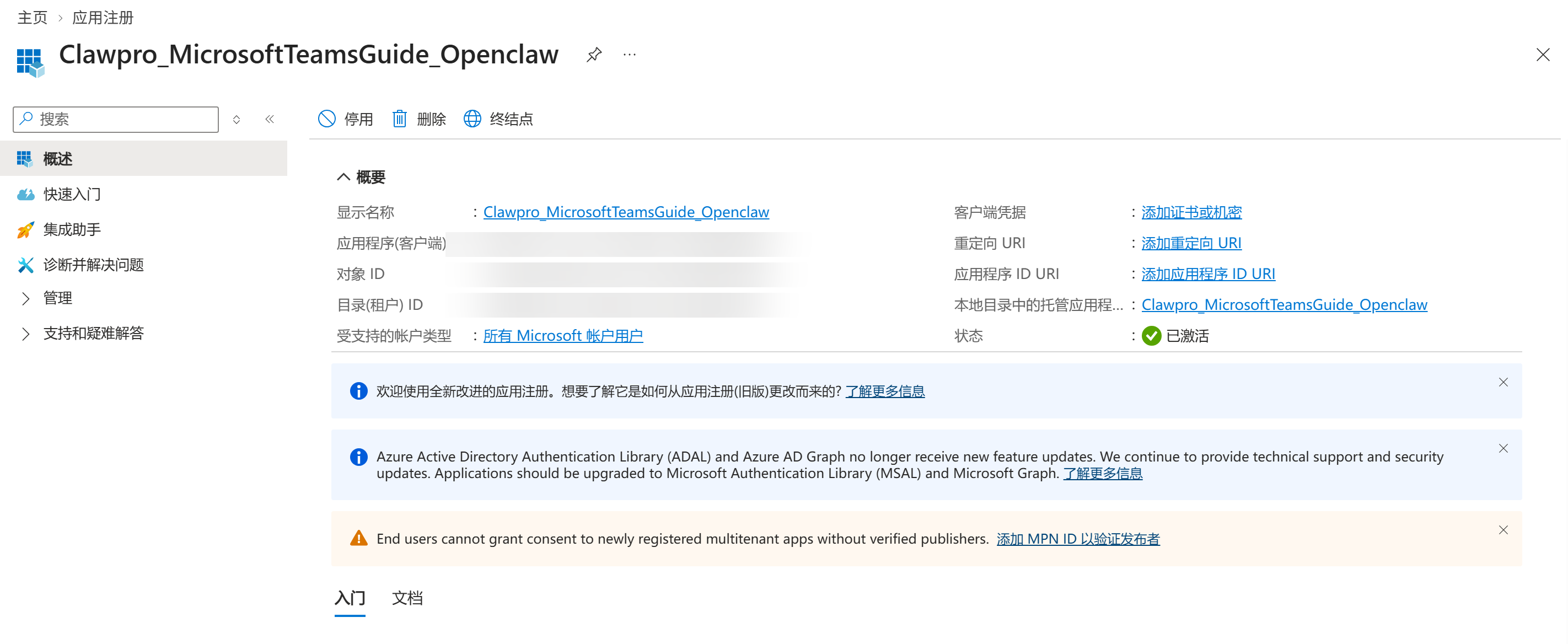
注册完成后,将打开应用的
Overview(概述)页面。将以下值复制并填入 Clawpro 对应字段:将应用程序(客户端)ID 填入 Azure App Client ID 字段。
将目录(租户)ID 填入 Azure Tenant ID 字段。
创建客户端密码
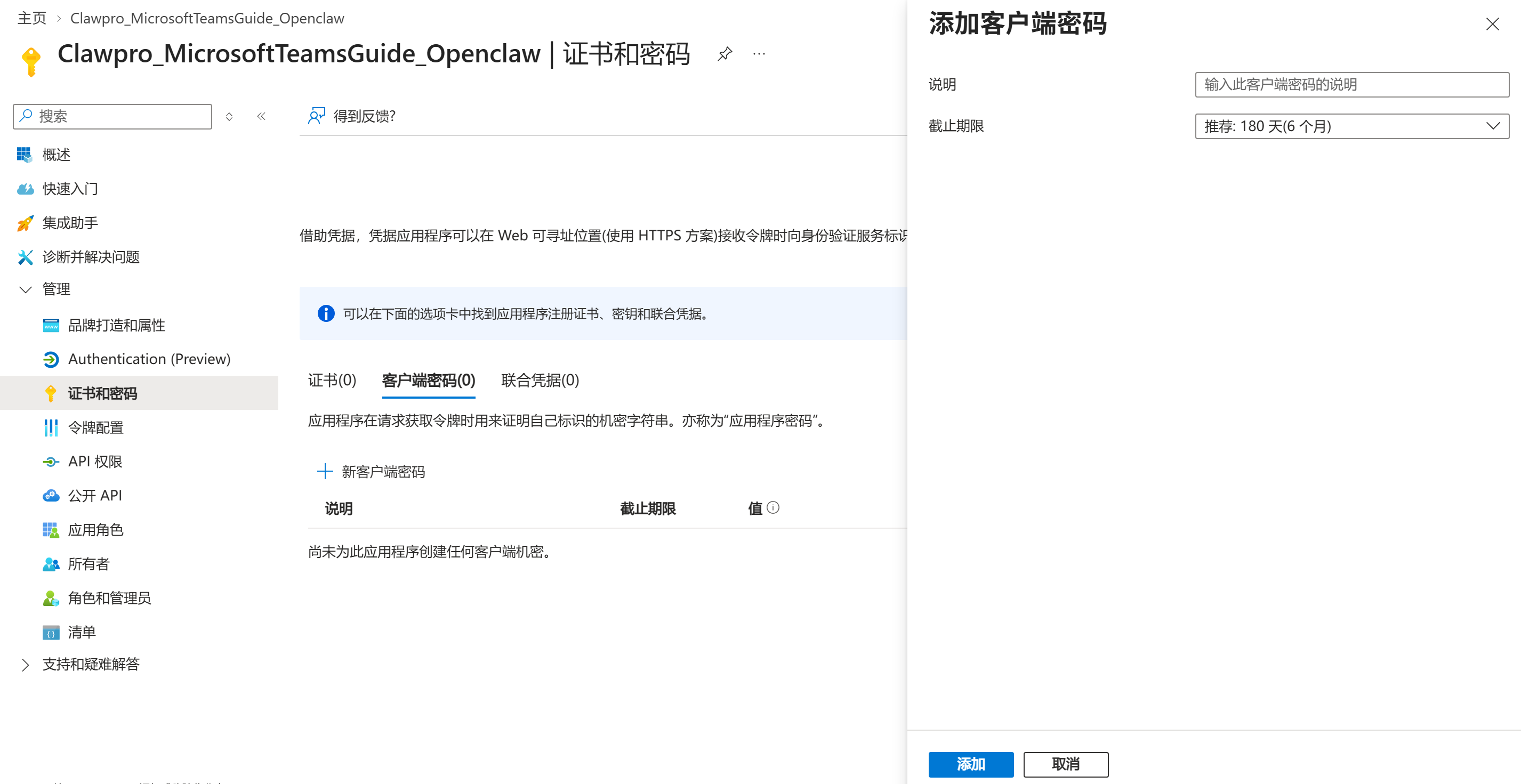
1. 在同一应用页面的左侧菜单中,选择管理 > 证书和密码。单击新建客户端密码,输入说明并选择有效期,然后单击添加。
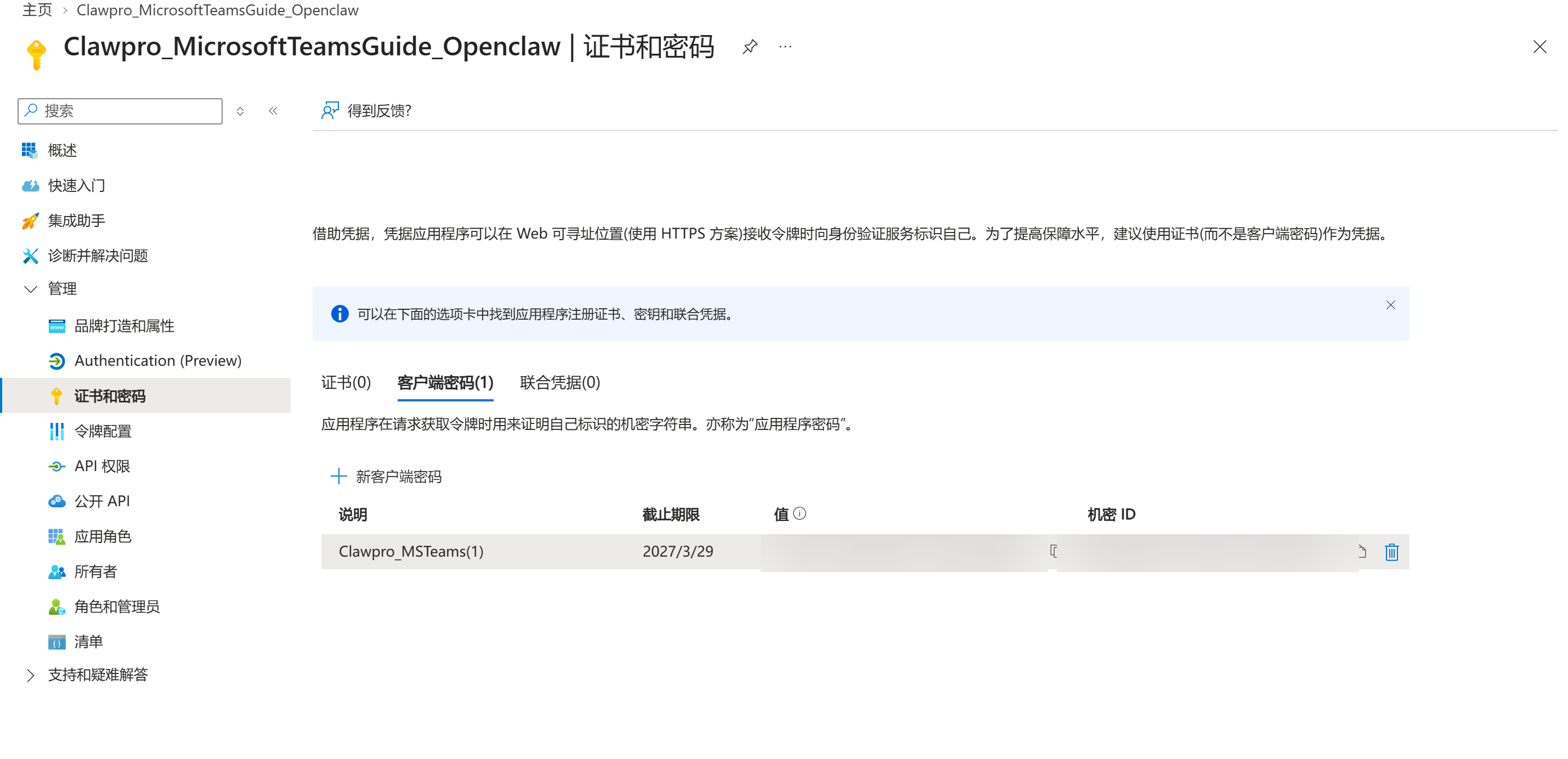
2. 新建的密码将显示在客户端密码选项卡中。复制值列中的内容,粘贴到 Clawpro 的 Azure Client Secret 字段。
注意:
请复制值,而非机密 ID。密码值仅显示一次,如离开页面前未复制,需重新创建。密码到期前,请创建新密码并在 Clawpro 中同步更新。
在 Clawpro 中生成消息终结点
创建 Azure Bot
1. 在 Azure 门户顶部搜索栏中搜索 Azure Bot,选择该服务并单击 Create(创建)。
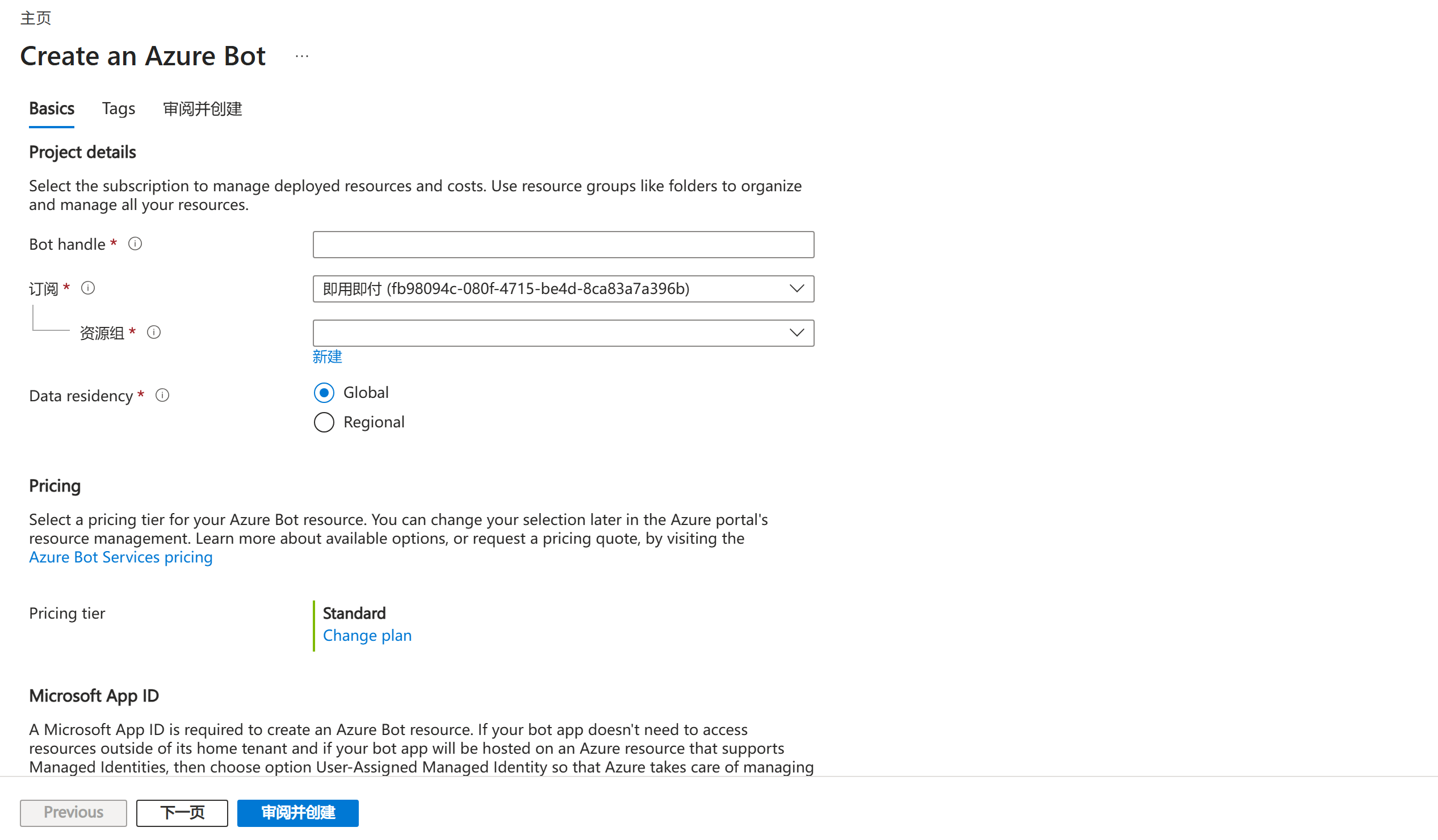
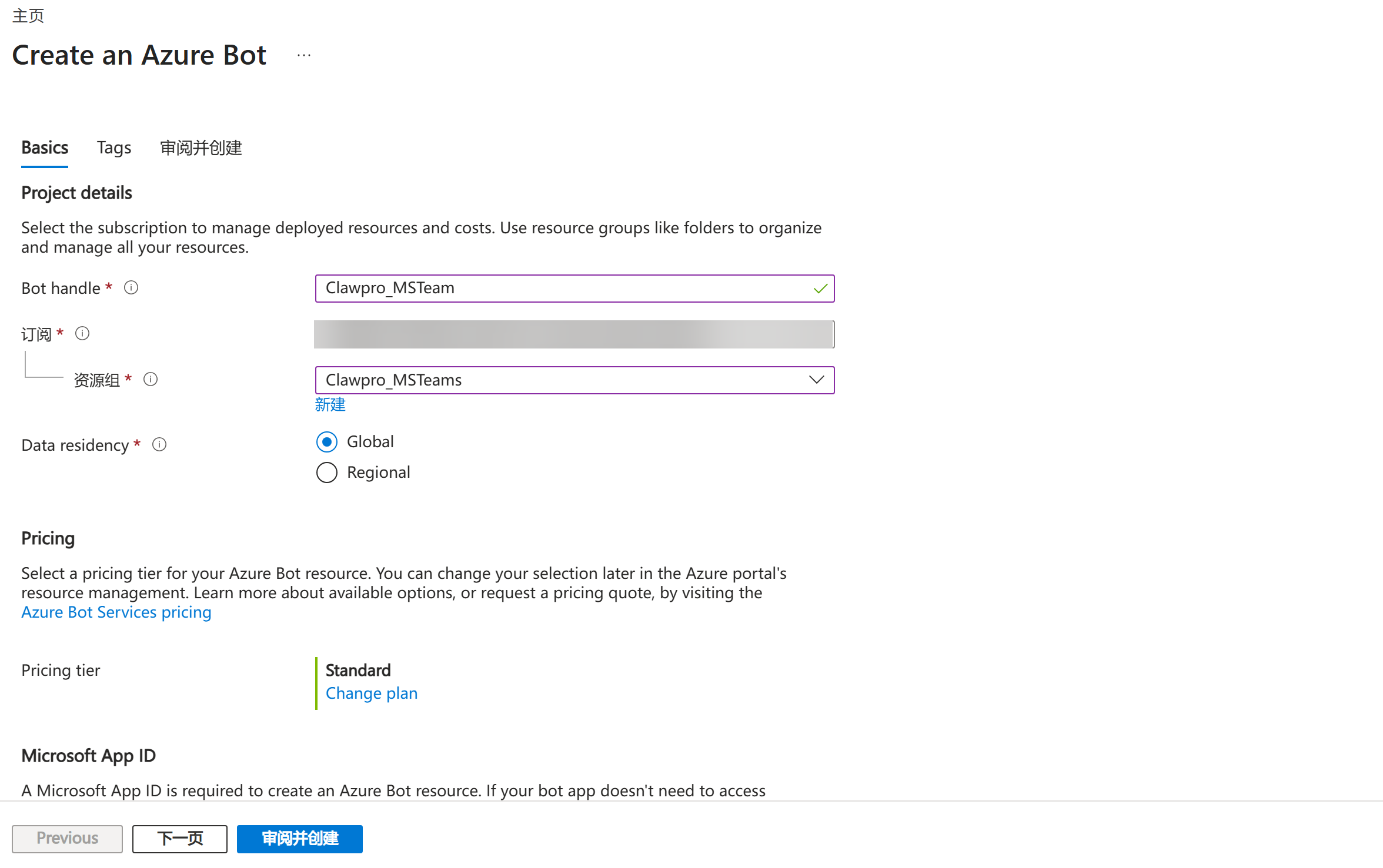
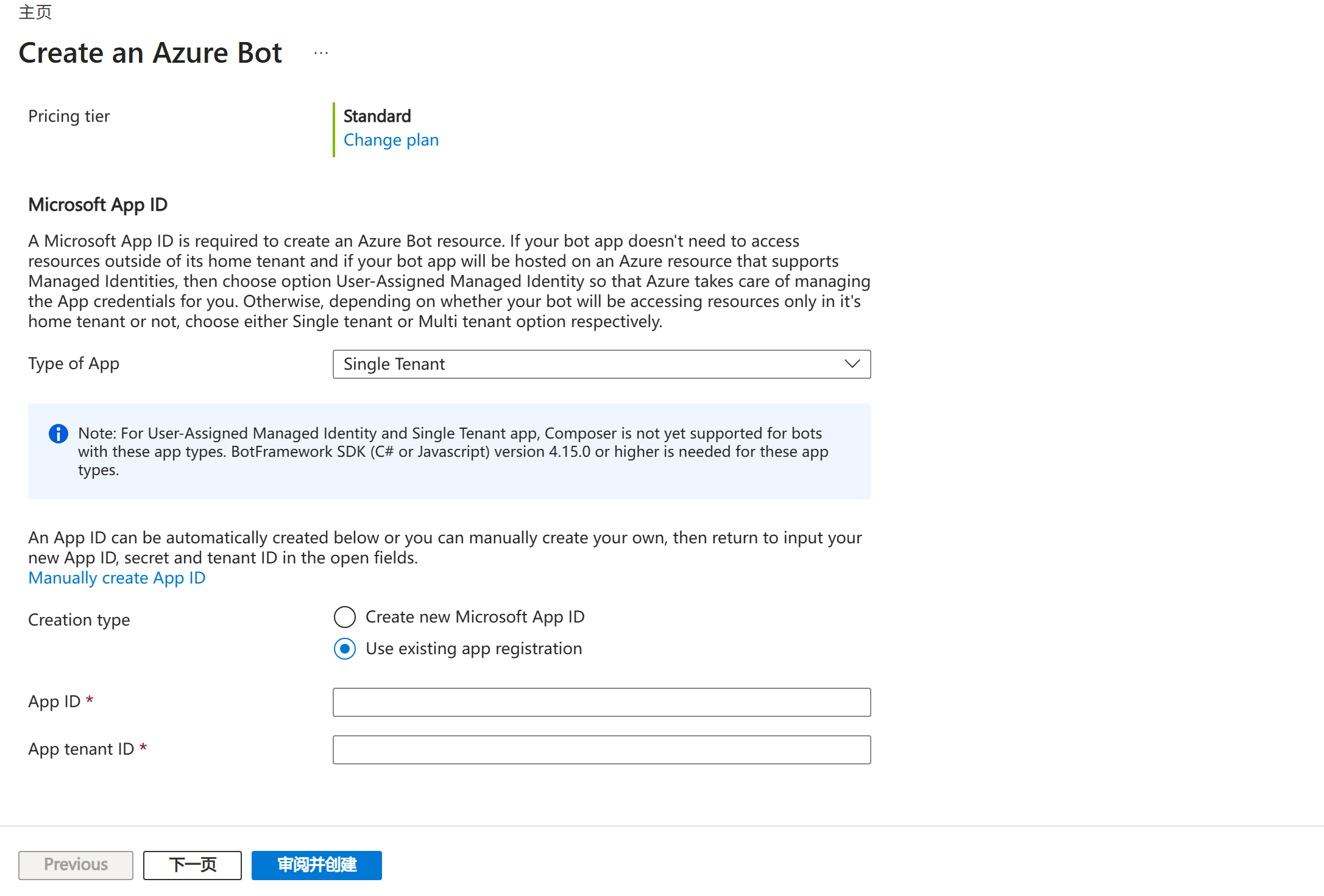
2. 在 Create an Azure Bot(创建 Azure 机器人)页面中,填写以下字段:
Bot handle(机器人句柄):机器人的唯一名称。
Subscription(订阅):选择要使用的 Azure 订阅。
Resource group(资源组):选择现有资源组或新建资源组。
New resource group location(新资源组位置):新资源组所在区域。
Data residency(数据驻留):选择 Global(全局)或 Regional(区域)。
Pricing tier(定价层):选择机器人的定价方案。
Type of App(应用类型):选择应用类型。
Creation type(创建类型):选择 Use existing app registration(使用现有应用注册)。
App ID(应用 ID):填写应用程序(客户端)ID。
App tenant ID(应用租户 ID):填写目录(租户)ID。
单击审阅并创建,然后单击创建。
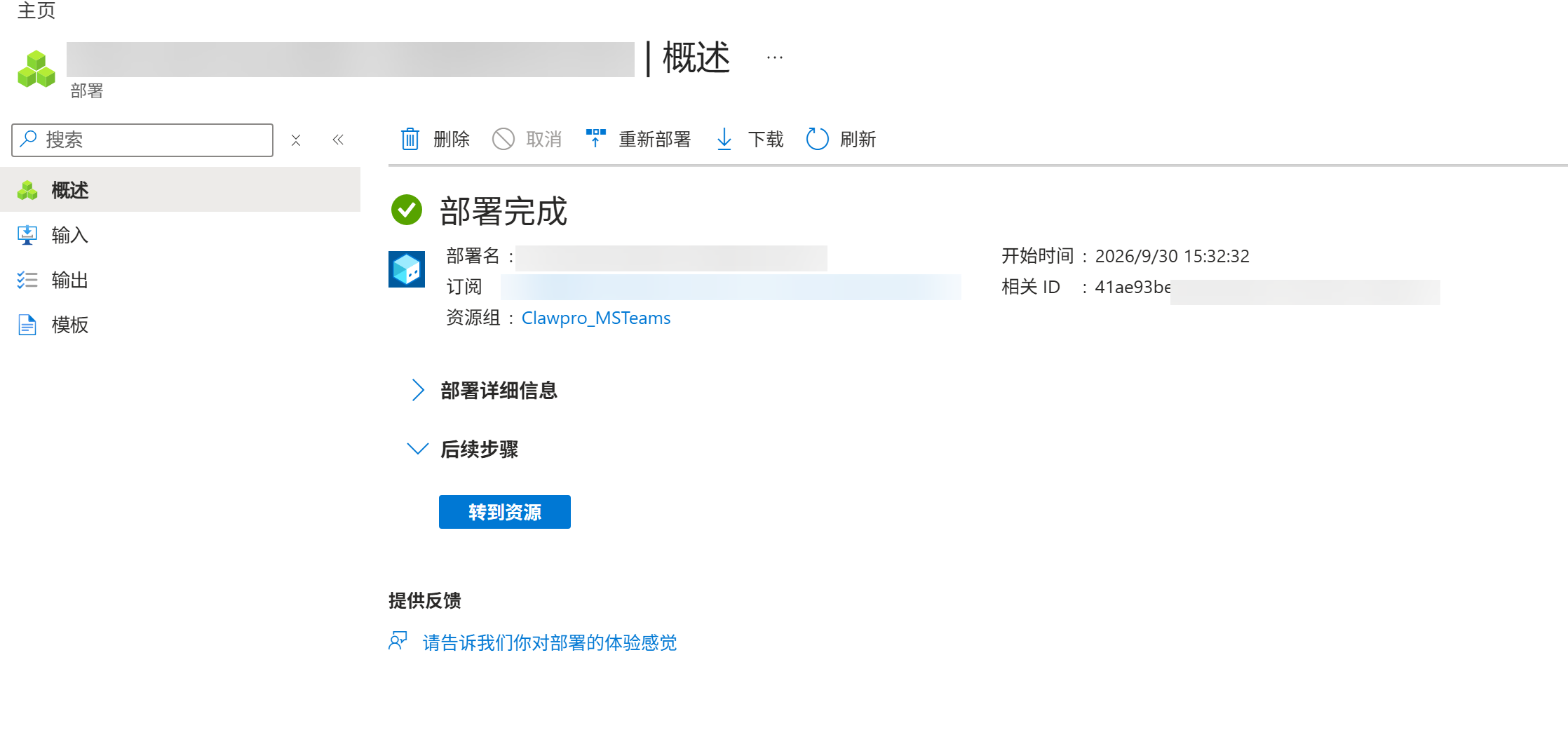
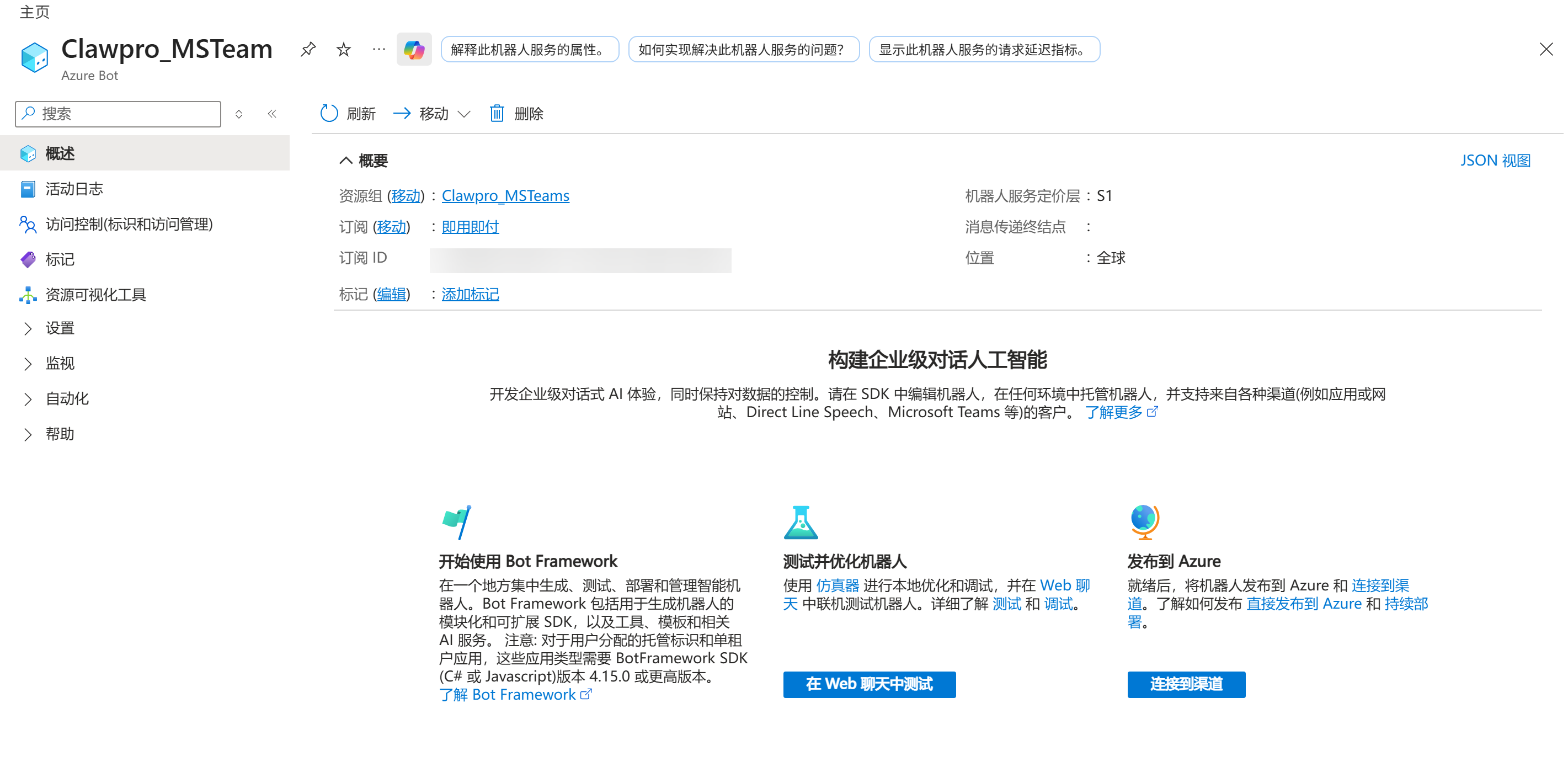
3. 部署完成后,单击转到资源,进入 Azure Bot 的概述页面。
配置消息传递终结点
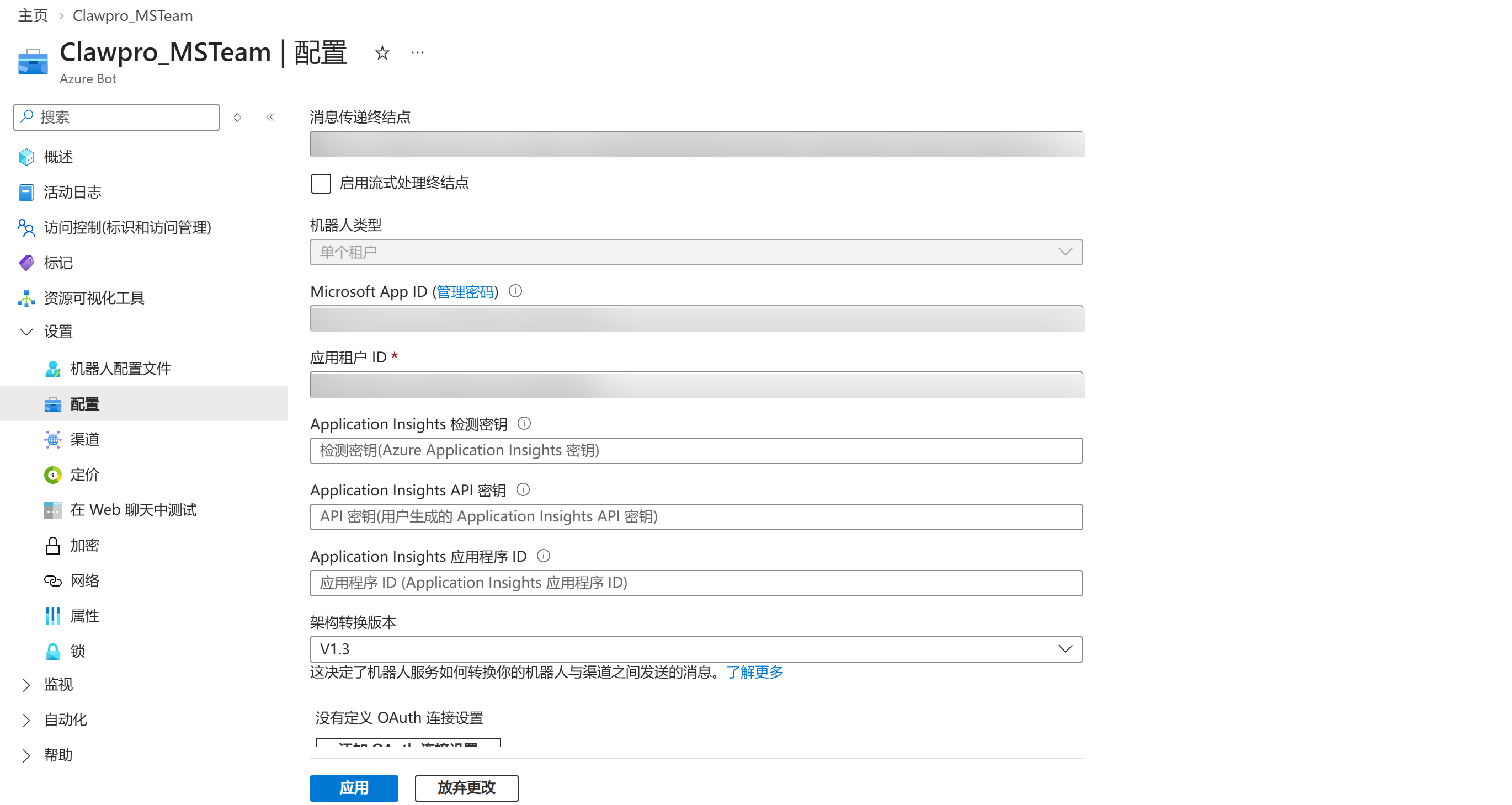
1. 在 Azure Bot 页面的左侧菜单中,选择设置 > 配置。
2. 将在 Clawpro 中生成消息终结点中生成的终结点 URL 粘贴到消息传递终结点字段,然后单击应用。页面将显示配置已保存的通知。
启用 Microsoft Teams 渠道
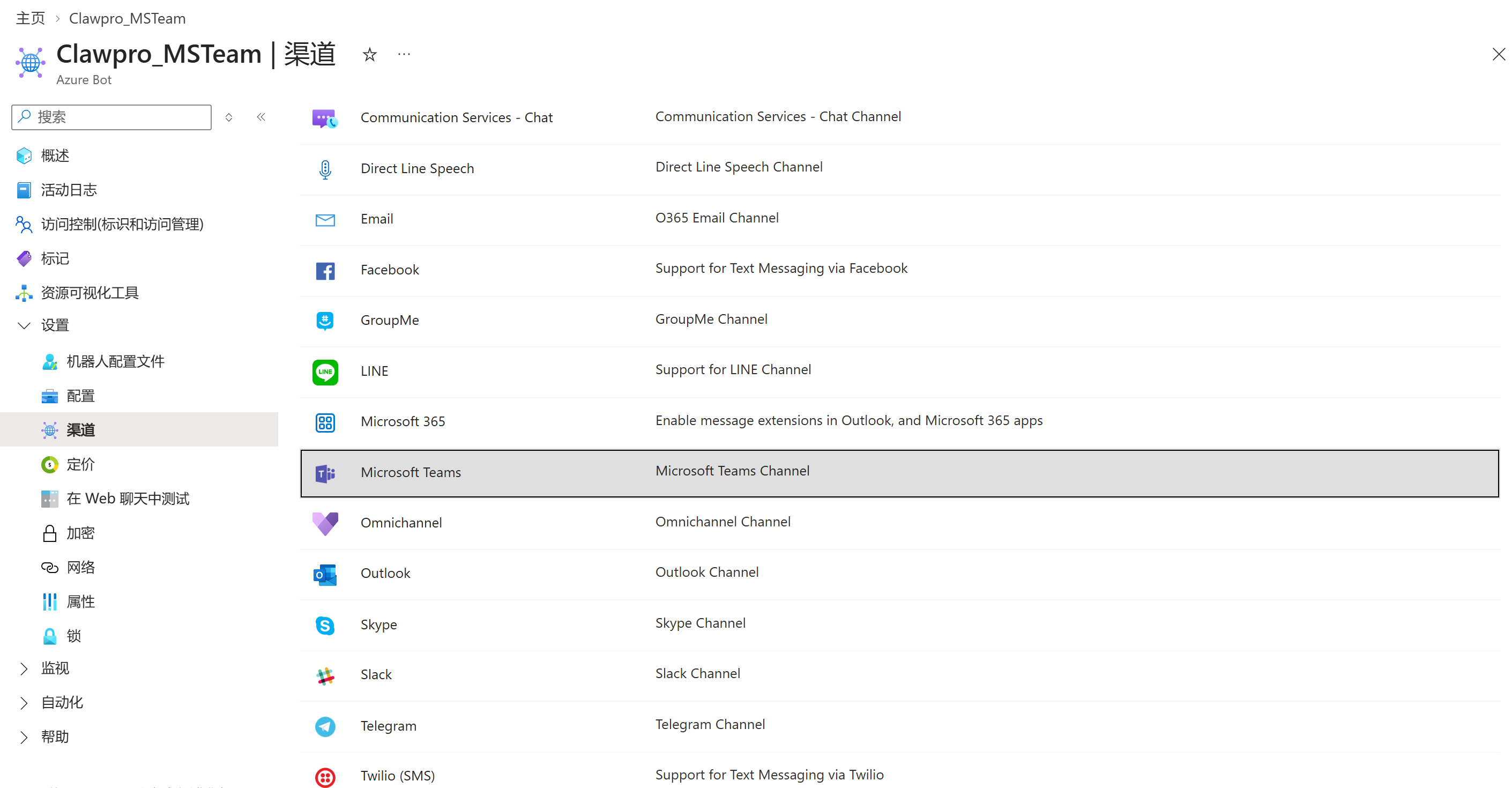
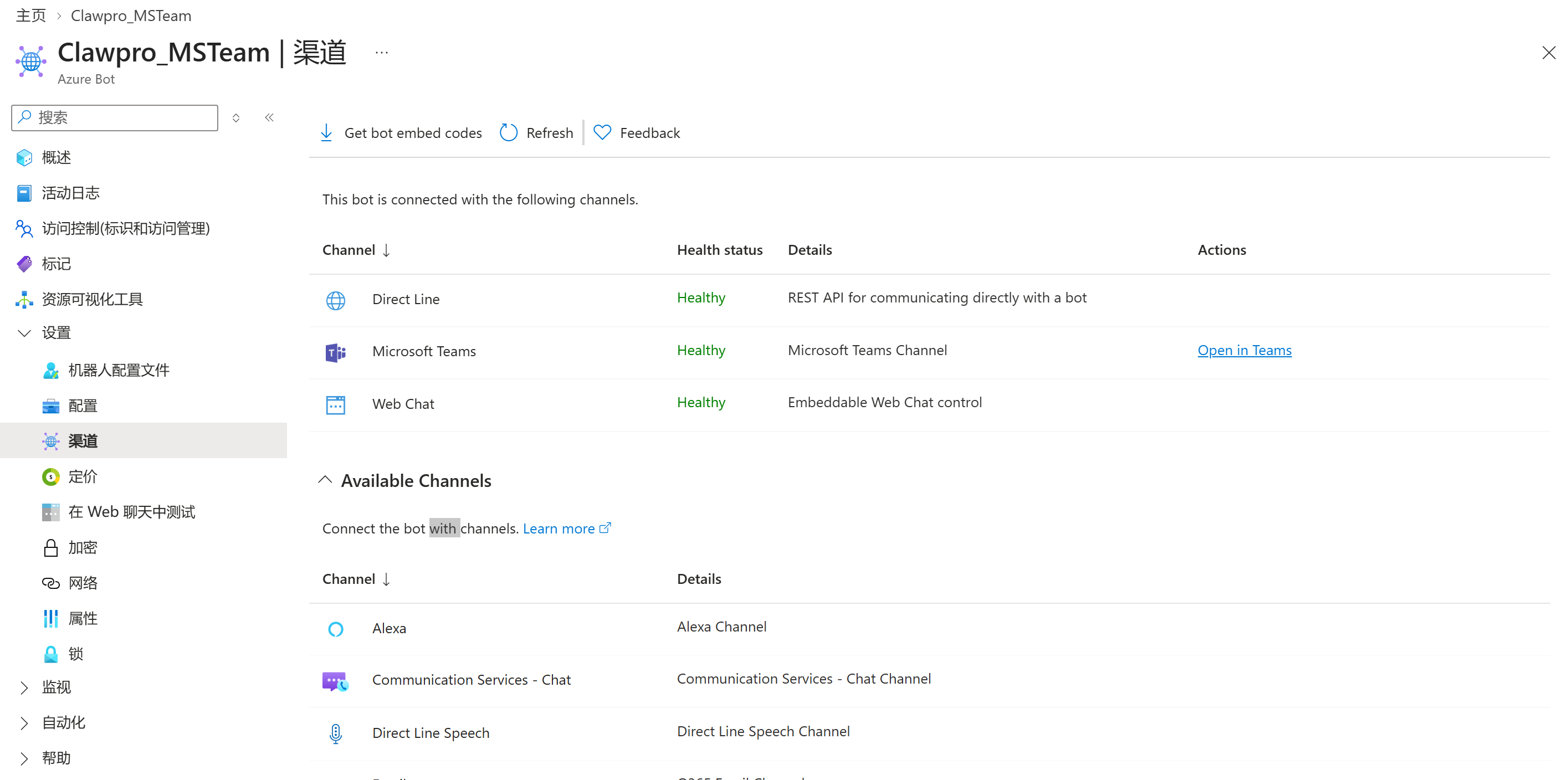
1. 在左侧菜单中,选择设置 > 渠道,然后选择 Microsoft Teams。
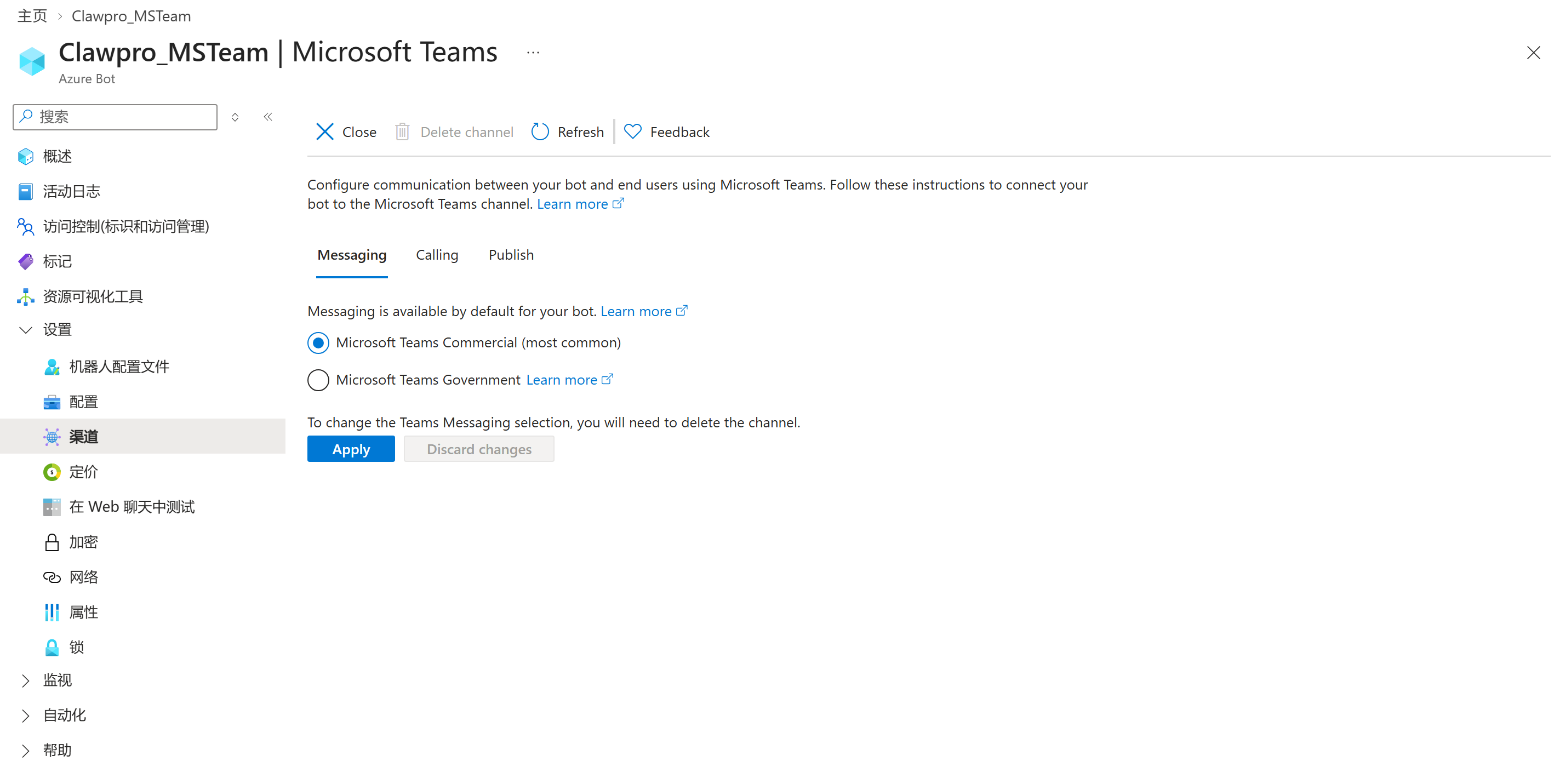
2. 同意服务条款后,按需配置 Messaging(消息)、Calling(通话)和 Publish(发布),然后单击 Apply(应用)。页面显示 Microsoft Teams channel enabled 的通知,表示配置完成。
在 Clawpro 中完成配置
1. 返回 Clawpro 平台,确认所有字段均已填写,然后单击添加并应用。
连接成功后,已接入通道下将显示 Microsoft Teams,状态为运行中。
2. 在 Azure Bot 的渠道页面中,确认 Microsoft Teams 的健康状态为 Healthy(正常)。单击 Open in Teams(在 Teams 中打开),即可与 Clawpro 智能体对话。
文档反馈