将 Clawpro 智能体接入 LINE
下载
聚焦模式
字号
概述
本文介绍如何通过 LINE Messaging API 将 Clawpro 智能体接入 LINE。配置完成后,添加您的 LINE 官方账号(LINE Official Account)为好友的用户,即可直接在 LINE 应用中与智能体对话。
该集成需要在 Clawpro 与 LINE 之间交换以下三项信息:
配置项 | 方向 | 获取位置 |
Webhook URL | Clawpro > LINE | Clawpro 通道区域 > 生成 Webhook URL |
Channel Secret(通道密钥) | LINE > Clawpro | LINE Official Account Manager > Settings > Messaging API |
Channel Access Token(通道访问令牌) | LINE > Clawpro | LINE Developers Console > 对应通道 > Messaging API 页签 |
前提条件
已拥有 Clawpro 账号,并已创建至少一个智能体。
已拥有绑定手机号的 LINE 账号,并已安装 LINE 手机应用(用于二维码登录和身份验证)。
已在 Clawpro 中为智能体配置模型。未添加并应用模型时,智能体无法回复消息。
操作步骤
在 Clawpro 中生成 Webhook URL
1. 登录 Clawpro,新建智能体,或在需要接入 LINE 的智能体上单击设置。
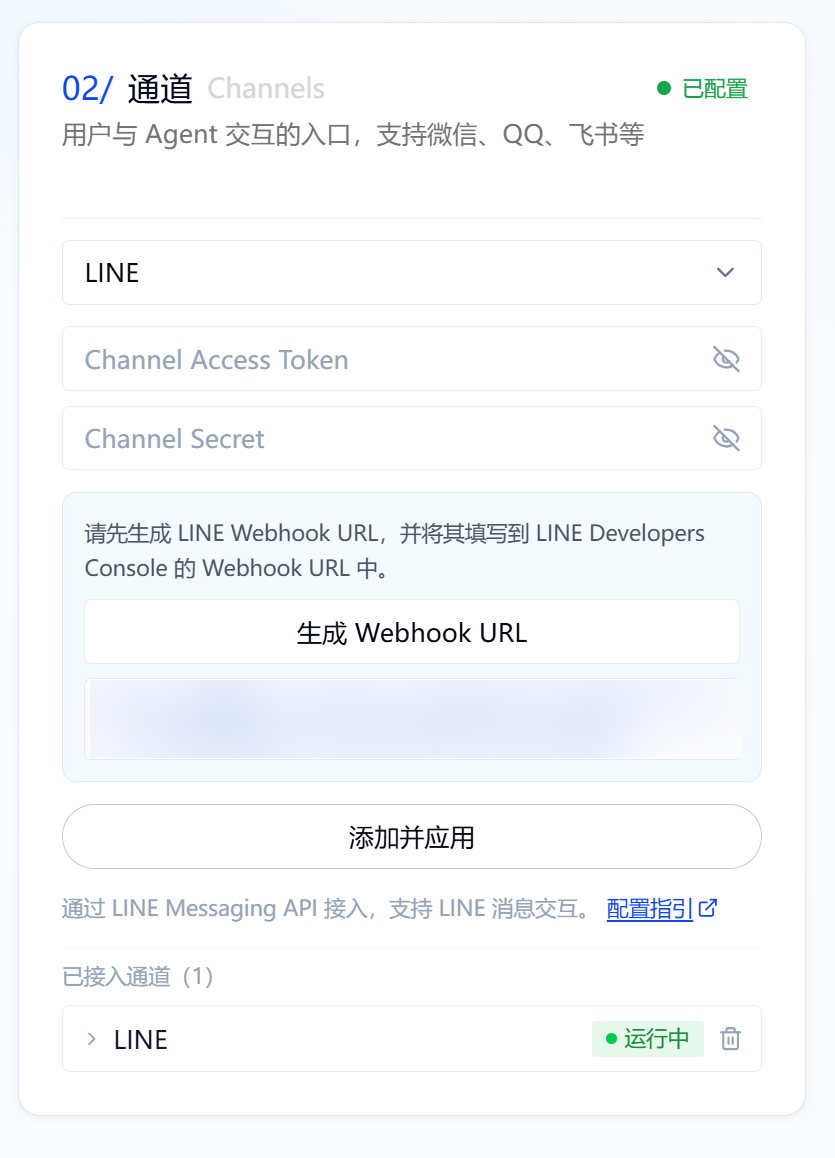
2. 在基础配置页签的通道区域,从下拉列表中选择 LINE。该区域将显示 Channel Access Token 和 Channel Secret 输入框,稍后填写。
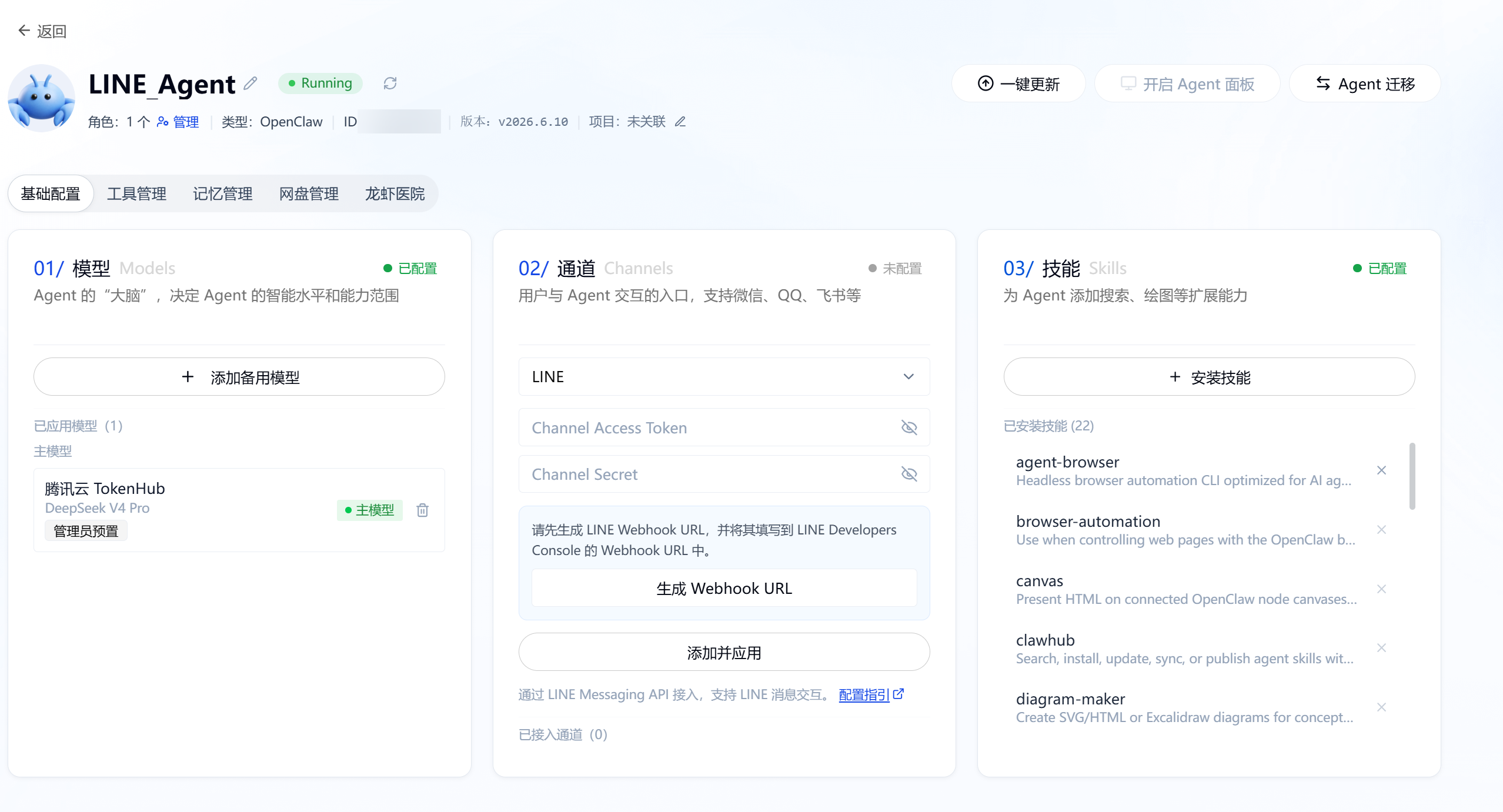
3. 单击生成 Webhook URL,复制生成的 URL。请保持该页面打开,后续步骤将使用该 URL。
登录 LINE Developers Console
1. 访问 LINE Developers,单击登录控制台(Log in to Console)。
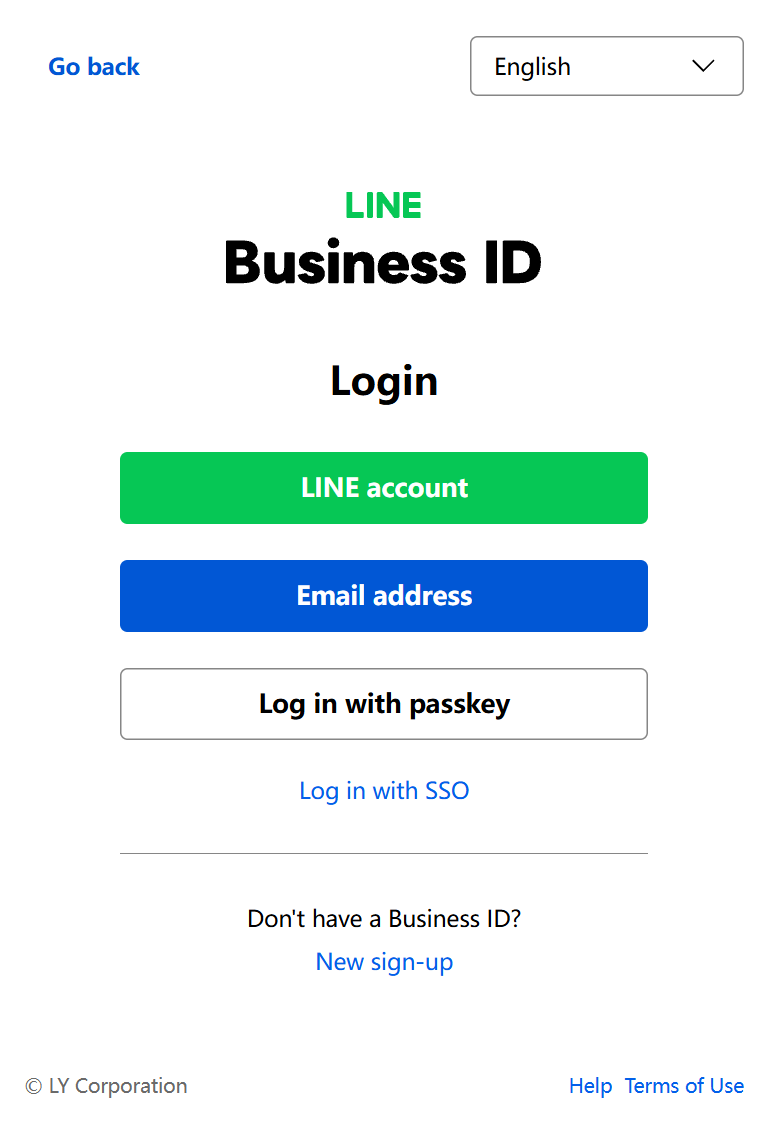
2. 在 LINE Business ID 登录页面 选择登录方式:LINE account、Email address 或 Log in with passkey。本文以 LINE account 为例。
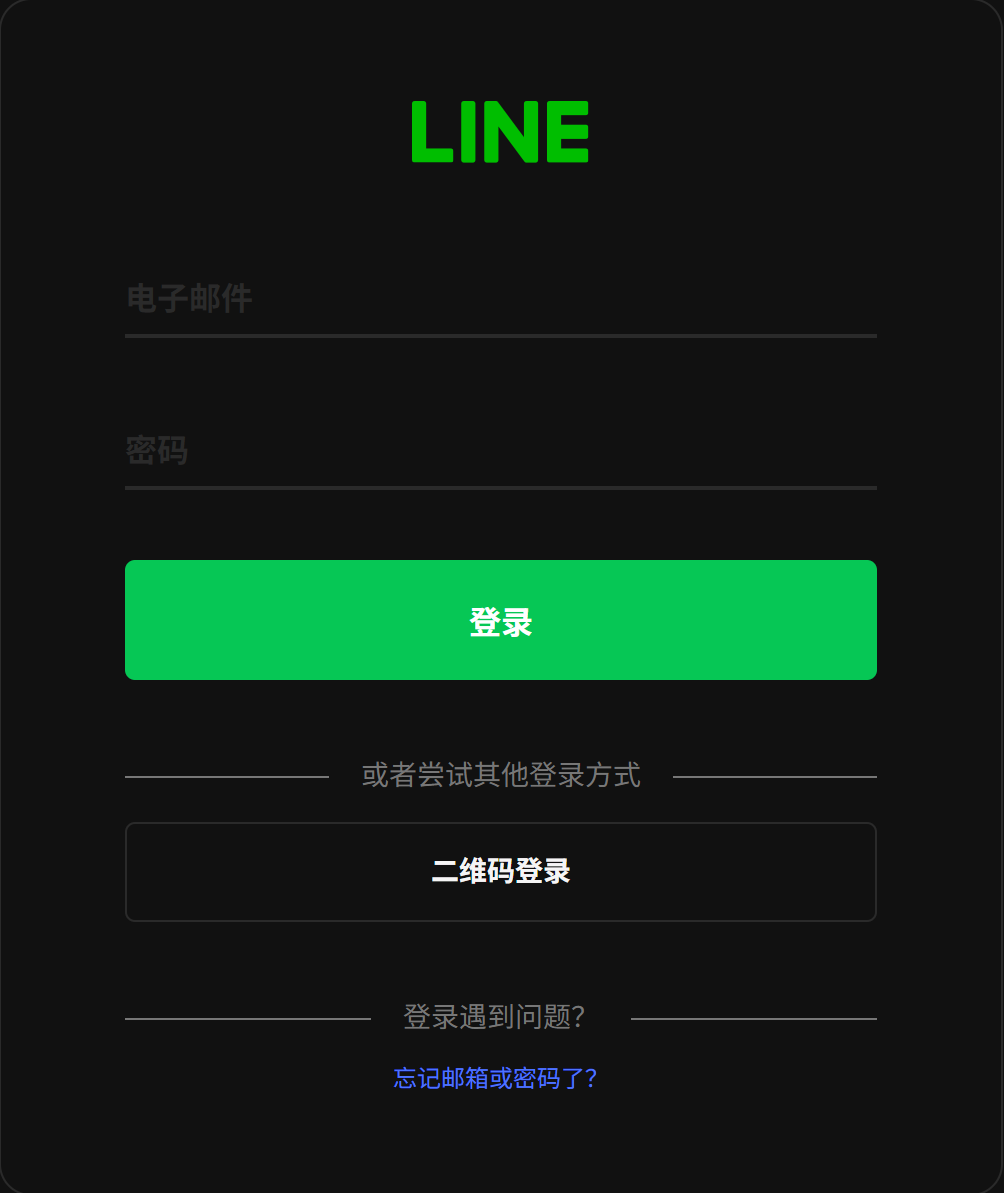
3. 在 LINE 登录页面输入电子邮箱地址和密码,或单击二维码登录通过二维码快速登录。
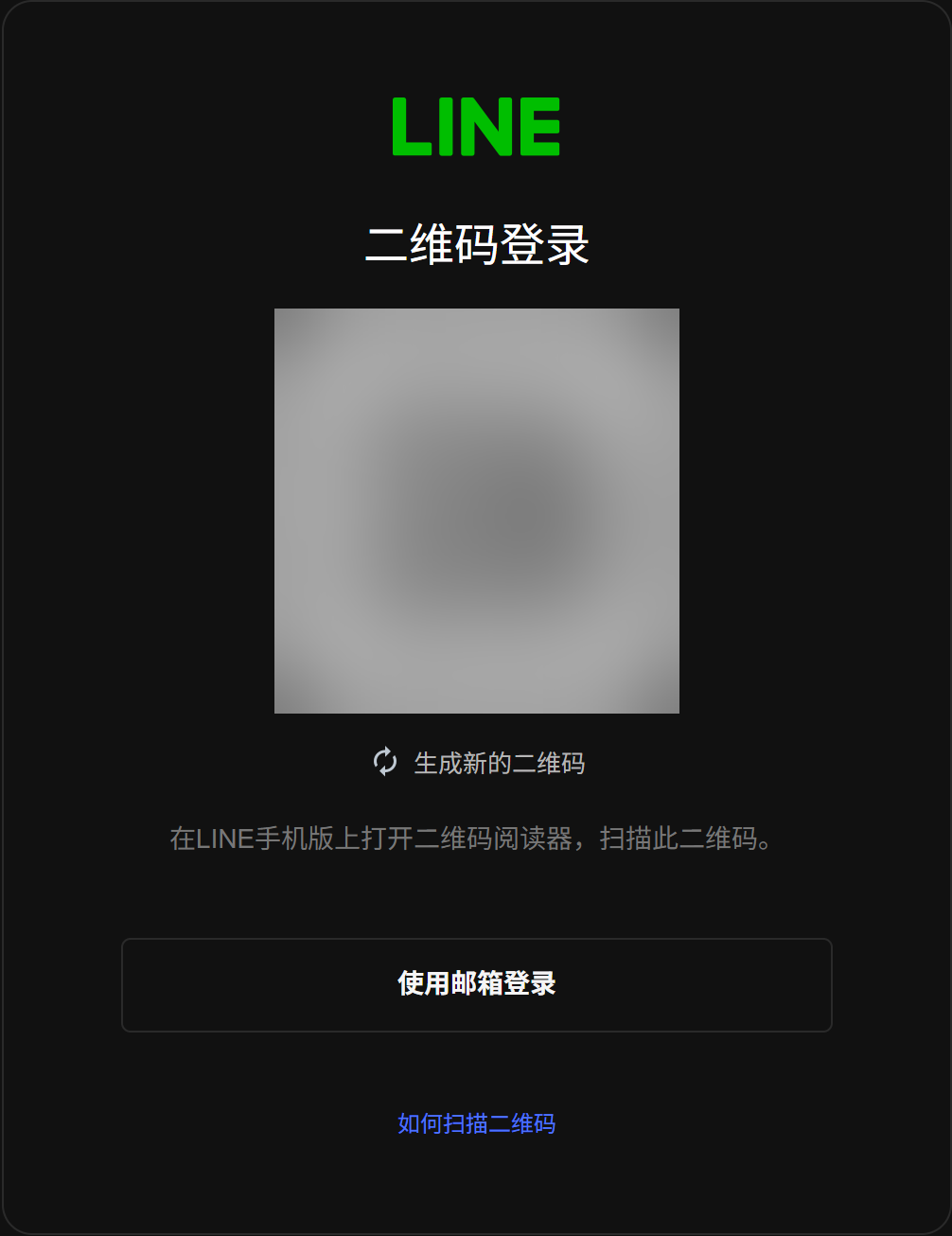
如选择二维码登录,请打开 LINE 手机应用,单击首页搜索栏右侧的扫描图标,扫描页面上的二维码。
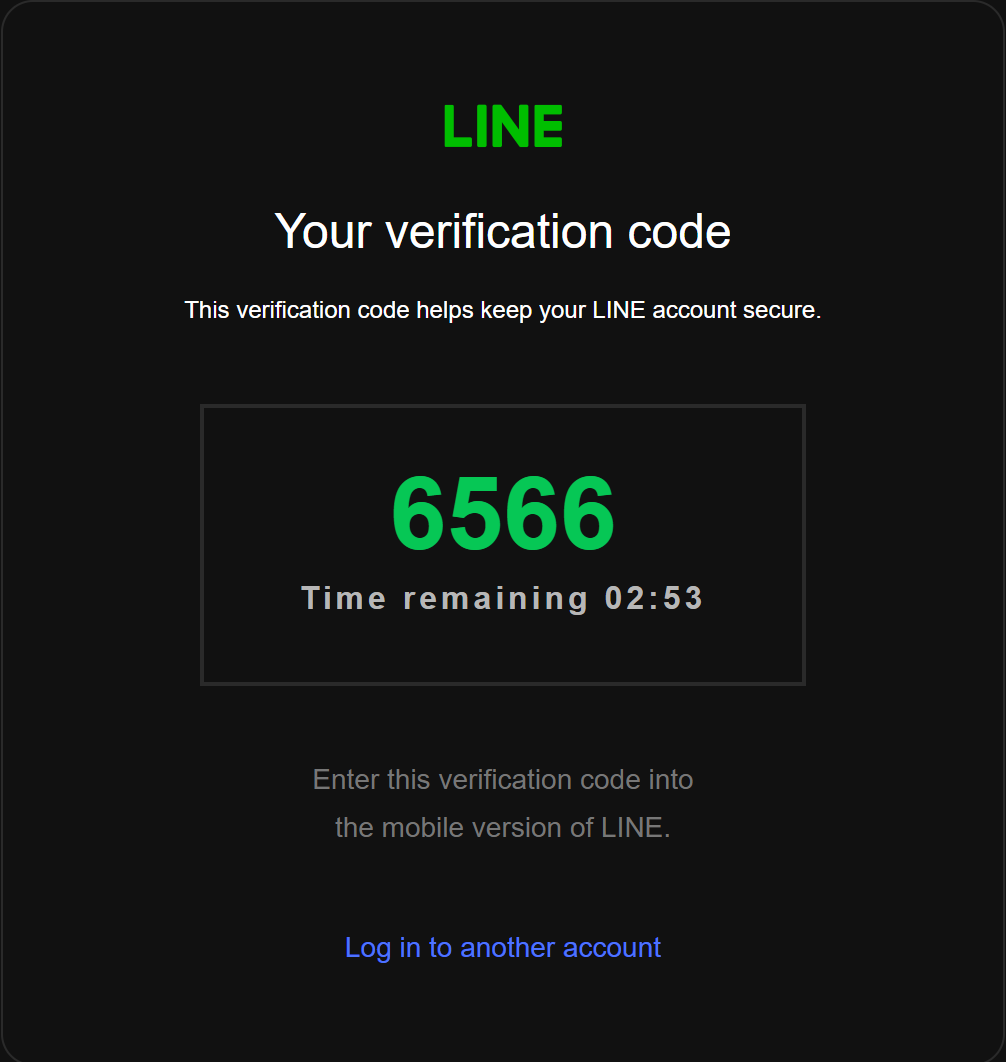
4. 页面将显示验证码。在 LINE 手机应用中输入该验证码,完成登录。
创建提供商(Provider)
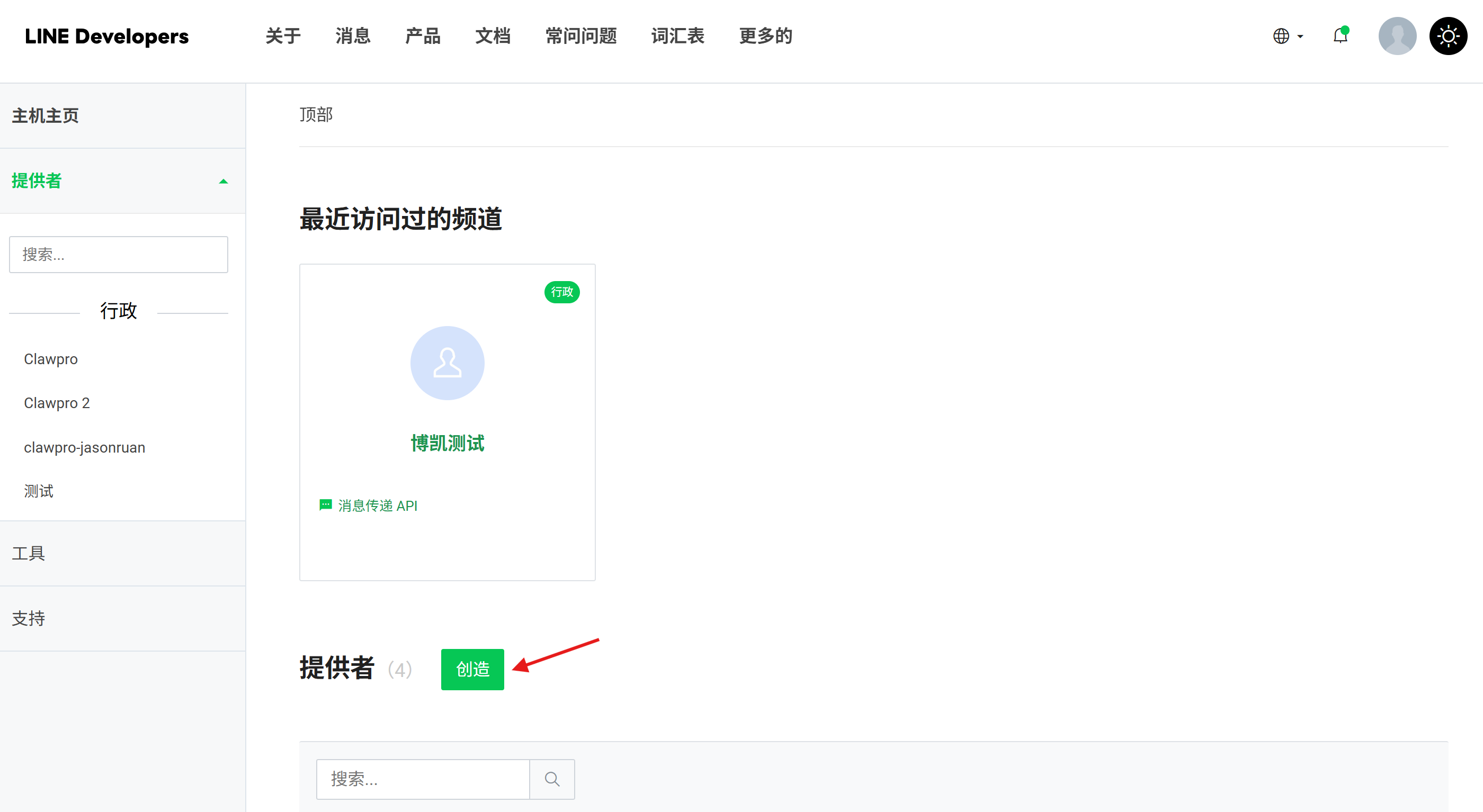
1. 首次使用控制台时,请按提示填写开发者名称和邮箱地址。在 LINE Developers Console 单击创造,创建新提供商。
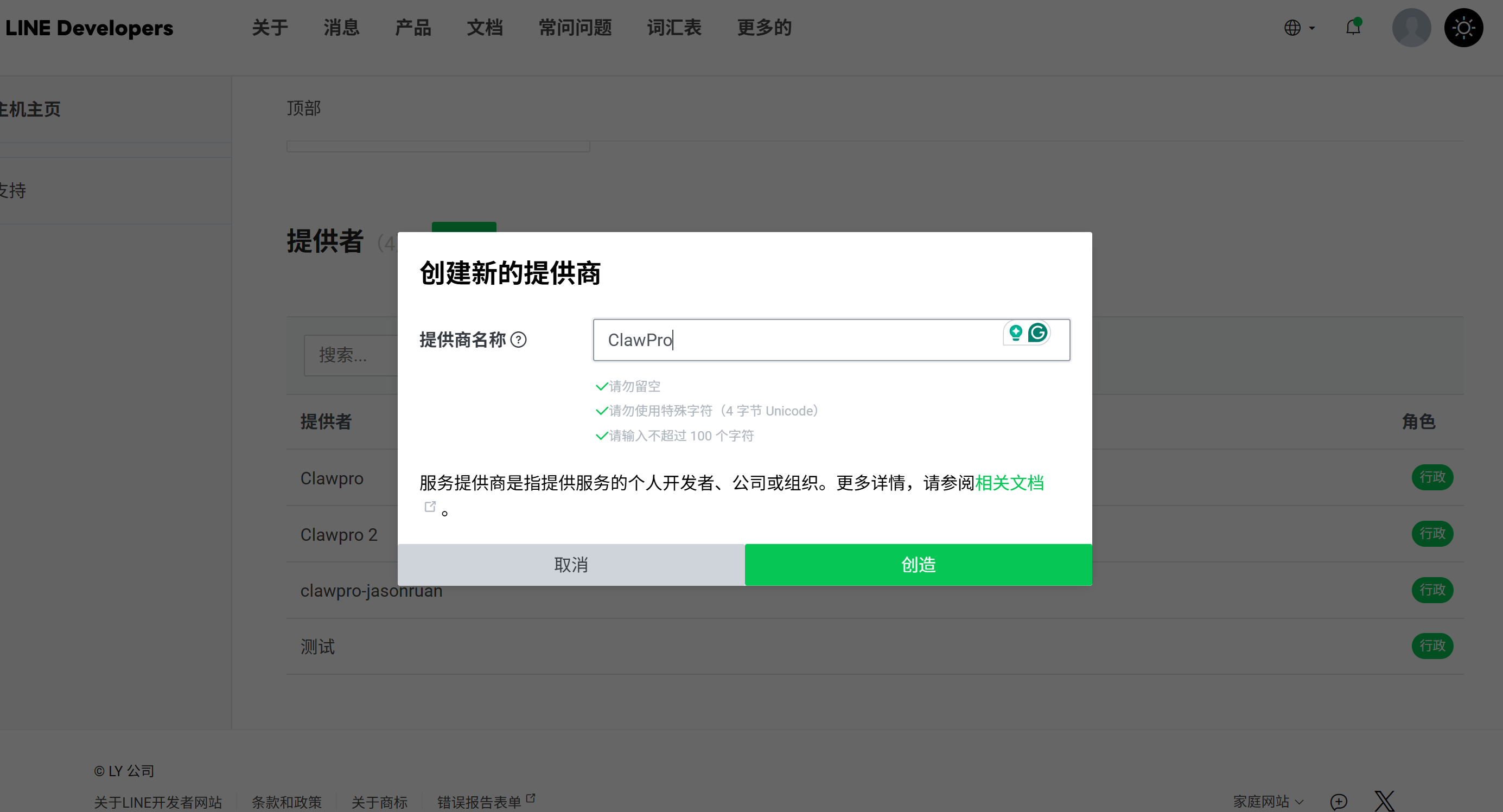
2. 在创建新的提供商对话框中,按页面提示的规则填写提供商名称,单击创造。
说明:
提供商(Provider)代表提供服务的个人、公司或组织。每个 LINE 通道(Channel)都归属于一个 Provider。
创建 LINE 官方账号
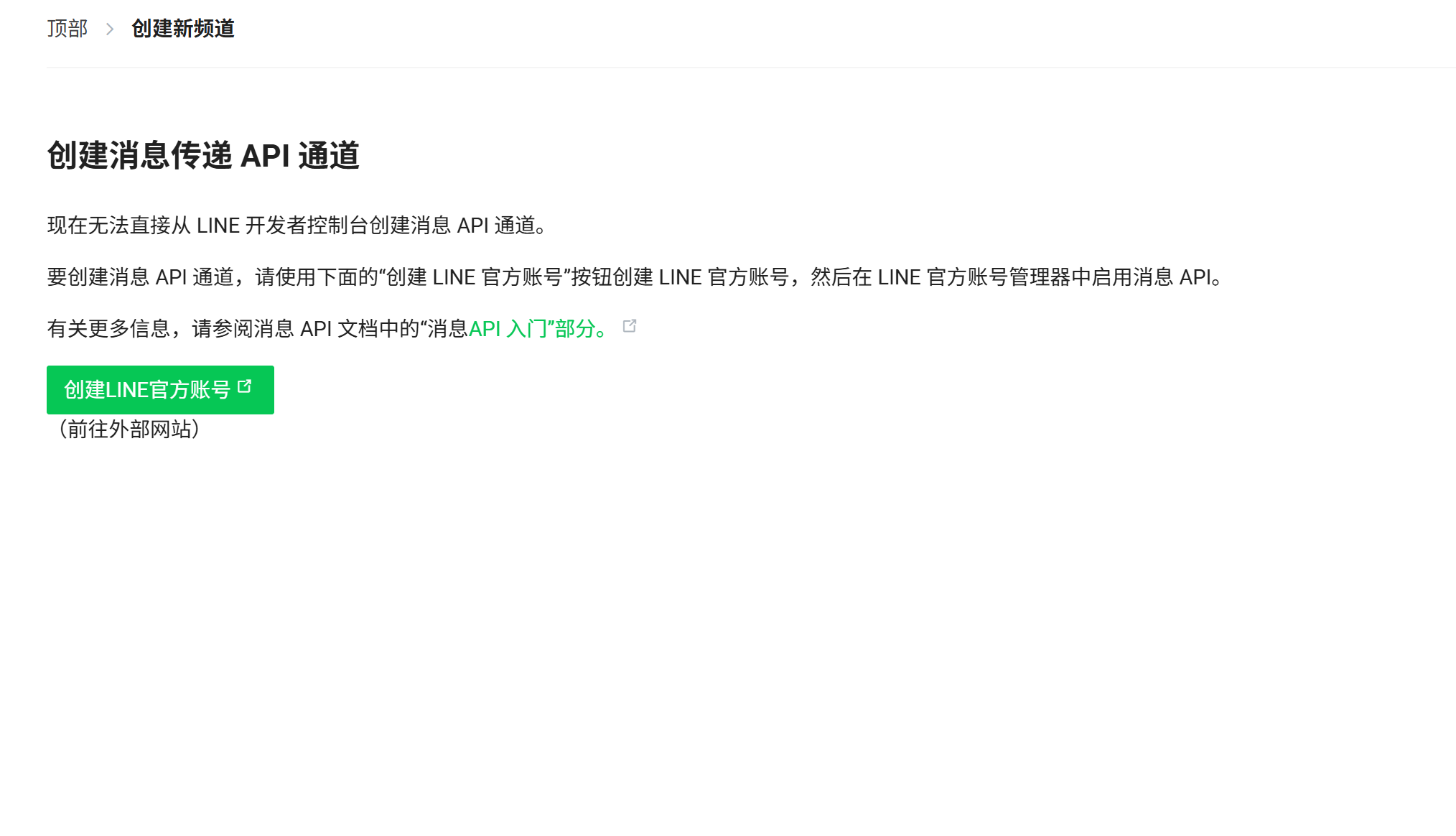
1. 在 Provider 的频道页签中,单击创建消息传递 API 通道。
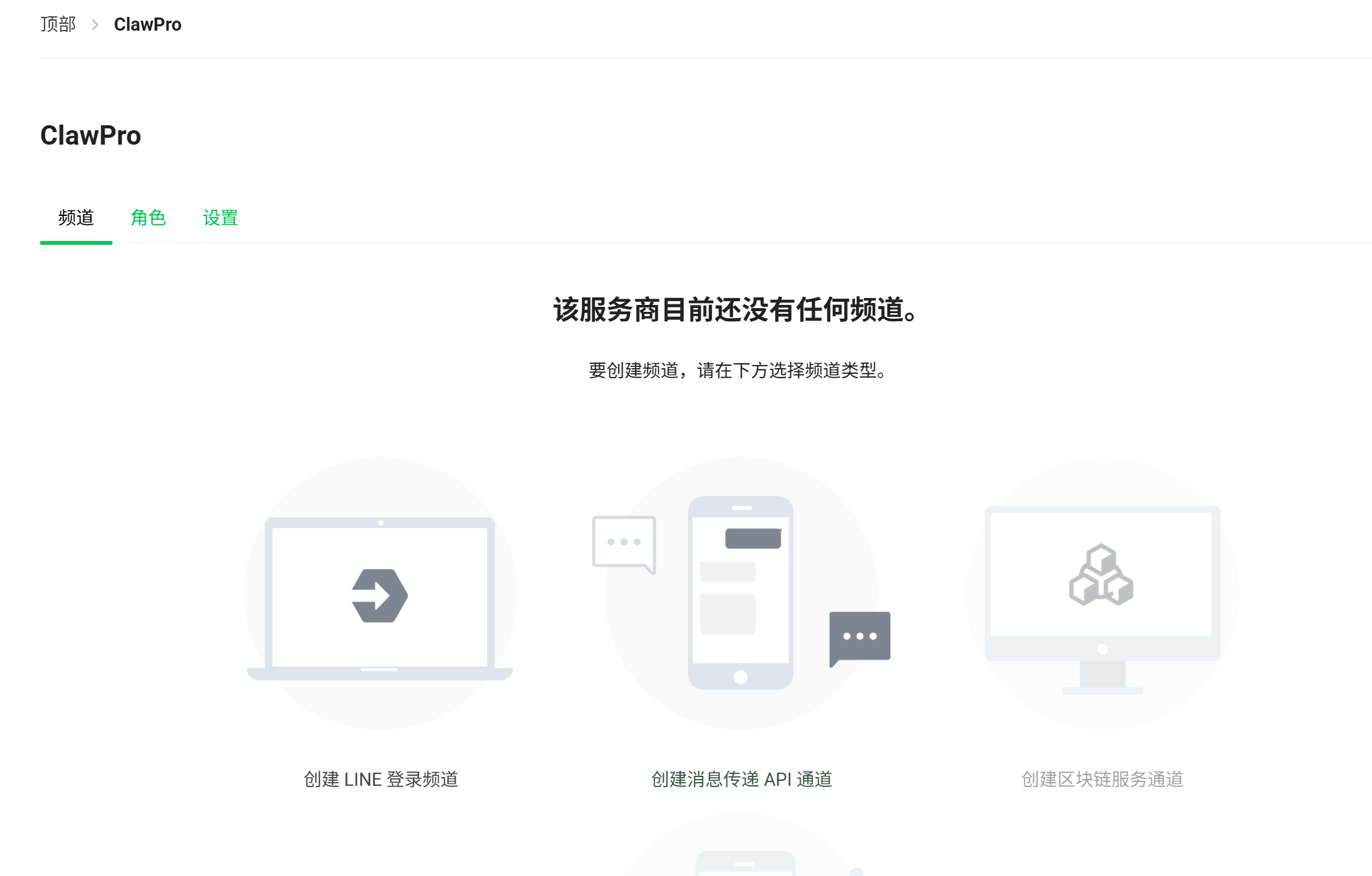
2. 目前 LINE 已不再支持在控制台中直接创建 Messaging API 通道,请先创建 LINE 官方账号,再为其启用 Messaging API。单击创建 LINE 官方账号。
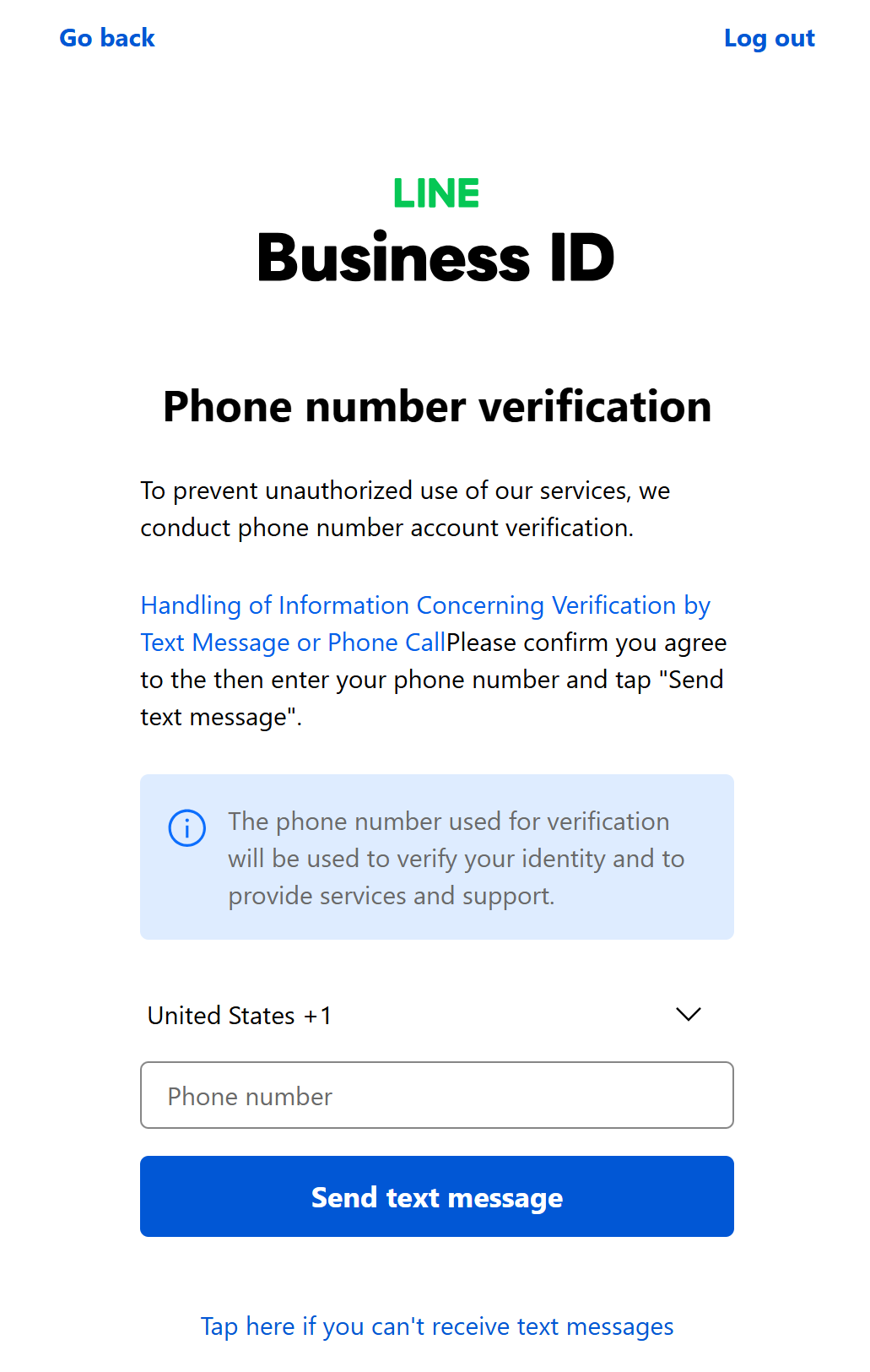
3. 页面提示验证账号时,单击短信验证。
4. 选择国家/地区代码,输入与 LINE 账号绑定的手机号,单击 Send text message(发送短信)。输入收到的验证码,完成验证。
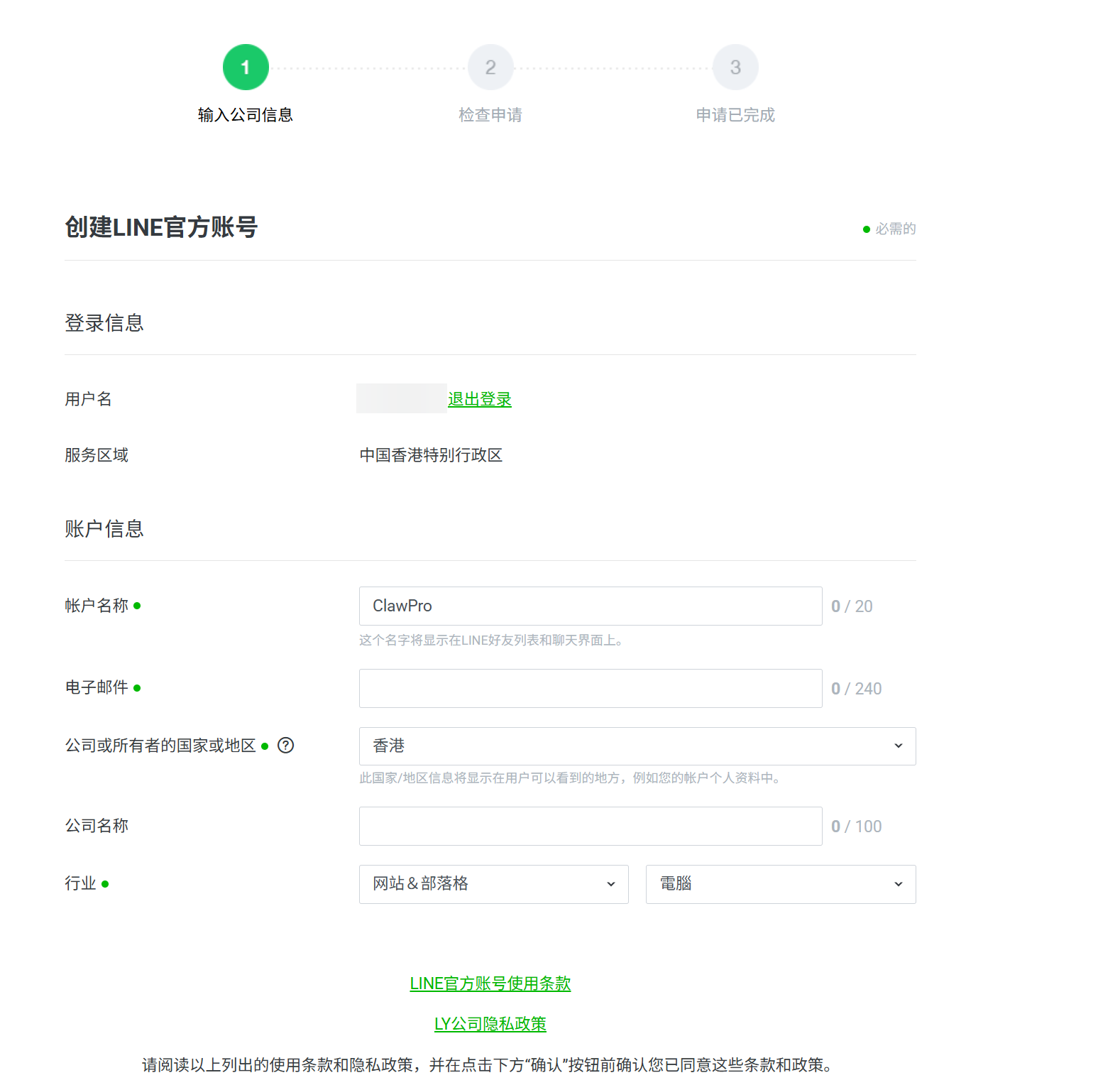
5. 按页面流程完成申请:依次为输入公司信息、检查申请、申请已完成。绿色圆点标记项为必填项。阅读并同意使用条款和隐私政策后,单击 Continue(继续)。
说明:
Account name(账号名称)将显示在 LINE 用户的好友列表和聊天界面中。
LINE 不会校验此处填写的公司信息。
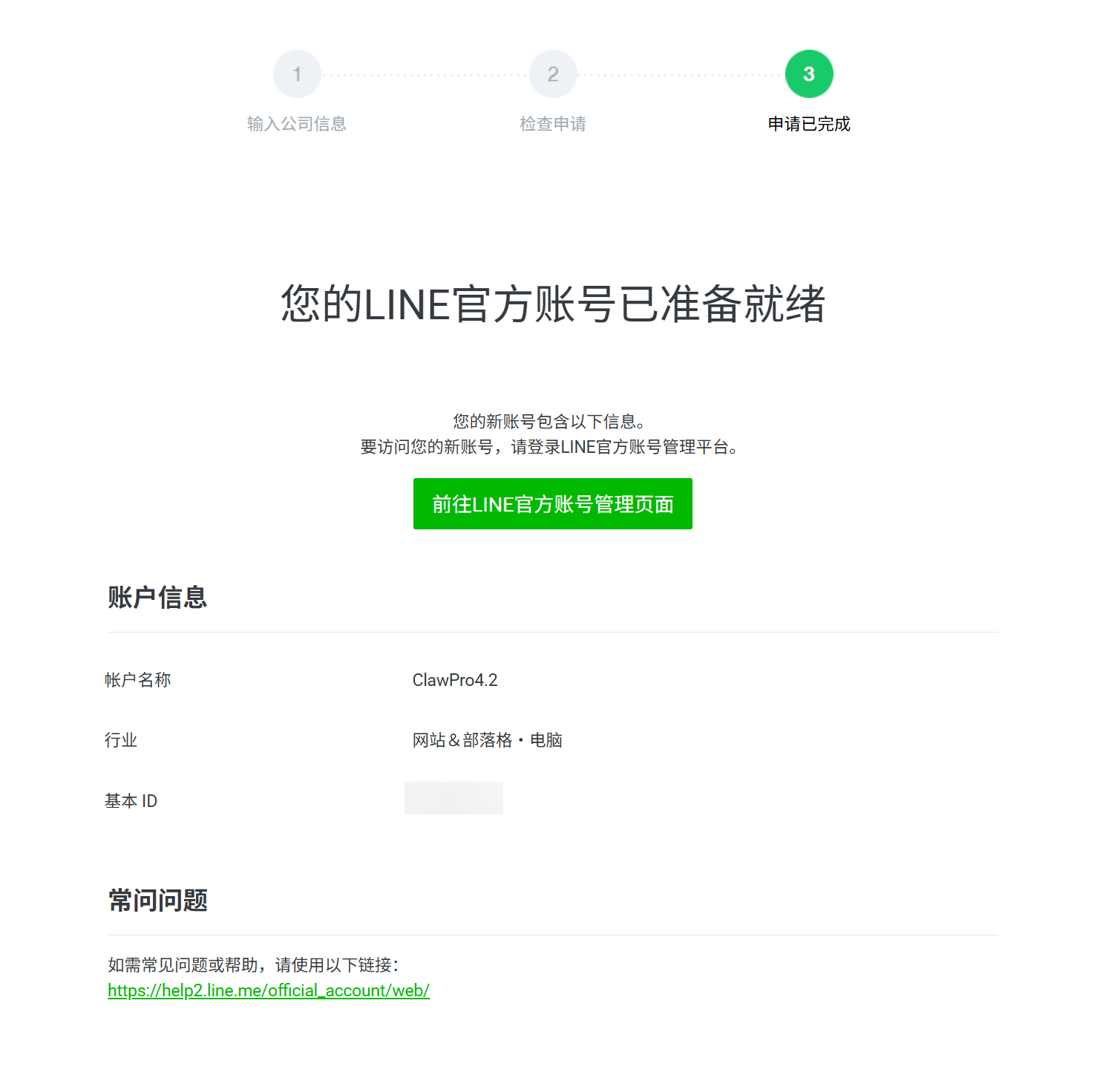
6. 页面显示您的 LINE 官方账号已准备就绪后,单击前往 LINE 官方账号管理平台。
启用 Messaging API 并配置 Webhook
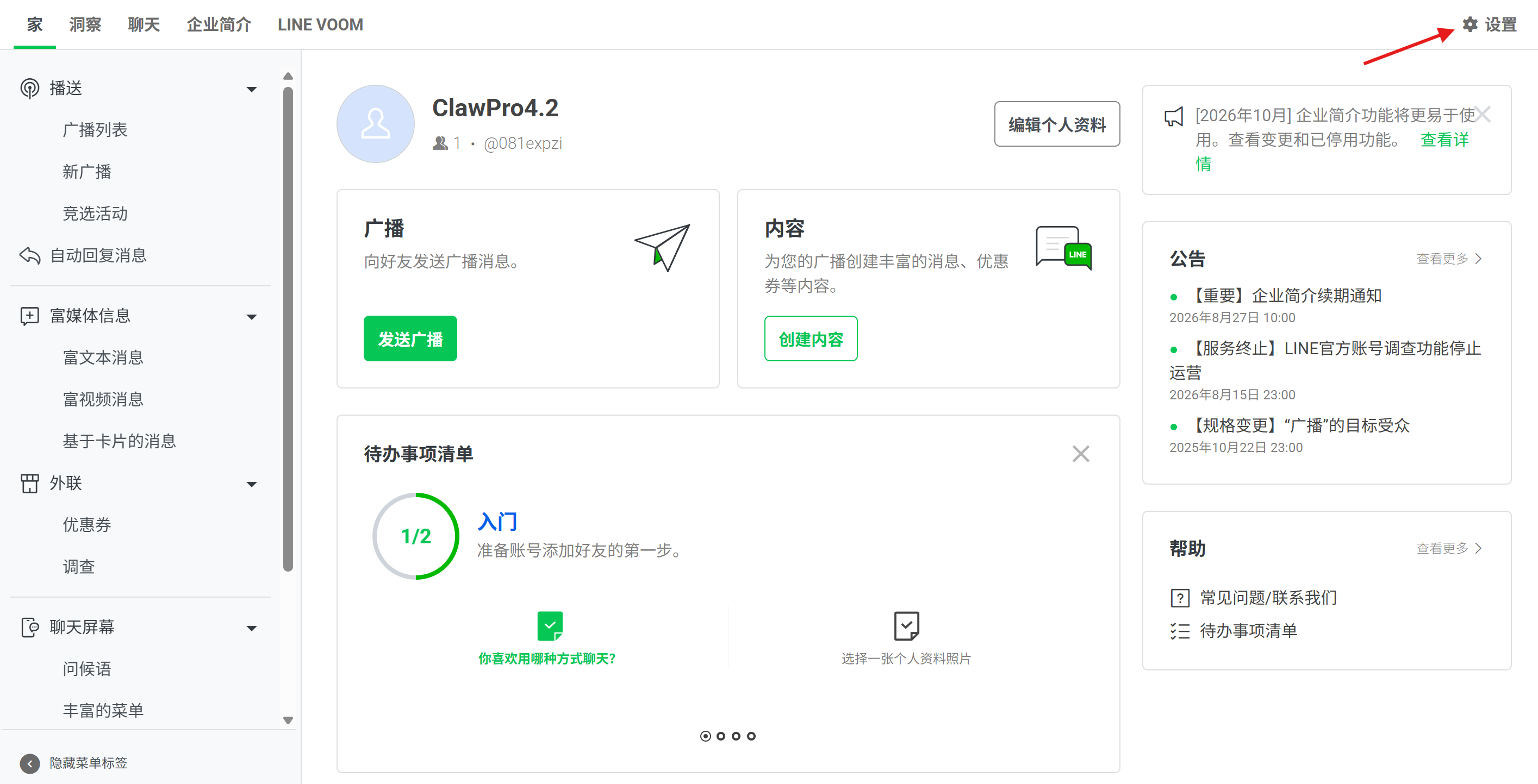
1. 在 LINE Official Account Manager 中,单击右上角的设置。
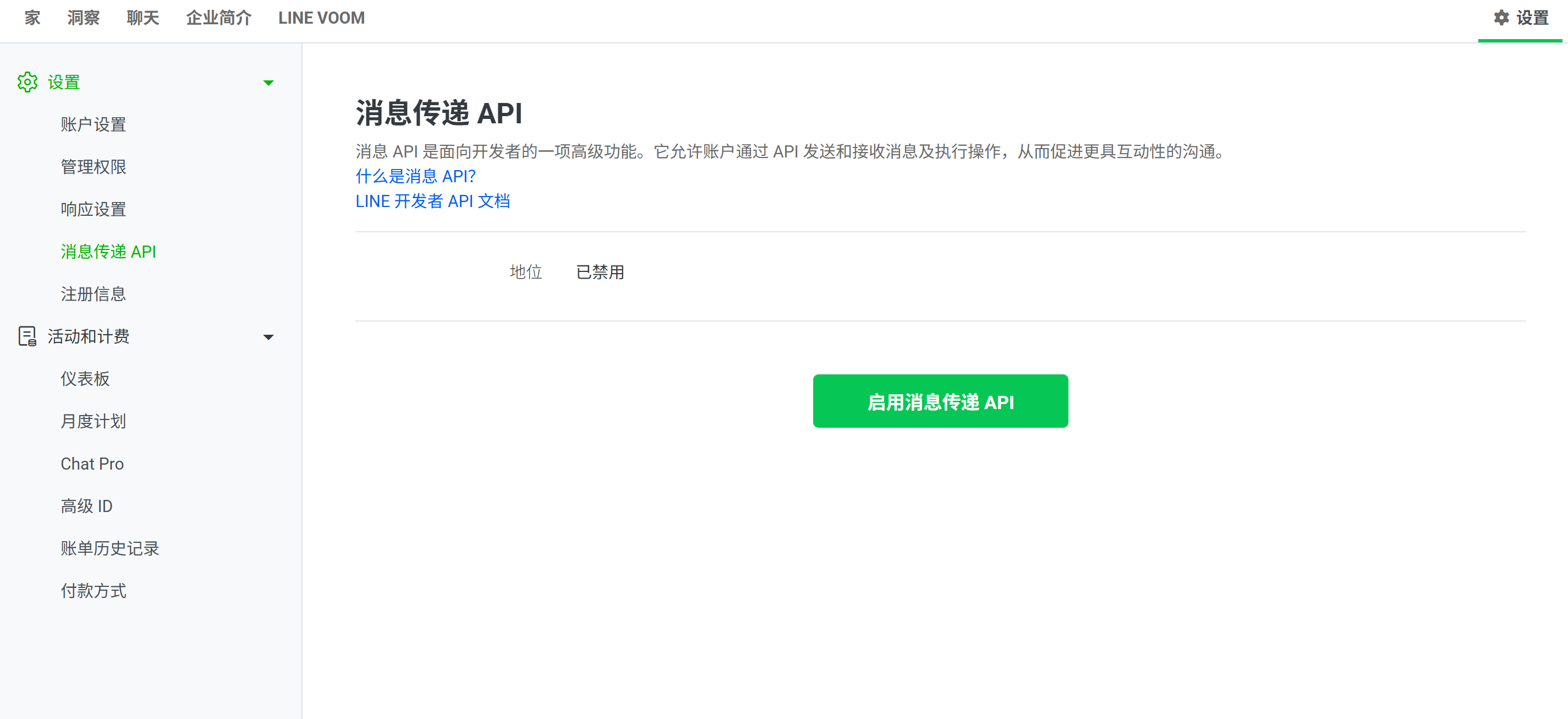
2. 在左侧菜单中单击消息传递 API,然后单击启用消息传递 API。
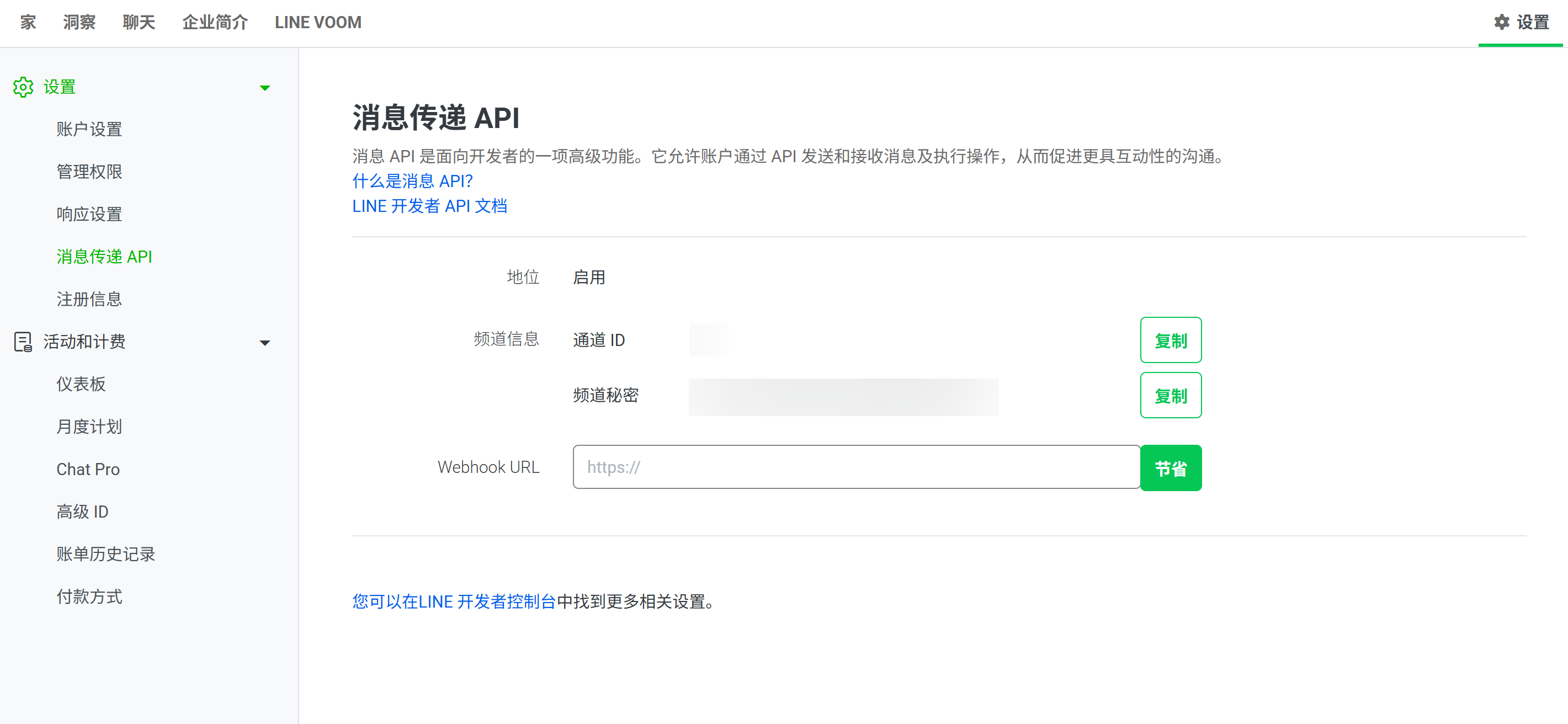
3. 状态显示为启用后,完成以下操作:
将 在 Clawpro 中生成的 Webhook URL 粘贴至 Webhook URL 输入框,单击 Save(保存)。
单击 Channel secret 旁的 Copy(复制),将其粘贴至 Clawpro 的 Channel Secret 输入框。
注意:
LINE Official Account Manager 中显示的通道 ID 无需填入 Clawpro,仅需填写 Channel Access Token 和 Channel Secret。
签发 Channel Access Token
1. 进入 LINE Developers Console(也可单击 Messaging API 页面底部的 LINE Developers Console 链接),打开您创建的 Provider,选择 LINE 官方账号对应的通道,进入 Messaging API 页签。
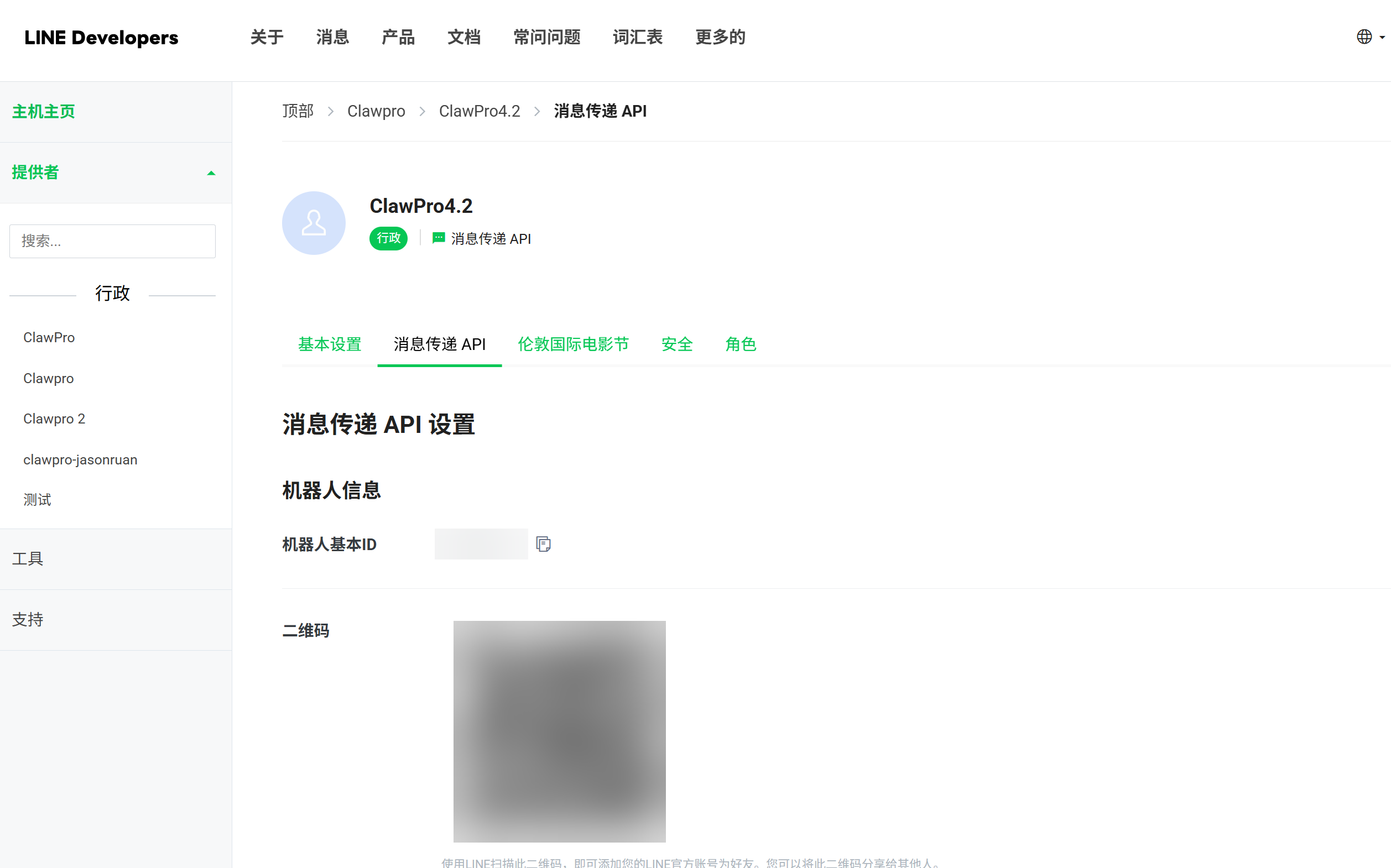
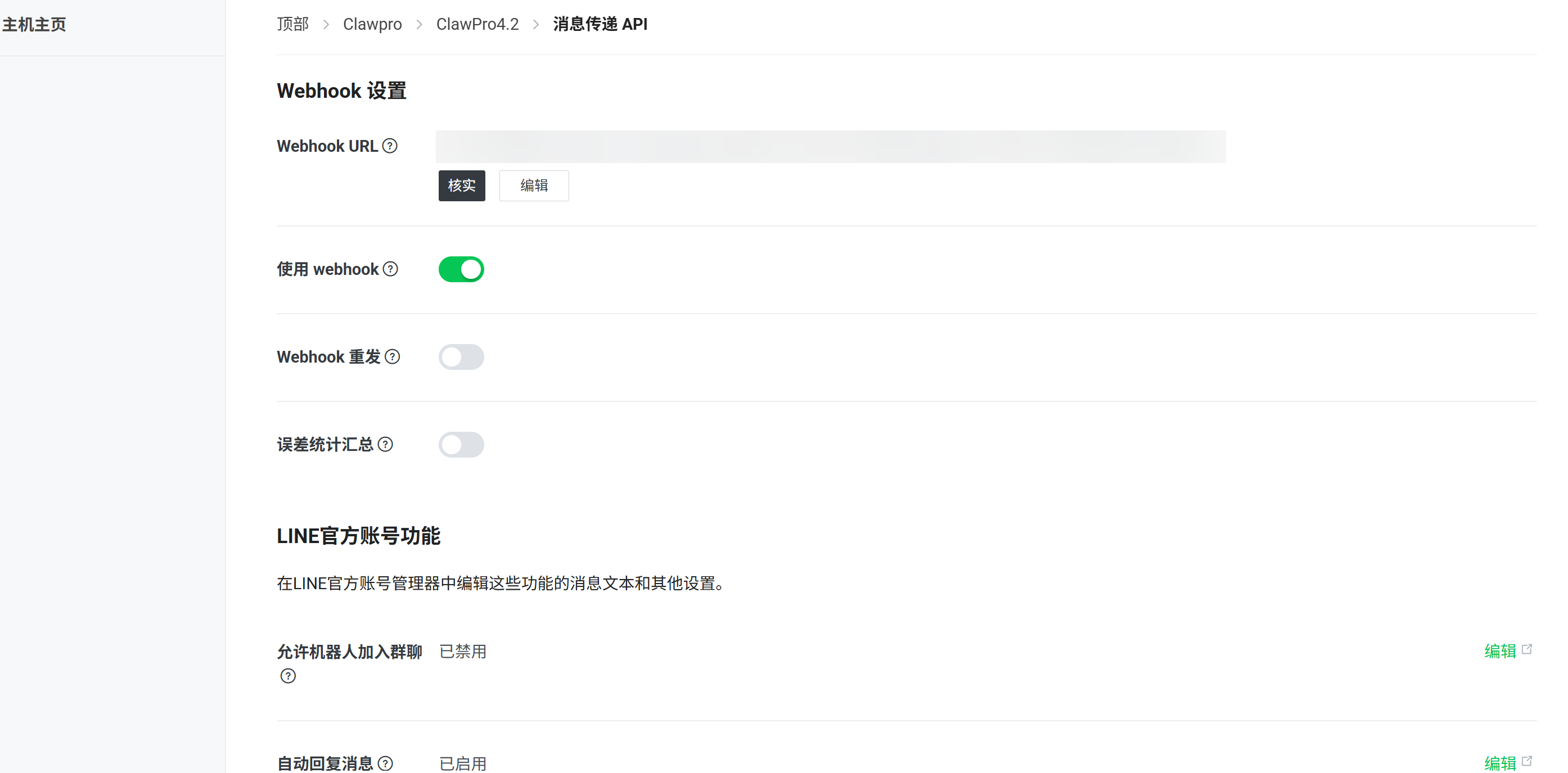
2. 将 Clawpro 生成的 Webhook URL 粘贴到 Webhook URL 输入框中,然后单击验证。验证完成后,确保使用 webhook 开关处于开启状态。
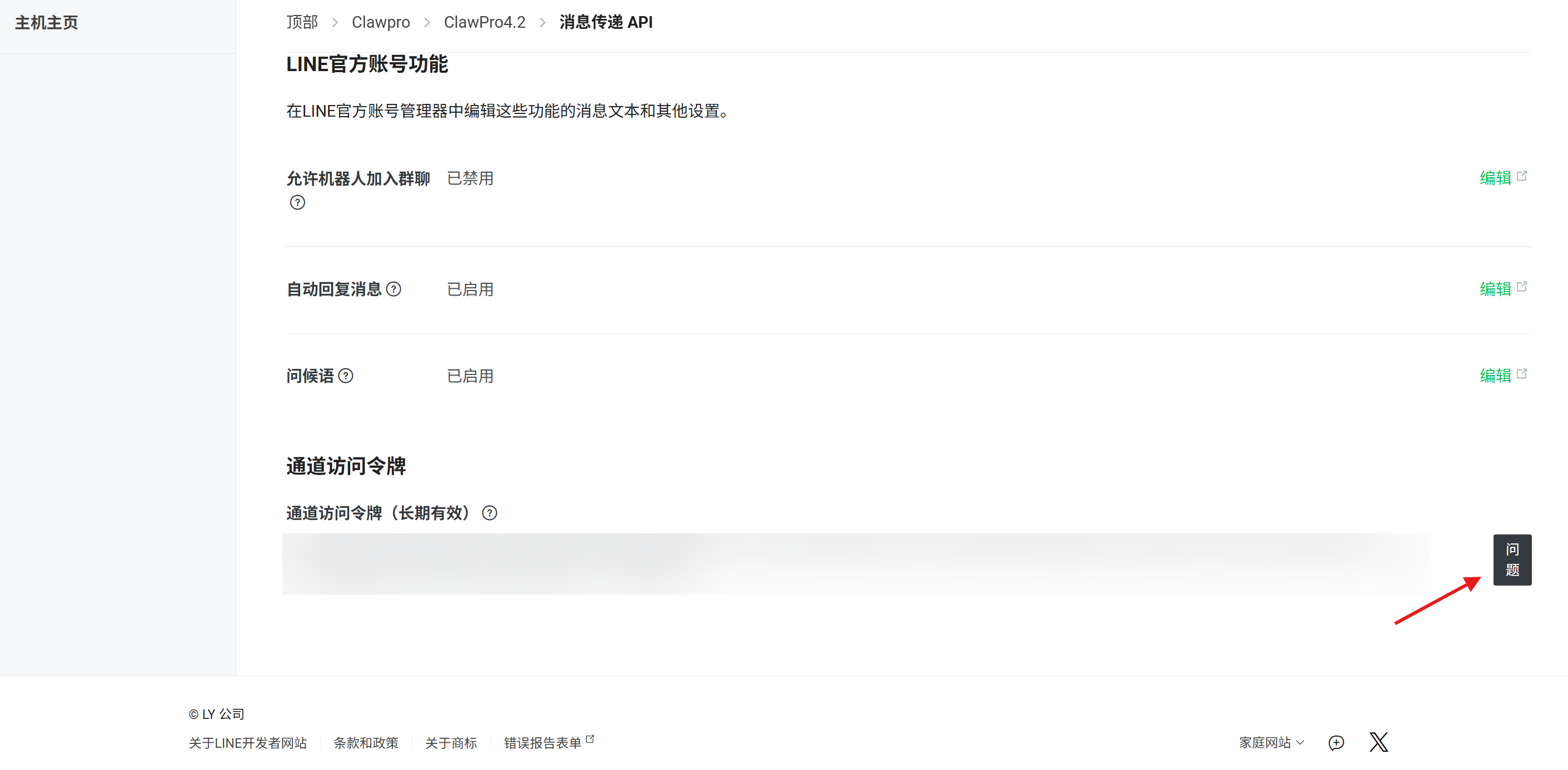
3. 在 Channel Access Token (long-lived) 下单击 Issue(签发),复制生成的令牌,并粘贴至 Clawpro 的 Channel Access Token 输入框。
应用通道并测试
1. 在 Clawpro 中确认 Channel Access Token 和 Channel Secret 均已填写,然后在通道区域单击添加并应用。LINE 通道将显示在已接入通道下。
2. 在模型区域确认已添加并应用模型,否则智能体无法回复消息。
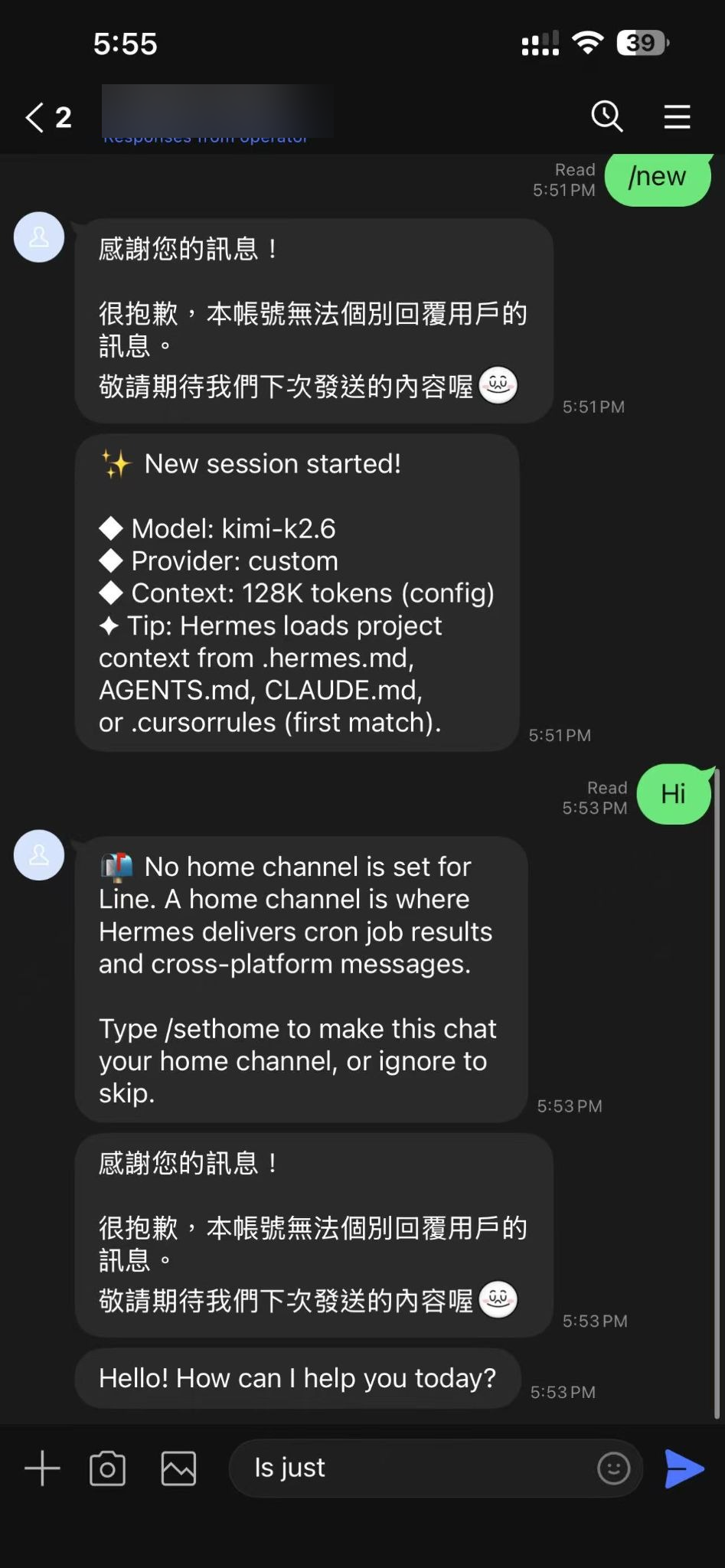
3. 打开 LINE 手机或桌面应用,添加您的 LINE 官方账号为好友,发送消息以验证连接是否正常。
常见问题排查
问题 | 排查方法 |
智能体无响应 | 确认 Webhook URL 已在 LINE 中保存、Use webhook 已开启、Channel Access Token 和 Channel Secret 已填入 Clawpro 对应输入框,且智能体已应用模型。 |
LINE 自动回复"感谢您的讯息……"等默认消息 | 这是 LINE 官方账号的默认自动回复。在 LINE Official Account Manager 中进入 Settings > Response settings,关闭 Auto-response messages,并保持 Webhooks 开启。 |
智能体回复 No home channel is set for Line | 该消息仅为提示。输入 /sethome 可将当前对话设为接收定时任务结果的主通道,也可直接忽略。 |
重新签发令牌后通道失效 | 重新签发 Channel Access Token 后,旧令牌将失效。请将新令牌填入 Clawpro,并重新单击添加并应用。 |
文档反馈