マシングループ
ダウンロード
フォーカスモード
フォントサイズ
操作シナリオ
マシングループは、Tencent Cloud CLS(Cloud Log Service)においてLogListenerが収集するログのサーバーオブジェクトです。マシングループを通じて、LogListenerがログを収集するサーバーを設定します。一般的に、異なるビジネスシナリオに応じて異なるマシングループを分割することで、CLSを管理しやすくなります。
マシングループの作成
マシンIPアドレスの関連付けによるマシングループの作成
1. CLSコンソールにログインします。
2. 左側のナビゲーションバーで、マシングループ管理をクリックします。
3. CLSが所在するリージョンを選択します。例えば広州を選択し、マシングループの新規作成をクリックします。
4. ポップアップウィンドウで、以下の情報を設定します。
マシングループ名:例:cls_test。
システム環境:このマシングループに追加するマシンのシステム環境を選択してください。WindowsまたはLinuxを選択できます。
マシングループタイプ:マシングループIPアドレスを選択します。
IPアドレス:マシングループに追加するマシンのIPアドレスを入力します。
注意:
関連するマシンにはLogListenerがインストールされている必要があります。詳細については、LogListenerインストールガイド(Linux版)またはLogListenerインストールガイド(Windows版)を参照してください。
各行にIPアドレスを1つ入力します。
入力したIPは、マシンのLogListenerインストールディレクトリにある
/etc/loglistener.confのgroup_ipと一致している必要があります。マシンにマシン識別子が設定されている場合、マシン識別子によるマシングループの作成のみが可能で、IPによる作成はできません。マシンのLogListenerインストールディレクトリにある
/etc/loglistener.confのgroup_labelが空かどうかを確認することで、そのマシンにマシン識別子が設定されているかどうかを判断できます。LogListener自動アップグレード:デフォルトで有効です。実際のニーズに応じて設定してください。
注意:
お使いのマシンが複数のマシングループに関連付けられている場合、そのうち1つのマシングループで自動アップグレードが有効になっていれば、このマシンは自動アップグレードを実行します。
LogListenerオフライン自動削除ポリシー:マシンのオフライン自動削除を参照してください。
LogListenerサービスログ:デフォルトでLogListenerサービスログが有効になっており、LogListenerの実行状態、収集状況などの重要なログを記録します。詳細については、LogListenerサービスログを参照してください。
Tag:マシングループリソースTagで、リソースの管理に使用します。
マシングループメタデータ:メタデータはログを区別するために使用できます。詳細については、カスタムメタデータを参照してください。
5. OKをクリックすると、作成が完了します。
マシン識別子によるマシングループの作成
IP変更のたびに対応するマシングループ設定を変更する必要があるため、マシンのIPアドレスが頻繁に変わる場合は、マシンIPによるマシングループ設定は煩雑になります。
CLSはマシン識別子によるマシングループの動的設定をサポートしています。お客様はLogListenerの設定情報にマシン識別子を入力するだけで、CLSがそれを認識し、自動的にマシンをマシングループに追加します。
注意:
マシン識別子を設定してマシングループを作成するには、LogListener 2.3.0以降のみがサポートされています。アップグレードの詳細については、LogListenerアップグレードガイドを参照してください。
1. CLSコンソールにログインします。
2. 左側のナビゲーションバーで、マシングループ管理をクリックします。
3. CLSが所在するリージョンを選択します。例えば広州を選択し、マシングループの新規作成をクリックします。
4. ポップアップウィンドウで、以下の情報を設定します。
マシングループ名:例:cls_test。
システム環境:このマシングループに追加するマシンのシステム環境を選択してください。WindowsまたはLinuxを選択できます。
マシングループタイプ:マシン識別子を選択します。
マシン識別子:マシンの識別子を入力します。
注意:
関連するマシンにはLogListenerがインストールされている必要があります。詳細については、LogListenerインストールガイド(Linux版)またはLogListenerインストールガイド(Windows版)を参照してください。
LogListener自動アップグレード:LogListener自動アップグレードを有効にすることをお勧めします。詳細については、LogListenerアップグレードガイドを参照してください。
注意:
お使いのマシンが複数のマシングループに関連付けられている場合、そのうち1つのマシングループで自動アップグレードが有効になっていれば、このマシンは自動アップグレードを実行します。
LogListenerオフライン自動削除ポリシー:マシンのオフライン自動削除を参照してください。
LogListenerサービスログ:デフォルトでLogListenerサービスログが有効になっており、LogListenerの実行状態、収集状況などの重要なログを記録します。詳細については、LogListenerサービスログを参照してください。
Tag:マシングループリソースTagで、リソースの管理に使用します。
マシングループメタデータ:メタデータはログを区別するために使用できます。詳細については、カスタムメタデータを参照してください。
5. 確定をクリックします。
6. マシン識別子が設定された対象マシンにログインし、カスタムのマシン識別子を入力します:
1. インストールパス /opt/loglistener を例に、/opt/loglistener/conf パスで以下のコマンドを実行して、LogListener設定ファイルを表示および設定できます。
vi /opt/loglistener/conf/loglistener.yaml
2. iキーを押して、編集モードに入ります。
3. app_info に agent_labels フィールドを追加します。agent_labels は配列形式で、角括弧 [] で囲む必要があります。単一の識別子には [label1]、複数の識別子には [label1, label2] を使用します。
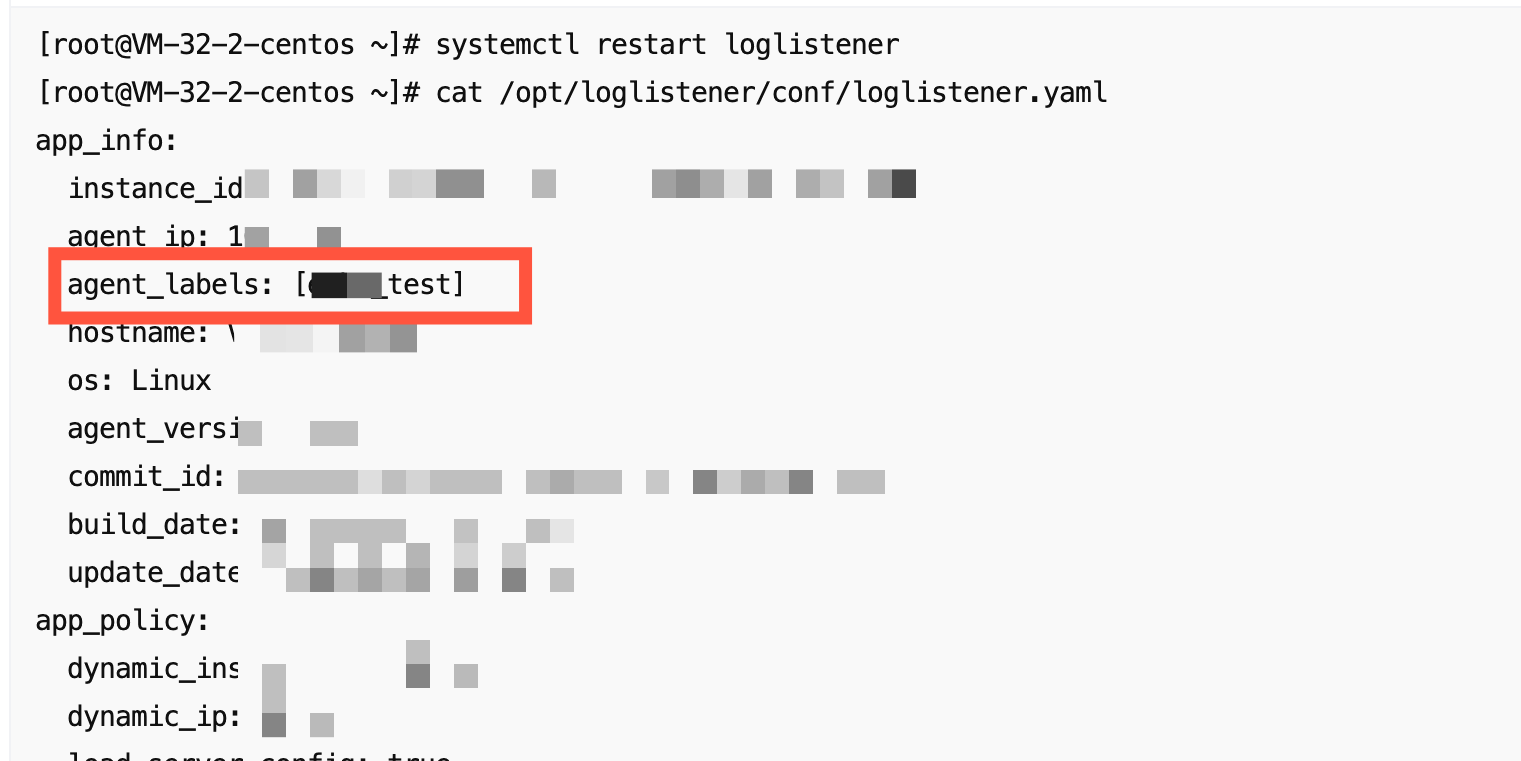
4. Escキーを押して編集モードを終了し、:wqを入力してEnterキーを押し、設定を保存します。
1. ここではインストールディレクトリとして
/usr/localを例に、LogListenerインストールディレクトリにある/etc/loglistener.confファイルを開きます。vi /usr/local/loglistener/etc/loglistener.conf
2. iキーを押して、編集モードに入ります。
3. group_labelパラメータを見つけて、カスタムのマシン識別子を入力します(複数の識別子は英語のカンマで区切ります)。
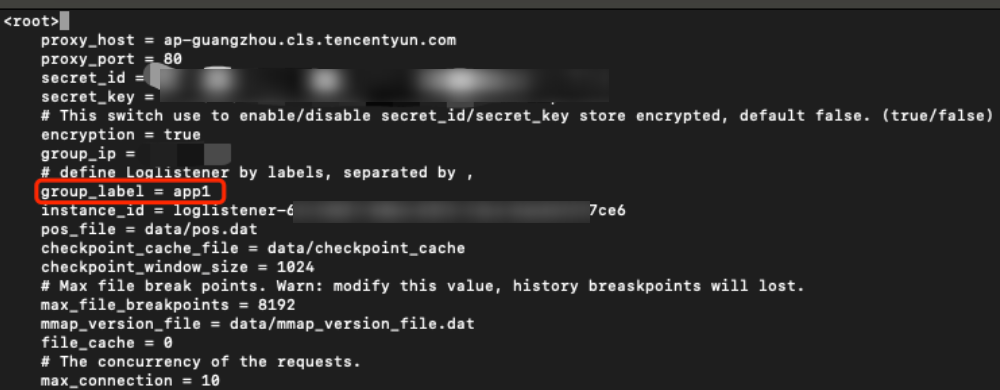
4. Escキーを押して編集モードを終了し、:wqを入力して、Enterキーを押して設定を保存します。
7. 以下のコマンドを実行し、LogListenerを再起動すると、作成が完了します。
LogListener バージョンが3.4.0以上であり、かつオペレーティングシステムにsystemdが搭載されている場合に適用されます。
systemctl restart loglistener
systemctl check loglistenerを実行して、再起動が成功したかどうかを確認します。
LogListener バージョンが3.4.0未満であり、かつオペレーティングシステムにsystemdが搭載されている場合。
systemctl restart loglistenerd
/etc/init.d/loglistenerd checkを実行して、再起動が成功したかどうかを確認します: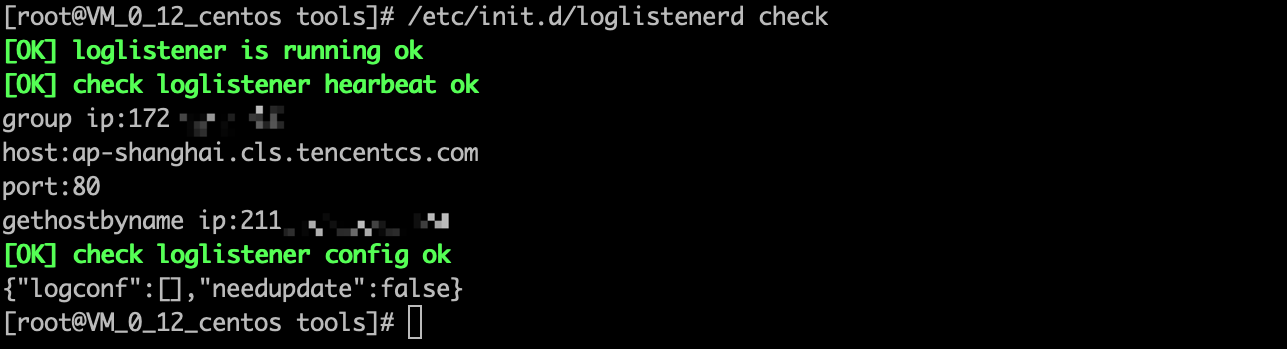
LogListener 2.8.3以前、またはLogListener 2.8.3以降でオペレーティングシステムにsystemdがない場合に適用されます。
/etc/init.d/loglistenerd restart
再起動成功時に返されるサンプル:

マシンステータスの確認
マシングループとログサービスシステム間ではハートビートメカニズムを使用して接続を維持します。LogListenerのインストールに成功したマシングループは、定期的にログサービスへハートビートを送信します。
1. CLSコンソールにログインします。
2. 左側のナビゲーションバーで、マシングループ管理をクリックします。
3. マシングループ管理ページで、操作対象のマシングループを見つけ、表示をクリックします。
4. 表示されたウィンドウで、マシングループのステータスを確認できます。
5. マシングループのステータスを確認することで、そのマシンが現在正常に動作しているかどうかを識別できます。ステータスが正常と表示されている場合、お使いのサーバーはTencent Cloud CLSと正常に通信できていることを示します。
マシンオフライン時の自動除外
マシン識別子タイプのマシングループに関連付けられたマシンがオフラインになった場合、デフォルトではオフラインから30日後に自動的にオフラインマシンをマシングループから除外し、関連付けを解除します。オフライン除外期間を短縮するには、以下の手順を実行してください:
1. CLSコンソールにログインします。
2. 左側のナビゲーションバーで、マシングループ管理をクリックします。
3. CLSが所在するリージョンを選択します。例えば広州です。
4. 新規マシングループをクリックするか、既存のマシングループを選択して変更をクリックします。
5. LogListener オフライン自動削除ポリシー設定項目を見つけ、日数を設定してマシンのオフライン期間を変更します。

マシングループを削除する
1. CLSコンソールにログインします。
2. 左側のナビゲーションバーで、マシングループ管理をクリックします。
3. マシングループ管理ページで、削除するマシングループを選択し、詳細 >削除をクリックします。
4. 表示された確認ウィンドウで、OKをクリックして、マシングループの削除を完了します。
注意:
マシングループを削除すると、関連付けられたログトピックはログの収集を継続できなくなります。
フィードバック