入門ガイド
ダウンロード
フォーカスモード
フォントサイズ
概要
CLS(Cloud Log Service)は、ワンストップのログデータソリューションを提供し、ログの収集、保存、加工、検索分析、消費配信、ダッシュボード、アラートなどの機能をサポートします。CLSは安定した信頼性の高いサービスを提供し、拡張や縮小などのリソース問題を気にする必要がなく、ログ運用保守のハードルを下げ、問題の特定と指標監視の効率向上を支援します。
CLSをすばやく使い始めるために、このドキュメントではCLSの基本機能の使用方法を説明します:
LogListenerを使用してサーバー内のログファイルを収集します。
ログを検索・分析します。
ステップ1:サービスの開通
ステップ2:LogListenerのインストール
LogListenerはCLSの収集クライアントです。LogListenerを使用してログファイルをCLSに収集できます。以下では、Tencent Cloud CVM/LighthouseにLogListenerをインストールする方法を説明します。
また、LogListenerはTencent Cloud以外のサーバー、TKE、自社構築K8sクラスタにもデプロイできます。
ステップ2.1:キーの取得
CAMコンソールにログインし、キーを確認(または作成)して記録し、キーのステータスが有効であることを確認します。
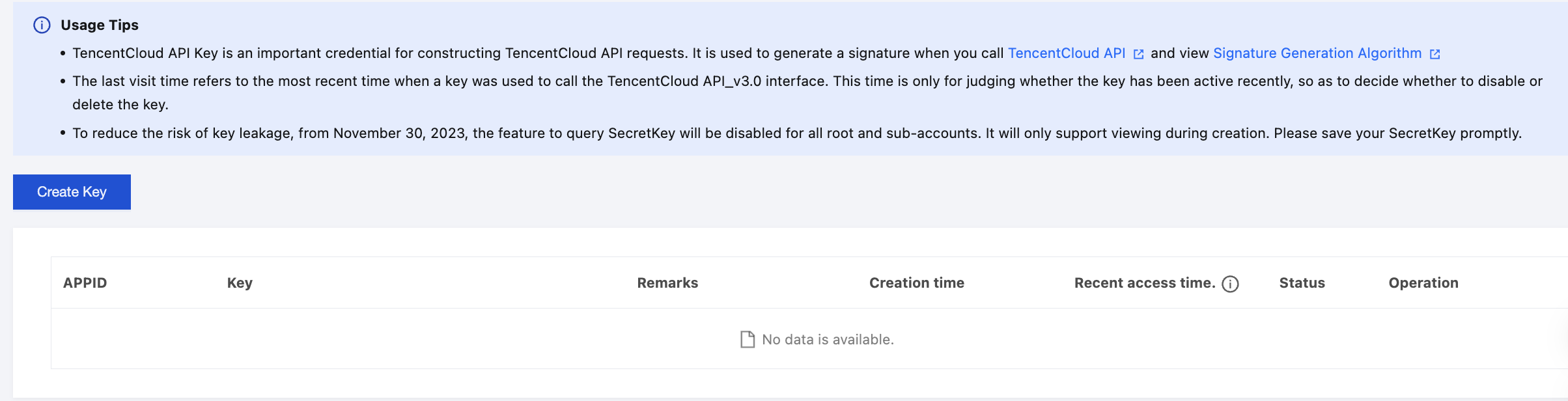
ステップ2.2:LogListenerのインストール
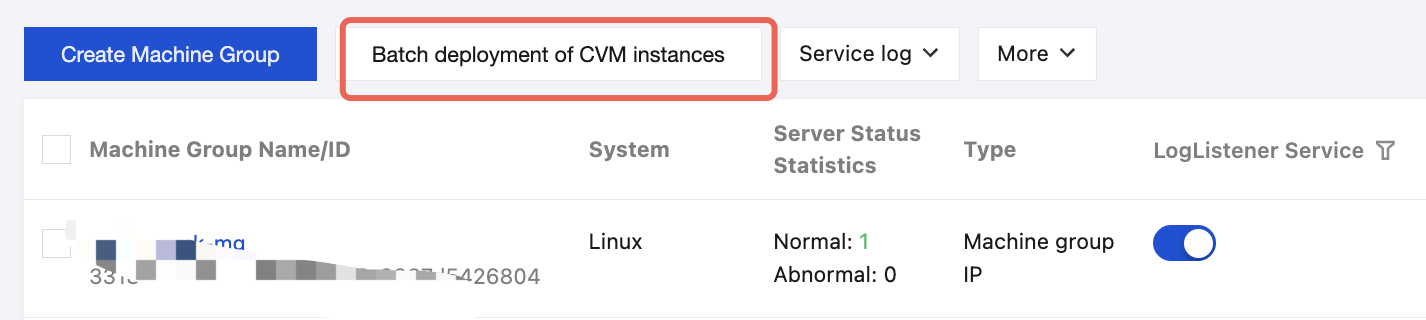
1. 機器グループ管理ページに移動し、ページ左上で地域をLogListenerをインストールする必要があるCVM/Lighthouseが属する地域に切り替え、CVMインスタンス一括デプロイをクリックします。
注意:
2. LogListenerをインストールする必要があるマシンインスタンスを選択し、SecretId情報の入力に手順2.1のSecretIdとSecretKeyを入力し、マシン識別子を入力します(例:test。これはマシンインスタンスの分類に相当し、後でこの識別子に基づいて複数マシンのログを一括収集するのに便利です)。
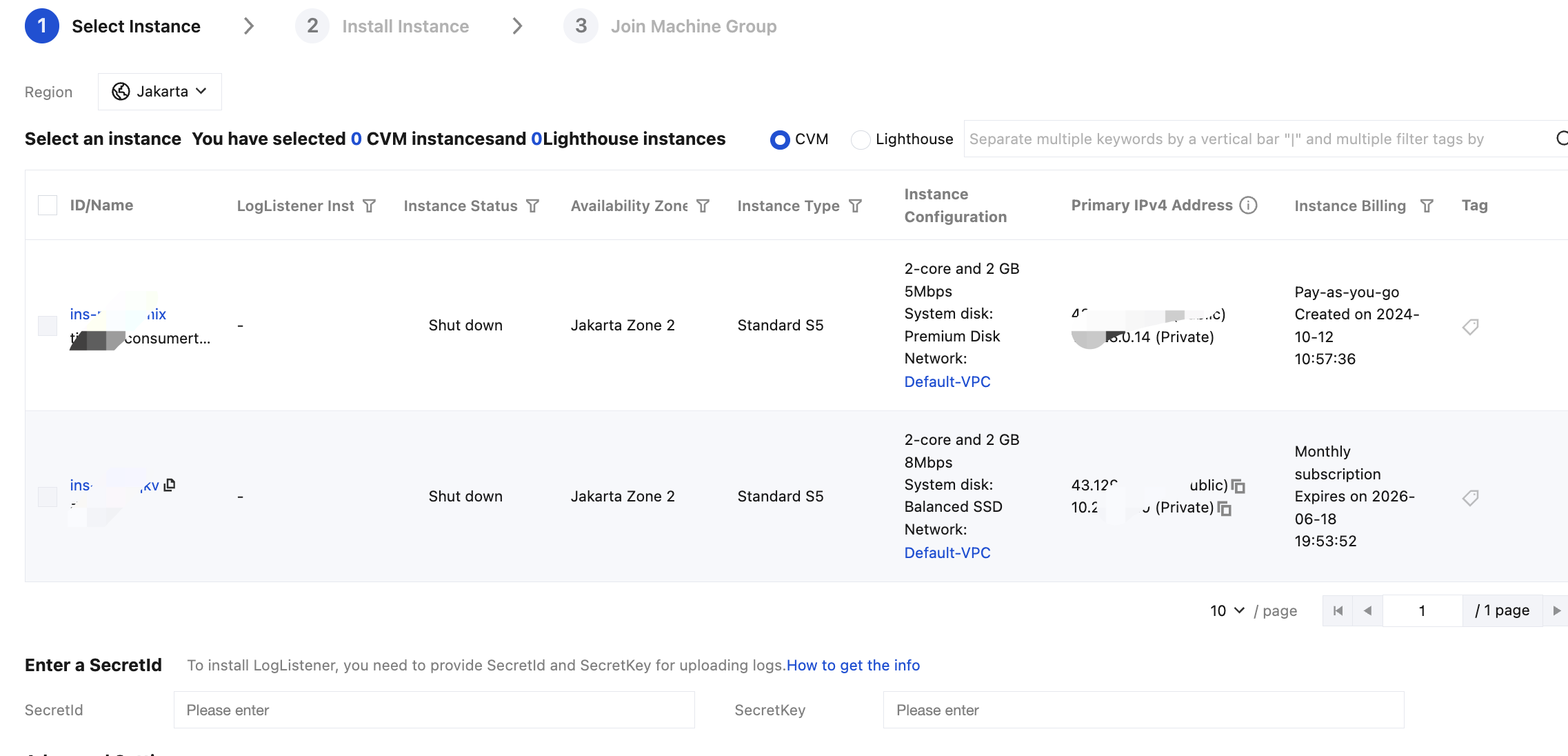
3. インストールの完了を待ってから、次へをクリックします。
4. LogListenerがインストールされたマシンインスタンスを新しいマシングループに追加します(マシングループはログを収集する必要があるマシンインスタンスのリストであり、同じマシングループ内の複数インスタンスに対して同じパスにあるログファイルを一括収集できます)。マシングループ名を入力し、追加をクリックします。
ステップ3:ログトピックの作成
ログトピックは、ログデータの収集、保存、検索、分析の基本単位です。1つのログトピックは通常、特定のアプリケーション/サービスに対応します(類似したログ構造を持ちます)。また、ログセットを使用してログトピックをグループ化できます。ログセット自体はログデータを一切保存せず、ユーザーがログトピックを管理しやすくするためのものです。
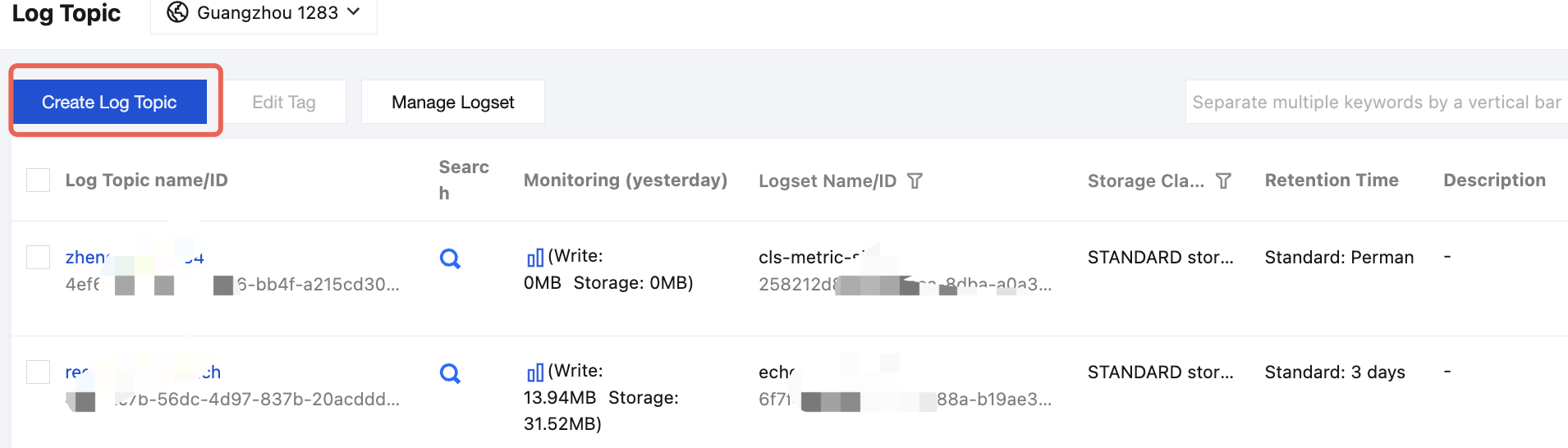
2. 表示されたログトピック作成ウィンドウで、関連情報を入力し、OKをクリックします。
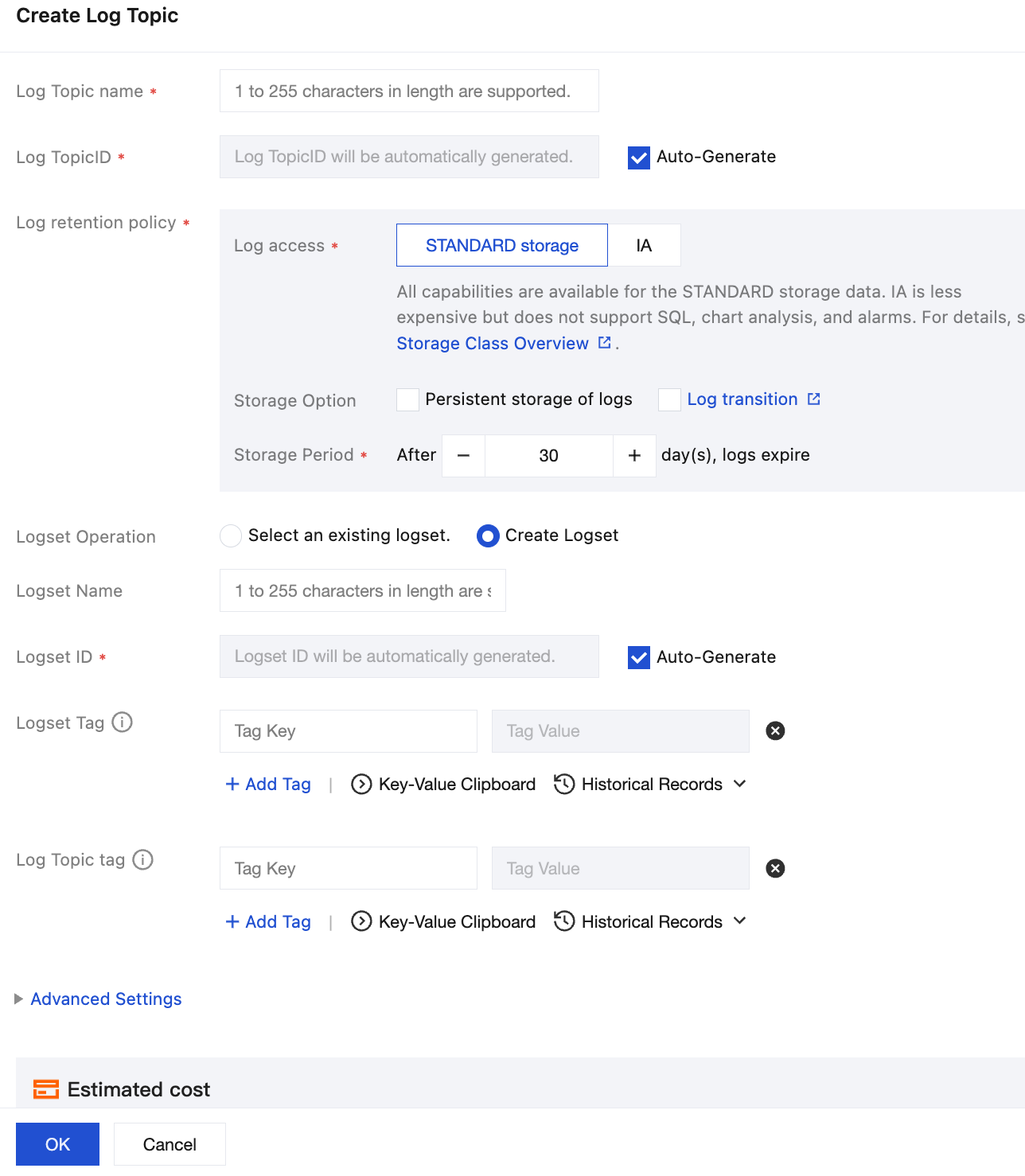
ログトピック名:例:test
ストレージタイプ:標準ストレージ
ログセット操作:ログセットの作成
ログセット名:例:test
ステップ4:収集ルールとインデックス設定の構成
1. ログトピック管理ページに移動し、手順3で作成したログトピック名/IDをクリックして、そのログトピック管理ページに入ります。
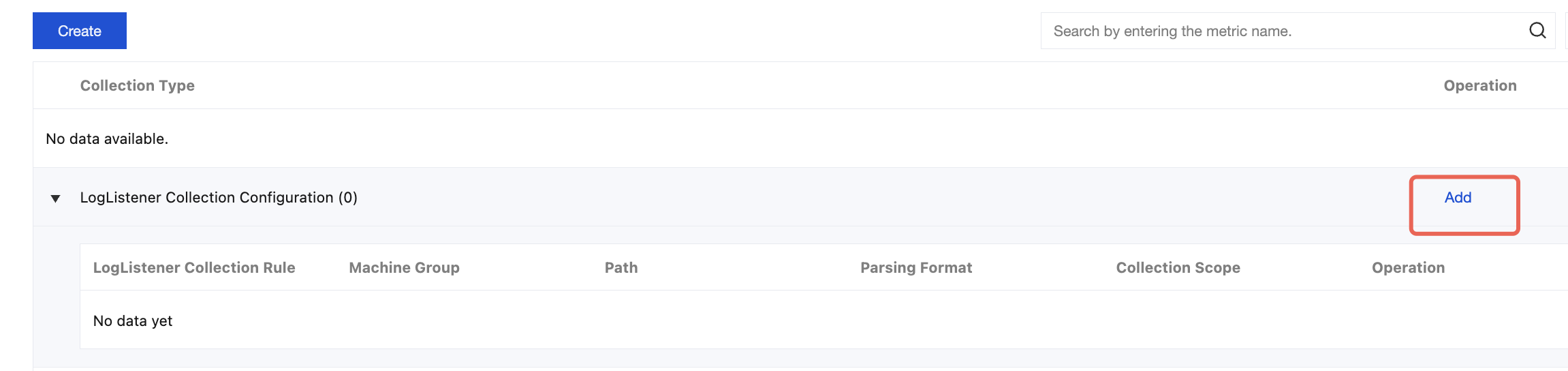
2. 収集設定タブを選択し、LogListener収集設定で追加をクリックします。
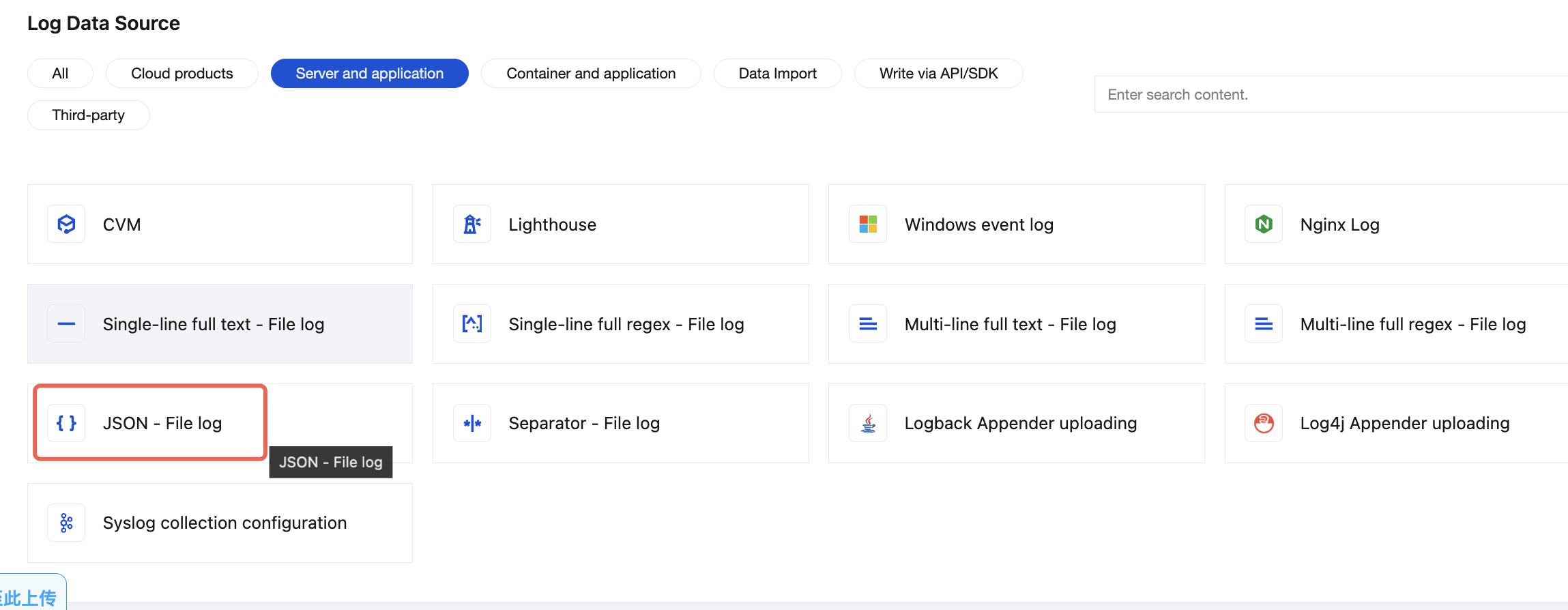
3. ログデータソースページで、JSON-ファイルログを選択します。
説明:
JSONは構造化データ型です。ログがCLSに収集された後、ログ検索・分析機能を直接使用できます(特定のフィールドでログを検索するか、SQLを使用して統計分析を行います)。
ログが非構造化テキストの場合は、単行全文ログを選択できます。テキストログはキーワードで内容を検索できますが、構造化した後でのみSQLを使用して統計分析できます。単行-正規表現抽出ログを参照して、ログフィールドを分割および抽出してください。
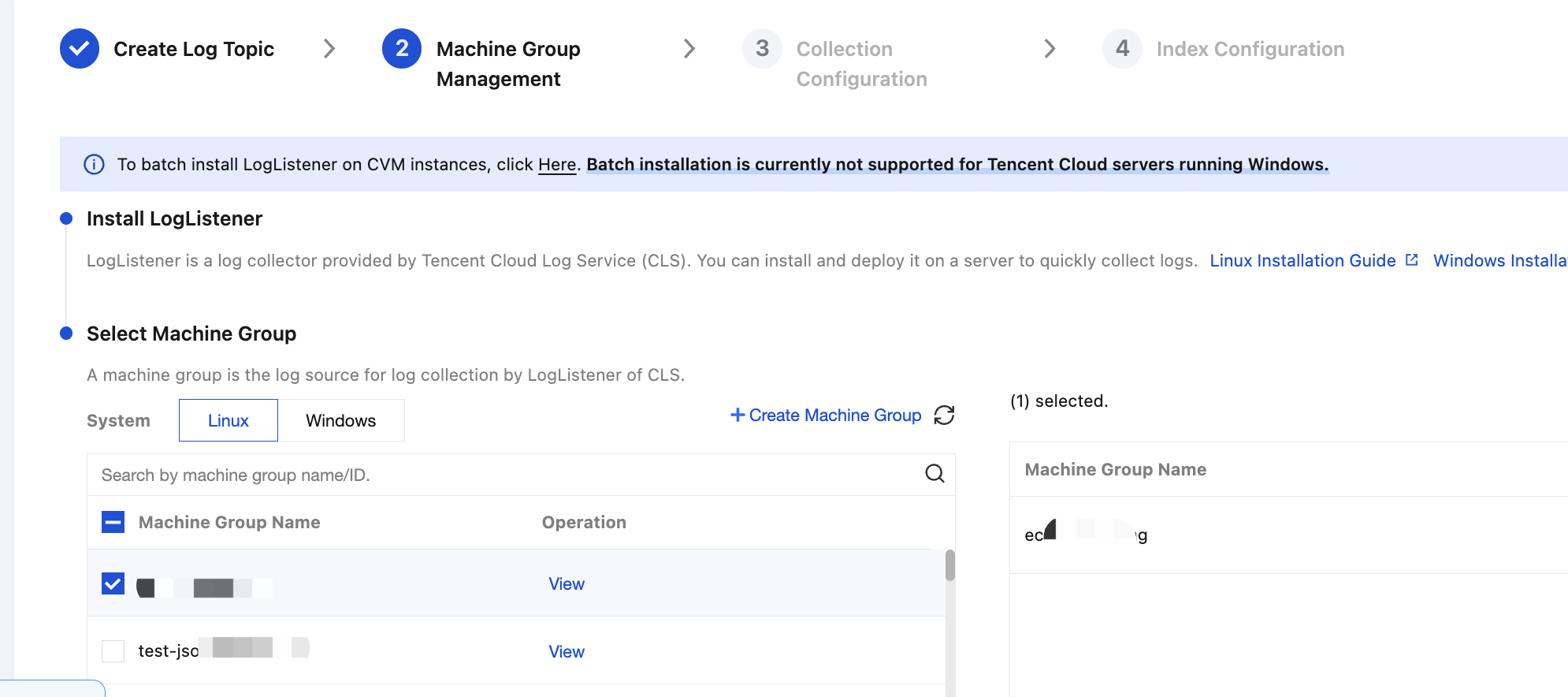
4. 手順2.2で作成したマシングループを選択し、次へをクリックします。
5. 収集ルール名および収集パス(収集するログファイルのパス)を入力し、次へをクリックします。
例えば、収集対象ファイルの絶対パスが
/root/test.logの場合、収集パスに入力するディレクトリプレフィックスは/root、ログファイル名にはtest.logを入力します。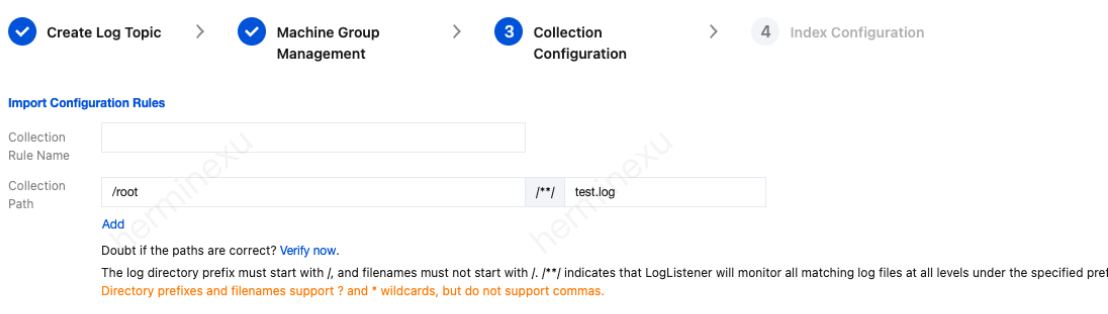
6. インデックス設定を入力し、全文インデックスとキーバリューインデックスを有効にして、関連情報を入力した後、送信をクリックします。
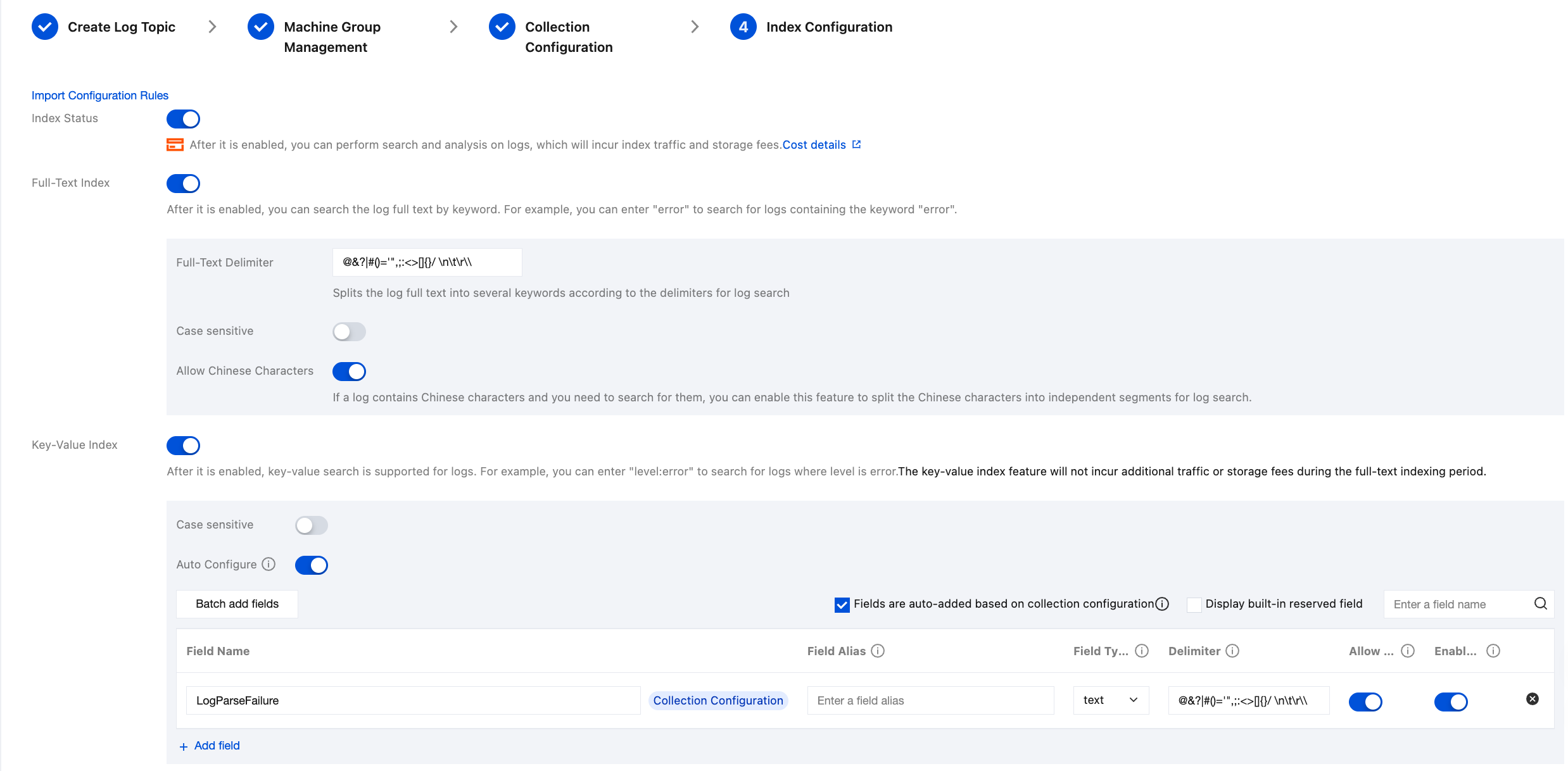
ステップ5:ログの検索・分析
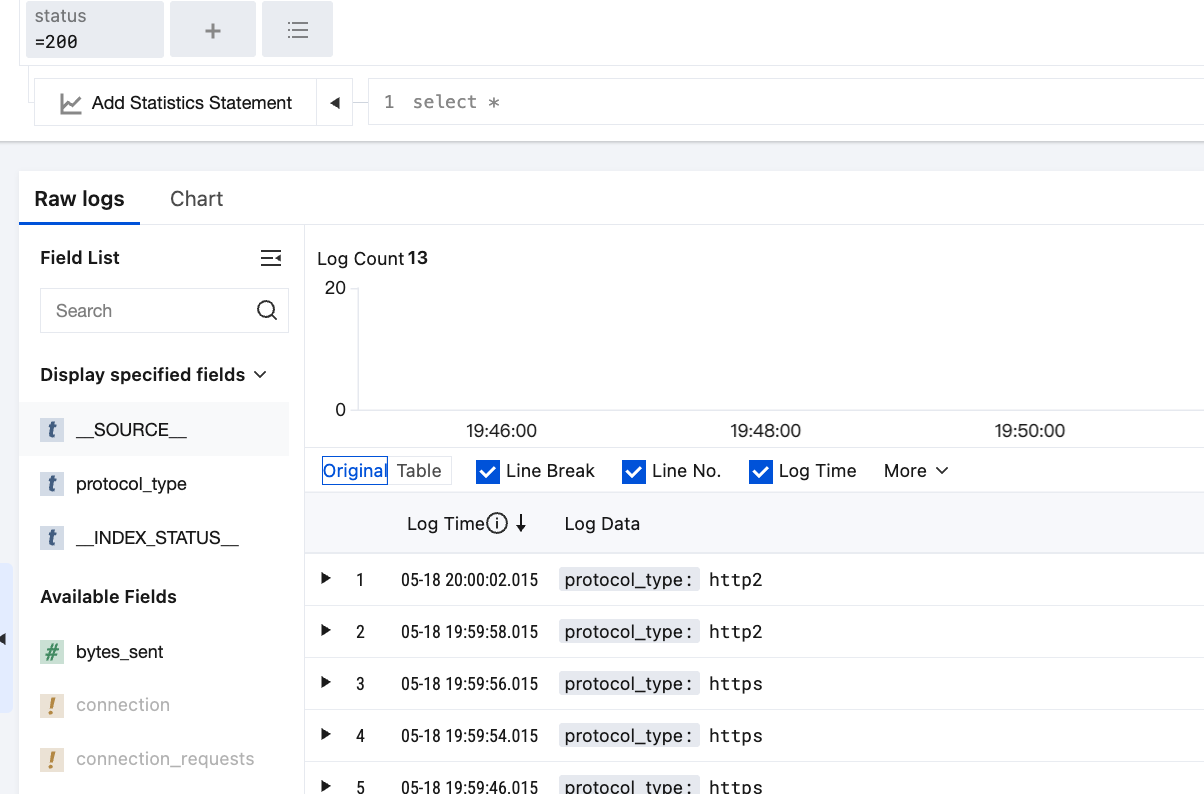
1. 検索分析に移動すると、検索条件に一致するログを検索できます。例えば、下図はstatusが200のログを検索したものです。
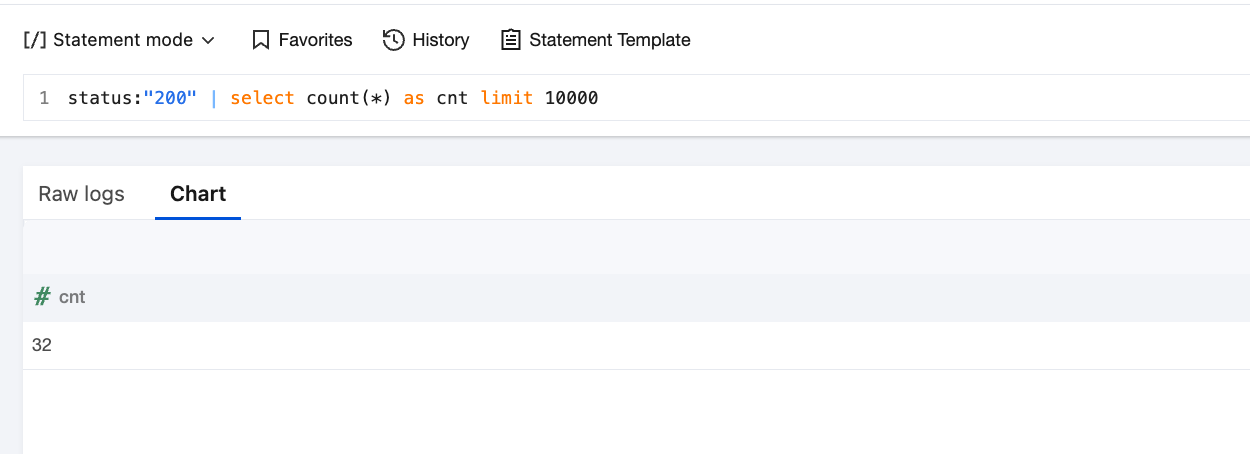
2. 検索された生データに基づいて、パイプ記号とSQLを使用して統計分析を行います。例えば、statusが200のログ件数を集計します。
説明:
拡張読解
基本概念:このドキュメントを通じて、CLSの基本的な製品概念を体系的に理解できます。これには、ログトピック、ログセット、インデックス、単語分割などが含まれます。
Nginxアクセスログの収集と検索:このドキュメントを通じて、nginxログを収集し、正規表現を使用してログ内のフィールドを分割および抽出する方法を理解できます。
grepコマンドで検索したローカルログのCLSへの移行:このドキュメントを通じて、使い慣れたgrepコマンドをCLS検索構文に変換し、CLSの構文ルールをより早く習得できます。
クラウド製品ログの接続:CLSは一部の一般的なクラウド製品ログを統合済みで、これらのクラウド製品のログを簡単に収集できます。
データ加工タスク:データ加工を通じて、元のログに対してフィルタリング、クリーニング、マスキング、エンリッチメント、配信を行うことができます。
監視アラート概要:ログに対してアラートポリシーを設定できます。例えば、1分以内にERRORログが10件を超えるとアラートがトリガーされます。
フィードバック