初心者ガイド
ダウンロード
フォーカスモード
フォントサイズ
本文は、CLSを始めたばかりのユーザーに学習パスを提供します。
1. CLSの基礎知識を理解する
2. CLSの課金モード
課金方式 | 説明 |
CLSのデフォルト課金方式は、先に利用してから後払いする方式です。各課金項目の実際の使用量に基づき、1日単位で毎日計量、決済、請求、出帳が行われます。 |
3. 初心者入門
ステップ1:サービスの有効化
ステップ2:LogListenerのダウンロードとインストール
LogListenerはCLSの収集クライアントです。LogListenerを通じて、ログデータを迅速かつ非侵襲的にCLSへ収集できます。具体的なインストール手順は以下の通りです:
1. ネットワークが到達可能かどうかを確認します。
LogListenerをインストールするには、ログソースマシンのネットワークとCLSの利用可能なリージョンのネットワークが相互に接続されている必要があります(Tencent Cloud CVMはデフォルトでイントラネット経由でCLSにアクセスします)。次のコマンドを実行してネットワーク接続を確認できます。ここで、
<region>はCLSのリージョン略称です。具体的なリージョン情報については、利用可能なリージョンドキュメントを参照してください。ping <region 简称>.cls.tencentyun.com
2. キーペアを確認(または作成)します。CAMコンソールにログインし、キーペアを確認(または作成)して、キーの状態が有効であることを確認します。
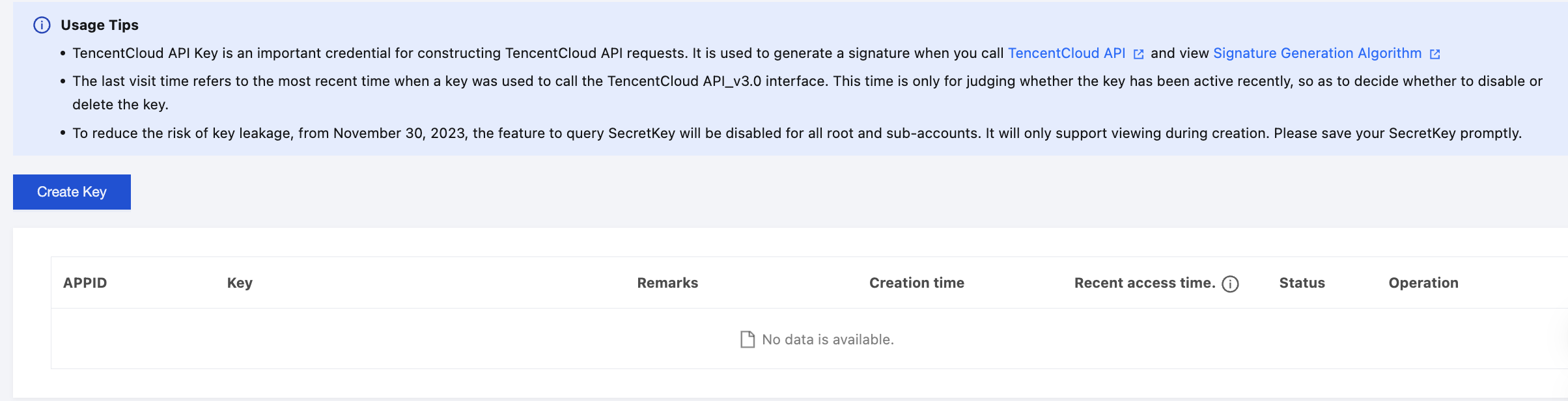
3. LogListenerをインストールします。
本ドキュメントで説明するログ収集環境は、CVM CentOS 7.2(64ビット)環境上に構築されています。LogListenerのダウンロードおよび詳細なインストール手順については、LogListenerインストールガイドを参照してください。
ステップ3:ログトピックの作成
CLSはリージョンによって区別されます。ネットワーク遅延を低減するために、サービスに近いリージョンを選択してログリソースを作成してください(対応リージョンについてはリージョンリストを参照してください)。ログリソース管理は主にログセットとログトピックに分けられます。1つのログセットは1つのプロジェクトを表し、1つのログトピックは1種類のサービスを表します。1つのログセットには複数のログトピックを含めることができます。
1. CLSコンソールにログインします。
2. 左側のナビゲーションバーでログトピックをクリックし、ログトピック管理ページに移動します。
3. ログトピックのリージョンを選択し、ログトピックの作成をクリックします。
4. 表示されたログトピック作成ウィンドウで、関連情報を入力します。
保存期間:有限保存(1~3600日)または永久保存をサポートします。一部の履歴ログを低頻度ストレージに自動的に移行することもでき、コストを効果的に削減できます。詳細については、ログ移行を参照してください。
ログトピック名:例:topic_test。
ログセット操作:デフォルトでは現在のリージョンにある既存のログセットを選択します。新しいログセットを作成する必要がある場合は、ログセットの作成を選択し、ログセット名を入力します(例:mesh-qlg15akx)。
5. 確定をクリックします。
作成されたログトピックはログトピックリストに表示されます。
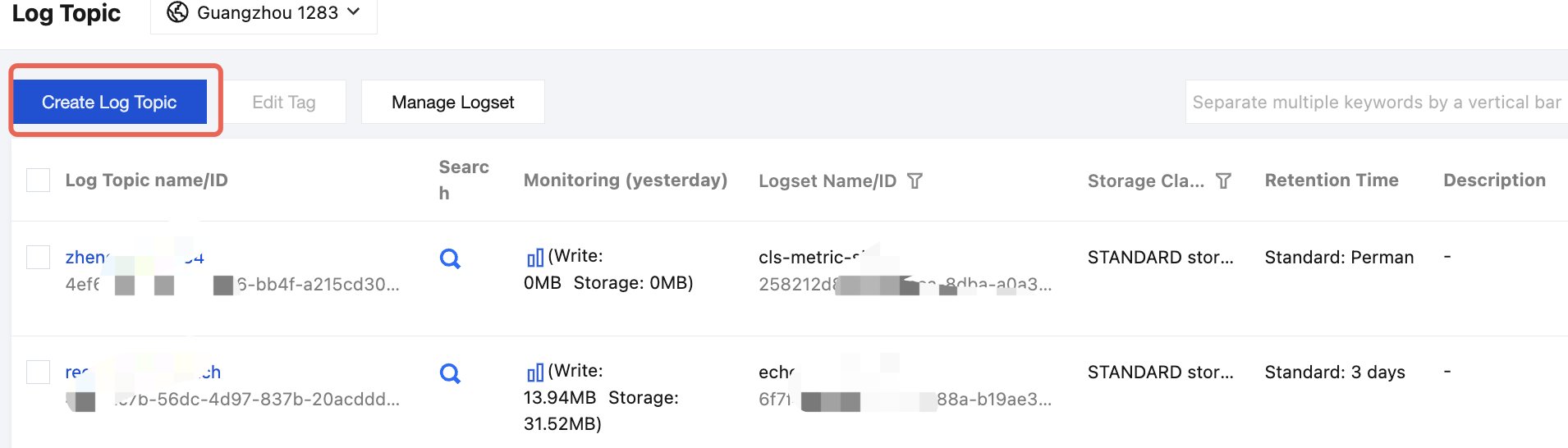
新しく作成したログセットはログセットの管理をクリックし、展開されたログセットリストページで確認できます。
ステップ4:マシングループの作成
1. CLSコンソールにログインした後、左側のナビゲーションバーでマシングループ管理をクリックし、マシングループ管理ページに移動します。ページ上部で適切なリージョンを選択し、マシングループの作成をクリックして作成を開始します。1つのマシングループには複数のマシンIPアドレスを入力できます(各行に1つのIPアドレス)。Tencent CVMの場合は、プライベートIPアドレスを直接入力します。詳細については、マシングループ管理を参照してください。
2. マシングループを作成した後、マシングループリストの「表示」をクリックし、LogListenerとサーバー側の接続状態を確認します。状態が正常であれば、クライアントLogListenerはCLSに正常に接続されています。異常が表示された場合は、マシングループ異常ドキュメントを参照してトラブルシューティングを行ってください。
ステップ5:LogListenerの設定
1. CLSコンソールにログインします。
2. 左側のナビゲーションバーでログトピックをクリックし、ターゲットログトピック名/IDをクリックして、対応するログトピック管理ページに移動します。
3. ログトピック管理ページで、収集設定をクリックし、このログトピックに対して収集パス、解析モード、マシングループのバインドを指定します。
説明:
マシングループのバインド
事前に作成したマシングループを選択し、現在のログトピックをマシングループに関連付けると、LogListenerは設定されたルールに従って、収集対象マシングループ上のログファイルを監視・収集します(1つのログトピックは複数のマシングループにバインドできますが、1つのログファイルは1つのログトピックにのみ報告できます)。
収集パスの設定
収集パスはマシン上のログファイルの絶対パスと一致する必要があります。入力パラメータは2つあります:ディレクトリプレフィックスとログファイル名です。入力形式は[ディレクトリプレフィックス式]/**/[ファイル名式]です。LogListenerは[ディレクトリプレフィックス式]に従って、ルールに一致するすべての共通プレフィックスパスをマッチングし、これらのディレクトリ(サブディレクトリを含む)にある[ファイル名式]ルールに一致するすべてのログファイルを監視します。パラメータの詳細説明は以下の通りです:
フィールド | 説明 |
ディレクトリプレフィックス | ログファイルのプレフィックスディレクトリ構造では、ワイルドカード * と ? のみサポートされます: * は複数の任意の文字に一致することを示します。 ? は任意の1文字に一致することを示します。 |
/**/ | 現在のディレクトリおよびすべてのサブディレクトリを示します。 |
ファイル名 | ログファイル名では、ワイルドカード * と ? のみサポートされます: * は複数の任意の文字に一致することを示します。 ? は任意の1文字に一致することを示します。 |
例えば、収集対象ファイルの絶対パスが
/cls/logs/access.logの場合、収集パスに入力するディレクトリプレフィックスは/cls/logs、ログファイル名にはaccess.logを入力します。下図に示す通りです:
解析モードの設定
CLSは複数のログ解析モード(例えば、単行全文、区切り文字、JSON、完全正規表現などのモード)を提供します。本記事では区切り文字形式のログを例に説明します(詳細は区切り文字形式を参照してください)。ログサンプルは以下の通りです:
Tue Jan 22 14:49:45 2019;download;success;194;a31f28ad59434528660c9076517dc23b
抽出モードを選択します:
本記事では区切り文字形式のログを例に説明します。そのため、「キー値抽出モード」設定項目で区切り文字を選択し、セミコロンをログ区切り文字として選択します。
ログサンプルを入力し、キー値ペアを抽出します:
ログサンプルボックスに完全なログを1件入力します。確認後、キー値ペア(key-value)が自動的に抽出され、その後、各キー値ペアに対して一意のキー名(key)が定義されます。
本示例では、ログは
Tue Jan 22 14:49:45 2019、download、success、194、およびa31f28ad59434528660c9076517dc23bの5つのフィールドに解析されます。各フィールドに順番にキー名(key)を定義します:time、action、status、size、hashcode。これにより、LogListenerは定義された構造化形式に従ってデータを収集します。
ステップ6:ログの検索
インデックスの設定
CLSの検索分析機能は主にトークンインデックスに基づいています。現在、全文インデックスとキー値インデックスの2種類のインデックスタイプを提供しており、ログトピックのインデックス設定ページでインデックスを管理します(両方のインデックスを同時に有効にできます)。
インデックスタイプ | 説明 |
全文インデックス | ログ全体をトークン区切り文字で複数のトークンに分割し、そのトークンに基づいてキーワード検索を行います。 |
キー値インデックス | ログ全体を形式に従って複数のキー値ペア(key-value)に分割し、そのキー値ペアに基づいてフィールド検索を行います。 |
本章ではキー値インデックスを例に設定方法を説明します。ログトピック管理ページでインデックス設定をクリックしてインデックス管理ページに入り、推奨設定の使用を選択します。詳細についてはインデックス設定をご参照ください。
ログの検索
1. CLSコンソールにログインします。
2. 左側のナビゲーションバーで検索分析をクリックし、検索分析ページに移動します。
3. 対象リージョンとログトピックを選択し、時間範囲を選択し、検索分析ステートメントを入力します(構文はキーワード検索、サフィックスあいまい検索、範囲検索などの方式をサポートしています。詳細については構文ルールをご参照ください)。検索分析をクリックすると、ログデータを検索できます。
4. コンソール機能の概要
実行したい場合 | 参照可能なドキュメント |
コンソールから対応するログセットを管理します。 | |
コンソールから対応するログトピックを管理します。 | |
マシングループに関する内容を理解します。 | |
インデックスに関する設定を行い、インデックスを有効にします。 | |
分析ニーズに応じて適切なチャートタイプを選択し、分析結果を表示します。 | |
CLSは、1つまたは複数のログトピックに対するアラートポリシーの設定をサポートしています。クエリ分析結果がトリガー条件を満たすとアラート通知が送信され、ユーザーが異常を迅速に検出できるようになります。 | |
ダッシュボードでは、クエリと分析結果に基づく複数の統計チャートを表示できます。 | |
ログのクリーニング、配信、構造化を行います。これはオープンソースのLogstashに似ています。 | |
定时SQL分析は、定期的なログクエリ分析タスクであり、結果を新しいログトピックに保存します。一般的に、ログの集計(ストレージコストの削減が可能)やレポートのシナリオに利用できます。 | |
ログデータをCOSに配信し、ログシナリオのニーズをさらに満たし、ログデータの価値を引き出します。 | |
CKafkaインスタンスを介してログトピックのデータを消費します。 | |
異なる操作シナリオからの権限設定を理解します。 |
5. 初心者向けよくある質問
LogListener関連
ログ検索関連
6. フィードバックと提案
Tencent Cloud CLS製品およびサービスの利用中に問題やご提案がある場合は、以下のチャネルからフィードバックできます。担当者がお客様の問題をフォローアップして解決します:
製品ドキュメントにリンク、内容、APIエラーなどの問題を発見した場合は、問題のある内容を選択してからドキュメントフィードバックをクリックすると、表示されたページでフィードバックできます。
製品に関する問題が発生した場合は、チケットを発行してサポートを受けることができます。
フィードバック