DataSight 独立コンソール
ダウンロード
フォーカスモード
フォントサイズ
操作シナリオ
複数人・複数チームでCLSを共用するシナリオに適用されます。このシナリオでは、異なるユーザーがTencent Cloudコンソールに頻繁にログインしてログを検索・分析する必要があり、以下の問題が発生します:
アカウント管理コストが高い:パブリックネットワーク経由でコンソールにアクセスする場合、運用保守担当者は申請者にTencent Cloudアカウントを頻繁に追加する必要があり、退職者のアカウントをタイムリーに検出してクリーンアップすることなどが求められます。
機能アクセスパスが深い:開発者がログを確認する場合や運用担当者がダッシュボードを確認する場合、ログイン認証が頻繁に発生します。また、毎回クラウド製品メニューから開始し、何度か遷移してようやくCLSを開くことができます。すぐに利用できる状態にし、頻繁なログインと遷移を避けることが望まれます。
上記の問題を解決するために、CLSはDataSight独立コンソールをリリースし、以下の特性を備えています:
アカウント管理コストの削減:
ユーザーはTencent Cloudアカウントを必要とせず、CLSを利用できます。
イントラネットアクセスをサポートし、セキュリティが高く、退職後はアクセスできなくなります。
ユーザーに対してロールごとに異なるCLSアクセス権限を付与することをサポートします。
権限設定に誤りがあってもCLSにのみ影響し、他のクラウド製品には影響しないため、権限の安全な管理・制御に関するリスクを低減します。
迅速な機能アクセスパス:
アカウントパスワードログイン、ログイン不要、シングルサインオンなど、複数の方法でCLSにアクセスすることをサポートします。
アクセスアドレスを通じて、対応するページをすばやく開く、共有する、埋め込むことをサポートします。
説明:
DataSightは現在無料で利用できます。
DataSight体験環境
アクセスアドレス:DataSight体験環境
機能特性
アカウント管理コストの削減
ユーザーはTencent Cloudアカウントを必要とせず、CLSを利用できます。
権限セキュリティ管理リスクの低減
ユーザーに対してロールごとに異なるCLSアクセス権限を付与することをサポートします。
権限設定に誤りがあってもCLSにのみ影響し、他のクラウド製品には影響しません。
イントラネットアクセスをサポートします。
クイック機能アクセスパス
アカウントパスワードログイン、匿名ログイン、サードパーティ認証ログインなど、複数の方法でCLSにアクセスすることをサポートします。
アクセスアドレスを通じて、対応するページをすばやく開く、共有することをサポートします。
操作手順
ステップ1:DataSightの作成
1. CLSコンソールにログインし、概要ページでDataSightを見つけ、今すぐ有効化をクリックしてください。
2. インスタンス設定ページで、アクセス方法を選択します。パブリックネットワークとプライベートネットワークの2種類のアクセス方法をサポートします。
アクセス方式 | 説明 |
パブリックアクセス | パブリックアクセスは、インターネットからDataSightにアクセスし、分析ログを表示することをサポートします。パスワード認証によるログインのみをサポートします。 |
イントラネットアクセス | 前提条件:ユーザーのオフィスネットワークとTencent Cloudは、専用線やVPNセキュアトンネルなどの方法で相互接続されています。 イントラネットアクセスは、Tencent CloudのイントラネットからDataSightにアクセスして分析ログを表示することをサポートします。インターネットからはアクセスできないため、より安全です。パスワード認証ログインや匿名ログインなど、複数のログイン方式をサポートします。 |
ステップ2:サブユーザーを作成しSecretId、SecretKeyを取得する
1. アクセス管理コンソールにログインし、ユーザー>ユーザーリストページで、ユーザーの新規作成をクリックします。
2. カスタム作成を選択して作成フローに進み、アクセス可能なリソースとメッセージ受信を選択し、次へをクリックします。
3. サブユーザー情報を設定し、プログラミングアクセスをチェックして、次へをクリックします。
4. ユーザー権限を設定し、ポリシーリストからポリシーを選択して関連付けます。CLS読み取り専用アクセスポリシーQcloudCLSReadOnlyAccessの使用を推奨します。必要に応じてポリシーを自動作成することもできます。ポリシー設定についてはCLSアクセスポリシーテンプレートを参照してください。設定が完了したら、次へをクリックします。

5. ユーザーTagを設定した後、ロール情報を確認し、サブユーザーの作成を完了します。
6. 表示キーをクリックし、キー情報をコピーします。
ステップ3:ログイン方法の選択
ユーザー名、パスワード、およびユーザー権限に対応するキーを入力してから、設定を保存します。複数のユーザーを追加することができます。
設定項目 | 設定説明 |
ユーザー名 | DataSight へのログインに使用するユーザー名 |
パスワード | DataSight へのログインに使用するユーザーパスワードです。パスワードは8~30文字で、「/」で始めることはできません。小文字のa~z、大文字のA~Z、数字0~9、()!@#$%^&*|?><のうち、少なくとも3種類を含める必要があります。 |
SecretId、SecretKey | Tencent CloudのSecretId、SecretKeyが、このDataSightユーザーの権限を決定します。取得方法はサブユーザーを作成してSecretId、SecretKeyを取得をご覧ください。 |
アクセスIP制限 | アクセス元のIPを制限します。IPアドレスまたはCIDRを入力できます。複数入力する場合は、英語のカンマで区切ってください。 許可リスト:許可リストに一致するIPアドレスのみがDataSightにアクセスできます。 拒否リスト:拒否リストに一致するIPアドレスはDataSightへのアクセスが拒否されます。 |
SecretId、SecretKeyを入力して設定を保存します。匿名ログインはイントラネットアクセスのみサポートされ、認証は不要です。セキュリティリスクを避けるため、読み取り専用権限のキーを使用することをお勧めします。
設定項目 | 設定説明 |
SecretId、SecretKey | |
アクセスIP制限 | アクセス元のIPを制限します。IPアドレスまたはCIDRを入力できます。複数入力する場合は、英語のカンマで区切ってください。 許可リスト:許可リストに一致するIPアドレスのみがDataSightにアクセスできます。 拒否リスト:拒否リストに一致するIPアドレスはDataSightへのアクセスが拒否されます。 |
DataSightはリバースプロキシによる認証後のアクセスをサポートしており、サードパーティ認証システム(LDAP、OAuthなど)との連携を実現します。サードパーティ認証ログインはイントラネットアクセスのみサポートされます。設定手順は以下の通りです:
1. DataSightロールを作成します。
ロール名とロール権限に対応するキー情報を入力します。ロールはサードパーティ認証システムのユーザーロールとマッピングされます。
設定項目 | 設定の説明 |
ロール名 | DataSight のロール名 |
SecretId、SecretKey |
2. リバースプロキシを設定します。
CLS(DataSight)の統合または組み込みを参照して、リバースプロキシを設定し、ユーザーとDataSightロールのマッピングを設定します。
3. リバースプロキシのイントラネットIPを入力します。
Nginxの内部IPアドレスまたはCIDRを入力します。複数入力できます。英語のカンマで区切ります。
ステップ4:DataSightにログインしてログを確認する
パスワード認証ログインまたは匿名ログイン
クラウドコンソールの概要ページでDataSight管理リストを確認し、アクセスアドレスを取得します。ブラウザでアクセスアドレスを開き、DataSightにログインしてCLSを使用します。
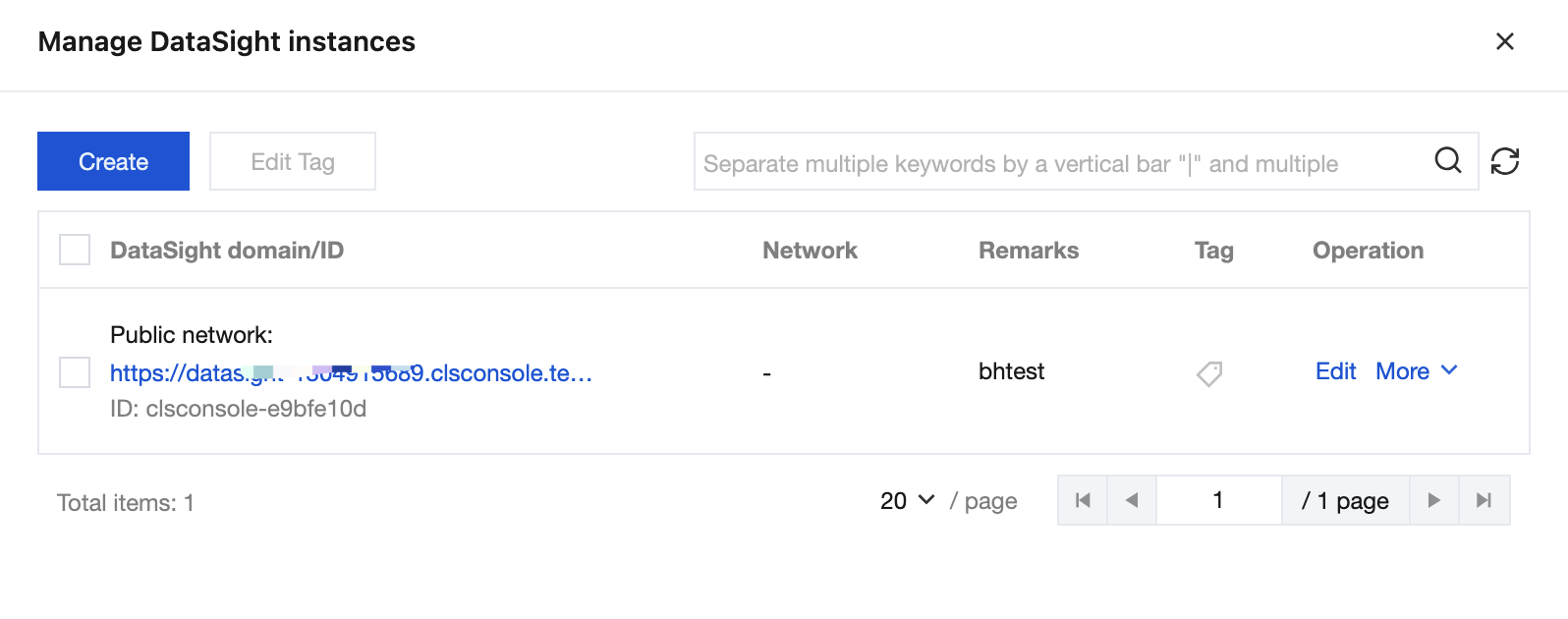
パスワード認証ログインの場合、ログインページでユーザー名とパスワードを入力する必要があります。

サードパーティ認証ログイン
ブラウザでNginx設定ファイルに設定されたカスタムドメインにアクセスし、認証完了後にDataSightコンソールにログインします。
ステップ5:ダッシュボードのサブスクリプションとアラート通知のジャンプリンクでDataSightコンソールをデフォルトで開く(オプション)
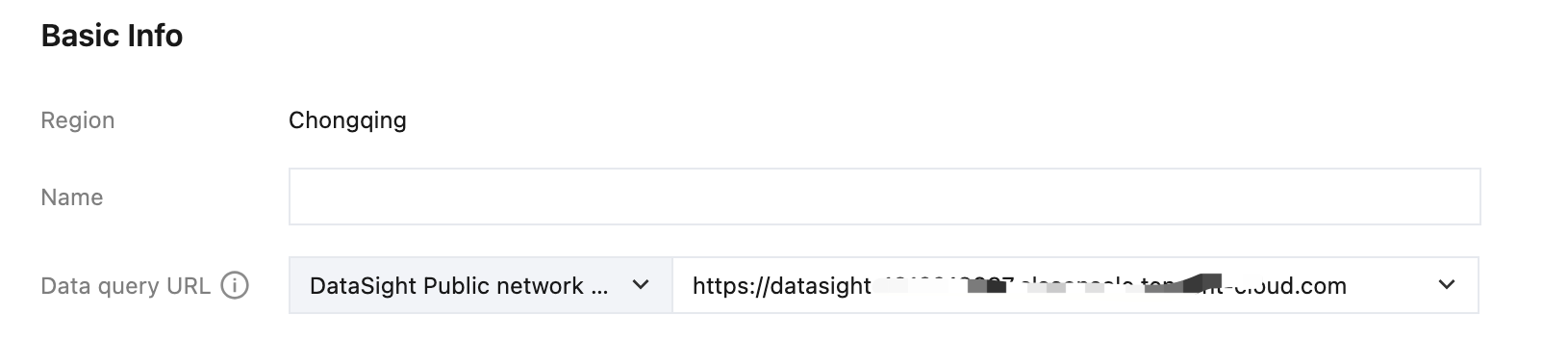
1. サブスクリプションダッシュボードを作成し、ダッシュボードリンクをDataSightドメインを使用に設定します。保存後、送信されるサブスクリプションダッシュボードに含まれるリンクは、デフォルトでDataSightを開きます。

2. アラート通知チャネルグループを作成し、データ照会リンクをDataSightドメインを使用に設定します。保存後、送信されるアラート通知に含まれるリンクは、デフォルトでDataSightを開きます。
DataSightシーン事例
ケース1:サードパーティ向け独立コンソールとして提供する
ある企業は業務ログを複数のサードパーティパートナーに公開して照会させる必要があり、以下の要件があります:
複数のサードパーティユーザーが存在し、ユーザーごとにアクセスできるリソース権限が異なります。
サードパーティユーザーはTencent Cloudアカウントを持っていないため、独立したアカウントとパスワードによる認証が必要です。
ソリューション
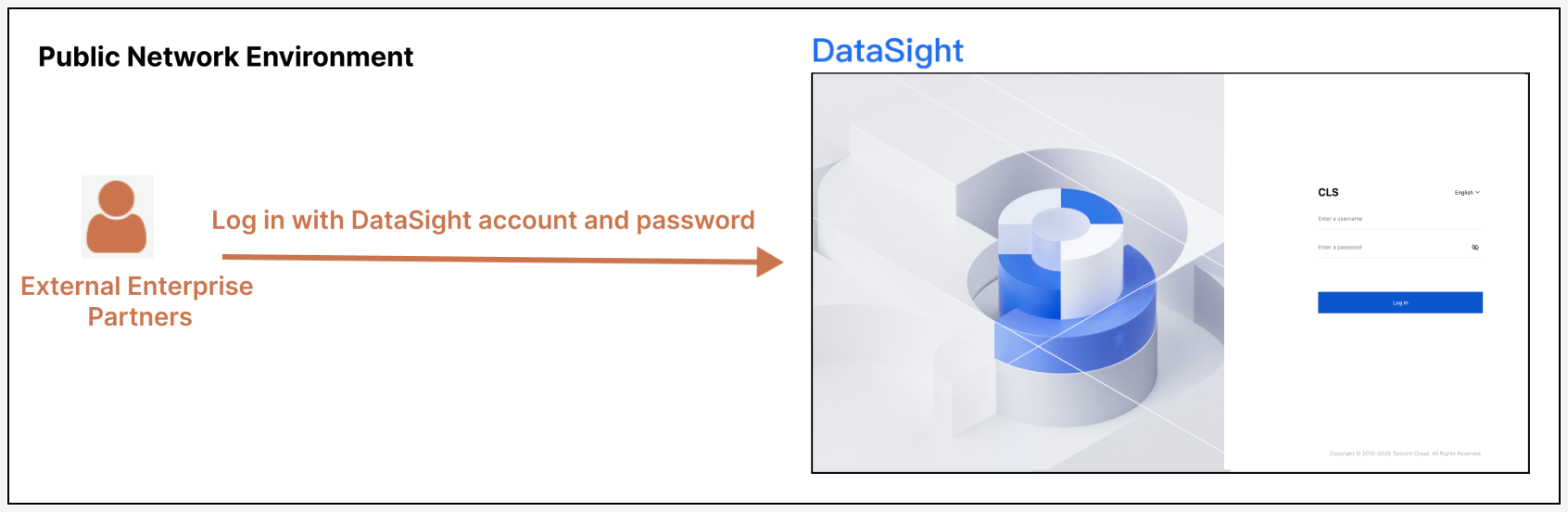
DataSightアカウントのパスワード認証ログイン機能を使用して、異なる権限のサブユーザーキーに対応する複数のロールPartnerAとPartnerBをそれぞれ作成します。ロール間のリソース分離と権限制御を実現します。
パートナーは管理者から提供されたアクセスリンク、ユーザー名とパスワードを使用してDataSightにログインし、それぞれのビジネス要件を実現します。
操作手順
1. DataSightインスタンスを作成します。詳細はインスタンスの作成をご参照ください。
2. コンソールのCAMで2つのサブユーザーを作成し、それぞれPartnerAとPartnerBという名前を付けます。PartnerAには指定ログトピックの読み書き権限を設定します。詳細は指定Tagのトピックに対する管理権限をご参照ください。PartnerBには指定ログトピックとダッシュボードの読み取り専用権限を設定します。詳細は指定リソースのダッシュボードに対する読み取り専用権限をご参照ください。作成完了後、2つのサブユーザーのSecretId、SecretKeyを取得します。詳細はキーの取得をご参照ください。
3. DataSightのログイン方式としてパスワード認証ログインを選択し、PartnerAとPartnerBという名前のユーザーを2つ作成して、パスワードを設定し、対応するSecretId、SecretKeyを入力します。詳細はパスワード認証ログインをご参照ください。
4. 設定を保存し、DataSightアクセスリンクを取得します。ユーザーはアクセスリンクを通じて、ユーザー名とパスワードを使用してDataSightにログインし、それぞれのビジネス要件を実現します。
ケース2:独立コンソールとして企業内ネットワークでログイン不要で使用する
ある企業の運用保守担当者は社内の業務ログ管理を担当しており、指定された業務ログを社内のユーザーに公開して使用させる必要があります。要件は以下の通りです:
企業内部の利用者はTencent Cloudアカウントにログインする必要がありません。
表示可能な業務ログとダッシュボードリソースを指定できます。
ソリューション
前提条件:ローカルオフィスネットワークとTencent Cloudのネットワーク相互接続を実現する必要があります。Direct Connect Gateway、VPN Connections、CCNなどの方法で実現できます。
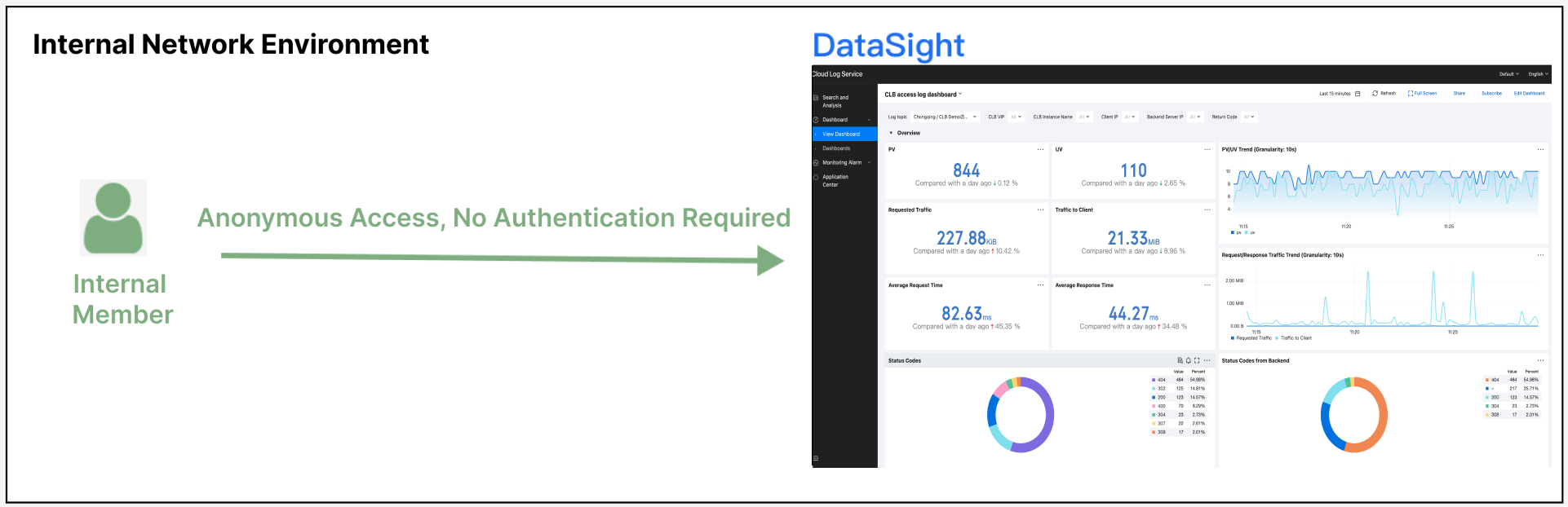
イントラネットからDataSightにアクセスすることを選択し、匿名ログインを使用して、サブユーザーキーに指定リソースに対する読み取り専用権限のみを設定することで、イントラネット匿名アクセスを実現します。
ユーザーはイントラネット環境で、運用保守担当者から提供されたアクセスリンクを通じてDataSightにログインし、それぞれの要件を実現します。
操作手順
1. DataSightインスタンスを作成し、内部ネットワークアクセスを選択します。詳細はインスタンスの作成をご参照ください。
2. コンソールのCAMでサブユーザーを作成し、指定ログトピック、ダッシュボードに対する読み取り専用権限を設定します。詳細は指定トピックに対する読み取り専用権限および指定ダッシュボードに対する読み取り専用権限をご参照ください。作成完了後、サブユーザーのSecretId、SecretKeyを取得します。詳細はキーの取得をご参照ください。
3. DataSightのログイン方式として匿名ログインを選択し、SecretId、SecretKeyを入力します。詳細は匿名ログインをご参照ください。設定後に設定を保存します。
4. (任意)アクセスドメインをカスタマイズする必要がある場合は、Nginxリバースプロキシを設定し、企業内部ドメインを使用してDataSightドメインを置き換えることができます。
5. DataSightアクセスリンクを取得します。イントラネット環境では、ユーザーはアクセスリンクを通じて直接DataSightにログインし、それぞれのビジネス要件を実現します。
ケース3:DataSightページを企業内部プラットフォームに組み込む
ある会社の運用保守チームはすでにDataSightを設定しており、開発者はDataSightを通じてアプリケーションログを閲覧できます。しかし、この会社は自社で統合運用保守プラットフォームを開発しており、DataSightを統合運用保守プラットフォームに統合し、企業の統一ID認証システムに基づいてログインしたいと考えています。要件は以下の通りです:
埋め込みページをサポートし、DataSightのナビゲーションメニュー、操作ボタンなどのページ要素を非表示にできます。
ユーザーが自社で構築した統合ID認証システム(LDAPサービス)を使用して、ユーザーのログイン認証を実現します。
所属ビジネスチーム属性に基づいて、ユーザーリソースの分離を自動的に実現します。
ソリューション
DataSight権限設定テンプレート
DataSight権限設定テンプレートをご参照ください。
フィードバック