低バージョンLogListener異常状態の調査
ダウンロード
フォーカスモード
フォントサイズ
注意
このドキュメントでは、2.2.4より前のバージョンのLogListenerの障害処理とトラブルシューティングについて説明します。最新バージョンの処理とトラブルシューティングについては、マシングループの異常処理ドキュメントを参照してください。
現象記述
ログ収集に異常がある場合は、関連するマシングループを確認してください。状態に異常があります。
考えられる原因
マシングループとCLSシステム間のハートビートが中断され、ログを収集・報告できなくなります。マシングループ異常の原因としては以下が考えられます:
IPアドレスの入力に誤りがあります。
ネットワークが切断されています。
LogListenerプロセスが失敗しました。
LogListenerの設定に誤りがあります。
解決方針
上記の考えられる原因について、順を追って調査してください。
処理手順
1. マシングループに追加されたIPアドレスが正しいかどうかを確認してください。
2. LogListenerが取得したIPアドレスを確認するには、以下のコマンドを実行します:
cd loglistener/tools && ./check.sh

3. CLSコンソールにログインし、マシングループ管理をクリックし、マシングループに設定されたIPアドレスを確認します。こちらのIPアドレスは、収集側が取得したアドレスと完全に一致している必要があります。
4. 以下のコマンドを使用して、現在のネットワーク環境が接続されているかどうかを確認してください:
telnet <region>.cls.myqcloud.com 80
正常に接続できる場合は、以下のコードが表示されます。そうでない場合は、接続失敗と表示されます。ネットワーク環境を調査し、正常に接続できることを確認してください。

5. LogListenerプロセスが正常に動作しているかどうかを確認してください。インストールディレクトリに入り、確認コマンドは以下の通りです:
cd loglistener/tools && ./p.sh
通常の場合、以下の3つのプロセスが存在します:
bin/loglistenerm -d #デーモンプロセスbin/loglistener --conf=etc/loglistener.conf #メインプロセスbin/loglisteneru -u --conf=etc/loglistener.conf #更新プロセス
失敗したプロセスがある場合、再起動する必要があります。インストールディレクトリに入り、以下のコマンドを実行します:
cd loglistener/tools && ./start.sh
6. LogListener内のキーおよびIP識別設定情報に誤りがないかどうかを確認してください。インストールディレクトリに入り、設定情報を確認します。コマンドは以下の通りです:
cd loglistener/etc && cat loglistener.conf
図に示す通りです:
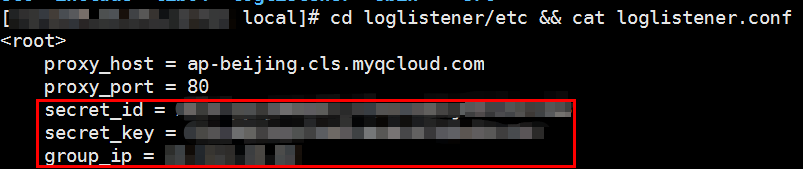
キーはTencent CloudアカウントまたはコラボレーターのAPIキーですが、プロジェクトキーには対応していません。
設定ファイル内のgroup_ip情報は、コンソールのマシングループに入力したIPと一致している必要があります。LogListenerはマシンのIPを自動的に取得します。サーバーに複数のネットワークカードがある場合は、一致しているかどうかを確認する必要があります。
フィードバック