LogListenerアップグレードガイド
ダウンロード
フォーカスモード
フォントサイズ
概要
CLS(Cloud Log Service)のログ収集サービスをより良く提供するために、現在LogListenerの自動アップグレード、コンソールでのワンクリックアップグレード、スクリプトによる半自動アップグレード機能をサポートしています。LogListenerエージェントプログラムのバージョンが更新された後、ユーザーは新しいバージョンのインストールパッケージを手動でダウンロードしてアップグレードする必要はなく、コンソールで時間帯を事前設定してマシングループを指定しLogListenerを自動アップグレードするか、対象マシンに対してワンクリック手動アップグレードを実行するだけで済みます。
説明:
LogListener自動アップグレード機能は、LogListener 2.5.0以上のバージョンでのみサポートされます。より良い使用体験のために、まず半自動アップグレードを使用してLogListenerを2.5.0以上にアップグレードすることをお勧めします。
LogListenerのバージョンが2.8.3未満の場合、スクリプトによる半自動アップグレード機能にはPython2.7が必要です。収集マシンにインストールされているバージョンがこれに該当しない場合、この方法でアップグレードすることはできません。Pythonバージョンのアップグレードをお勧めします。
LogListener自動アップグレード機能は、2.8.3未満のバージョンから3.xバージョンへの直接アップグレードをサポートしていません。アップグレードが必要な場合は、まず半自動アップグレード方式で2.8.6バージョンにアップグレードしてから、自動アップグレード機能を使用してください。
エージェントプログラムLogListenerのコンソールアップグレードでは、コンソール自動アップグレードとコンソールワンクリックアップグレードを使用できます。
Agentのアップグレードに異常が発生した場合、またはバージョン制限により自動アップグレードを使用できない場合は、半自動アップグレードを使用できます。
操作手順
コンソール自動アップグレード
1. CLSコンソールにログインします。
2. 左側のナビゲーションバーで、マシングループ管理を選択し、マシングループ管理ページに入ります。
3. 自動アップグレードが必要なターゲットマシングループを見つけ、
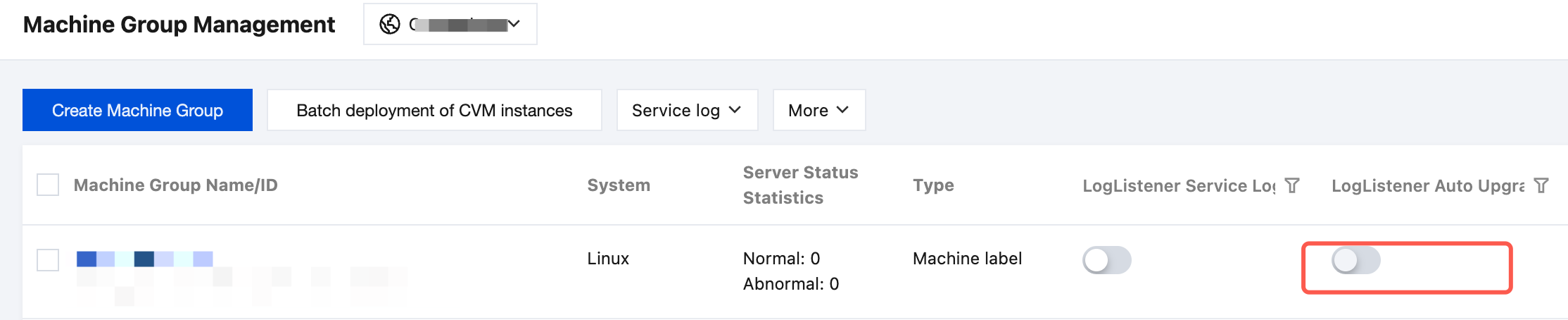
4. ポップアップウィンドウで、LogListener自動アップグレードスイッチを有効にし、アップグレード時間帯を指定します(デフォルトは現在時刻から2時間後までです。例えば23:25~01:25)。
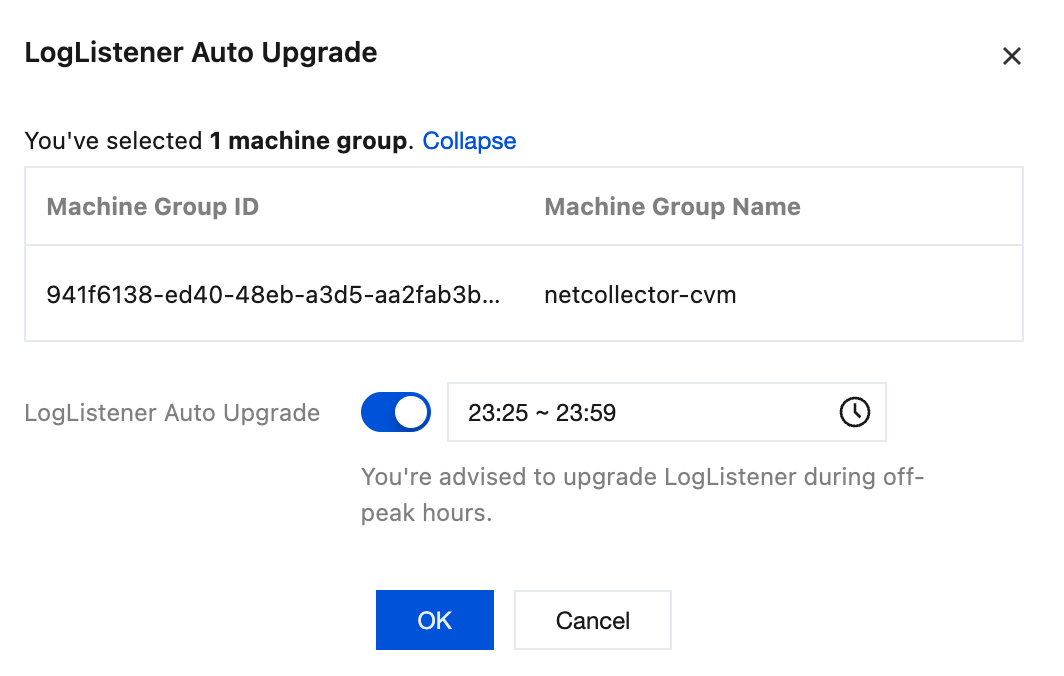
5. 確定をクリックします。ターゲットマシングループの自動アップグレード欄が
説明:
自動アップグレードの時間帯は任意の時間帯を選択できます。システムはユーザーが指定した時間帯に毎日チェックを行います。アップグレード条件を満たす場合は自動アップグレードを実行し、アップグレード条件を満たさない場合は操作を実行しません。
複数のマシングループに対してLogListenerの自動アップグレードを実行する必要がある場合は、複数のターゲットマシングループをチェックしてから、その他の操作にあるLogListener自動アップグレードをクリックして一括アップグレードを実行できます。
コンソールワンクリックアップグレード
1. CLSコンソールにログインします。
2. 左側のナビゲーションバーで、マシングループ管理を選択し、マシングループ管理ページに入ります。
3. アップグレードが必要なターゲットマシングループを見つけ、操作欄のその他をクリックします。ドロップダウンリストでLogListenerの手動アップグレードを見つけてクリックします。
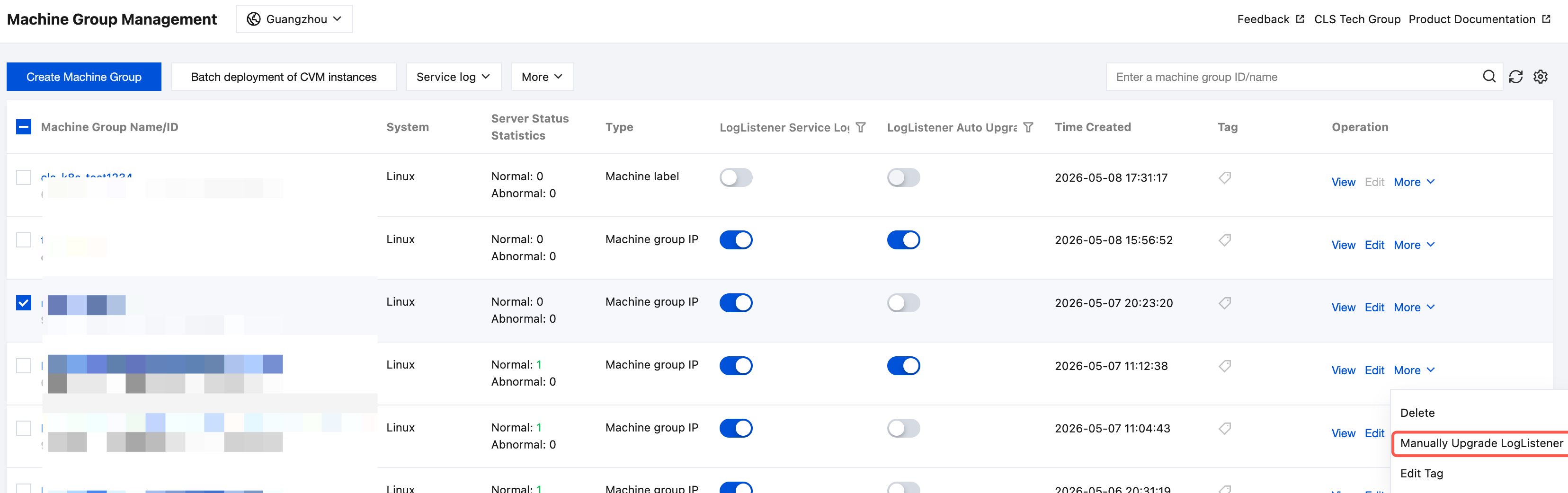
4. ポップアップウィンドウで、アップグレード状態がアップグレード可能なターゲットマシンをチェックし、手動アップグレードをクリックします。
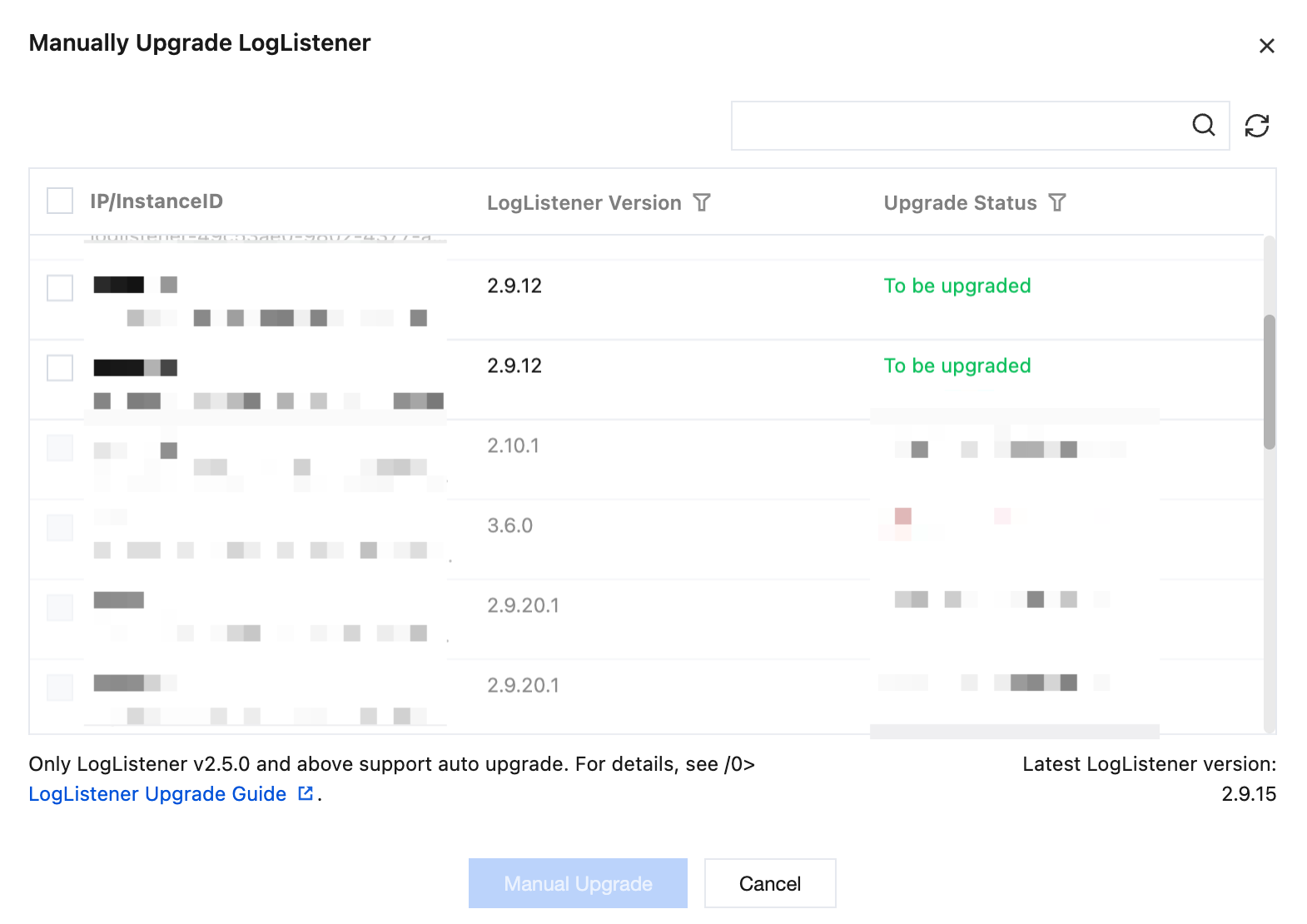
システムはデフォルトで最新バージョンにアップグレードします。アップグレード状態が最新バージョンの場合、アップグレード成功を示します。
説明:
アップグレード状態に更新不可と表示される場合、コンソールでのLogListenerのワンクリック更新はサポートされていません。新しいバージョンのインストールパッケージを自分でダウンロードし、手動アップグレードを実行する必要があります。詳細については、半自動アップグレードを参照してください。
アップグレード状態にハートビート異常と表示される場合は、マシングループの状態を確認してください。
半自動アップグレード
1. loglistener_operatorスクリプトをダウンロードします。
2. 以下のコマンドを実行すると、アップグレードを完了できます。
./loglistener_operator upgrade --root_dir=${loglistenerインストールディレクトリ} --url=${アップグレードパッケージurl}
パラメータの説明:
パラメータ | 説明 |
--root_dir | 必須項目です。新しいバージョンのLogListenerのインストールディレクトリを指定します。デフォルトは /usr/local/loglistenerです。 |
--url | 必須項目です。アップグレード先のLogListenerインストールパッケージのURLを指定します。目標バージョンに応じて、対応するインストールパッケージのURLを入力してください。例えば、バージョン3.6.5にアップグレードする場合、インストールパッケージのURLはhttps://mirrors.tencent.com/install/cls/packages/loglistener-linux-x64-3.6.5-update.tar.gzです。 |
注意:
以下のプロセスは2.xの最新バージョンへのアップグレードです。LogListenerの新しいアーキテクチャ(バージョン3.5.0以上)にアップグレードする必要がある場合は、左側のTabを参照してください。
1. 以下のコマンドを実行して、アップグレードスクリプトをダウンロードします。
wget http://mirrors.tencent.com/install/cls/update
2. 以下のコマンドを実行して、権限を追加します。
chmod +x update
3. 以下のコマンドを実行して、LogListenerアップグレードスクリプトを実行します。
./update auto_upgrade --root-dir /usr/local/loglistener --url http://mirrors.tencentyun.com/install/cls/loglistener-linux-x64.tar.gz
パラメータの説明:
パラメータ | 説明 |
--root-dir | 必須項目です。新しいバージョンのLogListenerのインストールディレクトリを指定します。デフォルトは /usr/local/loglistenerです。 |
--url | 必須項目です。アップグレードするLogListenerのインストールパッケージのURLを指定します。デフォルトでは最新のLogListenerのインストールパッケージのURLです。バージョンを指定する必要がある場合は、loglistener-linux-x64の後に「-バージョン番号」を追加してください。例えば、バージョン2.8.7のLogListenerのインストールパッケージのURLはhttp://mirrors.tencent.com/install/cls/test/loglistener-linux-x64-2.8.7.tar.gzです。 注意: 入力したバージョンが存在しない場合、ダウンロードは失敗します。入力したバージョンがマシンにインストールされている現在のバージョンより低い場合、更新は有効になりません。 |
非標準デプロイ環境の自動アップグレードに関するリスク説明
注意:
カスタムイメージによるパッケージング、自社開発スクリプトによるデプロイ、またはデフォルトのインストールパスの変更など、非標準の方法でLogListenerをデプロイした場合、自動アップグレード機能が正常に動作しない可能性があり、収集環境が破損するおそれもあります。デプロイ方法を確認した上で、本节の説明を参照してリスクを評価してください。
非標準デプロイ環境の定義
以下のいずれかの状況は、すべて非標準デプロイ環境に該当します:
シナリオ | 説明 |
カスタムイメージのパッケージ化 | LogListenerのバイナリファイルまたはインストールディレクトリをカスタムコンテナイメージまたはシステムイメージにパッケージングし、公式インストールスクリプトを使用せずにデプロイします。 |
自社開発スクリプトによるプロセス管理 | 自社開発の起動/停止/再起動スクリプトを使用してLogListenerプロセスを管理し、公式提供の tools/loglistener.shスクリプトでは管理していません。 |
非デフォルトのインストールパス | インストールディレクトリがデフォルトパス /usr/local/loglistener以外の場合、例えば/opt/loglistenerまたはその他のカスタムディレクトリに移行した場合です。 |
プロセス名またはパスが変更された場合 | LogListenerの実行可能ファイル名またはシンボリックリンクパスを変更したため、実際のプロセスパスが標準デプロイと一致しません。 |
自動アップグレードと非標準環境との競合リスク
自動アップグレードスクリプトは、標準のインストールパスとプロセス特性に依存してLogListenerインスタンスを特定します。お客様のデプロイ方法が標準と異なる場合、以下の問題が発生する可能性があります:
アップグレードスクリプトがプロセスを特定できません:自動アップグレードはプリセットパスを通じてLogListenerプロセスを検索します。非標準パスではプロセスの特定に失敗し、アップグレードスクリプトが未インストール状態と誤判定して、新規インストールをトリガーし既存環境を上書きする可能性があります。
ファイル上書きの競合:アップグレードスクリプトはデフォルトパスに新しいバージョンのファイルを書き込みます。これがお客様のカスタムパスにある実際の実行インスタンスと競合し、設定ファイルの消失やプロセスの異常を引き起こす可能性があります。
環境状態の不一致:アップグレード完了後、自社開発管理スクリプトが指すパス/プロセスと実際のアップグレード後のバージョンが一致せず、収集サービスが正常に起動または実行できなくなります。
非標準環境では自動アップグレードを無効化することを推奨
お客様のLogListenerが上記の非標準デプロイ環境に該当する場合は、自動アップグレード機能を無効にし、手動アップグレードまたは半自動アップグレード方式でバージョン更新を管理することをお勧めします。自動アップグレードを無効にする操作手順は以下の通りです:
1. CLSコンソールにログインします。
2. 左側のナビゲーションバーで、マシングループ管理を選択します。
3. 対応するマシングループのLogListener自動アップグレードを見つけて、無効に設定してください。
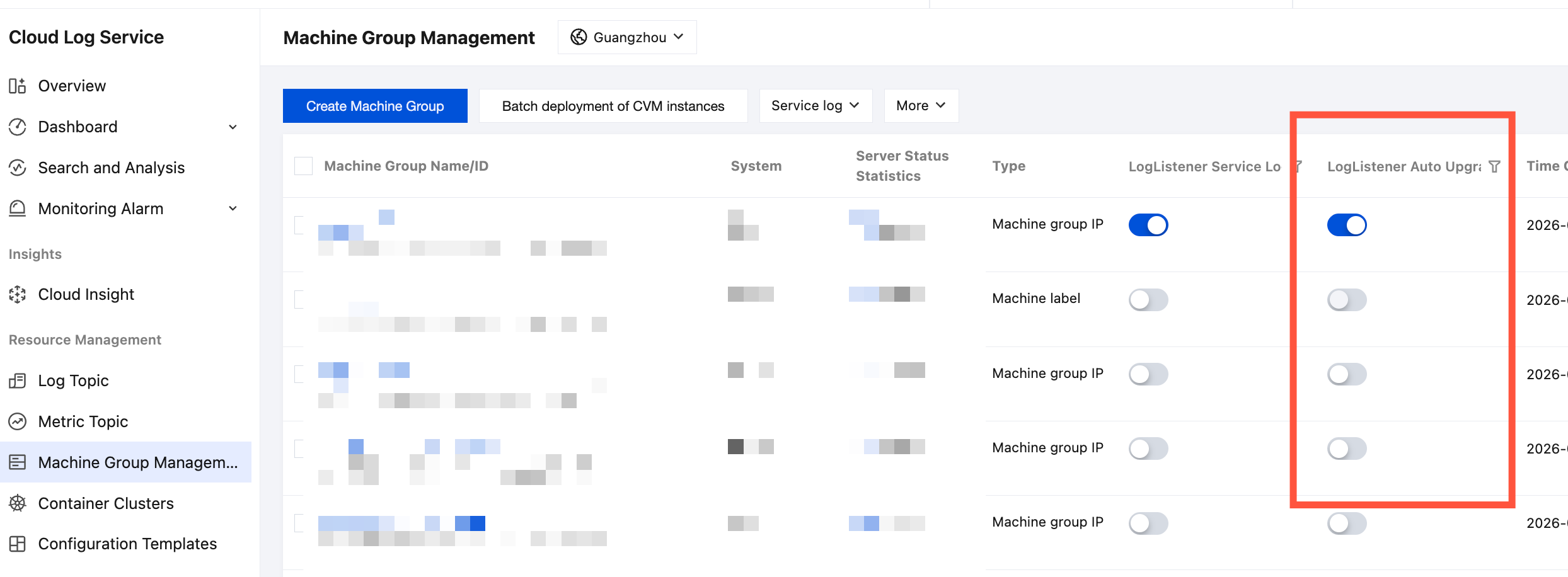
説明:
フィードバック