LogListener収集設定のインポート
ダウンロード
フォーカスモード
フォントサイズ
本文では、LogListenerを使用してサーバーから他のログトピックの収集設定ルールを迅速にインポートする方法について説明します。
操作シナリオ
LogListener収集設定とは、LogListener収集サーバーがログ収集を実行する前に設定する収集パス、使用制限、収集モードなどの収集ルールを指します。収集設定ルールインポート機能は、ユーザーが収集設定を新規作成または変更する際に、既存のログトピックの収集設定をインポートし、LogListener収集ルールを迅速に設定することをサポートします。これにより、複数のログトピック設定の重複による煩雑な操作を省き、収集設定の効率を向上させます。
説明:
デフォルトでは、1つのファイルは1つのLogListenerによってのみ収集ルールを設定できます。
1つのファイルを複数の収集設定に対応させる必要がある場合は、ソースファイルにソフトリンクを追加し、それを別の収集設定グループに追加してください。
LogListener 2.3.9以降のバージョンでは、1つの収集設定に複数の収集パスを追加できます。
操作手順
ステップ1:ログトピックを選択
1. CLSコンソールにログインします。
2. 左側のナビゲーションバーでログトピックを選択し、ログトピックページに移動します。
3. 既存のログトピックを選択し、そのログトピックのID/名前をクリックして、ログトピック情報ページに移動します。
4. 収集設定タブを選択し、収集設定ページに移動します。
5. LogListener収集設定リストの右上隅にある追加をクリックし、データソース選択ページに移動します。

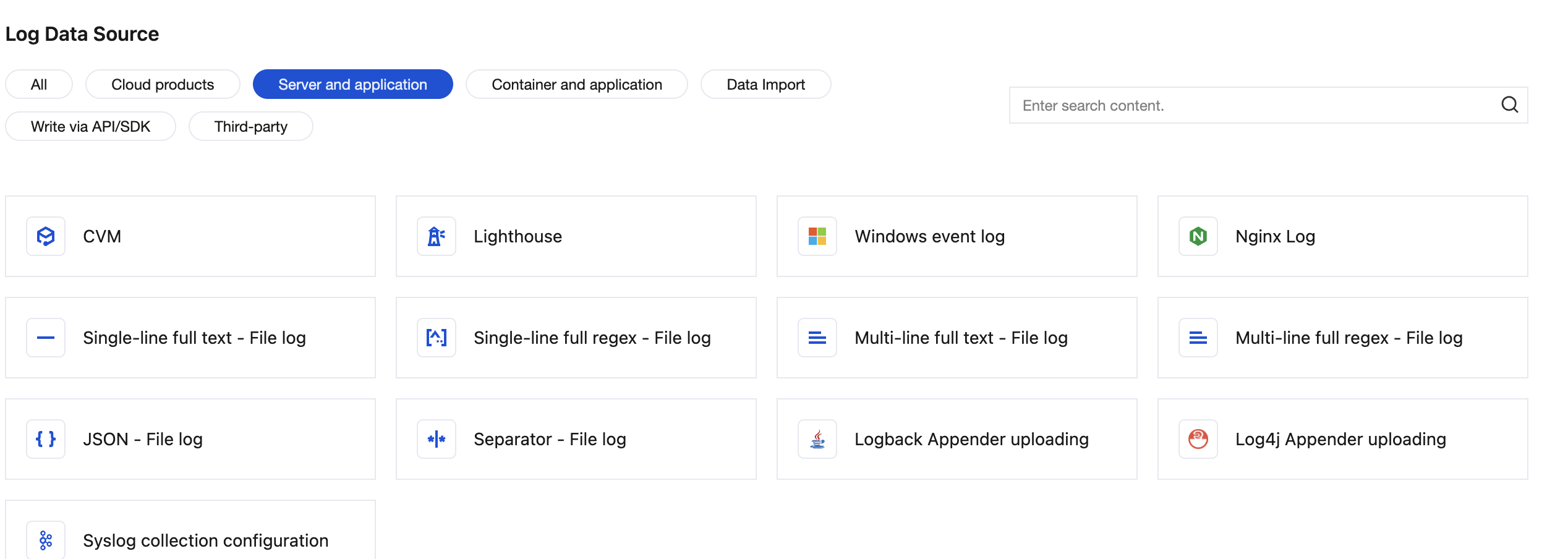
6. データソースページで、収集するデータソースを選択し、クリックして収集プロセスに進みます。
注意:
Windowsイベントログ、Logback Appenderアップロード、Log4j Appenderアップロード、SYSLOG収集は、収集設定のインポートをサポートしていません。
ステップ2:マシングループ管理
収集対象サーバーにLogListenerがインストールされていない場合は、以下を参照してください:
マシングループ管理画面で、既存のマシングループを使用するか、新しいマシングループを作成するかを選択できます:
新しいマシングループを作成する場合は、以下の操作を実行できます:
1. 新規マシングループをクリックします。
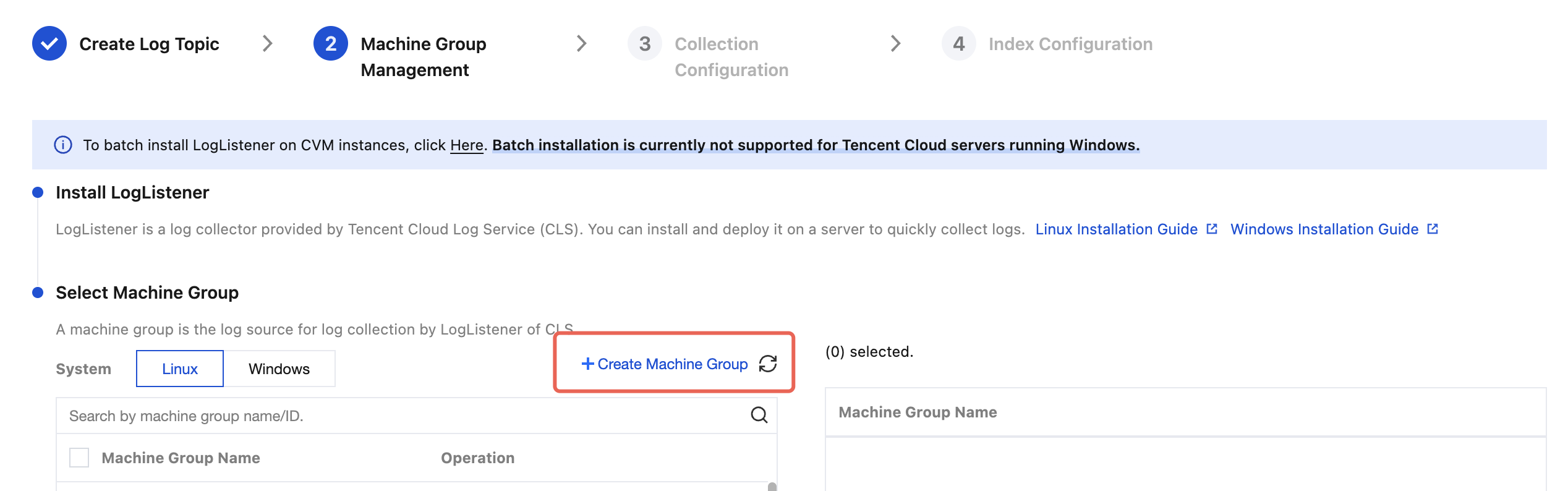
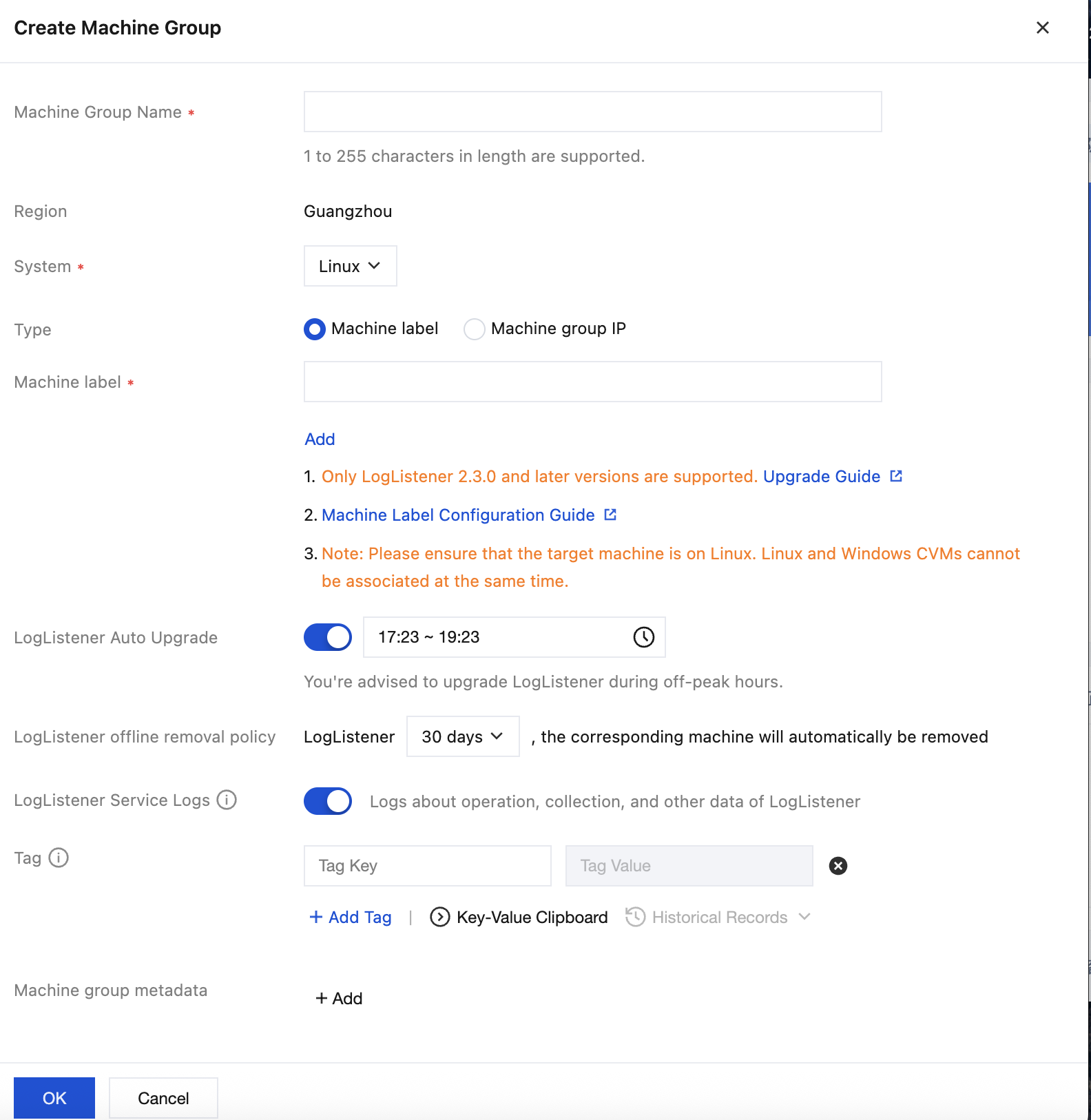
2. マシングループ名を入力し、マシン識別子の方法でLogListenerがインストール済みのターゲットサーバーを関連付けます。詳細はマシングループを参照し、確定をクリックします。
3. 作成が完了したら、Tabオプションで作成したマシングループのシステム環境を選択し、リストでターゲットマシングループをチェックして、次へをクリックします。
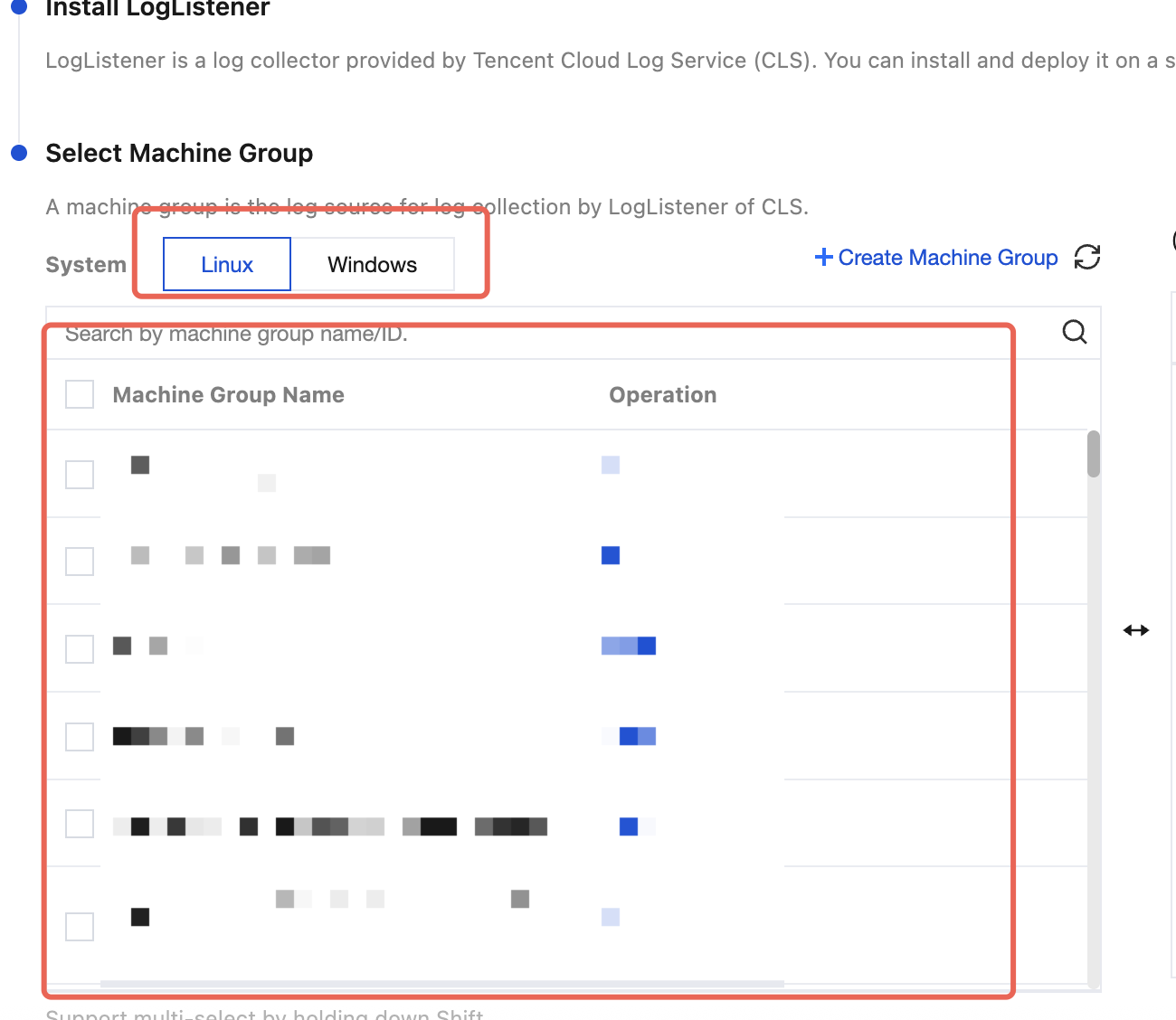
既存のマシングループを選択する場合は、Tabオプションで作成したマシングループのシステム環境を選択し、リストでターゲットマシングループをチェックして、次へをクリックします。
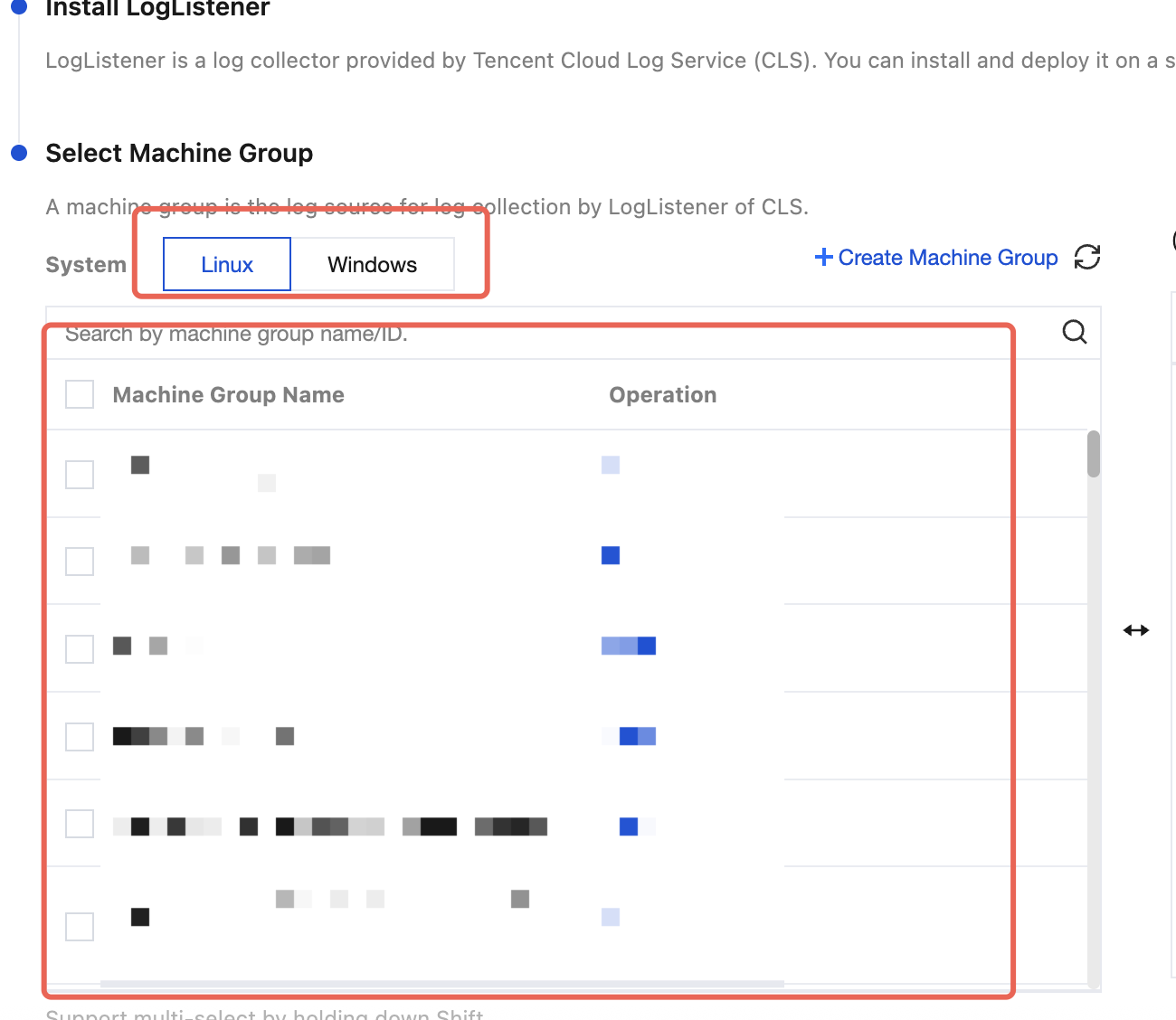
ステップ3:収集設定
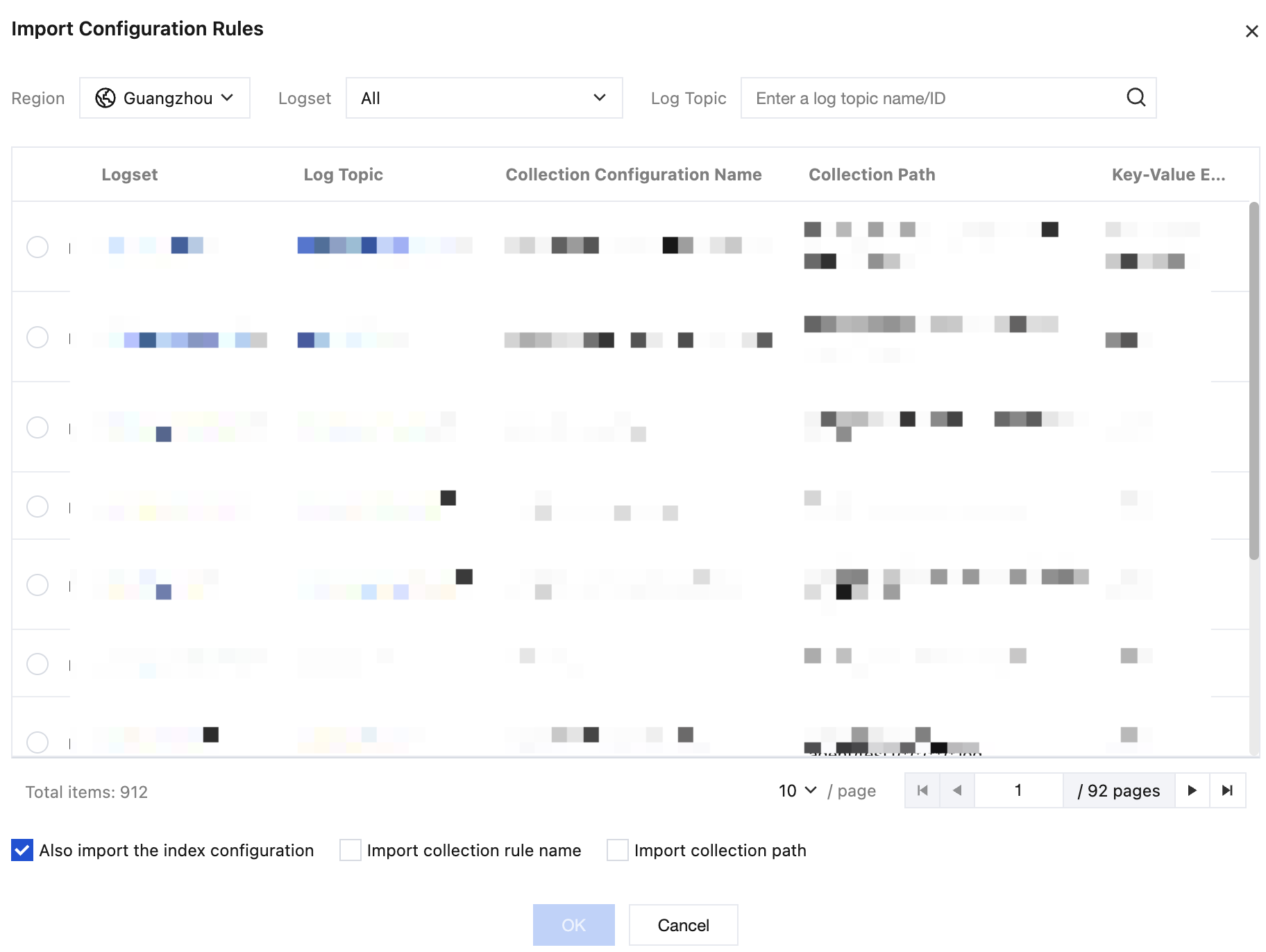
1. 収集フローで、マシングループ管理の設定が完了した後、収集設定画面の左上にある設定ルールのインポートをクリックします。

2. 設定ルールのインポートポップアップで、ターゲットログトピックの設定ルールを選択し、確定をクリックすると、選択した設定ルールを現在のログトピックの収集設定にインポートできます。
説明:
リストにはデフォルトで現在の地域にあるすべてのログトピックが表示され、別の地域からログトピックの設定ルールをインポートすることもできます。
収集パスが明確でないログトピックは、現在のログトピックの収集設定ルールにインポートできません(コンソールでそのログトピックの収集設定に収集パスを指定する必要があります)。
ステップ4:インデックス設定
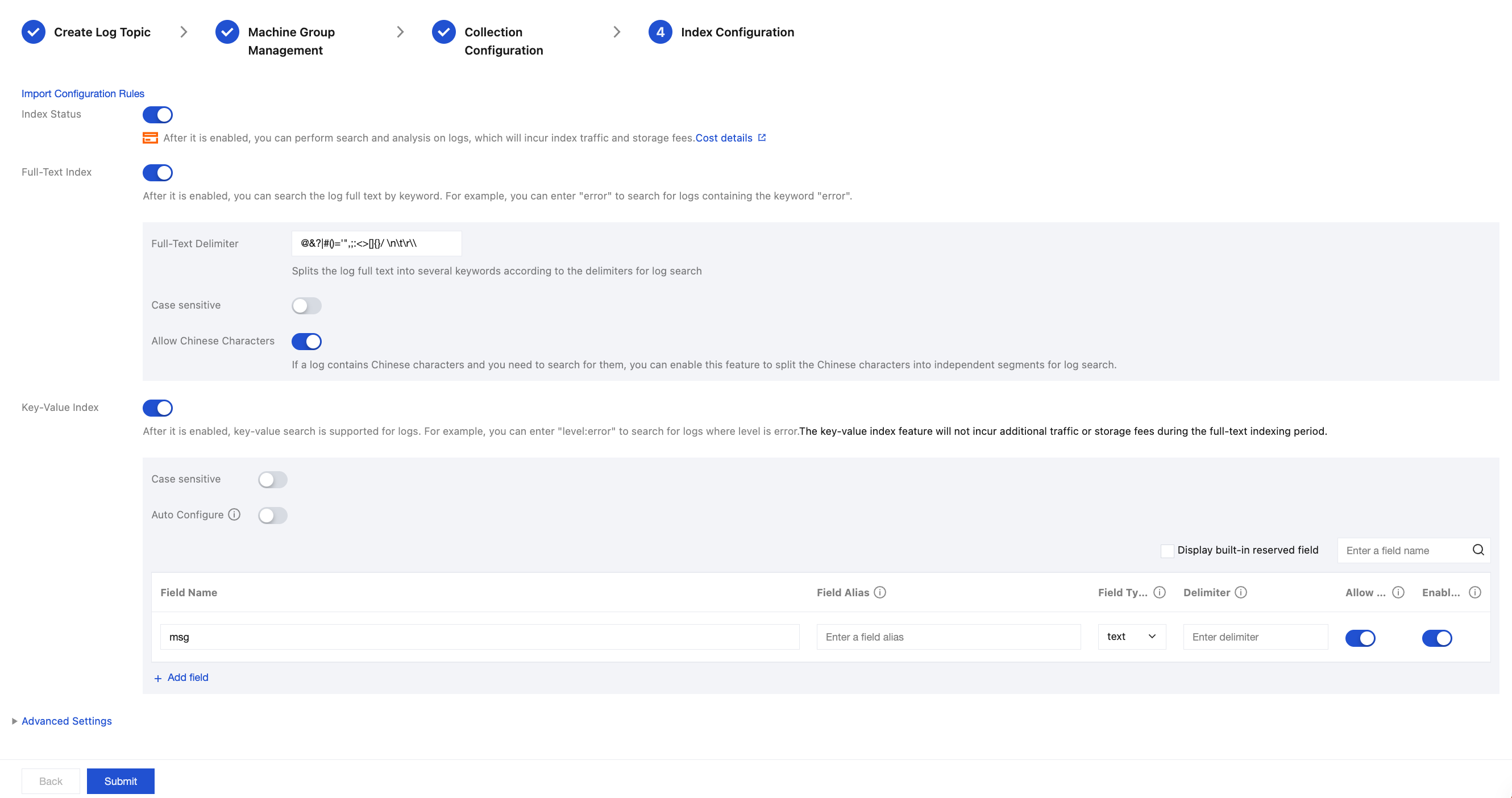
1. 次へをクリックすると、インデックス設定ページに移動します。
2. インデックス設定ページで、以下の情報を設定します。設定の詳細はインデックス設定を参照してください。
注意:
検索が必要な場合は、インデックス設定をオンにする必要があります。オンにしないと検索できません。
3. 送信をクリックすると、インデックス設定の編集確認ページに移動します。確定をクリックします。
設定したインデックス設定を新規に書き込まれるログにのみ適用する場合は、確定をクリックします。この設定を履歴データにも適用する場合は、確定をクリックした後、詳細についてはインデックスの再構築を参照して、さらに設定を行ってください。
4. 操作に成功し、収集設定が完了しました。
関連操作
フィードバック