CLBアクセスログ分析
ダウンロード
フォーカスモード
フォントサイズ
概要
CLB(Cloud Load Balancer、CLB)はTencent Cloudが提供する高性能ゲートウェイ製品であり、トラフィック分散を通じてユーザーがアプリケーションシステムの外部サービス能力を拡張できるよう支援します。CLBはユーザーリクエストを処理する際に、大量のアクセスデータログを生成します。これらのログはユーザーのアクセスリクエストを詳細に記録しており、アクセス時間、リクエスト方法、送信元IPアドレス、応答ステータスなどの重要な情報が含まれます(完全なログフィールドの説明については、ログフィールドの説明を参照してください)。
Tencent Cloud CLSはCLBと連携し、CLBアクセスログをCLSにリアルタイムで収集することをサポートします。また、CLSのログ分析機能に基づき、CLBアクセスログからクライアントリクエストの監視、異常問題の切り分け支援、ユーザー行動の分析と整理を行うことを支援し、障害対応と運用意思決定のためのデータサポートを提供します。本書の実践を通じて、以下の情報を詳細に把握できます:
CLBアクセス分析ダッシュボードのデモを通じて、CLSとCLBの強力な連携をすぐに体験することもできます。
機能メリット
CLSはCLBアクセスログ分析シナリオ向けに、すぐに利用できるアクセス分析ダッシュボードを提供します。ダッシュボードには、CLBアクセストラフィック分析、ステータスコード分布、ユーザー行動などの分析ボードが含まれます。
CLBアクセスログの収集
ステップ1:CLBクラウド製品センターに移動
1. CLSコンソールにログインします。
2. 左側のナビゲーションバーでクラウド製品センターをクリックし、クラウド製品センターページに入ります。
3. クラウド製品ログでCLBを選択してクリックします。
ステップ2:CLBアクセスログ収集を有効にする
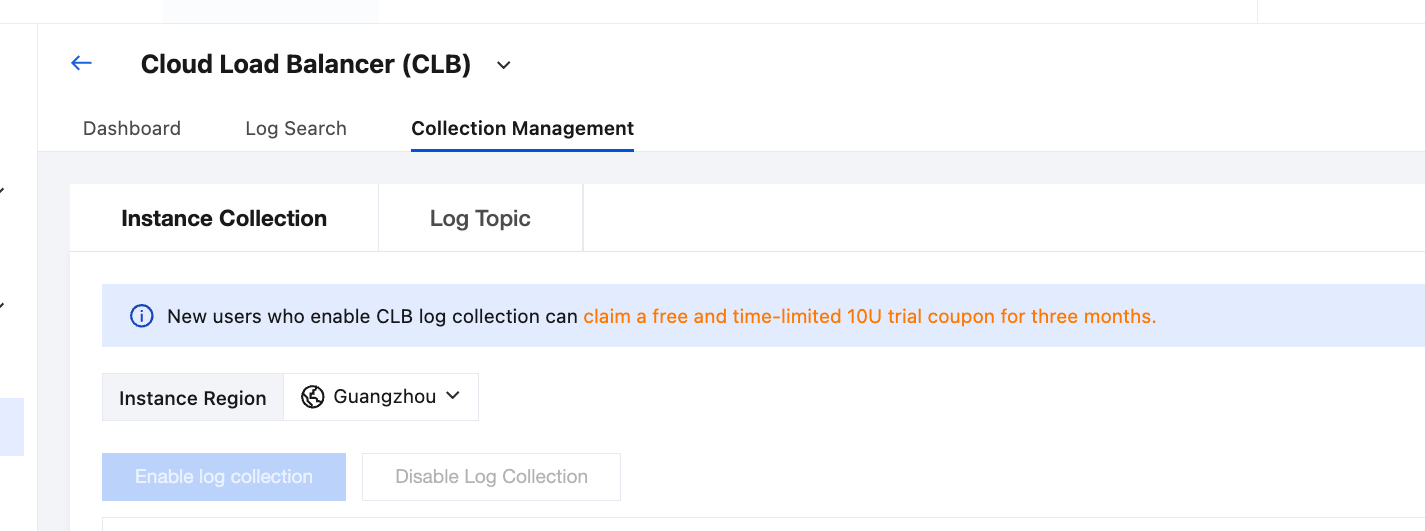
1. CLBに入った後、アクセス管理 > インスタンスアクセスを選択し、ロードバランサーインスタンスリストで、1つまたは複数のターゲットロードバランサーインスタンスを見つけてチェックを入れます。
2. ログ収集を有効にするをクリックします。
3. ログ収集を有効にするポップアップで、ターゲットログトピックを選択するか作成し、確認をクリックします。
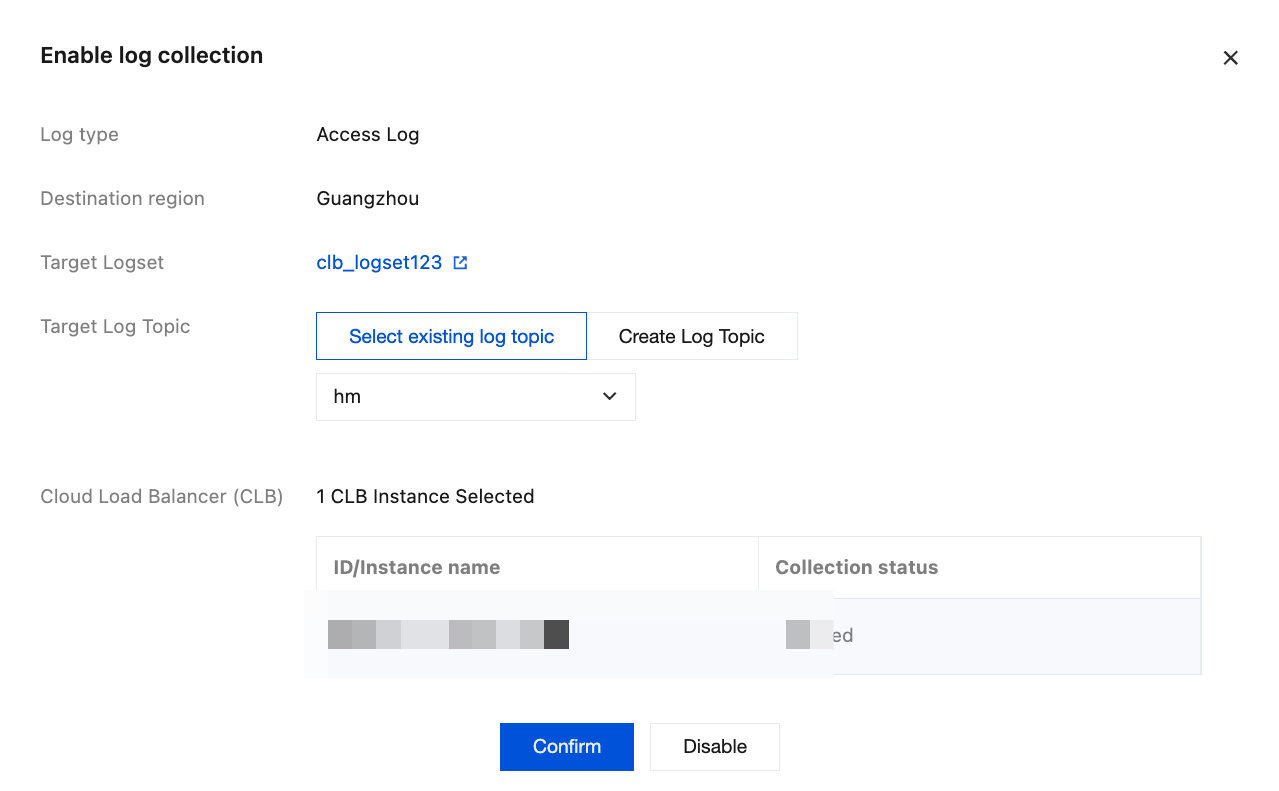
ステップ3:サンプリング収集(オプション)
一部のシナリオでは、CLBのリクエスト量が多い場合、生成されるログ量も非常に多くなり、全量ログの報告はログコストを高くする可能性があります。CLBは一部のログをサンプリング収集してデータ報告量を削減し、ログコストを低減することをサポートします。詳細についてはログのサンプリング収集をご参照ください。
CLBアクセス分析ダッシュボードの表示
CLBアクセスログダッシュボード:CLBアクセストラフィック分析、ステータスコード分布、ユーザー行動などの分析ボードを可視化し、運用保守のトラブルシューティングを支援します。
以下の操作で上記のCLBプリセットダッシュボードを表示できます:
ロードバランサーインスタンスリストで、アクセスログ収集が有効になっているインスタンスを見つけ、ダッシュボードをクリックすると、CLBアクセスログダッシュボードに移動します。
CLBアクセスログの検索・分析
1. CLBアクセスログ収集を有効にした後、ロードバランサーインスタンスリストで、アクセスログ収集が有効になっているロードバランサーインスタンスを見つけ、ログ検索をクリックしてログ検索ページに移動し、アクセスログを検索・分析できます。ログフィールドの詳細については、ログフィールドの説明をご参照ください。
ログフィールドの説明
CLBアクセスログのフィールドの説明については、下表を参照してください:
フィールド名 | 説明 |
stgw_request_id | リクエストID。 |
time_local | アクセス時間とタイムゾーンです。例えば「01/Jul/2019:11:11:00 +0800」の場合、最後の「+0800」は、そのタイムゾーンがUTCより8時間進んでいること、つまり北京時間であることを示します。 |
protocol_type | プロトコルタイプ(HTTP/HTTPS/SPDY/HTTP2/WS/WSS)。 |
server_addr | CLBのVIP。 |
server_port | CLBのVPort、つまりリスニングポートです。 |
server_name | ルールのserver_name、CLBのリスナーに設定されたドメイン名です。 |
remote_addr | クライアントIP。 |
remote_port | クライアントポート。 |
status | CLBがクライアントに返すステータスコード。 |
upstream_addr | RSアドレス。 |
upstream_status | RSがCLBに返すステータスコード。 |
proxy_host | stream ID。 |
request | リクエスト行。 |
request_length | クライアントから受信したリクエストのバイト数。 |
bytes_sent | クライアントに送信されたバイト数。 |
http_host | リクエストドメイン、つまり HTTP ヘッダー内の Host です。 |
http_user_agent | HTTP プロトコルヘッダーの user_agent フィールド。 |
http_referer | HTTP リクエストの送信元。 |
http_x_forwarded_for | HTTP リクエスト内の x-forwarded-for header の内容。 |
request_time | リクエスト処理時間:クライアントから最初のバイトを受信してから、クライアントに最後のバイトを送信するまでにかかった時間です。これには、クライアントからCLBへのリクエスト、CLBからRSへのリクエスト転送、RSからCLBへの応答データ、CLBからクライアントへのデータ転送の合計時間が含まれます。単位:秒。 |
upstream_response_time | バックエンドリクエスト全体にかかった時間:RSへのCONNECT開始からRSからの応答受信完了までの時間です。単位:秒。 |
upstream_connect_time | RSとのTCP接続確立にかかった時間:CONNECT RSを開始してからHTTPリクエストの送信を開始するまでの時間です。 |
upstream_header_time | RSからHTTPヘッダーを受信し終えるまでにかかった時間:CONNECT RSを開始してからRSからHTTP応答ヘッダーを受信し終えるまでの時間です。 |
tcpinfo_rtt | TCP接続のRTT。 |
connection | 接続ID。 |
connection_requests | 接続上のリクエスト数。 |
ssl_handshake_time | SSLハンドシェイクの各段階の所要時間を記録します。形式:x:x:x:x:x:x:x。コロン区切りの文字列で、単位はmsです。各段階の所要時間が1ms未満の場合は0と表示されます。 1番目のフィールドはSSLセッション再利用の有無を示します。 2番目のフィールドは完全なハンドシェイク時間を示します。 3~7はSSLの各段階の所要時間を示します。 3番目のフィールドは、CLBがclient helloを受信してからserver hello doneを送信するまでの時間を示します。 4番目のフィールドは、CLBがserver証明書の送信を開始してからserver証明書の送信を完了するまでの時間を示します。 5番目のフィールドは、CLBが署名を計算してからserver key exchangeの送信を完了するまでの時間を示します。 6番目のフィールドは、CLBがclient key exchangeの受信を開始してからclient key exchangeを受信し終わるまでの時間を示します。 7番目のフィールドは、CLBがclient key exchangeを受信してからserver finishedを送信するまでの時間を示します。 |
ssl_cipher | SSL暗号スイート。 |
ssl_protocol | SSLプロトコルバージョン。 |
vip_vpcid | CLBインスタンスが属するVPC IDです。パブリックCLBの値は-1です。 |
request_method | リクエスト方式です。POSTおよびGETリクエストをサポートします。 |
uri | リソース識別子。 |
server_protocol | CLBのプロトコル。 |
実践シナリオ事例
CLBアクセスログ設定に基づいて検索分析とダッシュボード設定を行い、CLBアクセスログのデータをリアルタイムに分析できます。以下に2つの事例を紹介します:
ケース1:CLBアクセスログ内の全リクエストクライアントの地理的分布の分析
1. CLSコンソールにログインし、ダッシュボードリストページに入り、ダッシュボードの作成をクリックして、ダッシュボード作成ページに入ります。
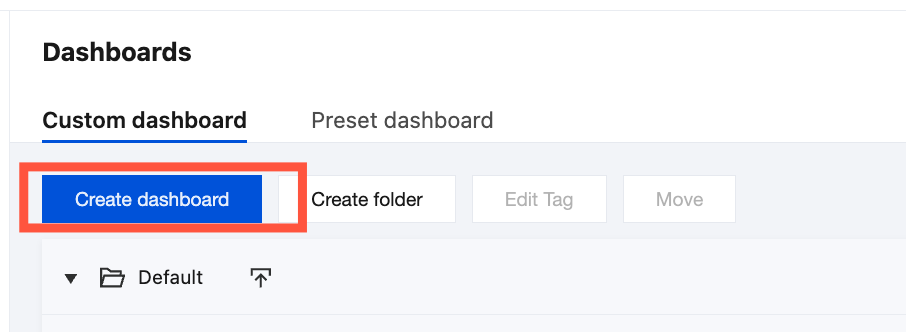
2. ダッシュボード作成ページで、空白のダッシュボードを選択し、ダッシュボード名を「CLBアクセスログ地理分布」と入力します。
3. ダッシュボードの作成が完了したら、カスタムグラフをクリックして以下の内容を設定します。
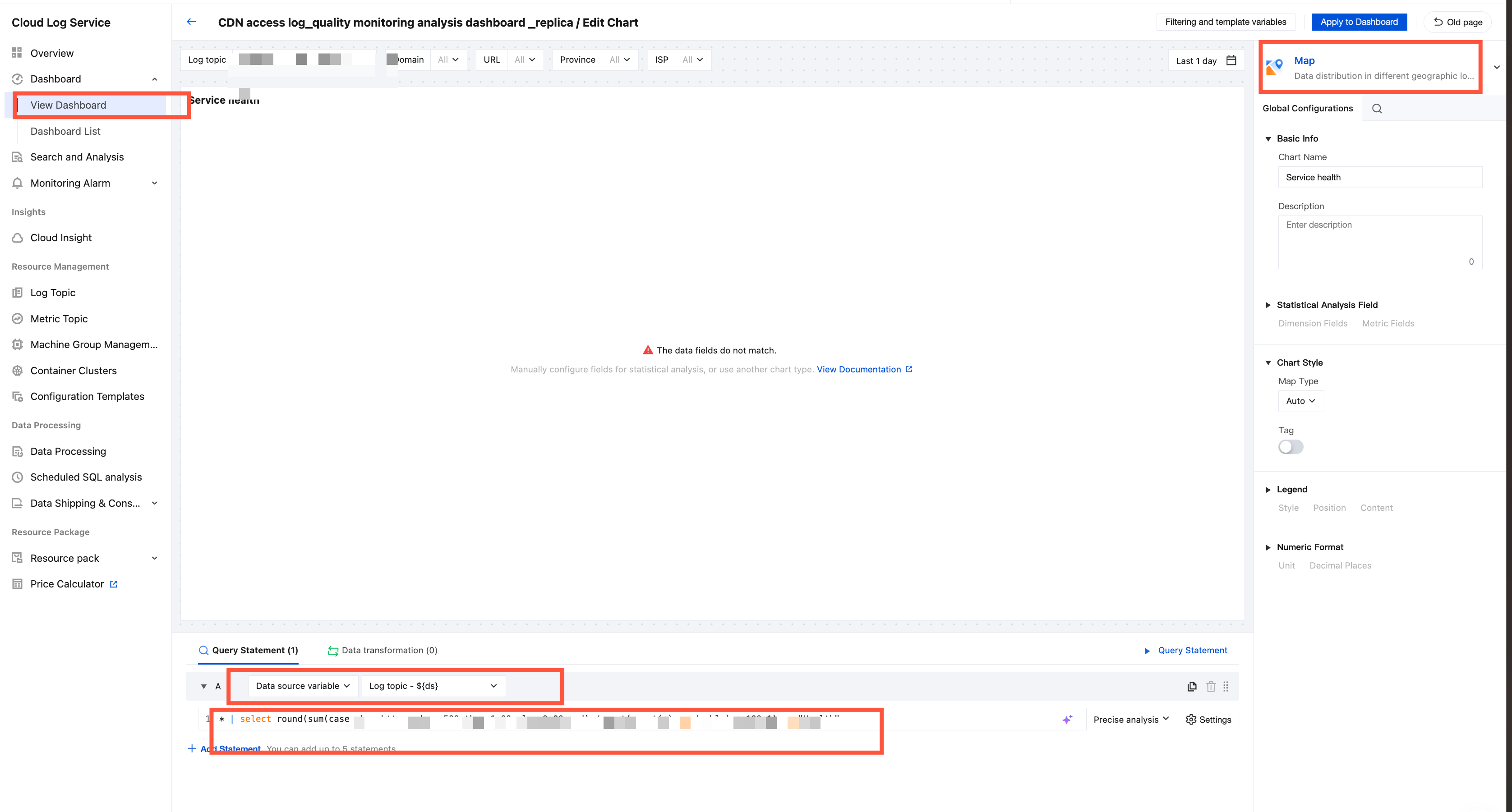
日志主题:CLBアクセスログの収集手順で作成したログトピックを選択します。
グラフ設定:グラフタイプで「地図」を選択します。
SQLを実行:以下のステートメントを入力すると、統計分布の結果が表示されます。
中国分布:
* | select count(*) as pv, ip_to_province(remote_addr) as address group by address limit 10000
グローバル分布:
* | select count(*) as pv, ip_to_country(remote_addr) as address group by address limit 10000
4. ダッシュボードに適用をクリックすると、ダッシュボードを表示ビューで保存済みのダッシュボードを確認できます。
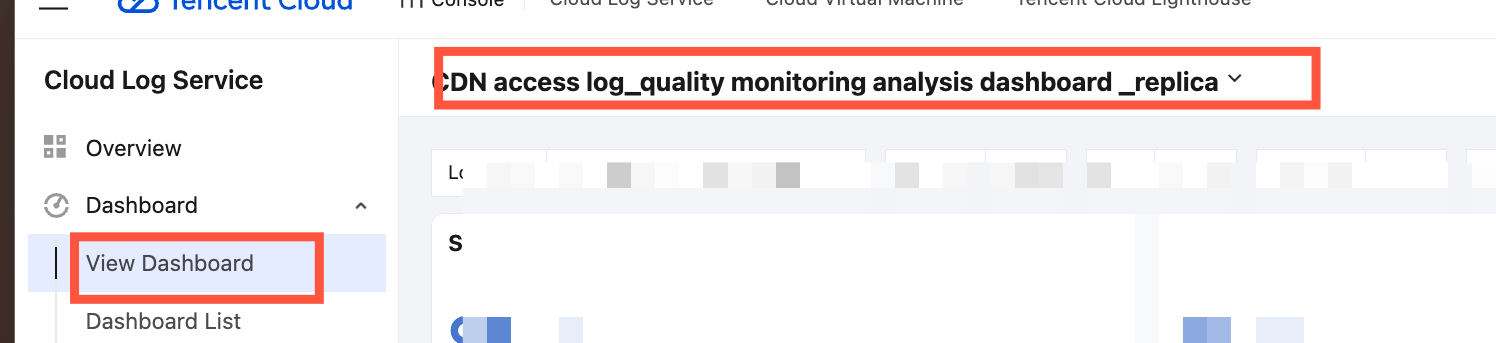
ケース2:CLBログアクセスリクエストQPS傾向分析
1. CLSコンソールにログインし、左側のナビゲーションバーで検索分析をクリックして、検索分析ページに移動します。
2. 入力ボックスで、CLBアクセスログの収集手順で作成したログトピックを検索します。
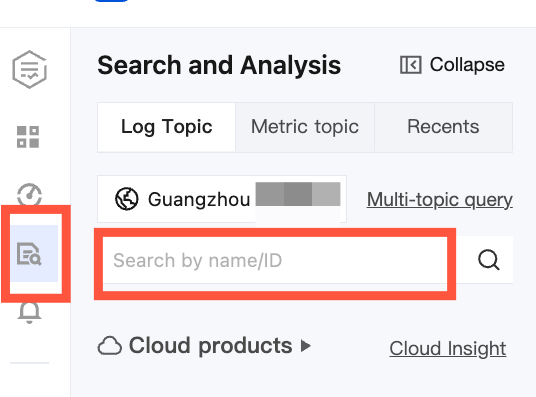
3. 実行ステートメントに以下のステートメントを入力し、選択した時間範囲内のQBSのリクエスト回数を集計します。また、グラフ設定のグラフタイプで「時系列グラフ」を選択します。
* | select histogram(cast(__TIMESTAMP__ as timestamp),interval 1 second) as time, count(*) as "QPS" group by time order by time desc limit 10000

フィードバック